
Routing par różnicowych
W skrócie
- Poznaj podstawowy cel trasowania par różnicowych oraz najważniejsze priorytety, które pomagają zachować jakość sygnału.
- Zobacz, jak definiować pary różnicowe podczas tworzenia projektu — za pomocą dyrektyw na schemacie i nazewnictwa sieci lub narzędzia Constraint Manager.
- Dowiedz się, jak pary różnicowe są przenoszone do PCB i jak zarządzać nimi w edytorze PCB przy użyciu trybu Differential Pairs Editor.
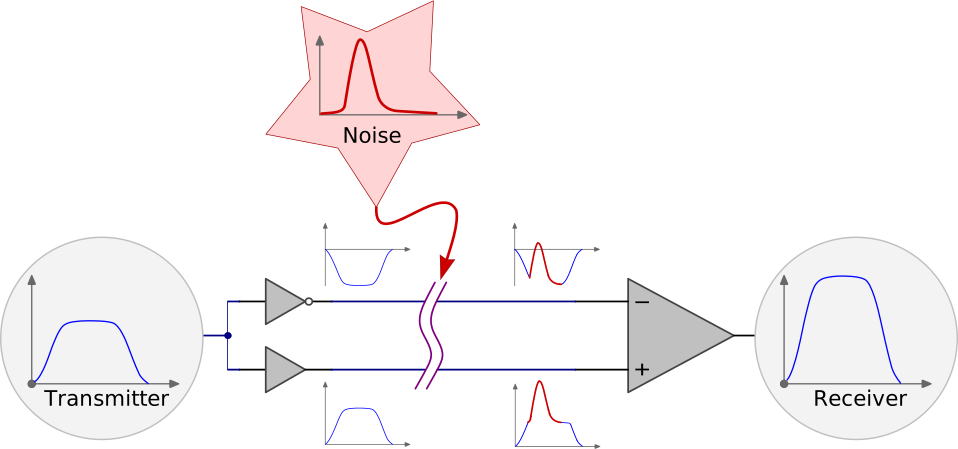
System sygnalizacji różnicowej to taki, w którym sygnał jest przesyłany parą silnie sprzężonych przewodników: jeden z nich przenosi sygnał, a drugi jego odwzorowanie o tej samej amplitudzie, lecz przeciwnej polaryzacji. Sygnalizację różnicową opracowano z myślą o sytuacjach, w których nie można zapewnić dobrego połączenia między masą odniesienia układów logicznych źródła sygnału a masą odniesienia układów logicznych odbiornika. Zaletą sygnalizacji różnicowej jest jej naturalna odporność na zakłócenia elektryczne w trybie wspólnym — najczęstszy rodzaj zakłóceń występujących w urządzeniach elektronicznych. Kolejną zaletą jest ograniczenie zakłóceń elektromagnetycznych (EMI) generowanych przez parę sygnałową.
Prowadzenie par różnicowych na PCB
Prowadzenie par różnicowych na PCB to technika projektowania służąca do tworzenia symetrycznego toru transmisyjnego, zdolnego do przesyłania sygnałów różnicowych (o tej samej amplitudzie i przeciwnej polaryzacji) przez płytkę drukowaną. Zazwyczaj tak poprowadzona para jest połączona z zewnętrznym torem transmisji różnicowej, takim jak złącze i kabel.
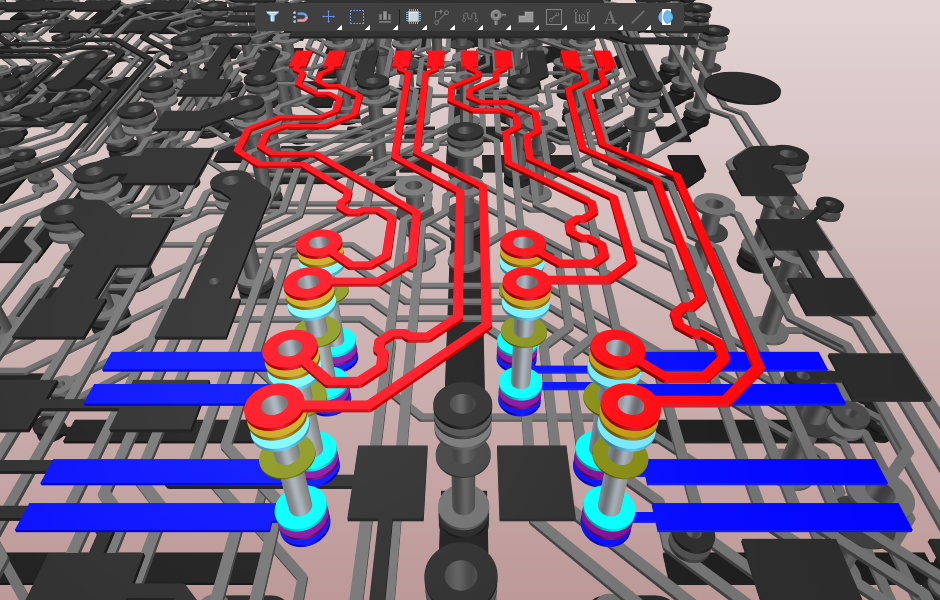
Należy pamiętać, że choć współczynnik sprzężenia uzyskiwany w różnicowym kablu typu skrętka może przekraczać 99%, sprzężenie uzyskiwane przy prowadzeniu par różnicowych na PCB jest zazwyczaj mniejsze niż 50%. Zgodnie z aktualnym stanowiskiem ekspertów zadanie projektanta prowadzącego ścieżki na PCB nie polega jedynie na zapewnieniu określonej impedancji różnicowej, lecz przede wszystkim na zadbaniu o to, aby sygnał różnicowy docierał z zewnętrznego okablowania do docelowego komponentu bez pogorszenia jakości.
Według Lee Ritcheya, uznanego w branży eksperta w dziedzinie projektowania szybkich układów PCB, prawidłowa sygnalizacja różnicowa wymaga:
-
Ustawienia impedancji każdej prowadzonej ścieżki sygnałowej na połowę impedancji różnicowej kabla wejściowego.
-
Prawidłowego zakończenia każdej z dwóch linii sygnałowych po stronie odbiornika impedancją równą jej impedancji charakterystycznej.
-
Zapewnienia jednakowej długości obu linii, z uwzględnieniem tolerancji stosowanej rodziny układów logicznych i częstotliwości pracy obwodu. Priorytetem powinno być zachowanie zależności czasowych; długości należy dopasować tak, aby spełnić dopuszczalny w projekcie limit różnicy opóźnień. Na przykład dla USB 3.x różnica długości nie powinna przekraczać 10 milsów.
-
Wykorzystania zalet prowadzenia obu sygnałów obok siebie w celu uzyskania wysokiej jakości tras o dopasowanych długościach. W razie potrzeby dopuszczalne jest rozdzielenie ścieżek, aby ominąć przeszkody.
-
Zmiany warstw są dopuszczalne, o ile zachowana jest impedancja linii sygnałowych.
Definiowanie par różnicowych podczas tworzenia schematu
Sposób definiowania par różnicowych podczas tworzenia schematu zależy od planowanego sposobu wdrożenia ograniczeń projektowych. Altium Designer obsługuje dwa podejścia. Pierwsze polega na zdefiniowaniu ograniczeń jako reguł projektowania PCB w edytorze PCB. Drugie polega na użyciu narzędzia Constraint Manager — interfejsu przypominającego arkusz kalkulacyjny, który umożliwia rozpoczęcie definiowania wielu ograniczeń już podczas tworzenia schematu.
Definiowanie par różnicowych na arkuszu schematu
Podejście oparte na regułach projektowania PCB wymaga zdefiniowania większości ograniczeń podczas projektowania PCB; jednak kluczowe ograniczenia, w tym definicje par różnicowych, można określić już podczas tworzenia schematu przez umieszczenie na nim dyrektyw projektowych.
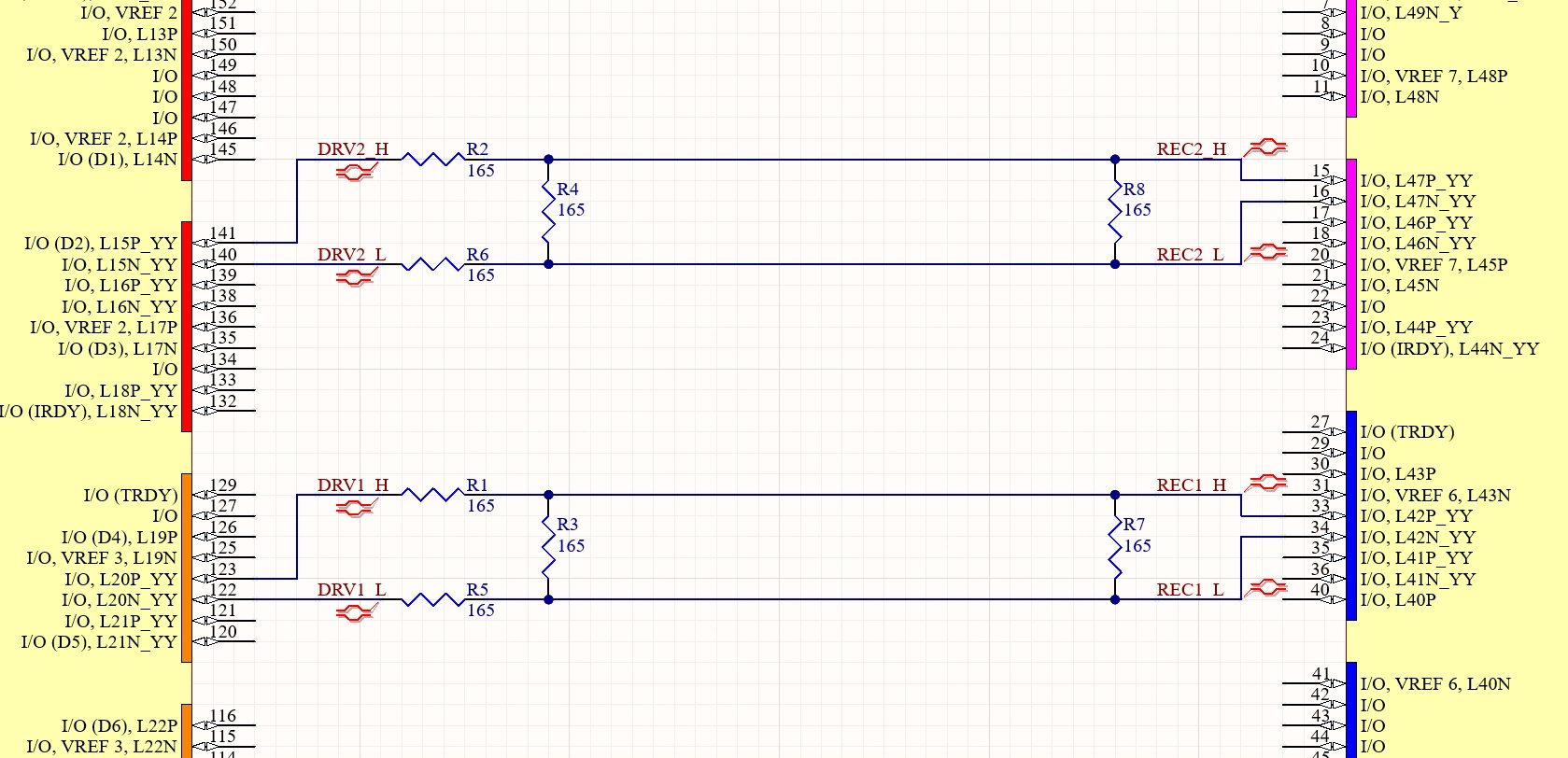 Pary różnicowe można definiować bezpośrednio na arkuszu schematu, korzystając z odpowiedniego nazewnictwa sieci i dyrektyw par różnicowych.
Używanie dyrektyw par różnicowych na schemacie ( |
|
| Identify pairs through net names, | Altium Designer wymaga dwóch elementów, aby zidentyfikować sieci należące do pary różnicowej. Pierwszym jest konwencja nazewnictwa sieci wykorzystująca wspólną nazwę sieci ze standardowym przyrostkiem identyfikującym element pary (np. DRV1_L & DRV1_H). Parę przyrostków należy zadeklarować na karcie Options w oknie dialogowym Options for Project (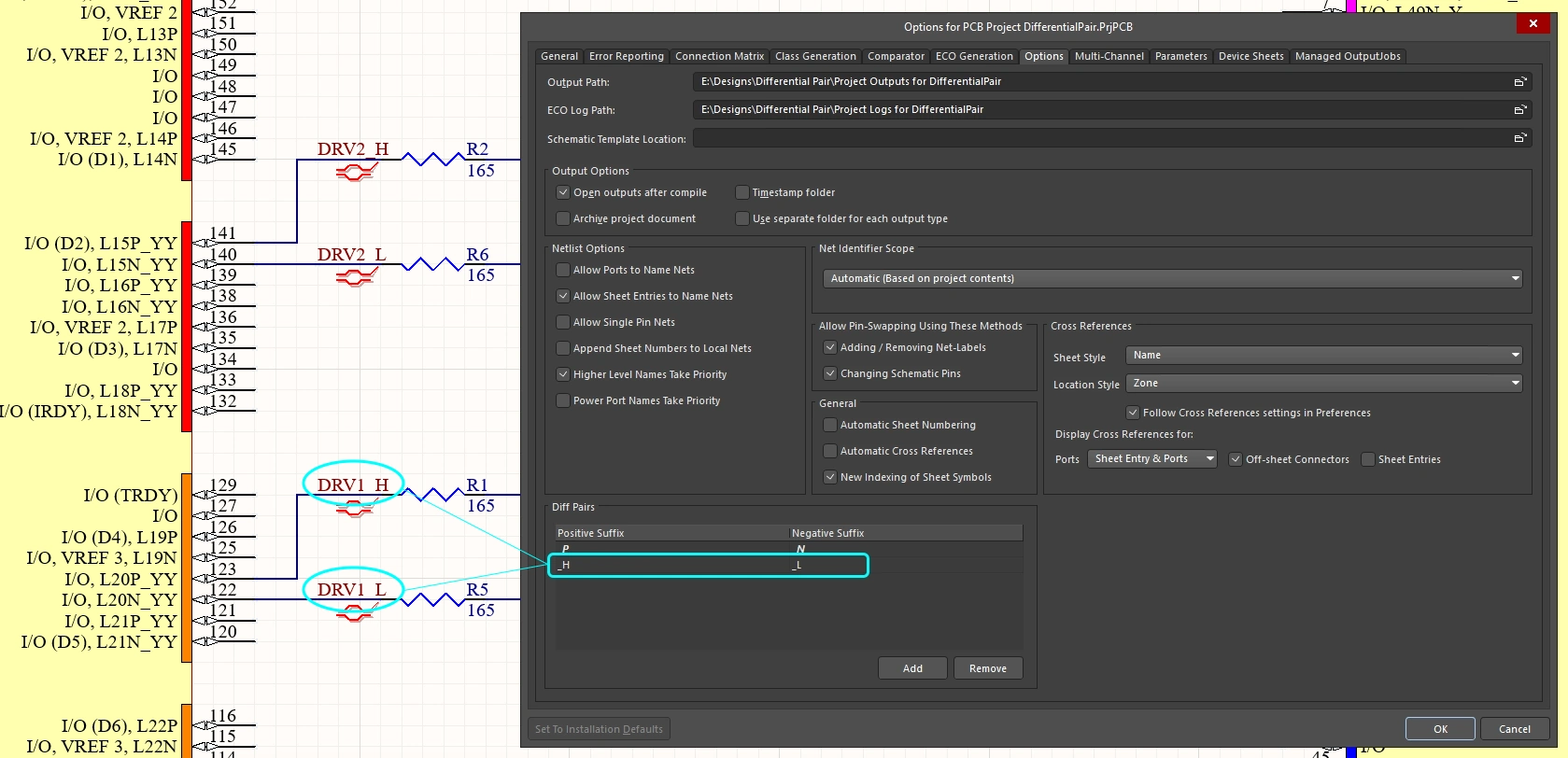 ). ). |
| then identify each pair side using Differential Pair directives | Drugim elementem graficznej metody definiowania pary różnicowej jest umieszczenie dyrektywy Differential Pair na każdej sieci należącej do pary (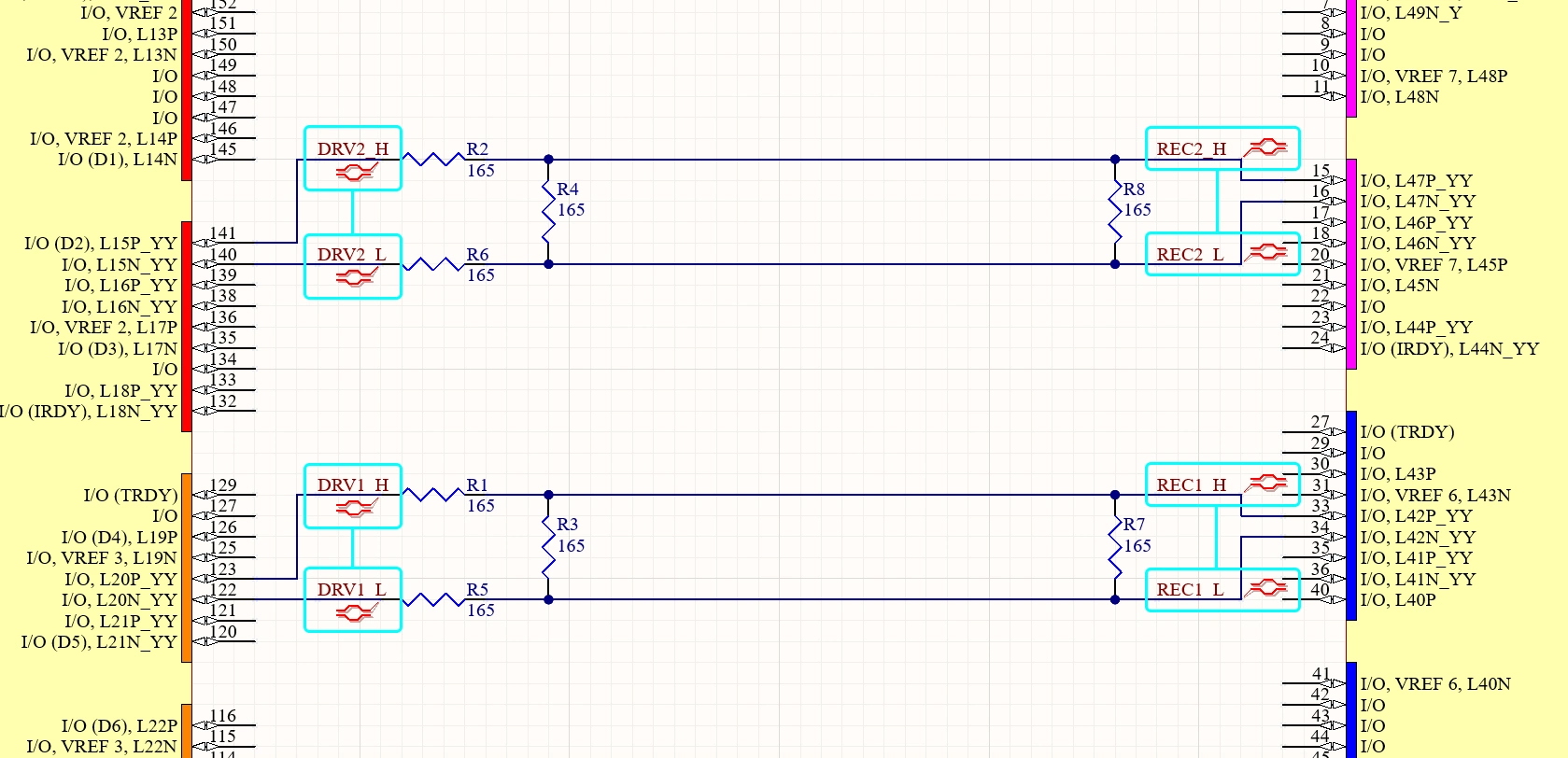 ). ). |
| Transfer the Differential Pairs to the PCB | Po przeniesieniu projektu do edytora PCB (Design » Update PCB) pary różnicowe ze schematu zostaną wykryte i zdefiniowane na PCB ( |
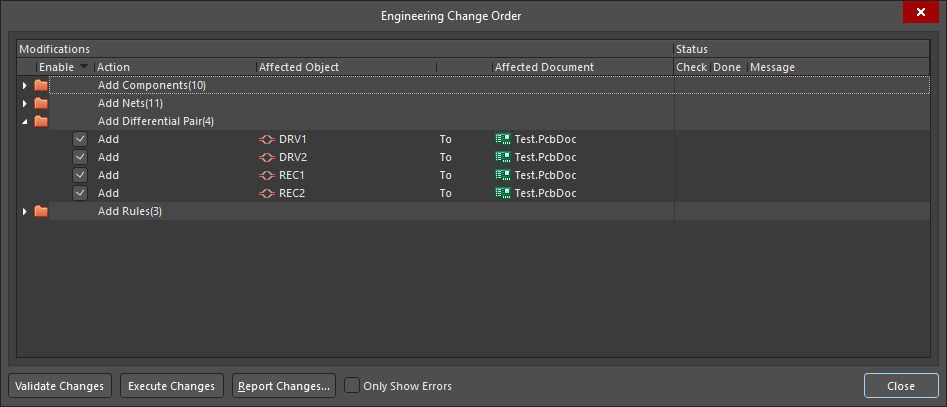 ).
).Definiowanie par różnicowych w narzędziu Constraint Manager
Jeśli projekt korzysta z Constraint Manager, sieci w parze są również identyfikowane przez wspólną nazwę z przyrostkiem identyfikującym element pary, ale dyrektywa pary różnicowej nie jest wymagana. Constraint Manager obsługuje również definiowanie logicznych xNets. xNet (sieć rozszerzona) to funkcja umożliwiająca zdefiniowanie ciągłej, inteligentnej ścieżki sygnałowej przebiegającej przez pasywne komponenty terminacji szeregowej, takie jak rezystory lub kondensatory. Cała ścieżka od nadajnika do odbiornika, wraz z komponentem, jest traktowana jako jedna sieć logiczna na potrzeby dopasowywania długości i zarządzania ograniczeniami.
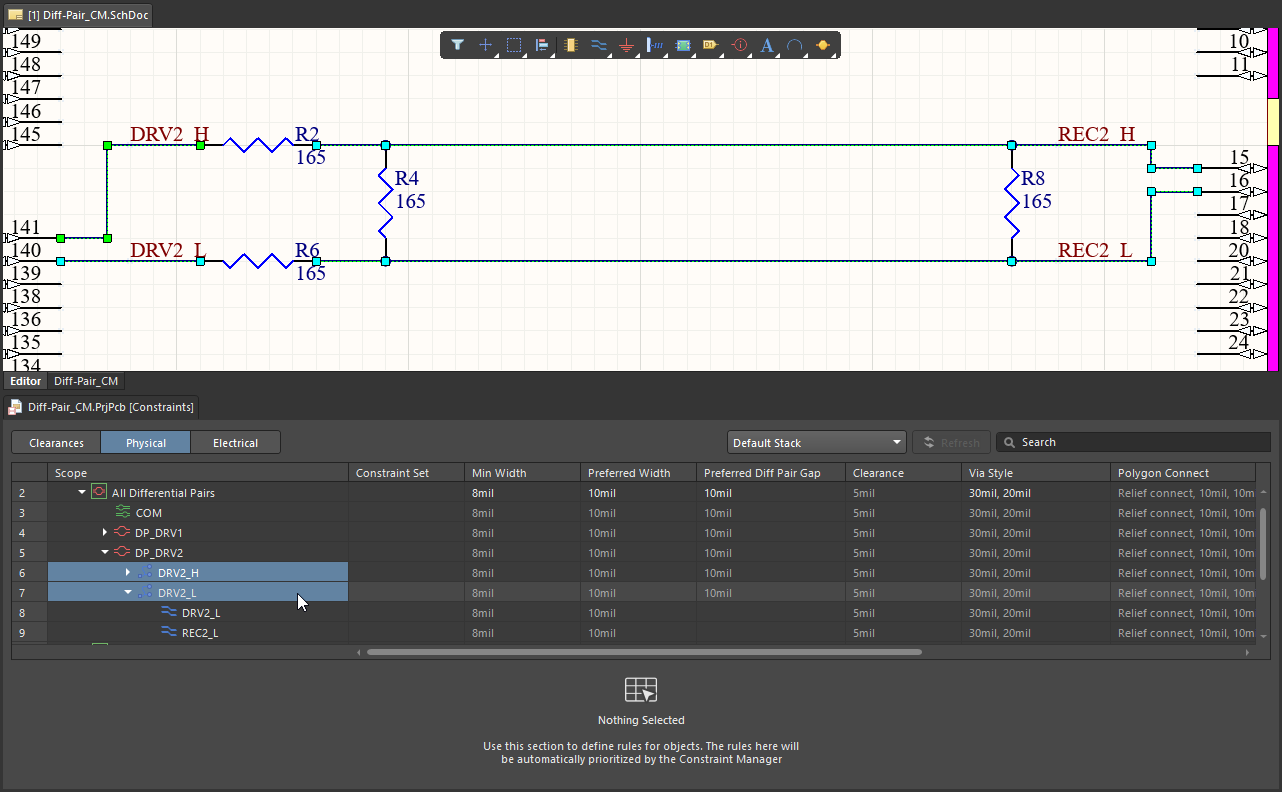 W tym przykładzie dla każdego sygnału zdefiniowano sieć xNet obejmującą całą ścieżkę od nadajnika do odbiornika, a następnie z tych sieci xNet utworzono pary różnicowe.
Definiowanie par różnicowych w narzędziu Constraint Manager |
|
| Identify pairs through net names | Zidentyfikuj sieci w parze różnicowej, używając wspólnej nazwy sieci ze standardowym przyrostkiem identyfikującym element pary (np. |
| Where the constraints are defined | Ograniczenia tworzy się i edytuje w Constraint Manager (edytorze niezależnym od edytora schematów), a następnie zapisuje w dedykowanym pliku ograniczeń. Dowiedz się więcej o narzędziu Constraint Manager. |
| Keeping the constraints and schematic in sync | Ponieważ ograniczenia są przechowywane oddzielnie od schematu, zmiany wprowadzone w Constraint Manager muszą zostać zapisane, zanim zostaną odzwierciedlone na schemacie (i będzie można zsynchronizować je z PCB). Zmiany projektowe wprowadzone na schemacie importuje się do Constraint Manager, klikając przycisk Refresh (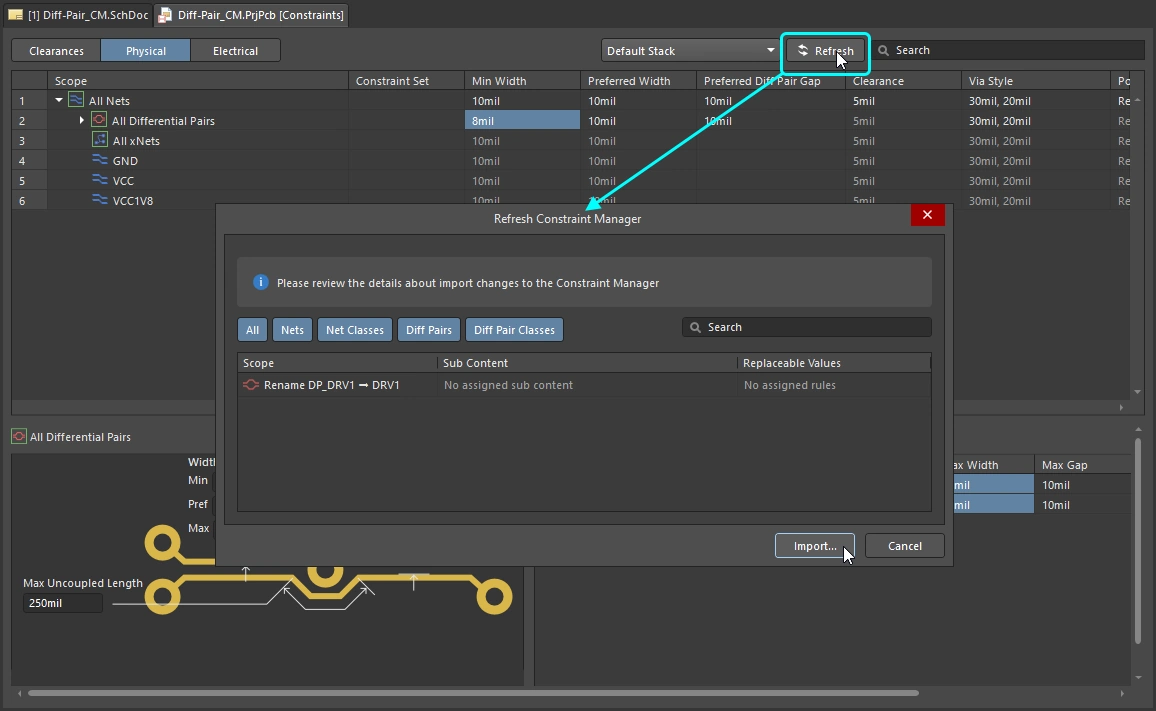 ). ). |
| If the design still includes Differential Pair directives | Graficzne dyrektywy par różnicowych nie są wymagane, jeśli używany jest Constraint Manager. Jeśli podczas odświeżania zostaną wykryte dyrektywy par różnicowych, są one przekształcane w ograniczenie pary różnicowej, którym następnie zarządza się i które edytuje się w Constraint Manager. Ta zmiana stanu jest odzwierciedlana na schemacie przez zmianę koloru symbolu i dodanie do niego małej litery c (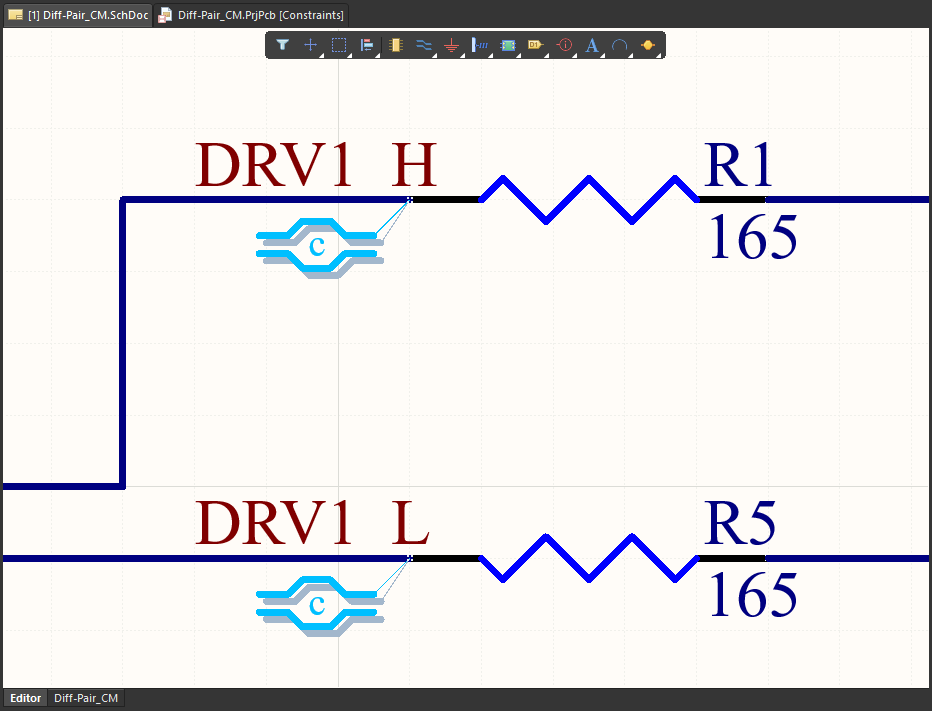 ). Po przekształceniu tymi ustawieniami zarządza się w Constraint Manager. Dowiedz się więcej o importowaniu dyrektyw ze schematów. ). Po przekształceniu tymi ustawieniami zarządza się w Constraint Manager. Dowiedz się więcej o importowaniu dyrektyw ze schematów. |
| Identify pairs using the Constraint Manager | Constraint Manager umożliwia tworzenie par różnicowych na podstawie nazw sieci i ich przyrostków po wybraniu polecenia prawy przycisk myszy » Pary różnicowe » Utwórz pary różnicowe z sieci (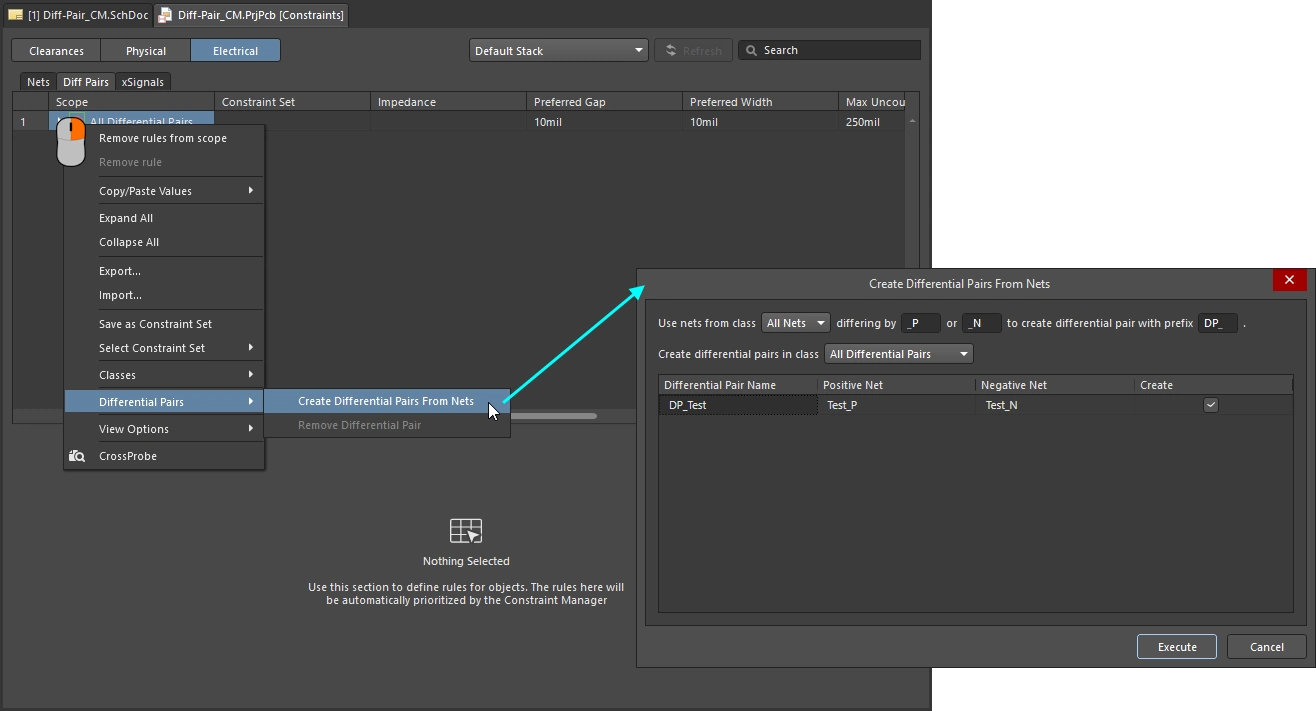 ). Dowiedz się więcej o definiowaniu par różnicowych w menedżerze ograniczeń. ). Dowiedz się więcej o definiowaniu par różnicowych w menedżerze ograniczeń. |
| Create an xNet to define the entire signal | xNet (sieć rozszerzona) to funkcja służąca do definiowania ciągłej, inteligentnej ścieżki sygnału przebiegającej przez pasywne elementy terminujące włączone szeregowo, takie jak rezystory lub kondensatory. xNet traktuje całą ścieżkę od nadajnika do odbiornika — łącznie z elementem — jako jedną logiczną sieć na potrzeby wyrównywania długości i zarządzania ograniczeniami. Dowiedz się więcej o definiowaniu sieci xNet w menedżerze ograniczeń. |
| Create xSignals to control the net topology | W razie potrzeby topologię sieci można również zdefiniować i zapisać jako xSignal, który można zsynchronizować z PCB. Dowiedz się więcej o definiowaniu sygnałów xSignal w menedżerze ograniczeń. |
| Transferring the Differential Pairs to the PCB | Pary różnicowe (a także sieci xNet i sygnały xSignal) są przenoszone na PCB podczas synchronizacji projektu, jeśli w oknie dialogowym Options for PCB Project włączono odpowiednie ustawienia (domyślnie są włączone). Dowiedz się więcej o opcjach projektu PCB. |
Dowiedz się więcej o definiowaniu wymagań projektowych za pomocą menedżera ograniczeń
Dowiedz się więcej o pracy z klasami
Wyświetlanie par różnicowych na PCB i zarządzanie nimi
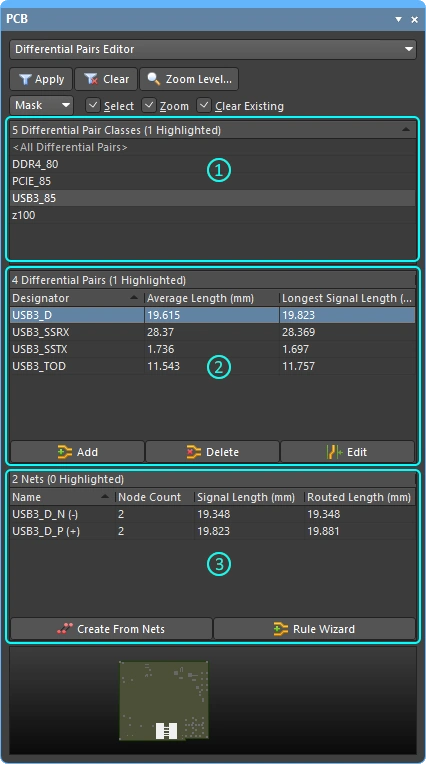
W edytorze PCB definicje par różnicowych można wyświetlać i zarządzać nimi w panelu PCB w trybie Differential Pairs Editor.
W trybie Differential Pairs Editor trzy główne obszary panelu służą do przeglądania par różnicowych w bieżącym projekcie PCB i zarządzania nimi:
-
Differential Pair Classes — lista wszystkich klas par różnicowych aktualnie zdefiniowanych dla tej płytki. Wybrana jest klasa
USB3_85. Kliknij dwukrotnie, aby edytować klasę, lub kliknij prawym przyciskiem myszy, aby zdefiniować nową klasę. Klasy par różnicowych to opcjonalna funkcja zarządzania projektem. -
Differential Pairs — wszystkie pary różnicowe należące do aktualnie wybranej klasy par różnicowych (w pierwszym obszarze panelu). Na przykładowej ilustracji wybrana jest para różnicowa
USB3_D. -
Nets — sieci składowe (ujemna i dodatnia) aktualnie wybranej pary różnicowej. Sieci w tej parze to
USB3_D_NiUSB3_D_P. Oznaczenia - i + wyświetlane obok nazwy każdej sieci w parze to znaczniki systemowe wskazujące, czy jest to dodatni, czy ujemny człon pary. Kliknij prawym przyciskiem myszy, aby wybrać kolumny widoczne w tej sekcji panelu (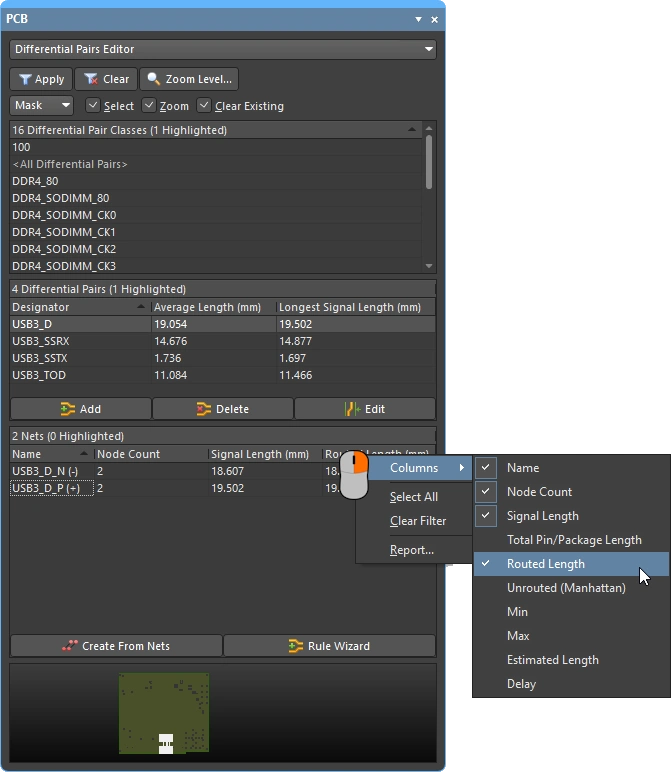 ); opis każdej kolumny znajduje się poniżej.
| Manually creating a new pair | Aby ręcznie utworzyć nowy obiekt pary różnicowej bezpośrednio w edytorze PCB, kliknij przycisk Add w obszarze par różnicowych panelu PCB (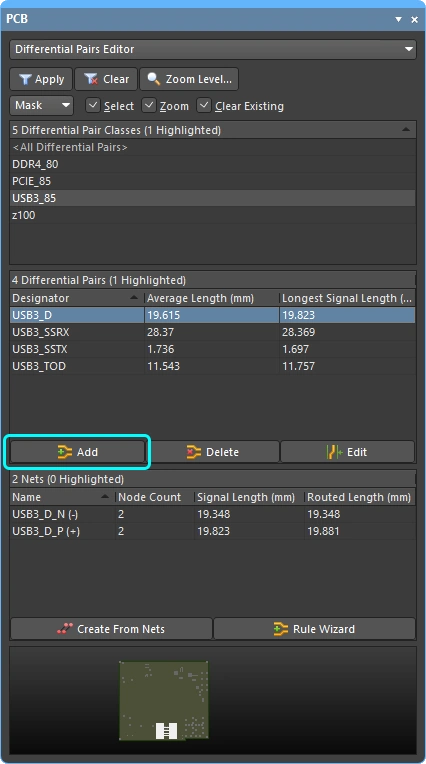 ). Otworzy się okno dialogowe Differential Pair ( ). Otworzy się okno dialogowe Differential Pair ( ); wybierz istniejące sieci jako sieć dodatnią i ujemną, nadaj parze nazwę, a następnie kliknij OK. Pamiętaj, że do wyboru wyświetlane są tylko dostępne sieci; sieci już zdefiniowane jako część istniejącej pary różnicowej nie są wyświetlane. ); wybierz istniejące sieci jako sieć dodatnią i ujemną, nadaj parze nazwę, a następnie kliknij OK. Pamiętaj, że do wyboru wyświetlane są tylko dostępne sieci; sieci już zdefiniowane jako część istniejącej pary różnicowej nie są wyświetlane. |
| Edit a pair definition | Aby edytować istniejącą parę, kliknij dwukrotnie jej nazwę w obszarze par różnicowych panelu PCB lub zaznacz ją i kliknij przycisk Edit (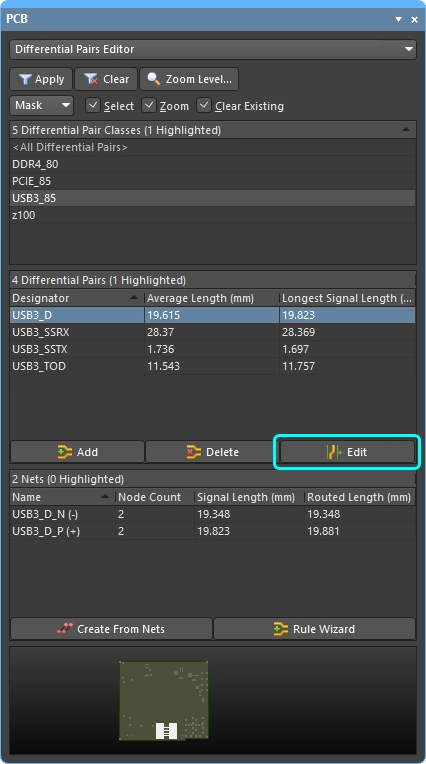 ). ). |
| Delete a pair | Aby usunąć istniejącą parę różnicową, zaznacz jej wpis i kliknij przycisk Delete w panelu (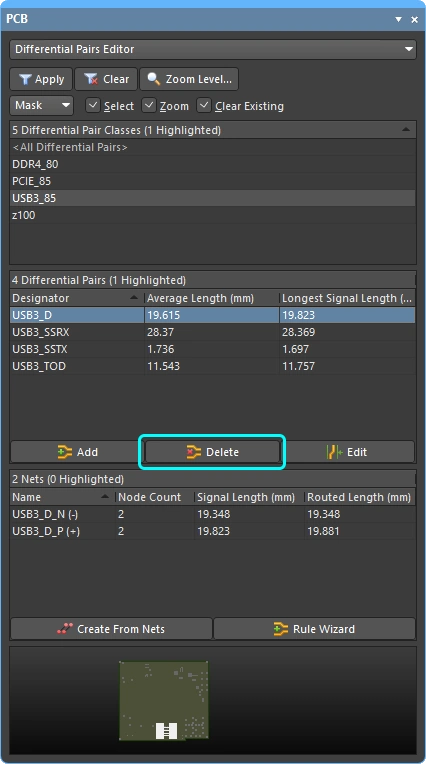 ). ). |
| Creating pairs from the design nets | Jeśli łączysz w pary sieci o spójnym schemacie nazewnictwa (tj. mające wspólny przedrostek i spójne przyrostki dodatni/ujemny, takie jak TX0_P i TX0_N), możesz użyć okna dialogowego Create Differential Pairs From Nets (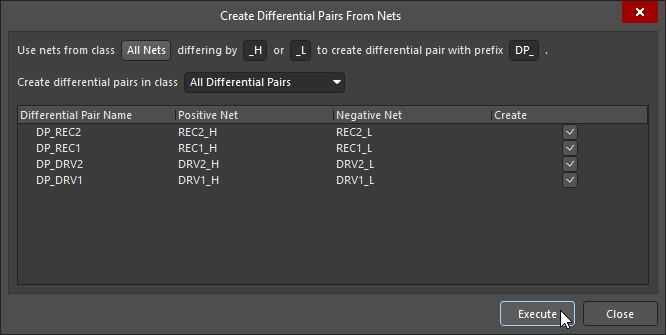 ). Kliknij przycisk Create From Nets w panelu PCB ( ). Kliknij przycisk Create From Nets w panelu PCB (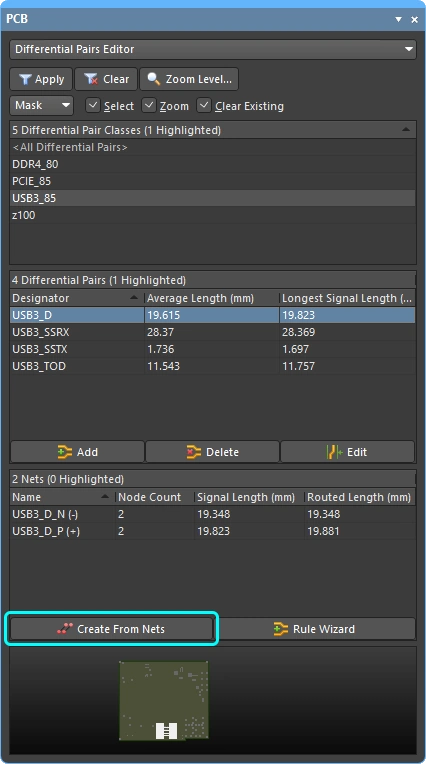 ), aby otworzyć to okno. W oknie dialogowym zostaną automatycznie wyświetlone wszystkie istniejące sieci spełniające ustawienia filtrów w jego górnej części. Skonfiguruj ustawienia filtrów i w razie potrzeby przypisz klasę par różnicowych. Dla każdej proponowanej pary, która nie jest potrzebna, usuń zaznaczenie pola wyboru Create. ), aby otworzyć to okno. W oknie dialogowym zostaną automatycznie wyświetlone wszystkie istniejące sieci spełniające ustawienia filtrów w jego górnej części. Skonfiguruj ustawienia filtrów i w razie potrzeby przypisz klasę par różnicowych. Dla każdej proponowanej pary, która nie jest potrzebna, usuń zaznaczenie pola wyboru Create. |
| Creating pairs using the wizard | Kliknięcie przycisku Rule Wizard (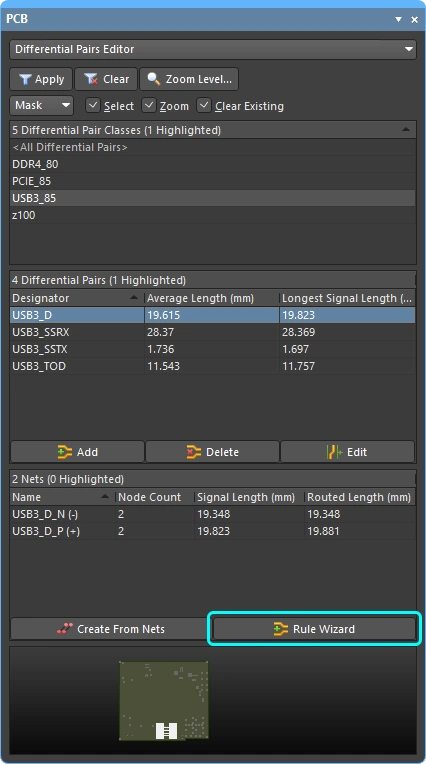 ) uruchomi kreator reguł par różnicowych, opisany w dalszej części tej strony. ) uruchomi kreator reguł par różnicowych, opisany w dalszej części tej strony. |
| Create a differential pair class in the panel | Aby utworzyć nową klasę par różnicowych, kliknij prawym przyciskiem myszy w obszarze klas par różnicowych panelu i wybierz Add Class z menu kontekstowego (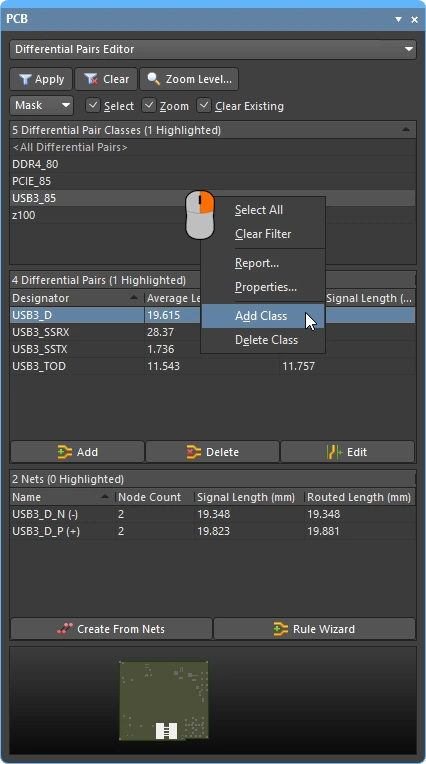 ). Otworzy się okno dialogowe Edit<ObjectKind>Class, w którym możesz wprowadzić nazwę klasy i dodać jej członków. ). Otworzy się okno dialogowe Edit<ObjectKind>Class, w którym możesz wprowadzić nazwę klasy i dodać jej członków. |
| Edit a differential pair class | Kliknij dwukrotnie istniejącą klasę, aby otworzyć okno dialogowe Edit<ObjectKind>Class, w którym możesz edytować jej nazwę oraz dodawać i usuwać członków. |
| Manage classes in the Object Class Explorer | Aby uzyskać pełną kontrolę nad wszystkimi klasami, w tym klasami par różnicowych, i móc je edytować, wybierz polecenie Design » Classes , aby otworzyć okno dialogowe Object Class Explorer (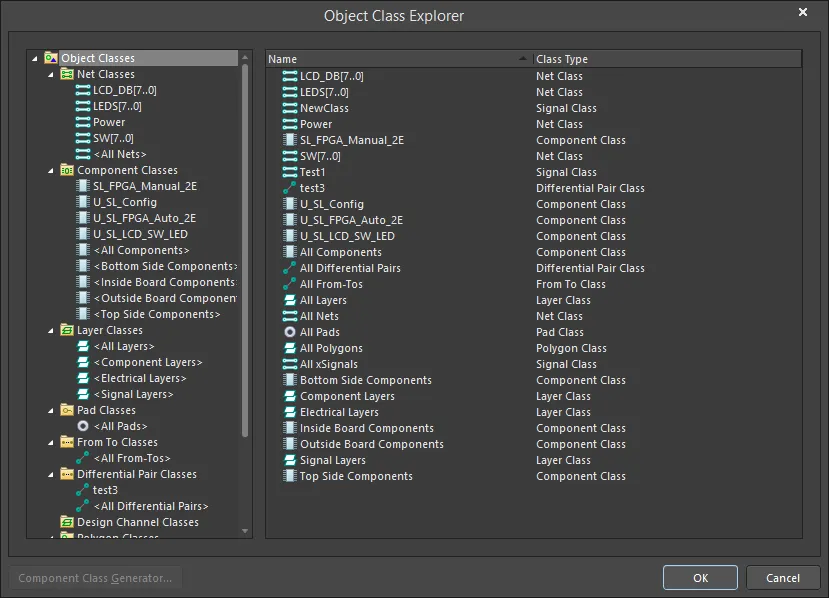 ). Dowiedz się więcej o definiowaniu klas w edytorze PCB. ). Dowiedz się więcej o definiowaniu klas w edytorze PCB. |
Edytor par różnicowych — opis kolumn
| Average Length | Obliczona średnia wartości Routed Lengths obu sieci w parze. |
| Longest Signal Length | Wartość Signal Length dłuższej z dwóch sieci w parze. |
| Name | Nazwa sygnału. |
| Node Count | Łączna liczba pól lutowniczych w tym sygnale. |
| Routed Length | Suma długości umieszczonych segmentów ścieżek i łuków tworzących połączenie oraz odległości pionowej pokonywanej przez przelotki (patrz uwaga poniżej). Kalkulator długości poprowadzonych połączeń nie uwzględnia nakładania się segmentów ścieżek ani meandrów ścieżek wewnątrz pól lutowniczych. |
| Signal Length | Dokładne obliczenie całkowitej odległości między węzłami. Umieszczone obiekty są analizowane w celu uwzględnienia obiektów nałożonych na siebie lub nakładających się oraz krętych przebiegów ścieżek wewnątrz pól lutowniczych; uwzględniane są również długości przelotek. Jeśli sieć nie jest całkowicie poprowadzona, uwzględniana jest także długość linii połączenia według metryki Manhattan (X + Y). |
| Estimated Length | Wartość Routed Length powiększona o długość linii połączeń dla wszystkich odcinków, które pozostały do poprowadzenia. Dla niepoprowadzonej części nie jest używana długość Manhattan ; zamiast niej wykorzystywana jest bezpośrednia odległość między punktami. |
| Total Pin/Package Length | Suma wszystkich wartości długości wyprowadzeń w obudowie (Pin Package Length) we wszystkich polach lutowniczych danego sygnału xSignal. Wartość ta jest zdefiniowana jako właściwość pola lutowniczego PCB i może być również określona w wyprowadzeniu na schemacie. |
| Unrouted (Manhattan) | Suma odległości pionowych i poziomych (X+Y) wszystkich niepoprowadzonych odcinków. |
| Min / Max | Wynikają z obowiązujących reguł projektowych Length i Matched Lengths. Jeśli nie zdefiniowano żadnych obowiązujących reguł, używane są wewnętrzne wartości domyślne Min=0mil i Max=99999mil. |
| Delay | Czas potrzebny na propagację sygnału wzdłuż tej trasy. |
Ograniczenia projektowe
W Altium Designer właściwości obiektów umieszczonych w projekcie są kontrolowane przez ograniczenia projektowe. Ograniczenia służą zarówno do sterowania narzędziami tworzenia obiektów, na przykład określania szerokości ścieżek i odstępu między ścieżkami pary podczas prowadzenia par różnicowych, jak i do weryfikacji reguł projektowych w celu potwierdzenia, że umieszczone obiekty spełniają wymagania projektowe.
Jak wspomniano wcześniej, ograniczenia projektowe definiuje się w Constraint Manager lub jako reguły projektowe PCB. Chociaż metody te różnią się sposobem tworzenia ograniczeń i zarządzania nimi, zestaw dostępnych ograniczeń jest taki sam w Constraint Manager i w regułach PCB. Takie samo jest również podstawowe podejście do wskazywania obiektów, których ma dotyczyć dane ograniczenie projektowe.
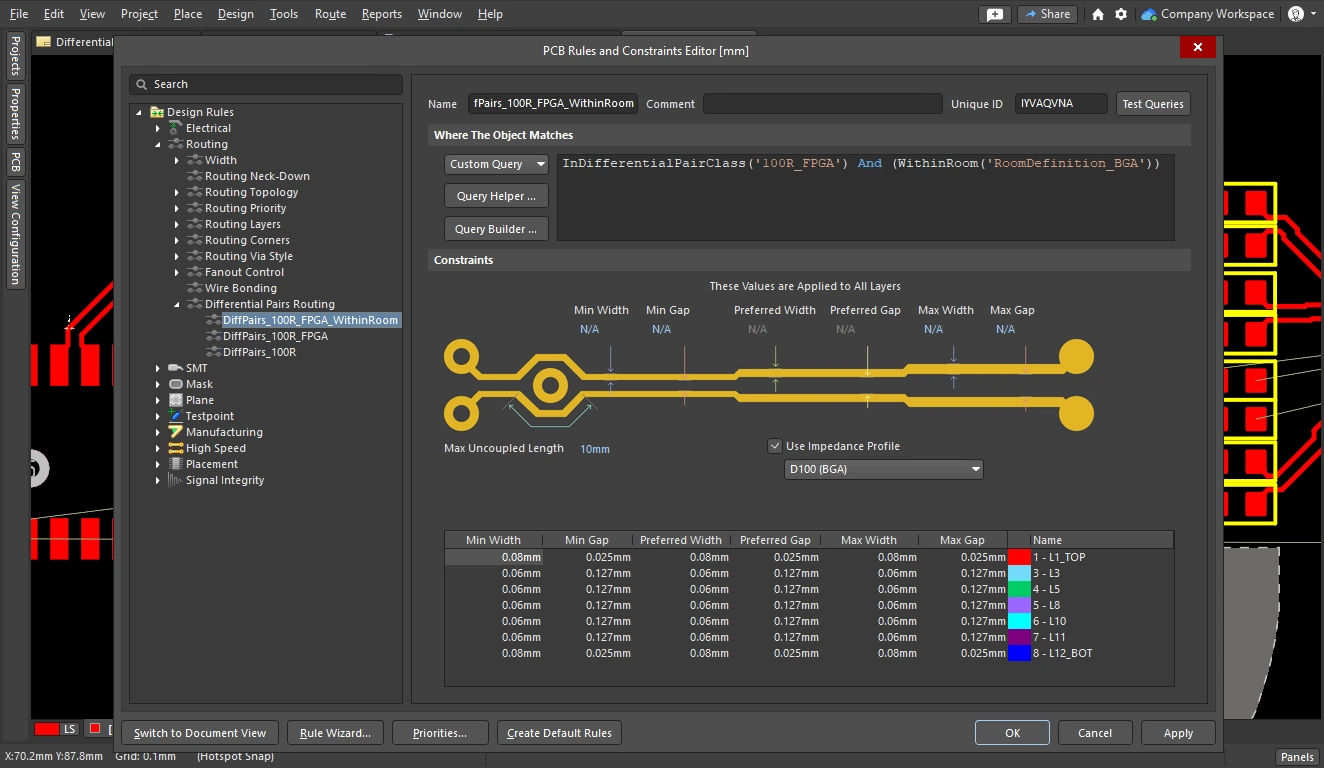
Pod interfejsem użytkownika Altium Designer wykorzystuje mechanizm filtrowania oparty na systemie zapytań, aby wskazać obiekty, których dotyczy ograniczenie projektowe. System zapytań identyfikuje obiekty za pomocą funkcji zapytań, takich jak IsComponent('U1') lub InAnyDifferentialPair. Proces tworzenia zapytania wskazującego wymagane obiekty to setting the scope ograniczenia projektowego. W wielu miejscach, w których określa się zakres ograniczenia, wystarczy wybrać opcję z listy rozwijanej, a edytor PCB przekształci ją w odpowiednie zapytanie. W przypadku bardziej szczegółowego ograniczenia, takiego jak all nets (except pairs) under this BGA, trzeba zbudować zapytanie z odpowiednich funkcji zapytań, na przykład WithinRoom('RoomDefinition_BGA') and Not InAnyDifferentialPair.
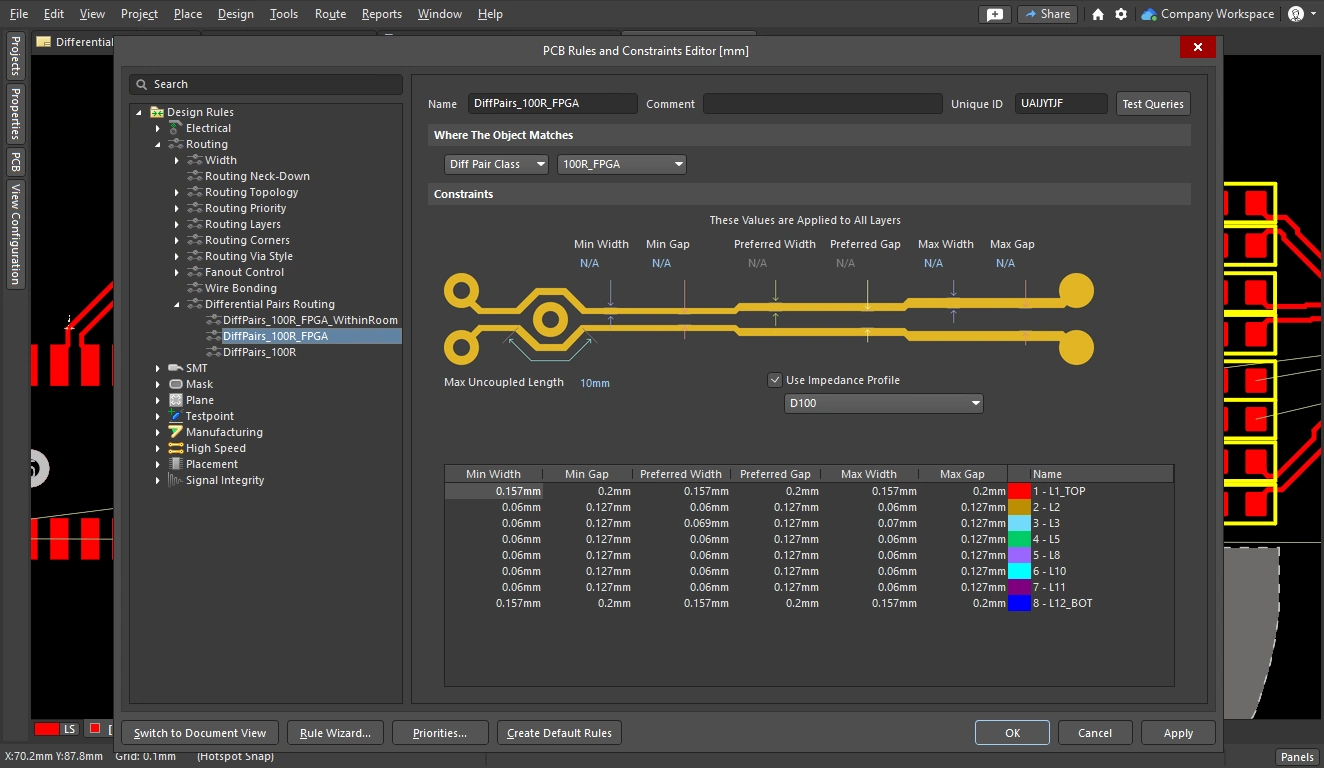
W projekcie opartym na regułach zapytanie dla dowolnego ograniczenia można sprawdzić, zmieniając zakres Object Matches w ograniczeniu na Custom Query (w PCB Rules and Constraint Editor), jak pokazano na trzecim slajdzie poniżej. W projekcie opartym na Constraint Manager- otwórz Constraint Manager z poziomu edytora PCB i przełącz na All Rules, aby wyświetlić zapytanie odpowiadające ograniczeniu (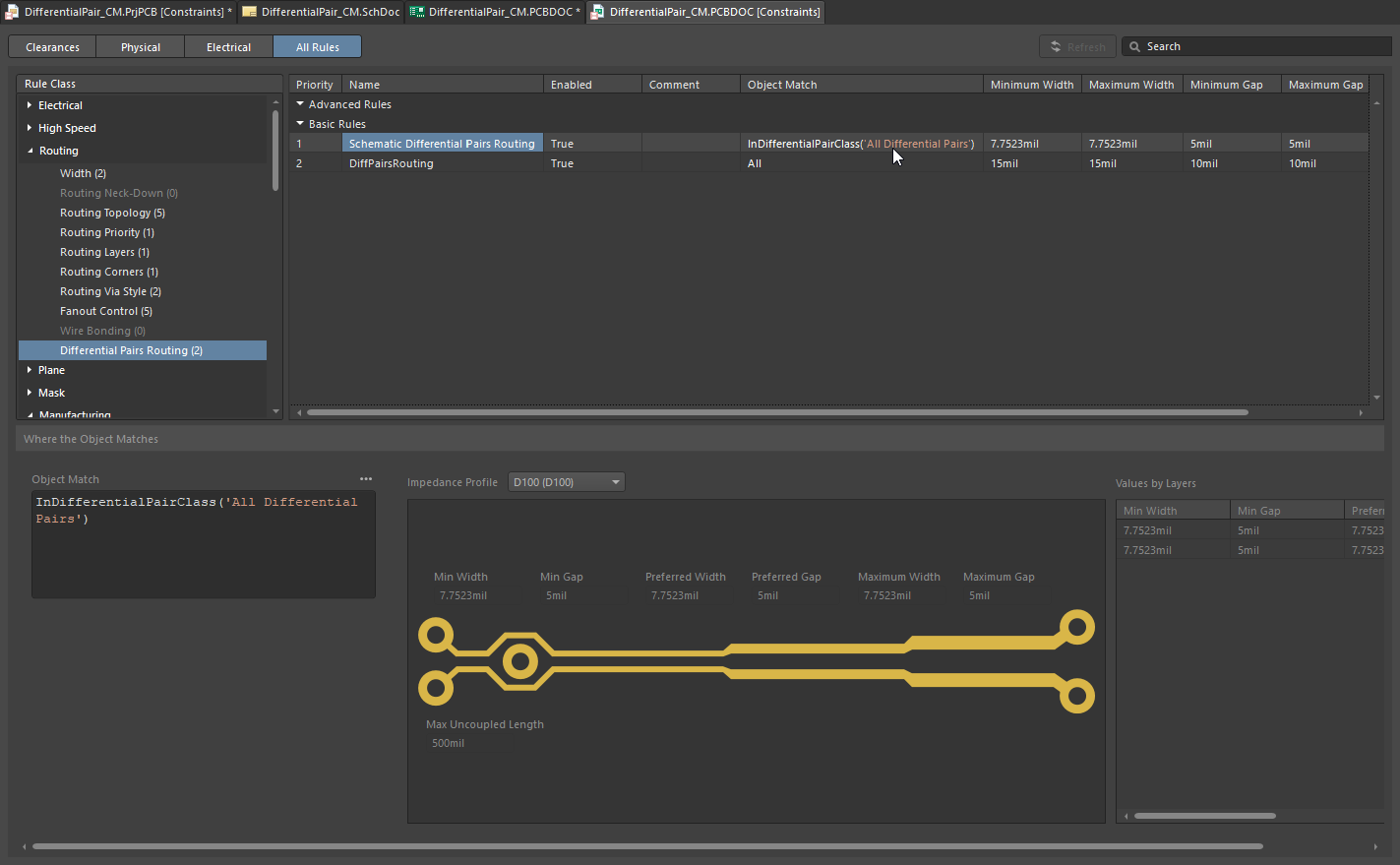 ).
).
Dowiedz się więcej o języku zapytań.
Ustawianie zakresu ograniczenia projektowego
Zakres reguły projektowej definiuje zbiór obiektów, do których reguła ma być stosowana. Ponieważ para różnicowa jest obiektem, można używać zapytań takich jak w poniższych przykładach:
Słowa kluczowe zapytań do wskazywania par różnicowych |
|
InAnyDifferentialPair |
Czy obiekt należy do dowolnej pary różnicowej. |
InDifferentialPair('D_V_TX1') |
Wskazuje obie sieci w parze różnicowej o nazwie D_V_TX1. |
InDifferentialPairClass('ROCKET_IO_LINES') |
Wskazuje wszystkie sieci we wszystkich parach należących do klasy par różnicowych o nazwie ROCKET_IO_LINES. |
(IsDifferentialPair And (Name = 'D_V_TX1')) |
Wskazuje obiekt pary różnicowej o nazwie D_V_TX1. |
(IsDifferentialPair And (Name Like 'D*')) |
Wskazuje wszystkie obiekty par różnicowych, których nazwa zaczyna się od litery D. |
Dowiedz się więcej o dostępnych funkcjach zapytań PCB.
Ograniczenie prowadzenia par różnicowych
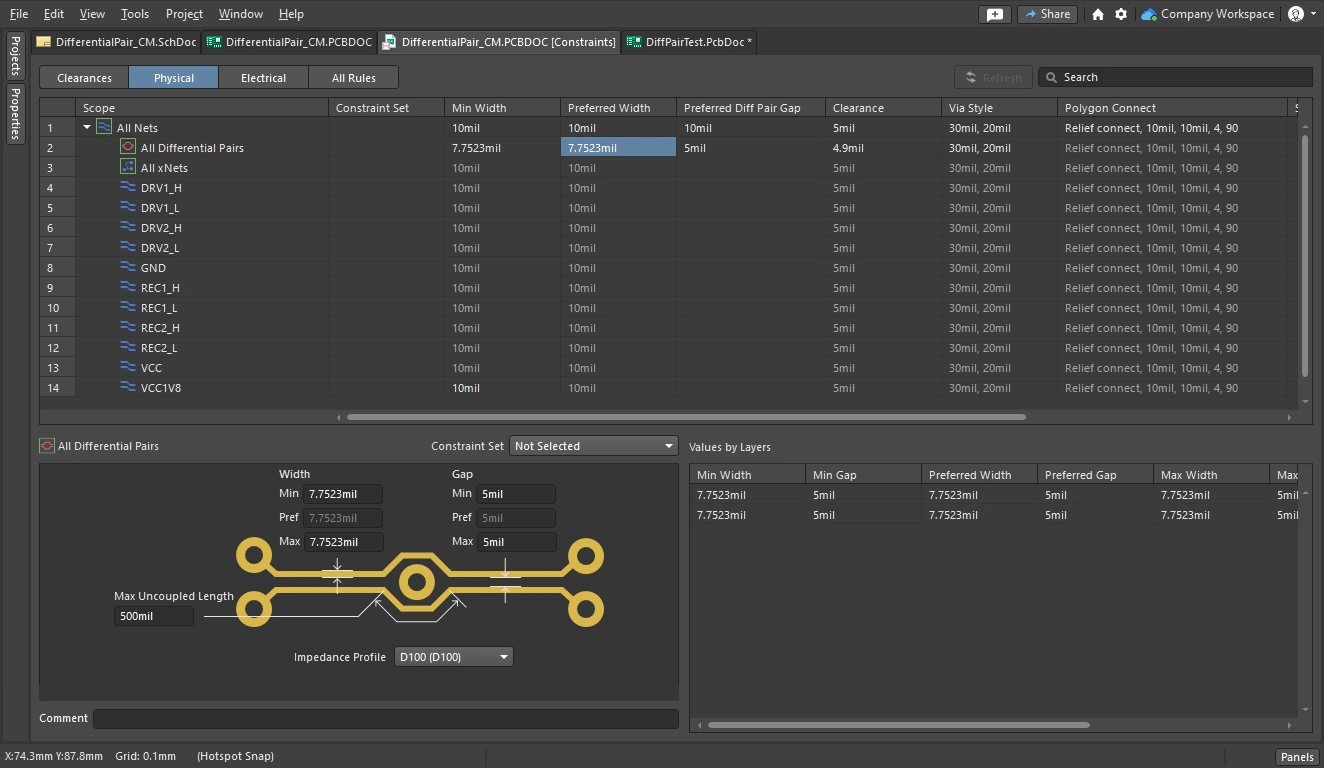
Główne cele podczas prowadzenia pary różnicowej to prowadzenie każdej sieci w parze z preferowaną szerokością przy jednoczesnym zachowaniu preferowanego odstępu między nimi. Poniższe ilustracje pokazują realizację tego zadania dla wszystkich par różnicowych: pierwsza przy użyciu Constraint Manager, druga przy użyciu PCB Rules and Constraints Editor. Szerokość i odstęp są zdefiniowane jako wartości liczbowe. Alternatywnie można zdefiniować profil impedancji pary różnicowej w Layer Stack Manager i wybrać go w ograniczeniu, jak pokazano poniżej. Ta strona zawiera podsumowanie najważniejszych elementów ograniczenia. Więcej informacji o ograniczeniu można znaleźć pod poniższym łączem.
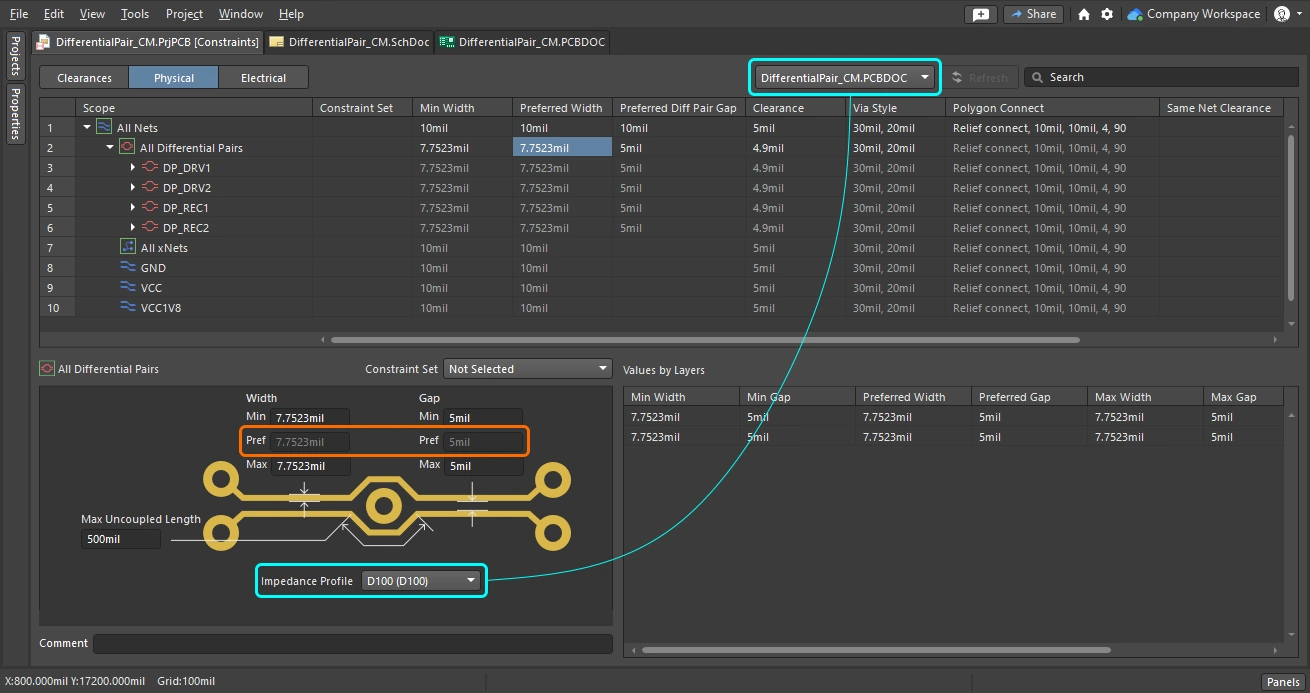
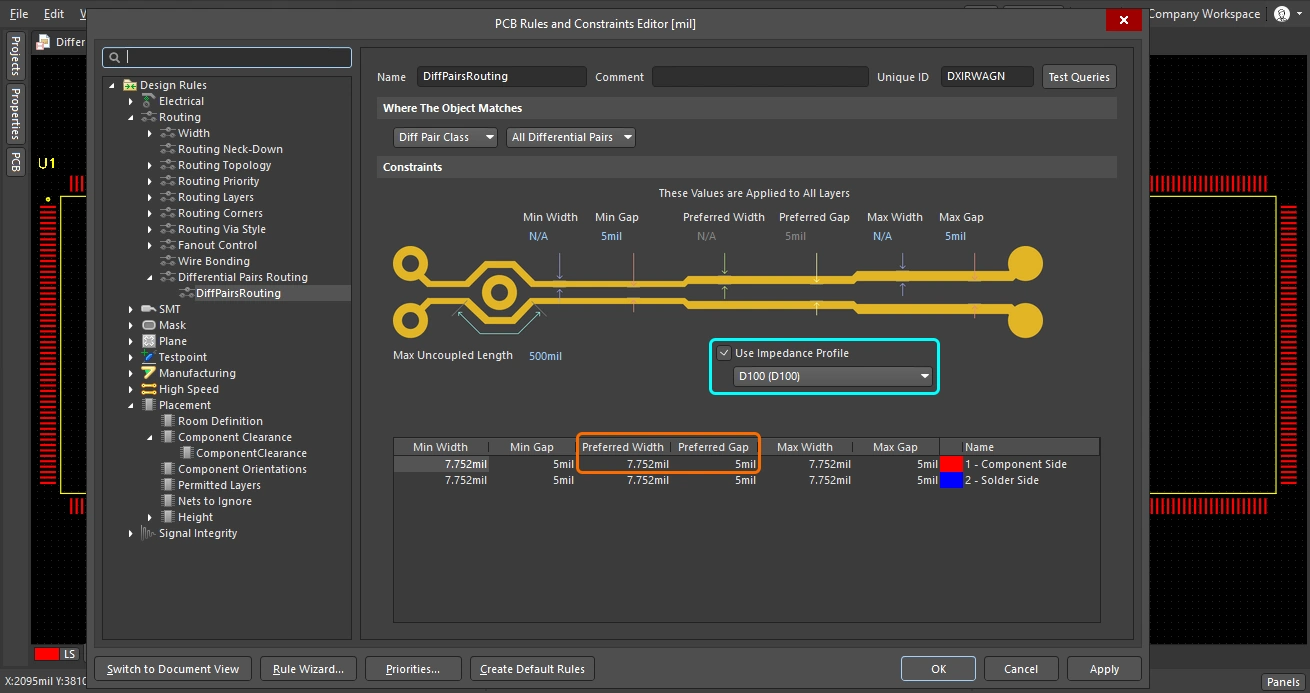
Definiowanie ograniczeń pary różnicowej |
|
| Measurement units | Domyślnie używane są jednostki płytki. Użyj skrótu Ctrl+Q, aby przełączać je między jednostkami imperialnymi a metrycznymi w aktualnie wyświetlanym oknie dialogowym lub oknie edycji. W Constraint Manager jednostki można również przełączać za pomocą menu Tools. |
| Routing width | Wprowadź minimalną, preferowaną i maksymalną szerokość jako wartości liczbowe. Użyj skrótu 3, aby przełączać między tymi ustawieniami podczas interaktywnego prowadzenia par różnicowych. Bieżący stan jest wyświetlany na pasku stanu oraz na wyświetlaczu HUD. |
| Gap between nets in the pair | Wprowadź minimalny, preferowany i maksymalny odstęp jako wartości liczbowe. Użyj skrótu Shift+6, aby przełączać między tymi ustawieniami podczas interaktywnego prowadzenia par różnicowych. Bieżący stan jest wyświetlany na pasku stanu oraz na wyświetlaczu HUD. |
| How the Gap is checked | Wartość preferowanego odstępu jest używana przez narzędzie interaktywnego prowadzenia par różnicowych podczas umieszczania segmentów ścieżek. Jednak odległość między obiektami elektrycznymi all jest sprawdzana przez obowiązujące ograniczenie prześwitu. W oknie dialogowym Design Rules jest ono konfigurowane jako osobne ograniczenie projektowe (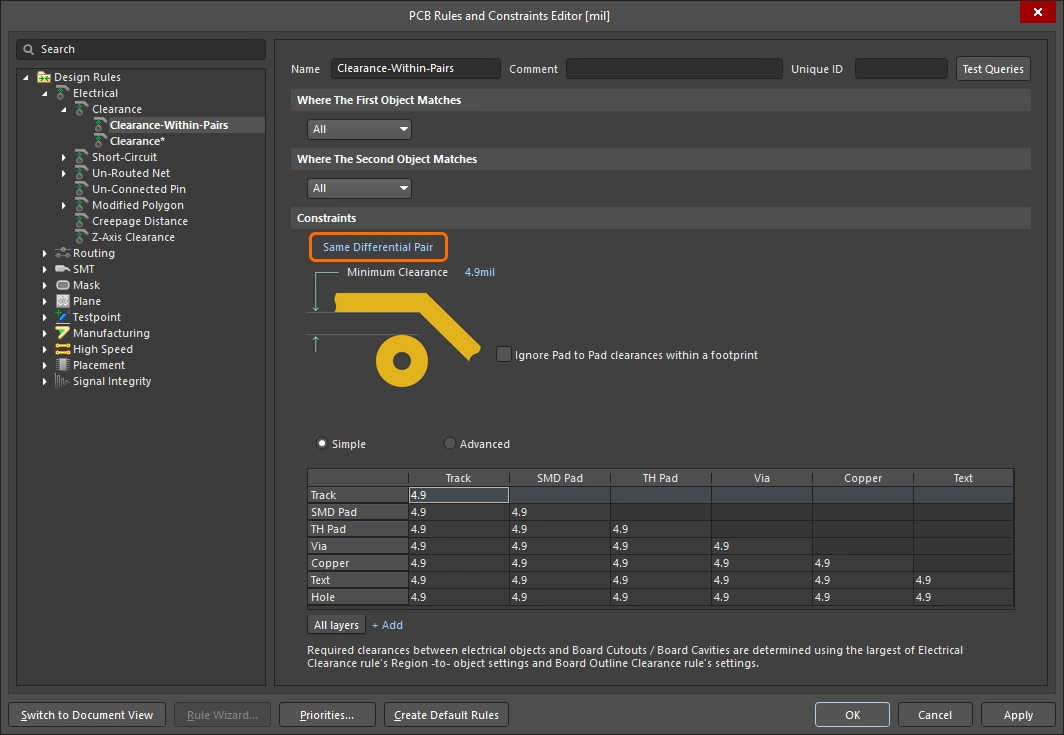 ). W Constraint Manager prześwit można zdefiniować w tej samej tabeli co właściwości prowadzenia par różnicowych ( ). W Constraint Manager prześwit można zdefiniować w tej samej tabeli co właściwości prowadzenia par różnicowych (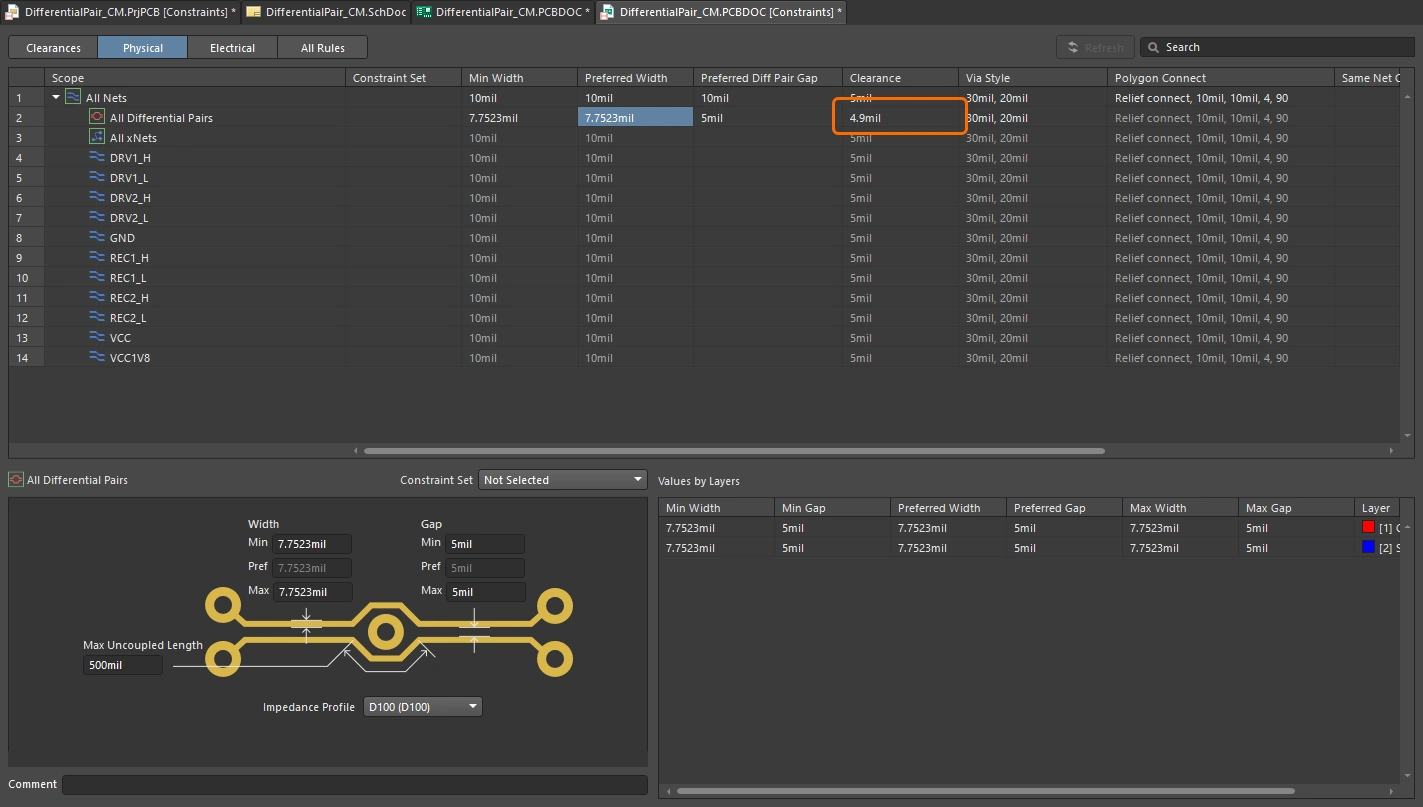 ). ). |
| Settings based on an Impedance profile | To podejście wymaga wcześniejszego skonfigurowania profilu impedancji w Layer Stack Manager. Jeśli zdefiniowano profile impedancji, profil można wybrać w Constraint Manager (pierwsza ilustracja powyżej) lub w oknie dialogowym reguł (druga ilustracja powyżej). Dowiedz się więcej o konfigurowaniu profilu impedancji. |
Dowiedz się więcej o ograniczeniu prowadzenia par różnicowych.
Używanie kreatora par różnicowych do definiowania ograniczeń
Jeśli tworzysz ograniczenia prowadzenia par różnicowych w edytorze PCB, oprócz ręcznego definiowania możesz również użyć Differential Pair Rule Wizard aby przejść przez proces dodawania i konfigurowania ograniczenia prowadzenia pary różnicowej oraz ograniczenia dopasowania długości. Kliknij przycisk Rule Wizard (), aby uruchomić kreator.
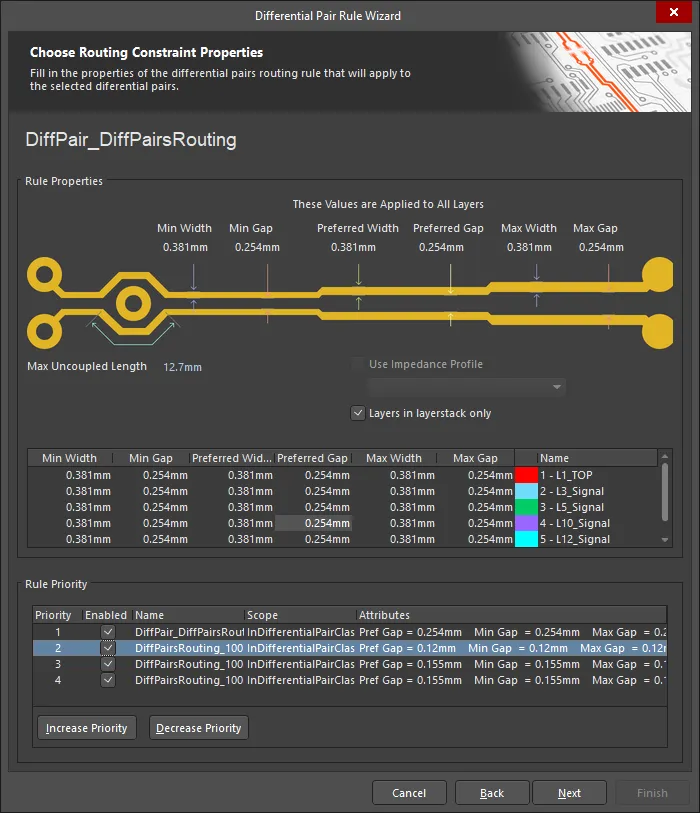
Differential Pair Rule Wizard prowadzi przez proces definiowania reguł.
Pamiętaj, że zakres tworzonych ograniczeń zależy od par różnicowych zaznaczonych w panelu PCB przed uruchomieniem kreatora, zgodnie z poniższymi zasadami:
Zakres ograniczenia |
|
Select the All Diff Pair class (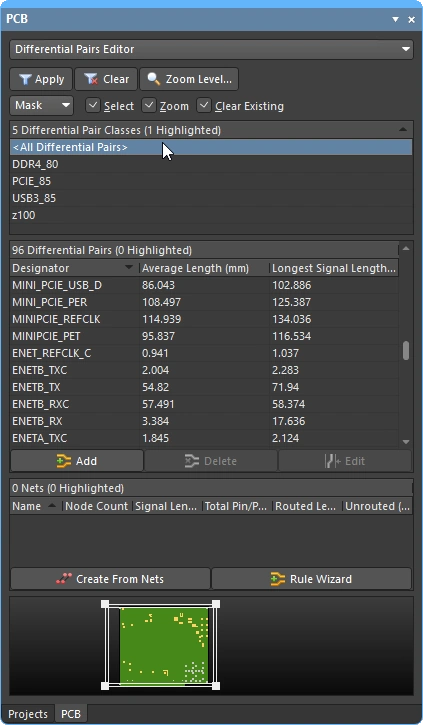 ) ) |
Jeśli wybrano klasę All Differential Pairs, zakres każdej reguły będzie następujący: All. |
Select one Diff Pair class (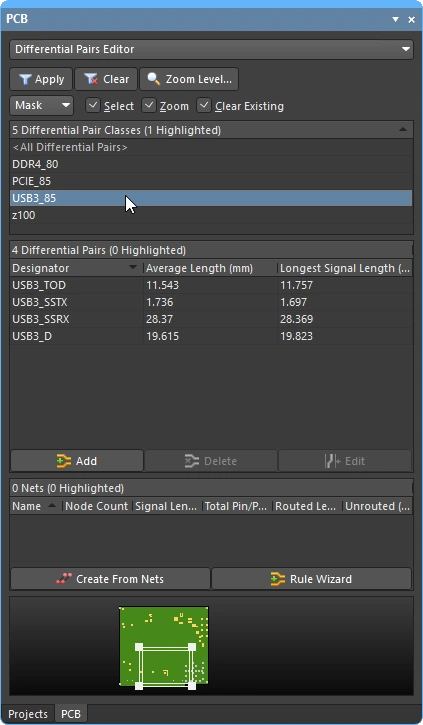 ) ) |
Jeśli wybrano konkretną klasę par różnicowych, zakres każdej reguły będzie następujący: InDifferentialPairClass('ClassName'). |
Select one Diff Pair (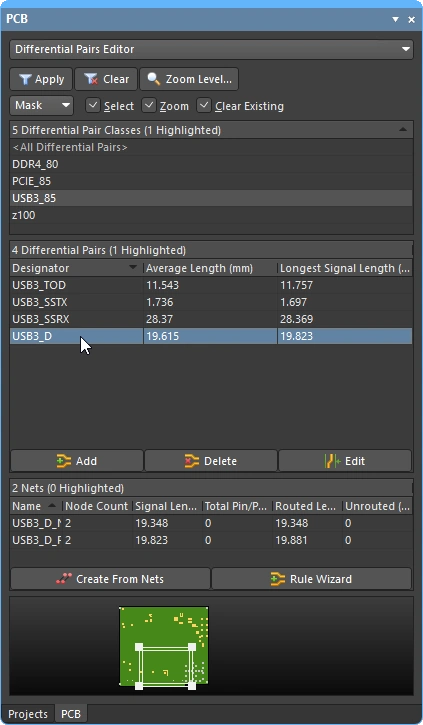 ) ) |
Jeśli w panelu zaznaczono pojedynczą parę różnicową, zakres każdej reguły będzie następujący: |
Select multiple Diff Pairs (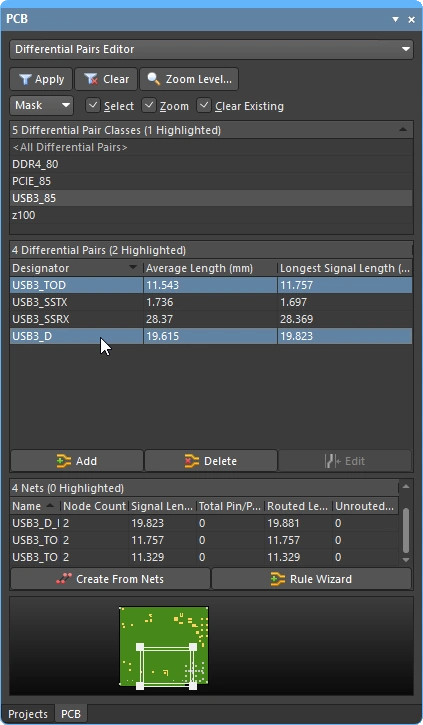 ) ) |
Jeśli w panelu zaznaczono wiele par różnicowych, zakres będzie zawierał osobny wpis dla każdego obiektu pary, a wpisy będą rozdzielone operatorem Na przykład reguła szerokości ścieżek (Width) obejmująca indywidualnie zaznaczone obiekty par różnicowych |
Używanie xSignals z parami różnicowymi
Jeśli w torze sygnałowym par różnicowych znajdują się elementy szeregowe, warto rozważyć utworzenie xSignals. xSignal to tor sygnałowy zdefiniowany przez projektanta między dwoma węzłami. Mogą to być dwa węzły w tej samej sieci lub dwa węzły w różnych sieciach — użycie xSignal pozwala zdefiniować tor sygnałowy tak, aby obejmował sieci po obu stronach elementu szeregowego. Obliczenia długości tras xSignals uwzględniają długość toru przez element szeregowy, co obrazuje cienka linia wyświetlana po zaznaczeniu xSignal w trybie xSignals panelu PCB.
 Te pary różnicowe zostały zdefiniowane jako xSignals; długość trasy uwzględnia element szeregowy.
Prowadzenie pary różnicowej
Pary różnicowe prowadzi się jako parę — oznacza to jednoczesne prowadzenie obu sieci. Aby poprowadzić parę różnicową, wybierz Interactive Differential Pair Routing z menu Route lub z Active Bar. Pojawi się prośba o wskazanie jednej z sieci w parze; kliknij dowolną z nich, aby rozpocząć prowadzenie ścieżek. Nie ma znaczenia, czy zaznaczysz dodatnią, czy ujemną ścieżkę pary, ponieważ system automatycznie zaznaczy również drugą ścieżkę. Poniższy film przedstawia prosty przykład prowadzenia par różnicowych.
Podczas prowadzenia pary różnicowej możesz wykonywać następujące czynności:
Prowadzenie pary różnicowej |
|
| Configuring the router | Aby zmienić ustawienia interaktywnego prowadzenia par różnicowych w trakcie pracy, naciśnij |
| How the routing reacts to existing objects | Zależy to od bieżącego ustawienia Conflict Resolution Mode (omijanie, rozsuwanie, przyleganie i rozsuwanie, zatrzymanie przy pierwszej przeszkodzie, ignorowanie przeszkód). Bieżący tryb rozwiązywania kolizji jest wyświetlany na pasku stanu ( Dowiedz się więcej o trybie rozwiązywania kolizji podczas interaktywnego prowadzenia ścieżek. |
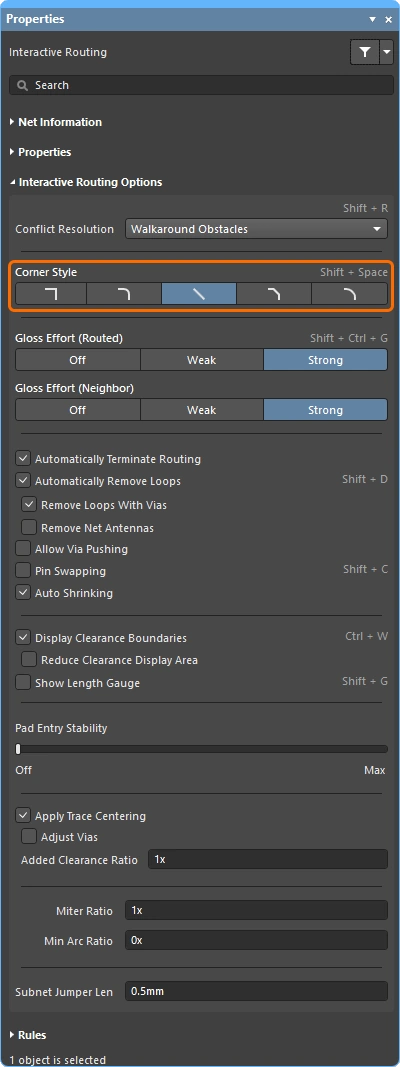
| The shape of the corners | Podczas interaktywnego prowadzenia par różnicowych kształt tworzony przez ścieżki i łuki tworzące narożnik jest określany jako corner style. Najczęściej stosowane są narożniki ukośne, ale popularne są również narożniki zaokrąglone (tworzone przez umieszczanie łuków). Dostępnych jest 5 stylów narożników, z których 4 mają również podtryby kierunku narożnika.
|
| Controlling the routing width and pair gap | Podczas interaktywnego prowadzenia par różnicowych:
|
| Placing the hatched track segments | Kliknij lewym przyciskiem myszy, aby umieścić wszystkie proponowane (kreskowane) segmenty ścieżek i łuków. |
| Unwind the placed routing | Naciśnij klawisz Backspace, aby usunąć ostatnio umieszczony wierzchołek. |
| Switch layers and insert a via pair | Aby zmienić warstwę podczas trasowania, użyj kombinacji klawiszy
|
| Displaying the available clearance | Zastanawiasz się, dlaczego ścieżka nie mieści się w danej szczelinie? Aby to sprawdzić, naciśnij Ctrl+W podczas trasowania i włącz dynamiczne wyświetlanie granic odstępów izolacyjnych. Obszar niedostępny dla trasowania, wyznaczony przez istniejące obiekty i obowiązującą regułę odstępu izolacyjnego, jest wyświetlany w postaci zacieniowanych wielokątów ( ). Naciśnij ). Naciśnij Ctrl+W, aby ponownie wyłączyć tę funkcję. |
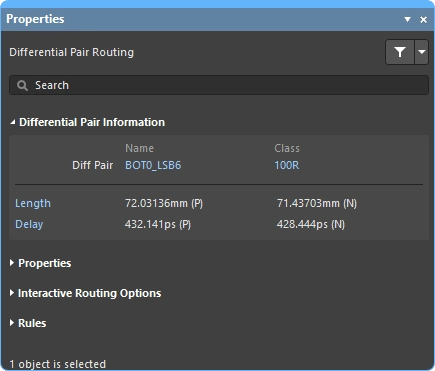
| Panel – Differential Pair Information | Wyświetla nazwę trasowanej pary różnicowej oraz klasę par różnicowych (jeśli para do niej należy). Wyświetla również długość sygnału i opóźnienie każdej sieci w parze. Informacje te są aktualizowane przy każdym kliknięciu podczas trasowania. Niebieski tekst w panelu to łącza. Naciśnij Dowiedz się więcej o informacjach o parze różnicowej w panelu. |
| Panel – Properties | Podczas trasowania pary różnicowej właściwości obiektów ścieżki można edytować w sekcji Routing Properties panelu Properties. Dowiedz się więcej o informacjach dotyczących pary różnicowej w panelu Properties. |
| Panel – Interactive Routing Options |
Dowiedz się więcej o informacjach dotyczących pary różnicowej w panelu Routing Options. |
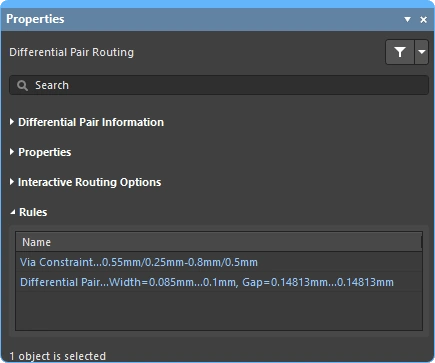
| Panel – Rules | Wyświetla ograniczenia projektowe Routing Width i Routing Via Style obowiązujące dla trasowanej pary ( Dowiedz się więcej o informacjach dotyczących pary różnicowej w panelu Rules. |
| Get help on shortcuts | Naciśnij Shift+F1, aby wyświetlić wszystkie skróty dostępne podczas wykonywania polecenia. |
 , aby wznowić prowadzenie ścieżek, lub naciśnij
  )
) )
) )
) ).
). ).
). ).
).Narzędzie szybkiego prowadzenia par różnicowych
Dla projektantów realizujących mniej wymagające projekty dostępna jest również para poleceń quick routing. Narzędzie szybkiego prowadzenia ścieżek pomaga w intuicyjny sposób zwiększyć wydajność i elastyczność prowadzenia, umożliwiając między innymi układanie odcinków ścieżek zgodnie z ruchem kursora, kończenie prowadzenia jednym kliknięciem, odsuwanie lub omijanie przeszkód oraz automatyczne podążanie wzdłuż istniejących połączeń — wszystko zgodnie z obowiązującymi regułami projektowymi.
Polecenie Quick Differential Pair Routing (dostępne z menu głównego i z Active Bar) oferuje uproszczone prowadzenie ścieżek z mniejszą liczbą ustawień i funkcji, odpowiednie do prostszych projektów. Jego ogólne działanie i skróty są takie same jak w przypadku standardowego polecenia Interactive Differential Pair Routing.

Podsumowanie możliwości |
|
| Includes | Dostępne możliwości obejmują:
|
| Does not support | Ten router jest określany jako Quick, ponieważ oferuje ograniczony zestaw funkcji. Funkcje niedostępne w szybkim routerze obejmują:
Jeśli potrzebujesz którejkolwiek z tych funkcji, użyj narzędzia interaktywnego prowadzenia par różnicowych. |
Edytor PCB zawiera również narzędzie szybkiego prowadzenia ścieżek pojedynczej sieci, oferujące opcje i elementy sterujące podobne do narzędzia szybkiego prowadzenia par różnicowych — dowiedz się więcej.
Interaktywna modyfikacja przebiegu par różnicowych
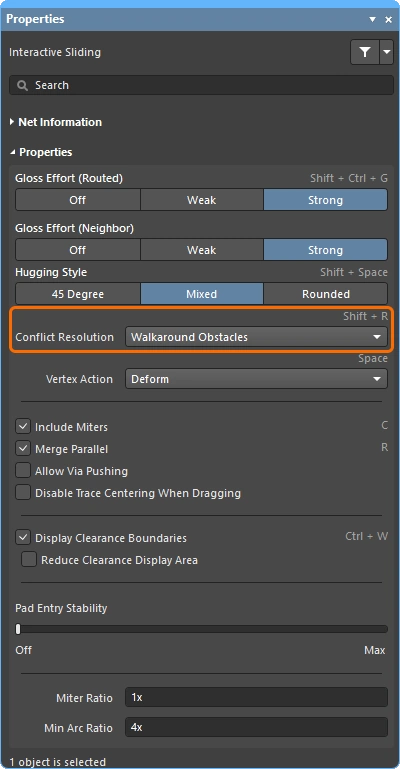
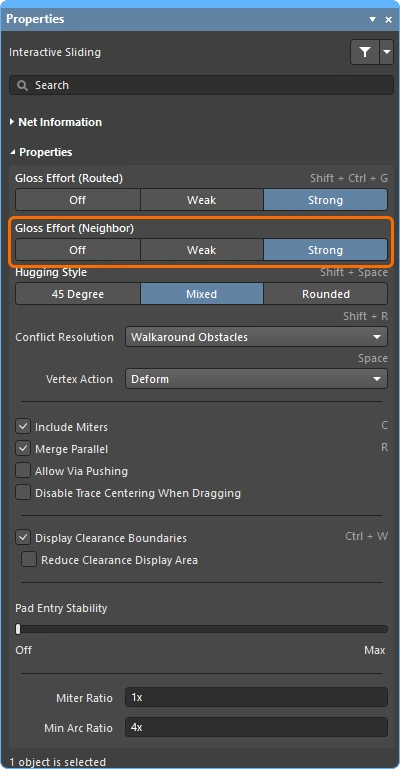
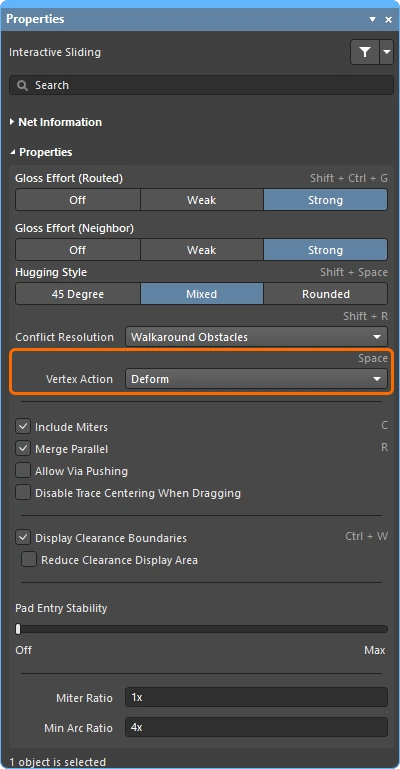
Podczas prowadzenia ścieżek często zachodzi potrzeba zmiany części istniejących połączeń. Można zmieniać ich przebieg w sposób przypominający pracę kreślarską, klikając i przeciągając segment ścieżki lub przelotkę — jest to nazywane interactive sliding. Do rozpoznawania elementów pary podczas przesuwania służy pojęcie coupling. Podczas przesuwania na panelu Properties wyświetlane są elementy sterujące przesuwaniem interaktywnym (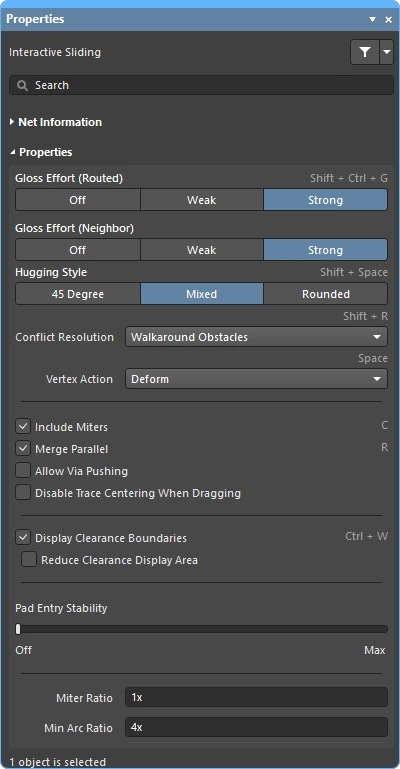 ). Interaktywny silnik prowadzenia ścieżek stara się wówczas zachować jakość połączeń, przestrzegając obowiązujących ograniczeń projektowych. Kluczowe funkcje wpływające na proces przesuwania to: routing conflict resolution mode (reakcja na przeszkody), gloss strength (stopień porządkowania wyników) oraz hugging (stopień przylegania ścieżek do przeszkód i sposób formowania narożników).
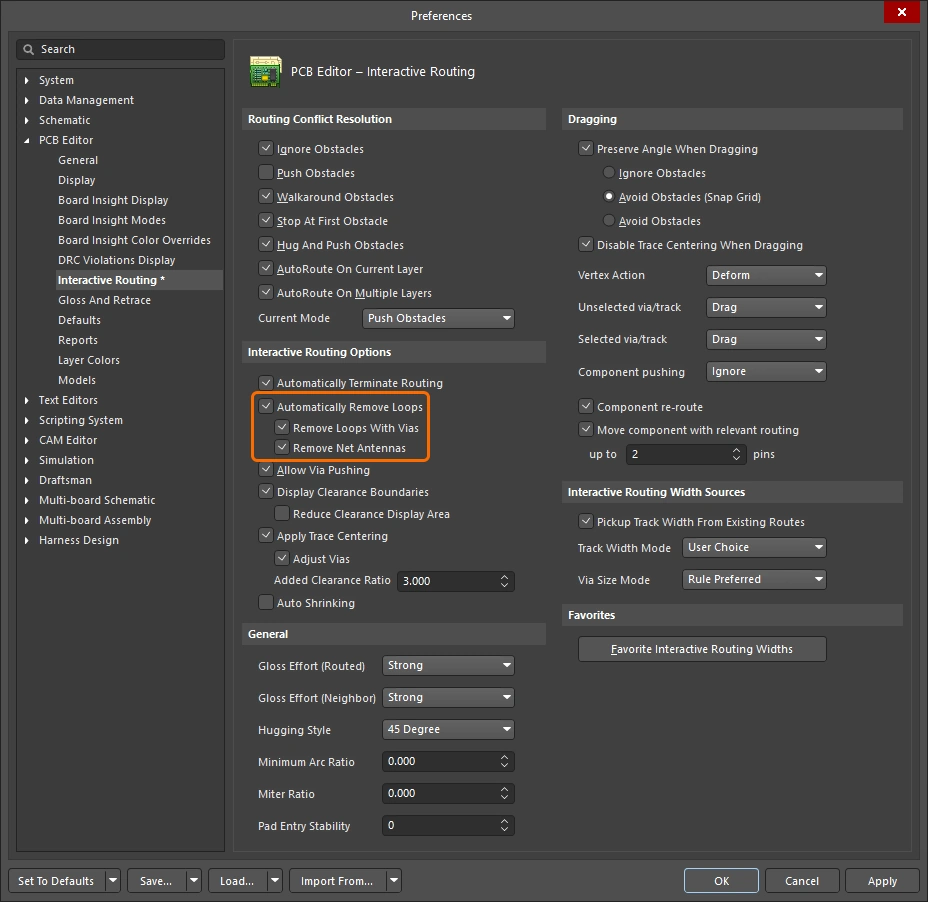
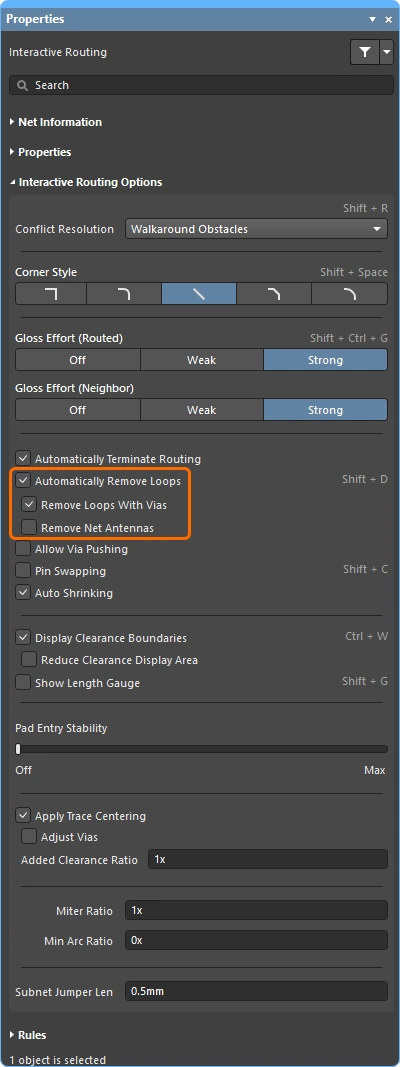
Czasami łatwiej jest poprowadzić parę różnicową od nowa. Interaktywny silnik prowadzenia ścieżek umożliwia to dzięki funkcji o nazwie Loop Removal. Funkcja ta monitoruje proces interaktywnego prowadzenia i po wykryciu nowej trasy poprowadzonej równolegle do istniejącej automatycznie usuwa stare, zbędne segmenty. Aby zmienić przebieg pary różnicowej, wybierz polecenie Route » Interactive Differential Pair Routing, kliknij w dowolnym miejscu istniejącej trasy i poprowadź nową trasę, a następnie połącz ją ponownie z istniejącą w odpowiednim miejscu. Oprogramowanie rozpoznaje pętlę utworzoną między starą a nową trasą. Po kliknięciu prawym przyciskiem myszy lub naciśnięciu Esc w celu zakończenia prowadzenia zbędne segmenty zostaną automatycznie usunięte wraz ze zbędnymi przelotkami.
Modyfikuj istniejący przebieg par różnicowych, łącząc ponowne prowadzenie z przesuwaniem.
Modyfikowanie przebiegu par różnicowych |
|
| Sliding (dragging) the pair | Kliknij i przytrzymaj segment ścieżki należącej do jednej z sieci pary, a następnie przesuń mysz, aby rozpocząć przesuwanie trasowania pary (
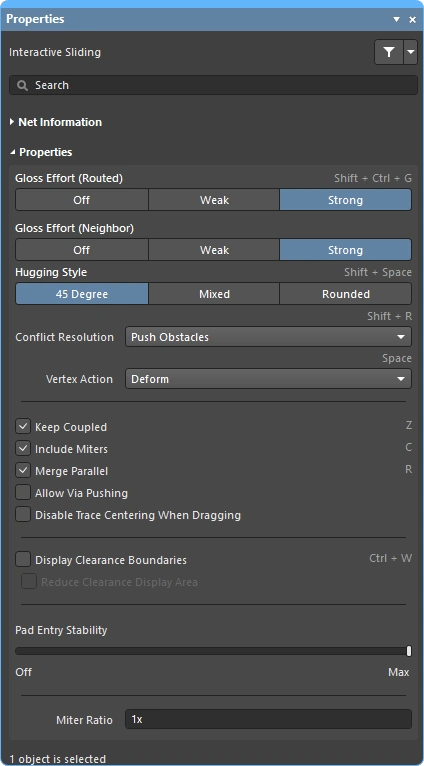
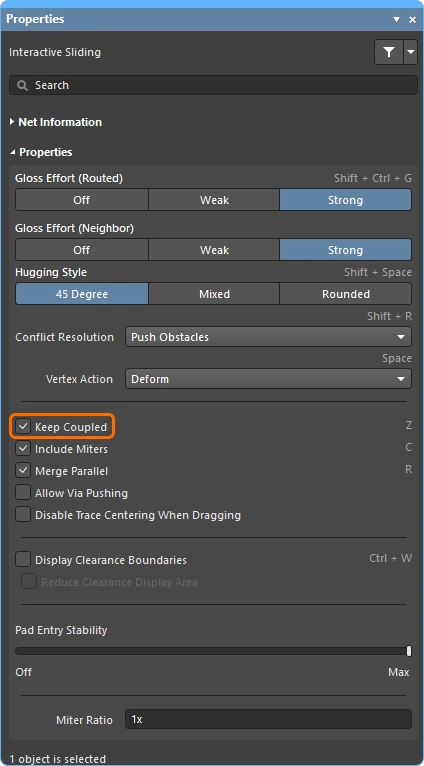
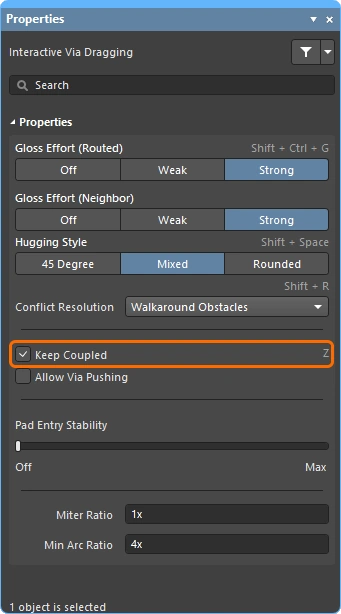
). Sposób, w jaki router interaktywny zmienia trasowanie podczas ruchu kursora, zależy od bieżących ustawień właściwości w panelu Properties ( Do rozpoznawania elementów pary różnicowej wykorzystywana jest koncepcja coupling. Gdy oprogramowanie rozpozna obiekty należące do pary różnicowej, próbuje przeciągnąć odpowiadającą im ścieżkę lub przelotkę z tej pary, jeśli opcja Keep Coupled jest włączona w panelu Properties podczas interaktywnego przesuwania ( Aby potwierdzić sprzężenie odpowiadających sobie obiektów, oprogramowanie sprawdza, czy obiekty:
|
| What you snap to during sliding | Przesuwane trasowanie będzie przyciągane nie tylko do bieżącej siatki przyciągania, ale także do innych obiektów, zależnie od ustawień przyciągania do obiektów i warstw oraz od tego, czy włączone jest przyciąganie do prowadnic i osi. Naciśnij Dowiedz się więcej o zachowaniu przyciągania kursora. |
| How the sliding routes are glossed | Zakres zmiany kształtu ścieżek podczas ich przesuwania jest określany przez bieżące ustawienie Gloss Effort (Routed). Używaj skrótów klawiszowych Dowiedz się więcej o ustawieniach intensywności wygładzania trasowanych ścieżek. |
| How the sliding route responds to existing objects | Podczas przesuwania stosowany jest jeden z trybów Routing Conflict Resolution (Ignore, Push, HugNPush) ( Dowiedz się więcej o ustawieniach trybu rozwiązywania konfliktów. |
| How neighboring routes are impacted | Wpływ przesuwanych ścieżek na sąsiednie trasowanie jest określany przez bieżące ustawienie Gloss Effort (Neighbor) ( Dowiedz się więcej o ustawieniach intensywności wygładzania sąsiednich ścieżek. |
| Hugging - how glossing wraps around other objects and forms corners | Sposób, w jaki mechanizm wygładzania prowadzi trasę wokół innych obiektów i kształtuje narożniki, określany jest jako hugging. Dostępne ustawienia stylu omijania obejmują:
Dowiedz się więcej o ustawieniach stylu omijania. |
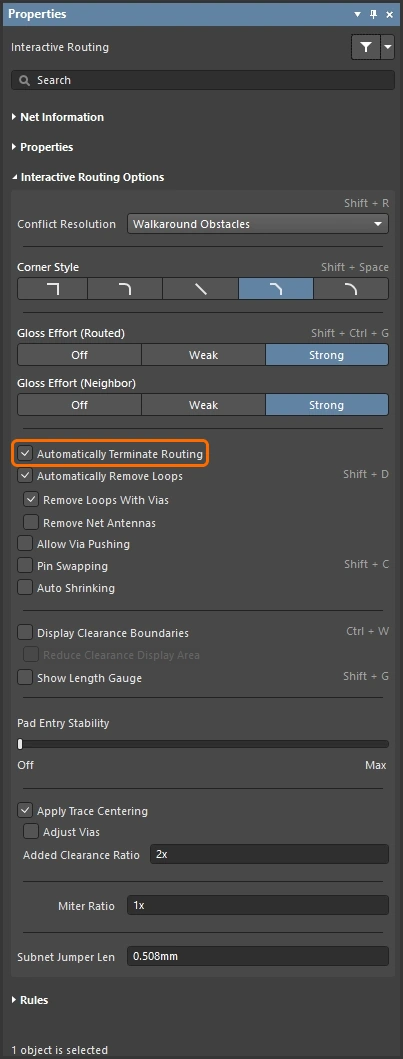
| Controlling Loop Removal | Podczas ponownego trasowania istniejącej pary stosowane jest usuwanie pętli. Usuwanie pętli jest domyślnie włączone ( Dowiedz się więcej o ustawieniach usuwania pętli. |
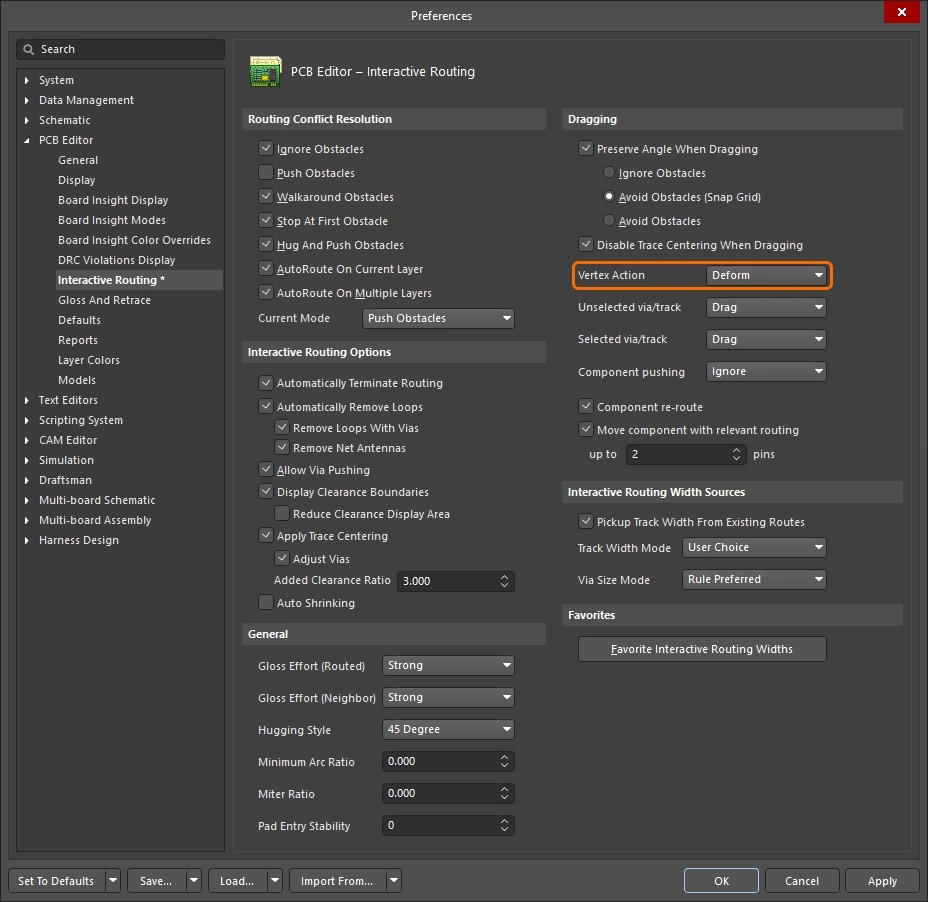
| Przesuwanie narożnika trasy | Mechanizm interaktywnego przesuwania zawiera algorytmy przeznaczone specjalnie do przeciągania wierzchołka (narożnika).
Dowiedz się więcej o ustawieniach działania na wierzchołku. |
 ).
). )
) ).
). ).
). ).
). )
) )
) ).
).
 )
)Dowiedz się więcej o modyfikowaniu istniejącego trasowania.
Dostrajanie długości par różnicowych i modyfikowanie meandrów
Dostrajanie długości par różnicowych obejmuje dwa aspekty: dostrajanie długości każdej pary w zestawie tak, aby wszystkie pary miały tę samą długość, a następnie dostrajanie długości krótszej sieci w każdej parze — proces określany jako phase matching.
Aby dostroić długości par różnicowych, utwórz następujące ograniczenia dla wybranego zestawu par różnicowych:
-
matched lengths constraint określające wymagania dotyczące dopasowania długości between pairs. Aby porównywać długość jednej pary z długością innej pary, włącz opcję Group Matched Lengths.
-
Drugie matched lengths constraint określające wymagania dotyczące dopasowania długości within-pair. Aby porównywać długości obu sieci w parze, włącz w tym ograniczeniu opcję Within Differential Pair Length.
Demonstracja dostrajania długości par, a następnie dostrajania długości w obrębie każdej pary.
Film przedstawia dostrajanie długości par względem innych par (na podstawie długości xSignal) poprzez dodawanie meandrów dostrajających długość. Następnie krótsza sieć w każdej parze jest dostrajana do długości dłuższej sieci tej pary. W dalszej części filmu pokazano, jak interaktywnie przesuwać pary i zmieniać ich kształt, usuwać meander dostrajający oraz kształtować nowy meander podczas umieszczania za pomocą skrótów klawiszowych.
Dowiedz się więcej o dostrajaniu długości par różnicowych.
 Tłumaczenie SI