
Tworzenie xSignal
W skrócie
- Poznaj różne metody tworzenia xSignals w Altium Designer — od ręcznego wybierania padów po korzystanie z kreatora xSignals Multi-Chip Wizard.
- Dowiedz się, jak kreator analizuje komponenty źródłowe, sieci, komponenty docelowe i możliwe przebiegi połączeń, w tym ścieżki przechodzące przez szeregowo połączone elementy pasywne oraz rozgałęzienia.
- Zobacz, jak organizować xSignals w klasy i w razie potrzeby wykorzystywać je jako podstawę reguł dostrajania długości w celu ich wyrównania.
xSignal to zdefiniowana przez projektanta ścieżka sygnału między dwoma węzłami; mogą to być dwa węzły w tej samej sieci lub dwa węzły w różnych sieciach.
Sygnały xSignal definiuje się następującymi metodami:
- Użyj xSignals Multi-Chip Wizard. Jest to najczęściej stosowana metoda tworzenia sygnałów xSignal, opisana poniżej.
Można też skorzystać z poniższych metod, najpierw zaznaczając odpowiednie obiekty, a następnie wybierając właściwe polecenie:
-
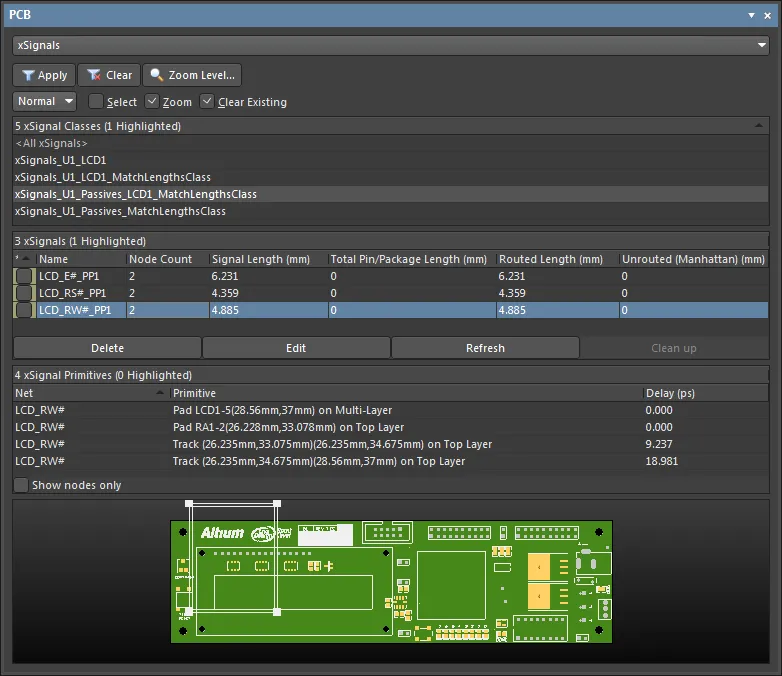
Utwórz pojedynczy sygnał xSignal na podstawie zaznaczonych padów. Zaznacz wymagany pad początkowy i końcowy (pady te mogą należeć do różnych sieci, jeśli występuje szeregowy element terminujący). Pady można zaznaczyć bezpośrednio w obszarze projektowym lub znaleźć i zaznaczyć je w panelu PCB w trybie Nets (jak pokazano na poniższej ilustracji). Po zaznaczeniu padów kliknij prawym przyciskiem myszy zaznaczony pad w obszarze projektowym i uruchom polecenie xSignals » Create xSignal from Selected Pins albo kliknij prawym przyciskiem myszy jeden z zaznaczonych padów w panelu PCB i uruchom polecenie Create xSignal. Nowy sygnał xSignal zostanie wyświetlony w trybie xSignals panelu PCB.
- Zaznacz komponent źródłowy, a następnie kliknij go prawym przyciskiem myszy i wybierz polecenie xSignal » Create xSignals between Components z menu kontekstowego. Otworzy się okno dialogowe Create xSignals Between Components z zaznaczonym wybranym komponentem źródłowym. Okno to opisano poniżej.
- Zaznacz co najmniej jeden komponent szeregowy w obszarze projektowym, a następnie kliknij prawym przyciskiem myszy jeden z zaznaczonych komponentów i wybierz polecenie xSignal » Create xSignals from Connected Nets z menu kontekstowego. Otworzy się okno dialogowe Create xSignals From Connected Nets. Wybrany komponent źródłowy oraz podłączone do niego sieci będą zaznaczone. Okno to opisano poniżej.
- Może się również zdarzyć, że zechcesz utworzyć sygnał xSignal w obrębie istniejącego sygnału xSignal. W takiej sytuacji można użyć trybu xSignal panelu PCB. Upewnij się, że opcja Select u góry panelu jest włączona, znajdź istniejący sygnał xSignal, zaznacz wymagane pady w sekcji xSignal Primitives panelu, a następnie kliknij prawym przyciskiem myszy jeden z zaznaczonych padów w obszarze projektowym i dokończ proces metodą opisaną w punkcie 2 tej listy.
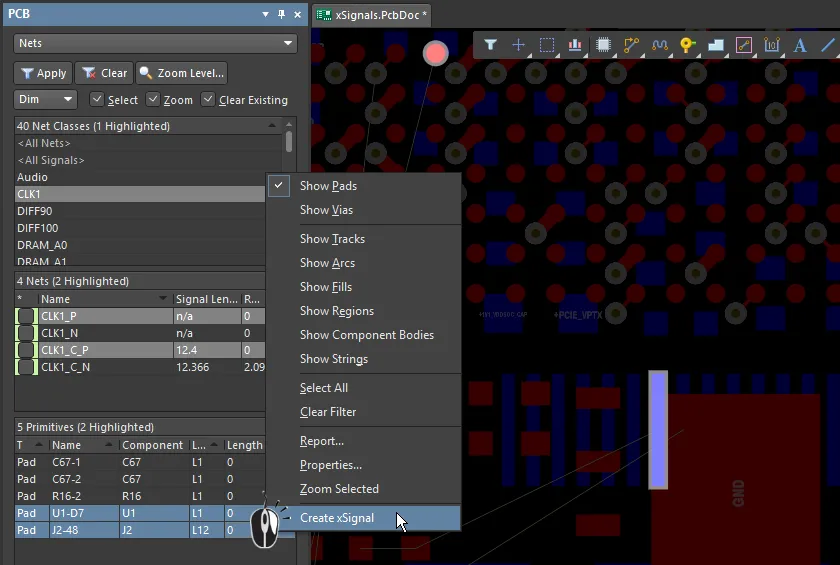
Zaznacz dwa pady w trybie Nets panelu, kliknij prawym przyciskiem myszy jeden z zaznaczonych padów, a następnie wybierz Create xSignal. Zwróć uwagę, że pady należą do różnych sieci.
Kreator xSignals Multi-Chip
xSignals Multi-Chip Wizard służy do tworzenia sygnałów xSignal między jednym komponentem źródłowym a wieloma komponentami docelowymi. Wizard stosuje podejście oparte na komponentach do identyfikacji potencjalnych sygnałów xSignal — wybierasz jeden komponent źródłowy, interesujące Cię sieci oraz komponenty docelowe, a Wizard analizuje następnie wszystkie potencjalne ścieżki od komponentu źródłowego do komponentów docelowych, przechodzące przez szeregowe elementy pasywne i wzdłuż wszystkich odgałęzień. Jako projektant możesz następnie wybrać sygnały xSignal, które mają zostać wygenerowane, a w razie potrzeby także utworzyć reguły projektowe Matched Lengths. Wizard umożliwia również automatyczne tworzenie sygnałów xSignal i klas xSignal dla wielu popularnych układów interfejsów i pamięci.
Kreator umożliwia także wielokrotne wykonywanie operacji — z pełnej grupy sygnałów xSignal utworzonej początkowo na stronie xSignal Routes można wybrać podzbiór, zdefiniować klasy i reguły, a następnie wrócić do pełnej grupy, wybrać kolejny podzbiór, zdefiniować dla niego klasy i reguły itd.
Jedną z największych zalet Wizard jest łatwość pracy naprzemiennie w Wizard i edytorze PCB. Kliknięcie sygnału xSignal na dowolnej stronie kreatora powoduje wizualne wyróżnienie padów i wszystkich poprowadzonych ścieżek na PCB.
Na obecnym etapie kreator nie obsługuje automatycznego dodawania identyfikatorów rozgałęzień typu T, często nazywanych punktami połączeń lub punktami rozgałęzienia. Jeśli projekt zawiera rozgałęzione ścieżki, zaleca się:
- Dostroić długość od komponentu źródłowego do elementu pasywnego (np. szeregowego rezystora terminującego), jeśli taki występuje.
- Dostroić długość każdego odgałęzienia, od rozgałęzienia typu T do komponentu docelowego.
- W razie potrzeby dostroić pozostałą długość między elementem pasywnym (lub komponentem źródłowym, jeśli nie ma elementów pasywnych) a rozgałęzieniem typu T.
Aby otworzyć xSignals Multi-Chip Wizard, wybierz polecenie Design » xSignals » Run xSignals Wizard z menu głównego lub kliknij prawym przyciskiem myszy w obszarze projektu PCB i wybierz xSignals » Run xSignals Wizard. Zostanie wyświetlona strona początkowa kreatora.
Strona początkowa xSignals Multi-Chip Wizard
Tryby kreatora xSignals Multi-Chip
Na drugiej stronie Wizard pojawi się prośba o wybranie jednej z opcji: Custom Multi-Component Interconnect, On-Board DDR3 / DDR4 lub USB 3.0. Tryb Custom Multi-Component Interconnect służy do definiowania wielu sygnałów xSignal między wybranym komponentem źródłowym a wieloma komponentami docelowymi, natomiast tryb On-Board DDR3 / DDR4 służy do tworzenia sygnałów xSignal dla pamięci DDR3 lub DDR4. Tryb USB 3.0 tworzy sygnały xSignal, klasy xSignal i reguły Matched Lengths dla każdego kanału USB 3.0. Wybierz tryb odpowiedni do swoich potrzeb.
Tryb niestandardowych połączeń między wieloma komponentami
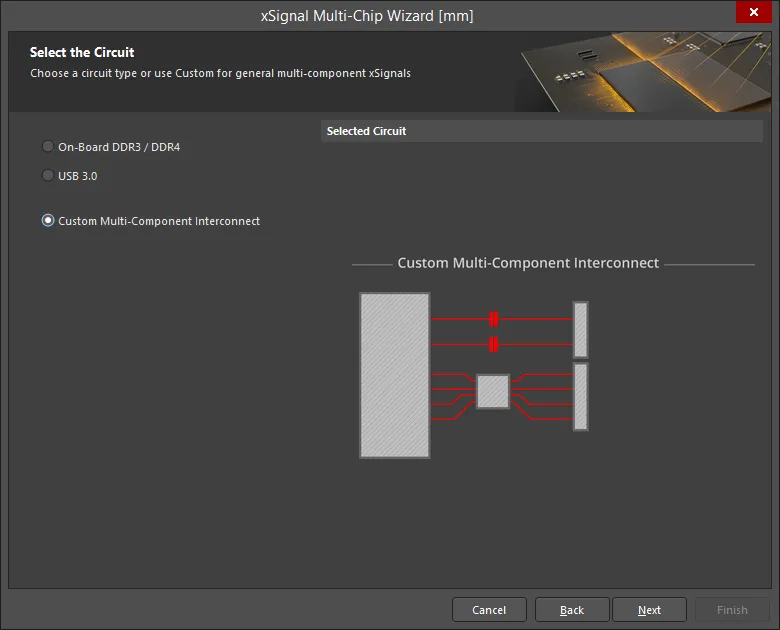
W tym trybie kreator umożliwia zdefiniowanie wielu sygnałów xSignal między wybranym komponentem źródłowym a wieloma komponentami docelowymi. Kreator identyfikuje potencjalne sygnały xSignal na podstawie komponentów: wybierasz jeden komponent źródłowy, interesujące Cię sieci oraz komponenty docelowe, a następnie kreator analizuje wszystkie możliwe ścieżki od komponentu źródłowego do komponentów docelowych, przebiegające przez szeregowe komponenty pasywne i wszelkie odgałęzienia. Jako projektant wybierasz następnie sygnały xSignal, które mają zostać wygenerowane. Oprócz definiowania pełnych sygnałów xSignal dla wielu sieci między komponentami kreator umożliwia również tworzenie sygnałów xSignal dla poszczególnych odcinków tych sygnałów (od pinu wyjściowego źródła do szeregowego komponentu terminującego oraz od szeregowego komponentu terminującego do pinu wejściowego komponentu docelowego). W zależności od włączonych ustawień kreator może również tworzyć klasy xSignal oraz reguły projektowe Wyrównanie długości sieci obejmujące te sygnały xSignal. Po zakończeniu pracy kreatora można rozpocząć dostrajanie długości.
Konfiguracja kreatora odbywa się na kilku stronach. Ich liczba zależy od konfiguracji obwodu. Na przykład obecność szeregowych komponentów terminujących powoduje wyświetlenie dodatkowych stron. Poniżej opisano konfigurację poszczególnych stron.
Wybór komponentu źródłowego
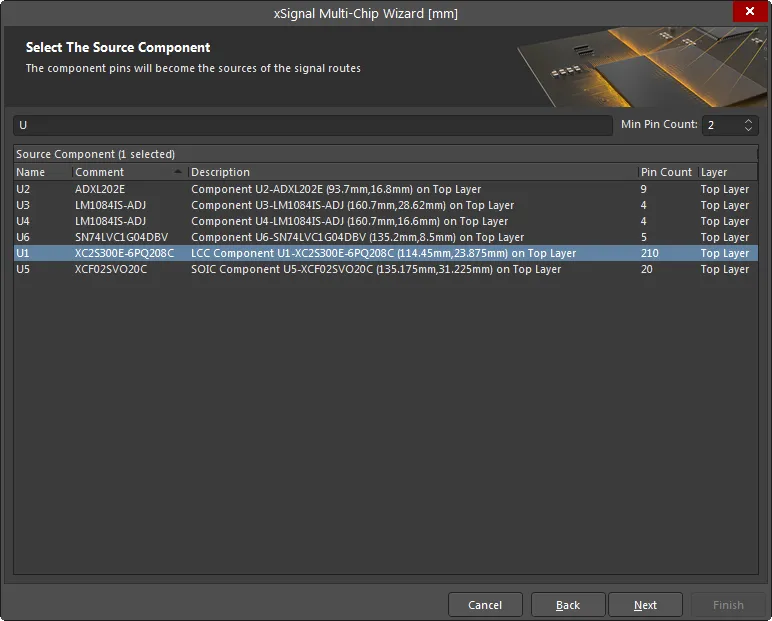
Na tej stronie wybierz jeden komponent źródłowy. Pola Filter i Min Pin Count u góry tabeli ułatwiają znalezienie interesującego Cię komponentu. Obsługiwane są symbole wieloznaczne * i ?.
Wybór sieci źródłowych
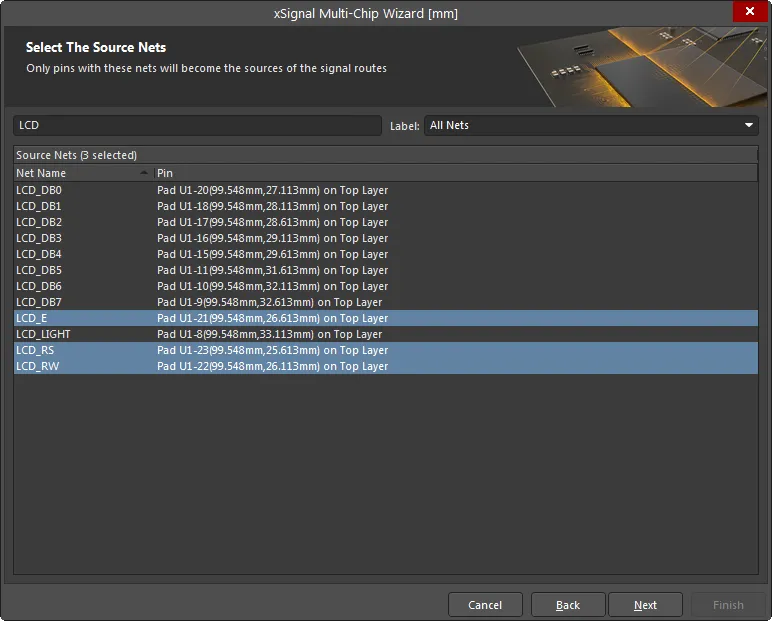
Wybierz interesujące Cię sieci podłączone do wybranego komponentu źródłowego. Pola Filter i Label u góry tabeli ułatwiają ich znalezienie. Tylko piny należące do wymienionych sieci staną się punktami początkowymi tras sygnałów.
Wybór komponentów docelowych
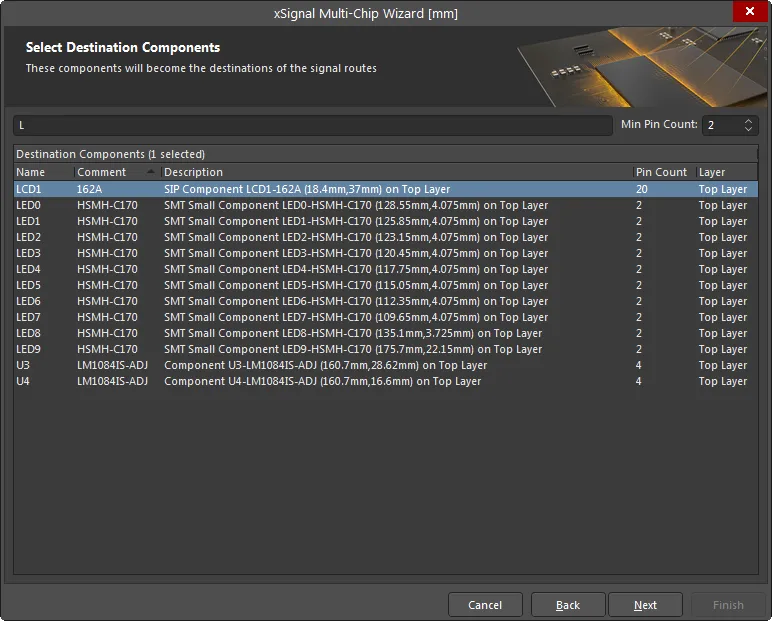
Wybierz żądane komponenty docelowe. Pola komponentu Filter i Min Pin Count u góry tabeli ułatwiają znalezienie interesującego Cię komponentu.
Trasy xSignal
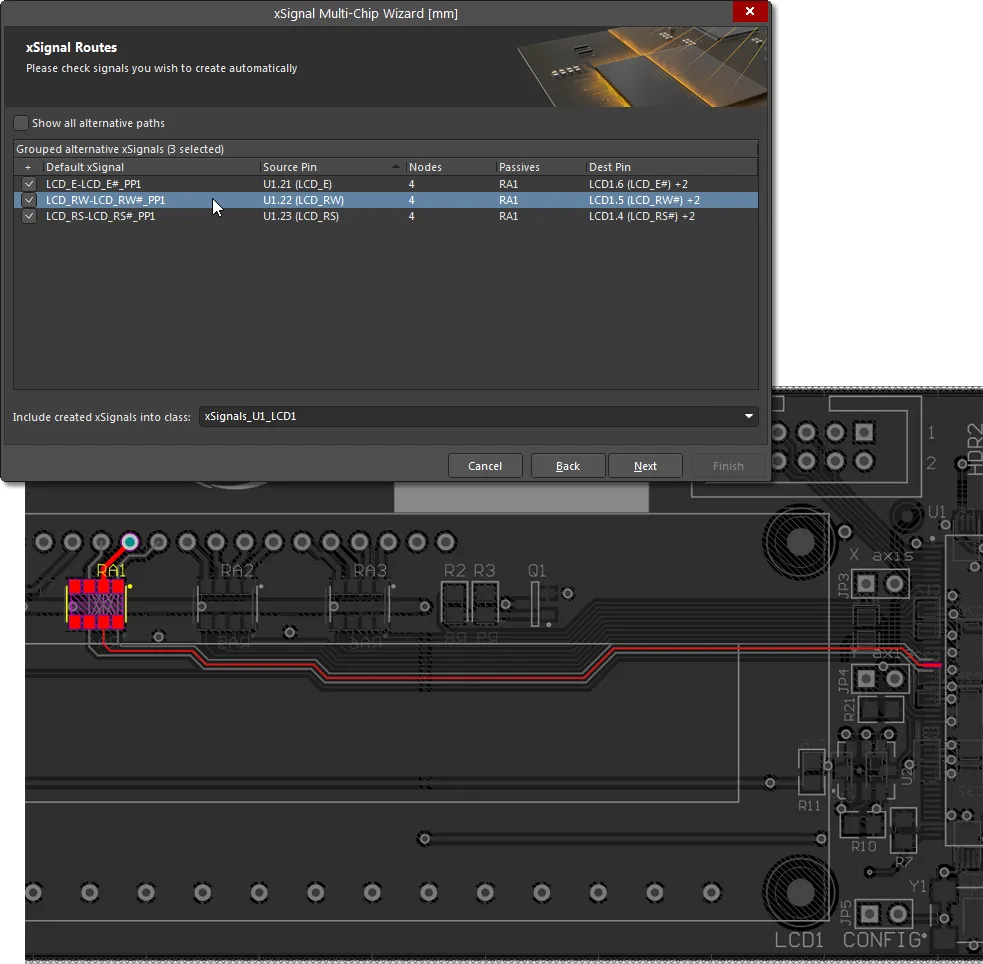
Ta strona kreatora zawiera listę proponowanych sygnałów xSignal od każdego Source Pin do każdego Destination Pin. Kliknij pozycję, aby podświetlić dany sygnał xSignal na PCB.
Po przeanalizowaniu ścieżek sieci w celu zidentyfikowania potencjalnych sygnałów xSignal kreator spróbuje ograniczyć listę do interesujących Cię kombinacji. Są to pełne sygnały xSignal; powyższa ilustracja przedstawia je między komponentami źródłowymi i docelowymi wybranymi na poprzednich stronach kreatora. Na ilustracji widać również, że kreator wykrył szeregowy komponent terminujący RA1 na każdej trasie. RA1 jest w rzeczywistości zespołem czterech rezystorów — w takiej sytuacji kreator automatycznie utworzy powiązania logiczne, zakładając, że każdy rezystor jest połączony w poprzek obudowy. Sparuje więc sieci podłączone do pinów znajdujących się po przeciwnych stronach komponentu.
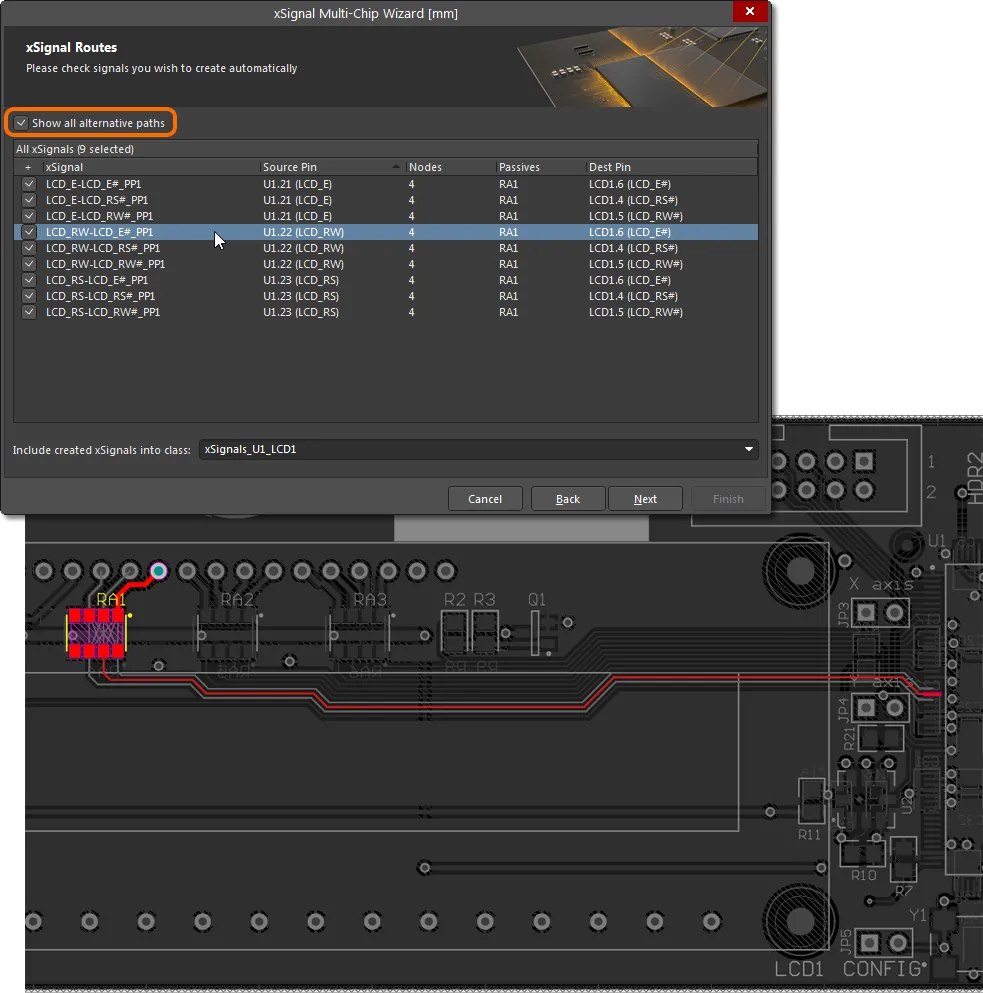
Ponieważ założenie, że piny każdego rezystora znajdują się naprzeciwko siebie, nie zawsze jest poprawne, możesz wybrać dowolną inną dostępną sieć wyjściową z listy rozwijanej w kolumnie Dest Pin. Możesz też włączyć opcję Show all alternative paths u góry tabeli, aby wyświetlić wszystkie potencjalne kombinacje sieci, które mogą posłużyć do wygenerowania sygnałów xSignal. Zaznacz pole wyboru w każdym wierszu, dla którego chcesz utworzyć sygnał xSignal. Zaznaczone sygnały xSignal zostaną dodane do klasy wyświetlanej w polu Include created xSignals into class u dołu tej strony. Wprowadź nową nazwę lub wybierz ją z listy rozwijanej.
Dostrajanie długości xSignal
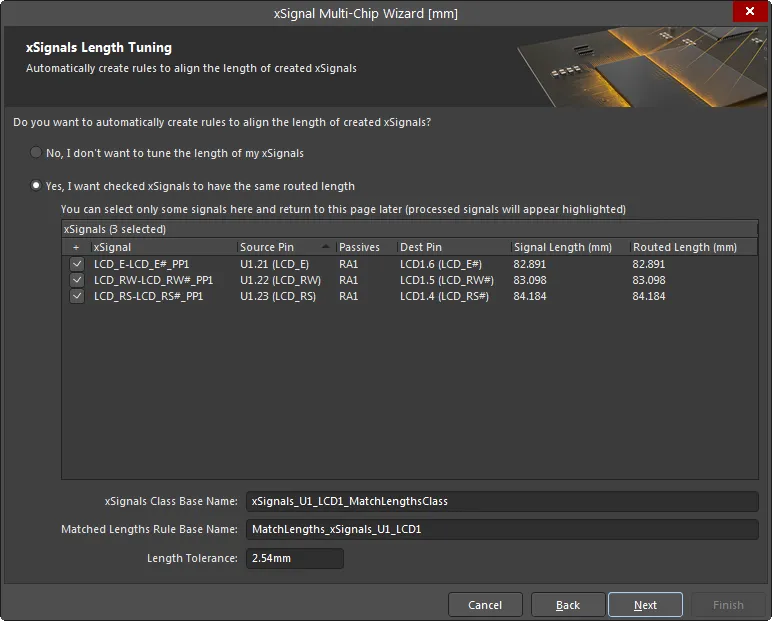
Ta strona służy do automatycznego tworzenia reguły projektowej wyrównania długości dla zaznaczonych sygnałów xSignal. Za pomocą only zaznacz sygnały xSignal, które mają zostać objęte nową regułą projektową. Jeśli projekt wymaga wielu reguł o różnych wymaganiach, na dalszym etapie procesu będzie można zdefiniować dodatkowe reguły dla sygnałów xSignal, dla których nie zdefiniowano jeszcze reguły. Na tym pierwszym etapie prezentowane są również pełne sygnały xSignal. Na kolejnych stronach kreatora będzie można zdefiniować reguły projektowe dla odcinków w obrębie sygnałów xSignal — na przykład od pinu wyjściowego do szeregowego rezystora terminującego.
Jeśli nie chcesz dostrajać długości sygnałów xSignal, włącz No, I don't want to tune the length of my xSignals. Po włączeniu tej opcji pozostałe opcje na tej stronie będą niedostępne. Aby uzyskać do nich dostęp i móc je edytować, włącz Yes, I want checked xSignals to have the same routed length.
Pole xSignals Class Base Name służy do określenia nazwy dla aktualnie zaznaczonych sygnałów xSignal. Wprowadź opisową nazwę, pamiętając, że proces ten może być powtarzany dla innych sygnałów xSignal. Ten zestaw sygnałów xSignal zostanie następnie objęty regułą projektową o nazwie wprowadzonej w polu Matched Lengths Rule Base Name, z określonym parametrem Length Tolerance.
Dostrajanie długości od źródła do komponentów pasywnych
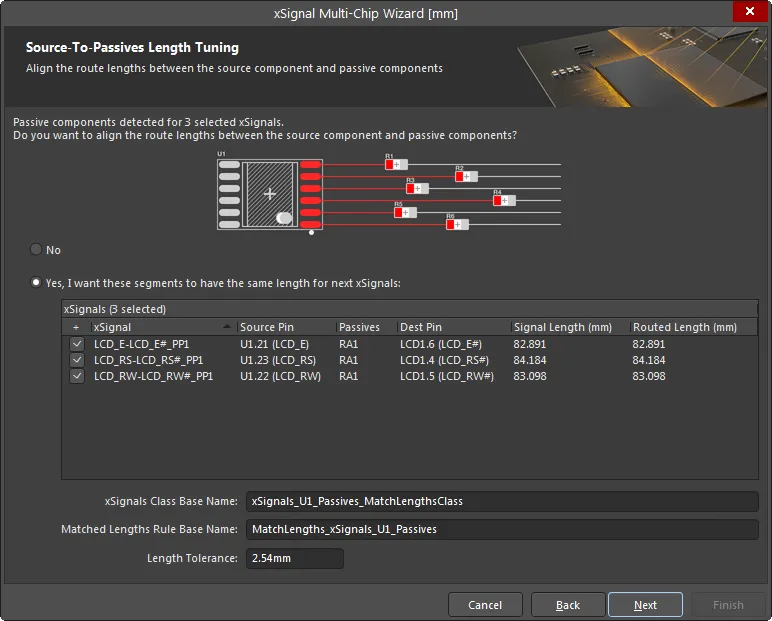
Jeśli wybrany zestaw sieci zawiera szeregowe komponenty terminujące, pojawią się dodatkowe strony kreatora umożliwiające utworzenie dodatkowych sygnałów xSignal i reguł projektowych dla tych odcinków sieci. Na powyższej ilustracji widać, że ta strona kreatora służy do utworzenia reguły projektowej wyrównania długości dla wybranych sygnałów xSignal biegnących od pinów źródłowych do komponentów terminujących. Jeśli potrzebujesz dla nich sygnałów xSignal, klasy xSignal lub reguły projektowej, włącz opcję Yes, I want these segments to have the same length for next xSignals, zaznacz wymagane sygnały xSignal i zdefiniuj xSignals Class Base Name, Matched Lengths Rule Base Name oraz Length Tolerance. Zostaną utworzone dodatkowe sygnały xSignal do wykorzystania z tą regułą wyrównania długości.
Dostrajanie długości od komponentów pasywnych do komponentów docelowych
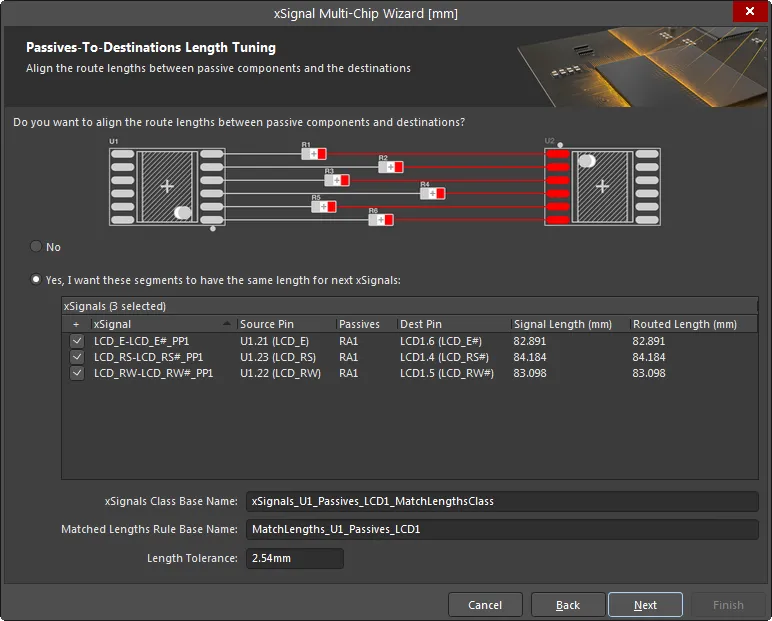
Ta strona służy do utworzenia reguły projektowej wyrównania długości dla wybranych sygnałów xSignal biegnących od komponentów terminujących do pinów docelowych. Jeśli jest to wymagane, włącz opcję Yes, I want these segments to have the same length for next xSignals, zaznacz wymagane sygnały xSignal i zdefiniuj xSignals Class Base Name, Matched Lengths Rule Base Name oraz Length Tolerance. Zostaną utworzone dodatkowe sygnały xSignal do wykorzystania z tą regułą wyrównania długości.
Raport i kontynuacja
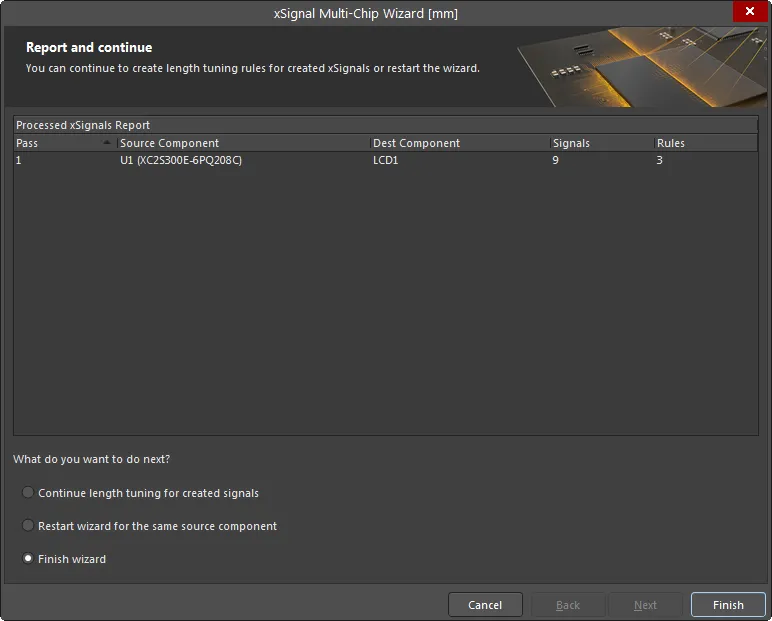
Na tej stronie kreatora podana jest liczba sygnałów xSignal oraz reguł projektowych, które zostaną utworzone.
U dołu strony możesz wybrać:
- Continue length tuning for created signals — wybierz tę opcję, jeśli na poprzednich stronach odznaczono określone sygnały xSignal i trzeba teraz zdefiniować dla nich dodatkowe reguły.
- Restart wizard for the same source component — wybierz tę opcję, jeśli chcesz odrzucić te ustawienia i ponownie uruchomić kreator z tym samym zestawem wybranych komponentów i sieci.
- Finish wizard — wybierz tę opcję, jeśli tworzenie sygnałów xSignal i reguł projektowych dla tego komponentu źródłowego zostało zakończone.
Te sygnały xSignal są gotowe do dostrajania długości. Aby rozpocząć, wybierz opcję Interactive Length Tuning ( ) z menu głównego Route lub z Active Bar.
Pamięć DDR3 / DDR4 na płytce
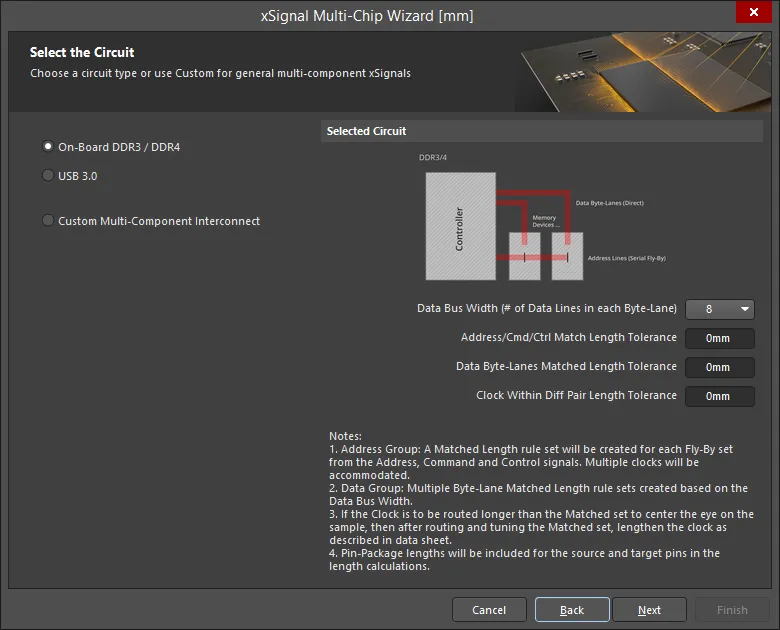
W tym trybie kreator automatycznie utworzy sygnały xSignal, klasy xSignal, grupy dopasowania długości, reguły dopasowania długości par różnicowych oraz topologię fly-by dla pamięci DDR3/DDR4 na płytce. Kreator zakłada zastosowanie topologii prowadzenia ścieżek fly-by.
Wybór komponentów źródłowych
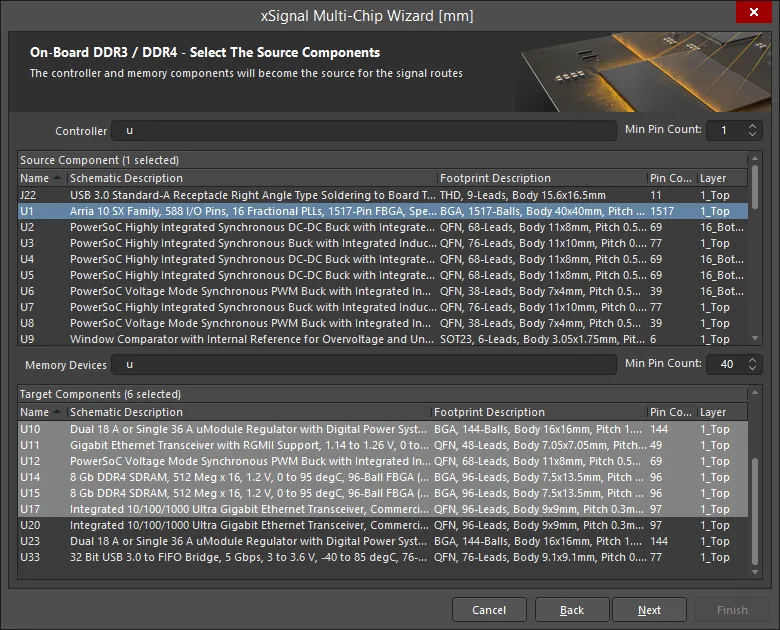
Na tej stronie Wizard identyfikuje wszystkie potencjalne komponenty źródłowe i docelowe na podstawie prefiksu oznaczenia i liczby wyprowadzeń. Użyj pól Controller/Memory Devices , aby filtrować komponenty/układy pamięci, a następnie strzałek w górę i w dół, aby odpowiednio ustawić Min Pin Count zarówno dla Source Component, jak i Target Components . Następnie wybierz jeden komponent źródłowy oraz komponenty docelowe.
Grupa adresowa
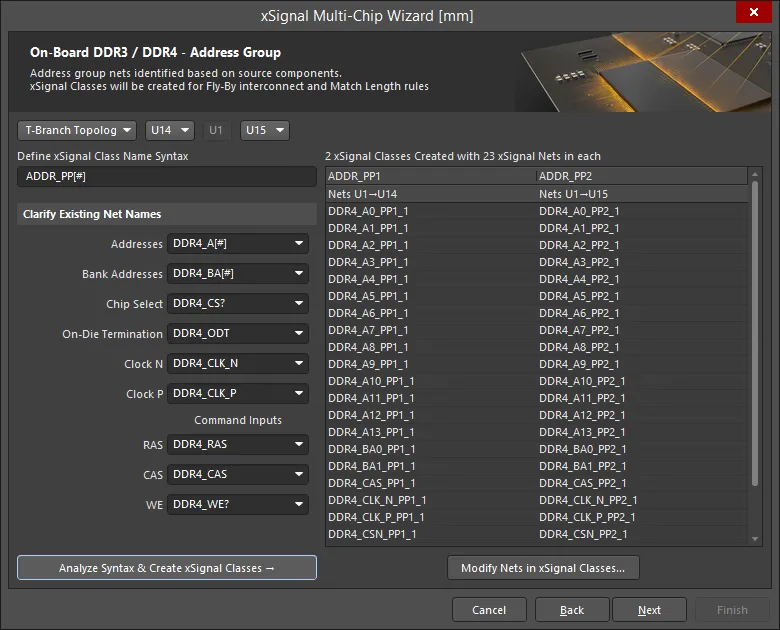
Funkcje tej strony są następujące:
-
Fly-By Topology oraz T-Branch Topology są obsługiwanymi opcjami. Wybierz wymaganą topologię z listy rozwijanej.
- Jeśli wybrano Fly-By Topology, układy docelowe są wyświetlane w kolejności połączeń punkt-punkt topologii fly-by. Oprogramowanie spróbuje automatycznie określić tę kolejność. Jeśli kreator zostanie uruchomiony przed rozmieszczeniem komponentów, kolejność połączeń punkt-punkt trzeba będzie ustawić ręcznie za pomocą list rozwijanych.
- Jeśli wybrano T-Branch Topology (jak pokazano powyżej), połowa układów docelowych zostanie wyświetlona przed źródłem, a połowa za nim. Użyj list rozwijanych, aby ustawić wymaganą kolejność komponentów docelowych.
-
Define xSignal Class Name Syntax:
-
Początkowe ustawienie domyślne to
ADDR_PP[#] -
[#]oznacza liczbę układów pamięci. -
W razie potrzeby można zmienić sufiks
PP.
-
Początkowe ustawienie domyślne to
-
Kreator analizuje komponenty, wyszukuje te sufiksy w projekcie i wyświetla pełną składnię nazw, stosując podejście opisane poniżej. Popraw je, jeśli są nieprawidłowe.
- Celem jest automatyczne znalezienie sieci odpowiadających tym funkcjom. Po znalezieniu sieci składnia nazw jest wprowadzana do pól.
-
Następnie analizowane są sieci między komponentami — po znalezieniu sufiksu identyfikowany jest prefiks. Na przykład kreator wyszukuje
_A[#], aby zlokalizować linie adresowe. - Jeśli nie zostaną znalezione sieci z sufiksem rozpoczynającym się od „_”, wyszukiwany jest tylko tekst po „_”. Sprawdzane są również alternatywne separatory, takie jak „-” lub „.”.
- Jeśli nie można automatycznie określić składni, musisz samodzielnie zdefiniować te pola. Użyj list rozwijanych, aby wybrać spośród istniejących sieci na płytce.
- Po określeniu kolejności i składni nazw kliknij przycisk Analyze Syntax & Create xSignal Classes, aby utworzyć listę sygnałów xSignal. Kreator przeanalizuje składnię oraz sposób połączenia komponentów i utworzy klasy xSignal, które zostaną wyświetlone w tabeli po prawej stronie okna dialogowego. Liczba Classes Created będzie odpowiadać liczbie układów pamięci.
- Liczba utworzonych klas (np. 4) i liczba sieci xSignal w każdej klasie (np. 26).
- Sygnały xSignal są pogrupowane w kolumnach odpowiadających poszczególnym klasom xSignal. Dla każdej klasy zostanie utworzona reguła projektowa dopasowania długości. Podnagłówki w tabeli wskazują komponenty źródłowe i docelowe tych sygnałów xSignal.
- Jeśli automatycznie wygenerowana lista jest niekompletna lub nieprawidłowa, kliknij przycisk Modify Nets in xSignal Classes, aby otworzyć okno dialogowe Edit xSignal Class i ręcznie dodać sieci do klasy lub je z niej usunąć. Pamiętaj, że ręczne zmiany zostaną utracone po ponownym kliknięciu przycisku Analyze Syntax & Create xSignal Classes.
Identyfikowanie sieci grupy danych
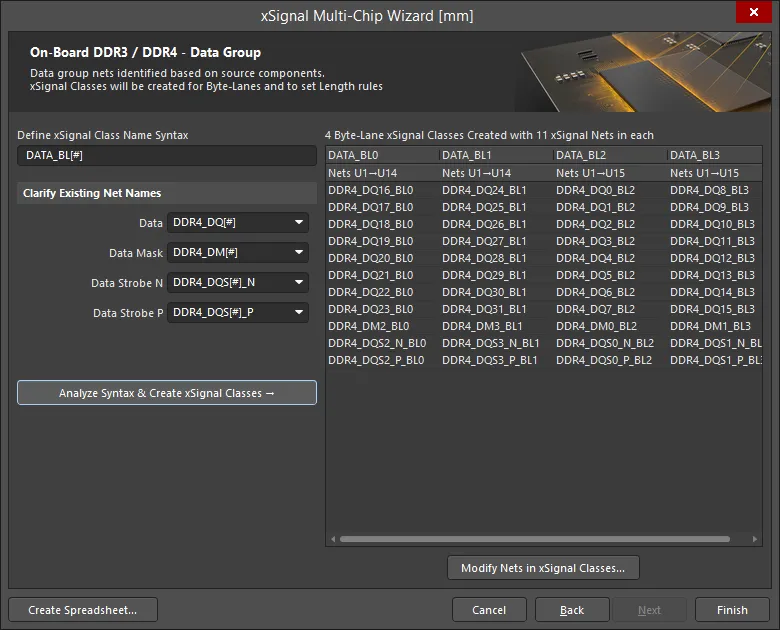
Ostatnim etapem jest zidentyfikowanie wszystkich sieci należących do grupy danych.
Funkcje tej strony są następujące:
-
Zdefiniowana przez użytkownika składnia nazw klas xSignal:
-
Początkowe ustawienie domyślne to
DATA_BL[#] -
[#]oznacza liczbę torów bajtowych, określaną przez podzielenie całkowitej liczby linii danych przez zdefiniowaną wcześniej szerokość magistrali danych. -
W razie potrzeby można zmienić sufiks
BL.
-
Początkowe ustawienie domyślne to
- Kreator analizuje komponenty i wyszukuje te sufiksy w projekcie, a następnie wyświetla pełną składnię nazw. Użyj list rozwijanych, aby je poprawić, jeśli są nieprawidłowe.
- Po określeniu składni nazw kliknij przycisk Analyze Syntax & Create xSignal Classes, aby utworzyć listę sygnałów xSignal. Kreator przeanalizuje składnię oraz sposób połączenia komponentów i utworzy klasy xSignal, które zostaną wyświetlone w tabeli po prawej stronie okna dialogowego. Liczba utworzonych klas będzie odpowiadać liczbie torów bajtowych podłączonych do układów pamięci. Nad tabelą wyświetlana jest liczba utworzonych klas (np. 8) oraz liczba sieci xSignal w każdej klasie (np. 11).
- Dla tych klas xSignal tworzone są reguły projektowe dopasowania długości. Podnagłówki w tabeli wskazują komponenty źródłowe i docelowe sygnałów xSignal poszczególnych torów bajtowych.
- Jeśli automatycznie wygenerowana lista jest niekompletna lub nieprawidłowa, kliknij przycisk Modify Nets in xSignal Classes, aby otworzyć okno dialogowe Edit xSignal Class i ręcznie dodać sieci do klasy lub je z niej usunąć. Pamiętaj, że ręczne zmiany zostaną utracone po ponownym kliknięciu przycisku Analyze Syntax & Create xSignal Classes.
- Kliknij przycisk Create Spreadsheet, aby wygenerować arkusz kalkulacyjny w formacie XLS zawierający sygnały xSignal utworzone przez kreator.
Utworzone sygnały xSignal i klasy xSignal
Kreator automatycznie tworzy sygnały xSignal i klasy xSignal dla:
- Adresowych sygnałów xSignal opisanych na stronie Address Group.
- Sygnałów xSignal danych opisanych na stronie Data Group.
USB 3.0
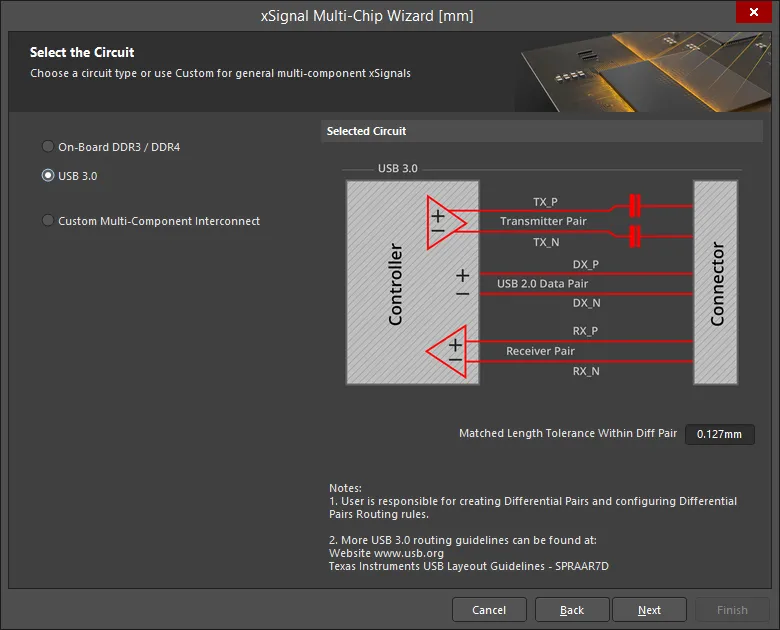
Kreator może przetwarzać wszystkie kanały USB 3.0 między każdą parą kontroler–złącze wskazaną przez użytkownika. Kreator automatycznie analizuje sieci par różnicowych podłączone do kontrolera, wykrywając te, które biegną aż do złącza. Takie połączenie może obejmować elementy pasywne i wiele sieci. Kreator identyfikuje każdą z tych par za pomocą klasy xSignal, a każdą gałąź pary — za pomocą sygnału xSignal biegnącego od kontrolera do złącza.
Po wybraniu USB 3.0 na stronie pojawi się ustawienie Matched Length Tolerance Within Diff Pair. Wprowadź odpowiednią wartość. Ta wartość jest używana w regule projektowej utworzonej przez kreator i można ją zmienić w dowolnym momencie w oknie Edytor reguł i ograniczeń PCB. Takie ustawienia zdefiniowane przez użytkownika są zapisywane do wykorzystania w przyszłości.
W przypadku USB 3.0 każdy port USB użytkownika jest określany jako channel. Jak widać na ilustracji, każdy kanał obejmuje trzy pary różnicowe: nadawczą, odbiorczą i danych.
Wybierz komponenty źródłowe i docelowe
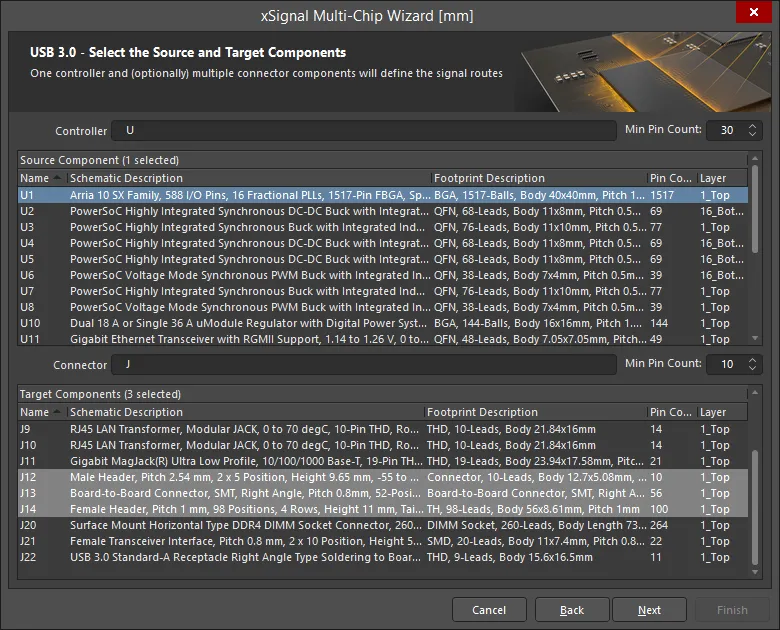
Na tej stronie kreator identyfikuje wszystkie potencjalne komponenty źródłowe i złącza docelowe na podstawie prefiksu oznaczenia i liczby pinów.
- Ustaw odpowiednio prefiks filtra dla oznaczenia Controller, oznaczenia Connector oraz wartości Min Pin Count.
- Wybierz jeden komponent źródłowy.
- Wybierz komponenty docelowe.
Kanały definiują grupy par różnicowych
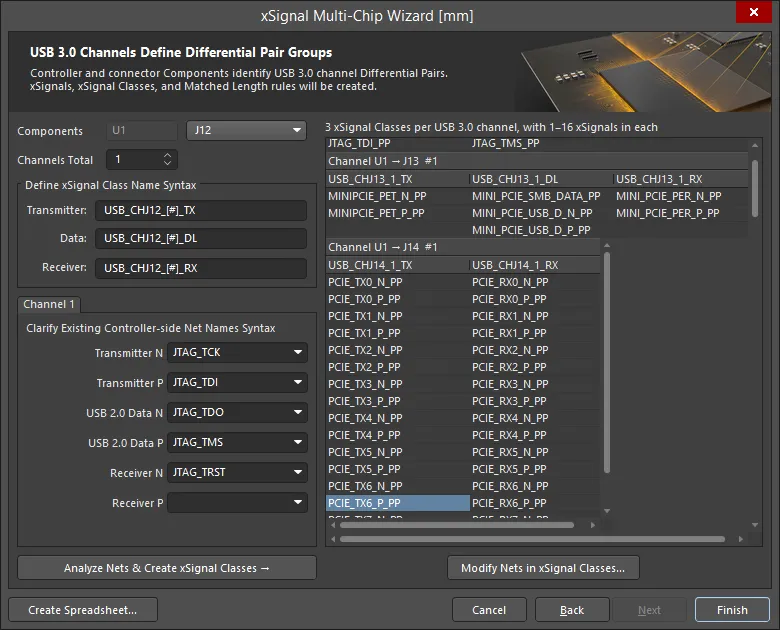
Na tej stronie zdefiniuj składnię nazewnictwa, której kreator będzie mógł używać do identyfikowania odpowiednich sieci par nadawczych, odbiorczych i danych, uwzględnianych następnie w sygnałach xSignal. Każda para sygnałów xSignal jest następnie grupowana w klasę xSignal, a klasy te służą do określania zakresu działania reguły projektowej dopasowania długości.
Funkcje tej strony są następujące:
-
Oznaczenie kontrolera jest wyświetlane obok etykiety Components. Znajdująca się obok lista rozwijana zawiera wszystkie Connectors wybrane na poprzedniej stronie kreatora.
- Wyświetlane opcje składni nazewnictwa dotyczą każdego ze złączy na liście rozwijanej. Wybierz kolejno każde z nich i sprawdź, czy wybrana składnia nazewnictwa jest kompletna i odpowiednia.
- Jak wspomniano, w przypadku USB 3.0 każdy port USB użytkownika jest określany jako channel. Liczbę kanałów (Channels Total) można ustawić w zakresie od 1 do 32. Zazwyczaj każde złącze ma jeden kanał.
-
W każdym kanale USB 3.0 znajdują się trzy tory par różnicowych: nadawczy, odbiorczy i danych, biegnące od kontrolera do złącza. Kreator utworzy sygnał xSignal dla każdej sieci dodatniej oraz oddzielny sygnał xSignal dla każdej sieci ujemnej, w razie potrzeby uwzględniając elementy połączone szeregowo, a następnie klasę xSignal reprezentującą daną parę kontroler–złącze. Grupa Define xSignal Class Name Syntax służy do określania nazw tych klas xSignal. Kreator tworzy również odpowiednie pary różnicowe, jeśli nie zostały jeszcze zdefiniowane.
-
Define xSignal Class Name Syntax – tworzone klasy xSignal będą otrzymywać nazwy zgodnie z podanym wzorcem, przy czym każdemu kanałowi zostanie przypisana wartość liczbowa w miejsce
[#]. Wprowadź odpowiedni ciąg znaków.
-
Define xSignal Class Name Syntax – tworzone klasy xSignal będą otrzymywać nazwy zgodnie z podanym wzorcem, przy czym każdemu kanałowi zostanie przypisana wartość liczbowa w miejsce
-
Channel <N> – te pola definiują maski używane do identyfikowania odpowiednich nazw sieci par nadawczych, odbiorczych i danych.
- Kreator dysponuje obszernym zestawem predefiniowanych schematów nazewnictwa, które sprawdza, i zazwyczaj automatycznie wypełnia te pola. Jeśli tak się nie stanie, wybierz poprawną nazwę z listy rozwijanej lub wpisz odpowiednią składnię nazw sieci.
-
Po skonfigurowaniu pól nazewnictwa kliknij przycisk Analyze Nets & Create xSignal Classes.
-
Kreator utworzy sygnały xSignal, klasy xSignal i reguły dopasowania długości dla wszystkich kanałów. Pamiętaj, że są one tworzone przy każdym ponownym uruchomieniu kreatora. Usuń je, jeśli planujesz ponownie uruchomić kreator.
-
- Nazwy wynikowych klas xSignal oraz należące do nich sygnały xSignal są wyszczególnione w tabeli.
- Kliknij przycisk Create Spreadsheet, aby wygenerować arkusz kalkulacyjny w formacie XLS zawierający sygnały xSignal utworzone przez kreator.
- Kliknij Finish, aby zakończyć działanie kreatora.
Okno dialogowe tworzenia sygnałów xSignal między komponentami
Jeśli masz do zdefiniowania dużą liczbę sygnałów xSignal, wydajniejszym rozwiązaniem jest użycie okna dialogowego Create xSignals Between Components. Okno to, dostępne za pomocą polecenia Design » xSignals » Create xSignals, wyświetla komponenty źródłowe i docelowe oraz umożliwia utworzenie jednego lub wielu sygnałów xSignal w ramach jednej operacji.
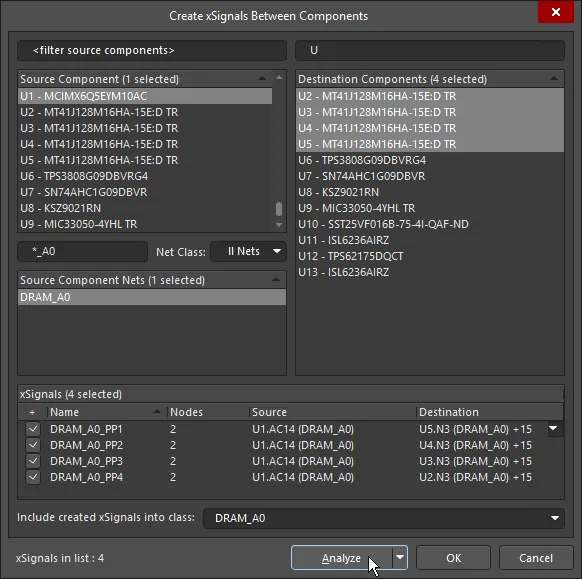
Użyj tego okna dialogowego, aby szybko zidentyfikować i utworzyć wiele sygnałów xSignal oraz dodać je do wymaganej klasy xSignal.
Procedura jest następująca:
- Wybierz jeden Source Component.
- Wybierz co najmniej jeden wymagany Destination Components.
- Wybierz interesujące Cię Source Net(s). Na liście pojawią się wszystkie sieci aktualnie podłączone do wybranego komponentu źródłowego. Aby wyświetlić sieci należące do określonej klasy, wybierz tę klasę z listy rozwijanej Net Class.
- Kliknij przycisk Analyze. Oprogramowanie spróbuje zidentyfikować potencjalne sygnały xSignal istniejące między wybranymi komponentami źródłowymi i docelowymi dla wybranych sieci. Wszystkie możliwe sygnały xSignal obejmujące wybrane sieci i biegnące między wybranymi komponentami źródłowymi i docelowymi zostaną wyświetlone w polu xSignals. Należy pamiętać, że algorytm analizy podąża za bieżącą topologią wybranych sieci, co wpływa na proponowane sygnały xSignal.
- Po zakończeniu analizy potencjalne sygnały xSignal zostaną wyświetlone w dolnej części okna dialogowego, a wszystkie będą zaznaczone do utworzenia. Dokładnie sprawdź listę proponowanych sygnałów xSignal i pozostaw zaznaczone tylko te, które są potrzebne. Użyj poleceń dostępnych w menu kontekstowym otwieranym prawym przyciskiem myszy, aby zmienić zaznaczenie wielu pozycji.
- Wybierz wymaganą class u dołu okna dialogowego lub wpisz nazwę, aby utworzyć nową klasę. Jeśli nie wybierzesz klasy, sygnały xSignal i tak zostaną utworzone i będzie można dodać je do dowolnej klasy xSignal w oknie dialogowym Eksplorator klas obiektów (Design » Classes). Korzystanie z klas może znacznie uprościć tworzenie i konfigurowanie reguł projektowych.
- Kliknij OK, aby utworzyć sygnały xSignal.
Okno dialogowe zostanie zamknięte i nastąpi powrót do obszaru projektowego. Nowe sygnały xSignal zostaną wyświetlone w trybie xSignals panelu PCB.
Okno dialogowe tworzenia sygnałów xSignal z połączonych sieci
Jeśli tworzysz sygnały xSignal obejmujące szeregowe komponenty terminujące, dobrym rozwiązaniem jest użycie polecenia Create xSignals from connected nets. Polecenie jest dostępne po zaznaczeniu komponentu — zarówno w podmenu Design » xSignals menu głównego, jak i w podmenu xSignals menu kontekstowego.
To polecenie służy do tworzenia sygnałów xSignal wychodzących z wybranego szeregowego komponentu terminującego, takiego jak rezystor lub kondensator. Obsługuje zarówno jeden lub więcej komponentów dyskretnych, jak i jeden lub więcej komponentów wielosekcyjnych we wspólnej obudowie, takich jak sieci rezystorowe. Po uruchomieniu tego polecenia otworzy się okno dialogowe Create xSignals From Connected Nets.
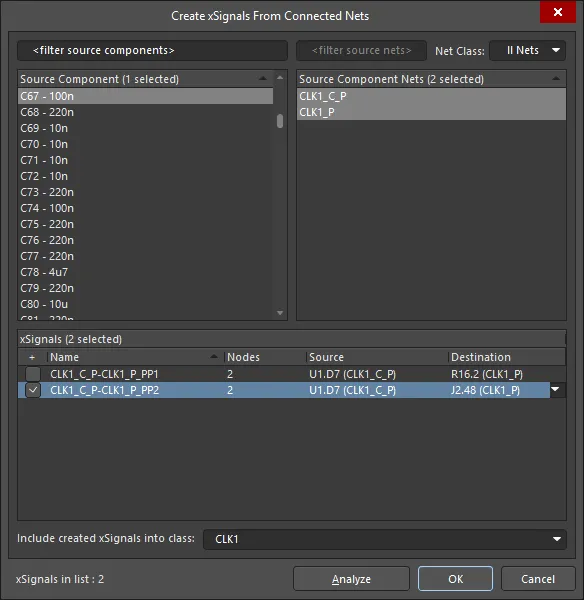
Użyj tego okna dialogowego, aby utworzyć sygnały xSignal przechodzące przez wybrany komponent szeregowy. W tym przykładzie zaproponowano dwa możliwe sygnały xSignal, ale utworzony zostanie tylko jeden.
Procedura jest następująca:
- Wybierz jeden Source Component.
- Wybierz interesujące Cię Source Net(s). Zostaną wyświetlone wszystkie sieci aktualnie połączone z wybranym komponentem źródłowym. Aby wyświetlić sieci należące do określonej klasy, wybierz tę klasę z listy rozwijanej Net Class.
- Kliknij przycisk Analyze. Oprogramowanie spróbuje zidentyfikować potencjalne sygnały xSignal dla wybranych komponentów źródłowych i ich wybranych sieci. Wszystkie możliwe sygnały xSignal zostaną wyświetlone w polu xSignals.
- Po przeprowadzeniu analizy potencjalne sygnały xSignal zostaną wyświetlone w dolnej części okna dialogowego i wszystkie będą zaznaczone do utworzenia. Dokładnie sprawdź listę proponowanych sygnałów xSignal i zaznacz tylko te, które są potrzebne. Użyj poleceń dostępnych w menu kontekstowym otwieranym prawym przyciskiem myszy, aby zmienić zaznaczenie wielu pozycji.
- Wybierz odpowiednią class u dołu okna dialogowego lub wpisz nazwę, aby utworzyć nową klasę. Jeśli nie wybierzesz klasy, sygnały xSignal i tak zostaną utworzone i będzie można dodać je do dowolnej klasy xSignal w oknie dialogowym Eksplorator klas obiektów (Design » Classes). Korzystanie z klas może znacznie uprościć tworzenie i konfigurowanie reguł projektowych.
- Kliknij OK, aby utworzyć sygnały xSignal.
Okno dialogowe zostanie zamknięte i nastąpi powrót do obszaru projektowego. Nowe sygnały xSignal zostaną wyświetlone w trybie xSignals panelu PCB.
Rola topologii sieci
Sygnał xSignal definiuje się między dwoma węzłami lub polami lutowniczymi. Jednak po wybraniu tego sygnału xSignal w trybie xSignals panelu PCB jego przebieg będzie w rzeczywistości podążał za liniami połączeń między tymi dwoma polami lutowniczymi, wskazując trasę, którą oprogramowanie przyjmuje jako planowaną trasę sygnału xSignal. Dzieje się tak, ponieważ oprogramowanie przestrzega topologii zdefiniowanej dla danej sieci. Topologia sieci jest określana przez odpowiednią regułę projektową Routing Topology; domyślną topologią jest Shortest (najkrótsza).
Prosta animacja przedstawia procesor połączony z czterema układami pamięci DDR3, dla których ścieżki mają zostać poprowadzone zgodnie ze strategią fly-by. Klasa xSignal DRAM_A2 zawiera cztery sygnały xSignal. Najpierw wybierana jest klasa, a następnie kolejno każdy sygnał xSignal. Można zobaczyć, jak przebieg sygnału xSignal podąża za topologią sieci, która jest obecnie ustawiona na domyślną wartość — Shortest.
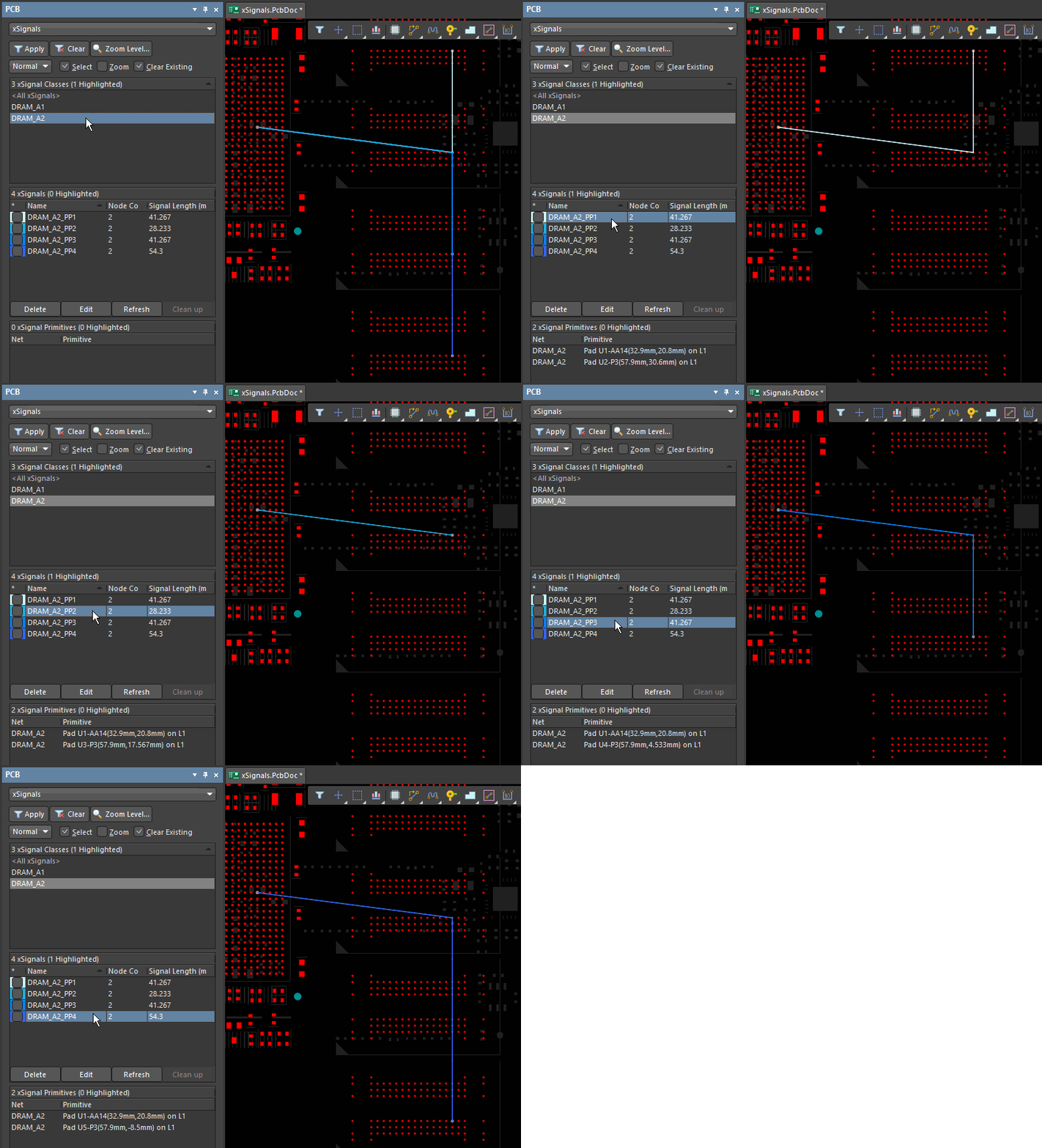
Ponieważ topologia sieci jest obecnie ustawiona na Shortest, sygnały xSignal nie podążają wymaganą trasą od procesora do układów pamięci.
Polecenia tworzenia sygnałów xSignal
Oprócz polecenia Design » xSignals » Create xSignals w podmenu xSignals dostępne są inne polecenia tworzenia sygnałów xSignal, gdy spełnione są określone warunki.
Poniżej znajduje się zestawienie poleceń wraz z warunkami ich dostępności:
| Polecenie | Opis |
|---|---|
| Create xSignal from selected pins | Natychmiast tworzy pojedynczy sygnał xSignal. To polecenie jest dostępne, gdy w obszarze projektowym zaznaczone są co najmniej dwa pola lutownicze. Jest to to samo polecenie, które pojawia się po kliknięciu prawym przyciskiem myszy jednego z zaznaczonych pól lutowniczych. |
| Create xSignals between components | To polecenie jest dostępne, gdy w obszarze projektowym zaznaczone są komponenty. Po jego uruchomieniu otwiera się okno dialogowe Tworzenie sygnałów xSignal między komponentami ze wstępnie zaznaczonymi komponentami. Upewnij się, że wybrano właściwe komponenty źródłowe i docelowe, a następnie przeprowadź analizę i tworzenie sygnałów. Po uruchomieniu polecenia otworzy się okno dialogowe tworzenia sygnałów xSignal między komponentami. Użyj tego okna dialogowego, aby utworzyć sygnały xSignal w następujący sposób:
|
| Create xSignals from connected nets | Użyj tego polecenia, gdy chcesz utworzyć sygnały xSignal dla co najmniej jednego szeregowego komponentu terminującego. Zaznacz komponenty terminujące, a następnie uruchom polecenie, aby otworzyć okno dialogowe Tworzenie sygnałów xSignal z połączonych sieci, gotowe do przeprowadzenia procesu tworzenia zestawu sygnałów xSignal. Użyj tego okna dialogowego, aby utworzyć sygnały xSignal w następujący sposób:
|
| Create xSignals | Otwiera okno dialogowe Utwórz sygnały xSignals między komponentami. To polecenie jest zawsze dostępne. Aby utworzyć sygnały xSignals za pomocą tego okna dialogowego, wykonaj następujące czynności:
|
Definiowanie punktu rozgałęzienia w zrównoważonej topologii T
Jednym z wyzwań związanych z prowadzeniem ścieżek w zrównoważonej topologii T jest wyrównanie długości odcinków głównych oraz gałęzi za punktami rozgałęzienia T. Węzły dostępne w sieci znajdują się wyłącznie na polach lutowniczych, dlatego nie można zdefiniować osobnych sygnałów xSignals dla odcinka głównego oraz od punktu rozgałęzienia do końca każdej gałęzi. Punkty rozgałęzienia zaznaczono czerwonymi kropkami na poniższej ilustracji.
Jednym ze sposobów rozwiązania tego problemu jest dodanie do sieci komponentu z jednym wyprowadzeniem. Utwórz komponent z jednym polem lutowniczym o rozmiarze przelotek używanych w projekcie. Jeśli pole lutownicze komponentu wyznaczającego punkt rozgałęzienia jest jednowarstwowe, można go również użyć w połączeniu z przelotką ślepą lub zagrzebaną, umieszczając go na warstwie początkowej lub końcowej przelotki. Zapewnia to pełną elastyczność prowadzenia ścieżek. Jeśli komponent wyznaczający punkt rozgałęzienia ma znajdować się tylko na PCB, ustaw jego właściwość Type na Mechanical, aby wykluczyć go z zestawienia materiałowego (BOM) i zapobiec problemom z synchronizacją ze schematem. Jeśli planujesz umieścić komponent wyznaczający punkt rozgałęzienia na schemacie, jego właściwość Type można ustawić na Standard (no BOM).
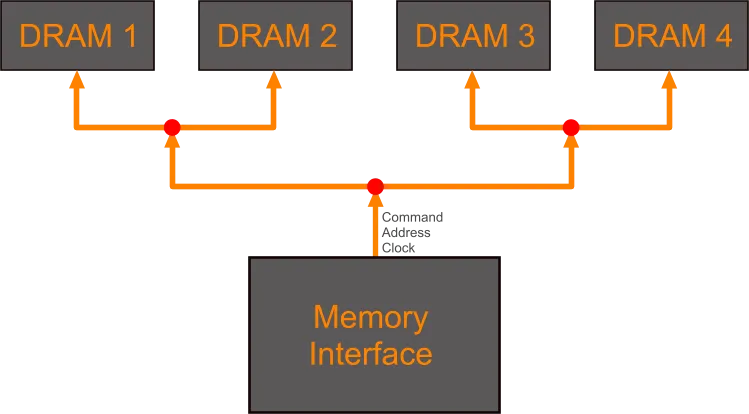
Prowadzenie ścieżek w zrównoważonej topologii T może wymagać wyrównania długości między pośrednimi punktami rozgałęzienia.
Ponieważ punkt rozgałęzienia jest węzłem sieci, możesz teraz definiować sygnały xSignals tylko dla odcinka głównego, dla każdej gałęzi głównej oraz, w razie potrzeby, dla każdej gałęzi podrzędnej. Następnie można ich użyć do określenia zakresu obowiązywania reguł projektowych wyrównywania długości, co daje projektantowi pełną kontrolę nad szczegółowością wyrównywania długości.
 Tłumaczenie SI