
Praca ze ścieżkami i łukami
Praca ze ścieżkami
Segment ścieżki to prosta linia o zdefiniowanej szerokości. Ścieżek używa się do definiowania prostych linii w przestrzeni projektowej PCB. Ścieżki umieszcza się na warstwie sygnałowej, aby tworzyły połączenia elektryczne, czyli trasowanie, pomiędzy padami elementów. Ścieżki umieszczone na warstwie nieelektrycznej nazywa się Liniami i służą one jako ogólne elementy rysunkowe do tworzenia obrysów elementów, informacji instruktażowych, granic keepout itp. Ścieżki są także wykorzystywane w obiektach projektowych grupowych, takich jak wymiary i współrzędne.
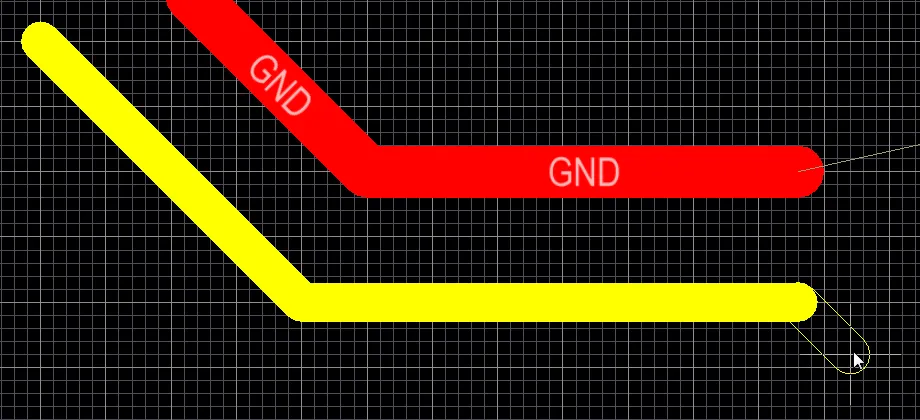
Obiekty ścieżek są używane do trasowania oraz jako ogólne linie rysunkowe. Na powyższym obrazie znajdują się cztery umieszczone segmenty ścieżek oraz kolejny w trakcie umieszczania.
Chociaż ścieżki i linie są w rzeczywistości tym samym obiektem, różnica polega na tym, jak oprogramowanie zachowuje się podczas ich umieszczania — dlatego istnieją różne polecenia. Gdy uruchomione jest polecenie umieszczania ścieżki, takie jak Interactive Routing, oprogramowanie monitoruje miejsce kliknięcia i automatycznie przyjmuje nazwę sieci istniejącego obiektu (np. pada) znajdującego się pod miejscem kliknięcia. Monitoruje też i przestrzega wszelkich obowiązujących reguł projektowych. Gdy uruchomione jest polecenie umieszczania linii (Place » Line), te mechanizmy monitorowania nie występują.
Ścieżki są dostępne do umieszczania zarówno w edytorze PCB, jak i w edytorze biblioteki PCB. Niezależnie od tego, którego polecenia użyjesz (trasowanie/ścieżka czy umieszczanie linii), podstawowe zachowanie podczas umieszczania jest takie samo. Po uruchomieniu polecenia kursor zmieni się w krzyżyk i wejdziesz w tryb umieszczania ścieżek. Umieszczanie odbywa się poprzez wykonanie następującej sekwencji działań:
- Kliknij lub naciśnij Enter, aby zakotwiczyć punkt początkowy pierwszego segmentu ścieżki. Jeśli uruchomione jest polecenie umieszczania typu trasowania i klikniesz, aby rozpocząć umieszczanie na istniejącym obiekcie, ścieżka przejmie nazwę sieci tego obiektu. Dla trasowania szerokość zostanie określona przez obowiązującą regułę projektową Routing Width; można ją nadpisać niektórymi opcjami trasowania interaktywnego, które opisano bardziej szczegółowo poniżej.
- Przesuń kursor, aby zdefiniować segment ścieżki, a następnie kliknij lub naciśnij Enter , aby zakotwiczyć punkt końcowy tego pierwszego segmentu, który jest jednocześnie punktem początkowym następnego połączonego segmentu.
- Kontynuuj pozycjonowanie kursora, a następnie klikaj lub naciskaj Enter , aby zakotwiczać serię punktów wierzchołkowych definiujących serię połączonych segmentów ścieżki.
- Kliknij prawym przyciskiem myszy lub naciśnij Esc, aby zakończyć bieżącą serię połączonych segmentów ścieżki.
Dodatkowe czynności, które można wykonywać podczas umieszczania, obejmują:
- Naciśnij klawisz * na klawiaturze numerycznej, aby przełączać się między dostępnymi warstwami sygnałowymi. Alternatywnie użyj kombinacji Shift+Ctrl+Wheel Roll , aby przechodzić przez warstwy trasowania; każde „ząbkowanie” kółka myszy przejdzie do następnej (lub poprzedniej) dostępnej warstwy sygnałowej.
- Naciśnij klawisze + i - na klawiaturze numerycznej, aby przełączać się do przodu i do tyłu przez wszystkie warstwy aktualnie widoczne w projekcie.
Podczas umieszczania segmentów ścieżek dostępnych jest pięć trybów narożników, z czego cztery mają także podtryby kierunku narożnika. Podczas umieszczania:
- Naciśnij Shift+Spacebar, aby przełączać się między dostępnymi trybami narożników.
- Naciśnij Spacebar, aby przełączać się między dwoma podtrybami kierunku narożnika.
- Gdy jesteś w jednym z trybów narożnika łukowego, przytrzymaj klawisz , lub . , aby zmniejszać lub zwiększać łuk. Przytrzymaj klawisz Shift podczas naciskania, aby przyspieszyć zmianę rozmiaru łuku.
- Naciśnij klawisz skrótu 1, aby przełączać się między umieszczaniem jednego segmentu na kliknięcie (pokazane na pierwszych pięciu obrazach poniżej) a dwóch segmentów na kliknięcie (pokazane na ostatnim obrazie poniżej). W pierwszym trybie pusty segment ścieżki nazywany jest segmentem podglądowym (look-ahead).
- Naciśnij klawisz Backspace, aby usunąć ostatni wierzchołek.

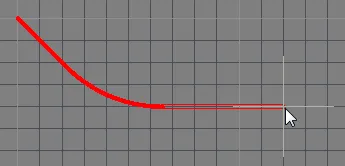

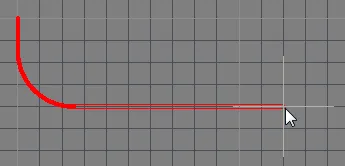

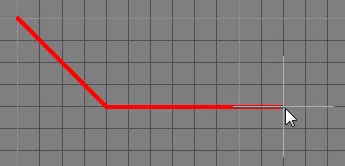
Naciśnij Shift+Spacebar, aby przełączać się między pięcioma dostępnymi trybami narożników, naciśnij Spacebar, aby przełączyć kierunek narożnika, naciśnij skrót 1, aby przełączyć umieszczanie między jednym a dwoma segmentami.
Graficzna metoda edycji pozwala wybrać umieszczony obiekt ścieżki bezpośrednio w przestrzeni projektowej i zmienić jego rozmiar, kształt lub położenie w sposób graficzny.
Gdy obiekt ścieżki jest zaznaczony, dostępne są następujące uchwyty edycyjne:
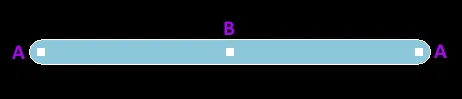
Zaznaczona ścieżka
- Kliknij i przeciągnij A , aby zmienić położenie punktów końcowych ścieżki.
- Kliknij i przeciągnij B , aby zmienić kształt ścieżki.
Edytor PCB zawiera zaawansowane algorytmy przesuwania segmentów ścieżek na płytce tak, aby zachować układ trasowania. To przesuwanie segmentów ścieżek można wywołać interaktywnie albo przez kliknięcie w celu wcześniejszego zaznaczenia segmentu ścieżki, a następnie kliknięcie i przytrzymanie, gdy pojawi się specjalny kursor, aby przesunąć segment, albo przez kliknięcie i przytrzymanie bezpośrednio na segmencie ścieżki i jego przesunięcie. Zachowanie przesuwania można skonfigurować za pomocą opcji Dragging na stronie PCB Editor - Interactive Routing page w oknie dialogowym Preferences. Opcje te pozwalają przypisać do ścieżki akcję Move, co jest przydatne, jeśli chcesz móc swobodnie przesuwać pojedynczy segment ścieżki.
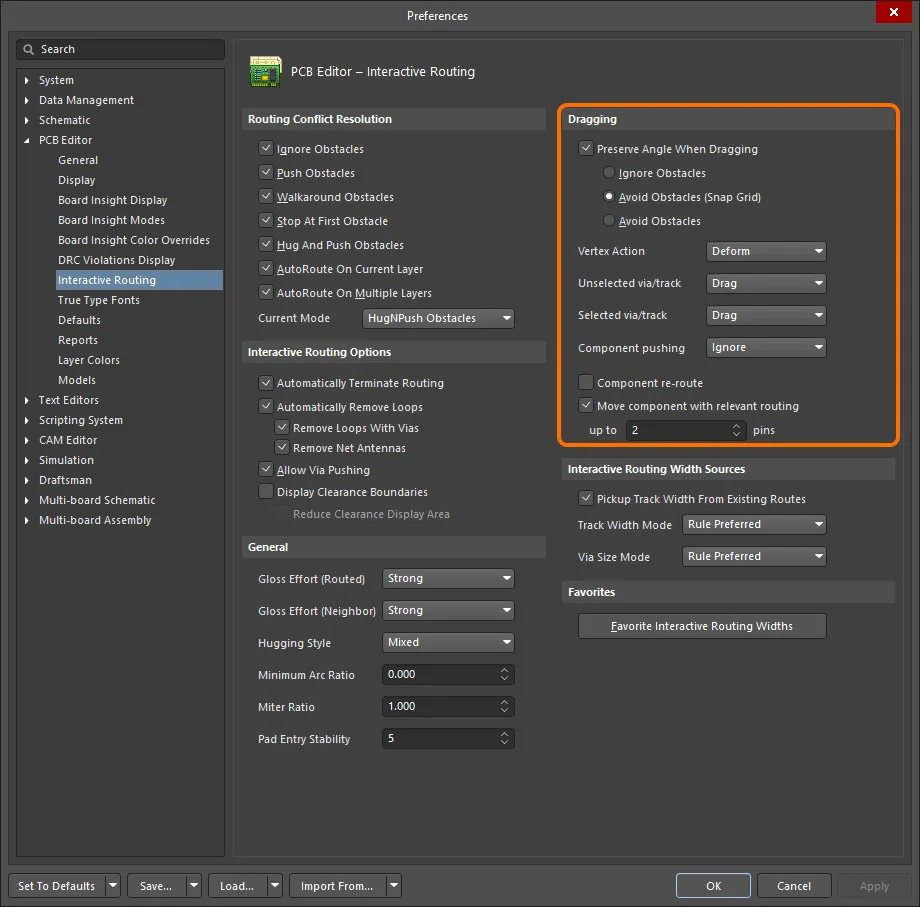
Steruj zachowaniem przesuwania ścieżek za pomocą opcji przeciągania ustawionych na poziomie Preferencji.
Jeśli poprzez te opcje przypisana jest akcja Move, segment ścieżki może być obracany lub lustrzanie odbijany podczas przenoszenia.
Trasowanie interaktywne i obowiązujące reguły projektowe
Podczas trasowania interaktywnego domyślnym zachowaniem jest to, że oprogramowanie zapewnia umieszczanie segmentów ścieżek zgodnie z obowiązującymi regułami projektowymi elektrycznymi i trasowania. Oznacza to, że oprogramowanie nie pozwoli umieścić nowego segmentu ścieżki w sposób naruszający istniejący segment ścieżki należący do innej sieci; zamiast tego przytnie segment ścieżki tak, aby spełnić reguły projektowe. To zachowanie trasowania interaktywnego jest znane jako tryb Routing Conflict Resolution. Trybem domyślnym jest Stop at First Obstacle (bieżący tryb jest wyświetlany na pasku stanu). Naciśnij Shift+R, aby przełączać się między dostępnymi trybami.
Termin applicable design rules oznacza wszystkie reguły, które mają zastosowanie do umieszczanego obiektu. Silnik reguł projektowych działa w systemie, w którym określasz zakres dokładnie dla jakich obiektów ma obowiązywać każda reguła. Podczas umieszczania silnik reguł projektowych jest odpytywany w celu ustalenia reguły o najwyższym priorytecie, która ma zastosowanie w bieżącej sytuacji umieszczania. Reguły, które mają zastosowanie podczas trasowania interaktywnego, obejmują:
- Odstęp elektryczny (Electrical Clearance)
- Szerokość trasowania (Routing Width)
- Styl przelotki trasowania (Routing Via Style)
Poniższa animacja demonstruje trasowanie w praktyce. Sieć GND jest trasowana zgodnie ze zdefiniowaną i obowiązującą regułą projektową Routing Width. Zwróć uwagę, że gdy kursor zostanie przesunięty nad przelotkę powiązaną z siecią +12V, trasa jest automatycznie przycinana, aby zapewnić spełnienie obowiązującej reguły projektowej Electrical Clearance Constraint.
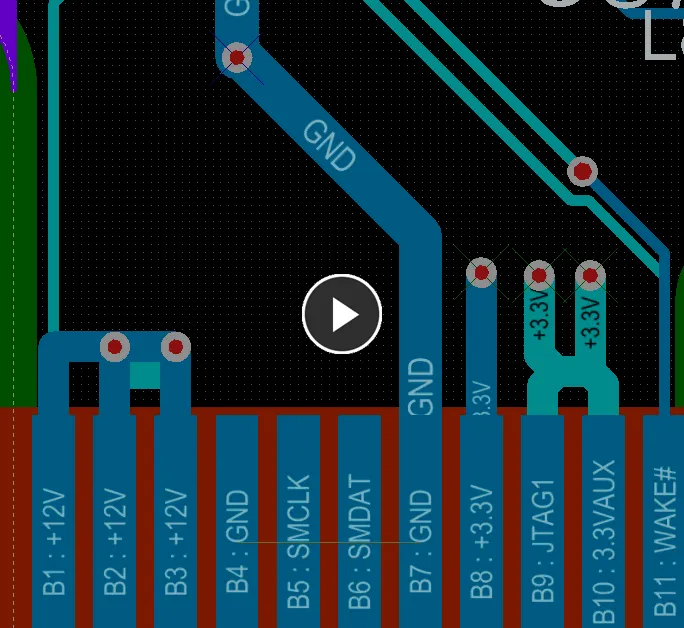
Obowiązujące reguły szerokości trasowania i odstępu są automatycznie przestrzegane podczas trasowania interaktywnego.
Jak określana jest szerokość trasowania
O ile silnik reguł nie jest wyłączony, nadrzędnym zachowaniem oprogramowania jest zawsze zapewnienie, że szerokość trasowania mieści się w zakresie dozwolonym przez obowiązującą regułę projektową Routing Width. Powszechnym podejściem jest dopuszczenie zakresu szerokości dla danej sieci, aby dać elastyczność w dopasowaniu trasy przy jednoczesnym spełnieniu wymagań dotyczących obciążalności prądowej tej sieci. W związku z tym reguła projektowa Routing Width ma ustawienia Min, Preferred i Max w PCB Rules and Constraints Editor, które można skonfigurować tak, aby dopuszczały zakres szerokości lub ustawić jednakowo, aby wymagać konkretnej szerokości. Szerokość może być także skonfigurowana jako impedancja i może mieć inny zakres określony dla każdej warstwy sygnałowej.
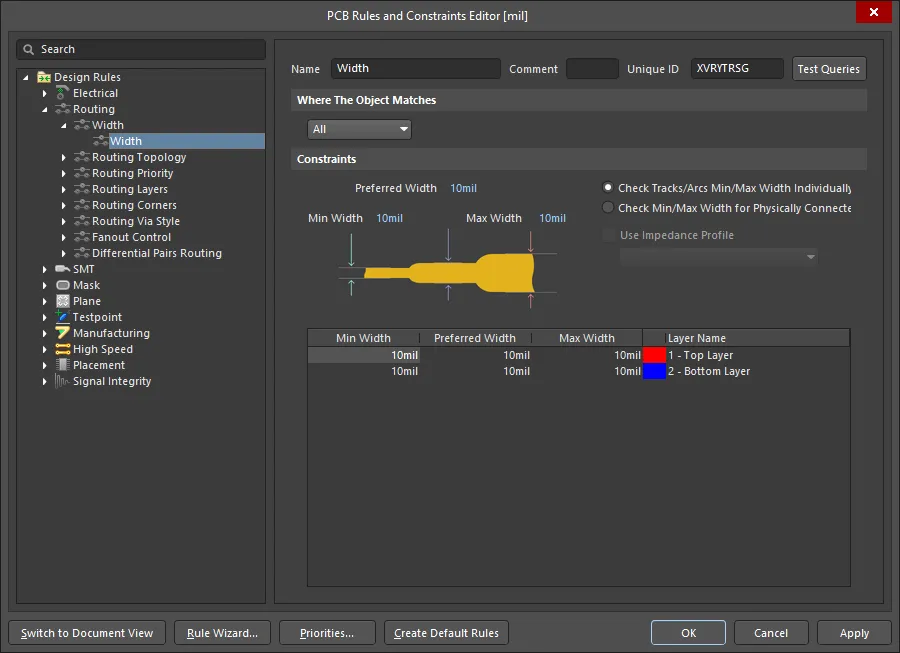
Domyślna reguła projektowa Routing Width jest stosowana do wszystkich sieci w nowym PCB.
Jako projektant masz do dyspozycji szereg opcji, które mogą pomóc wybrać najbardziej odpowiednią szerokość trasowania, gdy rozpoczynasz trasowanie. Są one konfigurowane na stronie PCB Editor — Interactive Routing w oknie dialogowym Preferences, jak pokazano poniżej.
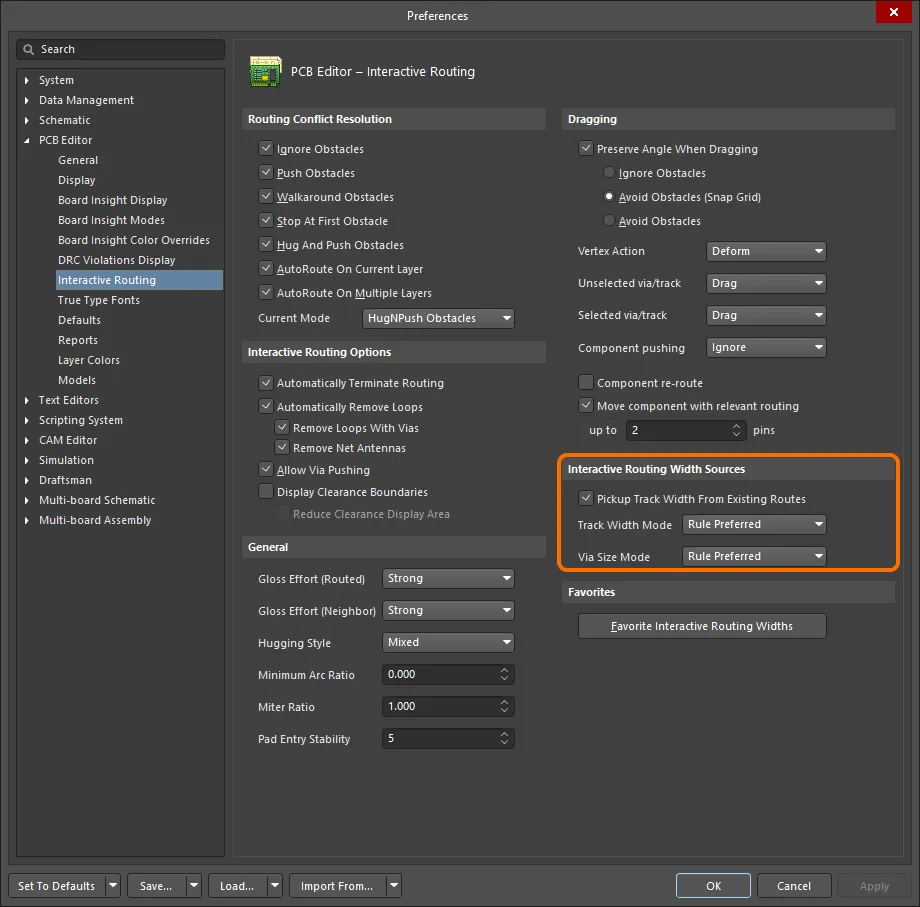
Opcje Interactive Routing Width Sources określają, jaki rozmiar jest używany przy rozpoczęciu trasy.
Zwróć uwagę, że Track Width Mode jest ustawione na Rule Preferred na obrazie. Oznacza to, że gdy trasa rozpoczyna się na istniejącym obiekcie sieci, takim jak pad, będzie użyta ta szerokość. Jednak jeśli trasa rozpoczyna się na istniejącej ścieżce, wówczas opcja Pickup Track Width From Existing Routes nadpisze Track Width Mode i ustawi nową szerokość tak, aby odpowiadała istniejącej szerokości.
Jako projektant możesz także nacisnąć skrót Shift+W podczas trasowania, aby uzyskać dostęp do okna dialogowego, w którym można wybrać inną szerokość, albo nacisnąć Tab, aby otworzyć Properties panel i wpisać nową wartość Width . Wybrana lub wpisana wartość musi mieścić się pomiędzy ustawieniami Min i Max zdefiniowanymi w obowiązującej regule. Jeśli nie, zostanie automatycznie przycięta do najbliższej z nich.
Skróty trasowania interaktywnego
Podczas trasowania dostępnych jest wiele skrótów. Na przykład możesz nacisnąć Shift+R, aby przełączać się między dostępnymi trybami rozwiązywania konfliktów, lub nacisnąć Backspace, aby usunąć ostatnio umieszczony wierzchołek (narożnik). Aby wyświetlić listę skrótów podczas trasowania, naciśnij Shift+F1. Zostanie wyświetlone menu dostępnych skrótów interaktywnych; wybierz wymagany skrót lub naciśnij Esc, aby zamknąć menu i użyć sekwencji klawiszy skrótu.
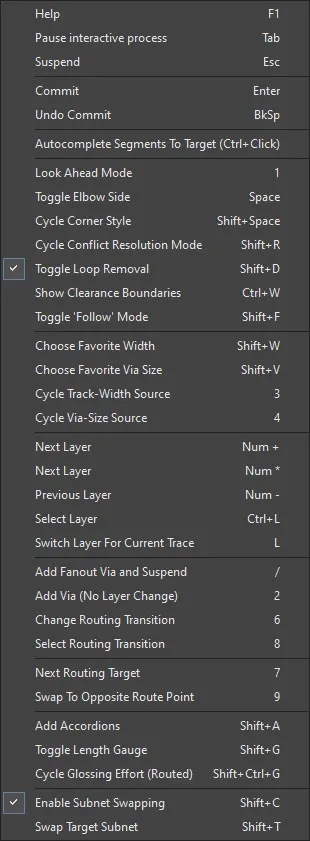
Podczas trasowania interaktywnego naciśnij Shift+F1, aby wyświetlić menu dostępnych skrótów interaktywnych
Przenoszenie ścieżki
Podmenu Edit » Move oraz menu poleceń przesuwania w Active Bar zawiera szereg poleceń, które można wykorzystać do zmiany położenia lub kształtu ścieżki.

Re-Route
To polecenie umożliwia ręczne ponowne poprowadzenie istniejącej ścieżki na płytce. Po uruchomieniu polecenia kursor zmieni się w krzyżyk i pojawi się prośba o wskazanie ścieżki. Ustaw kursor nad wymaganą ścieżką, a następnie kliknij lub naciśnij Enter. Działanie tej funkcji zależy od tego, czy opcja Preserve Angle When Dragging jest włączona na stronie PCB Editor - Interactive Routing page w oknie dialogowym Preferences:
- Preserve Angle Dragging enabled - ścieżka zostanie przerwana i zostanie dodany nowy segment, aby zachować połączenia ortogonalne/diagonalne. Przesuń kursor, aby przesunąć ten segment zgodnie z potrzebą, a następnie kliknij, aby zatwierdzić umieszczenie. W tym momencie kliknij prawym przyciskiem myszy lub naciśnij Esc , w przeciwnym razie nowy segment zostanie przerwany i powstanie kolejny segment. Użyj skrótu klawiaturowego Shift+R, aby przełączać opcje kontrolujące sposób obsługi przeszkód podczas przeciągania (Ignore Obstacles, Avoid Obstacles lub Avoid Obstacles (Snap Grid)). Jeśli włączony jest jeden z trybów Avoid Obstacles, podczas przeciągania będą przestrzegane reguły — co uniemożliwi przeciągnięcie segmentu w sposób powodujący naruszenie reguł.
- Preserve Angle Dragging disabled - oba końce segmentu ścieżki zostaną zakotwiczone i możesz teraz poprowadzić nowe segmenty ścieżki pomiędzy nimi. Kliknij lub naciśnij Enter aby umieścić nowy segment ścieżki. Kontynuuj umieszczanie kolejnych segmentów dla ponownego trasowania albo kliknij prawym przyciskiem myszy lub naciśnij Esc aby zakończyć.
Kontynuuj ponowne trasowanie kolejnych ścieżek albo kliknij prawym przyciskiem myszy lub naciśnij Esc aby wyjść.
Break Track
To polecenie umożliwia utworzenie wierzchołka (czyli przerwania) w segmencie ścieżki. Po uruchomieniu polecenia kursor zmieni się w krzyżyk i pojawi się prośba o wskazanie ścieżki. Ustaw kursor nad wymaganym segmentem ścieżki w konkretnym miejscu na segmencie, w którym chcesz wstawić przerwanie, a następnie kliknij lub naciśnij Enter. Zostanie wstawiony wierzchołek, co w praktyce dzieli oryginalny segment na dwa.
Przesuń wierzchołek do wymaganego położenia, a następnie kliknij lub naciśnij Enter , aby umieścić. Dołączone segmenty ścieżki zachowują się zgodnie z ustawieniem opcji Preserve Angle When Dragging na stronie PCB Editor - Interactive Routing page w oknie dialogowym Preferences:
- Preserve Angle When Dragging włączone - kąty względem sąsiednich segmentów ścieżki są zachowywane, co utrzymuje styl prowadzenia.
- Preserve Angle When Dragging wyłączone - dwa niezależne segmenty ścieżki będą „gumowane” (rubber band), aby dopasować się do przesunięcia bez zachowania istniejącego stylu prowadzenia.
Kontynuuj dzielenie kolejnych segmentów ścieżki albo kliknij prawym przyciskiem myszy lub naciśnij Esc aby wyjść.
Drag Track End
To polecenie umożliwia ręczne przestawienie lub przeciągnięcie końca poprowadzonego segmentu ścieżki. Po uruchomieniu polecenia kursor zmieni się w krzyżyk i pojawi się prośba o wskazanie obiektu. Ustaw kursor nad ścieżką, a następnie kliknij lub naciśnij Enter. Kursor przeskoczy na koniec segmentu ścieżki, do którego jest najbliżej, a koniec ścieżki zostanie „przyczepiony” do kursora. Przesuń koniec ścieżki do żądanego położenia, a następnie kliknij lub naciśnij Enter aby zatwierdzić umieszczenie.
- Jeśli koniec wybranego segmentu ścieżki jest punktem wierzchołkowym, do którego nie są podłączone inne segmenty ścieżki, przesuń wierzchołek do wymaganego położenia.
- Jeśli koniec wybranego segmentu ścieżki jest punktem wierzchołkowym, do którego podłączone są dwa segmenty ścieżki, dołączone segmenty będą „gumowane” (rubber-band) podczas przesuwania wierzchołka.
- Jeśli koniec segmentu ścieżki jest podłączony do pada komponentu, przesunięcie końca spowoduje odłączenie go od pada. Po przestawieniu końca zostanie pokazana logiczna linia połączenia od końca ścieżki do pada, pod warunkiem że opcja Smart Track Ends jest włączona na stronie PCB Editor – General page w oknie dialogowym Preferences.
- Jeśli koniec segmentu ścieżki jest podłączony do wolnego pada, pad zostanie przyczepiony do kursora i będzie gotowy do przestawienia. Wszystkie ścieżki podłączone do pada będą odpowiednio „gumowane”.
- Jeśli koniec segmentu ścieżki jest podłączony do przelotki, przelotka zostanie przyczepiona do kursora i będzie gotowa do przestawienia. Wszystkie ścieżki podłączone do przelotki będą odpowiednio „gumowane”.
Kontynuuj przeciąganie kolejnych końców ścieżek albo kliknij prawym przyciskiem myszy lub naciśnij Esc aby wyjść.
Move / Resize Tracks
To polecenie służy do przesuwania punktów końcowych wielu zaznaczonych segmentów ścieżek, co w efekcie zmienia rozmiar segmentów. Po uruchomieniu polecenia kursor zmieni się w krzyżyk i pojawi się prośba o wskazanie punktu końcowego ścieżki. Aby przesunąć/zmienić rozmiar ścieżek:
- Ustaw kursor na punkcie końcowym jednego z segmentów w zaznaczeniu, a następnie kliknij lub naciśnij Enter.
- Przesuń kursor; wszystkie segmenty ścieżek w zaznaczeniu będą dynamicznie zmieniać rozmiar przy zachowaniu pierwotnych odległości i kątów między sobą. Drugi koniec każdego segmentu będzie „gumowany”, aby zachować istniejące połączenie/lokalizację.
- Gdy segmenty znajdą się w żądanym położeniu, kliknij lub naciśnij Enter , aby zatwierdzić umieszczenie i wyjść z trybu przesuwania.
- Aby anulować operację, kliknij prawym przyciskiem myszy lub naciśnij Esc.
Podczas przesuwania segmentów dostępne są następujące dodatkowe sterowania:
- Naciśnij klawisz Tab , aby przełączać kursor pomiędzy punktami końcowymi każdego segmentu ścieżki w zaznaczeniu.
- Przytrzymaj klawisz Alt podczas przesuwania, aby ograniczyć ruch do określonego kierunku zależnie od początkowego kierunku przesunięcia. Możliwe są kierunki: poziomy, pionowy oraz pod kątem 45 stopni.
- Naciśnij Spacebar dwa razy, aby szybko wyrównać wszystkie punkty końcowe segmentów ścieżek do jednej linii w płaszczyźnie poziomej lub pionowej. Naciśnij ponownie szybko Spacebar dwa razy, aby wrócić do poprzedniego rozmiaru.
Slicing Tracks
Narzędzie Track Slicer zapewnia prosty mechanizm do przecinania jednego lub wielu segmentów ścieżek na dwie części i może ciąć ścieżki na bieżącej warstwie sygnałowej lub na wszystkich widocznych warstwach sygnałowych. Aby uzyskać dostęp do narzędzia, wybierz polecenie Edit » Slice Tracks z menu głównego.
Po uruchomieniu polecenia kursor zmieni się w krzyżyk i pojawi się prośba o wskazanie miejsca początkowego cięcia. Dodatkowo zostanie zastosowane filtrowanie, aby pokazywać wyłącznie obiekty ścieżek w obszarze roboczym. Będą to albo wszystkie ścieżki na wszystkich widocznych warstwach sygnałowych, albo tylko ścieżki na bieżącej warstwie sygnałowej — w zależności od aktywnej konfiguracji Track Slicer. Aby przeciąć jedną lub więcej ścieżek:
- Ustaw kursor, a następnie kliknij lub naciśnij Enter aby zakotwiczyć punkt początkowy cięcia.
- Przesuń kursor przez punkt ścieżki lub ścieżek, w którym chcesz wykonać cięcie — tor narzędzia tnącego jest pokazywany jako linia, a potencjalne cięcia są przedstawione wizualnie.
- Kliknij lub naciśnij Enter aby zakotwiczyć punkt końcowy linii cięcia.
- Kontynuuj cięcie kolejnych segmentów ścieżek albo kliknij prawym przyciskiem myszy lub naciśnij Esc aby wyjść z trybu cięcia.
Dodatkowe działania, które można wykonać — po wybraniu początkowego punktu zakotwiczenia cięcia i podczas przesuwania „linii tnącej” — to:
- Naciśnij klawisz B, aby przełączać między cięciem ścieżek tylko na bieżącej warstwie sygnałowej a cięciem ścieżek na wszystkich widocznych warstwach sygnałowych.
- Naciśnij Spacebar, aby przełączyć kąt cięcia pomiędzy przyrostami co 45 stopni a trybem Any Angle.
- Naciśnij klawisz N, aby przełączać stronę ostrza pomiędzy Left, Right i Middle.
- Naciśnij klawisz /, aby zaznaczyć wszystkie przecięte ścieżki.
- Naciśnij klawisz ",", aby zaznaczyć przecięte ścieżki po lewej stronie narzędzia tnącego.
- Naciśnij klawisz „.”, aby zaznaczyć pocięte ścieżki po prawej stronie narzędzia tnącego.
- Naciśnij klawisz M, aby nie zaznaczać żadnych pociętych ścieżek.
-
Naciśnij klawisz Tab, aby otworzyć okno dialogowe Slicer Properties, w którym można na bieżąco zmieniać właściwości narzędzia Track Slicer.
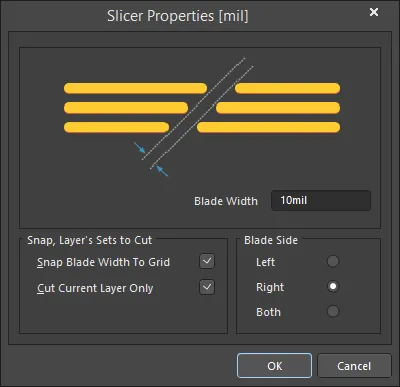
Okno dialogowe Slicer Properties
Konwertowanie ścieżek na fazowaną ścieżkę
Fazowanie narożników prowadzenia pod kątem 90 stopni to technika stosowana w celu zmniejszenia odbić powodowanych przez narożnik w trasie o częstotliwościach mikrofalowych. Można używać łuków — jednak ich promień powinien wynosić co najmniej 3× szerokość ścieżki. Fazowanie (nazywane też mitering) jest alternatywą polegającą na odcięciu zewnętrznego wierzchołka narożnika. Ponieważ obiekty ścieżek w Altium Designer mają zaokrąglone końce, nie można ich użyć do utworzenia fazowanego narożnika. Aby utworzyć fazowany narożnik, zaznaczone segmenty ścieżek są zastępowane obiektami regionu.
Zaznacz wszystkie segmenty ścieżek, które mają zostać sfazowane, a następnie wybierz z menu głównego polecenie Tools » Convert » Convert Selected Tracks to Chamfered Path . Zostanie otwarte okno dialogowe Convert Tracks to Chamfered Path. Użyj tego okna, aby skonfigurować fazę, a następnie kliknij OK. Każda para zaznaczonych segmentów ścieżek (z problematycznymi kątami 90 stopni) zostanie zastąpiona fazowanym narożnikiem , a oryginalne segmenty ścieżek w każdej parze zostaną przekonwertowane na pojedynczy, pełny (miedziany) obiekt regionu.
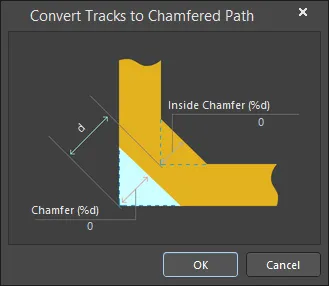
Zaznaczone ścieżki zostaną sfazowane o określoną wartość w każdym narożniku prostokątnym.
Użyj następujących opcji w oknie dialogowym, aby skonfigurować fazę:
- Chamfer - wielkość zewnętrznego narożnika, który ma zostać odcięty (sfazowany), jako procent istniejącej przekątnej odległości narożnika.
- Inside Chamfer - ilość materiału, która ma zostać dodana do wewnętrznego narożnika jako procent istniejącej przekątnej odległości narożnika.
How big should the Chamfer be?
Procentowy mitre to ułamek wycięcia przekątnej pomiędzy wewnętrznym i zewnętrznym narożnikiem niezmiterowanego zagięcia.

Optymalny mitre dla szerokiego zakresu geometrii mikropasków został wyznaczony eksperymentalnie przez Douville’a i Jamesa. Stwierdzili oni, że dobre dopasowanie dla optymalnego procentowego mitre opisuje zależność

Przy założeniu  oraz stałej dielektrycznej podłoża
  .
.
Wzór ten jest całkowicie niezależny od  . Rzeczywisty zakres parametrów, dla którego Douville i James przedstawiają dowody, to
  oraz
oraz  . Podają oni VSWR lepszy niż 1,1 (tj. powrót lepszy niż −26 dB) dla dowolnego procentowego mitre w granicach 4% (względem pierwotnego
  ) wartości wynikającej ze wzoru. Przy minimalnym
  równym 0,25 procentowy mitre wynosi 98,4%, co oznacza, że pasek jest niemal całkowicie przecięty.
Track Properties
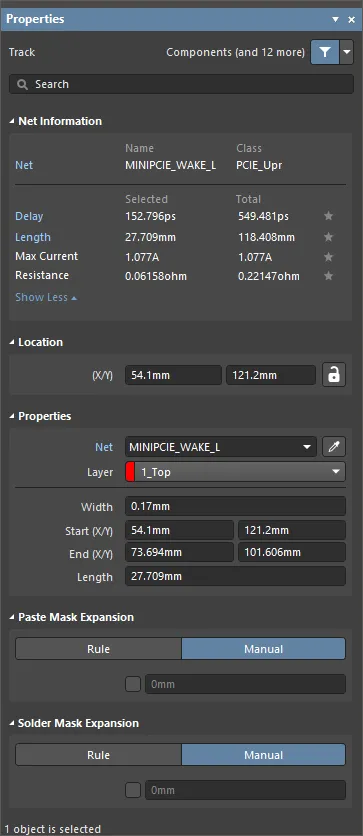
Tryb Track panelu Properties.
Informacje o sieci
Ten obszar zawiera informacje o sieci, do której należy ścieżka, a także o parze różnicowej i/lub xSignal, jeśli ta sieć jest jej członkiem. Tam, gdzie to właściwe, wyświetlane są informacje o klasie. Podawane są również wartości Delay, Length, Max Current i Resistance.
Aby dowiedzieć się więcej o informacjach o sieci, przejdź do strony PCB Placement & Editing Techniques.
Lokalizacja
 po prawej stronie tego obszaru musi być wyświetlana jako
  (odblokowana) , aby uzyskać dostęp do poniższych pól. Przełącz ikonę blokady/odblokowania, aby zmienić jej stan.
-
(X/Y)
- X (pierwsze pole) – bieżąca współrzędna X (pozioma) punktu odniesienia ścieżki względem bieżącego początku układu współrzędnych obszaru projektu. Edytuj, aby zmienić położenie X ścieżki. Wartość można wprowadzić w jednostkach metrycznych lub imperialnych; dołącz jednostki podczas wprowadzania wartości, której jednostki nie są bieżącym domyślnym ustawieniem.
- Y (drugie pole) – bieżąca współrzędna Y (pionowa) punktu odniesienia ścieżki względem bieżącego początku. Edytuj, aby zmienić położenie Y ścieżki. Wartość można wprowadzić w jednostkach metrycznych lub imperialnych; dołącz jednostki podczas wprowadzania wartości, której jednostki nie są bieżącym domyślnym ustawieniem.
Właściwości
- Component – to pole jest widoczne w edytorze PCB tylko wtedy, gdy zaznaczona ścieżka (Track) jest częścią składową komponentu PCB i wyświetla oznaczenie (designator) nadrzędnego komponentu PCB. Wybierz klikalny odnośnik Component, aby otworzyć tryb Component panelu Properties dla komponentu nadrzędnego.
-
Net – służy do wyboru sieci dla ścieżki. Wszystkie sieci dla aktywnego projektu płytki będą widoczne na liście rozwijanej. Zwróć uwagę, że jeśli umieszczanie obiektu rozpocznie się w tym samym miejscu co istniejący obiekt, który jest już podłączony do sieci, wówczas właściwość Net nowego obiektu jest automatycznie przypisywana do tej sieci. Wybierz No Net , aby określić, że ścieżka nie jest podłączona do żadnej sieci. Właściwość Net prymitywu jest używana przez Design Rule Checker do określenia, czy obiekt PCB został umieszczony zgodnie z regułami. Alternatywnie możesz kliknąć ikonę Assign Net (
 ), aby wskazać obiekt w obszarze projektu — sieć tego obiektu zostanie przypisana do zaznaczonych ścieżek.
- Layer – użyj listy rozwijanej, aby wybrać warstwę, na której znajduje się ścieżka.
- Width – wyświetla bieżącą szerokość ścieżki. Edytuj to pole, aby zmienić szerokość ścieżki w zakresie od 0.001mil do 10000mil.
- Start (X/Y) – wyświetla bieżącą współrzędną X/Y punktu początkowego ścieżki względem bieżącego początku.
- End (X/Y) – wyświetla bieżącą współrzędną X/Y punktu końcowego ścieżki względem bieżącego początku.
-
Length – wyświetla bieżącą długość ścieżki. Edytuj to pole, aby zmienić długość ścieżki w zakresie od 0.001mil do 10000mil.
Rozszerzenie maski pasty
- Rule/Manual – wybierz żądaną konfigurację rozszerzenia maski pasty. Wybierz Rule, aby rozszerzenie maski pasty dla ścieżki było zgodne z wartością zdefiniowaną w odpowiedniej regule projektowej Paste Mask Expansion. Wybierz Manual, aby nadpisać odpowiednią regułę projektową i określić wartość rozszerzenia maski pasty dla ścieżki. Następnie możesz włączyć i wprowadzić żądany wymiar.
Rozszerzenie maski lutowniczej
- Rule/Manual– wybierz żądaną konfigurację rozszerzenia maski lutowniczej. Wybierz Rule, aby rozszerzenie maski lutowniczej dla ścieżki było zgodne ze zdefiniowaną wartością w odpowiedniej regule projektowej Solder Mask Expansion. Wybierz Manual, aby nadpisać odpowiednią regułę projektową i określić wartość rozszerzenia maski lutowniczej dla ścieżki. Następnie możesz włączyć opcję i wprowadzić żądany wymiar.
Praca z łukami
Łuk jest prymitywnym obiektem projektowym. W istocie jest to kołowy segment ścieżki, który można umieścić na dowolnej warstwie. Łuki mogą mieć różne zastosowania w układzie PCB. Na przykład mogą być używane podczas definiowania obrysów komponentów na warstwach nadruku (overlay) albo na warstwie mechanicznej do wskazania obrysu płytki, krawędzi wycięć itd. Mogą też służyć do tworzenia krzywoliniowych ścieżek podczas interaktywnego trasowania. Łuki mogą być otwarte lub zamknięte, tworząc okrąg (często nazywany łukiem pełnego okręgu).
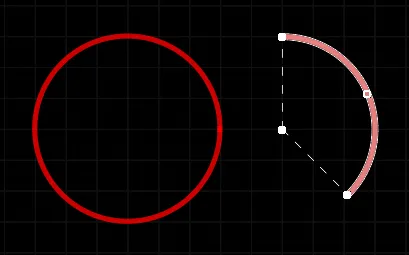
Dwa umieszczone łuki; po lewej łuk pełnego okręgu, po prawej łuk zaznaczony do edycji.
Łuki są dostępne do umieszczania zarówno w edytorze PCB, jak i w edytorze biblioteki PCB. Dostępne są cztery tryby umieszczania łuków (Center, Edge, Any Angle i Full Circle). Sposób umieszczenia łuku zależy od wybranej metody:
-
Place arc by center – ta metoda umożliwia umieszczenie obiektu łuku, używając środka łuku jako punktu początkowego.
Po uruchomieniu polecenia kursor zmieni się w krzyżyk i przejdziesz do trybu umieszczania łuku. Umieszczanie odbywa się poprzez wykonanie następującej sekwencji działań:
- Kliknij lub naciśnij Enter, aby zakotwiczyć punkt środkowy łuku.
- Przesuń kursor, aby ustawić promień łuku, a następnie kliknij lub naciśnij Enter, aby go zatwierdzić.
- Przesuń kursor, aby ustawić punkt początkowy łuku, a następnie kliknij lub naciśnij Enter, aby go zakotwiczyć.
- Przesuń kursor, aby zmienić położenie punktu końcowego łuku, a następnie kliknij lub naciśnij Enter, aby go zakotwiczyć i zakończyć umieszczanie łuku.
- Kontynuuj umieszczanie kolejnych łuków albo kliknij prawym przyciskiem myszy lub naciśnij Esc, aby wyjść z trybu umieszczania.
-
Place arc by edge – ta metoda umożliwia umieszczenie obiektu łuku, używając krawędzi łuku jako punktu początkowego. Kąt łuku jest stały i wynosi 90°.
Po uruchomieniu polecenia kursor zmieni się w krzyżyk i przejdziesz do trybu umieszczania łuku. Umieszczanie odbywa się poprzez wykonanie następującej sekwencji działań:
- Kliknij lub naciśnij Enter, aby zakotwiczyć punkt początkowy łuku.
- Przesuń kursor, aby zmienić położenie punktu końcowego łuku, a następnie kliknij lub naciśnij Enter, aby go zakotwiczyć i zakończyć umieszczanie łuku.
- Kontynuuj umieszczanie kolejnych łuków albo kliknij prawym przyciskiem myszy lub naciśnij Esc, aby wyjść z trybu umieszczania.
-
Place arc by edge (any angle) – ta metoda umożliwia umieszczenie obiektu łuku, używając krawędzi łuku jako punktu początkowego. Kąt łuku może mieć dowolną wartość.
Po uruchomieniu polecenia kursor zmieni się w krzyżyk i przejdziesz do trybu umieszczania łuku. Umieszczanie odbywa się poprzez wykonanie następującej sekwencji działań:
- Kliknij lub naciśnij Enter, aby zakotwiczyć punkt początkowy łuku.
- Przesuń kursor, aby ustawić promień łuku, a następnie kliknij lub naciśnij Enter, aby zakotwiczyć punkt środkowy.
- Przesuń kursor, aby zmienić położenie punktu końcowego łuku, a następnie kliknij lub naciśnij Enter, aby go zakotwiczyć i zakończyć umieszczanie łuku.
- Kontynuuj umieszczanie kolejnych łuków albo kliknij prawym przyciskiem myszy lub naciśnij Esc, aby wyjść z trybu umieszczania.
-
Place full circle arc – ta metoda umożliwia umieszczenie łuku 360° (pełnego okręgu).
Po uruchomieniu polecenia kursor zmieni się w krzyżyk i przejdziesz do trybu umieszczania łuku. Umieszczanie odbywa się poprzez wykonanie następującej sekwencji działań:
- Kliknij lub naciśnij Enter, aby zakotwiczyć punkt środkowy łuku.
- Przesuń kursor, aby ustawić promień łuku, a następnie kliknij lub naciśnij Enter, aby go zatwierdzić i zakończyć umieszczanie łuku.
- Kontynuuj umieszczanie kolejnych łuków albo kliknij prawym przyciskiem myszy lub naciśnij Esc, aby wyjść z trybu umieszczania.
Dodatkowe czynności, które można wykonać podczas umieszczania:
- Dla wszystkich metod (z wyłączeniem łuków pełnego okręgu) naciśnij Spacebar przed zdefiniowaniem punktu końcowego łuku, aby narysować łuk w przeciwnym kierunku.
- Naciśnij klawisz L, aby przerzucić łuk na drugą stronę płytki – uwaga: jest to możliwe tylko przed zakotwiczeniem punktu początkowego/środkowego łuku.
- Naciśnij klawisze + i - (na klawiaturze numerycznej) lub użyj skrótów Shift+Ctrl+Wheelroll, aby przechodzić do przodu i do tyłu przez wszystkie widoczne warstwy w projekcie i szybko zmienić warstwę umieszczania.
Graficzna metoda edycji pozwala zaznaczyć umieszczony obiekt łuku bezpośrednio w przestrzeni projektu i graficznie zmienić jego rozmiar, kształt lub położenie.
Gdy obiekt łuku jest zaznaczony, dostępne są następujące uchwyty edycyjne:
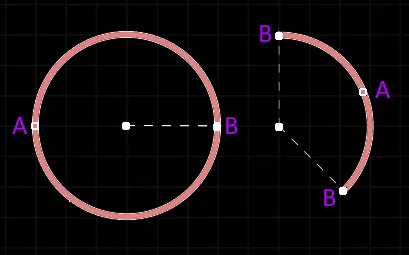
Zaznaczony łuk
- Kliknij i przeciągnij A, aby zmienić promień.
- Kliknij i przeciągnij B, aby zmienić punkty końcowe (kąty początkowy i końcowy).
-
Kliknij w dowolnym miejscu na łuku z dala od uchwytów edycyjnych, a następnie przeciągnij, aby go przemieścić. Alternatywnie kliknij i przeciągnij punkt środkowy łuku. Podczas przeciągania łuk można obracać lub odbijać lustrzanie:
- Naciśnij Spacebar, aby obrócić łuk przeciwnie do ruchu wskazówek zegara, lub Shift+Spacebar, aby obrócić zgodnie z ruchem wskazówek zegara. Obrót jest zgodny z wartością Rotation Step, zdefiniowaną na stronie PCB Editor – General w oknie dialogowym Preferences.
- Naciśnij klawisze X lub Y, aby odbić łuk lustrzanie względem osi X lub osi Y.
Arc Properties
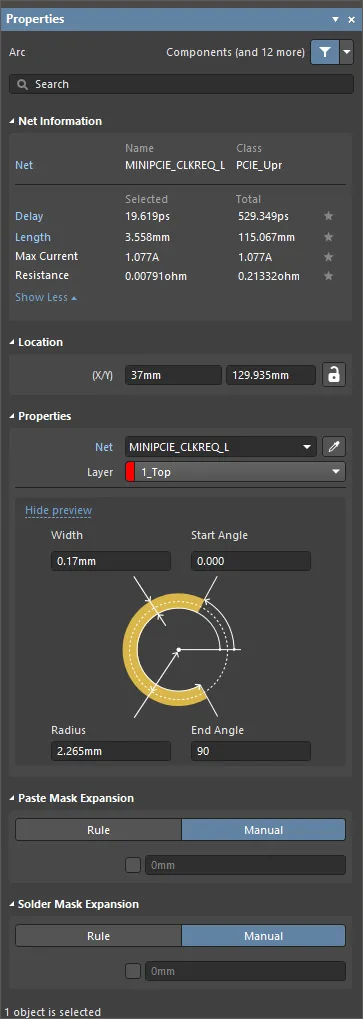
Tryb Arc dla Properties.
Informacje o sieci
Ten obszar zawiera informacje o sieci, do której należy łuk, a także o parze różnicowej i/lub xSignal, jeśli dana sieć jest jej członkiem. W stosownych przypadkach wyświetlane są informacje o klasie. Podawane są również wartości Delay, Length, Max Current i Resistance.
Aby dowiedzieć się więcej o informacjach o sieci, zobacz stronę PCB Placement & Editing Techniques.
Lokalizacja
 po prawej stronie tego obszaru musi być wyświetlana jako
  (odblokowana), aby uzyskać dostęp do poniższych pól. Przełącz ikonę blokady/odblokowania, aby zmienić jej stan.
-
(X/Y)
- X (pierwsze pole) – to pole pokazuje bieżącą pozycję X środka łuku względem bieżącego punktu zerowego. Edytuj wartość w polu, aby zmienić położenie łuku względem bieżącego punktu zerowego. Wartość można wprowadzić w jednostkach metrycznych lub imperialnych; podaj jednostki podczas wprowadzania wartości, której jednostki nie są aktualnie domyślne. Jednostki domyślne (metryczne lub imperialne) są określane przez ustawienie Units w obszarze Other panelu Properties w trybie Board (dostępnym, gdy w przestrzeni projektu nie są zaznaczone żadne obiekty) i są używane, jeśli jednostka nie zostanie podana.
- Y (drugie pole) – to pole pokazuje bieżącą pozycję Y środka łuku względem bieżącego punktu zerowego. Edytuj wartość w polu, aby zmienić położenie łuku względem bieżącego punktu zerowego. Wartość można wprowadzić w jednostkach metrycznych lub imperialnych; podaj jednostki podczas wprowadzania wartości, której jednostki nie są aktualnie domyślne. Jednostki domyślne (metryczne lub imperialne) są określane przez ustawienie Units w obszarze Other panelu Properties w trybie Board (dostępnym, gdy w przestrzeni projektu nie są zaznaczone żadne obiekty) i są używane, jeśli jednostka nie zostanie podana.
Właściwości
- Component – to pole jest wyświetlane w edytorze PCB tylko wtedy, gdy zaznaczony łuk jest częścią składową komponentu PCB, i pokazuje oznaczenie (designator) nadrzędnego komponentu PCB. Wybierz klikalny odnośnik Component, aby otworzyć tryb Component panelu Properties dla komponentu nadrzędnego.
-
Net– służy do wyboru sieci (net) dla łuku. Wszystkie sieci dla aktywnego projektu płytki będą widoczne na liście rozwijanej. Zwróć uwagę, że jeśli rozmieszczanie obiektu rozpocznie się w tym samym miejscu co istniejący obiekt, który jest już podłączony do sieci, wówczas właściwość Net nowego obiektu zostanie automatycznie przypisana do tej sieci. Wybierz No Net , aby określić, że łuk nie jest podłączony do żadnej sieci. Właściwość Net prymitywu jest używana przez Design Rule Checker do określenia, czy obiekt PCB został umieszczony zgodnie z regułami. Alternatywnie możesz kliknąć ikonę Assign Net (), aby wskazać obiekt w obszarze projektu — sieć tego obiektu zostanie przypisana do wybranego(-ych) łuku(-ów).
- Layer - to pole wyświetla warstwę, do której łuk jest aktualnie przypisany. Łuki można przypisywać do dowolnej dostępnej warstwy. Aby zmienić przypisaną warstwę, kliknij pole i wybierz warstwę z listy rozwijanej.
- Width - to pole wyświetla szerokość linii łuku. W razie potrzeby wprowadź inną wartość szerokości.
- Radius - to pole wyświetla promień łuku mierzony od punktu środkowego do środka linii łuku. W razie potrzeby wprowadź inną wartość promienia.
- Start Angle - to pole wyświetla kąt początkowy łuku mierzony od osi X w pierwszej ćwiartce (geometria płaska). W razie potrzeby wprowadź inną wartość kąta początkowego.
- End Angle - to pole wyświetla kąt końcowy łuku. W razie potrzeby wprowadź inną wartość kąta końcowego.
- Propagation Delay - to pole wyświetla czas propagacji sygnału wzdłuż tej ścieżki.
Paste Mask Expansion
- Rule - wybierz, aby rozszerzenie maski pasty dla łuku było zgodne z wartością zdefiniowaną w odpowiedniej regule projektowej Paste Mask Expansion. Powiązana wartość rozszerzenia zostanie wyłączona, jeśli wybierzesz tę opcję.
- Manual - wybierz, aby nadpisać odpowiednią regułę projektową i określić wartość rozszerzenia maski pasty dla łuku w polu poniżej.
Solder Mask Expansion
- Rule - zaznacz pole wyboru, aby rozszerzenie maski lutowniczej dla łuku było zgodne z wartością zdefiniowaną w odpowiedniej regule projektowej Solder Mask Expansion. Powiązana wartość rozszerzenia zostanie wyłączona, jeśli wybierzesz tę opcję.
- Manual - zaznacz pole wyboru, aby nadpisać odpowiednią regułę projektową i określić wartość rozszerzenia maski lutowniczej dla łuku w polu poniżej.
Obrysowywanie wybranych obiektów ścieżkami i łukami
Polecenie Tools » Outline Selected Objects z menu głównego może zostać użyte do umieszczenia obrysu ze ścieżek i łuków wokół wybranych, wolnych prymitywów w projekcie. Funkcja ta może być szczególnie przydatna, jeśli chcesz elektrycznie odizolować krytyczne sieci, wiążąc obrys ze źródłem masy. Po uruchomieniu polecenia obiekty zostaną obrysowane ścieżkami i/lub łukami. Ścieżki/łuki obrysu są umieszczane z szerokością 8 mil oraz z właściwością Net ustawioną na No Net.
Reguły projektowe Clearance, Width oraz Short-Circuit dla projektu są przestrzegane, więc naruszenia odstępów zostaną zasygnalizowane przez Design Rule Checker.
Praca z prostokątami
Prostokąt można umieścić na dowolnej warstwie. Prostokąty o różnych rozmiarach można łączyć, aby pokryć obszary o nieregularnych kształtach, a także łączyć je z segmentami ścieżek lub łuków.
Prostokąty można również umieszczać na warstwach nieelektrycznych. Na przykład umieść prostokąt na warstwie Keep-Out, aby wyznaczyć obszar „zakazany” dla autoroutingu. Umieść prostokąt na warstwie Power Plane, Solder Mask lub Paste Mask, aby utworzyć wycięcie (void) na tej warstwie.
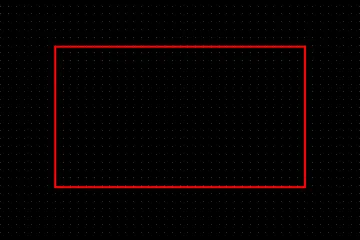
Umieszczony prostokąt
Prostokąty są dostępne do umieszczania zarówno w edytorze PCB, jak i w edytorze bibliotek PCB, w następujący sposób:
-
Edytor PCB – dostępne są następujące metody:
- Wybierz Place » Rectangle z menu głównego.
-
Kliknij przycisk Rectangle (
 ) w menu rozwijanym na Active Bar znajdującym się u góry obszaru projektu. (Kliknij i przytrzymaj przycisk Active Bar, aby uzyskać dostęp do innych powiązanych poleceń. Po użyciu polecenia stanie się ono najwyższą pozycją w tej sekcji Active Bar.)
- Kliknij prawym przyciskiem w obszarze projektu, a następnie kliknij Place » Rectangle z menu kontekstowego.
-
Edytor biblioteki PCB – dostępne są następujące metody:
- Wybierz Place » Rectangle z menu głównego.
-
Kliknij przycisk Rectangle () w menu rozwijanym na Active Bar znajdującym się u góry obszaru projektu. (Kliknij i przytrzymaj przycisk Active Bar, aby uzyskać dostęp do innych powiązanych poleceń. Po użyciu polecenia stanie się ono najwyższą pozycją w tej sekcji Active Bar.)
- Kliknij prawym przyciskiem w obszarze projektu, a następnie wybierz Place » Rectangle z menu kontekstowego.
Po uruchomieniu polecenia kursor zmieni się w krzyżyk i wejdziesz w tryb umieszczania prostokąta. Umieszczanie odbywa się poprzez wykonanie następującej sekwencji działań:
- Kliknij lub naciśnij Enter, aby zakotwiczyć pierwszy narożnik prostokąta.
- Przesuń kursor, aby dopasować rozmiar prostokąta, następnie kliknij lub naciśnij Enter, aby zakotwiczyć przeciwległy (po przekątnej) narożnik i zakończyć umieszczanie prostokąta.
- Kontynuuj umieszczanie kolejnych prostokątów albo kliknij prawym przyciskiem lub naciśnij Esc, aby wyjść z trybu umieszczania.
Dodatkowe działania, które można wykonać podczas umieszczania:
-
Naciśnij klawisz Tab, aby wstrzymać umieszczanie i uzyskać dostęp do trybu Rectangle w panelu Properties , w którym można na bieżąco zmieniać jego właściwości. Kliknij nakładkę przycisku pauzy w obszarze projektu (
 ), aby wznowić umieszczanie.
- Naciśnij Spację , aby przełączać się między różnymi trybami narożników. Wybierz Rectangle dla narożników prostych, Fillet dla narożników zaokrąglonych lub Chamfer dla narożników ściętych/ukośnych.
- Naciśnij klawisze + i - (na klawiaturze numerycznej), aby przechodzić do przodu i do tyłu przez wszystkie widoczne warstwy w projekcie i szybko zmienić warstwę umieszczania.
- Naciśnij i przytrzymaj klawisz Alt, aby ograniczyć kierunek ruchu do osi poziomej lub pionowej, w zależności od początkowego kierunku ruchu.
Graficzna metoda edycji pozwala wybrać umieszczony obiekt prostokąta bezpośrednio w obszarze projektu i zmienić jego rozmiar, kształt lub położenie graficznie.
Gdy obiekt prostokąta jest zaznaczony, dostępne są następujące uchwyty edycyjne.
 Zaznaczony prostokąt
- Kliknij i przeciągnij narożniki (A), aby zmienić rozmiar prostokąta jednocześnie w pionie i poziomie.
- Kliknij i przeciągnij środki boków (B), aby zmienić rozmiar prostokąta osobno w pionie i poziomie.
-
Kliknij w dowolnym miejscu na prostokącie, z dala od uchwytów edycyjnych, i przeciągnij, aby go przemieścić. Podczas przeciągania prostokąt można obracać lub odbijać lustrzanie:
- Naciśnij Spacebar, aby obrócić prostokąt przeciwnie do ruchu wskazówek zegara, lub Shift+Spacebar dla obrotu zgodnie z ruchem wskazówek zegara. Obrót jest zgodny z wartością Rotation Step zdefiniowaną na stronie PCB Editor – General w oknie dialogowym Preferences.
- Naciśnij klawisze X lub Y, aby odbić prostokąt lustrzanie względem osi X lub osi Y.
Rectangle Properties
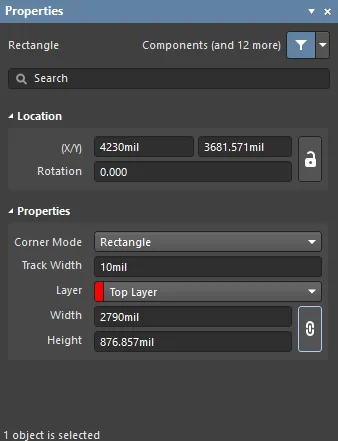
Tryb Rectangle panelu Properties.
Lokalizacja
-
(X/Y)
- X (pierwsze pole) – bieżąca współrzędna X (pozioma) punktu odniesienia prostokąta, względem aktualnego początku przestrzeni projektowej. Edytuj, aby zmienić położenie X prostokąta. Wartość można wprowadzić w jednostkach metrycznych lub imperialnych; podaj jednostki podczas wprowadzania wartości, której jednostki nie są aktualnie domyślne.
- Y (drugie pole) – bieżąca współrzędna Y (pionowa) punktu odniesienia prostokąta, względem aktualnego początku. Edytuj, aby zmienić położenie Y wypełnienia. Wartość można wprowadzić w jednostkach metrycznych lub imperialnych; podaj jednostki podczas wprowadzania wartości, której jednostki nie są aktualnie domyślne.
- Rotation – kąt obrotu prostokąta (w stopniach), mierzony przeciwnie do ruchu wskazówek zegara od zera (tj. 3 o'clock poziomu). Edytuj, aby zmienić obrót prostokąta. Minimalna rozdzielczość kątowa wynosi 0,001°.
Właściwości
-
Corner Mode – użyj listy rozwijanej, aby wybrać żądany tryb narożników prostokąta spośród następujących opcji:
- Rectangle – określa, że wstawiany prostokąt będzie miał narożniki proste.
- Fillet – określa, że wstawiany prostokąt będzie miał narożniki zaokrąglone.
- Chamfer – określa, że wstawiany prostokąt będzie miał narożniki ścięte lub skośne.
- Track Width – wyświetla bieżącą szerokość ścieżki. Edytuj to pole, aby zmienić szerokość ścieżki w zakresie od 0,001 mil do 10000 mil.
- Fillet/Chamfer Size – dostępne tylko wtedy, gdy z listy rozwijanej Corner Mode wybrano Fillet lub Chamfer , albo gdy podczas wstawiania wybrano tryb zaokrąglenia (fillet) lub fazowania (chamfer).
- Layer – warstwa, do której aktualnie przypisany jest prostokąt. Prostokąty można przypisać do dowolnej dostępnej warstwy. Użyj listy rozwijanej, aby wybrać inną warstwę.
- Width – wyświetla szerokość (oś X) wybranego prostokąta.
- Height – wyświetla wysokość (oś Y) wybranego prostokąta.
-
 – kliknij tę ikonę, aby zachować istniejący stosunek X do Y prostokąta.
 Tłumaczenie SI