
Dodawanie połączeń przelotowych i ekranowania przelotowego
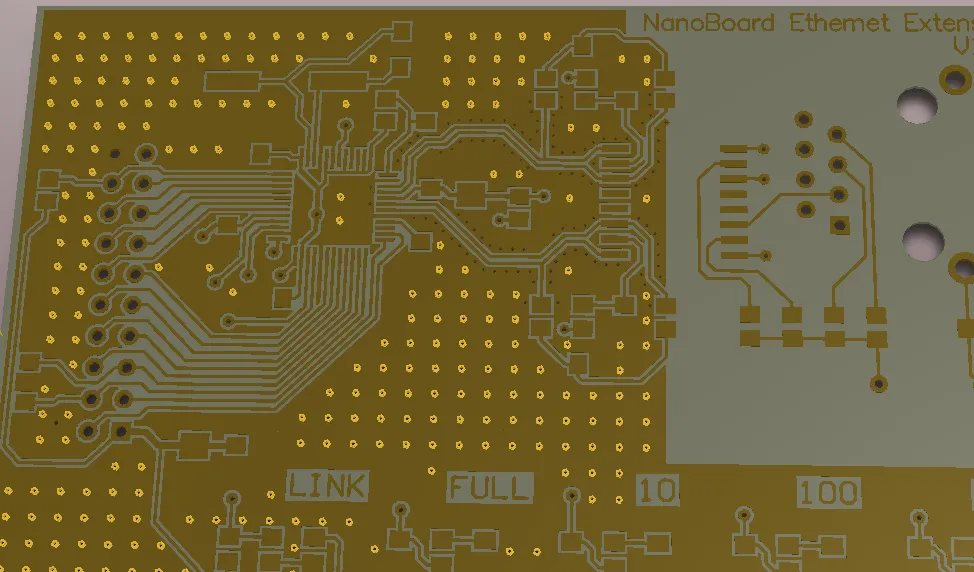
Przeszywanie przelotkami (via stitching) to technika stosowana do łączenia większych obszarów miedzi na różnych warstwach, tworząca w praktyce silne połączenie pionowe przez strukturę płytki, co pomaga utrzymać niską impedancję i krótkie pętle powrotne. Via stitching może być również używane do podłączenia obszarów miedzi, które w przeciwnym razie byłyby odizolowane, z powrotem do ich sieci.
Osłanianie przelotkami (via shielding) pełni inną funkcję — w projektach RF jest używane, aby ograniczyć przesłuchy i zakłócenia elektromagnetyczne na ścieżce przenoszącej sygnał RF. Osłona z przelotek, znana także jako ogrodzenie z przelotek (via fence), powstaje przez umieszczenie jednego lub większej liczby rzędów przelotek wzdłuż trasy sygnału. W Altium Designer jest to określane jako via shielding.
Altium Designer obsługuje zarówno via stitching, jak i via shielding. Ponieważ proces dodawania przelotek przeszywających lub osłaniających jest podobny, ta strona omawia oba zagadnienia.
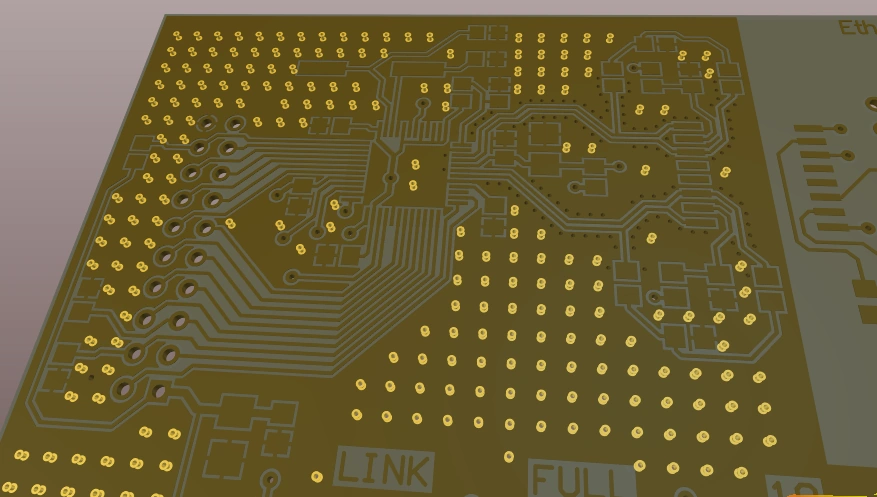
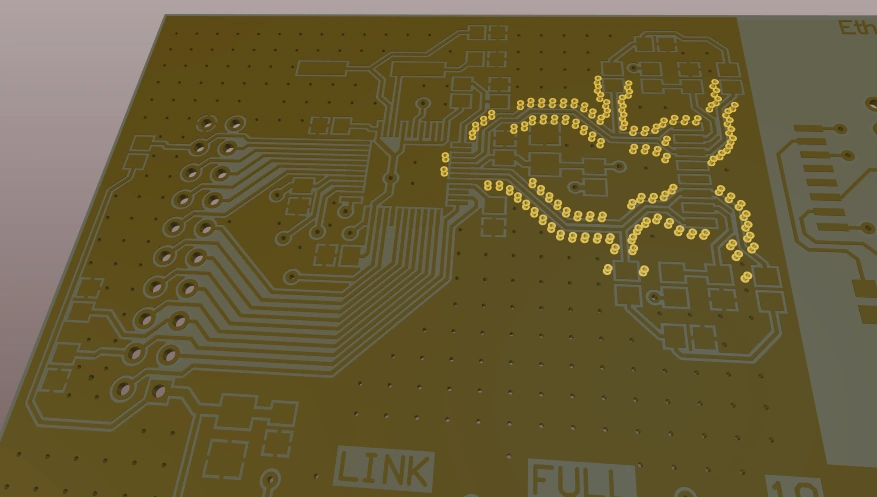
Dodawanie przelotek przeszywających
Via stitching jest uruchamiane jako proces końcowy, wypełniający wolne obszary miedzi przelotkami przeszywającymi. Aby via stitching było możliwe, muszą istnieć nakładające się obszary miedzi przypisane do wskazanej sieci na różnych warstwach. Obsługiwane obszary miedzi obejmują: Fills, Solid Regions, Polygons i Power Planes.
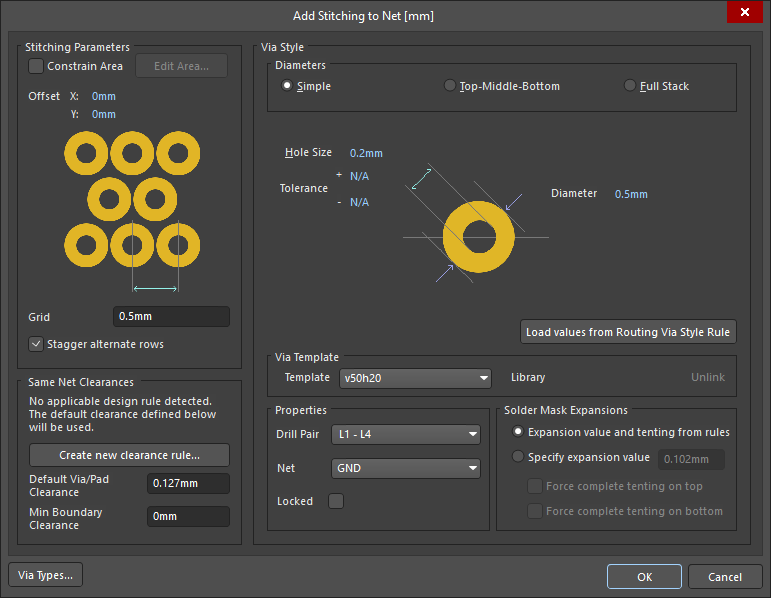
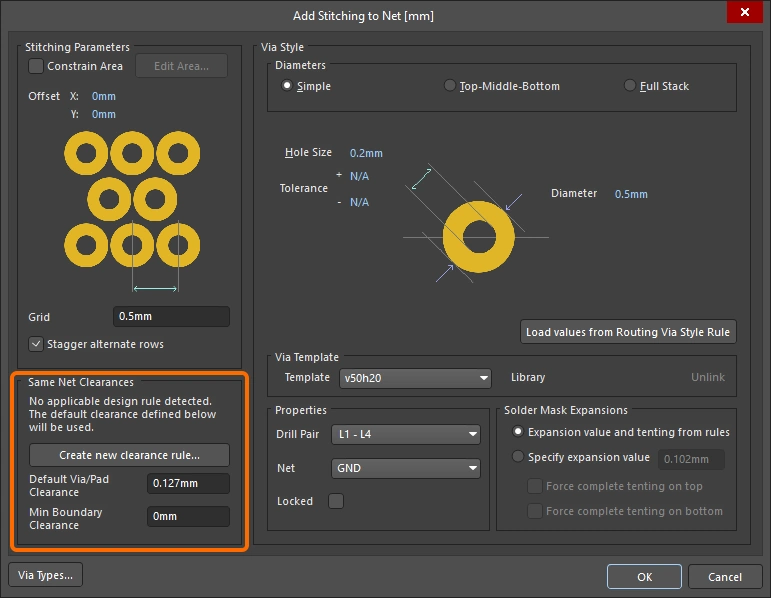
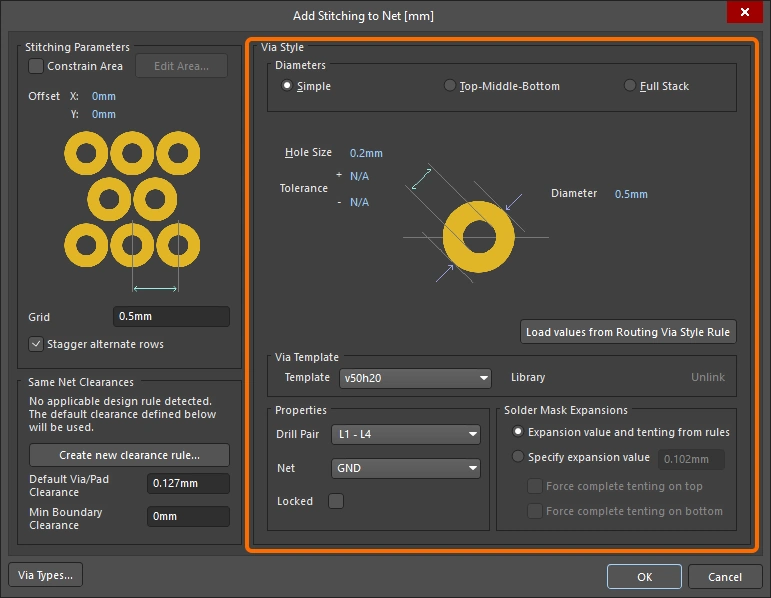
Aby dodać przelotki przeszywające do sieci, wybierz z menu polecenie Tools » Via Stitching/Shielding » Add Stitching to Net. Zostanie otwarte okno dialogowe Add Stitching to Net, w którym określa się Net, Stitching Parameters i Via Style. Po kliknięciu przycisku OK algorytm stitching identyfikuje wszystkie wypełnienia, pełne regiony, polygony i warstwy zasilania podłączone do wybranej sieci i próbuje połączyć je przez płytkę, używając wskazanej przelotki i wzoru stitching.
 )
) ).
).Stitching Parameters
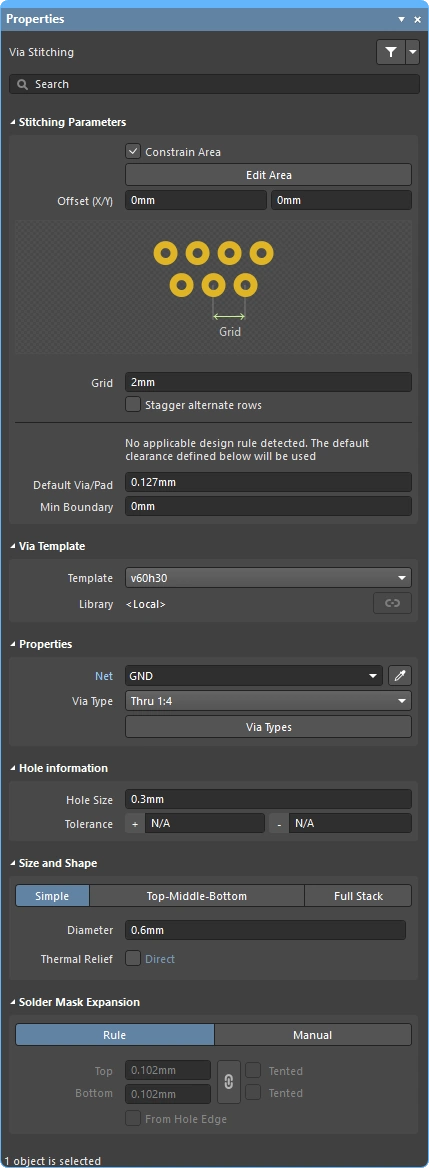
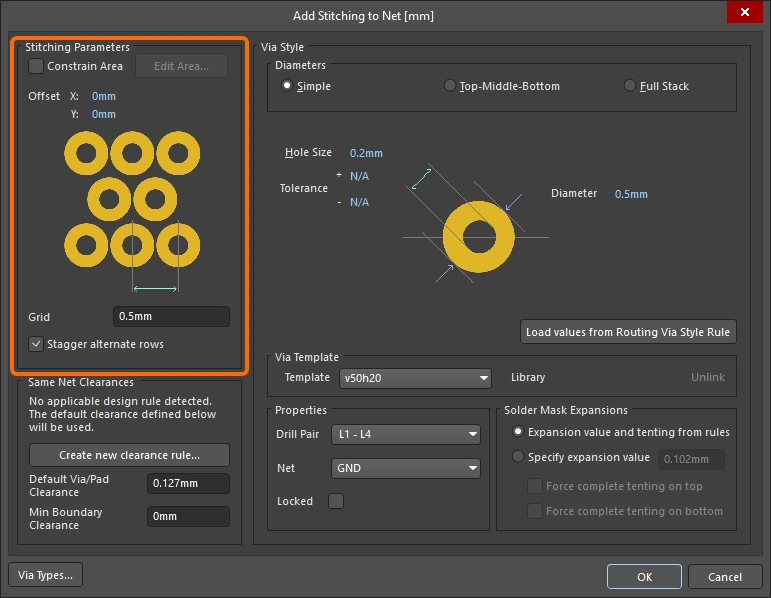
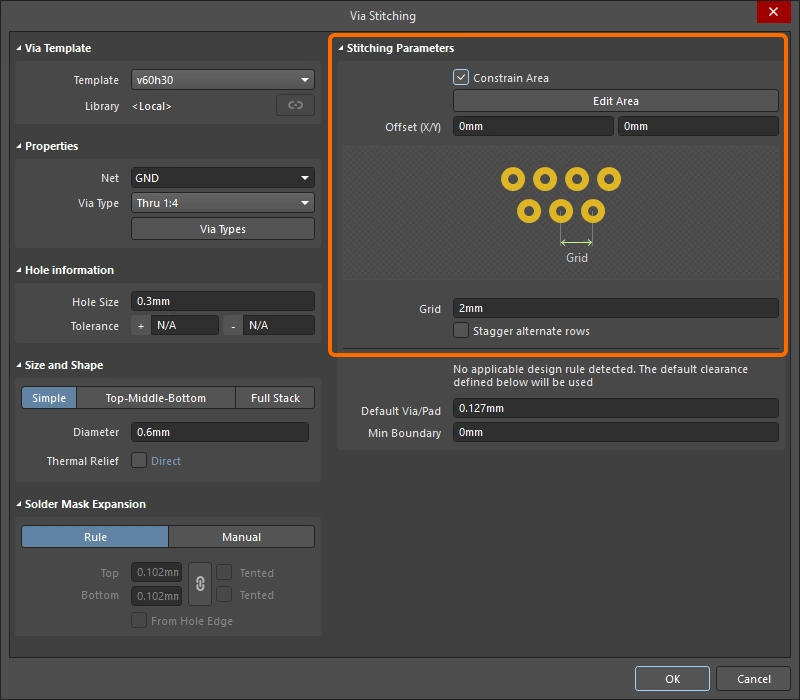
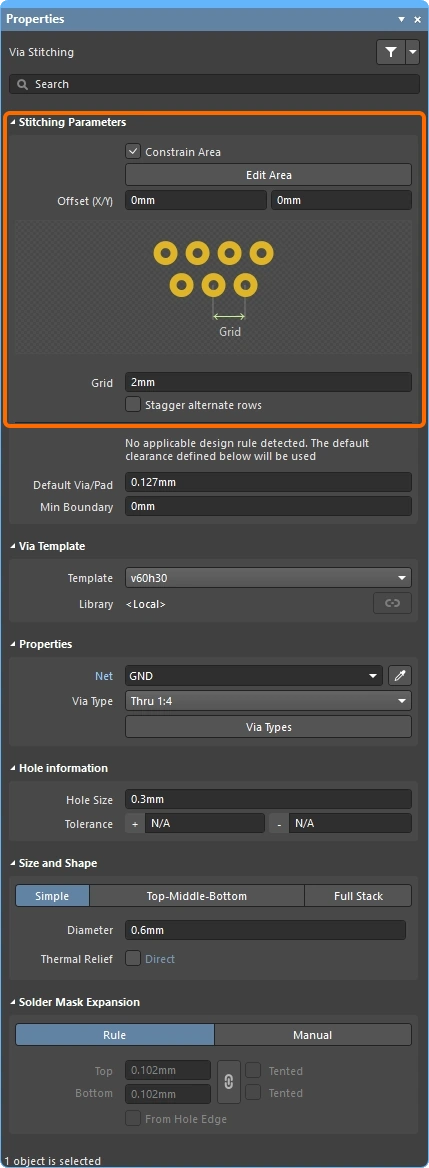
Parametry Stitching określają, gdzie zostaną umieszczone przelotki przeszywające.
Parametry Stitching ( |
|
| Constraint Area | Jeśli opcja jest włączona, via stitching zostaje ograniczone do obszaru płytki zdefiniowanego przez użytkownika. Natychmiast po jej włączeniu zostaniesz przeniesiony do obszaru roboczego, aby zdefiniować ten obszar. Po zakończeniu definiowania obszaru i kliknięciu prawym przyciskiem myszy wrócisz do okna dialogowego, aby dokończyć konfigurację przelotek przeszywających. Obszar definiuje się w taki sam sposób, jak umieszcza się inne obiekty wielokątne w edytorze PCB — przez wstawianie krawędzi wyznaczających granicę obszaru stitching. Dowiedz się więcej o procesie definiowania regionu na płytce. |
| Edit Area | Ten przycisk jest używany tylko wtedy, gdy trzeba ponownie zdefiniować obszar, do którego ograniczono przelotki przeszywające, ale nie zakończono jeszcze początkowego procesu stitching i zamknięcia okna dialogowego. Istniejące obszary stitching można edytować interaktywnie — więcej informacji znajdziesz w sekcji Modyfikowanie obszaru via stitching na tej stronie. |
| Offset | Odległość przesunięcia X i Y pierwszej przelotki przeszywającej od lewego dolnego rogu płytki / obszaru ograniczenia. |
| Grid | Odległość między środkami sąsiednich przelotek przeszywających. Minimalna wartość siatki to średnica przelotki przeszywającej. Przelotki przeszywające nie będą umieszczane z naruszeniem obowiązujących reguł projektowych; jeśli potencjalna lokalizacja przelotki spowodowałaby naruszenie, ta lokalizacja zostanie pominięta. |
| Stagger alternate rows | Naprzemienne rzędy przelotek osłaniających są przesunięte o połowę wartości Grid. |
 )
)Same Net Clearances
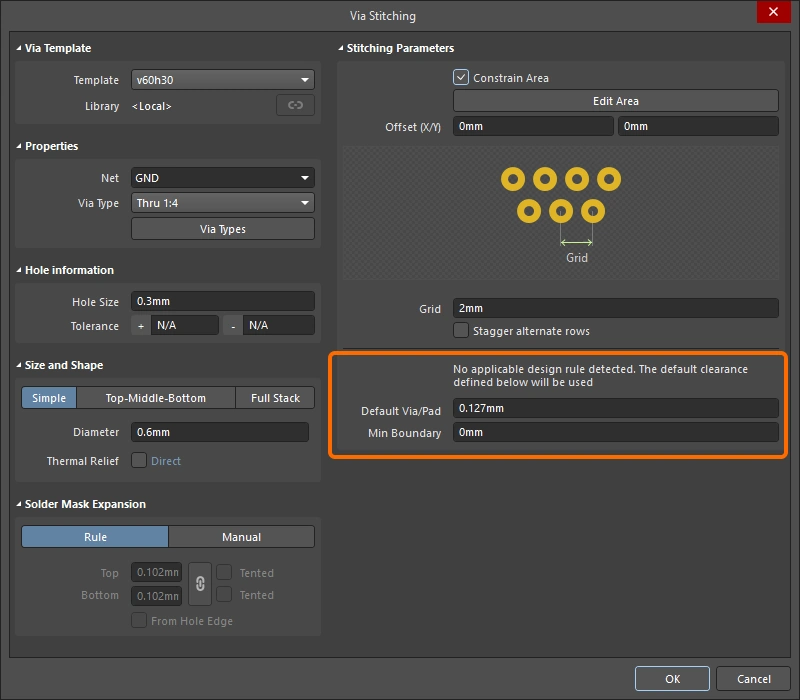
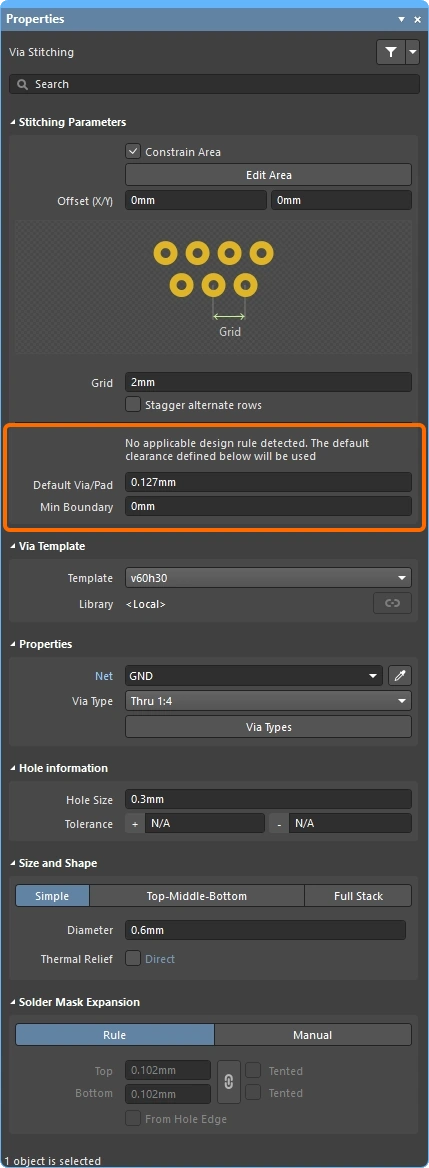
Istnieją dwa sposoby kontrolowania odstępu między przelotkami przeszywającymi a innymi przelotkami i padami w tej samej sieci: można użyć obowiązującej reguły projektowej Clearance albo zastosować określoną tutaj wartość Default Via/Pad Clearance. Jeśli zostanie wykryta odpowiednia reguła, jej ustawienia są porównywane z ustawieniami w oknie dialogowym Add Stitching to Net, a używana jest bardziej restrykcyjna z tych wartości.
Odstępy w tej samej sieci ( |
|
| Create new clearance rule (okno Add Stitching to Net) |
Kliknij, aby utworzyć nową regułę projektową Clearance skonfigurowaną do definiowania odstępu między przelotkami przeszywającymi a innymi przelotkami i padami w tej samej sieci. To ustawienie reguły służy do zapewnienia, że potencjalne miejsce stitching jest prawidłowe. Po kliknięciu przycisku zostanie otwarte okno dialogowe Edit PCB Rule - Clearance Rule, w którym ustawia się ograniczenia reguły. Zwróć uwagę, że reguła otrzymuje nazwę i zakres ukierunkowany na sieć wybraną w oknie dialogowym Add Stitching to Net. |
| Edit clearance rule (okno Add Stitching to Net) |
Jeśli odpowiednia reguła odstępu już istnieje, ten przycisk jest wyświetlany zamiast przycisku Create new clearance rule. Kliknij, aby zmienić ustawienia reguły. |
| Default Via/Pad Clearance | Przelotki przeszywające są umieszczane tylko w potencjalnych miejscach stitching, jeśli istnieje taki właśnie odstęp. Ponieważ potencjalne miejsca stitching są wyznaczane przez siatkę stitching, prawdopodobne jest, że rzeczywisty odstęp będzie większy niż ta wartość. |
| Min Boundary Clearance | Przelotki przeszywające są umieszczane tylko w potencjalnych miejscach stitching, jeśli istnieje taki właśnie odstęp do krawędzi obszarów Polygon/Fill/Plane. |
 )
)Via Style
Właściwości przelotek przeszywających są wyświetlane w obszarze Via Style okna dialogowego. Właściwości te można zdefiniować:
-
przez nowe ustawienia wprowadzone do okna dialogowego lub
-
na podstawie ustawień wybranego Via Template, lub
-
na podstawie ustawień zdefiniowanych w obowiązującej regule Routing Via Style design rule, jeśli umieszczasz nowy zestaw przelotek przeszywających.
Styl przelotki ( |
|
| Diameters (Simple/TMB/Full) |
Edytor PCB obsługuje 3 typy średnic przelotek w płaszczyźnie X-Y: Simple, Top-Middle-Bottom lub Full Stack. Kliknij, aby wybrać strukturę przelotki wymaganą dla przelotek przeszywających. Dowiedz się więcej o Via Stack. |
| Hole Size | Określa wartość średnicy otworu dla przelotek przeszywających. |
| Tolerance | Ustawienie atrybutów tolerancji otworu może pomóc określić pasowania i granice dla płytki. Określ minimalną (-) i maksymalną (+) tolerancję otworu dla przelotek przeszywających. |
| Diameter | Średnica przelotek przeszywających w płaszczyźnie X-Y. |
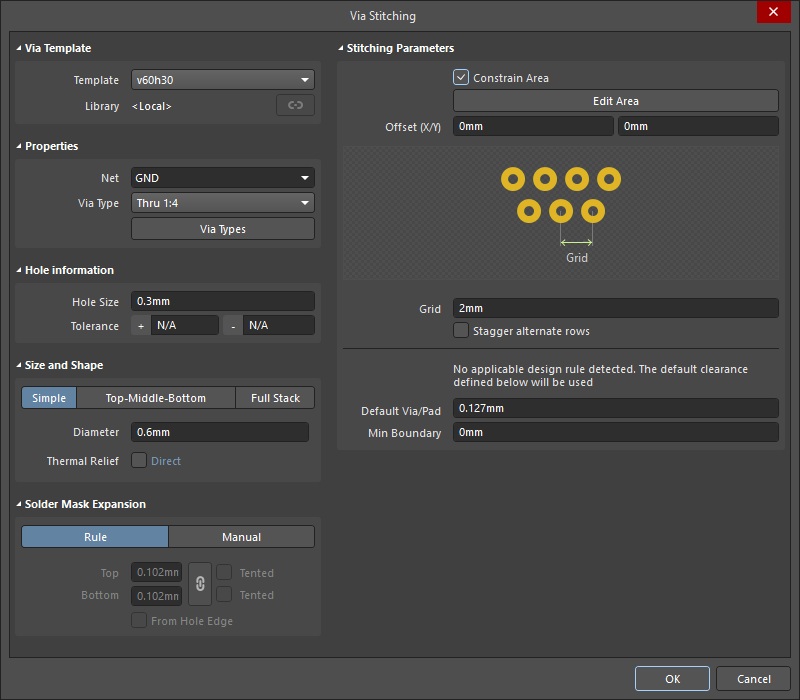
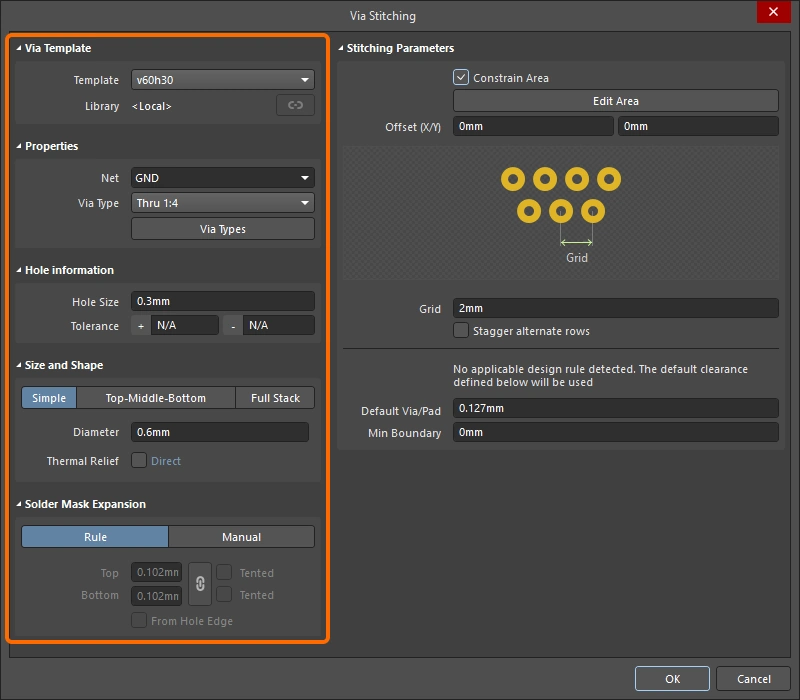
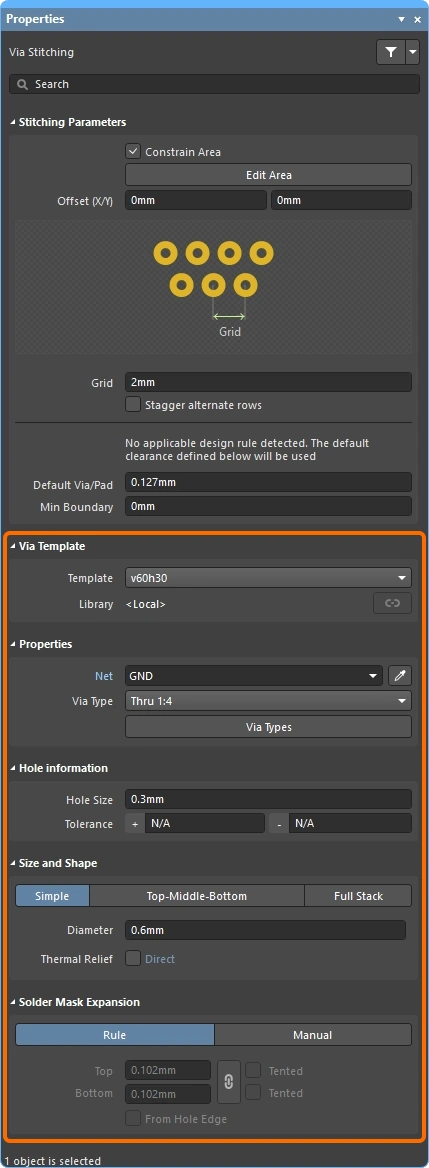
| Thermal Relief (okno Via Stitching i panel Properties) |
Zaznacz pole wyboru, aby umożliwić zdefiniowanie lokalnych ustawień stylu połączenia polygonów dla wszystkich przelotek w zestawie, a następnie kliknij połączone słowo kluczowe, aby skonfigurować ustawienia w oknie dialogowym Edit Polygon Connect Style (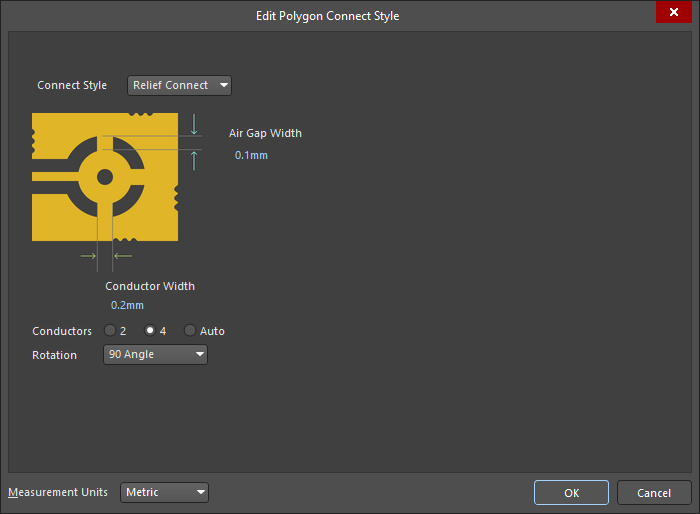 ). Oprócz zastosowania ustawień w oknie dialogowym/panelu musisz również ponownie wylać wszystkie objęte zmianą polygony, w których przelotki łączą się przy użyciu stylu połączenia relief. ). Oprócz zastosowania ustawień w oknie dialogowym/panelu musisz również ponownie wylać wszystkie objęte zmianą polygony, w których przelotki łączą się przy użyciu stylu połączenia relief. |
| Load Values from Routing Via Style Rule (okno Add Stitching to Net) |
Po kliknięciu tego przycisku właściwości przelotki z obowiązującej reguły Routing Via Style zostaną tutaj zastosowane w oknie dialogowym Add Stitching to Net. Dowiedz się więcej o regule projektowej Routing Via Style. |
| Via Template | Po wybraniu szablonu przelotki z tej listy rozwijanej właściwości przelotki z tego szablonu zostaną tutaj zastosowane w oknie dialogowym Add Stitching to Net. Gdy szablon jest wybrany, pole Library wyświetla bibliotekę, z którą powiązany jest szablon przelotki, oraz zawiera opcję Unlink szablonu z tej biblioteki. Dowiedz się więcej o pracy z szablonami Pad Via. |
| Properties – Net | Sieć, do której mają zostać podłączone przelotki przeszywające. Styl połączenia przelotki (relief lub direct) jest określany przez obiekt, do którego przelotka jest podłączona, oraz przez obowiązujące reguły projektowe. Więcej na ten temat w sekcji Uwagi. |
| Properties – Drill Pair / Via Type | Warstwy początkowa i końcowa, które przelotki przeszywające obejmują w osi Z, można skonfigurować zgodnie z wymaganiami (ten zakres jest określany jako drill pair). Dozwolony zakres przelotek w osi Z jest konfigurowany na karcie Via Types okna Layer Stack Manager (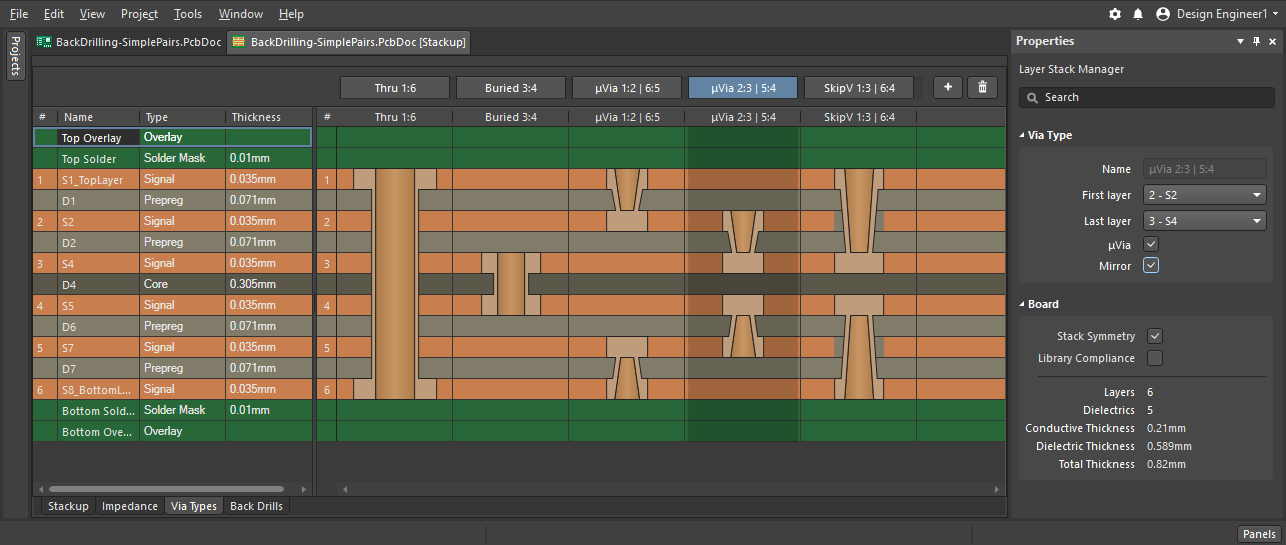 ); tylko zakresy zdefiniowane tam pojawią się na liście rozwijanej Drill Pair. Kliknij przycisk Via Types, aby otworzyć Layer Stack Manager, gdzie można skonfigurować typy przelotek dostępne dla aktywnego stosu warstw. Dowiedz się więcej o typach przelotek. ); tylko zakresy zdefiniowane tam pojawią się na liście rozwijanej Drill Pair. Kliknij przycisk Via Types, aby otworzyć Layer Stack Manager, gdzie można skonfigurować typy przelotek dostępne dla aktywnego stosu warstw. Dowiedz się więcej o typach przelotek. |
| Properties – Locked (okno Add Stitching to Net) |
Jeśli opcja jest włączona, wszystkie przelotki w tym zestawie przelotek przeszywających mają włączony atrybut Locked. |
| Solder Mask Expansion | Rozszerzenie maski lutowniczej (lub tenting) może być oparte na: obowiązującej regule projektowej Solder Mask albo na wartości rozszerzenia określonej tutaj w oknie dialogowym (którą można nadpisać przez zakrycie przelotki maską). Wybrana opcja jest stosowana do wszystkich przelotek w tym zestawie przelotek przeszywających. |
 )
)Uwagi dotyczące via stitching
-
Najpierw wybierz Net, która ma być używana do stitching, ponieważ wpływa to na działanie innych opcji, takich jak kliknięcie przycisku Load values from Routing Via Style Rule. Jeśli sieć jest już zaznaczona w obszarze roboczym, zostanie wybrana automatycznie po otwarciu okna dialogowego Add Stitching to Net.
-
Przelotki osłaniające są identyfikowane przez VSn: Via Stitching, gdzie wartość liczbowa n identyfikuje tę przelotkę jako należącą do tego samego połączenia via stitching co inne przelotki z tym samym identyfikatorem liczbowym.
-
Styl połączenia przelotki (relief lub direct) jest: definiowany przez obowiązujące ograniczenie projektowe Polygon Connect Style dla polygonów oraz obowiązujące ograniczenie projektowe Plane Connect Style dla warstw zasilania, przy czym dla pełnych regionów i wypełnień stosowane są połączenia direct.
-
Po zakończeniu stitching konieczne będzie ponowne wylanie wszystkich objętych zmianą polygonów, w których przelotki łączą się przy użyciu stylu połączenia relief.
-
Każdy zestaw przelotek przeszywających jest dodawany do unii; ustaw panel PCB w tryb Unions, aby przeglądać te unie (
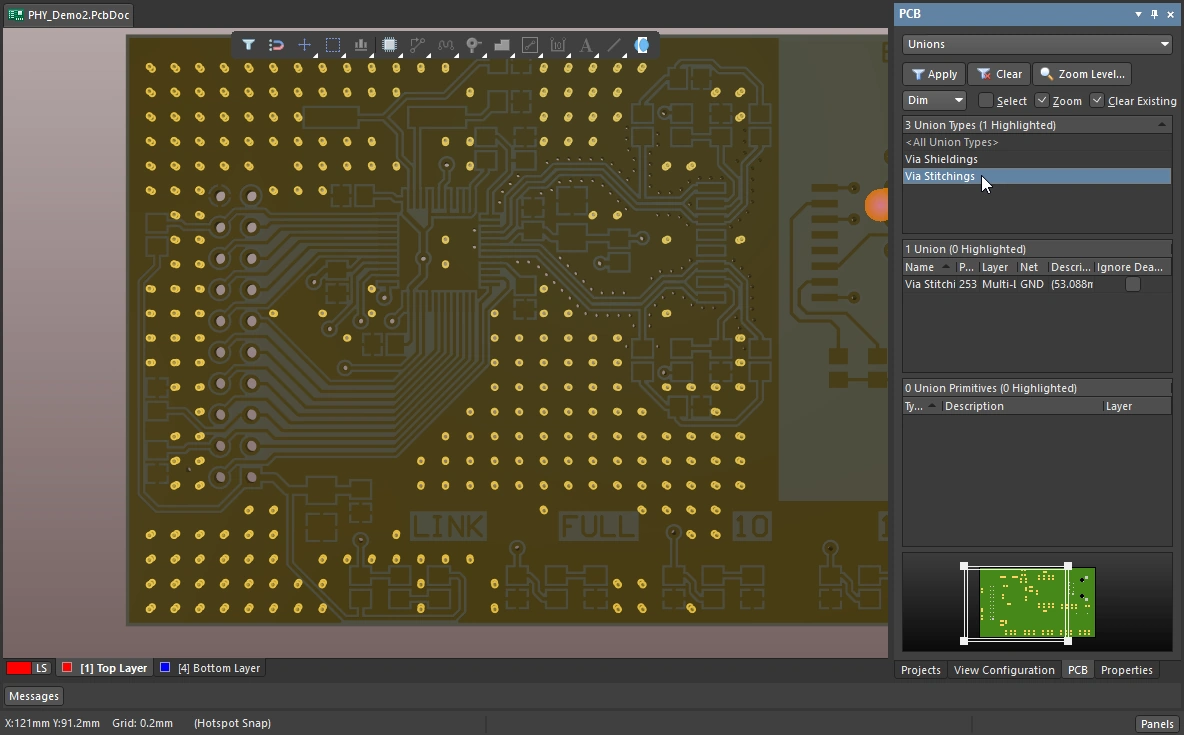 ).
).
-
Aby edytować zestaw przelotek przeszywających, kliknij dwukrotnie dowolną przelotkę w zestawie, aby otworzyć okno dialogowe Via Stitching lub panel Properties, jeśli został skonfigurowany do otwierania po dwukliku (
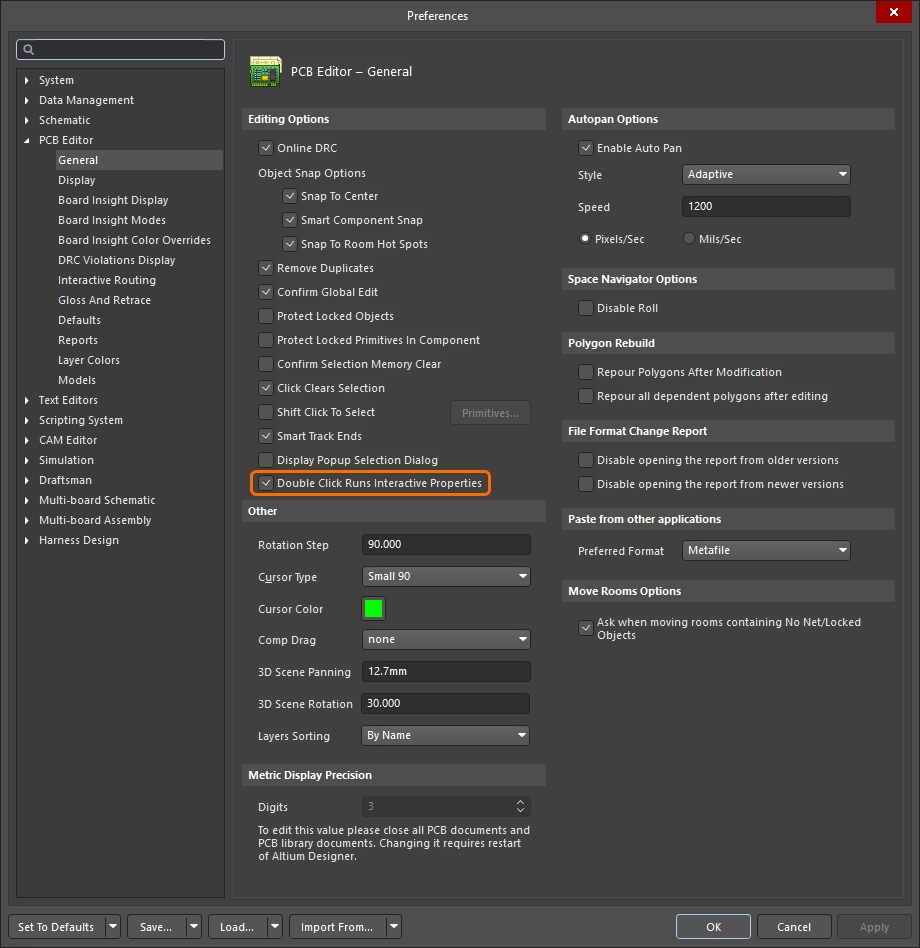 ). Alternatywnie przeciągnij prostokąt zaznaczenia obejmujący (od lewej do prawej) jedną lub więcej przelotek przeszywających, a następnie edytuj ustawienia w panelu Properties.
-
Zestaw przelotek można usunąć, uruchamiając polecenie Tools » Via Stitching » Remove Via Stitching Group, a następnie klikając dowolną przelotkę w grupie.
-
Algorytm via stitching traktuje polygony, wypełnienia, pełne regiony i warstwy zasilania w następujący sposób:
-
Polygony, regiony i wypełnienia należące do tej samej sieci są łączone stitching wszędzie tam, gdzie nakładają się na różnych warstwach. Jeśli w tym obszarze nakładają się polygony, regiony lub wypełnienia należące do innych sieci (na innej warstwie), stitching nie jest stosowane w tym regionie. Nakładające się obszary plane należące do innych sieci są przepuszczane.
-
Nakładające się obszary plane w sieci docelowej są zawsze łączone stitching, niezależnie od obecności obszarów plane (na innej warstwie) przypisanych do innych sieci. Powyższa reguła 1 ma zastosowanie, jeśli w tym samym regionie nakładają się polygony, regiony lub wypełnienia.
-
Modyfikowanie obszaru via stitching
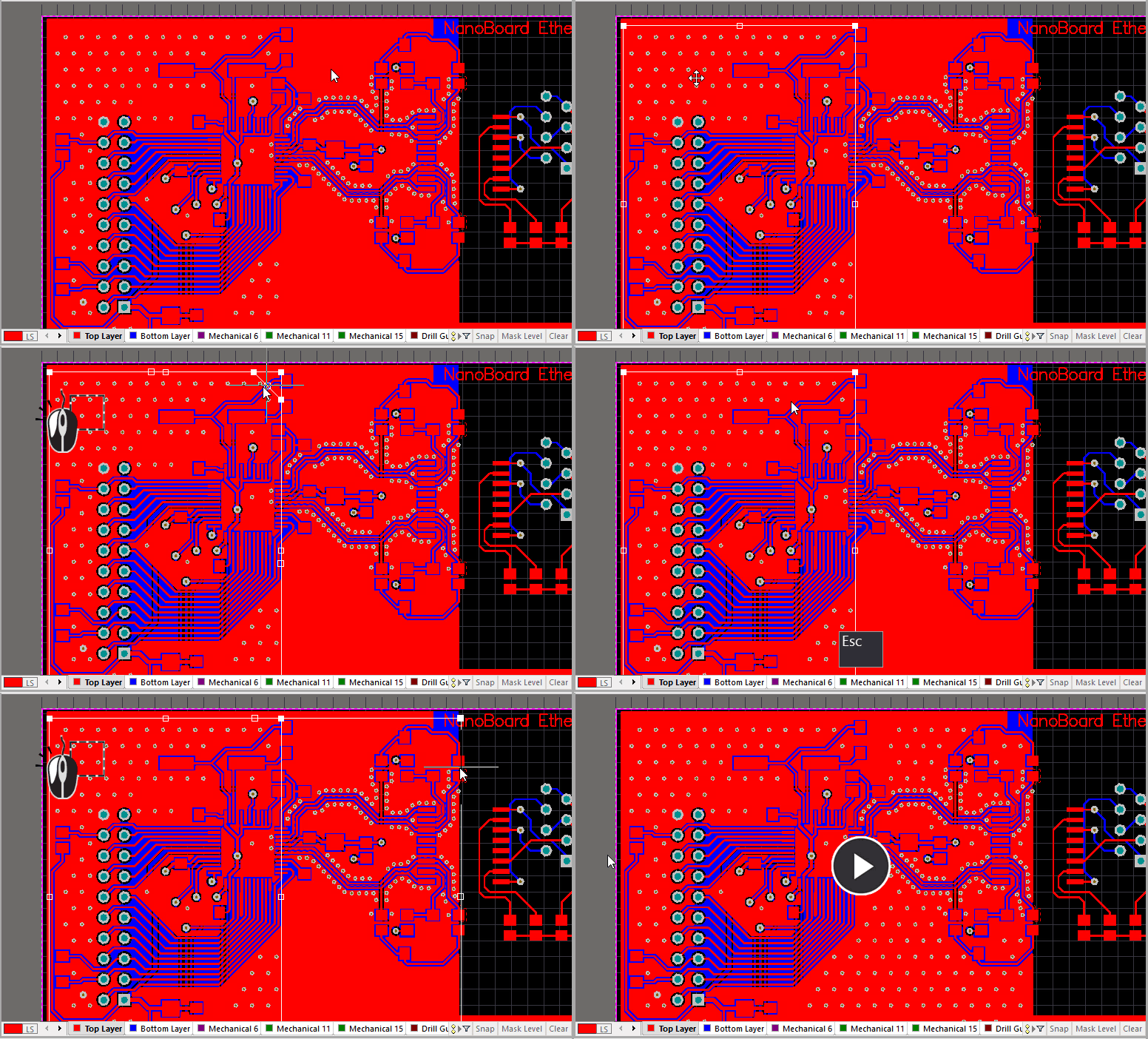
Zestaw przelotek w każdym unikalnym obszarze via stitching jest grupowany w unię. Całą unię można przesuwać, a sam obszar można również zmieniać rozmiar.
Przeciągnij okno zaznaczenia od lewej do prawej, aby wybrać obszar stitching, a następnie przesuń go lub zmień jego rozmiar, ustawiając wskaźnik myszy tak, aby uzyskać odpowiedni kursor.
Modifying the Via Stitching Area
-
Przeciągnij prostokąt zaznaczenia obejmujący (od lewej do prawej) tak, aby zawierał jedną lub więcej przelotek stitching. Granica wybranego obszaru stitching zostanie wyświetlona, jak pokazano na powyższej animacji.
-
Aby przesunąć wybraną unię stitching — ustaw kursor wewnątrz obszaru; gdy pojawi się kursor przesuwania
 , kliknij i przytrzymaj, a następnie przesuń obszar do nowej lokalizacji. Zwróć uwagę, że unię stitching można również przesunąć, klikając i przeciągając bezpośrednio jedną z przelotek stitching, jak pokazano na powyższej animacji.
-
Aby zmienić rozmiar wybranej unii stitching przez przesunięcie krawędzi — ustaw kursor nad krawędzią; gdy pojawi się kursor przesuwania krawędzi
 , kliknij i przytrzymaj, a następnie przesuń krawędź do nowej lokalizacji.
-
Aby zmienić rozmiar wybranej unii stitching przez przesunięcie wierzchołka — ustaw kursor nad krawędzią; gdy pojawi się kursor przesuwania wierzchołka
 , kliknij i przytrzymaj, a następnie przesuń wierzchołek do nowej lokalizacji.
-
Po zwolnieniu przycisku myszy pojawi się monit o Re-generate via stitching?; kliknij Yes, aby zaktualizować via stitching w nowej lokalizacji/kształcie, albo kliknij No, jeśli nie zakończono jeszcze edycji kształtu.
Dodawanie przelotek osłaniających do sieci
Via shielding służy do izolowania sieci od potencjalnych zakłóceń lub sprzężeń pochodzących od pobliskich sygnałów. Rozstaw przelotek osłaniających musi być dobrany do najwyższej częstotliwości, przed którą ma chronić ekran. Prawidłowe zaprojektowanie osłony jest kluczowe; źle zaprojektowane ogrodzenie może w rzeczywistości przyczyniać się do problemów EMI, jeśli jego rozstaw odpowiada częstotliwości rezonansowej pobliskiego sygnału. Omówiono to szerzej w sekcji Uwagi dotyczące via shielding.
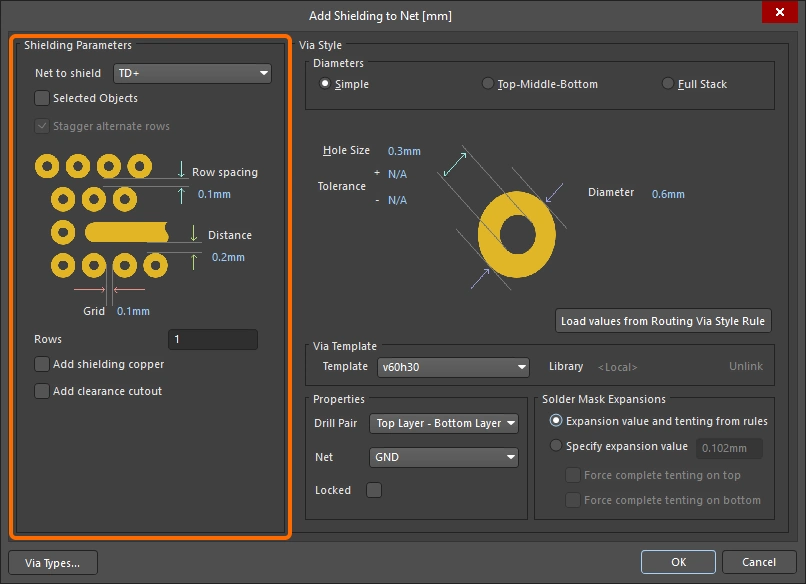
Aby umieścić osłonę z przelotek wokół trasowanej sieci, wybierz z menu polecenie Tools » Via Stitching/Shielding » Add Shielding to Net. Pojawi się okno dialogowe Add Shielding to Net, w którym konfigurujesz Net to Shield i inne Shielding Parameters, referencyjną Net oraz Via Style zgodnie z wymaganiami. Przelotki zostaną umieszczone po obu stronach wybranej sieci (lub sieci), wszędzie tam, gdzie możliwe jest umieszczenie przelotki zgodnej z obowiązującymi regułami projektowymi.
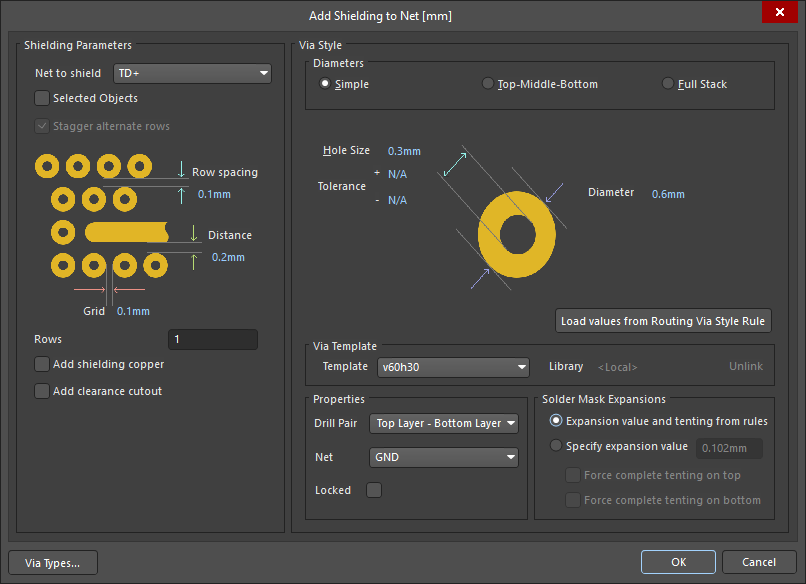
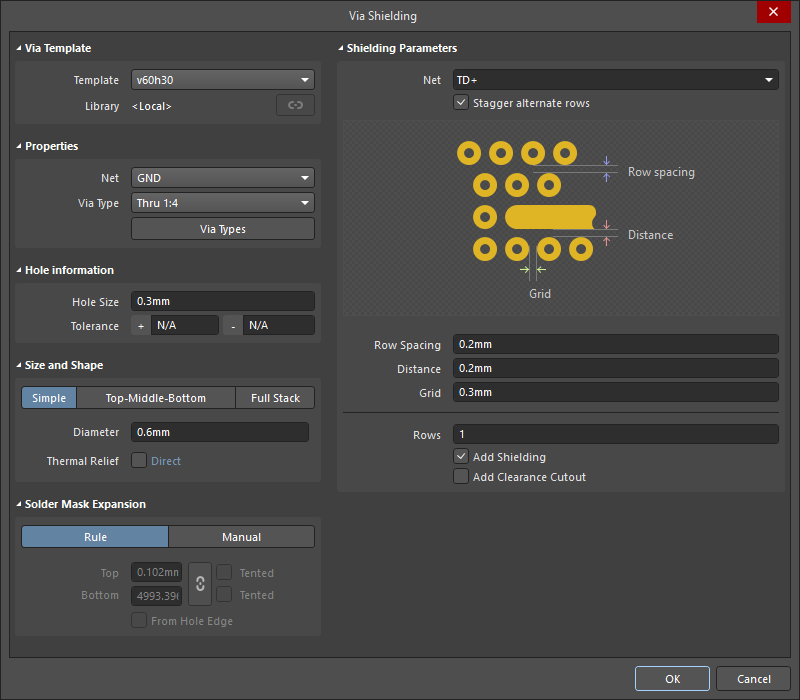 )
) ).
).Shielding Parameters
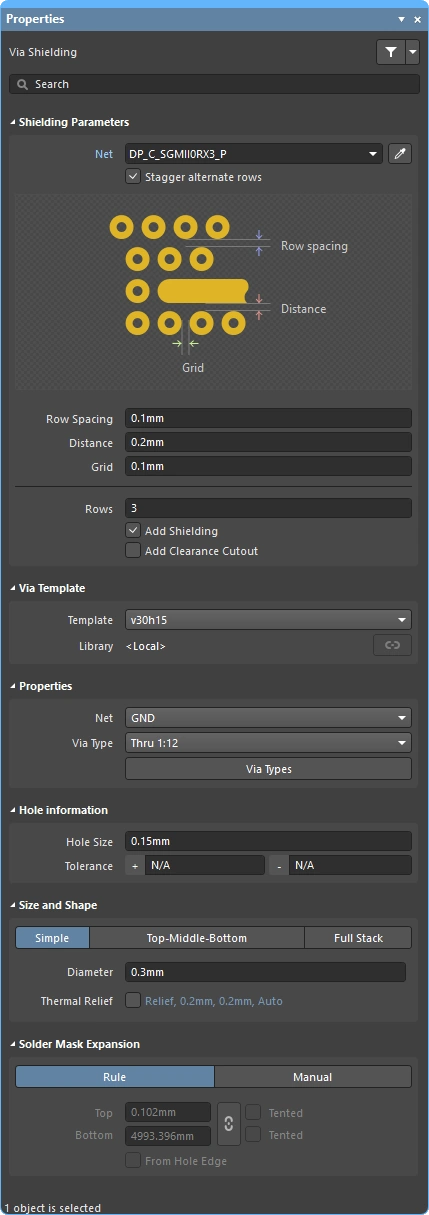
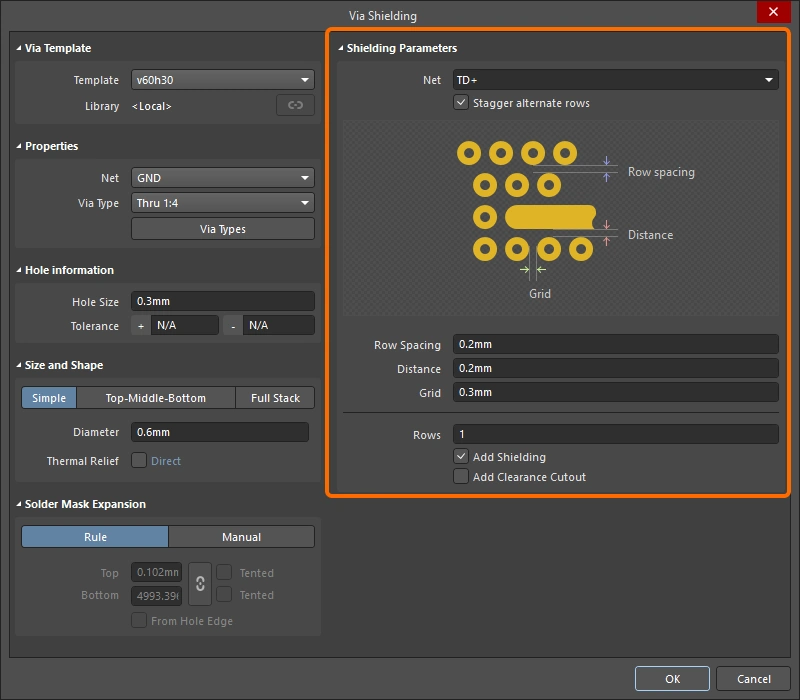
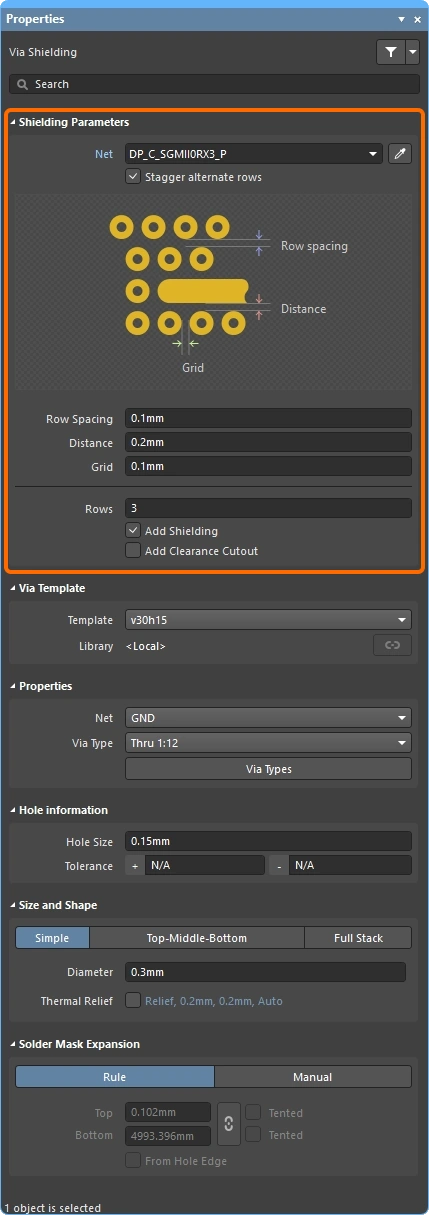
Parametry shielding kontrolują osłanianą sieć (lub sieci) oraz wzór rozmieszczenia przelotek osłaniających.
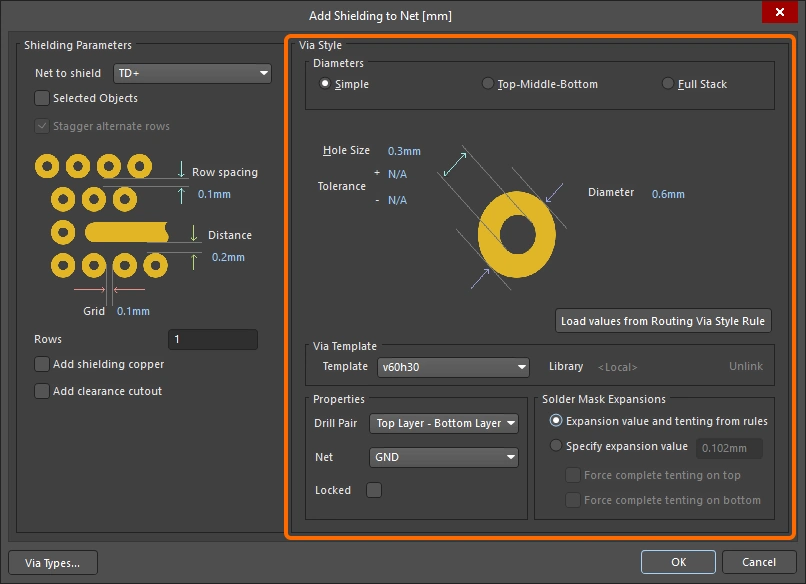
Parametry shielding ( |
|
| Net to shield | Sieć, wokół której mają zostać umieszczone przelotki osłaniające. Jeśli sieć należy do zdefiniowanej pary różnicowej, osłaniane będą obie sieci. Jeśli para sieci nie jest zdefiniowana jako para różnicowa, zaznacz je przed otwarciem okna dialogowego i zamiast tego użyj opcji Selected Objects. |
| Selected Objects (okno Add Shielding to Net) |
Umieszcza przelotki osłaniające wokół zaznaczonych obiektów, a nie wokół sieci wybranej w polu Net to shield. Można tego również użyć do osłaniania wielu zaznaczonych sieci. |
| Stagger alternate rows | Naprzemienne rzędy przelotek osłaniających są przesunięte o połowę wartości Grid. |
| Row Spacing | Odstęp między rzędami przelotek osłaniających (separacja od krawędzi do krawędzi) gdy ustawienie Rows jest większe niż 1. |
| Distance | Odstęp od krawędzi osłanianych segmentów ścieżki do krawędzi przelotek osłaniających. |
| Grid | Odległość między krawędziami sąsiednich przelotek osłaniających. Przelotki osłaniające nie będą umieszczane z naruszeniem obowiązujących reguł projektowych; jeśli potencjalna lokalizacja przelotki spowodowałaby naruszenie, wtedy ta lokalizacja zostanie pominięta. |
| Rows | Liczba rzędów przelotek osłaniających. |
| Add shielding copper | Umieszcza polygon nad obszarem zajmowanym przez przelotki osłaniające, połączony z siecią określoną w polu Net sekcji Via Style. Polygon jest definiowany zgodnie z obowiązującym ograniczeniem Clearance i ograniczeniem projektowym Polygon Connect Style. |
| Add clearance cutout | Uwzględnia wycięcie polygonu wokół osłanianej sieci, odsunięte od niej o odległość określoną w polu Distance. Użyj tego, gdy potrzebujesz innego odstępu niż wynikający z obowiązującego ograniczenia Clearance. |
 )
)Via Style
Właściwości przelotek osłaniających są wyświetlane w obszarze Via Style okna dialogowego. Właściwości te można zdefiniować:
-
przez nowe ustawienia wprowadzone do okna dialogowego lub
-
na podstawie ustawień wybranego Via Template, lub
-
na podstawie ustawień zdefiniowanych w obowiązującej regule Routing Via Style design rule, jeśli umieszczasz nowy zestaw przelotek osłaniających.
Styl przelotki ( |
|
| Diameters (Simple/TMB/Full) |
Edytor PCB obsługuje 3 typy średnic przelotek w płaszczyźnie X-Y: Simple, Top-Middle-Bottom lub Full Stack. Kliknij, aby wybrać strukturę przelotki wymaganą dla przelotek osłaniających. Dowiedz się więcej o Via Stack. |
| Hole Size | Określa wartość średnicy otworu dla przelotek osłaniających. |
| Tolerance | Ustawienie atrybutów tolerancji otworu może pomóc określić pasowania i granice dla płytki. Określ minimalną (-) i maksymalną (+) tolerancję otworu dla przelotek osłaniających. |
| Diameter | Średnica przelotek osłaniających w płaszczyźnie X-Y. |
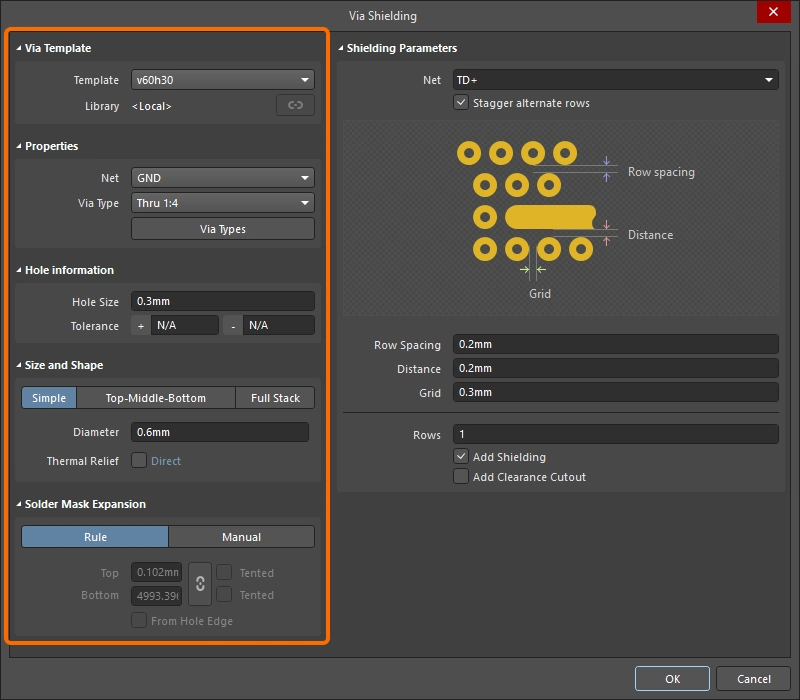
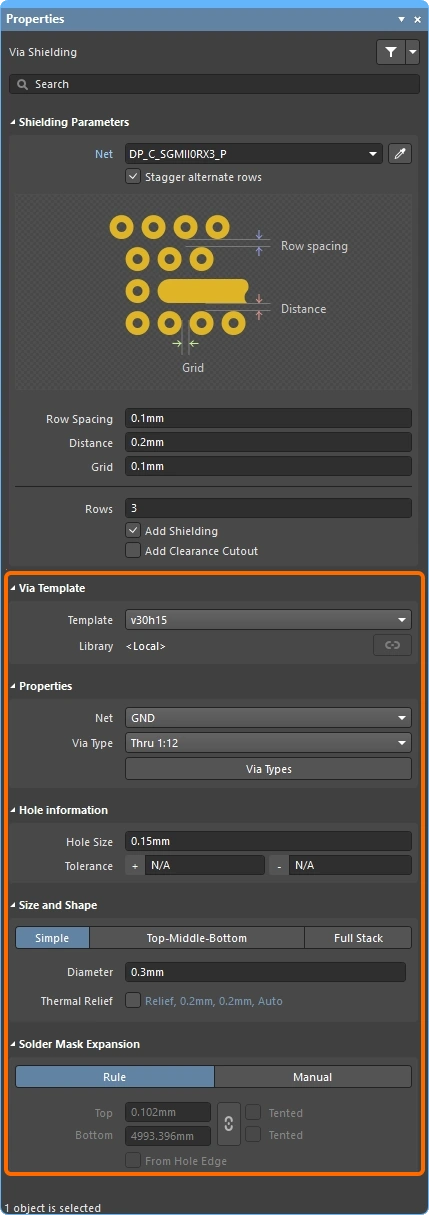
| Thermal Relief (okno Via Shielding i panel Properties) |
Zaznacz pole wyboru, aby umożliwić zdefiniowanie lokalnych ustawień stylu połączenia polygonów dla wszystkich przelotek w zestawie, a następnie kliknij połączone słowo kluczowe, aby skonfigurować ustawienia w oknie dialogowym Edit Polygon Connect Style (). Oprócz zastosowania ustawień w oknie dialogowym/panelu musisz również ponownie wylać wszystkie objęte zmianą polygony, w których przelotki łączą się przy użyciu stylu połączenia relief. |
| Load Values from Routing Via Style Rule (okno Add Shielding to Net) |
Po kliknięciu tego przycisku właściwości przelotki z obowiązującej reguły Routing Via Style zostaną tutaj zastosowane w oknie dialogowym Add Shielding to Net. Dowiedz się więcej o regule projektowej Routing Via Style. |
| Via Template | Po wybraniu szablonu przelotki z tej listy rozwijanej właściwości tej przelotki szablonowej zostaną tutaj zastosowane w oknie dialogowym Add Shielding to Net. Po wybraniu szablonu pole Library wyświetla bibliotekę, z którą powiązany jest szablon przelotki, oraz zawiera opcję Unlink odłączenia szablonu od tej biblioteki. Dowiedz się więcej o pracy z szablonami padów i przelotek. |
| Properties – Net | Sieć, do której mają być podłączone przelotki ekranujące. Styl połączenia przelotki (termiczne lub bezpośrednie) jest określany przez obiekt, z którym przelotka jest połączona, oraz przez odpowiednie reguły projektowe. Więcej informacji znajduje się w sekcji Uwagi. |
| Properties – Drill Pair / Via Type | Warstwy początkowa i końcowa, które obejmują przelotki ekranujące w płaszczyźnie Z, można skonfigurować zgodnie z wymaganiami (ten zakres jest określany jako drill pair). Dozwolony zakres przelotek w płaszczyźnie Z konfiguruje się na karcie Via Types okna Layer Stack Manager (); tylko zdefiniowane tam zakresy pojawią się na liście rozwijanej Drill Pair. Kliknij przycisk Via Types, aby otworzyć Layer Stack Manager, gdzie można skonfigurować typy przelotek dostępne dla aktywnego stosu warstw. Dowiedz się więcej o typach przelotek. |
| Properties – Locked (okno dialogowe Add Shielding to Net) |
Jeśli opcja jest włączona, wszystkie przelotki w tym zestawie przelotek ekranujących mają włączony atrybut Locked. |
| Solder Mask Expansion | Rozszerzenie maski lutowniczej (lub tenting) może być oparte na: odpowiedniej regule projektowej Solder Mask albo wartości rozszerzenia określonej tutaj w oknie dialogowym (która może zostać nadpisana przez zakrycie przelotki maską). Wybrana opcja jest stosowana do wszystkich przelotek w tym zestawie przelotek ekranujących. |
 )
)Uwagi dotyczące ekranowania przelotkami
-
Najpierw wybierz Net, który ma zostać ekranowany, ponieważ wpływa to na działanie innych opcji, takich jak kliknięcie przycisku Load values from Routing Via Style Rule. Jeśli sieć jest już wybrana w obszarze projektowym, po otwarciu okna dialogowego Add Shielding to Net zostanie wybrana automatycznie.
-
Przelotki ekranujące są identyfikowane przez VSHn: Via SHielding, gdzie wartość liczbowa n wskazuje, że ta przelotka należy do tego samego złączenia ekranowania przelotkami co inne przelotki z tym samym identyfikatorem liczbowym.
-
Styl połączenia przelotki (termiczne lub bezpośrednie) jest określany przez odpowiednie ograniczenie projektowe Polygon Connect Style dla poligonów oraz odpowiednie ograniczenie projektowe Plane Connect Style dla warstw zasilania.
-
Po zakończeniu stitchingu trzeba będzie ponownie wylać wszystkie poligony, których to dotyczy i które mają odpowiednią regułę projektową Polygon Connect Style określającą styl połączenia termicznego.
-
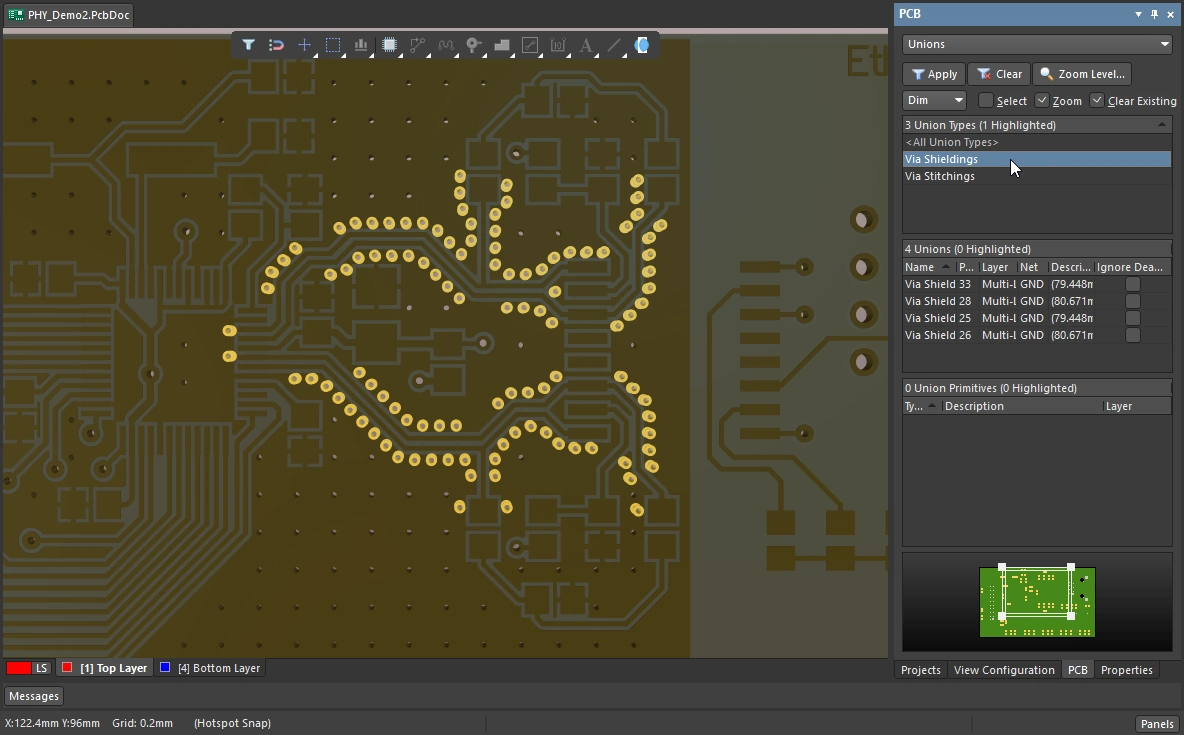
Każdy zestaw przelotek ekranujących jest dodawany do unii; ustaw panel PCB w tryb Unions, aby przeglądać te unie (
 ).
).
-
Aby edytować zestaw przelotek ekranujących, kliknij dwukrotnie dowolną przelotkę w zestawie, aby otworzyć okno dialogowe Via Shielding lub panel Properties, jeśli jest skonfigurowany do otwierania po dwukliku (
). Alternatywnie przeciągnij prostokąt zaznaczenia od lewej do prawej, obejmujący jedną lub więcej przelotek ekranujących, a następnie edytuj ustawienia w panelu Properties.
-
Zestaw przelotek można usunąć, uruchamiając polecenie Tools » Via Stitching/Shielding » Remove Via Shielding Group, a następnie klikając dowolną przelotkę w grupie.
-
Można wykonać częściowe ekranowanie sieci lub ekranowanie wielu sieci:
-
Jeśli nie chcesz ekranować całej sieci, najpierw wybierz wymagane segmenty ścieżek, a następnie wykonaj ekranowanie z włączoną opcją Selected Objects.
-
Aby ekranować wiele sąsiadujących sieci, wybierz sieci w obszarze projektowym, a następnie wykonaj ekranowanie z włączoną opcją Selected Objects.
-
Zwróć uwagę, że parę różnicową można ekranować przy użyciu techniki wielu sieci Selected Objects albo przez wybranie jednej z sieci pary różnicowej z listy rozwijanej Net to Shield.
-
-
Użyj opcji Add shielding copper, aby dodać poligon otaczający przelotki ekranujące; uwzględnij opcję Add clearance cutout, aby przyciąć poligon tak, by obejmował tylko przelotki. Przeczytaj poniżej temat Uwzględnianie miedzi ekranującej z przelotkami ekranującymi, aby dowiedzieć się więcej o tych opcjach.
Uwzględnianie miedzi ekranującej z przelotkami ekranującymi
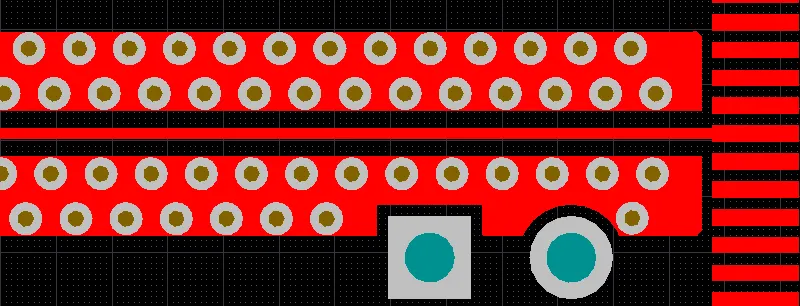
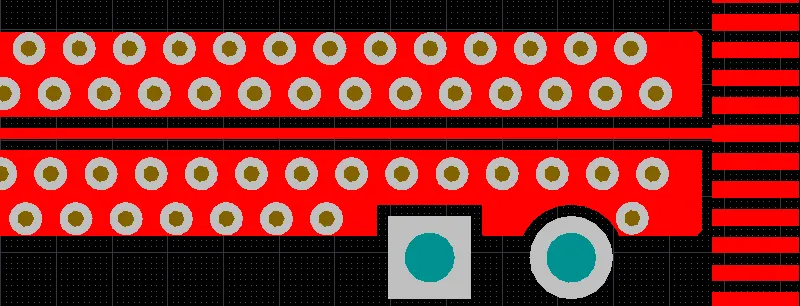
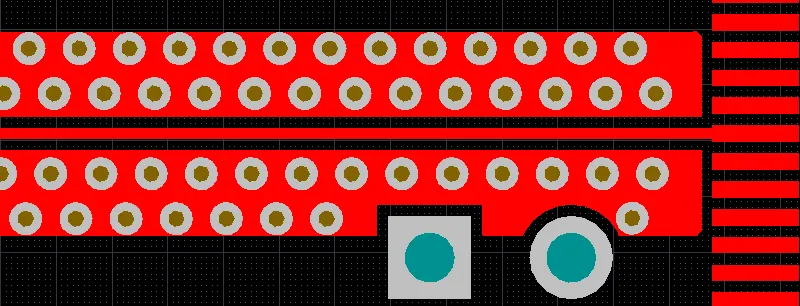
Oprócz dodawania przelotek ekranujących wzdłuż każdej strony trasowania możesz również uwzględnić miedź ekranującą, jak pokazano na poniższych ilustracjach. Aby to zrobić, włącz opcję Add shielding copper w oknie dialogowym Via Shielding . Ta miedź jest tworzona jako poligon, więc podlega odpowiednim regułom projektowym Clearance i Polygon Connect Style.
Opcja Add shielding copper doda poligon otaczający przelotki ekranujące. Krawędź poligonu oddalona od ekranowanej sieci będzie stykać się z krawędzią przelotek. Krawędź poligonu sąsiadująca z ekranowaną siecią będzie odsunięta od sieci zgodnie z odpowiednią regułą projektową Clearance. Jeśli włączona jest również opcja Add clearance cutout, poligon będzie zamiast tego odsunięty od ekranowanej sieci zgodnie z ustawieniem Distance w oknie dialogowym Add Shielding to Net. Najedź kursorem na poniższy obraz, aby zobaczyć różnicę.
Wybieranie lub edycja przelotek stitchingowych albo ekranujących
Aby uprościć pracę z macierzą przelotek stitchingowych/ekranujących, oba typy są automatycznie grupowane w unię. Unie są zarządzane za pośrednictwem panelu PCB.
Wybieranie za pomocą panelu PCB
Aby zaznaczyć macierz, przełącz panel PCB w tryb Unions i wybierz wymaganą unię Via Stitching lub Via Shielding. Wszystkie przelotki należące do tej macierzy zostaną zaznaczone, jeśli w panelu włączone jest pole wyboru Select (jak pokazano na poniższym obrazie). Alternatywnie kliknij dwukrotnie dowolną przelotkę w macierzy, aby otworzyć panel Properties i edytować macierz.
Użyj panelu PCB w trybie Unions, aby zaznaczyć wszystkie przelotki w macierzy stitchingowej lub ekranującej. Na tym obrazie zaznaczono wszystkie cztery unie ekranowania przelotkami.
Interaktywne wybieranie zestawu przelotek
Zachowanie zaznaczania:
-
Pojedynczą przelotkę stitchingową/ekranującą można zaznaczyć i usunąć.
-
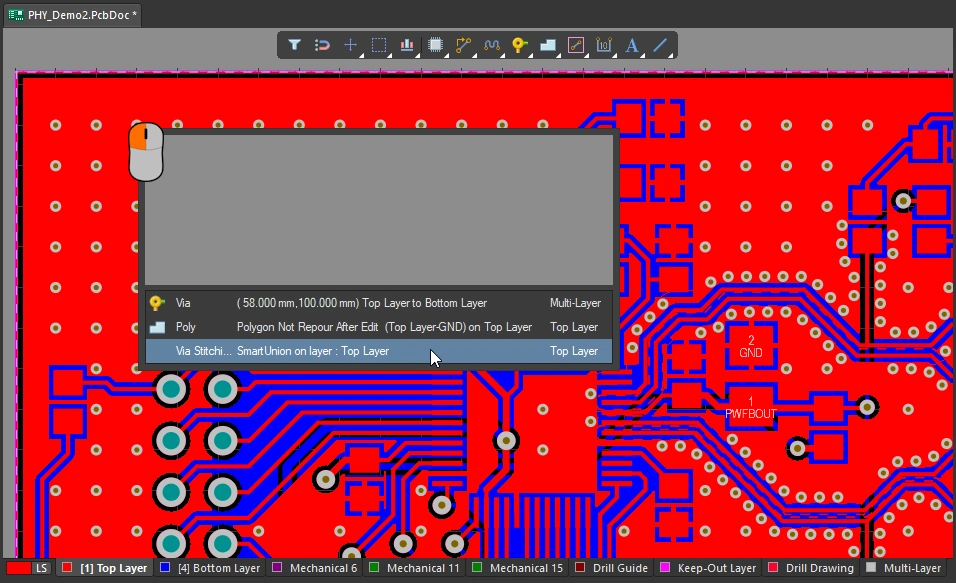
Jeśli opcja Popup Selection Dialog jest włączona w Preferences (
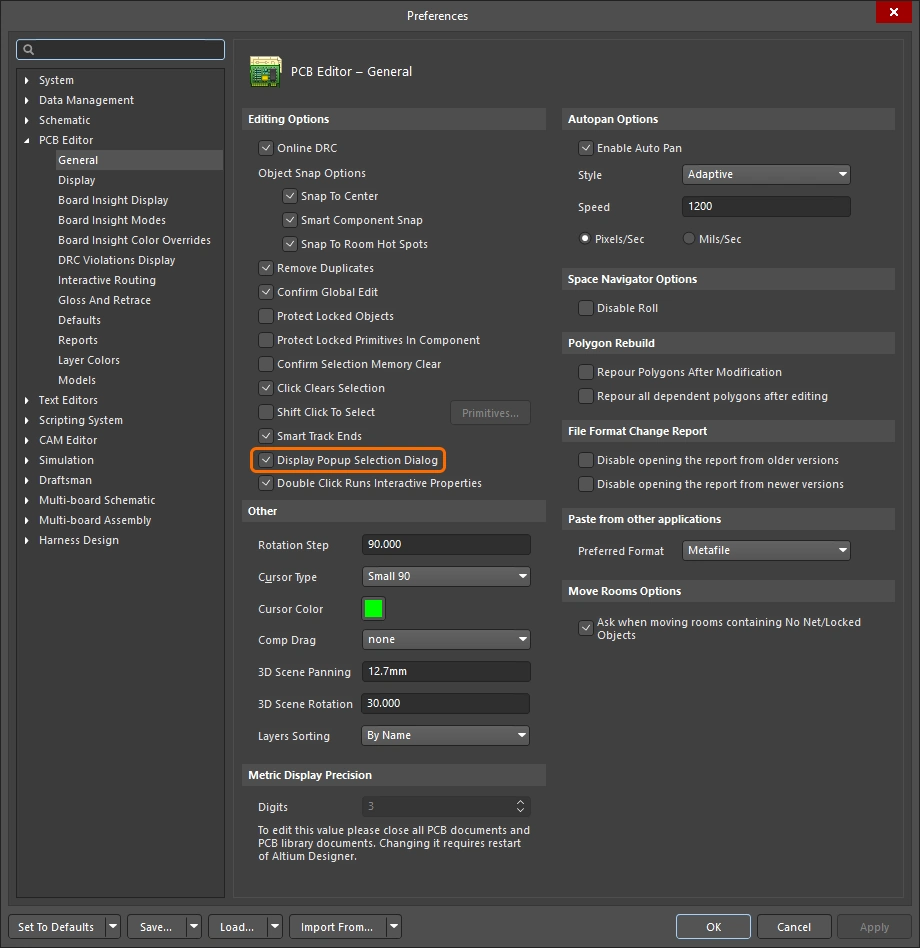 ), kliknięcie pojedynczej przelotki należącej do unii spowoduje wyświetlenie listy obejmującej unię, jak pokazano na powyższym obrazie. Po wybraniu unii tę unię przelotek można usunąć w obszarze roboczym lub edytować w panelu Properties.
-
Jeśli okno dialogowe Popup Selection nie jest włączone, kliknięcie pojedynczej przelotki należącej do unii będzie działać w następujący sposób:
-
Pierwsze kliknięcie zaznaczy pojedynczą przelotkę.
-
Drugie i kolejne kliknięcia będą zaznaczać następny obiekt zgodnie z kolejnością zaznaczania używaną w przypadku nakładających się obiektów: na przykład komponent, poligon, unia przelotek (jeśli te obiekty znajdują się pod kursorem).
-
Alternatywnie, po tym jak pierwsze kliknięcie zaznaczy pojedynczą przelotkę, naciśnij skrót
Shift+Tab, aby wywołać polecenie Select Overlapping. Kontynuuj naciskanieShift+Tab, aby przechodzić między nakładającymi się obiektami i kolejno zaznaczać każdy z nich.
-
-
Unię stitchingową ograniczoną do obszaru można zaznaczyć przez przeciągnięcie okna zaznaczania obejmującego dowolną przelotkę w unii (przeciągnięcie od lewej do prawej), jak pokazano w animacji w sekcji Modyfikowanie obszaru stitchingu przelotek zdefiniowanego przez użytkownika na tej stronie.
Edycja zestawu przelotek
Właściwości zestawu przelotek stitchingowych lub ekranujących można edytować po jego zaznaczeniu, w trybie Via Stitching lub Via Shielding panelu Properties. Kliknij dwukrotnie dowolną przelotkę w zestawie, aby otworzyć panel.
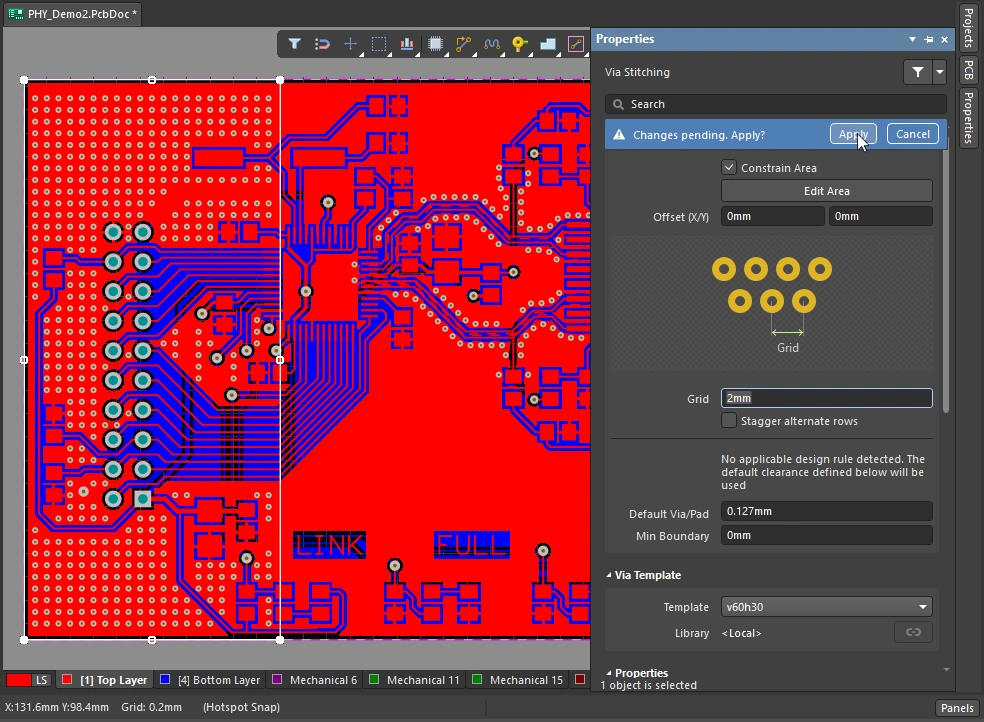 Przykład edycji wykonywanej dla przelotek stitchingowych w panelu Properties.
Po edycji właściwości w panelu i naciśnięciu klawisza Enter na klawiaturze u góry panelu pojawią się komunikat Changes pending oraz przyciski — kliknij Apply, aby zakończyć edycję.
Dalsza lektura
-
Aby uzyskać informacje na temat wszystkich aspektów projektowania PCB, odwiedź witrynę Printed Circuit Design and Fab Magazine. Jest to doskonałe źródło wiedzy na tematy techniczne, takie jak rola „via fence” (uwzględnij cudzysłowy, aby poprawić jakość wyników wyszukiwania).
-
Artykuł w Wikipedii, Via Fence
-
Badania nad sprzężeniem przelotek na wielowarstwowych płytkach drukowanych
-
Artykuł przedstawiający podstawowe zasady propagacji fal EM w strukturze PCB - Najlepsze praktyki w projektowaniu płytek drukowanych
-
Forum dyskusyjne, na którym zadano pytanie Via fences for noise reduction of a chip antenna?
 Tłumaczenie SI