
W tym kody kreskowe i logo
Edytor PCB w Altium Designer umożliwia umieszczanie symboli kodów kreskowych bezpośrednio na dowolnej warstwie PCB, dzięki czemu kody można łatwo nanieść na płytkę jako część procesu produkcyjnego. Dodatkowo edytor obsługuje kilka metod dodawania obrazów graficznych do dokumentu projektu PCB, co świetnie sprawdza się np. do umieszczenia na płytce logo firmy!
Dodawanie kodu kreskowego
Altium Designer pozwala umieszczać symbole kodów kreskowych bezpośrednio na PCB na dowolnej warstwie, dzięki czemu kody można łatwo nanieść na płytkę w ramach procesu wytwarzania. Kody kreskowe są powszechnie używane do oznaczania i identyfikacji PCB, usprawniając np. śledzenie stanów magazynowych dzięki zastosowaniu automatycznych skanerów. Obsługiwane są różne typy kodów: kody liniowe, kody QR oraz kody Data Matrix. Obsługiwane są także specjalne ciągi znaków. Kod kreskowy jest umieszczany w dokumencie PCB jako skonfigurowany obiekt Text object (Place » String lub Place » Text Frame). Aby wygenerować kod wymaganego typu, otwórz właściwości obiektu tekstowego w panelu Properties panel, ustaw Font Type na BarCode w obszarze Properties , a następnie ustaw Type na Linear, QR Code lub Data Matrix.
Konfigurowanie kodu liniowego
Po skonfigurowaniu obiektu tekstowego jako kodu liniowego (poprzez ustawienie jego Font Type na BarCode i wybranie Linear jako Type), zdefiniuj wymagane opcje wyświetlania w panelu Properties obiektu. Obsługiwane są BarCode ISO Code 39 (standard Departamentu Obrony USA) oraz Code 128 (globalny standard identyfikacji handlowej), a także można wyświetlić rzeczywisty ciąg tekstowy, z którego wyprowadzany jest kod kreskowy, włączając opcję Show Text.
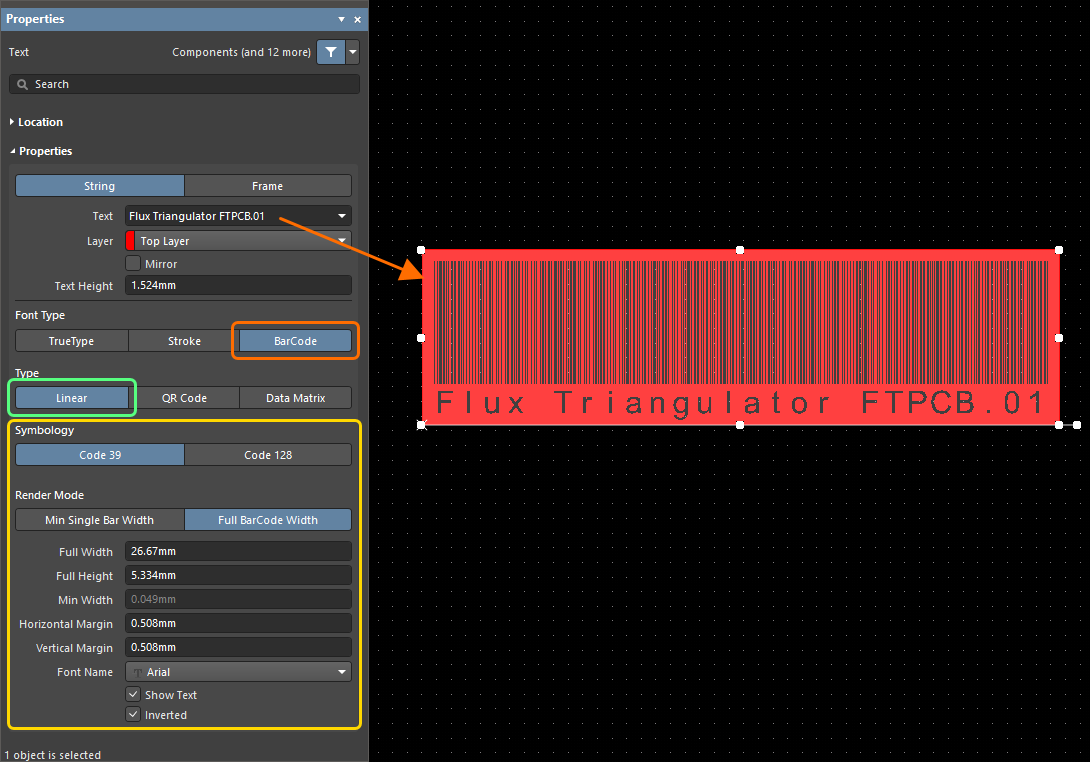
Przykładowy kod kreskowy z oryginalnym (czytelnym dla człowieka) tekstem poniżej.
Stosując kombinację kodu kreskowego i odwróconych ciągów tekstowych, a w razie potrzeby także wypełnień, można zdefiniować na płytce estetyczny obszar kodu, zawierający więcej informacji w formie tekstowej, niż zapewniałby sam tekst źródłowy kodu, jak pokazano poniżej.

Przykład z odwróconym kodem kreskowym i dodatkowymi odwróconymi ciągami tekstowymi.
Konfigurowanie kodu QR lub Data Matrix
Kod QR to dwuwymiarowy kod kreskowy, który może być odczytywany cyfrowo przez smartfony i zawiera informacje podobnie jak kody kreskowe. Może służyć do wykonania połączenia, wysłania wiadomości lub e-maila, a nawet otwarcia strony internetowej. Data Matrix to dwuwymiarowy kod ułożony w układzie kwadratowym lub prostokątnym.
Po skonfigurowaniu obiektu tekstowego jako kod QR lub Data Matrix (poprzez ustawienie jego Font Type na BarCode i wybranie odpowiednio QR Code lub Data Matrix jako Type), zdefiniuj wymagane opcje wyświetlania w panelu Properties obiektu. Wybierz wymagany Size Mode i użyj opcji, aby określić wymiary kodu:
-
By Pixel Width – wprowadź szerokość pojedynczego piksela kodu QR / Data Matrix w polu Pixel Width . Ta opcja pomaga zapewnić możliwość odtworzenia obrazu.
-
By Full Width – wprowadź całkowitą szerokość kodu QR / Data Matrix w polu Full Width .
Wprowadź rozmiar marginesu na lewej i prawej krawędzi w polu Horizontal Margin oraz rozmiar marginesu na górnej i dolnej krawędzi w polu Vertical Margin . Skonfiguruj tekst w przestrzeni projektu, używając listy rozwijanej Font Name oraz opcji Show Text (włącz/wyłącz). Gdy opcja Inverted jest włączona, kod QR / Data Matrix jest odwracany, a na wszystkich czterech stronach dodawana jest ramka.
|
Przykładowy kod QR z oryginalnym (czytelnym dla człowieka) tekstem poniżej. Przykładowy Data Matrix z oryginalnym (czytelnym dla człowieka) tekstem poniżej. |


Dodawanie grafiki
Zazwyczaj podczas produkcji płytki firma-właściciel — czyli firma, która zaprojektowała płytkę i liczy na zysk z jej komercyjnej dostępności i sukcesu — będzie chciała „oznaczyć” swoje prawa. Oczywiście można to osiągnąć prostym tekstem na warstwie nadruku (silkscreen), ale częściej logo firmy jest znacznie bardziej przyciągającą wzrok i skuteczniejszą alternatywą. W odpowiedzi na tę potrzebę edytor PCB w oprogramowaniu obsługuje kilka metod dodawania obrazów graficznych do dokumentu projektu PCB.
Umieszczanie grafiki jako czcionki
Można utworzyć niestandardową czcionkę TrueType zawierającą grafikę jako glif (jeden ze znaków w czcionce), a następnie umieścić na PCB napis używający tej czcionki. Oprócz łatwości użycia, dużą zaletą tej metody jest to, że jeśli glify czcionki są tworzone z wektorowych obrazów graficznych, można je precyzyjnie skalować.
Czcionka zawierająca wiele standardowych symboli używanych w projektowaniu PCB – w tym: lead free, recycle, static sensitive, Earth, C-Tick, UL, CE, FCC i wiele innych – została stworzona przez jednego z czołowych ekspertów projektowania w Altium Design Software – Darrena Moore’a z Mooretronics. Sprawdź related forum thread , z którego czcionkę można pobrać.
Czcionka jest licencjonowana jako Cardware — warunki użycia znajdziesz w pliku Readme.txt dołączonym do pobranego ZIP-a. Plik readme zawiera również listę dostępnych grafik. Zwróć uwagę, że wiele z nich jest dostępnych w wersji z tekstem lub bez tekstu; preferowaną wersję wybiera się, używając litery w wersji wielkiej lub małej. Poniższy obraz pokazuje przykładowe grafiki dostępne w czcionce.
 Przykład niektórych przydatnych grafik w czcionce Mooretronics.
Umieszczanie grafiki na PCB
Aby umieścić na PCB grafikę w formacie JPG, BMP, PNG lub SVG, wybierz polecenie Place » Graphics.
Po uruchomieniu polecenia zostaniesz poproszony o dwa kliknięcia w celu zdefiniowania prostokątnego obszaru, w którym ma zostać umieszczony obraz. Następnie zostaniesz poproszony o wybranie pliku graficznego. Po jego wybraniu otworzy się okno Import Image . Skonfiguruj ustawienia obrazu zgodnie z potrzebami i kliknij OK , aby utworzyć grafikę na aktywnej warstwie PCB.
Options and Controls of the Import Image Dialog
- Inverted Levels - użyj, aby odwrócić kolory obrazu. Podgląd aktualizuje się odpowiednio.
- Composing - wybierz Union , aby umożliwić przesuwanie lub zmianę rozmiaru grafiki jako pojedynczego obiektu.
- Quality - wybierz żądane ustawienie DPI z listy rozwijanej.
Uwagi:
- Obraz zostanie zaimportowany i przeskalowany tak, aby zmieścił się w największym dostępnym wymiarze pionowym lub poziomym w zdefiniowanym prostokątnym obszarze, z zachowaniem oryginalnych proporcji.
- Jeśli grafika zostanie umieszczona jako Union, można ją przesuwać (click and drag) lub zmieniać jej rozmiar (right-click » Unions » Resize Union) jako pojedynczy obiekt.
Wklejanie metapliku bezpośrednio ze schowka Windows
W przypadku logo edytor PCB obsługuje również wklejanie metapliku bezpośrednio ze schowka Windows na bieżącą warstwę PCB przy użyciu standardowego polecenia wklejania Windows Ctrl+V. Obsługiwane dane metapliku obejmują bitmapy, linie, łuki, proste wypełnienia oraz tekst TrueType — co pozwala łatwo wklejać logo i inne symbole graficzne.
Pamiętaj, że nie wszystkie edytory obrazów umieszczają dane obrazu w schowku jako dane metapliku. Jednym ze sposobów, aby to zapewnić, jest najpierw wklejenie obrazu do Microsoft Word, następnie skopiowanie go stamtąd i wklejenie do Altium Designer. Aby to zrobić:
- Wklej lub wstaw żądany obraz logo (w formacie BMP lub PNG) do dokumentu Microsoft Word. Zaleca się skopiowanie/wklejenie obrazu z edytora grafiki do Worda lub użycie polecenia Worda Insert » Picture, ponieważ Word inaczej traktuje obraz przeciągnięty i upuszczony do otwartego pliku Word niż obraz wklejony lub wstawiony.
- Zaznacz obraz w Microsoft Word i skopiuj go do schowka.
- Otwórz wymagany docelowy dokument PCB w Altium Designer.
- Wklej obraz ze schowka (Edit » Paste lub Ctrl+V).
- Obraz pojawi się „przyczepiony” do kursora. Kliknij w żądanym miejscu obszaru roboczego, aby go umieścić.
Zaimportowane dane zostaną umieszczone na bieżącej warstwie, przyjmując kolor wybrany dla tej warstwy. Obiekty PCB utworzone podczas wklejania są automatycznie dodawane do Union. Po wklejeniu uchwyty edycyjne Union można wykorzystać do precyzyjnego dopasowania rozmiaru wklejonego obrazu. Union powstałe w wyniku wklejenia można także w dowolnym momencie przeskalować, używając polecenia Resize Union z menu prawego przycisku myszy (po uruchomieniu polecenia Resize Union kliknij, aby zaznaczyć wymagany union).
 Logo Altium jest wklejane jako grafika; każda litera w grafice jest konwertowana na obiekt region.
Umieszczanie jako obiekt OLE
Grafikę zapisaną w formacie BMP można również umieścić jako obiekt OLE w aktywnym dokumencie PCB. Jest to możliwe dzięki technologii Object Linking and Embedding (OLE) w edytorze PCB.
Najpierw ustaw warstwę, na której chcesz umieścić dane obiektu OLE, jako warstwę aktywną w obszarze roboczym. Po uruchomieniu polecenia (Place » Object From File) pojawi się standardowe okno dialogowe Windows Choose file. Użyj tego okna, aby wskazać wymagany plik obrazu BMP. Po kliknięciu Open dane z wybranego pliku pojawią się „przyczepione” do kursora. Ustaw pozycję zgodnie z potrzebą w obszarze roboczym i kliknij lub naciśnij Enter aby dokonać umieszczenia.
 Obraz BMP jest umieszczany jako obiekt OLE w dokumencie PCB.
 Tłumaczenie SI