
W tym szczegóły projektu
Wiele generowanych przez Ciebie wyników będzie wymagało dodatkowych szczegółów. Na przykład rysunek produkcyjny będzie potrzebował wymiarów, rysunek montażowy może wymagać powiększonego widoku konkretnego obszaru płytki, a rysunek wykonawczy będzie potrzebował tabeli stosu warstw oraz tabeli wierceń. Tego typu szczegóły można dodać w edytorze PCB lub w edytorze biblioteki PCB.
Ogólne warstwy rysunkowe
W edytorze PCB szczegóły takie jak wymiary oraz instrukcje wykonawcze i montażowe dodaje się na warstwach mechanicznych. Oprogramowanie obsługuje nieograniczoną liczbę ogólnych warstw mechanicznych, które włącza się w panelu View Configuration. Warstwy te można nazwać według potrzeb (kliknij prawym przyciskiem nazwę, a następnie wybierz Edit Layer), a także uwzględniać je w wydrukach i wyjściach produkcyjnych opartych na warstwach.
Layer Stack Table

Tabelę stosu warstw można umieścić na dokumencie PCB obok samego projektu. Zapewnia ona szczegółowe podsumowanie stosu warstw płytki oraz sposobu przypisania grup warstw.
Layer Stack Table to tabelaryczny obiekt graficzny dokumentujący warstwy, materiały, grubości oraz stałe dielektryczne zastosowane w bieżącym projekcie PCB. Jest umieszczany i pozycjonowany obok projektu płytki w przestrzeni roboczej, a także zawiera klucz graficzny i mapę opcji pokazującą stos warstw użyty w każdym regionie płytki. Layer Stack Table odzwierciedla konfiguracje warstw zdefiniowane za pomocą Layer Stack Manager i stanowi ważny element dokumentacji dla projektów o złożonej strukturze stosu warstw, takich jak projekt rigid-flex.
Layer Stack Table jest dostępna w edytorze PCB, gdy widok przestrzeni roboczej jest ustawiony na normalny tryb 2D (skrót 2). Po uruchomieniu polecenia umieszczania Layer Stack Table (Place » Layer Stack Table) kursor zmieni się w krzyżyk i przejdziesz do trybu umieszczania Layer Stack Table. Umieszczenie odbywa się poprzez wykonanie następującej sekwencji działań:
- Kliknij, aby umieścić tabelę.
- Edytor pozostaje w trybie umieszczania Layer Stack Table, gotowy do wstawienia kolejnej tabeli, jeśli jest to wymagane. Jeśli nie, kliknij prawym przyciskiem myszy lub naciśnij Esc, aby wyjść z trybu umieszczania.
Dodatkowe działania, które można wykonać podczas umieszczania, gdy tabela stosu warstw nadal „pływa” na kursorze i zanim punkt środkowy tabeli zostanie zakotwiczony, to:
- Naciśnij klawisz Alt , aby ograniczyć kierunek ruchu do osi poziomej lub pionowej, w zależności od początkowego kierunku ruchu.
- Naciśnij Spacebar , aby obrócić tabelę stosu warstw przeciwnie do ruchu wskazówek zegara, lub Shift+Spacebar , aby obrócić zgodnie z ruchem wskazówek zegara. Obrót odbywa się co 90°.
Aby przesunąć Layer Stack Table, kliknij, przytrzymaj i przeciągnij tabelę do żądanej lokalizacji.
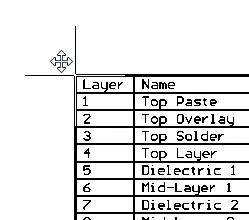
Zaznacz i przeciągnij, aby zmienić położenie Layer Stack Table.
Layer Stack Table Properties

Tryb Layer Stack Table w Propertiespanelu.
Lokalizacja
 po prawej stronie tego obszaru musi być wyświetlana jako
  (odblokowana), aby uzyskać dostęp do poniższych pól. Przełącz ikonę blokady/odblokowania, aby zmienić jej stan.
-
(X/Y)
- X (pierwsze pole) – bieżąca współrzędna X (pozioma) punktu odniesienia obiektu względem aktualnego początku układu współrzędnych przestrzeni roboczej. Edytuj, aby zmienić pozycję X obiektu. Wartość można wprowadzić w jednostkach metrycznych lub imperialnych; podaj jednostki podczas wprowadzania wartości, której jednostki nie są aktualnie domyślne.
- Y (drugie pole) – bieżąca współrzędna Y (pionowa) punktu odniesienia obiektu względem aktualnego początku. Edytuj, aby zmienić pozycję Y obiektu. Wartość można wprowadzić w jednostkach metrycznych lub imperialnych; podaj jednostki podczas wprowadzania wartości, której jednostki nie są aktualnie domyślne.
- Rotation – kąt obrotu obiektu (w stopniach), mierzony przeciwnie do ruchu wskazówek zegara od zera (oś 3 o'clock pozioma). Edytuj, aby zmienić obrót obiektu. Minimalna rozdzielczość kątowa wynosi 0,001°.
Właściwości
- Layer – warstwa, do której tabela jest aktualnie przypisana. Użyj listy rozwijanej, aby wybrać inną warstwę.
- Alignment – użyj listy rozwijanej, aby wybrać żądane wyrównanie.
-
Units – użyj listy rozwijanej, aby wybrać
Metric (mm)lubImperial (mil). - Show Board Map – włącz, aby wyświetlić obrys płytki pokazujący, jak różne stosy warstw są przypisane do regionów płytki. Użyj suwaka, aby zmienić skalę wizualizowanego obrysu płytki.
- Show Total Board Thickness – włącz, aby wyświetlać całkowitą grubość płytki pod siatką w tabeli stosu warstw.
- Line Width – określ szerokość linii tekstu w tabeli. Line Width wpływa na grubość linii tekstu.
- Text Height – bieżąca wysokość znaków tekstu. Określ wysokość tekstu w tabeli. Text Height wpływa również na rozmiar tabeli. Jeśli wysokość tekstu zostanie ustawiona na większą, tabela zostanie automatycznie powiększona.
Typ czcionki
-
TrueType – użyj tego pola, aby wybrać wymaganą czcionkę TrueType. Lista rozwijana Font jest wypełniana czcionkami TrueType i OpenType (nadzbiór TrueType) znalezionymi w folderze
\Windows\Fonts. Zwróć uwagę, że lista będzie zawierać tylko wpisy dla wykrytych (i unikalnie nazwanych) czcionek bazowych. Użyj opcji B (bold) oraz I (Italic), aby dodać wyróżnienie do tekstu. -
Stroke
-
Font – użyj tego pola, aby wybrać wymaganą czcionkę typu Stroke. Dostępne opcje to:
-
Default– prosta czcionka wektorowa obsługująca ploter pisakowy i wektorowy fotoplot. -
Serif– bardziej złożona czcionka, która spowolni generowanie wyjść wektorowych, takich jak Gerber. -
Sans Serif– bardziej złożona czcionka, która spowolni generowanie wyjść wektorowych, takich jak Gerber.
-
-
Font – użyj tego pola, aby wybrać wymaganą czcionkę typu Stroke. Dostępne opcje to:
-
Stroke Width – wyświetla bieżącą szerokość kreski.
Kolumny
Użyj tego obszaru, aby określić, które kolumny mają być wyświetlane w tabeli stosu warstw, wyrównanie tekstu w danej kolumnie oraz ogólną szerokość kolumny.
- Caption – tytuł kolumny, która ma zostać wyświetlona.
- Align – kliknij komórkę wyrównania dla podpisu, który chcesz wyrównać. Możesz klikać dalej, aby przełączać opcje wyrównania (tj. do lewej, do środka i do prawej). Każde kliknięcie pola wyrównania zmieni wyrównanie tekstu dla tej kolumny w tabeli.
-
Width – kliknij w polu, aby edytować szerokość wybranego podpisu. Gdy określono
Auto, system automatycznie dopasowuje szerokość kolumny do tekstu wprowadzonego w tej kolumnie. Jeśli chcesz, możesz wprowadzić wymaganą szerokość. - Add – użyj listy rozwijanej, aby dodać kolumnę do tabeli stosu warstw z dostępnych opcji. W liście rozwijanej kliknij żądany podpis, który ma pojawić się w tabeli.
- Up – kliknij, aby przesunąć wybrany podpis o jedną kolumnę w lewo w tabeli. Używaj przycisku Up wielokrotnie, aby przesunąć wybraną kolumnę o kolejne kolumny w lewo.
- Down – kliknij, aby przesunąć wybrany podpis o jedną kolumnę w prawo w tabeli. Używaj przycisku Down wielokrotnie, aby przesunąć wybraną kolumnę o kolejne kolumny w prawo.
-
 – kliknij, aby usunąć wybrany podpis z tabeli. W tabeli pojawi się potwierdzenie z pytaniem, czy chcesz usunąć wybrany element. Kliknij Yes , jeśli chcesz go usunąć; No , jeśli nie.
Drill Table
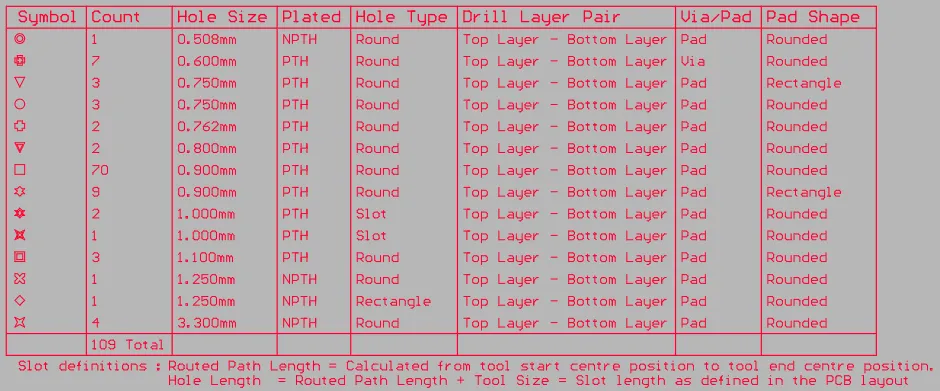
Tabela wierceń przedstawia aktualizowane na żywo podsumowanie wszystkich otworów wiertniczych obecnych na płytce
Tabela wierceń (znana również jako tabela rysunku wierceń lub legenda rysunku wierceń) jest standardowym elementem wymaganym do produkcji płytki drukowanej (PCB). Tabela wierceń zawiera rozmiar i liczbę otworów dla każdego wiertła użytego na płytce. Każdy rozmiar wiertła może być reprezentowany przez symbol, literę lub rzeczywisty rozmiar otworu. Gdy generowany jest rysunek wierceń dla płytki, każde rzeczywiste miejsce wiercenia jest oznaczane symbolem. Tabela wierceń aktualizuje się w czasie rzeczywistym, tzn. gdy obiekty zawierające otwory, takie jak pady i przelotki, są dodawane lub usuwane z projektu PCB, tabela jest aktualizowana.
Tabelę wierceń (Drill Table) można umieścić wyłącznie w edytorze PCB. Po uruchomieniu polecenia tabela wierceń pojawi się „przyczepiona” do kursora. Ustaw tabelę w odpowiednim miejscu poza obrysem płytki, a następnie kliknij lub naciśnij Enter , aby ją umieścić.
Dodatkowe działania, które można wykonać podczas umieszczania, gdy tabela wierceń nadal „pływa” na kursorze i zanim zostanie zakotwiczona, to:
-
Naciśnij klawisz Tab , aby wstrzymać umieszczanie i uzyskać dostęp do trybu Drill Table mode w Properties panel, skąd można na bieżąco zmieniać jej właściwości. Kliknij przycisk pauzy w nakładce (
 ), aby wznowić umieszczanie.
- Naciśnij klawisz Alt , aby ograniczyć kierunek ruchu do osi poziomej lub pionowej w zależności od początkowego kierunku ruchu.
Przenoszenie tabeli wierceń
Kliknij i przytrzymaj w dowolnym miejscu wewnątrz tabeli wierceń, a następnie przesuń ją do żądanej lokalizacji w przestrzeni projektu edytora PCB.
Interaktywna zmiana rozmiaru tabeli wierceń
Tabela wierceń jest automatycznie wymiarowana na podstawie określonego ustawienia Text Height , a także liczby różnych średnic otworów (wierszy) oraz liczby zdefiniowanych kolumn. Aby interaktywnie zmienić rozmiar tabeli, kliknij ją raz, aby zaznaczyć, następnie kliknij i przytrzymaj wierzchołek narożny i przesuń, aby zmienić rozmiar zgodnie z potrzebą. Zwróć uwagę, że interaktywna zmiana rozmiaru tabeli spowoduje również zwiększenie/zmniejszenie rozmiaru czcionki.
Interaktywne przełączanie pary warstw do podglądu
Gdy płytka zawiera pary warstw (layer-pairs), wyświetlana para warstw jest kontrolowana przez opcję Layers Pairs w trybie Drill Table Properties panel.
Wybraną parę warstw można również przełączyć za pomocą:
-
Menu kontekstowego edytora PCB (prawy przycisk myszy) – kliknij prawym przyciskiem na tabeli wierceń, a następnie wybierz wymaganą parę warstw w podmenu Drill Table, jak pokazano na poniższym obrazie.
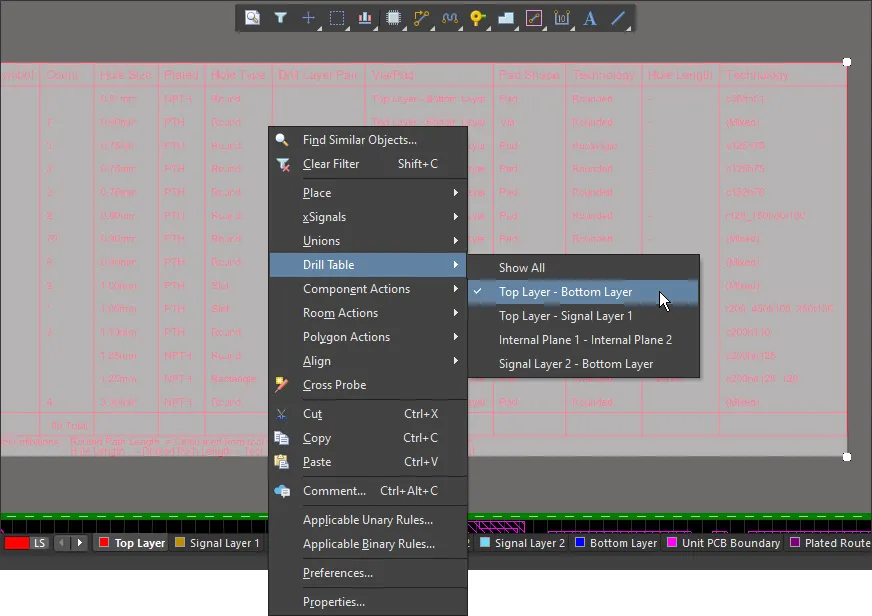
Kliknij prawym przyciskiem na tabeli wierceń, aby przełączyć ją na wyświetlanie innej pary warstw -
Menu wyboru pary warstw dostępne przez zakładkę warstw (Layer Tab) na dole przestrzeni projektu, jak pokazano na poniższym obrazie.

Drill Table Properties
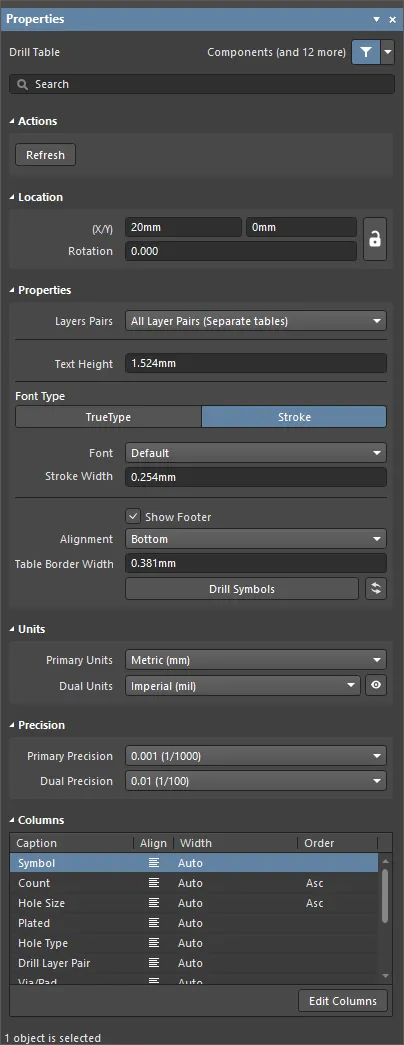
Tryb Drill Table w Properties panel
Actions
Refresh – kliknij przycisk, aby zaktualizować tabelę wierceń bieżącymi danymi symboli wierceń z PCB.
Lokalizacja
 po prawej stronie tego obszaru musi być wyświetlana jako
  (odblokowana), aby uzyskać dostęp do poniższych pól. Przełącz ikonę blokady/odblokowania, aby zmienić jej stan.
-
(X/Y) – bieżące położenie X i Y punktu odniesienia tabeli wierceń. Punkt odniesienia to lewy dolny róg, jeśli Alignment =
Bottom, lub lewy górny róg, jeśli Alignment =Top. - Rotation – kąt obrotu tabeli wierceń w stopniach.
Właściwości
-
Layer Pairs – tabela wierceń obsługuje płytki wielowarstwowe, które używają wiercenia w parach warstw (layer-pair drilling). Użyj listy rozwijanej, aby wybrać parę warstw zdefiniowaną na karcie Via Types tab of the Layer Stack Manager lub jedną z poniższych opcji:
- All Layer Pairs (Composite table) – wyświetla informacje dla wszystkich par warstw.
-
All Layer Pairs (Separate tables) – wyświetla informacje dla każdej pary warstw w osobnej tabeli.
- Top - Bottom – pokazuj tylko otwory przelotowe (thru-holes).
- Counterhole Bottom – pokazuj tylko pogłębienia (counterholes: counterbores/countersinks) po dolnej stronie PCB.
- Counterhole Top – pokazuj tylko pogłębienia (counterholes: counterbores/countersinks) po górnej stronie PCB.
- Text Height – wyświetla wysokość tekstu.
 po prawej stronie zakładki warstwy Drill Drawing na dole przestrzeni projektu.

Typ czcionki
-
TrueType – wybierz, aby używać czcionek dostępnych na Twoim komputerze (w folderze \Windows\Fonts ). Czcionki TrueType oferują pełną obsługę Unicode. Domyślnie oprogramowanie odwołuje się do użytej czcionki TrueType (nie są one przechowywane w pliku PCB), co oznacza, że ta sama czcionka musi być obecna na każdym komputerze, na który przenoszony jest projekt. Alternatywnie można osadzić używane czcionki TrueType w pliku PCB, korzystając z opcji na stronie PCB Editor – True Type Fonts page w oknie Preferences dialog, gdzie można również wybrać Substitution Font do użycia, jeśli nieosadzona czcionka nie jest dostępna.
- Font – użyj listy rozwijanej, aby wybrać żądaną czcionkę TrueType. Użyj B, aby pogrubić, lub I, aby zastosować kursywę.
-
Stroke
-
Font – użyj listy rozwijanej, aby wybrać żądaną czcionkę Stroke. Dostępne opcje to:
-
Default– prosta czcionka wektorowa zaprojektowana do kreślenia piórem (pen plotting) i wektorowego naświetlania (vector photo plotting). -
Sans Serif -
Serif
-
- Stroke Width – wyświetla szerokość kreski (stroke).
-
Font – użyj listy rozwijanej, aby wybrać żądaną czcionkę Stroke. Dostępne opcje to:
- Show Footer – przełącz, aby włączyć/wyłączyć wyświetlanie stopki tabeli.
- Alignment – tabela może być budowana od dołu do góry (Bottom) albo od góry do dołu (Top). Użyj tego ustawienia, aby umożliwić zmiany rozmiaru tabeli bez wpływu na otaczające obiekty w przestrzeni projektu.
- Table Border Width – szerokość linii używanych do utworzenia obramowania tabeli.
-
Drill Symbols – kliknij, aby otworzyć okno Drill Symbols dialog, w którym możesz przypisać symbole/litery do rozmiarów otworów.

Opcje i elementy sterujące okna Drill Symbols Dialog
Grid Area
Obszar siatki wyświetla szczegółowe informacje o mapowaniu symbolu na rozmiar otworu. Można go dostosować klikając i przeciągając nagłówek kolumny, aby zmienić kolejność kolumn, oraz klikając prawym przyciskiem na nagłówku kolumny i włączając/wyłączając pole wyboru, aby pokazać/ukryć kolumnę.
Grouping
Kliknij przycisk Grouping, aby ustawić, które właściwości mają być używane do sterowania przypisywaniem symboli do zdarzeń wiercenia (otworów). Otwory są początkowo grupowane według rozmiaru otworu, a następnie otrzymują osobne symbole zawsze wtedy, gdy włączona jest opcja grupowania, która jednoznacznie je identyfikuje. Na przykład projekt może zawierać okrągły pad z otworem 1 mm oraz kwadratowy pad z otworem 1 mm. Jeśli Pad Shape nie jest włączone w Grouping, zostanie im przypisany ten sam symbol. Ale jeśli Pad Shape jest włączone w Grouping, zostaną im przypisane osobne symbole.
Graphic Symbol
Każde miejsce otworu może być reprezentowane przez symbol, literę lub ciąg znaków pokazujący rzeczywisty rozmiar otworu. Te opcje kontrolują styl i rozmiar symbolu:
-
Symbol - wybierz, aby używać symbolu w każdym miejscu otworu. Oprogramowanie zawiera 15 predefiniowanych stylów symboli jak pokazano na poniższym obrazie. Jeśli jest więcej niż 15 rozmiarów otworów, automatycznie przypisywane są znaki alfabetyczne.

- Character - wybierz, aby używać znaku alfabetycznego w każdym miejscu otworu.
- Symbol Size - wysokość symbolu/litery wyświetlanej na warstwie Drill Drawing. Zwróć uwagę, że to ustawienie dotyczy wszystkich symboli/liter używanych na rysunku wierceń.
Draw Symbols
Te opcje kontrolują styl symbolu wiercenia oraz to, kiedy powinien być pokazywany:
- Show Symbols
-
 – kliknij, aby odświeżyć tabelę za każdym razem, gdy w projekcie zajdą zmiany wpływające na tabelę wierceń. Pamiętaj, że tabela jest automatycznie aktualizowana podczas generowania wyjścia.
Units
-
Primary Units – użyj listy rozwijanej, aby ustawić jednostki podstawowe na
Metric (mm)lubImperial (mil). -
Dual Units – użyj listy rozwijanej, aby ustawić jednostki dodatkowe na
Metric (mm)lubImperial (mil). Użyj lub
lub  , aby określić, czy te jednostki są wyświetlane czy ukryte (odpowiednio) w przestrzeni projektowej.
Precision
- Primary Precision – użyj listy rozwijanej, aby ustawić wymaganą precyzję (liczbę cyfr po przecinku).
- Dual Precision – użyj listy rozwijanej, aby ustawić precyzję dla jednostek dodatkowych (liczbę cyfr po przecinku).
Columns
- Grid – wyświetla wszystkie nagłówki kolumn (Caption) w tabeli wierceń, ustawienie Align, które zmienia położenie zawartości w siatce, Width oraz Order, w którym wyświetlane są informacje w każdej kolumnie. Aby zmienić sortowanie z rosnącego na malejące i odwrotnie, kliknij w kolumnie Order, aby uzyskać dostęp do menu rozwijanego, a następnie wybierz żądaną kolejność: Asc – rosnąco lub Dsc – malejąco.
-
Edit Columns – kliknij, aby otworzyć okno dialogowe Columns, za pomocą którego można dodać nowe kolumny do tabeli wierceń lub edytować istniejące.

Okno dialogowe prezentuje wszystkie istniejące kolumny wraz z powiązanymi danymi (tylko do odczytu). Użyj poniższych przycisków pod siatką, aby przygotować dane, które mają zostać pokazane w tabeli:
- Add Column - użyj, aby dodać nową kolumnę do tabeli wierceń. Kliknij, aby otworzyć menu dostępnych kolumn. Kolumny, które są już używane lub niedostępne, są w menu wyszarzone. To polecenie jest również dostępne w menu po kliknięciu prawym przyciskiem myszy.
- Remove Column - kliknij, aby usunąć wybraną(e) kolumnę(y). Uwaga: nie ma okna potwierdzenia; po kliknięciu przycisku kolumna zostaje usunięta. To polecenie jest również dostępne w menu po kliknięciu prawym przyciskiem myszy.
- Change Header - kliknij, aby otworzyć okno dialogowe Change column header dialog, w którym możesz zmienić tytuł wybranej kolumny. To polecenie (o nazwie Change column header) jest również dostępne w menu po kliknięciu prawym przyciskiem myszy.
Następujące dodatkowe polecenia są dostępne w kontekstowym menu po kliknięciu prawym przyciskiem myszy:
-
Text Alignment - użyj, aby wyrównać tekst w wybranej kolumnie. Dostępne opcje:
Left,CenteriRight. -
Set column width - użyj, aby ustawić szerokość wybranej kolumny. Dostępne opcje:
Autosize(domyślna) orazManual. KliknięcieManualotwiera okno dialogowe Set Column Width dialog, w którym możesz wprowadzić żądaną szerokość.


Design View

Umieść Design View, aby pokazać określony obszar płytki. Ten przykład został przeskalowany do 200%.
Obiekt PCB Design View to graficzna migawka dowolnego prostokątnego obszaru bieżącej płytki lub innej płytki. Można go umieścić w dowolnym miejscu przestrzeni projektowej i przeskalować do dowolnego rozmiaru.
Design View można umieścić tylko w PCB Editor. Po uruchomieniu polecenia umieszczania Design View (Place » Design View) widok projektu pojawi się „przyczepiony” do kursora. Ustaw Design View w odpowiednim miejscu, a następnie kliknij lub naciśnij Enter, aby go umieścić.
Dodatkowe działania, które można wykonać podczas umieszczania, gdy Design View nadal „pływa” na kursorze i zanim zostanie zakotwiczony, to:
- Naciśnij klawisz Alt, aby ograniczyć kierunek ruchu do osi poziomej lub pionowej, w zależności od początkowego kierunku przesuwania.
Po umieszczeniu Design View możesz zdefiniować wyświetlanie żądanych warstw, wykonując następujące kroki:
- Mając zaznaczony Design View w przestrzeni projektowej, otwórz panel Properties panel, klikając dwukrotnie lub klikając prawym przyciskiem myszy i wybierając Properties z menu kontekstowego.
- Użyj przycisku Define w panelu Properties , aby interaktywnie zdefiniować obszar zainteresowania.
-
W sekcji Layers panelu Properties kliknij (przełącz) ikonę
 , aby włączyć wyświetlanie żądanych warstw. Gdy jest włączone w panelu Properties , żądana(e) warstwa(y) będą wyświetlać ikonę
  .
.
Design Views są uwzględniane w wydrukach oraz w wyjściu PDF. Design View zachowuje własne ustawienia widoczności warstw w wyjściu, co pozwala prezentować go zgodnie z potrzebą w wydruku/PDF. Pamiętaj, że prymitywy na warstwach użytych w Design View nadal podlegają ustawieniom wyświetlania zdefiniowanym dla tej warstwy w oknie dialogowym Print dialog. Na przykład, jeśli Top Overlay jest wyświetlany w Design View i Top Overlay jest skonfigurowany tak, aby wyświetlać ścieżki w trybie Draft dla tego wyjścia w Output Job, to ścieżki Top Overlay w Design View również zostaną pokazane w trybie Draft.
Po umieszczeniu Design View w przestrzeni projektowej możesz interaktywnie dostosować pozycję, skalę, rozmiar i obszar (focus) widoku.
- Change the position – Click+Drag obiekt Design View do nowej lokalizacji w przestrzeni projektowej PCB.
- Adjusting the Scale – kliknij raz, aby zaznaczyć Design View, następnie Click+Drag na uchwycie narożnym, aby przeskalować Design View w górę (przeciągnij na zewnątrz) lub w dół (przeciągnij do środka).
- Adjusting the View Size – kliknij raz, aby zaznaczyć Design View, następnie Ctrl+Click+Drag na uchwycie narożnym, aby zmienić rozmiar Design View.
- Changing the Focus – Ctrl+Click+Drag w dowolnym miejscu wewnątrz Design View, aby przesuwać aktualnie oglądany obszar w oknie Design View.

Ctrl+Click+Drag aby przesuwać i dopasowywać obszar aktualnie oglądany w Design View.
Design View Properties

Tryb Design View panelu Properties.
Location
- (X/Y) - bieżące położenie X i Y punktu odniesienia Design View.
Properties
- This document - wybierz, aby określić właściwości dla aktualnie aktywnego dokumentu.
-
Specify document - wybierz, aby określić właściwości dla innego dokumentu. Po wybraniu kliknij
 w polu Document , a następnie wskaż żądany dokument.
-
Document - kliknij , aby wyszukać i wybrać żądany dokument, gdy wybrano Specify document .
- Mirrored - kliknij, aby włączyć odwrócony (lustrzany) obraz obszaru płytki w Design View.
- Scale - kliknij, aby zdefiniować rozmiar obiektu jako współczynnik mnożenia.
- Title - wprowadź tytuł Design View.
- Text Height - wprowadź wysokość tekstu tytułu Design View.
- Font - użyj listy rozwijanej, aby wybrać żądaną czcionkę tytułu. Użyj pola koloru, aby otworzyć wybór koloru dla tekstu tytułu. Pamiętaj, że kolor musi kontrastować z kolorem tła przestrzeni projektowej, aby był widoczny.
- Define - kliknij, aby return do przestrzeni projektowej z kursorem w postaci krzyżyka, a następnie użyj kliknięcia i przeciągnięcia, aby zdefiniować prostokątny obszar widoku.
Layers
Ten obszar udostępnia listę wszystkich warstw płytki, które można skonfigurować tak, aby pokazywać określone warstwy w Design View.
-
Name - nazwa warstwy. Użyj ikony lub , aby odpowiednio pokazać lub ukryć wymienioną warstwę w Design View.
- Type - typ warstwy.
OLE Object
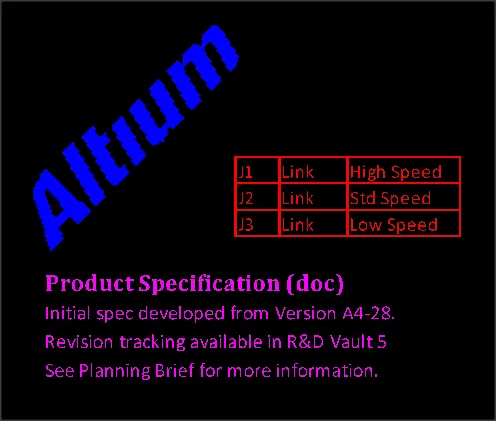
Umieszczona sekwencja obiektów OLE – obraz, komórki arkusza kalkulacyjnego i tekst dokumentu Word (od góry do dołu)
Technologia Object Linking and Embedding (OLE) w edytorze PCB umożliwia osadzanie w projekcie PCB danych dostarczanych przez aplikacje Windows OLE, przy jednoczesnym aktywnym powiązaniu z aplikacją źródłową. W wielu przypadkach pozwala to edytować osadzone dane PCB z poziomu aplikacji, która je utworzyła.
Typowe obiekty OLE, które można umieścić w dokumencie PCB, obejmują popularne dokumenty Excel, dokumenty Word lub obiekty graficzne z odpowiedniej aplikacji obrazów OLE. Obsługiwane typy plików obejmują uniwersalne formaty, takie jak arkusze kalkulacyjne w formatach CSV i XLS, dokumenty tekstowe DOC i RTF oraz pliki obrazów BMP.
Obiekty OLE są dostępne do umieszczania/osadzania w PCB Editor. Po uruchomieniu polecenia Place » Object From File wybierz żądany plik w oknie dialogowym Choose File, a następnie kliknij, aby umieścić obiekt w przestrzeni projektowej.
Funkcja Smart Paste firmy Altium umożliwia również skopiowanie i wklejenie (Edit » Paste) zaznaczenia w aplikacji OLE do dokumentu PCB jako obiektu OLE. Opcja wklejania tekstu (Edit » Paste Text) może zostać użyta do usunięcia elementów tekstowych z obiektu OLE, jeśli jest to wymagane. Zostaną one umieszczone jako obiekty tekstowe PCB.
Po umieszczeniu obiekty osadzone można skalować proporcjonalnie, klikając, przytrzymując i przeciągając ich uchwyty zaznaczenia. W przypadku obiektów opartych na tekście, takich jak dokumenty Word i Excel, osadzony tekst jest automatycznie skalowany pod względem rozmiaru i grubości, aby dopasować się do nowych wymiarów.
- Obiekt OLE można również przekonwertować na zbiór swobodnych obiektów prymitywnych za pomocą polecenia Tools » Convert » Explode OLE Object to Free Primitives. Spowoduje to rozbicie obiektu na odpowiednie obszary (Regions) i/lub obiekty tekstowe.
- Opcja konwersji na swobodne prymitywy jest także oferowana, jeśli podczas próby edycji obiektu OLE nie można odnaleźć odpowiadającej mu aplikacji OLE.
OLE Object Properties
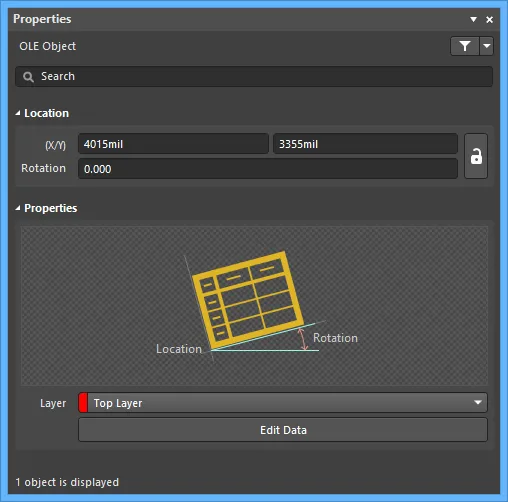
Tryb OLE Object panelu Properties.
Lokalizacja
- (X/Y) - bieżąca współrzędna X (pozioma) oraz bieżąca współrzędna Y (pionowa) punktu odniesienia obiektu względem początku bieżącej przestrzeni projektowej. Edytuj, aby zmienić położenie obiektu.
- Rotation - kąt obrotu obiektu (w stopniach), mierzony przeciwnie do ruchu wskazówek zegara od zera (tj. 3 o'clock poziomu). Edytuj, aby zmienić obrót obiektu. Minimalna rozdzielczość kątowa wynosi 0,001°.
Właściwości
- Layer - warstwa, do której obiekt jest aktualnie przypisany. Użyj listy rozwijanej, aby wybrać inną warstwę.
- Edit Data - kliknij, aby otworzyć obiekt (w skojarzonej aplikacji) i wprowadzić wymagane zmiany. Po dokonaniu zmian i zamknięciu skojarzonej aplikacji, w panelu Properties kliknij Save , aby zapisać zmiany, lub Cancel.
Wymiary
Edytory PCB oraz PCB Library zawierają zestaw narzędzi wymiarowania, aby sprostać różnym wymaganiom projektowym.

| Obiekt wymiaru | Opis |
|---|---|
| Angular Dimension | Umożliwia wymiarowanie odległości kątowych. |
| Baseline Dimension | Umożliwia wymiarowanie odległości liniowej dla zbioru odniesień względem jednego odniesienia bazowego. Pierwszy wybrany punkt jest „bazą”. Wszystkie kolejne punkty są odnoszone do tego pierwszego punktu. Wartość wymiaru w każdym przypadku jest więc odległością między każdym punktem odniesienia a „bazą”, mierzoną w jednostkach domyślnych. Odniesieniami mogą być ścieżki, łuki, pady, przelotki, tekst, wypełnienia, poligony lub komponenty. |
| Center Dimension | Umożliwia oznaczenie środka łuku lub okręgu. |
| Leader Dimension | Umożliwia etykietowanie obiektu, punktu lub obszaru. Dostępne są trzy typy odnośników (leader): Automatic, Round i Square, które odpowiadają temu, czy tekst etykiety jest ujęty w okrąg, kwadrat, czy nie jest ujęty w żaden kształt. Wskaźnik może być strzałką lub kropką. |
| Linear Dimension | Umożliwia wymiarowanie odległości liniowej. Wartość wymiaru to odległość między znacznikami początku i końca (punktami odniesienia wybranymi przez użytkownika), mierzona w jednostkach domyślnych. Odniesieniami mogą być obiekty (ścieżki, łuki, pady, przelotki, tekst, wypełnienia, poligony lub komponenty) albo punkty w wolnej przestrzeni. |
| Linear Diameter Dimension | Umożliwia wymiarowanie łuku lub okręgu względem średnicy, a nie promienia. Wymiar można umieścić wewnętrznie lub zewnętrznie. |
| Ordinate Dimension | Umożliwia wymiarowanie odległości liniowej dla zbioru obiektów względem jednego obiektu odniesienia. Pierwszy wybrany obiekt jest „bazą”. Wszystkie kolejne obiekty są odnoszone do tego pierwszego obiektu. Wartość wymiaru w każdym przypadku jest więc odległością między każdym obiektem odniesienia a „bazą”, mierzoną w jednostkach domyślnych. Odniesieniami mogą być ścieżki, łuki, pady, przelotki, tekst, wypełnienia, poligony lub komponenty. |
| Radial Dimension | Umożliwia wymiarowanie promienia względem łuku lub okręgu. Wymiar można umieścić wewnętrznie lub zewnętrznie. |
| Radial Diameter Dimension | Umożliwia wymiarowanie łuku lub okręgu względem średnicy, a nie promienia. Wymiar można umieścić wewnętrznie lub zewnętrznie, w odniesieniu do obwodu łuku/okręgu. |
| Standard Dimension | Umieszcza informacje wymiarowe na bieżącej warstwie PCB. Wartość wymiaru to odległość między znacznikami początku i końca, mierzona w jednostkach domyślnych. |
Obiekty wymiarów są dostępne w podmenu Place » Dimension w menu głównym. Podczas wymiarowania obiektu dostępne stają się punkty kotwiczenia, które podświetlają miejsca, w których można dołączyć wymiar. Pasek stanu wyświetla informacje o działaniach wymaganych na każdym etapie procesu. Punkt najbliższy kursorowi będzie użyty i to w nim wymiar zostanie dołączony, jeśli klikniesz lub naciśniesz Enter.
Przykłady umieszczania niektórych wymiarów pokazano w poniższym filmie.
Dodatkowe działania, które można wykonać podczas umieszczania, to:
- Naciśnij klawisze + i - (na klawiaturze numerycznej), aby odpowiednio przechodzić do przodu i do tyłu przez wszystkie widoczne warstwy w projekcie – w celu szybkiej zmiany warstwy umieszczania.
- Podczas umieszczania wymiaru Baseline, Center, Linear Diameter, Linear lub Ordinate, naciśnij Spacebar, aby obrócić wymiar przeciwnie do ruchu wskazówek zegara, lub Shift+Spacebar, aby obrócić zgodnie z ruchem wskazówek zegara. Obrót jest zgodny z wartością Rotation Step zdefiniowaną na stronie PCB Editor – General w oknie dialogowym Preferences.
- Podczas umieszczania Standard Dimension naciśnij klawisz L, aby przerzucić wymiar na drugą stronę płytki – uwaga: jest to możliwe tylko przed zakotwiczeniem punktu początkowego wymiaru.
Wartość wymiaru (tam, gdzie ma to zastosowanie) aktualizuje się automatycznie podczas przesuwania jego punktów początkowego lub końcowego. Podobnie, jeśli zmieni się położenie obiektu, do którego zakotwiczony jest punkt odniesienia wymiaru, wymiar zaktualizuje się i rozszerzy/skurczy, aby to odzwierciedlić. W przypadku wymiaru opartego na promieniu/średnicy wartość aktualizuje się automatycznie wraz ze zmianą średnicy łuku lub okręgu odniesienia.
Gdy odniesienie lub odniesienia, do których dołączony jest obiekt wymiaru, zostaną usunięte, otworzy się okno dialogowe z pytaniem, czy wymiar również powinien zostać usunięty. Jeśli wymiar nie zostanie usunięty, pozostaje w przestrzeni projektowej, ale bez odniesienia.
Obiekt wymiaru można przesuwać na następujące sposoby:
- Selecting both the dimension object and the dimensioned object(s). Całość można przeciągnąć w nowe miejsce zgodnie z potrzebą.
- Selecting a dimensioned object only. Tekst wymiaru będzie podążał za obiektem wyłącznie w swojej płaszczyźnie wyrównania. Przedłużenia wymiaru (lub – w przypadku Radial Diameter albo Radial Dimension – jego wskaźnik i ogon) będą się rozszerzać/kurczyć, aby zachować relację między wymiarem a wymiarowanym obiektem. W przypadku wymiaru Center lub Leader będzie on przesuwał się wraz z obiektem. Odcinek wymiaru Leader (pomiędzy strzałką/kropką a pierwszym zdefiniowanym załamaniem) będzie się rozszerzać/kurczyć, aby zachować relację między wymiarem a wymiarowanym obiektem.
- Selecting the dimension object only. Należy pamiętać, że wymiaru nie można przesunąć samodzielnie, jeśli jest on powiązany z obiektem projektu. Aby przesunąć wyłącznie wymiar, należy najpierw odłączyć go od obiektu/obiektów, które wymiaruje.
Gdy obiekt wymiaru jest zaznaczony, dostępne są uchwyty edycji, za pomocą których można edytować umieszczony obiekt wymiaru bezpośrednio w przestrzeni projektowej, zmieniając graficznie właściwości takie jak położenie tekstu i punkty odniesienia. Przykłady uchwytów edycji dla niektórych wymiarów pokazano poniżej.
|
Gdy zaznaczony jest obiekt wymiaru liniowego, dostępne są następujące uchwyty edycji:
Gdy zaznaczony jest obiekt wymiaru kątowego, dostępne są następujące uchwyty edycji:
Gdy zaznaczony jest obiekt wymiaru promieniowego, dostępne są następujące uchwyty edycji:
Gdy zaznaczony jest obiekt wymiaru rzędnych (ordinate), dostępne są następujące uchwyty edycji.
|


Uchwyty na (lub najbliżej) obiektu/obiektów wymiarowanych (na przykład C i D dla wymiaru liniowego lub C & E oraz D & F dla wymiaru kątowego, jak pokazano powyżej) umożliwiają redefiniowanie odniesień – po odłączeniu wymiaru od obiektu odniesienia staje się on niepowiązany (non-referenced) i można go przesunąć, aby dołączyć do innego punktu odniesienia lub obiektu. Podczas przeciągania dowolnego uchwytu edycji niepowiązanego wymiaru liniowego, rzędnych (ordinate) lub bazowego (baseline) może on zostać obrócony.
Właściwości obiektów wymiarów
Wymiary mają szereg opcji konfiguracji, oferując wysoki poziom personalizacji strzałek i tekstu. Otwórz panel Properties dla jednego lub wielu zaznaczonych obiektów wymiarów, aby edytować ich właściwości.
| Właściwość | Dotyczy obiektów | Opis |
|---|---|---|
Styl |
||
| Width | Wszystkie, z wyjątkiem wymiarów środkowych (Center) i rzędnych (Ordinate) | Bieżąca grubość linii wymiarowej. |
| Width (w obszarze Extension Line) | Wymiar kątowy Wymiar bazowy (Baseline) Wymiar liniowy Wymiar średnicy liniowej (Linear Diameter) Wymiar rzędnych (Ordinate) |
Bieżąca grubość linii pomocniczych wymiaru (extension lines). |
| Gap | Wymiar kątowy Wymiar bazowy (Baseline) Wymiar prowadzący (Leader) Wymiar liniowy Wymiar średnicy liniowej (Linear Diameter) Wymiar rzędnych (Ordinate) |
|
| Offset | Wymiar kątowy Wymiar bazowy (Baseline) Wymiar liniowy Wymiar średnicy liniowej (Linear Diameter) |
Bieżące przesunięcie linii strzałki względem linii pomocniczej wymiaru (extension line). |
| Text Gap | Wszystkie, z wyjątkiem wymiarów środkowych (Center) i standardowych (Standard) |
|
| Leader Shape | Wymiar prowadzący (Leader) | Użyj listy rozwijanej, aby określić, jaki kształt ma otaczać tekst wymiaru. Dostępne opcje to Automatic, Round i Square. Jeśli wybrano Round lub Square, wprowadź żądany Size. |
| Arrow Style | Wymiar prowadzący (Leader) | Użyj listy rozwijanej, aby wybrać żądany styl prowadzenia. Dostępne opcje to Arrow lub Dot. Wprowadź żądany Size. |
| Height | Wymiar standardowy (Standard) | Bieżąca wysokość linii pomocniczej (extension line). |
| Arrow Size | Wymiar kątowy Wymiar bazowy (Baseline) Wymiar liniowy Wymiar średnicy liniowej (Linear Diameter) Wymiar promieniowy (Radial) Wymiar średnicy promieniowej (Radial Diameter) |
Bieżący rozmiar grotu strzałki. Rozmiar jest mierzony jako odległość między czubkiem strzałki a końcem „ramion” strzałki. |
| Arrow Length | Wymiar kątowy Wymiar bazowy (Baseline) Wymiar liniowy Wymiar średnicy liniowej (Linear Diameter) Wymiar promieniowy (Radial) Wymiar średnicy promieniowej (Radial Diameter) |
Bieżąca długość strzałki. Zwróć uwagę, że wartość wprowadzona w tym polu jest stosowana tylko wtedy, gdy Arrow Position (w obszarze Properties ) jest ustawione na Outside. |
Właściwości |
||
| Text | Wymiar prowadzący (Leader) | Wprowadź żądany tekst. |
| Layer | Wszystkie | Warstwa, do której wymiar jest aktualnie przypisany. Użyj listy rozwijanej, aby wybrać żądaną warstwę. Wymiary mogą być przypisane do dowolnej dostępnej warstwy. |
| Text Position | Wszystkie, z wyjątkiem wymiarów środkowych (Center) i standardowych (Standard) | Bieżące położenie tekstu wymiaru. Użyj powiązanej listy rozwijanej, aby wybrać jedną z poniższych opcji (zestaw dostępnych opcji zależy od typu obiektu wymiaru):
|
| Arrow Position | Wymiar kątowy Wymiar bazowy (Baseline) Wymiar liniowy Wymiar średnicy liniowej (Linear Diameter) Wymiar promieniowy (Radial) Wymiar średnicy promieniowej (Radial Diameter) |
Bieżące położenie strzałek wymiaru. Dostępne opcje to:
|
| Angular Step | Wymiar średnicy promieniowej (Radial Diameter) | Bieżące ustawienie kroku kątowego dla wymiaru. Jest to krok obrotu używany podczas umieszczania części strzałkowej wymiaru. Podczas przesuwania strzałki wokół okręgu lub łuku w trakcie umieszczania wymiaru liczba i położenie możliwych miejsc zakotwiczenia wymiaru są określane przez tę wartość kroku kątowego. |
| Text Height | Wszystkie, z wyjątkiem wymiaru środkowego | Bieżąca wysokość znaków tekstu wymiaru. Szerokość znaków używana do wyświetlania lub drukowania tekstu jest automatycznie proporcjonalnie dopasowywana do tej wysokości. Minimalna wysokość 36mil (0.9mm) umożliwi czytelne fotoplotowanie tekstu. |
| Rotation | Wymiar środkowy Wymiar liniowy Wymiar średnicy liniowej Wymiar rzędnych |
Kąt wyrównania wymiaru, mierzony przeciwnie do ruchu wskazówek zegara w stopniach od poziomu. |
| Size | Wymiar środkowy | Bieżąca długość linii celownika wymiaru (lub średnica okręgu obejmującego). |
| Font Type | Wszystkie, z wyjątkiem wymiaru środkowego |
|
Jednostki |
||
| Primary Units | Wymiar kątowy Wymiar bazowy Wymiar liniowy Wymiar średnicy liniowej Wymiar rzędnych Wymiar promieniowy Wymiar średnicy promieniowej |
Bieżąca jednostka wybrana do obliczania i wyświetlania wartości wymiaru.
|
| Value Precision | Wymiar kątowy Wymiar bazowy Wymiar liniowy Wymiar średnicy liniowej Wymiar rzędnych Wymiar promieniowy Wymiar średnicy promieniowej |
Bieżące ustawienie liczby miejsc dziesiętnych po prawej stronie separatora dziesiętnego, z jaką będzie wyświetlany wymiar. |
Wartość |
||
| Format | Wszystkie, z wyjątkiem wymiarów środkowych i prowadzących |
Bieżące ustawienie formatu tekstu wymiaru. Użyj powiązanej listy rozwijanej, aby zmienić format zgodnie z potrzebą. Wyświetlane opcje będą zależeć od wybranej Unit i będą prezentowane na podstawie rzeczywistej wartości bieżącego wymiaru. Ogólnie dostępne są następujące opcje (zestaw dostępnych opcji zależy od typu obiektu wymiaru):
|
| Prefix | Wymiar kątowy Wymiar bazowy Wymiar liniowy Wymiar średnicy liniowej Wymiar rzędnych Wymiar promieniowy Wymiar średnicy promieniowej |
Prefiks wartości wymiaru. Dla wymiaru średnicy liniowej lub średnicy promieniowej to pole jest stałe i zawiera znak ø. |
| Suffix | Wymiar kątowy Wymiar bazowy Wymiar liniowy Wymiar średnicy liniowej Wymiar rzędnych Wymiar promieniowy Wymiar średnicy promieniowej |
Sufiks wartości wymiaru. |
| Sample | Wszystkie, z wyjątkiem wymiarów środkowych i prowadzących |
To pole prezentuje przykład tego, jak będzie wyglądał tekst wymiaru zgodnie z określonym Format oraz zdefiniowanymi Prefix i/lub Suffix. |
| Start point (X/Y) | Wymiar standardowy | Punkt początkowy wymiaru dla X (pierwsza wartość) i Y (druga wartość). |
| End point (X/Y) | Wymiar standardowy | Punkt końcowy wymiaru dla X (pierwsza wartość) i Y (druga wartość). |
Konwertowanie wymiarów na prymitywy
Wymiary są grupowymi obiektami projektu, tzn. składają się z jednego lub większej liczby segmentów napisów i ścieżek. Wymiar można przekonwertować na składowe obiekty prymitywne za pomocą polecenia Tools » Convert » Explode Dimension to Free Primitives command.
 Tłumaczenie SI