Ficheiros de Designs e Bibliotecas Orcad e PADS
Selecting the OrCAD and PADS Design Files
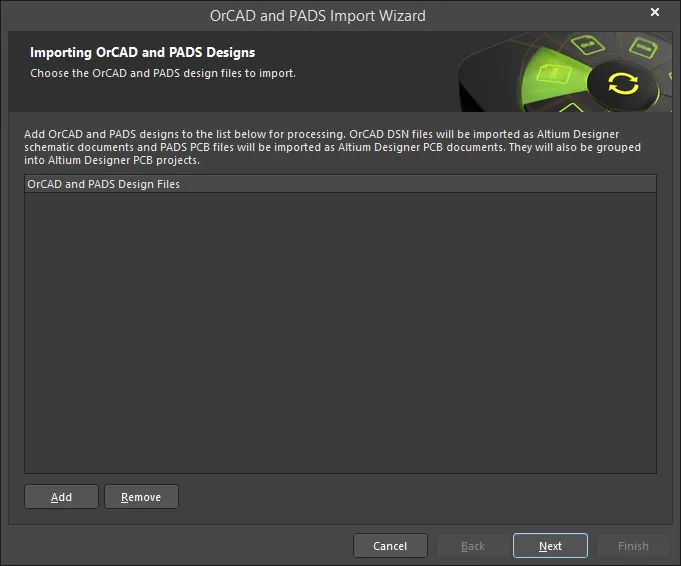
Utilize esta página do Assistente para adicionar os ficheiros de design OrCAD e PADS que pretende importar. Clique em Add para procurar e selecionar os ficheiros pretendidos. Clique em Remove para eliminar um ficheiro selecionado.
Selecting the OrCAD and PADS Library Files
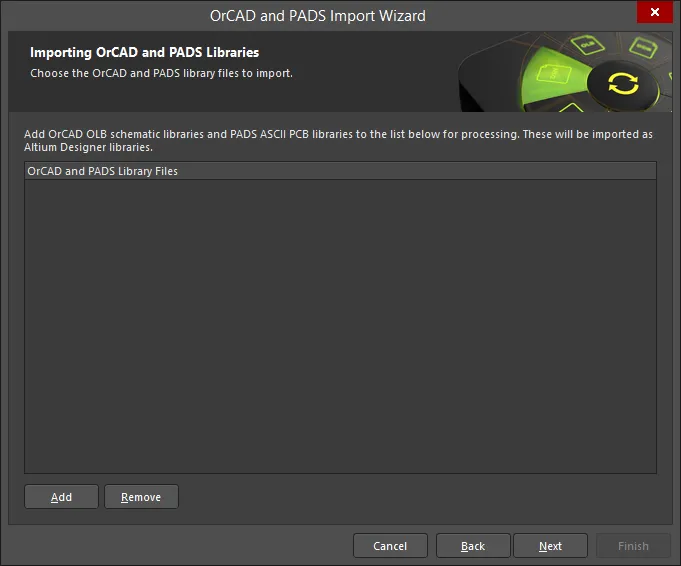
Utilize esta página do Assistente para adicionar os ficheiros de biblioteca OrCAD e PADS que pretende importar. Clique em Add para procurar e selecionar os ficheiros pretendidos. Clique em Remove para eliminar um ficheiro selecionado.
Setting the Reporting Options
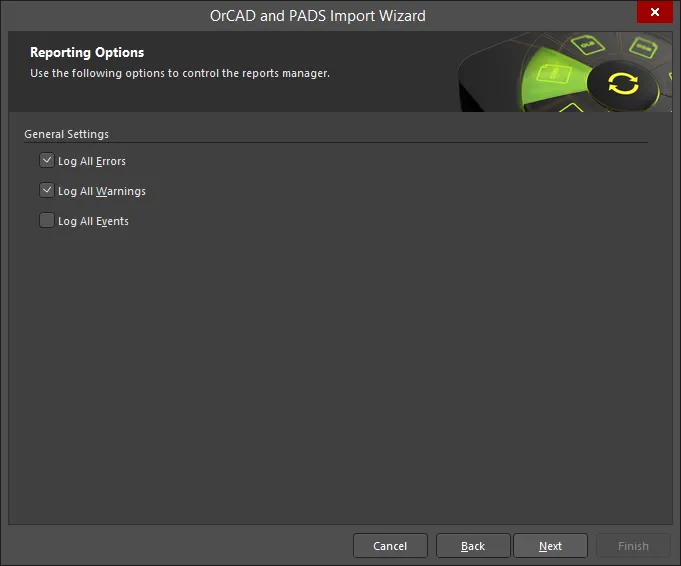
Utilize a página Reporting Options para configurar opções gerais de registo de relatórios.
Em General Settings, ative as opções pretendidas: Log All Errors, Log All Warnings e Log All Events.
Setting the Schematic Options
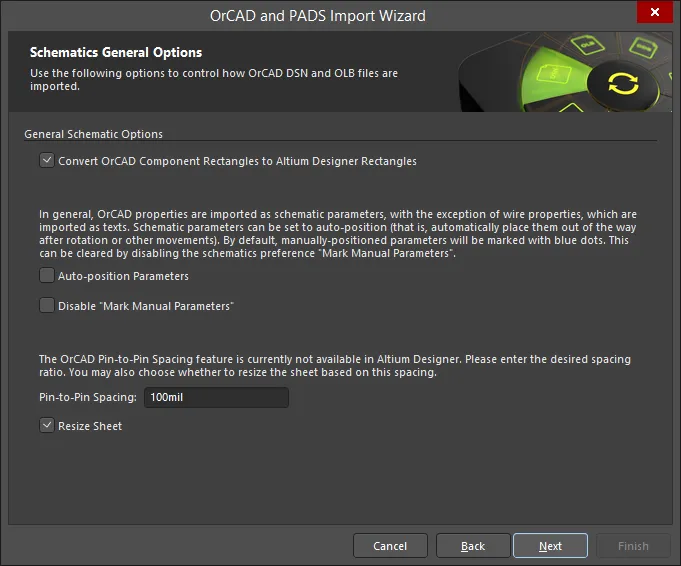
Utilize esta página do Assistente para controlar como os ficheiros OrCAD DSN (design) e OLB (biblioteca) são importados.
Ative Convert OrCAD Component Rectangles to Altium Designer Rectangles, se pretendido.
Normalmente, as propriedades do OrCAD são importadas como parâmetros esquemáticos (com exceção das propriedades dos fios) e são importadas como textos. Os parâmetros esquemáticos podem ser configurados para posicionamento automático ativando Auto-position Parameters, o que os colocará automaticamente fora do caminho após rotação ou outros movimentos. Por predefinição, os parâmetros posicionados manualmente serão marcados com pontos azuis. Para desativar esta predefinição, ative Disable "Mark Manual Parameters".
A funcionalidade de espaçamento pino a pino do OrCAD não está atualmente disponível no Altium Designer. Introduza a proporção de espaçamento pretendida na caixa de texto Pin-to-Pin Spacing. Se também quiser redimensionar a folha com base no espaçamento introduzido, ative Resize Sheet.
Setting Schematic Sheet Options

Utilize esta página do Assistente para controlar como as páginas e junções do OrCAD são importadas.
Os blocos de título do OrCAD são importados como componentes esquemáticos. O Altium Designer também suporta esta funcionalidade; no entanto, os blocos de título no Altium Designer estão limitados a dois tipos: Standard e ANSI, e os respetivos gráficos não são editáveis. Se isto não for adequado à sua situação, podem ser usados templates para fornecer uma solução mais flexível. Os templates permitem colocar quaisquer dados gráficos numa folha esquemática. Ative Strip OrCAD Title Blocks para remover os blocos de título do OrCAD. Se pretender, selecione Enable Schematic Title Blocks e, em seguida, utilize a lista pendente para selecionar Standard ou ANSI.
Ative Force convert all I/O and Bi-directional pins to passive pins para converter automaticamente pinos de I/O e bidirecionais em pinos passivos.
Setting PCB and PCB Library Default Options
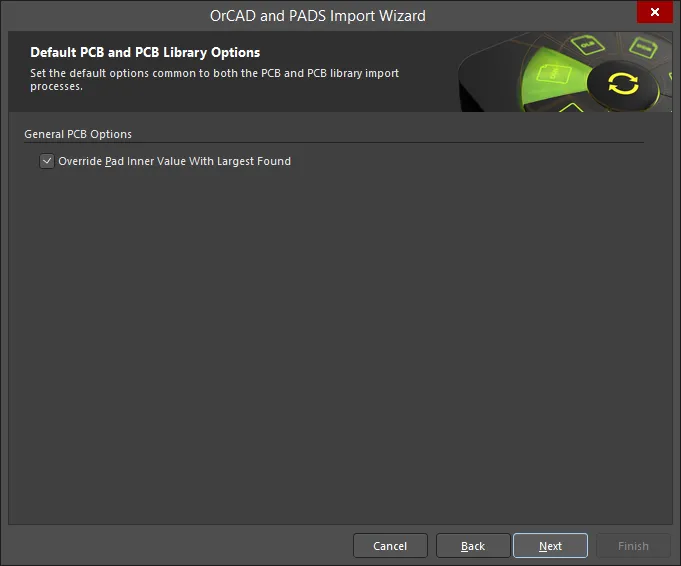
Utilize esta página do Assistente para definir opções predefinidas comuns aos processos de importação de PCB e Biblioteca PCB.
Ative Override Pad Inner Value With Largest Found para especificar que as pads importadas terão os seus tamanhos nas camadas intermédias definidos para o maior tamanho encontrado.
Setting Options for PCB Import Process
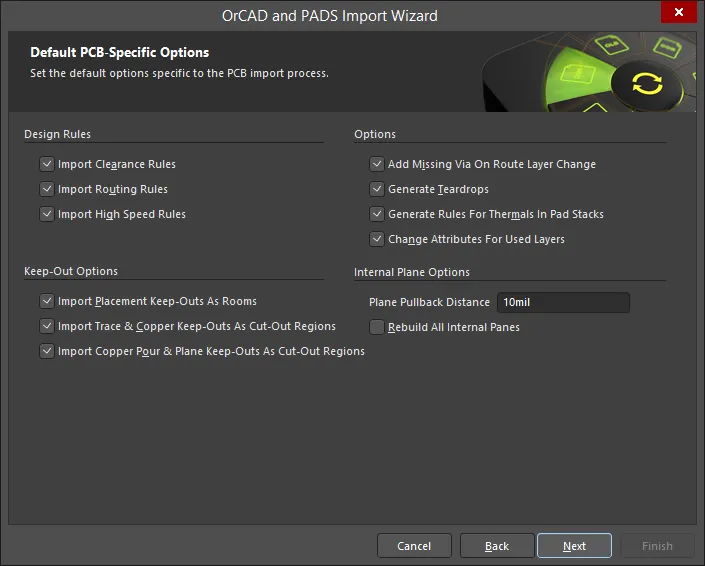
Utilize esta página do Assistente para definir opções predefinidas específicas do processo de importação de PCB.
Ative quaisquer Design Rules que pretenda importar: Import Clearance Rules, Import Routing Rules e Import Routing Rules.
Ative quaisquer Keep-Out Options que pretenda importar: Import Placement Keep-Outs As Rooms, Import Trace & Copper Keep-Outs As Cut-Out Regions e Import Copper Pour & Plane Keep-Outs As Cut-Out Regions.
Ative quaisquer Options diversos pretendidos:
-
Add Missing Via On Route Layer Change
-
Generate Teardrops
-
Generate Rules For Thermals In Pad Stacks
-
Change Attributes For Used Layers
Especifique o Plane Pullback Distance pretendido na caixa de texto. Ative a caixa de verificação para Rebuild All Internal Planes.
PCB and PCB Library Options
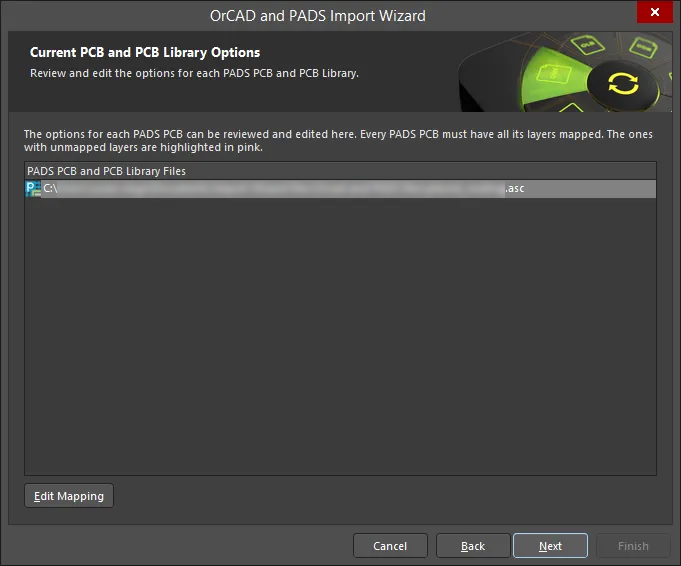
Esta página do Assistente é utilizada para rever e editar opções de cada Biblioteca PCB e PCB do PADS. Quaisquer camadas não mapeadas são realçadas a rosa.
Clique em Edit Mapping para abrir a caixa de diálogo Opções de Importação de Ficheiro ASCII da Biblioteca PCB do PADS.
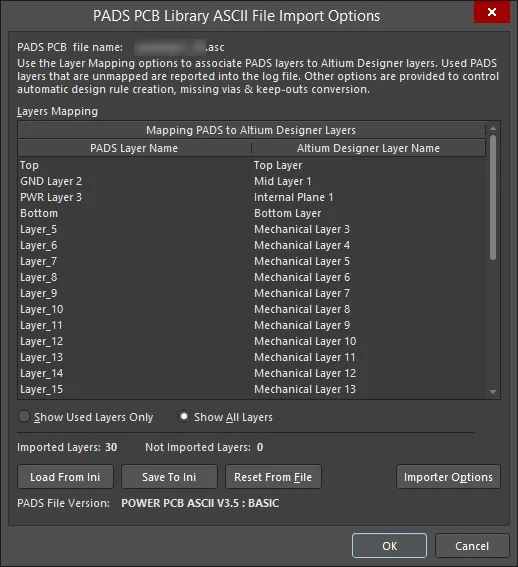
Todas as camadas PCB PADS utilizadas têm de ser mapeadas para uma camada do Altium Designer antes da importação. A caixa de diálogo Opções de Importação de Ficheiro ASCII da Biblioteca PCB do PADS permite ao utilizador mapear camadas PCB PADS para uma camada do Altium Designer. A caixa de diálogo também dá acesso à caixa de diálogo Definições do Importador, na qual o utilizador pode controlar as regras de design, vias em falta e conversões de keep-out durante o processo de importação.
Setting Output Library Options
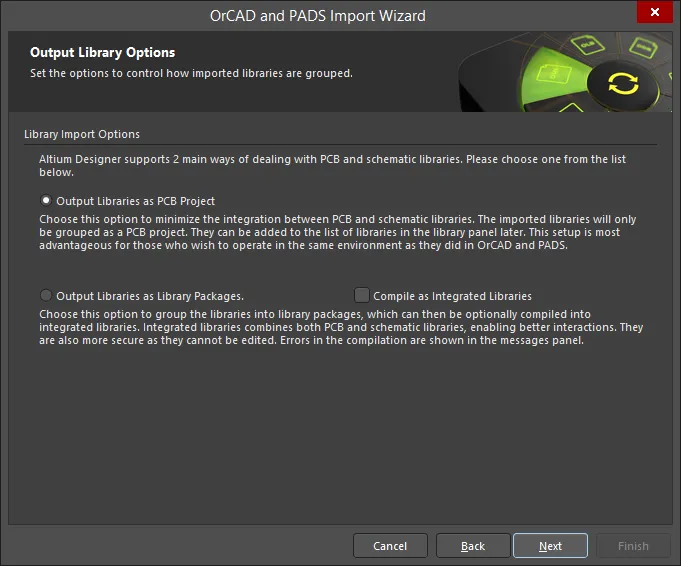
Utilize esta página do Assistente para controlar como as bibliotecas importadas são agrupadas.
Library Import Options – selecione uma das seguintes opções para agrupar as bibliotecas de saída.
-
Output Libraries as PCB Project – selecione para minimizar a integração entre bibliotecas PCB e esquemáticas. As bibliotecas importadas serão agrupadas apenas como um projeto PCB. Poderão ser adicionadas posteriormente à lista de bibliotecas no painel de bibliotecas. Esta configuração é mais vantajosa para quem pretende trabalhar no mesmo ambiente que utilizava no OrCAD.
-
Output Libraries as Library Packages – selecione para agrupar as bibliotecas em pacotes de bibliotecas. Depois, pode optar por compilar os pacotes de bibliotecas como bibliotecas integradas ativando Compile as Integrated Libraries. As bibliotecas integradas combinam bibliotecas PCB, esquemáticas e PSpice, permitindo melhores interações. Os erros de compilação são apresentados no painel Messages.
Specifying the Output Directory
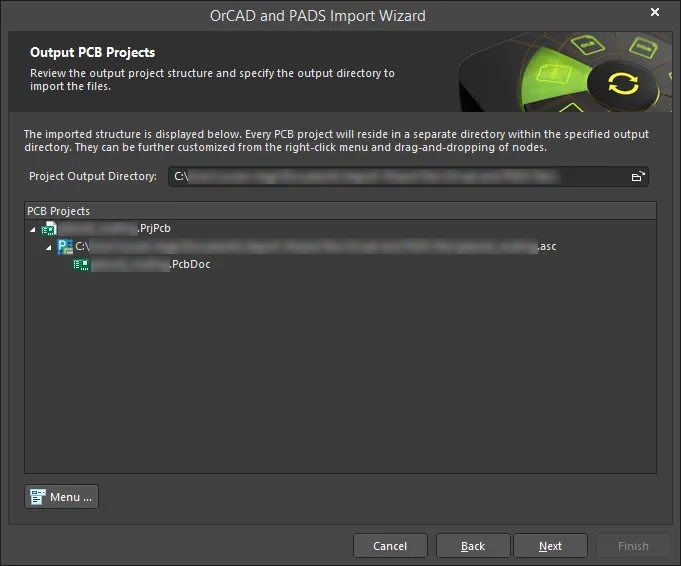
Utilize esta página do Assistente para rever a estrutura do projeto de saída e especificar a diretoria de saída na qual importar os ficheiros. Utilize o ícone Browse Folder para procurar e escolher a Project Output Directory.
Clique em Menu para aceder às opções de edição da estrutura do projeto:
Clicar com o botão direito do rato na região PCB Projects dá acesso aos mesmos menus e submenus que clicar no botão Menu.
Specifying the Output Library Directory
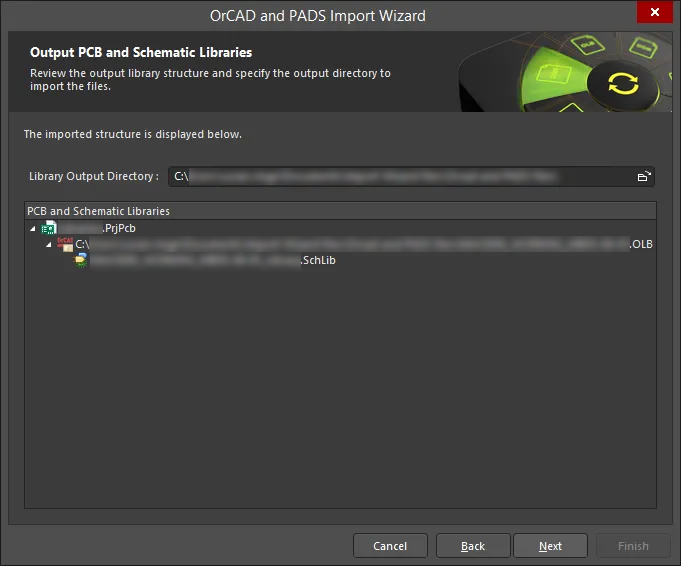
Utilize esta página do Assistente para rever a estrutura da biblioteca de saída e especificar a diretoria de saída para onde importar os ficheiros da biblioteca. Utilize o ícone Browse Folder para procurar e escolher a Library Output Directory.
Executing Import Process
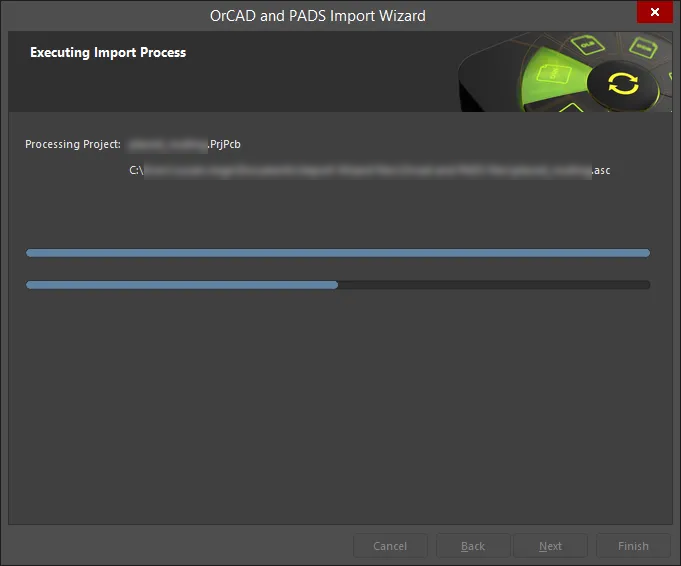
Esta página mostra uma barra de progresso verde do processo de importação.
Closing the Wizard
O Assistente de Importação OrCAD e PADS foi concluído. O painel Messages surge com quaisquer mensagens relevantes. Clique em Finish para fechar o Assistente. Se tiverem sido gerados avisos durante o processo de importação, é aberto um ficheiro *.LOG a mostrar os avisos.
Os ficheiros PADS e OrCAD são traduzidos da seguinte forma:
-
Os ficheiros PADS ASCII PCB Layout (
*.ASC) são traduzidos para ficheiros PCB do Altium Designer (*.PcbDoc).
-
Os ficheiros PADS ASCII PCB Library são traduzidos para ficheiros de biblioteca PCB do Altium Designer (
*.PcbLib).
-
Os ficheiros OrCAD Capture (
*.DSN) são traduzidos para ficheiros esquemáticos do Altium Designer. Cada página dentro de um ficheiro .DSN será importada como um único ficheiro esquemático do Altium Designer (*.SchDoc). As caches de design dentro de um ficheiro .DSN serão importadas como uma biblioteca esquemática (*.SchLib). A hierarquia do design é mantida, incluindo a hierarquia complexa.
-
Os ficheiros de biblioteca esquemática OrCAD (
*.OLB) serão traduzidos para ficheiros de biblioteca esquemática do Altium Designer (*.SchLib).
-
Os ficheiros serão agrupados num projeto PCB do Altium Designer (
*.PrjPCB) que é criado automaticamente.
-
As bibliotecas OrCAD traduzidas são automaticamente agrupadas num único projeto PCB.

 AI-localized