
Medição de distâncias em uma PCB
Num relance
- Conheça as opções de medição disponíveis nos modos de edição de PCB 2D e 3D e saiba para que serve cada uma.
- Veja como medir entre pontos, bordas de objetos, objetos de cobre selecionados e corpos 3D, conhecendo os principais comandos e as formas de exibição dos resultados.
- Entenda como o ajuste automático do cursor, a alternância de unidades, a exibição de mensagens e a limpeza das medições contribuem para um fluxo de trabalho mais preciso.
Projetar uma placa de circuito impresso exige dimensões precisas e medições exatas. Os objetos são cuidadosamente definidos com dimensões precisas e posicionados com exatidão no espaço de projeto. Tudo na placa de circuito impresso exige configuração e posicionamento cuidadosos.
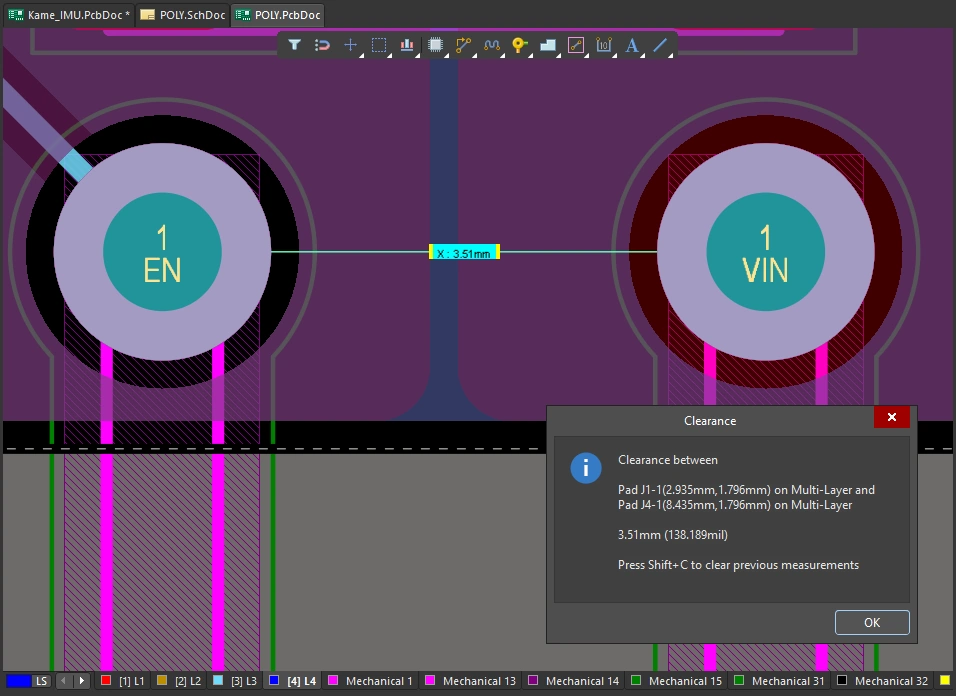
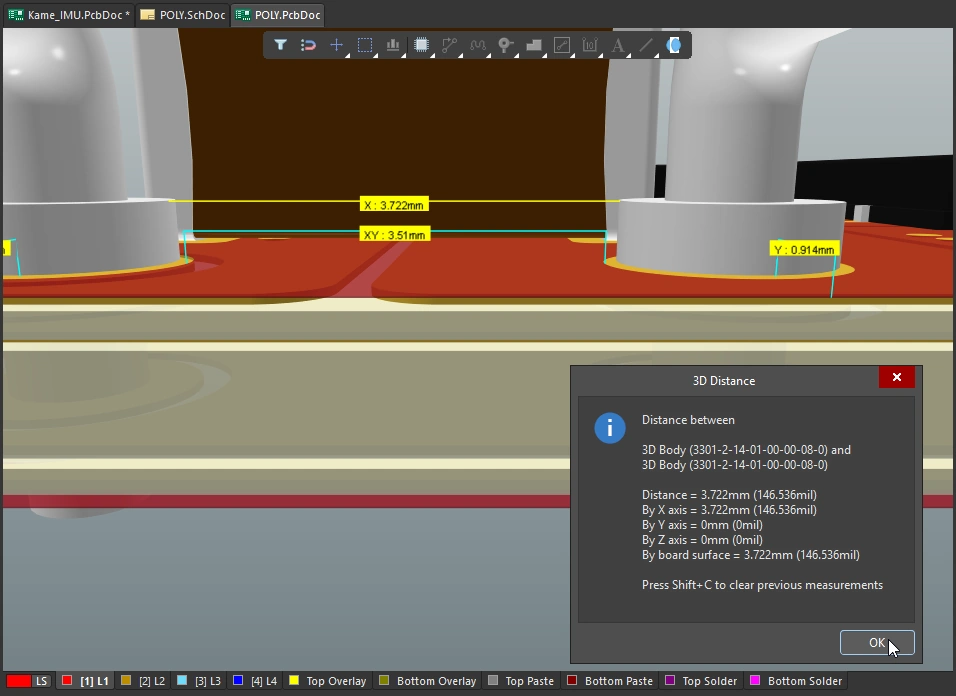
O editor de PCB oferece dois tipos de medição em cada um dos modos de edição:
-
2D editing mode você pode: medir o distance between any two points no espaço de edição ou o distance between any two objects.
-
3D editing mode você pode: medir o distance between any two 3D objects ou o distance between two recognized reference points on 3D objects.
Medições no editor de PCB
O editor de PCB utiliza o Sistema unificado de ajuste do cursor para posicionar o cursor no espaço de edição. O ajuste do cursor ocorre durante as medições e desempenha um papel fundamental no processo de medição. Por esse motivo, é importante entender como controlar e configurar o ajuste do cursor durante a edição.
Há dois aspectos fundamentais no sistema de ajuste do cursor: what aos quais o cursor se ajusta e when ele se ajustará.
-
What - os pontos no espaço aos quais o cursor se ajusta incluem: Grids definidos pelo usuário, Guides, de trabalho e pontos de ajuste nos Objects.
-
When - o cursor se ajusta a um ponto de ajuste quando está dentro do Snap Distance e o ajuste é permitido nesse Layer.
Uma demonstração de vários comportamentos de ajuste do cursor.
Medir a distância entre dois pontos em 2D
Para medir e exibir a distância entre quaisquer dois pontos no documento atual:
Medição da distância entre dois pontos.
-
Selecione o comando Reports » Measure Distance nos menus principais (atalho:
Ctrl+M). O cursor muda para uma cruz ao entrar no modo de medição. -
A barra de status exibe a instrução: Select Measure Start Point. Posicione o cursor no ponto em que deseja iniciar a medição e clique ou pressione
Enter. -
Mova o cursor até o ponto final desejado e clique ou pressione
Enternovamente. À medida que você move o cursor, uma linha de medição é exibida como auxílio. -
A caixa de diálogo Measure Distance é exibida (
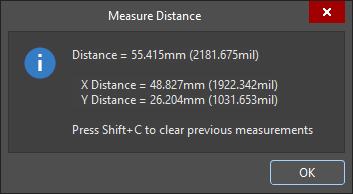 ), informando: a distância entre os pontos, a distância em X (horizontal) e a distância em Y (vertical), tanto em unidades métricas (mm) quanto imperiais (mil). Para copiar o conteúdo da caixa de diálogo para a Área de Transferência do Windows, pressione
 Ctrl+C. -
A medição também é exibida visualmente no espaço de projeto, mostrando as distâncias em X, em Y e direta. A distância direta (mais curta) é mostrada em amarelo, com as distâncias em X e Y em azul-claro. Para alternar os resultados entre unidades métricas e imperiais, pressione a tecla de atalho
Q. -
A medição também é exibida no painel Messages. Clique duas vezes em um resultado no painel para retornar a uma medição anterior, e exibir novamente suas linhas de medição no espaço de projeto. O nível de zoom é configurado na página System – Navigation da caixa de diálogo Preferences (
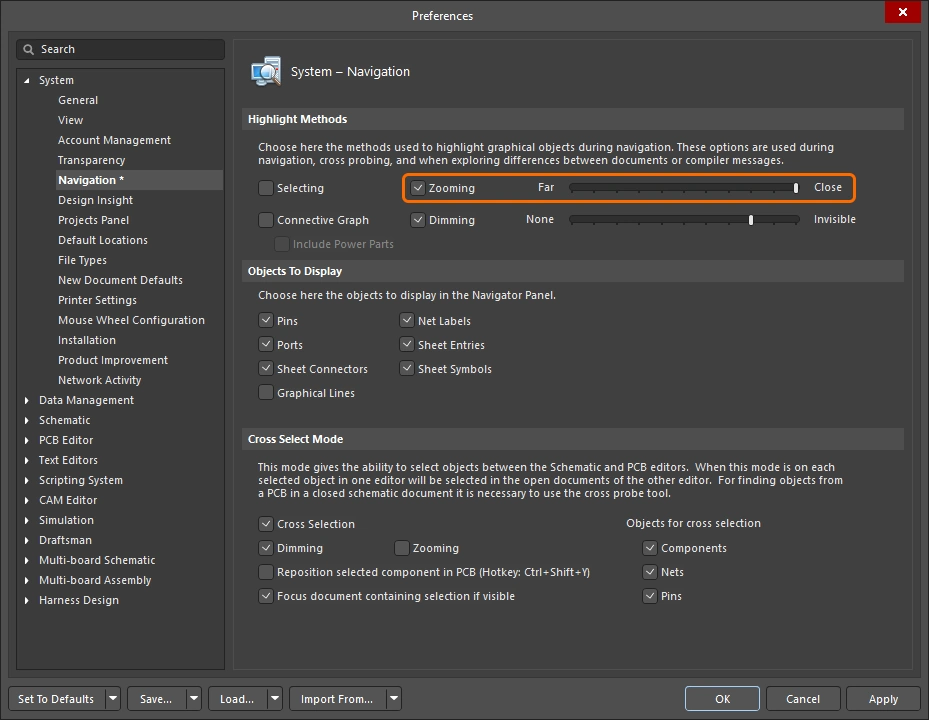 ).
).
-
Continue medindo a distância entre outros pontos ou clique com o botão direito ou pressione
Escpara sair do modo de medição. -
Para apagar as medições anteriores do espaço de projeto, pressione
Shift+C.
Medir a distância entre dois objetos primitivos em 2D
Para medir e exibir a distância entre as bordas de quaisquer dois objetos primitivos no documento atual:
Medição da distância entre duas primitivas.
-
Selecione o comando Reports » Measure Primitives nos menus principais. O cursor muda para uma cruz ao entrar no modo de medição.
-
A barra de status exibe a instrução: Choose First Primitive. Posicione o cursor em qualquer ponto sobre a primeira primitiva e clique ou pressione
Enter. Para selecionar uma primitiva usando esse comando, o tipo dessa primitiva deve estar habilitado no Filtro de seleção (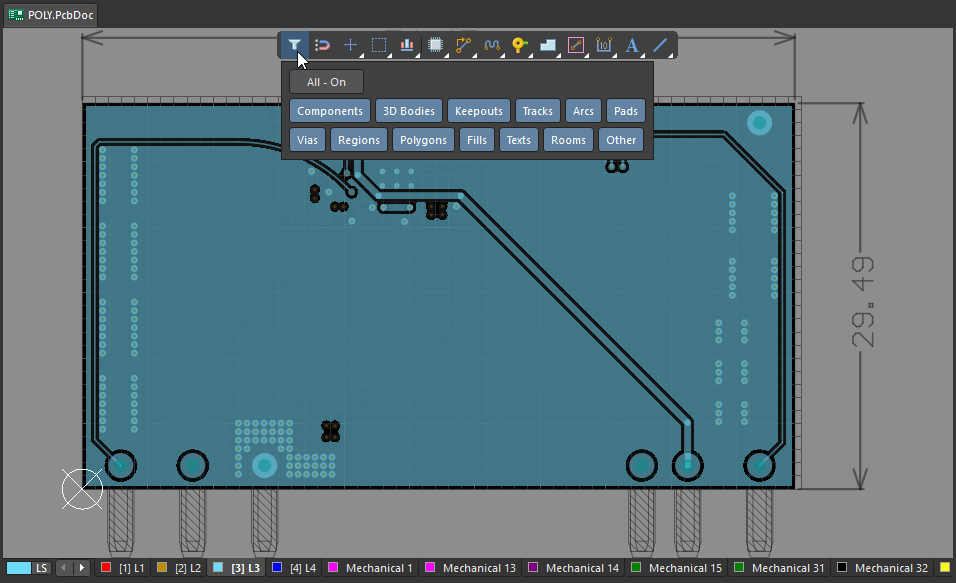 ).
).
-
Mova o cursor para qualquer ponto sobre a segunda primitiva e clique ou pressione
Enternovamente. -
A caixa de diálogo Clearance é exibida (
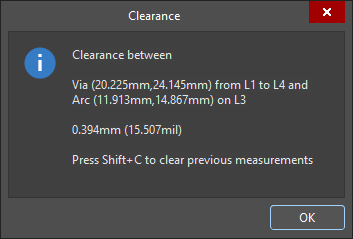 ), informando o menor espaçamento entre as duas primitivas escolhidas, que pode não estar no local em que você clicou. A caixa de diálogo também contém informações sobre a camada e a localização de cada uma das primitivas. Para copiar o conteúdo da Clearance caixa de diálogo para a Área de Transferência do Windows, pressione
 Ctrl+C. -
A medição também é exibida visualmente no espaço de projeto, mostrando as distâncias em X, em Y e direta. A distância direta (mais curta) é mostrada em amarelo, com as distâncias em X e Y em azul-claro. Para alternar os resultados entre unidades métricas e imperiais, pressione a tecla de atalho
Q. -
A medição também é exibida no painel Messages. Clique duas vezes no resultado de uma medição anterior no painel Messages para localizar essa medição e exibir novamente suas linhas de medição no espaço de projeto. O nível de zoom é configurado na página System – Navigation da caixa de diálogo Preferences (
).
-
Continue medindo a distância entre outras primitivas ou clique com o botão direito ou pressione
Escpara sair do modo de medição. -
Para apagar as medições anteriores do espaço de projeto, pressione
Shift+C.

Medir o comprimento dos objetos selecionados
Para medir o comprimento das trilhas e dos arcos selecionados no projeto atual:
Medição do comprimento das trilhas e dos arcos selecionados.
-
Selecione as trilhas e os arcos que deseja medir.
-
Selecione o comando Reports » Measure Selected Objects nos menus principais. Observe que preenchimentos, regiões, pads ou vias selecionados não são incluídos na medição.
-
A caixa de diálogo Information é exibida (
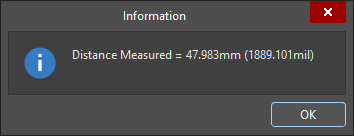 ), detalhando o comprimento total medido das trilhas e dos arcos selecionados. Para copiar o conteúdo da caixa de diálogo Information para a Área de Transferência do Windows, pressione
 Ctrl+C. -
A medição também é exibida no painel Messages.
Medir a distância entre objetos ou faces 3D
Para medir distâncias entre objetos 3D:
Realize medições precisas entre objetos no modo de layout 3D. A menor distância entre os objetos escolhidos é mostrada em amarelo.
-
Selecione o comando Reports » Measure 3D Objects nos menus principais. O cursor muda para uma mira ao entrar no modo de medição.
-
Escolha o primeiro objeto 3D ou uma face específica desse objeto. Ao mover o cursor sobre um possível objeto 3D, a cor do objeto muda para verde. Para selecionar uma face específica do objeto, mantenha a tecla
Ctrlpressionada enquanto move o cursor — a face sob o cursor será destacada. Quando o objeto ou a face desejada estiver destacado, clique ou pressioneEnterpara confirmar a seleção. -
Antes de selecionar o segundo objeto, a ferramenta exibirá as medições da menor distância da parte inferior desse primeiro objeto (face) até a superfície da placa e também da menor distância desse primeiro objeto (face) até a borda da placa.
-
Posicione o cursor para destacar o segundo objeto ou face 3D e clique ou pressione
Enterpara confirmar a seleção. -
A caixa de diálogo 3D Distance é exibida (
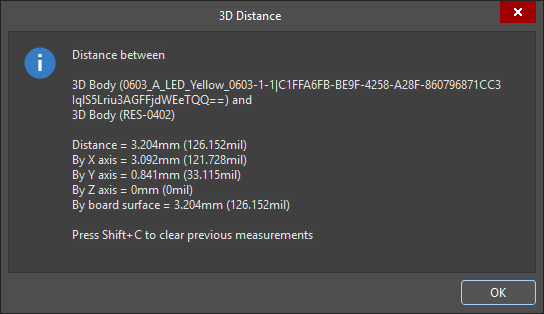 ), informando: os dois objetos 3D escolhidos, a menor distância ponto a ponto entre os objetos (no ponto mais baixo possível no plano Z), a distância no plano X (horizontal) e a distância no plano Y (vertical), tanto em unidades métricas (mm) quanto imperiais (mil). Para copiar o conteúdo da caixa de diálogo para a Área de Transferência do Windows, pressione
 Ctrl+C. -
As medições também são exibidas visualmente no espaço de projeto, mostrando as distâncias no plano X, no plano Y e a distância direta. A distância direta (a menor) é mostrada em amarelo, e as distâncias X e Y, em azul-claro. Para alternar os resultados entre unidades métricas e imperiais, pressione a tecla de atalho
Q. -
A medição também é exibida no painel Messages. Clique duas vezes em um resultado no painel para retornar a uma medição anterior e exibir novamente suas linhas de medição no espaço de projeto. O nível de zoom é configurado na página System – Navigation da caixa de diálogo Preferences (
).
-
Continue medindo a distância entre outros objetos ou faces, ou clique com o botão direito ou pressione
Escpara sair do modo de medição. -
Para limpar as medições anteriores do espaço de projeto, pressione
Shift+C.
Medir a distância entre pontos em corpos 3D
Para medir distâncias entre dois pontos no mesmo corpo 3D ou entre pontos em dois corpos 3D diferentes:
Meça a distância entre 2 pontos em objetos 3D.
-
Alterne para o modo de layout 3D (atalho: 3).
-
Para esse tipo de medição, pode ser útil exibir os pontos de referência nos modelos 3D, incluindo o 3D Reference Points definido nos modelos, bem como os Custom Snap Points adicionados no editor de bibliotecas de PCB (
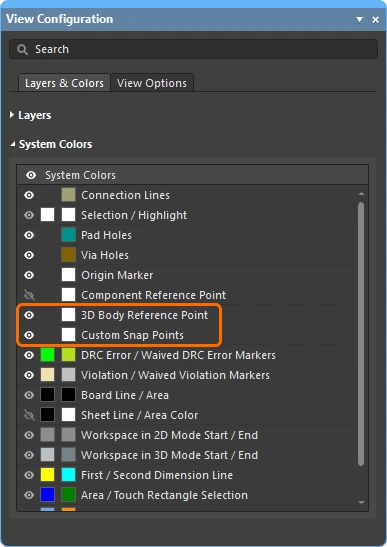 ).
).
-
Escolha o comando Tools » 3D Body Placement » Measure Distances nos menus principais. O cursor muda para uma mira ao entrar no modo de medição.
-
O primeiro clique serve para indicar o primeiro modelo 3D a ser usado; clique em qualquer lugar do objeto. Ao mover o cursor de posicionamento 3D (azul, de seis pontas), ele saltará entre os vértices, pontos de referência e pontos de ajuste disponíveis nesse modelo (
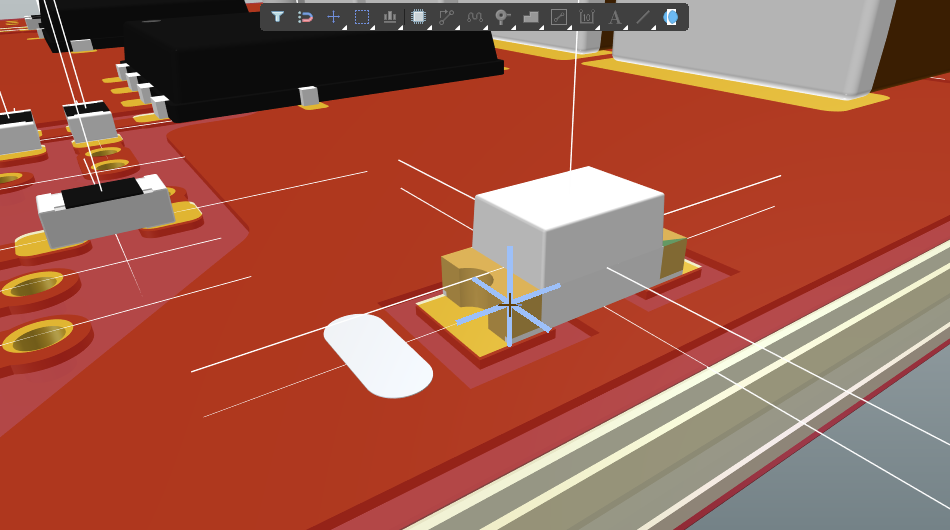 ).
).
-
Posicione o cursor de posicionamento 3D e clique para indicar um vértice ou ponto de ajuste como o primeiro ponto de medição nesse modelo 3D.
-
O próximo clique pode ser feito de uma das seguintes maneiras:
-
Localize um vértice ou ponto de ajuste com o cursor de posicionamento 3D no mesmo modelo 3D e clique para indicá-lo como o segundo ponto de medição.
-
Ou mova o pequeno cursor em forma de mira sobre outro modelo 3D, clique uma vez para indicar esse modelo e, em seguida, posicione o cursor de posicionamento 3D em um vértice ou ponto de ajuste desse segundo modelo e clique novamente para indicar o segundo ponto de medição.
-
-
Uma caixa de diálogo Information é exibida (
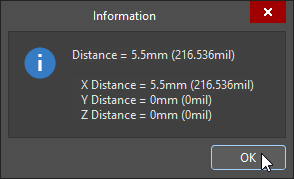 ), mostrando a distância direta ponto a ponto, bem como as distâncias ponto a ponto ao longo dos planos X, Y e Z, tanto em unidades métricas quanto imperiais.
-
Continue medindo outras distâncias ou clique com o botão direito ou pressione Esc para sair.
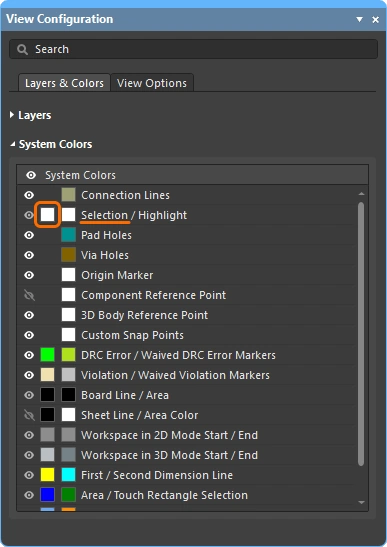 ).
). Localizado por IA