
Configurando e executando uma DRC

Altium Essentials: PCB Design Rule Checks
This content is part of the official Altium Professional Training Program. For full courses, materials and certification, visit Altium Training.
Configurar o DRC
A configuração da verificação de regras de projeto é efetuada na caixa de diálogo Design Rule Checker, acedida através do comando Tools » Design Rule Check a partir de um documento PCB.
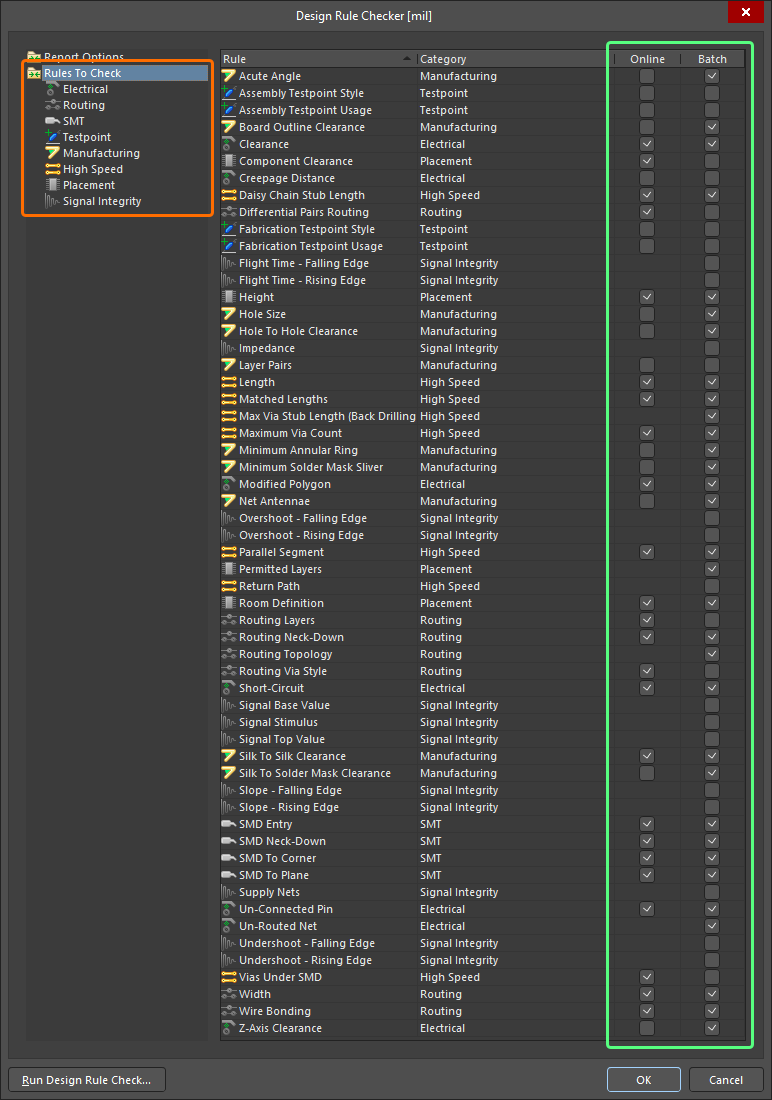
A caixa de diálogo Design Rule Checker mostra as predefinições, com determinadas verificações de DRC Online desativadas para melhorar o desempenho do Editor PCB. Utilize as opções associadas para incluir um tipo de regra de projeto na verificação como parte do DRC Online e/ou do DRC em Lote.
No painel em árvore de pastas, no lado esquerdo da caixa de diálogo, cada uma das categorias de regras de projeto cujos tipos de regra podem ser verificados está listada na pasta Rules To Check. Clique nesta pasta de nível superior para listar, no lado direito da caixa de diálogo, todos os tipos de regra que podem ser verificados. Em alternativa, clique numa categoria específica abaixo da pasta para listar apenas os tipos de regra de projeto associados a essa categoria. Utilize a caixa de diálogo para ativar/desativar a verificação Online (quando disponível) e/ou em modo Batch para cada tipo de regra que pretenda verificar.
Utilizar o DRC Online
A Verificação Online de Regras de Projeto é executada em segundo plano, em tempo real, assinalando e/ou impedindo automaticamente violações das regras de projeto. Isto é especialmente útil quando está a encaminhar interativamente a sua placa, para destacar imediatamente violações de afastamento, largura e segmentos paralelos. Para que uma regra fique sujeita ao DRC Online, têm de ser cumpridos os três requisitos seguintes:
-
A regra tem de estar ativada. Isto pode ser feito quer na caixa de diálogo PCB Rules and Constraints Editor garantindo que a opção Enabled da regra está assinalada, quer no painel PCB Rules and Violations garantindo que a opção On da regra está assinalada.
 Certifique-se de que as regras de projeto que pretende que sejam monitorizadas pelo DRC Online estão efetivamente ativadas para utilização no projeto.
-
O tipo de regra tem de estar ativado para verificação online na caixa de diálogo Design Rule Checker.
 Certifique-se de que o tipo de regra está ativado para DRC Online.
-
A funcionalidade DRC Online tem de estar ligada. Para isso, ative a opção Online DRC na página PCB Editor - General da caixa de diálogo Preferences.
 Certifique-se de que a funcionalidade DRC Online está ativada.
Se forem encontrados objetos em violação de uma regra de projeto aplicável que esteja ativada para verificação online, estes serão destacados no espaço de projeto de acordo com as opções de visualização de violações definidas.
Utilizar o DRC Batch
Recomenda-se especialmente que seja sempre efetuada uma verificação de regras de projeto em modo batch antes de gerar a arte final. O DRC Online apenas deteta novas violações – violações que são criadas depois de a funcionalidade ser ativada – enquanto o DRC Batch permite que uma verificação seja executada manualmente em qualquer momento durante o processo de conceção da placa. Assim, embora os bons projetistas conheçam o valor do DRC Online, também sabem que o projeto da placa deve começar e terminar com um DRC Batch.
Ative os tipos de regra para verificação batch na caixa de diálogo Design Rule Checker, conforme necessário (consulte a secção Configuring the DRC). Estão disponíveis várias opções adicionais ao executar um DRC Batch, incluindo a capacidade de gerar um ficheiro de relatório. Estas opções são acedidas clicando na pasta Report Options no painel em árvore de pastas da caixa de diálogo. Duas opções importantes (destacadas na imagem seguinte) são:
-
Create Report File - ative esta opção para que seja gerado um relatório após a execução de um DRC Batch para a placa. Ative a subopção Report PCB Health Issues para incluir no relatório gerado os problemas detetados pelo PCB Health Check Monitor.
O relatório está em formato HTML e terá o nome
Design Rule Check - <PCBDocumentName>.html. Será aberto automaticamente como documento ativo depois de o processo de DRC Batch estar concluído. -
Create Violations - ative esta opção para que as violações sejam destacadas no espaço de projeto de acordo com as opções de visualização de violações definidas. Esta opção também é necessária para que as violações apareçam listadas na região Violations do painel PCB Rules And Violations.

Aceder às opções aplicáveis à execução de um DRC Batch e à geração de um relatório DRC.
As outras opções disponíveis são:
-
Sub-Net Details – se tiver sido definida uma regra Un-Routed Net, ative esta opção para incluir detalhes de sub-redes no relatório DRC.
-
Verify Shorting Copper – ative esta opção para verificar a integridade do cobre de curto-circuito em quaisquer componentes Net Tie utilizados no design. Esta verificação procura qualquer cobre não ligado num componente (indicando que um pad não está a curto-circuitar corretamente o(s) outro(s) pad(s)).
-
Report Drilled SMT Pads – ative esta opção para incluir no Relatório DRC quaisquer pads SMT (Surface Mount Technology) que tenham sido perfurados por engano.
-
Report Multilayer Pads with 0 size Hole – ative esta opção para incluir quaisquer pads multicamada inválidos encontrados no design. Um pad multicamada inválido é aquele cujo tamanho do furo é zero e que, de outro modo, seria um pad SMT.
-
Stop when n violations found – utilize este campo para determinar o número máximo de violações que podem ser detetadas antes de o processo Batch DRC ser interrompido (predefinição =
500). Limitar o número de violações reportadas é uma estratégia fundamental para manter o processo de verificação gerível. -
Report Broken Planes – ative esta opção para que o processo de verificação batch de regras procure e reporte planos interrompidos. Os planos interrompidos ocorrem quando uma área de um plano que tem conectividade a uma rede fica eletricamente desligada do resto do plano. Um exemplo de onde isto pode acontecer é um conector colocado sobre um plano dividido mas não ligado a ele. Os vazios à volta dos pinos unem-se e cortam completamente o cobre do plano, dividindo-o efetivamente em duas partes.
-
Report Dead Copper larger than – ative esta opção para que o processo de verificação batch de regras procure e reporte regiões de cobre morto maiores do que a área especificada. Cobre morto refere-se a secções de cobre que não têm conectividade a uma rede e que também ficam eletricamente desligadas do plano principal original. Um exemplo de onde isto pode acontecer é um conector (não ligado ao plano) com pinos muito próximos, em que os vazios à volta dos pinos se unem para isolar áreas de cobre do plano do resto do plano. Utilize o campo associado para especificar um valor para a área máxima permitida de cobre morto, acima da qual será considerada uma violação de regra (predefinição =
100 sq. mils). -
Report Starved Thermals with less than n% available copper – ative esta opção para que o processo de verificação batch de regras procure e reporte ligações térmicas "starved" superiores à percentagem especificada. As ligações térmicas são ligações a um plano com "cutouts" de alívio térmico à volta para reduzir a condutividade térmica para o cobre do plano. Uma ligação térmica pode ficar "starved" quando a área de superfície dos raios de cobre que a ligam ao plano é reduzida por áreas vazias. Esta opção também verifica a área de superfície da ligação térmica (não apenas os raios) face a quaisquer áreas vazias que invadam a ligação térmica. Utilize o campo associado para especificar um valor para a percentagem mínima permitida de cobre de ligação que deve permanecer, abaixo da qual será considerada uma violação de regra (predefinição =
50%). -
Run Design Rule Check – clique neste botão para executar uma Batch DRC de acordo com as regras ativadas para verificação batch e as opções adicionais definidas para este tipo de verificação.
Uma DRC em modo batch é iniciada clicando no botão Run Design Rule Check, no canto inferior esquerdo da caixa de diálogo. Se tiver optado por isso, será criado um relatório DRC e aberto automaticamente (se assim estiver configurado) como documento ativo na janela principal de design. O relatório lista cada regra que foi testada, conforme especificado na caixa de diálogo Design Rule Checker . As regras que não estão presentes no design não são testadas.
Relatórios DRC
Ativar a opção Create Report File na caixa de diálogo Design Rule Checker dialog irá gerar um relatório DRC aquando da execução de uma Batch DRC. As opções disponíveis na página PCB Editor - Reports page da caixa de diálogo Preferences permitem especificar o formato do relatório e se o relatório é automaticamente apresentado após a geração.
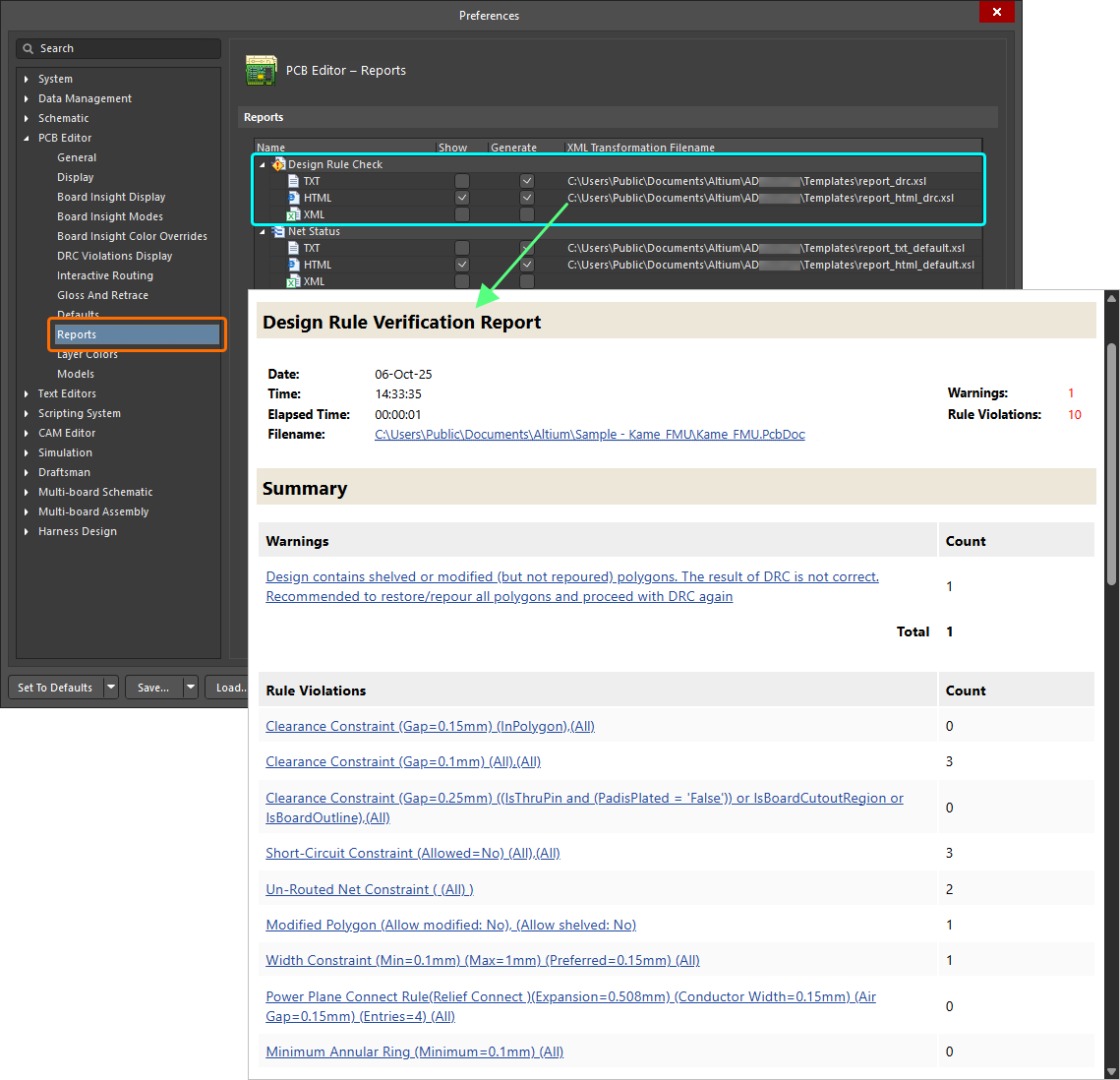
Gerar um relatório DRC como parte do processo Batch DRC.
Os formatos suportados são:
-
TXT – gera o ficheiro Design Rule Check - <PCBDocumentName>.drc.
-
HTML – gera o ficheiro Design Rule Check - <PCBDocumentName>.html.
-
XML – gera o ficheiro <PCBDocumentName>.xml.
O relatório lista cada regra que foi testada durante o processo de verificação batch, conforme especificado na caixa de diálogo Design Rule Checker. Cada violação localizada é listada com todos os detalhes de qualquer informação de referência, como a camada, o nome da rede, o designador do componente e o número do pad, bem como a localização do objeto.
Opções de Visualização de Violações
Verificar a conceção em relação às regras de conceção especificadas é uma coisa, mas o que acontece quando uma ou mais dessas regras são violadas? Quer esteja a executar o Online DRC durante a conceção ou a executar manualmente um Batch DRC, tem de existir alguma indicação visual de onde essas violações de regras estão a ocorrer. O PCB Editor inclui opções avançadas de visualização de violações para indicar de forma clara e visual onde existem violações.
Gráficos Personalizados de Violação
A maioria das regras de conceção que podem ser incluídas na verificação de regras de conceção Online e/ou Batch têm gráficos personalizados de violação associados - que aparecem no espaço de conceção quando uma determinada regra é violada. Estes gráficos proporcionam um cenário DRC visualmente mais limpo. Quando uma determinada regra de conceção é violada, os gráficos personalizados de violação associados (quando aplicável) são desenhados apenas na(s) camada(s) envolvida(s) nessa violação.
Em alguns casos, o gráfico mostra não só onde a violação está a ocorrer, mas também porquê - apresentando o valor de restrição definido para a regra e indicando em que medida o(s) primitivo(s) infrator(es) está(ão) abaixo ou acima desse valor.
 Exemplo que ilustra os gráficos personalizados utilizados para violações das regras de width e minimum annular ring.
Outros gráficos, incluindo os utilizados para representar violações das regras Net Antennae, Short-Circuit, Un-Routed Net, Room Definition, Layer Pairs e Vias Under SMD, serão um gráfico, uma vez que não existe um valor de restrição definível a apresentar.
 Exemplos adicionais de gráficos personalizados de violação. Da esquerda para a direita: violação Net Antennae; violação Short-Circuit; violação Un-Routed Net.
Sobreposição de Violações
Para além dos gráficos personalizados de violação, está disponível uma 'sobreposição' de violações para configuração e utilização. A sobreposição é desenhada por cima dos primitivos de conceção. Pode escolher que padrão apresentar nos primitivos a partir de uma seleção de estilos.
 Utilize uma sobreposição de violações como alternativa aos gráficos personalizados de violação ao apresentar violações DRC.
Utilizar uma combinação dos dois tipos de visualização de violações pode ser útil para fornecer uma indicação 'grosseira' e 'fina' das violações. Quando está com pouco zoom, a sobreposição de violações pode assinalar onde existe uma violação; depois, aumente o zoom para ver o detalhe fornecido pelo gráfico personalizado de violação associado.
Configurar as Preferências de Visualização de Violações
O controlo sobre a forma como as violações DRC são apresentadas - utilizando gráficos personalizados de violação e/ou uma sobreposição de violações definida - é especificado na página PCB Editor - DRC Violations Display page da caixa de diálogo Preferences.
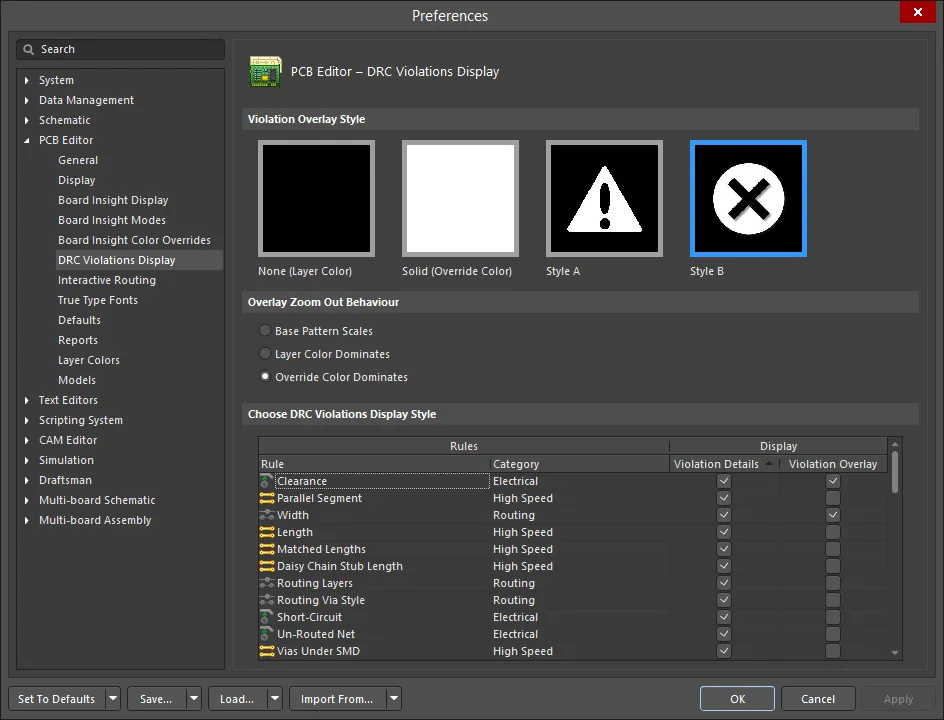
Configure a forma como as violações DRC são apresentadas no espaço de conceção - utilizando gráficos personalizados e/ou uma sobreposição de violações definida - como parte das suas preferências do software.
As opções disponíveis permitem-lhe:
-
Escolher o estilo de sobreposição de violações utilizado através de Violation Overlay Style - os marcadores de erro podem ser apresentados de uma das quatro formas seguintes. Clique para selecionar o seu estilo preferido:
-
None (Layer Color) - os marcadores de erro são apresentados na cor da camada e, por isso, não são visíveis.
-
Solid (Override Color) - os marcadores de erro são apresentados na cor da camada Error Marker.
-
Style A - os marcadores de erro são apresentados como um triângulo de aviso.
-
Style B - os marcadores de erro são apresentados como um ponto com uma cruz no interior.
-
-
Determinar o comportamento de apresentação da sobreposição de violações ao reduzir o zoom utilizando Overlay Zoom Out Behavior - os marcadores de erro farão o seguinte à medida que reduz o zoom:
-
Base Pattern Scales - os marcadores de erro são dimensionados independentemente do nível de zoom (o tipo de marcador é determinado pelo Violation Overlay Style selecionado acima).
-
Layer Color Dominates - à medida que reduz o zoom, os marcadores de erro tornam-se uma área sólida de cor na cor da camada.
-
Override Color Dominates - à medida que reduz o zoom, os marcadores de erro tornam-se uma área sólida de cor na cor da camada Error Marker.
-
-
Escolher o estilo de visualização utilizado, para cada regra, na região Choose DRC Violations Display Style. Ativar a opção Violation Details para um tipo de regra utilizará os gráficos personalizados de violação associados para apresentar as violações DRC dessa regra. Ativar a opção Violation Overlay apresentará as violações utilizando o estilo de sobreposição especificado. Por predefinição, o estilo de visualização Violation Details está ativado para todos os tipos de regras, e a visualização Violation Overlay Style está ativada apenas para as regras Clearance, Width e Component Clearance.
Definir a Coloração das Violações
Para oferecer maior flexibilidade na visualização de violações de regras no espaço de conceção, os dois tipos de visualização de violações – detalhes da violação (gráficos personalizados de violação) e sobreposição de violações – têm cores de sistema associadas separadas. Isto permite-lhe diferenciar ambos utilizando cores diferentes e distintas. A atribuição de cores é efetuada na secção System Colors no separador Layers & Colors do painel View Configuration panel:
-
Violation Details – utiliza a cor de sistema Violation Markers (para violações dispensadas com este estilo de visualização, utiliza a cor de sistema Waived Violation Markers).
-
Violation Overlay – utiliza a cor de sistema DRC Error Markers (para violações dispensadas com este estilo de visualização, utiliza a cor de sistema Waived DRC Error Markers).
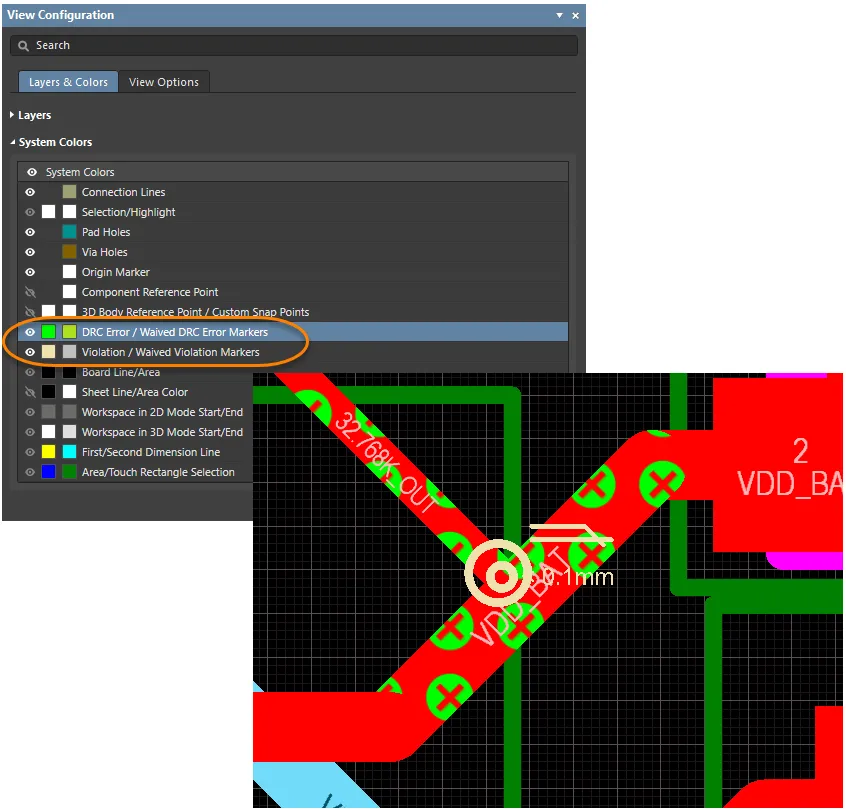 Especifique colorações diferentes para os dois tipos de visualização de violações e ative/desative a sua apresentação conforme necessário.
 )
) AI-localized