Um elemento-chave de um bom desenho de placa é a disposição dos componentes. Num projeto de grande dimensão, a posição de um componente na placa pode não ter qualquer relação com o seu designador. Por exemplo, R1 pode acabar no lado oposto da placa relativamente a R2. Para facilitar a localização de um componente na placa, pode reatribuir os designadores (reanotar a placa) com base na posição.
Para atribuir sistematicamente designadores a componentes alvo, ou pads livres, no PCB Editor com base na sua posição, clique em Tools » Re-Annotate para abrir a caixa de diálogo Positional Re-Annotate, conforme mostrado abaixo. Utilize esta caixa de diálogo para configurar o âmbito da anotação (componentes (mais especificamente por lado, ou seleção), ou pads livres), a direção da anotação (com base na posição do objeto) e opções adicionais, como um índice inicial e se os designadores bloqueados devem ser protegidos.
À medida que seleciona um estilo de anotação, é apresentada uma representação gráfica na caixa de diálogo como indicação visual de como a anotação irá decorrer.
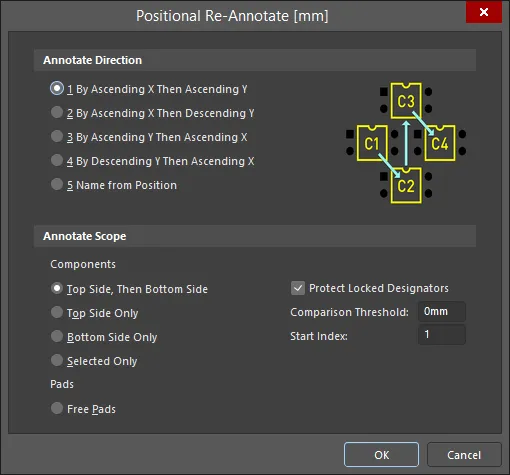
A caixa de diálogo Positional Re-Annotate inclui uma representação gráfica de cada método.
Options and Controls of the Positional Re-Annotate Dialog
Identificação da Localização do Componente
Cada componente é identificado pelo seu retângulo delimitador, excluindo strings. Os componentes são ordenados numa lista e a lista é renumerada por essa ordem para criar as novas designações dos componentes. Para comparar dois componentes na direção X, é utilizado o lado esquerdo do retângulo delimitador. Para comparar dois componentes na direção Y, a aresta utilizada depende da direção da renumeração: Y ascendente, usa a aresta inferior; Y descendente, usa a aresta superior.
A opção Comparison Threshold pode ser utilizada como valor de tolerância ao comparar duas arestas para determinar se são iguais. Por exemplo, se duas arestas esquerdas estiverem a menos de 75.0 mils uma da outra, e o limiar de comparação estiver definido para 100.0mil, então estes dois componentes são considerados como estando na mesma posição X (aresta esquerda). Isto permite que componentes ligeiramente desalinhados sejam renumerados numa ordem lógica, como mostrado na imagem abaixo. Aqui, R27 está mais abaixo do que as outras resistências para o manter corretamente anotado com as resistências adjacentes (o Comparison Threshold foi definido como 10mils).
 Uma série de resistências que foram reanotadas posicionalmente. Note que R27 se manteve na sequência de anotação, apesar de estar mais abaixo do que as outras resistências.
As opções Annotate Scope também permitem controlar o processo de anotação em placas com componentes montados em ambos os lados. No lado inferior da placa, os componentes são reanotados como se estivesse a olhar para a placa virada ao contrário. Assim, para a comparação na direção X no lado traseiro, o software utiliza na realidade a aresta direita do retângulo delimitador, tendo em conta que, vista pelo lado traseiro, essa aresta corresponderia ao lado esquerdo.
Se a opção Selected Only estiver ativada, e a reanotação resultar em que a um componente no conjunto selecionado seja atribuído um designador que duplica o de um componente existente não selecionado, será acrescentado ao designador do componente não selecionado um _1 para garantir que todos os designadores permanecem únicos.
Tenha em atenção que um componente rodado é identificado pelo menor retângulo delimitador que engloba o retângulo delimitador original na sua nova orientação rodada, como mostrado nas imagens abaixo.

 A imagem à esquerda mostra o retângulo delimitador de R2; a imagem à direita mostra o novo retângulo delimitador quando R2 é rodado.
Transferir as Alterações para o Esquemático
Depois de executar uma Re-Annotate no PCB, deverá então transferir estas alterações de volta para o esquemático através do comando Design » Update. Quando o comando é executado, o software faz primeiro a correspondência entre cada componente do esquemático e o seu componente equivalente no PCB usando o ID único desse componente e, em seguida, atualiza cada designador do esquemático para a nova designação do PCB. Saiba mais sobre como finalizar o processo de anotação.
Depois de executar o comando Design » Update e enviar as alterações de anotação de volta para o esquemático, quando mudar para o esquemático, cada novo designador aparecerá junto do componente, juntamente com o designador anterior desse componente, apresentado como um sobrescrito ténue entre parênteses retos. Isto acontece porque o compilador de desenho mantém esses valores anteriores. Execute o comando Project » Validate PCB Project <ProjectName> para forçar a atualização do compilador, removendo esses valores anteriores (ver imagem).
Gerar o ficheiro Was-Is
De cada vez que é realizada uma reanotação posicional, o mapeamento entre o designador anterior e o novo designador também é escrito num ficheiro de texto ASCII, (DesignName[Date][Time].WAS, na subpasta Generated\Text Documents do painel Projects). Estes ficheiros são guardados na mesma pasta que o documento PCB.
Quando as ferramentas de desenho esquemático e PCB baseadas em computador foram desenvolvidas pela primeira vez, o ficheiro Was-Is foi a abordagem criada para transferir reanotações posicionais do PCB de volta para o esquemático. Este ficheiro com os valores iniciais e os valores reanotados dos designadores ainda pode ser utilizado para carregar as alterações no esquemático se os ficheiros PCB e esquemático estiverem em localizações diferentes, usando a funcionalidade Back Annotate da caixa de diálogo Annotate. Saiba mais sobre como utilizar o ficheiro Was-Is para efetuar back annotation.
Impedir que um Designador Seja Reatribuído
Para impedir que o designador de um componente seja reatribuído, ative a caixa de seleção Protect Locked Designators na caixa de diálogo Positional Re-Annotate e assegure-se de que o ícone Locked está ativado no painel Properties, para os designadores a proteger, conforme mostrado abaixo.


 AI-localized