
Projetando para Eletrônica Impressa
Projeto de Eletrónica Impressa
Uma evolução entusiasmante no projeto e desenvolvimento de produtos eletrónicos é a capacidade de imprimir o circuito eletrónico diretamente sobre um substrato, como uma moldação plástica que passa a fazer parte do produto.
Estes diapositivos mostram as vistas 2D e 3D de um exemplo de layout de eletrónica impressa. (Imagem cedida pela "csi entwicklungstechnik" do seu projeto que utiliza TactoTek® In-Mold Structural Electronics). |
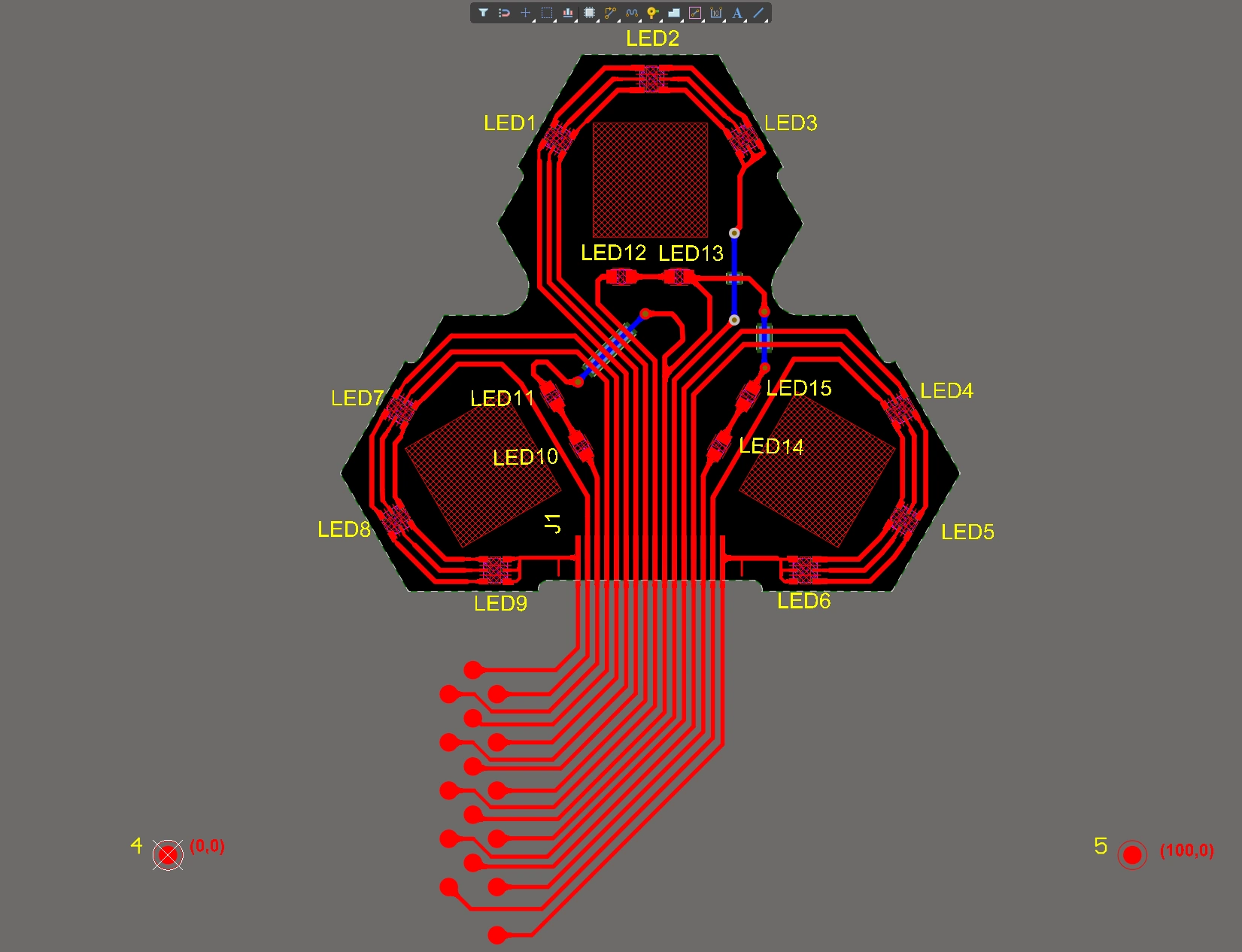
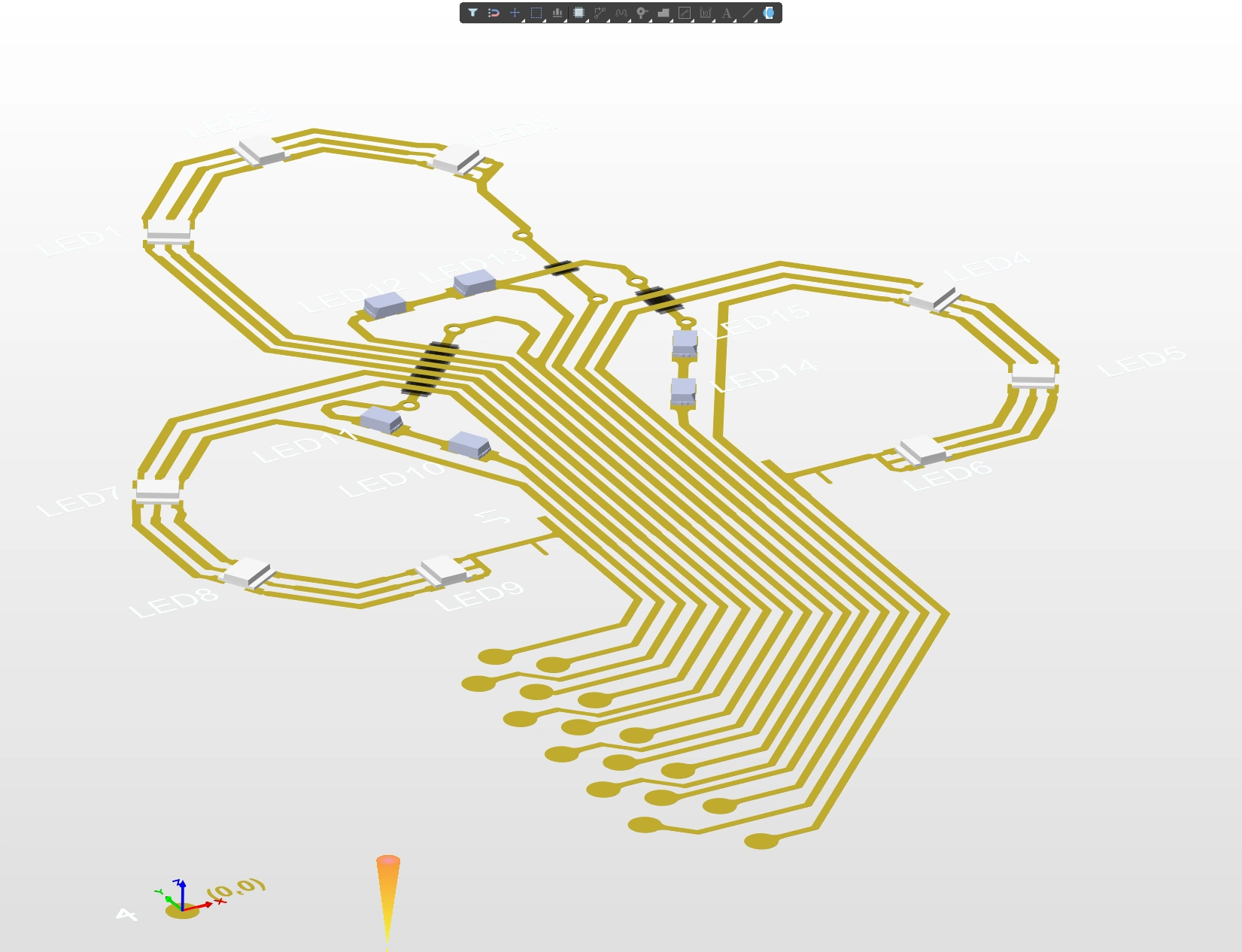
Esta técnica de implementação orientada à superfície é designada por Printed Electronics. Embora o termo Printed Electronics não seja uma descrição precisa da tecnologia, uma vez que a impressão não é a única técnica utilizada para a criar, o termo é amplamente aceite na indústria e será usado nesta página.
Estão a ser desenvolvidas várias abordagens para criar eletrónica impressa, incluindo: impressão 3D com tintas condutoras; técnicas de estampagem que conseguem criar condutores, bem como elementos de circuito simples, como transístores; e técnicas de deposição por laser que podem construir trajetos de condução a escalas muito pequenas, com precisão ultraelevada.
A eletrónica impressa tornar-se-á uma tecnologia central, permitindo a integração da eletrónica em novos mercados. A eletrónica impressa permite uma ligação íntima entre o circuito e o produto. Desde um sensor flexível que se fixa diretamente ao corpo, até uma moldação multissensor com a forma da ponta de um dedo que permite a uma mão robótica segurar um copo de plástico macio enquanto líquido é vertido para o seu interior, a eletrónica impressa permitirá desenvolver novas soluções inovadoras em muitos segmentos de mercado.
A Tecnologia
Em termos de what que a tecnologia proporciona, o princípio mantém-se - os componentes eletrónicos são ligados entre si através de caminhos condutores, formando um circuito eletrónico que desempenha uma função útil. O que difere é a abordagem usada para construir o circuito.
A tecnologia de fabrico orientada por camadas usada para produzir uma PCB tradicional é um reductive process. Cada camada condutora começa como uma folha contínua de material condutor, como cobre, que é depois atacada quimicamente, deixando apenas o cobre que forma os caminhos condutores necessários. É também um processo com várias etapas, uma vez que as camadas condutoras individuais são sobrepostas com camadas alternadas de isolamento, sendo ainda aplicados vários processos de perfuração e metalização posterior.
A eletrónica impressa é um additive process, em que os caminhos de sinal são impressos diretamente sobre um substrato. Se um caminho de sinal subsequente tiver de cruzar um caminho existente, é impressa diretamente uma pequena área de isolamento no local necessário. Atuando como uma pequena ponte, permite que o novo caminho de sinal seja impresso por cima do caminho existente, sem se ligar a ele. Como exemplo, se o projeto estiver a usar a tecnologia DuPont InMold, o circuito é primeiro impresso sobre um substrato plástico plano, que depois é termoformado e moldado por injeção na forma final do produto.
Com a eletrónica impressa, deixa de ser necessário o modesto substrato rígido de fibra de vidro da placa de circuito impresso. Em vez disso, o circuito é formado diretamente como parte do produto, acabando os condutores por seguir a forma e os contornos da superfície do produto. Como se usa menos material e há menos desperdício, a eletrónica impressa acabará por se tornar, em muitas situações, uma abordagem mais económica do que uma PCB tradicional.
Projetar Eletrónica Impressa no Altium Designer
Para além do substrato sobre o qual o projeto é impresso, não existem camadas físicas num produto de eletrónica impressa - os caminhos condutores são impressos diretamente sobre o substrato. Quando o projeto exige que os caminhos se cruzem entre si, é impressa nesse local uma pequena área de material dielétrico, suficientemente expandida para além do cruzamento, de modo a atingir o nível de isolamento necessário entre os diferentes sinais.
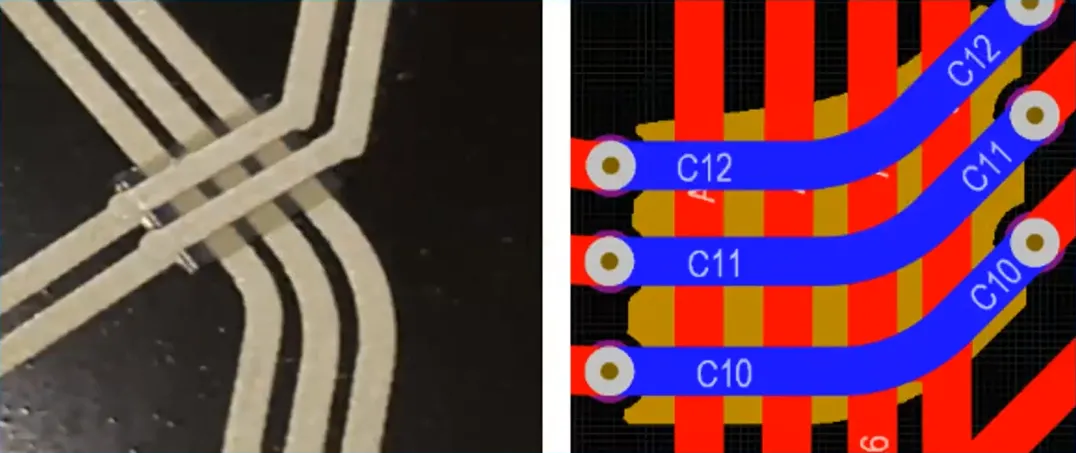
As saídas necessárias para acionar o processo de impressão são geradas usando um formato de saída padrão, como Gerber.
As saídas incluirão um ficheiro para:
- Cada passagem de impressão condutora - essencialmente o equivalente a uma camada de encaminhamento de cobre numa PCB tradicional
- Cada passagem de impressão dielétrica - uma vez que as áreas dielétricas são impressas, as suas formas também são especificadas num ficheiro de saída, como um ficheiro Gerber.
Definir o Empilhamento de Camadas
Então, como são definidas estas múltiplas passagens de impressão no editor de PCB? Na eletrónica impressa, cada passagem de impressão requer um ficheiro de saída, por isso, em vez de pensar numa série de camadas de cobre separadas por camadas dielétricas, pense antes num conjunto de passagens de impressão, sendo cada passagem uma camada de tinta condutora ou uma camada de tinta não condutora.
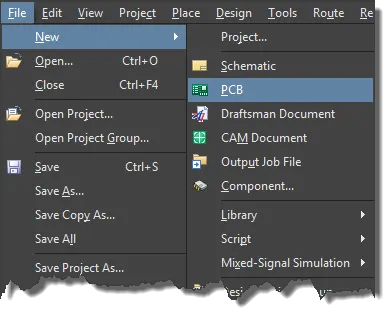
Para criar um projeto de eletrónica impressa, primeiro crie uma nova PCB usando File » New » PCB nos menus principais.
A configuração de uma nova placa como projeto de eletrónica impressa é feita no Layer Stack Manager. Escolha Design » Layer Stack Manager nos menus principais para aceder ao Layer Stack Manager. Use a lista pendente  e selecione Printed Electronics ou selecione Tools » Features » Printed Electronics nos menus principais.
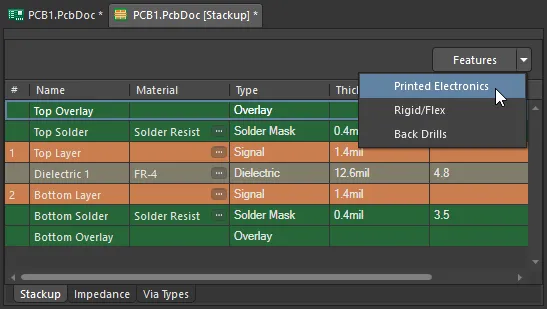 Uma nova PCB tem, por predefinição, duas camadas de cobre, separadas por uma camada dielétrica.
Quando a funcionalidade Printed Electronics está ativada, a camada dielétrica entre as duas camadas de cobre desaparece. Porquê? Porque a eletrónica impressa requer um ficheiro de saída para cada camada, pelo que as camadas dielétricas não são usadas, já que não são utilizadas para gerar ficheiros de saída.
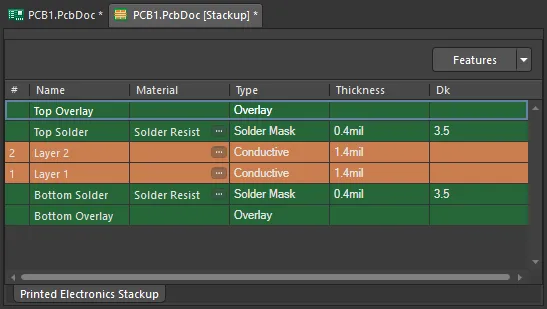 Quando a funcionalidade Printed Electronics está ativada, a camada dielétrica é removida.
Em vez disso, são adicionadas camadas não condutoras. As formas dielétricas, designadas por patches, podem ser definidas manual ou automaticamente nessas camadas sempre que os caminhos de sinal precisem de se cruzar nas camadas condutoras.
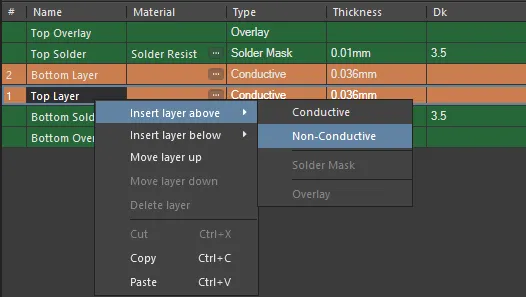
Non-Conductive As camadas podem ser inseridas entre as camadas Conductive , e nelas podem ser definidos patches dielétricos.
Clique com o botão direito numa camada para inserir uma camada acima ou abaixo, mover uma camada para cima ou para baixo, ou eliminar uma camada. A eletrónica impressa não usa Bottom Solder nem Bottom Overlay; estes foram removidos.
Depois de as camadas terem sido adicionadas, defina as propriedades do material para cada camada.
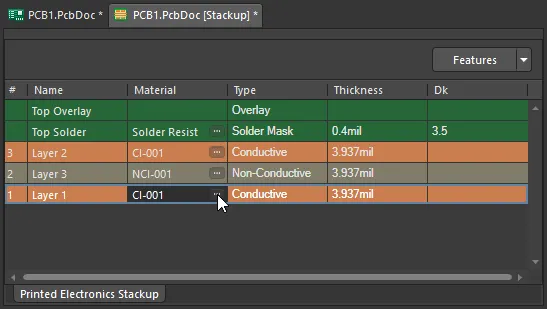 Use o botão de reticências para selecionar o material a usar em cada camada impressa.
Seleção de Material
O material usado tanto no projeto tradicional de PCB como no projeto de eletrónica impressa é selecionado na Biblioteca de Materiais do Layer Stack Manager.
Quando o Layer Stack Manager estiver aberto, use o comando Tools » Material Library para abrir a caixa de diálogo Altium Material Library.
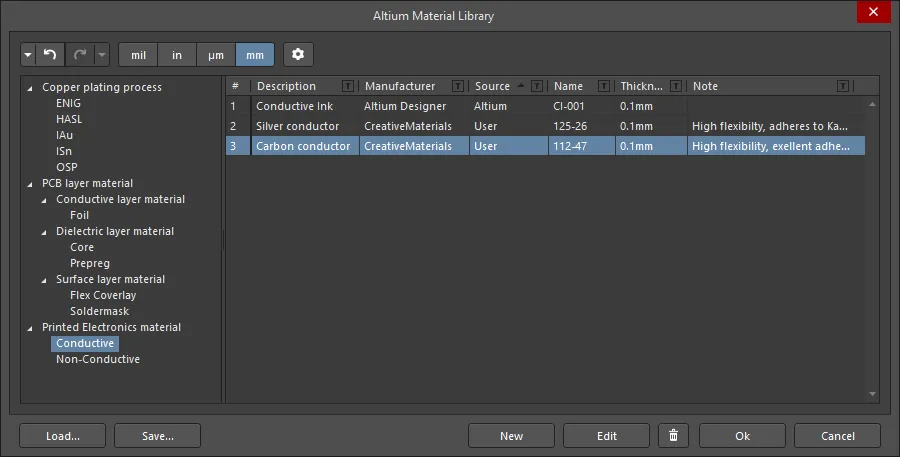
- A caixa de diálogo Altium Material Library inclui materiais para camadas condutoras e não condutoras.
- Podem ser definidos novos materiais na biblioteca; clique no botão New na parte inferior da caixa de diálogo. Se forem criados materiais definidos pelo utilizador, estes podem ser guardados e carregados a partir de uma biblioteca de materiais definida pelo utilizador.
-
Para selecionar um material para uma camada específica, clique no controlo de reticências (
 ) na célula Material dessa camada no Layer Stack Manager. A caixa de diálogo Select Material será aberta, mostrando apenas os materiais adequados para esse tipo de camada. Selecione o material pretendido e clique em OK.
Painel de Propriedades
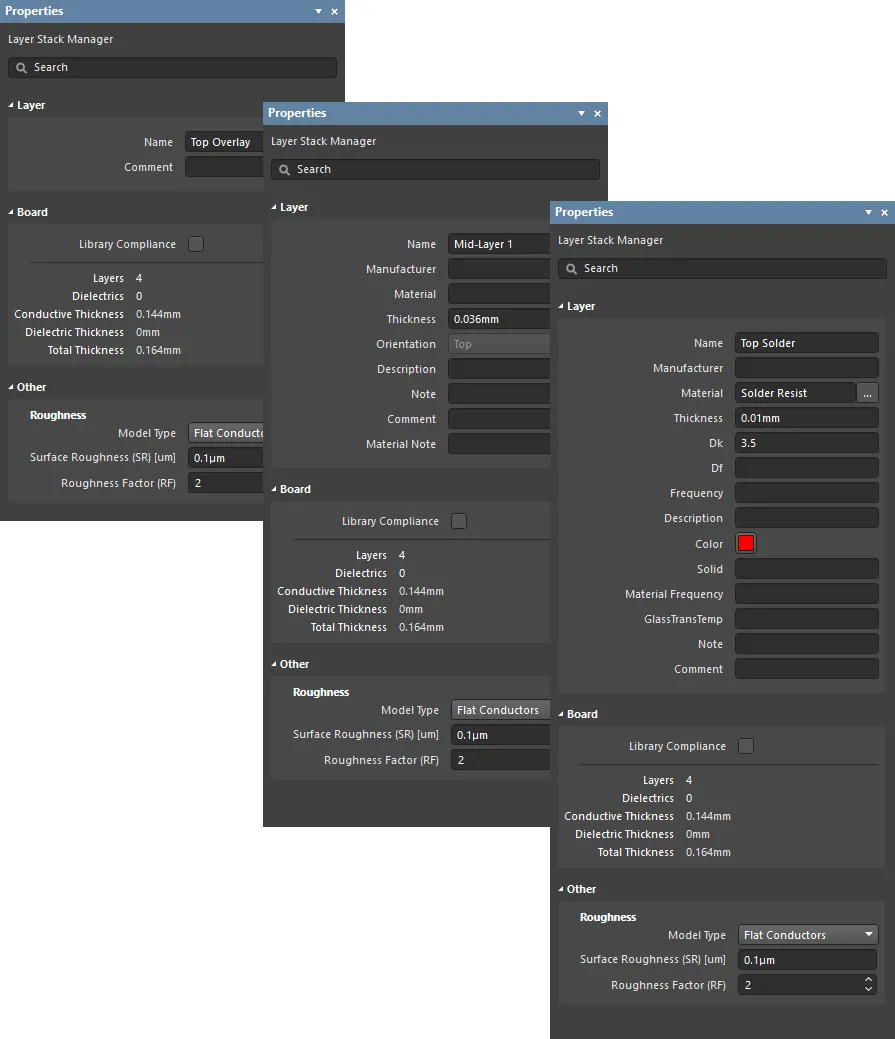
Quando o separador Printed Electronics Stackup do documento Layer Stack está ativo, o painel Properties permite-lhe editar e configurar as propriedades das camadas do Layer Stack para um projeto impresso.
-
Layer
- Name – o nome da camada.
- Manufacturer – o fabricante da camada.
-
Material – o material da camada. Pode ser predefinido na caixa de diálogo Altium Material Library dialog (Tools » Material Library) no campo Constructions, ou definido pelo utilizador no Layer Stack. Clique em
 para abrir a caixa de diálogo Select Material dialog e escolher o material pretendido para a camada atualmente selecionada no empilhamento de camadas.
- Thickness – a espessura da camada de sinal.
- Dk – esta é a Constante Dielétrica (também referida como εr em eletromagnetismo). Indica a permissividade relativa de um material isolante, que se refere à sua capacidade de armazenar energia elétrica num campo elétrico. Para fins de isolamento, um material com menor constante dielétrica é melhor e, em aplicações RF, poderá ser desejável uma constante dielétrica mais elevada. Além disso, quanto menor for a constante dielétrica relativa, mais próximo estará o desempenho do material do desempenho do ar. Esta propriedade é crítica para corresponder aos requisitos de impedância de determinadas linhas de transmissão.
- Df – este é o Fator de Dissipação. Indica a eficiência do material isolante ao mostrar a taxa de perda de energia para um determinado modo de oscilação, como oscilação mecânica, elétrica ou eletromecânica. Por outras palavras, esta é a propriedade de um material que descreve quanta da energia transmitida é absorvida pelo material. Quanto maior for a tangente de perda, maior será a absorção de energia pelo material. Esta propriedade afeta diretamente a atenuação do sinal a altas velocidades.
- Frequency – esta é a frequência à qual o material é testado e o valor a que Dk / Df correspondem para uma determinada frequência. A frequência também é retirada das referências do material.
- Description – introduza uma descrição significativa.
- Color – esta é a cor necessária da máscara de soldadura. Clique para abrir uma lista pendente para definir/alterar a cor.
- Solid – N/A
- Material Frequency – N/A
- GlassTransTemp – esta é a Temperatura de Transição Vítrea (também conhecida como TG) e é a temperatura à qual a resina muda de um estado semelhante ao vidro para um estado amorfo, alterando o seu comportamento mecânico, ou seja, a taxa de expansão.
- Note – introduza quaisquer notas pertinentes para a camada.
- Comment – introduza quaisquer comentários necessários para a camada.
-
Board
- Library Compliance – quando ativado, para cada camada que tenha sido selecionada a partir da Biblioteca de Materiais, as propriedades atuais da camada são verificadas em relação aos valores dessa definição de material na biblioteca.
- Layers – o número de camadas condutoras.
- Dielectrics – o número de dielétricos.
- Conductive Thickness – esta é a soma das espessuras de todas as camadas de sinal e de plano (todas as camadas de cobre ou condutoras).
- Dielectric Thickness – a espessura da(s) camada(s) dielétrica(s).
- Total Thickness – a espessura total da placa acabada.
- Other
Roughness – mostra a rugosidade das camadas condutoras.
- Model Type – modelo preferido para calcular o impacto da rugosidade superficial (consulte os artigos abaixo para mais informações sobre os vários modelos). Aplica-se a todas as camadas de cobre na stack.
- Surface Roughness – valor da rugosidade superficial (disponível junto do seu fabricante). Introduza um valor entre 0 e 10 µm; o valor predefinido é 0,1 µm
- Roughness Factor – caracteriza o aumento máximo esperado nas perdas do condutor devido ao efeito da rugosidade. Introduza um valor entre 1 e 100; o valor predefinido é 2.
Roteamento das Nets
- As nets num design de eletrónica impressa são roteadas da mesma forma que num PCB tradicional, usando o comando Interactive Routing.
- As transições entre camadas condutoras são realizadas usando as teclas + e - no teclado numérico, ou o atalho Ctrl+Shift+Wheelroll.
- Quando muda de camada durante o roteamento, é adicionada uma via; as propriedades da via são determinadas pela regra de design Routing Via Style aplicável.
As Vias São Necessárias?
O software precisa de colocar uma via para manter a conectividade da net durante o roteamento e também para gerir a conectividade quando o roteamento é modificado por empurrar ou arrastar. As vias não são necessárias para a conectividade entre camadas; o software assume que pistas sobrepostas em camadas diferentes estão ligadas.
Aumentar a Espessura do Roteamento
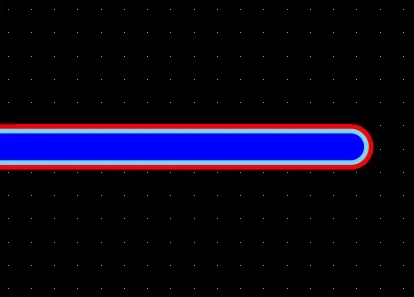
A espessura do roteamento pode ser aumentada, se necessário, por exemplo, para implementar uma estrutura como uma antena impressa. Isto é conseguido colocando vários roteamentos uns sobre os outros, em diferentes camadas condutoras.
Adicionar Formas Dielétricas
Depois de as nets terem sido roteadas, o passo seguinte é criar os patches dielétricos necessários para separar quaisquer cruzamentos de nets diferentes. As formas dielétricas são definidas em camadas não condutoras. Podem ser definidas manualmente ou criadas automaticamente usando o Dielectric Shapes Generator.
Gerador de Formas Dielétricas
O software também inclui um Dielectric Shapes Generator automático. O conceito aqui é concluir primeiro o roteamento conforme necessário nas camadas condutoras, colocando vias para mudar entre camadas.
Quando o roteamento estiver concluído, execute o comando Tools » Printed Electronics » Generate Dielectric Patterns para abrir a caixa de diálogo Dielectric Shapes Generator. Quando o Dielectric Shapes Generator é executado, remove todas as formas na(s) camada(s) de destino e volta depois a criá-las. Se as formas tiverem sido definidas manualmente, bloqueie-as antes de executar o Dielectric Shapes Generator.
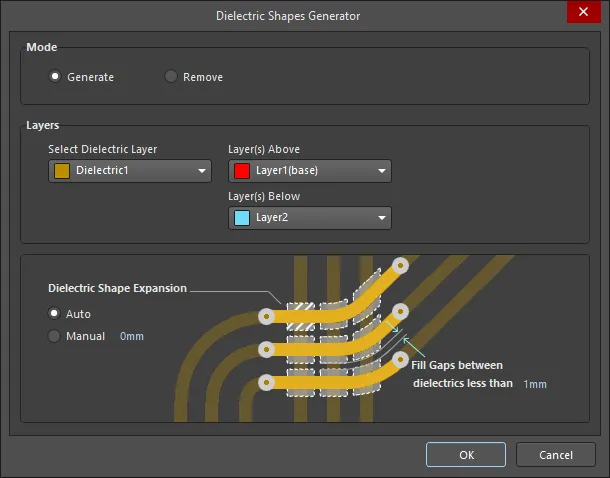
Options and Controls of the Dielectric Shapes Generator Dialog
-
Mode - selecione o modo pretendido:
- Generate - selecione para gerar novos patches dielétricos para todas as camadas ativadas especificadas na região Layers .
- Remove - selecione para remover quaisquer formas existentes que o gerador detete nas camadas especificadas na região Layers antes de adicionar as suas próprias formas.
-
Layers - o gerador identificará todos os cruzamentos e adicionará patches dielétricos de acordo com as definições nesta região da caixa de diálogo.
- Select Dielectric Layer - use a lista pendente para selecionar a camada dielétrica. Se All estiver selecionado, o gerador procura cruzamentos em qualquer par de camadas condutoras e coloca um patch numa camada dielétrica que esteja entre essas duas camadas condutoras. Se não for selecionada nenhuma camada dielétrica, serão criadas formas dielétricas para todos os cruzamentos entre todas as camadas nas camadas dielétricas apropriadas. Use Layer(s) Above e Layer(s) Below para escolher entre que duas camadas condutoras pretende que o gerador procure quando estiver a pesquisar cruzamentos. Se encontrar um objeto em Layer(s) Above que cruze um objeto em Layer(s) Below, gera um patch para colocar entre eles e coloca-o na camada especificada na região Select Dielectric Layer . As opções Layer(s) Above e Layer(s) Below não estão disponíveis se Remove estiver selecionado na região Mode .
-
Dielectric Shape Expansion
- Auto - neste modo, a forma dielétrica é expandida automaticamente para satisfazer o requisito da regra de design Clearance Constraint aplicável.
- Manual - neste modo, o gerador cria uma forma que corresponde à forma criada pelos objetos cruzados e depois expande essa forma pela distância introduzida. Por exemplo, usando este modo, se existirem duas pistas em camadas diferentes que estejam demasiado próximas para a violação de afastamento, não será colocado nenhum patch.
- Fill Gaps between dielectrics less than <xx> - especifique uma medida se quiser preencher espaços entre dielétricos que sejam inferiores a um valor por si especificado. Isto pode ser usado para fundir patches dielétricos adjacentes em patches maiores.
Conectividade da Net e Verificações de Regras de Design
O DRC online não é suportado quando a stack de camadas está configurada como Printed Electronics devido à lógica diferente usada para definir as condições de violação; por exemplo, nets que se cruzam em camadas diferentes serem assinaladas como curto-circuito. Depois de o roteamento estar concluído e de os patches de isolamento terem sido definidos, clique no botão Run Design Rule Check na caixa de diálogo Design Rule Checker (Tools » Design Rule Check) para efetuar um DRC em lote.
Notas sobre a conectividade da net e as verificações de regras de design:
- Quando uma net precisa de mudar para outra camada condutora, insira uma via. Isto assegura que os segmentos de pista são tratados corretamente se o roteamento for arrastado ou empurrado.
- As pistas que se tocam/cruzam e que estão em camadas diferentes são consideradas ligadas. Se pertencerem à mesma net, isto não é assinalado como net interrompida; se pertencerem a nets diferentes, isto é assinalado como curto-circuito.
- É necessária uma forma dielétrica para isolar pistas que se tocam/cruzam; esta forma é colocada numa camada não condutora. A forma dielétrica pode ser colocada manualmente ou pelo Dielectric Shape Generator. A forma dielétrica deve estender-se para além das arestas das pistas que se cruzam o suficiente para satisfazer a regra de design de restrição de afastamento aplicável.
- Para um design de eletrónica impressa, as verificações de regras de design para curtos-circuitos, violações de afastamento e nets não roteadas comportam-se conforme descrito abaixo.
Regra de Design de Curto-Circuito
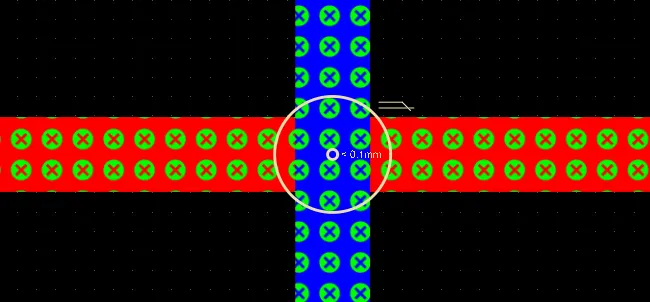
Num design de Printed Electronics, quando nets diferentes se cruzam em camadas diferentes, são assinaladas como curto-circuito. Estes cruzamentos são isolados colocando um patch dielétrico numa camada não condutora.
Regra de Design de Afastamento
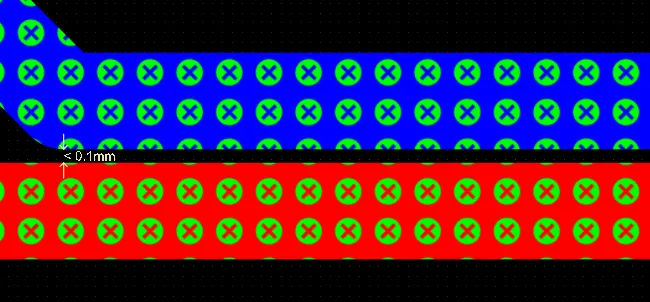
Os afastamentos entre nets são testados em todas as camadas, não apenas na mesma camada.
Net Não Roteada
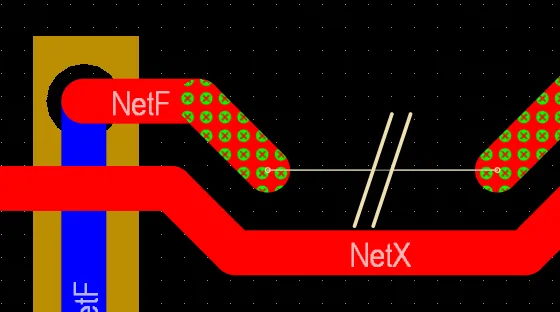
As transições entre camadas não exigem uma via; o analisador de nets reconhecerá que a net não está interrompida.
 Localizado por IA