
Planeamento de Regiões Rígidas e Flexíveis - Modo Avançado
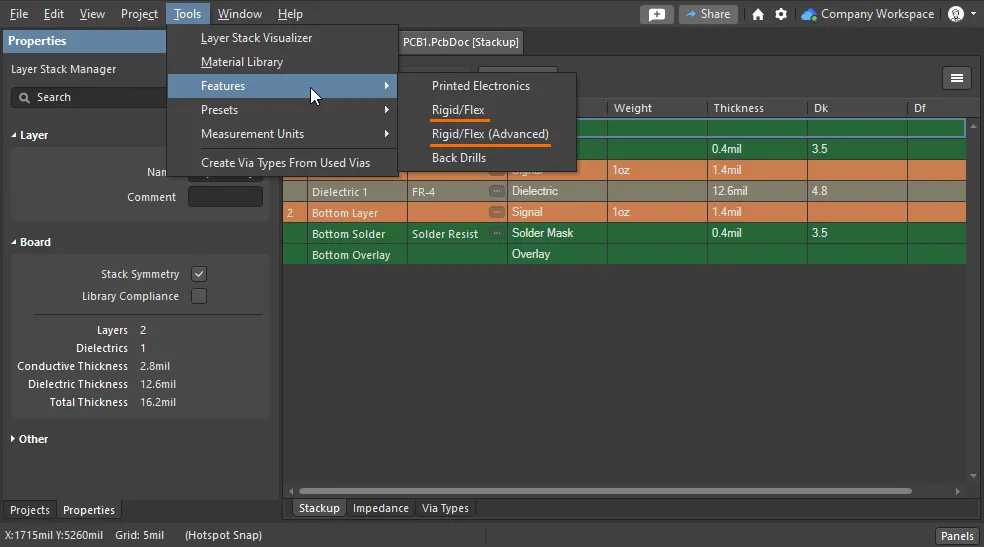


Colocação de uma Board Region
Uma Board Region é um objeto poligonal colocado com as técnicas padrão de colocação de objetos poligonais. A forma da placa tem de ser definida com precisão, pelo que é importante que as regiões que constituem a placa sejam criadas exatamente conforme necessário. O vídeo abaixo demonstra a criação de Board Regions alinhando as suas arestas com guias do espaço de desenho previamente colocadas. A vantagem desta técnica é que a localização das guias do espaço de desenho pode ser definida com precisão editando as respetivas coordenadas no painel Properties.
As guias predefinidas do espaço de trabalho são usadas como referências para a colocação das Board Regions.
As Board Regions são colocadas e modificadas em Board Planning Mode:
- Selecione View » Board Planning Mode (ou prima o atalho 1) para entrar em Board Planning Mode. A Board Region preexistente predefinida será apresentada como um retângulo verde.
-
Selecione Place » Board Region para colocar uma nova região (ou clique no botão
 em Active Bar).
- Posicione o cursor e clique para fixar o vértice inicial da Board Region. A Board Region é um objeto poligonal, tal como uma Region ou Polygon, e tem o mesmo processo de colocação (e edição).
- Mova o cursor para colocar o segundo vértice. O comportamento predefinido é colocar 2 arestas a cada clique com uma forma de canto definida pelo utilizador entre elas; prima Spacebar para alternar a direção do canto. Consulte a secção Placement Modes abaixo para mais detalhes sobre a alteração dos modos de canto.
- Continue a mover o rato e a clicar para colocar vértices, criando as arestas necessárias para definir a forma global da Board Region.
- Depois de colocar o vértice final, clique com o botão direito ou prima Esc para fechar e concluir a definição da forma da placa. Não é necessário fechar manualmente a forma da placa, uma vez que o software concluirá automaticamente a forma ligando o último ponto colocado ao ponto inicial.
- Cada Board Region recebe um nome para a identificar de forma única. Introduza um nome adequado no campo Name no modo Board Region do painel Properties (a Board Region tem de estar selecionada no espaço de desenho para que as respetivas propriedades sejam apresentadas no painel).
-
Cada Board Region tem de ter uma layer stack atribuída. Quando é criada uma nova Board Region, ser-lhe-á atribuída a layer stack predefinida, com o nome
Board Layer Stack. Atribua a Layer stack necessária no modo Board Region do painel Properties. As layer stacks são definidas e nomeadas no Layer Stack Manager. - Se o PCB final necessitar de várias Board Regions, continue a definir regiões adicionais.
Além disso, pode premir a tecla Tab para colocar a colocação em pausa e aceder ao modo Board Region do painel Properties , a partir do qual as respetivas propriedades podem ser alteradas em tempo real. Clique na sobreposição do botão de pausa do espaço de desenho ( ) para retomar a colocação.
Placement Modes
Ao redefinir a forma da placa, existem cinco modos de canto disponíveis, quatro dos quais também têm submodos de direção do canto. Durante a redefinição:
- Prima Shift+Spacebar para percorrer os cinco modos de canto disponíveis.
- Prima Spacebar para alternar entre os dois submodos de direção do canto.
-
Quando estiver em qualquer um dos modos de canto em arco, mantenha premida a tecla
 para reduzir ou a tecla
  para aumentar o arco. Mantenha a tecla Shift premida enquanto carrega para acelerar o redimensionamento do arco.
- Prima a tecla de atalho 1 para alternar entre colocar duas arestas por clique ou uma aresta por clique. No segundo modo, a aresta tracejada é designada por look-ahead segment (como mostrado na última imagem do conjunto abaixo).
- Prima a tecla Backspace para remover o último vértice.

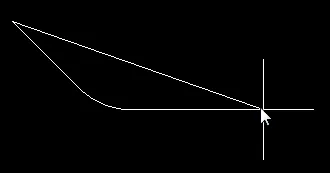

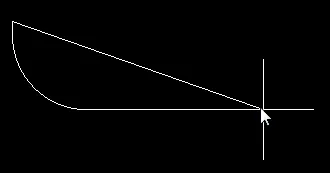

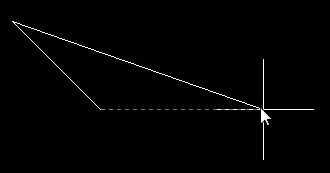
Prima Shift+Spacebar para percorrer os cinco modos de canto disponíveis; prima o atalho 1 para alternar a colocação entre duas arestas ou uma aresta.
Board Region Properties
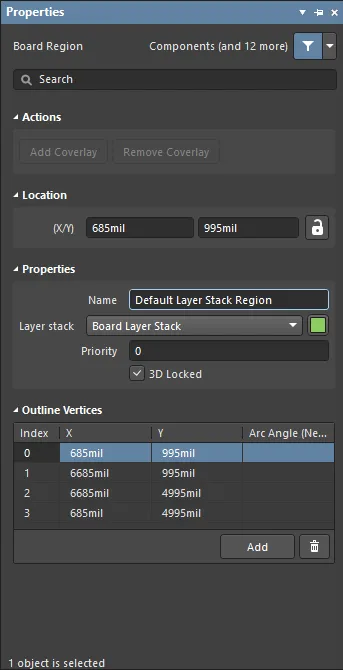
O modo Board Region do painel Properties.
Ações
Estes controlos são utilizados para adicionar ou remover o coverlay da Board Region atual. Para ativar os botões Add e Remove Coverlay , a Board Region tem de ter uma Layer Stack atribuída que tenha a opção Is Flex ativada e inclua camadas Coverlay no seu conjunto de camadas.
- Add Coverlay - Adiciona polígonos de coverlay criados automaticamente à Board Region selecionada.
- Remove Coverlay - Remove os polígonos de coverlay criados automaticamente e definidos manualmente da Board Region selecionada.
Localização
 à direita desta região tem de ser apresentado como
  (desbloqueado) para poder aceder aos campos de localização. Alterne o ícone de bloqueio/desbloqueio para mudar o respetivo estado.
- (X/Y) - as coordenadas de localização X e Y do primeiro vértice colocado quando a Board Region foi criada, relativamente à origem atual do espaço de desenho. Edite para alterar a posição X ou Y da Board Region. Os valores podem ser introduzidos em unidades métricas ou imperiais; inclua as unidades ao introduzir um valor cujas unidades não correspondam às predefinidas atuais.
Propriedades
- Name - nome desta Board Region, definível pelo utilizador. Atribuir um nome a cada Board Region é útil quando existem várias regiões na conceção.
- Layer Stack - especifica qual a Layer Stack atribuída a esta Board Region. A lista pendente incluirá todas as Layer Stacks (substacks) definidas no Layer Stack Manager.
- Color - clique para abrir uma paleta de cores para definir/alterar a cor da(s) Board Region(s) selecionada(s). Note que as alterações de cor são aplicadas a todas as regiões da placa que partilham a Layer stack usada pela Board Region selecionada.
- Priority - o valor de Prioridade é utilizado para determinar que Região de Placa é processada em último lugar. Utilize isto ao projetar uma placa com uma região flexível dentro de um recorte de placa numa região rígida - a região flexível tem de ter um valor de Prioridade superior ao da região rígida circundante (e o recorte da placa tem de contornar a região flexível-dentro-do-recorte).
- 3D Locked - assinale esta caixa para fixar esta Região de Placa ao dobrar a placa no modo de visualização 3D. Apenas uma Região de Placa rígida pode ser bloqueada.
Vértices do Contorno
Esta região é usada para modificar os vértices individuais do objeto Região de Placa atualmente selecionado. Pode modificar a localização dos vértices existentes, adicionar novos vértices ou removê-los conforme necessário. Também podem ser definidas ligações em arco entre pontos de vértice e existe suporte para exportar informação de vértices para e importar de um ficheiro no formato CSV (através do menu de clique com o botão direito).
-
Vertices Grid - lista todos os pontos de vértice atualmente definidos para a Região de Placa em termos de:
- Index - o índice atribuído ao vértice (não editável).
- X - a coordenada X (horizontal) do vértice. Clique para editar.
- Y - a coordenada Y (vertical) do vértice. Clique para editar.
-
Arc Angle (Neg = CW) - o ângulo de um arco que é desenhado para ligar este ponto de vértice ao seguinte. Por predefinição, as ligações são arestas em linha reta e este campo permanece em branco. Clique para editar e depois introduza um ângulo de arco conforme necessário. A introdução de um valor positivo resultará num arco desenhado no sentido contrário ao dos ponteiros do relógio. Para desenhar um arco no sentido dos ponteiros do relógio, introduza um valor negativo.
-
Add - clique para adicionar um novo ponto de vértice. O novo vértice será adicionado abaixo da entrada de vértice atualmente em foco e terá inicialmente as mesmas coordenadas X,Y da entrada em foco. Clique em
 para remover o vértice atualmente selecionado.
Criar uma Região de Placa a partir de um Corpo 3D
As Regiões de Placa também podem ser criadas a partir de objetos Corpo 3D utilizando o comando Create Board Region from 3D Body enquanto estiver no modo 3D. O procedimento é o seguinte:
- Assegure-se de que está a visualizar a placa em 3D (utilize o atalho de teclado 3 para mudar rapidamente para este modo, caso ainda não esteja).
- Escolha o comando Design » Board Shape » Create Board Region from 3D body nos menus principais.
- Posicione o cursor sobre o modelo 3D que pretende utilizar para gerar a região de placa do PCB e clique, ou prima Enter. O modelo tornar-se-á transparente.
- Mova o cursor sobre o modelo 3D para localizar uma face. Quando for encontrada uma superfície plana sob o cursor, esta tornar-se-á opaca com um contorno azul fino.
- Depois de encontrar a face adequada, clique, ou prima Enter - a nova região de placa será criada (substituindo a região de placa previamente definida no espaço de desenho).
- A caixa de diálogo Board Outline Creation Successful será apresentada a confirmar a criação com êxito. Esta caixa de diálogo dá-lhe a oportunidade de ocultar a parte do modelo e desativá-la da verificação DRC. Também fornece opções para modificar a altura do modelo de forma a alinhar a face com a superfície superior, a superfície inferior, ou sem qualquer modificação da posição.
Criar uma Região de Recorte de Placa
Para criar um recorte interno na placa, coloque uma Região de Recorte de Placa (Place » Define Board Cutout, ou clique no botão  em Active Bar). Um Recorte de Placa também é um objeto poligonal, pelo que tem o mesmo processo de colocação que a própria Região de Placa. As imagens abaixo mostram uma Região de Placa com dois Recortes de Placa, que se tornam orifícios na placa quando esta é fabricada.

 Um Recorte de Placa colocado sobre uma Região de Placa torna-se um orifício na placa final.
Dividir o Contorno da Placa em Regiões
Pode dividir uma Região de Placa existente em duas regiões, cortando-a. Isto é feito quando o editor PCB está em Board Planning Mode.
A placa foi dividida em três Regiões de Placa utilizando o comando Slice Region.
Para cortar uma Região de Placa:
- Selecione View » Board Planning Mode (ou prima o atalho 1) para entrar em Board Planning Mode.
-
Selecione Design » Slice Board Region (ou clique no botão
 na Barra Ativa) para entrar no modo Slice Board Region.
- Quando seleciona o comando, entra no modo de corte, que é semelhante ao modo de colocação de pistas. Começando fora da região a cortar, clique para fixar uma série de pontos de vértice que definem a linha de corte. Ao definir o corte, prima Shift+Spacebar para percorrer os modos de canto; prima Spacebar para alternar entre os modos de canto Início e Fim e utilize a tecla Backspace para remover o último canto colocado. Coloque o fim da linha de corte para além da extremidade da Região de Placa. Quando tiver terminado de definir o corte, clique com o botão direito ou prima Esc para terminar o comando.
-
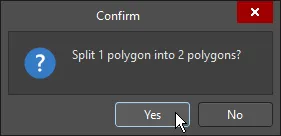
Abre-se uma caixa de diálogo de confirmação indicando o número de polígonos (regiões) divididos pela sua ação e o número de polígonos (regiões) que serão criados. Clique em Yes para confirmar a sua criação.
Criar Regiões de Placa a partir de Objetos Selecionados
Dependendo da forma da sua placa, pode ser mais eficiente construir a forma criando várias Regiões de Placa. Como referido acima, as regiões podem ser colocadas interativamente ou criadas traçando um contorno definido a partir de objetos de pista e arco. O vídeo abaixo demonstra a definição de três Regiões de Placa a partir de objetos selecionados. No vídeo, irá notar que o mesmo objeto é utilizado para definir as arestas adjacentes onde as regiões se tocam, assegurando que estas regiões ficam exatamente posicionadas.
Uma abordagem comum é definir o contorno das regiões utilizando pistas e arcos e, em seguida, criar as Regiões de Placa a partir dos contornos selecionados.
Converter entre Primitivas de Desenho 2D e Objetos de Definição da Placa
Uma abordagem comum para definir a Forma da Placa e as Regiões de Placa necessárias nessa forma é importar um desenho de um pacote CAD mecânico. Por exemplo, pode importar detalhe mecânico num ficheiro DWG, obtendo um conjunto de linhas (pistas) numa camada mecânica que definem: a forma da placa, as regiões dentro da forma e, para um projeto rigid-flex, linhas que definem a localização das linhas de dobra nas regiões flexíveis.
O software inclui vários comandos para ajudar a criar objetos de definição da placa (Região, Recorte, Linha de Dobra) a partir de primitivas de desenho 2D, bem como comandos correspondentes para converter objetos de definição da placa de volta em primitivas de desenho.
Notas:
- Os comandos para ambos os sentidos estão disponíveis no submenu Tools » Convert do modo View relevante (exceto o comando Create Board Region from Selected Objects, que está no submenu Design » Board Shape).
-
Para converter primitivas de desenho 2D em objetos de definição da placa, mude a vista para 2D Layout Mode.
- A(s) primitiva(s) tem/têm de ser selecionada(s) antes de executar o comando.
- As primitivas têm de formar uma forma fechada para criar uma Região ou Recorte. Consulte a caixa de aviso abaixo para saber mais sobre os requisitos desta forma.
-
Para converter objetos de definição da placa em objetos de desenho 2D, mude a vista para Board Planning Mode.
- Estes comandos não exigem que o(s) objeto(s) esteja(m) previamente selecionado(s), mas atuarão sobre o objeto selecionado se já existir um selecionado.
- Se existirem várias Regiões de Placa, a Região desaparece quando é explodida em primitivas. Se existir apenas uma Região de Placa, as primitivas serão criadas e a Região de Placa escolhida permanecerá (tem de existir sempre uma Região de Placa).
- Os objetos de desenho 2D são criados na camada mecânica Board Shape. Se uma camada deste Tipo de Camada não existir na placa, será adicionada uma camada mecânica com o Tipo de Camada definido como Board Shape. Saiba mais sobre Mechanical Layers and Layer Types.
- Embora não exista um comando propriamente dito para reagrupar um objeto explodido, pode utilizar o comando Undo para o conseguir.
Modificar as Regiões de Placa
Quando a PCB está configurada para utilizar o modo rígido-flexível padrão, a localização onde duas regiões adjacentes se encontram era definida por uma linha de separação azul móvel. Esta abordagem não é utilizada no modo rígido-flexível avançado; em vez disso, cada região é uma forma poligonal fechada e independente. Sendo uma forma poligonal, cada região pode ser ajustada conforme necessário recorrendo às técnicas padrão de edição de formas poligonais. Tenha em atenção que nem todos os comandos de edição poligonal estão disponíveis para modificar uma Board Region, incluindo os comandos de adicionar e subtrair polígonos.
Pontos a ter em conta sobre a edição de um objeto poligonal:
- Ao clicar e arrastar num vértice ou numa aresta do polígono, existem 3 modos de remodelação disponíveis: deslizar, quebrar e curvar — prima Shift+Spacebar para alternar entre os modos enquanto arrasta. O modo atual é apresentado na barra de estado e no Heads-Up display.
- O comportamento de encaixe do cursor é controlado pelas definições atuais de encaixe do cursor, que incluem a Snap Grid atual, os Objects for Snapping disponíveis, a presença de Workspace Guides e as definições de Axes Snapping — utilize estas funcionalidades para ajudar a obter a forma pretendida. Saiba mais sobre Compreender o comportamento de encaixe.
Atribuir uma Layer Stack e editar o nome da Board Region
Related page: Definir a Layer Stack
Quando é criada uma nova placa, esta terá uma única região, denominada Default Layer Stack Region. A esta região será atribuída a layer stack predefinida com o nome Board Layer Stack.
Quando divide a forma da placa em várias regiões, cada nova região também recebe a layer stack predefinida. Depois de as layer stacks necessárias terem sido definidas no Layer Stack Manager, cada região pode ter a sua stack atribuída e também pode receber um nome significativo.
Para atribuir uma layer stack e dar um nome a uma região:
- Selecione View » Board Planning Mode ou prima o atalho 1 para entrar em Board Planning Mode.
- Clique no separador Multi-Layer na parte inferior da área de trabalho para o tornar na camada ativa (se o separador da camada não estiver visível, prima L para abrir o painel View Configuration e ativá-lo).
- Faça duplo clique na Board Region para abrir a caixa de diálogo Board Region, ou clique uma vez na Board Region e abra o painel Properties. Se não conseguir selecionar a região nem abrir a caixa de diálogo, certifique-se de que o Selection Filter não está a excluir Regions.
- Atribua a Layer Stack selecionando a stack pretendida na lista pendente Layer stack.
- Edite o Name conforme necessário.
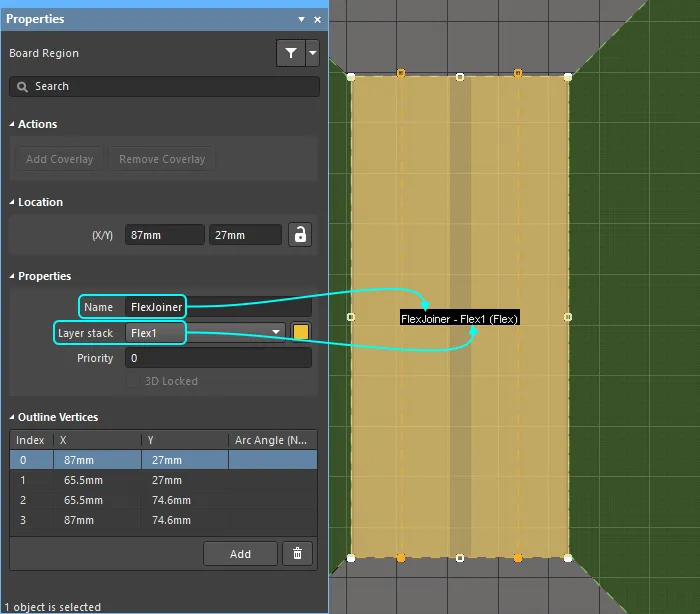
O nome da Board Region e a Layer Stack atribuída são apresentados no centro geométrico dessa região. (Flex) também é apresentado quando a stack atribuída está configurada como flexível.
 Localizado por IA