
Projetando um PCB rígido-flexível
O que é Rigid-Flex?
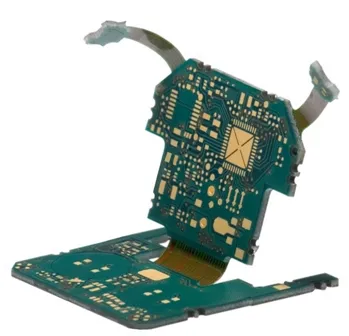
Como o nome sugere, um circuito impresso flexível é um padrão de condutores impresso numa película isolante flexível. Rigid-flex é o nome dado a um circuito impresso que é uma combinação de circuito(s) flexível(eis) e circuito(s) rígido(s), como mostrado na imagem.
A tecnologia de circuitos flexíveis foi inicialmente desenvolvida para o programa espacial, para poupar espaço e peso. Atualmente é popular porque não só poupa espaço e peso — tornando-a ideal para dispositivos portáteis, como telemóveis e tablets — como também pode reduzir a complexidade da embalagem, melhorar a fiabilidade do produto e reduzir o custo.
Os circuitos flexíveis são normalmente divididos em duas classes de utilização: static circuitos flexíveis e dynamic circuitos flexíveis. Os circuitos flexíveis estáticos (também referidos como use A) são aqueles que sofrem flexão mínima durante a montagem e a utilização. Os circuitos flexíveis dinâmicos (também referidos como use B) são concebidos para flexão frequente, como uma cabeça de unidade de disco, uma cabeça de impressora, ou como parte da dobradiça do ecrã de um portátil. Esta distinção é importante, pois afeta tanto a seleção de materiais como a metodologia de construção. Existem várias configurações de empilhamento de camadas que podem ser fabricadas como rigid-flex, cada uma com as suas próprias vantagens elétricas, físicas e de custo.
Conceção Mecânica de Rigid-Flex
Conceber um circuito flexível ou rigid-flex é, em grande medida, um processo eletromecânico. Conceber qualquer PCB é um processo de conceção tridimensional, mas numa conceção flexível ou rigid-flex os requisitos tridimensionais são muito mais importantes. Porquê? Porque a placa rigid-flex pode ser fixada a várias superfícies dentro do invólucro do produto, acontecendo frequentemente o processo de fixação e dobragem durante a montagem do produto. Fornecer uma conceção eletromecânica funcional requer uma colaboração próxima e constante entre as equipas de engenharia mecânica e elétrica. A abordagem tradicional para confirmar que a placa dobrada cabe dentro do seu invólucro tem sido criar uma maquete mecânica — conhecida como recorte tipo paper doll. Pela sua própria natureza, é difícil obter a precisão e o realismo exigidos com esta abordagem.
 Uma placa com duas regiões rígidas ligadas por uma região flexível no editor PCB ECAD e em MCAD.
A Altium está a ajudar a resolver este desafio com CoDesigner, uma sofisticada tecnologia de interface entre conceção mecânica e eletrónica. O CoDesigner permite aos engenheiros transferir a forma da placa e as alterações dos componentes entre os domínios de conceção ECAD e MCAD diretamente a partir do software de conceção ECAD e MCAD.
-
Visão geral da tecnologia MCAD CoDesigner da Altium
-
Referência técnica, saiba mais sobre ECAD-MCAD CoDesign
-
Saiba mais sobre transferir uma conceção rigid-flex para MCAD
Conceber uma PCB Rigid-Flex
Uma placa de circuito impresso é concebida como uma série de camadas empilhadas umas sobre as outras. Numa placa de circuito impresso rígida tradicional, a forma da placa define a placa no plano X-Y, e a pilha de camadas define a placa no plano Z. A forma da placa em X-Y é definida na janela principal de edição PCB, e as camadas são configuradas no Layer Stack Manager. Numa PCB rigid-flex, existe mais do que uma zona ou Região na placa de circuito impresso final, e cada uma dessas Regiões pode usar um conjunto diferente de camadas.
Para conceber uma placa rigid-flex, é necessário:
-
Ativar o modo Rigid-Flex necessário (Layer Stack Manager, Tools » Features » Rigid-Flex, ou comando Tools » Features » Rigid-Flex (Advanced))
-
Definir a Substack necessária para cada Região da placa, e configurar como essas Substacks se alinham entre si no plano Z.
-
Definir a forma de cada Região rígida e flexível no plano X-Y, e atribuir a Substack correta a cada Região.
Ativar a Conceção Rigid-Flex
Para suportar as estruturas complexas presentes numa placa de circuito impresso rigid-flex moderna, o editor do plano Z — o Layer Stack Manager — disponibiliza diferentes modos de visualização para editar a estrutura da sua placa. Selecione o comando Design » Layer Stack Manager para abrir o Layer Stack Manager, onde pode ativar o modo rigid-flex necessário, e criar e alinhar as Substacks necessárias na sua conceção rigid-flex.
Quando o Layer Stack Manager abre, mostra a Stackup de camadas atual da placa. Numa PCB nova, esta será uma placa simples de duas camadas. Para ativar as funcionalidades necessárias para conceber uma placa rigid-flex, abra o submenu Tools » Features ou clique no botão Features (  ) para selecionar o modo padrão Rigid-Flex (também referido como RF1), ou o modo Rigid-Flex (Advanced) (também referido como RF2).
 Selecione o comando para ativar o modo rigid-flex necessário.


Escolher o Modo Rigid-Flex Padrão ou Avançado
Existem dois modos de conceção rigid-flex disponíveis no software de conceção de PCB da Altium. O modo original, ou padrão, designado por Rigid-Flex (ou rigid-flex 1), suporta conceções rigid-flex que incluem: definições únicas ou múltiplas de stackup rígido e flexível. Para utilizar o modo rigid-flex padrão, tem de conseguir definir a placa global como uma única forma plana quando vista de cima, sem regiões sobrepostas. Esta é a abordagem utilizada no modo rigid-flex 1 — é definida uma única forma global de placa e, em seguida, são colocadas linhas de divisão para dividir essa forma nas várias regiões rígidas e flexíveis. Depois de concluído este processo, pode ser atribuída uma pilha de camadas a cada região.
Saiba mais sobre conceber uma placa rigid-flex no modo Padrão.
Se a sua conceção tiver requisitos rigid-flex mais complexos, como regiões flexíveis sobrepostas, então necessita do modo Advanced Rigid-Flex (também conhecido como rigid-flex 2.0). Para além das regiões flexíveis sobrepostas, o modo Advanced também oferece: definição visual do plano Z das subpilhas, definição independente de cada região rígida e flexível da placa, dobras em recortes aninhados, separações com forma personalizada, capacidade de definir estruturas do tipo encadernação, capacidade de incluir coverlay numa região flexível e suporte para conceções apenas flexíveis.
Saiba mais sobre conceber uma placa rigid-flex no modo Avançado.
Mudar do Modo Padrão para o Modo Avançado
A mudança do modo Padrão para o modo Avançado é feita no Layer Stack Manager, tal como mostrado na imagem acima. Quando escolhe a opção Rigid-Flex (Advanced) no menu Tools » Features, o software converte automaticamente a forma única da placa em vários objetos de região de placa e atribui as pilhas de camadas conforme necessário. O vídeo abaixo demonstra o processo.
Uma visão geral da mudança do modo rigid-flex padrão para o modo Avançado.
Trabalhar com Regiões de Placa
Uma Região de Placa é o termo utilizado para descrever cada área da placa definida pelo utilizador à qual tem de ser atribuída uma pilha de camadas única — um requisito normal numa PCB rigid-flex. Na imagem abaixo, a forma da placa foi dividida em três Regiões de Placa distintas: a região circular superior, a faixa central estreita e a região circular inferior.

Uma placa rigid-flex vista no Modo de Planeamento de Placa; note que a forma da placa foi dividida em três Regiões de Placa distintas, cada uma mostrando o seu nome de região e a pilha de camadas atribuída.
Quando é criada uma nova placa, esta assume por predefinição uma única Região de Placa. Se a conceção da placa exigir várias regiões, então pode:
- fatiar uma única Região de Placa em várias regiões (modo Rigid-Flex padrão ou modo Advanced Rigid-Flex), ou
- colocar várias Regiões de Placa para construir a forma global (modo Advanced Rigid-Flex).
As Regiões de Placa são definidas e editadas no Modo de Planeamento de Placa (menu View).
Trabalhar com Linhas de Dobragem
As Linhas de Dobragem são definidas e editadas no modo Board Planning (menu View).
As Propriedades de uma Linha de Dobragem
As Linhas de Dobragem têm as seguintes propriedades inter-relacionadas:
- Bend Angle (a) - o ângulo segundo o qual a superfície da região Flex irá dobrar.
-
Radius (
r) - a distância em relação à superfície de dobragem onde o ponto central de dobragem está localizado. -
Width (
w) - a largura da área de superfície que será dobrada para o Radius e Bend Angle indicados.
A relação entre Bend Angle, Radius e width pode ser expressa como:
-
w = a/360 * 2*Pi*r -
ou, por palavras,
width = Fraction of the circumference being bent * Circumference

Navegação por Regiões de Layer Stack e Linhas de Dobragem
No modo PCB panel’s Layer Stack Regions, as suas três regiões principais mudam para refletir o seguinte (por ordem de cima para baixo):
- Os nomes dos Layer Stacks disponíveis.
- As Stackup Regions definidas na placa, ou as atribuídas a uma Layer Stack selecionada.
- A lista de Bending Lines na Região de Empilhamento selecionada
Ao utilizar o modo Layer Stack Regions do painel PCB, mude para a vista do modo Board Planning através do menu View » Board Planning Mode, ou utilize o atalho 1.

Uma placa pode ser dividida em regiões distintas (Stackup Regions) às quais são atribuídas disposições específicas de empilhamento de camadas (Layer Stacks). As áreas de dobragem (Bending Lines) são definidas nas regiões flexíveis da placa.
Quando é selecionado um determinado nome de empilhamento de camadas na área Layer Stacks do painel PCB, a filtragem será aplicada utilizando a Layer Stack como âmbito do filtro. Quaisquer regiões da placa atribuídas a esse empilhamento serão, por isso, listadas na área Stackup Regions do painel. Por sua vez, quaisquer linhas de dobragem definidas numa Stackup Region selecionada serão listadas na área de lista Bending Lines.
Fazer duplo clique numa Stackup Region na lista (ou fazer duplo clique na própria região da placa no espaço de desenho) abre a caixa de diálogo Board Region (modo Rigid-Flex padrão) ou o modo Board Region do painel Properties (modo Rigid-Flex avançado). Utilize esta caixa de diálogo/painel para mudar o nome de uma região, atribuí-la a uma layer stack, ou bloquear as suas propriedades 3D.
Fazer duplo clique numa Bending Line na lista da área Bending Line do painel abre a caixa de diálogo Bending Line na qual as propriedades da linha podem ser editadas em detalhe.
Apresentar e Dobrar um Design Rigid-Flex em 3D
O editor PCB inclui um poderoso motor de renderização 3D, que permite a apresentação de uma representação tridimensional altamente realista da placa de circuito carregada. Este motor também suporta circuitos rigid-flex e, quando utilizado em combinação com o controlo deslizante Fold State no painel PCB , permite ao projetista examinar o seu design rigid-flex no estado plano (sem definições de Bending Line aplicadas), no estado totalmente dobrado (todas as definições de Bending Line aplicadas) e em qualquer posição intermédia.
Para mudar para o modo de visualização 3D, prima a tecla de atalho 3 (prima 2 para regressar ao 2D ou 1 para regressar ao modo Board Planning). A placa será apresentada em 3D. Se os footprints dos componentes incluírem objetos de corpo 3D que definam o componente montado, estes também serão apresentados. Na imagem abaixo, pode ver que a placa inclui uma bateria e um clip de bateria.
Para aplicar todas as Bending Lines, deslize o controlo Fold State no painel PCB quando este estiver definido para o modo Layer Stack Regions, como destacado na imagem abaixo. Tenha em atenção que as dobras são aplicadas pela ordem definida pelo respetivo número de sequência. As Bending Lines podem partilhar o mesmo número de sequência; isso significa simplesmente que essas dobras serão executadas ao mesmo tempo quando o controlo Fold State for utilizado. A placa também pode ser dobrada/desdobrada executando o comando View » 3D View Control » Fold/Unfold (ou premindo o atalho 5).

Utilize o controlo deslizante Fold State (ou a tecla de atalho 5) para aplicar todas as Bending Lines pela ordem definida pelo respetivo valor de sequência (Fold Index).
Suporte do 3D Movie Maker para Designs Rigid-Flex
A capacidade de dobrar um design rigid-flex também pode ser capturada como um filme 3D. É muito simples de fazer e não requer a utilização de fotogramas-chave de filme durante a sequência de dobragem.
Consulte a página Preparing a 3D PCB Video page para uma descrição detalhada de como criar um filme 3D. Como orientação básica:
- Mude o editor PCB para o modo 3D.
- Abra o painel PCB 3D Movie Editor e crie um novo vídeo clicando no botão New . Clique no vídeo recém-criado na região Movie Title e depois dê-lhe um nome adequado.
- Crie um Key Frame inicial que mostre a placa no estado desdobrado.
- Deslize o controlo Fold State para mostrar o design rigid-flex no estado dobrado e, em seguida, posicione a placa dobrada conforme necessário.
- Agora crie um segundo Key Frame para esta vista e defina o tempo. Considere quanto tempo pretende que demore a dobrar o design rigid-flex (a definição Duration); tipicamente, isto será de alguns segundos.
-
Para verificar se o vídeo capta corretamente o processo de dobragem, clique no botão de reprodução (localizado nos controlos do leitor na parte inferior do painel.

- Para gerar um ficheiro de filme, adicione uma saída de documentação PCB 3D Video num ficheiro Output Job. Lembre-se de configurar as opções de formato de vídeo na caixa de diálogo Video settings dialog.
- Clique na ligação Generate Content no ficheiro Output Job para criar o ficheiro de filme.
O vídeo abaixo foi criado com este processo. Tem os dois fotogramas-chave descritos acima, mais um fotograma-chave adicional que foi adicionado no final para manter a posição final durante um segundo.
 Um filme 3D simples criado a partir de três fotogramas-chave; o comportamento da dobragem é definido pelos valores de Sequência da Bending Line.
► Saiba mais sobre Preparing a 3D PCB Video
Considerações de Design
Abaixo encontra-se um resumo das principais áreas de design que têm de ser consideradas ao projetar um PCB rigid-flex:
- Encaminhamento de condutores - a escolha do estilo de canto para trilhos que passam sobre uma região flexível é importante; evite cantos vivos; use uma curva para minimizar o esforço.
- Forma e área da pad - utilize filetes (teardrops) com rabbit ears (esporões de ancoragem) para flex de face única. O objetivo é cobrir parte da forma da pad com a coverlayer.
- Furos metalizados - tente evitar furos metalizados na área de dobragem, particularmente numa aplicação dinâmica.
- Coverlay - evite concentradores de tensão (exposição da trilha de entrada); reduza a abertura na coverlayer para 250um.
- Planos - em malha, se possível.
- Comprimentos escalonados - para evitar a deformação das camadas quando flexionadas (bookbinding), escalone os comprimentos das camadas em aproximadamente 1,5 vezes a espessura da camada.
- Service loop - torne a região flexível ligeiramente mais longa para ajudar na montagem/desmontagem e para permitir variações dimensionais do produto (o comprimento adicional é designado por service loop).
- Poupar cobre - considere como o circuito flexível será panelizado; pode ser melhor ajustar o design para garantir a melhor utilização do material.
- Panelização - oriente as regiões flexíveis de acordo com o veio do material (dobrar ao longo do veio).
- Resistência ao rasgo - cantos curvos; furo perfurado no canto; furo na fenda; deixar metal nos cantos.
- Encaminhamento - escalone os trilhos em placas de duas camadas para evitar o efeito I-beam e alargue os trilhos na zona de dobragem (isto é especialmente importante para dobras permanentes).
- Rácio de Curvatura Estático - definição do rácio entre o raio de curvatura e a espessura do circuito. Idealmente, os circuitos multicamada devem ter um rácio de curvatura de pelo menos 15:1. Para circuitos de dupla face, o rácio mínimo deve ser de pelo menos 10:1. Para circuitos de camada única, o rácio mínimo deve também ser de pelo menos 5:1. Para uma aplicação dinâmica, procure um rácio de curvatura de 20-40:1.
- O cobre recozido laminado é mais dúctil; o cobre galvanizado não é a melhor escolha para regiões flexíveis.
Requisitos de Documentação e Desenho
Os requisitos de documentação tipicamente sugeridos incluem:
- A Flex PCB deve ser fabricada de acordo com a norma IPC-6013, classe (o seu requisito aqui).
- A Flex PCB deve ser construída de forma a cumprir uma classificação mínima de inflamabilidade V-0 (se aplicável).
- A Flex PCB deve estar em conformidade com a diretiva RoHS (se aplicável).
- O material rígido deve ser GFN de acordo com a IPC-4101/24 (se for utilizado material epóxi).
- O material rígido deve ser GIN de acordo com a IPC-4101/40 (se for utilizado material de poliimida).
- O material flexível revestido a cobre deve ser IPC 4204/11 (material dielétrico flexível revestido a cobre sem adesivo).
- O material de covercoat deve estar de acordo com a IPC 4203/1.
- A espessura máxima da placa não deve exceder (o seu requisito aqui) e aplica-se após todos os processos de laminação e metalização. Esta é medida sobre superfícies acabadas e metalizadas.
- A espessura do adesivo acrílico na parte rígida do painel não deve exceder 10% da construção global. Veja os comentários acima sobre este ponto.
- Pode ser utilizado material de pouch para facilitar o fabrico e este deve ser removido da parte flexível da placa antes do envio.
- A espessura da secção flexível deve ser (o seu requisito aqui). Não adicione esta nota se esta espessura não for crítica.
- A espessura mínima da parede de cobre dos furos metalizados deve ser de (o seu requisito aqui; recomenda-se uma média de .001”) com um anel anular mínimo de (o seu requisito aqui; recomenda-se 002).
- Aplicar soldermask LPI verde (se aplicável) sobre cobre nu em ambos os lados apenas nas secções rígidas da placa. Todo o metal exposto terá (especifique aqui o seu requisito de acabamento superficial).
- Aplicar serigrafia em ambos os lados da placa (se aplicável) utilizando tinta epóxi não condutora branca ou amarela (mais comum).
- Requisitos de marcação e identificação.
- Requisitos de teste elétrico.
- Requisitos de embalagem e envio.
- Requisitos de impedância.
Detalhe Adicional do Desenho
- Uma tabela de furação com o detalhe do tamanho final do furo, tolerâncias associadas e se é metalizado/não metalizado.
- Um desenho dimensional, incluindo datum(s) de referência, dimensões críticas, interfaces rígido-flexível, localização da curvatura e marcadores de direção.
- Detalhe de panelização, se aplicável.
- Detalhe de construção e camadas, indicando o material utilizado em cada camada, espessuras e pesos de cobre.
Referências
Guia Técnico de Engenharia de Circuitos Flexíveis e Rigid-Flex - Epec Engineering Technologies
Tecnologia de Circuitos Flexíveis - Joe Fjelstad
Guia de Design de Circuitos Flexíveis - Minco Products Inc
Recursos Flex da Minco Products
- Conceitos Básicos do Design de Circuitos Flexíveis - Robert Repas
- Manter a Flexibilidade - Mark Finstad, Engenheiro de Aplicações
 Localizado por IA