
Projetando o Layout da Sua PCB

Altium Essentials: PCB Introduction
This content is part of the official Altium Professional Training Program. For full courses, materials and certification, visit Altium Training.
Dentro de todo produto eletrônico há uma placa de circuito impresso, ou PCB. Hoje, os componentes encolheram tanto que são medidos em frações de milímetro, e não em centímetros, e as larguras das trilhas diminuíram de linhas bem espaçadas com 10 mil de largura para linhas finíssimas, semelhantes a fios de cabelo, de 2 ou 3 mil, densamente agrupadas. O aumento das velocidades de sinal também fez com que as interconexões da PCB deixassem de ser simples condutores de cobre que transportam energia elétrica e passassem a se comportar como linhas de transmissão de alta velocidade, exigindo técnicas de projeto adequadas para isso. Os requisitos mecânicos também se tornaram mais complexos. Produtos eletrônicos modernos, compactos e com formatos incomuns, exigem placas de circuito impresso compactas e com formatos incomuns, muitas vezes implementadas como estruturas rígidas-flexíveis — essas placas podem ter bordas curvas e recortes, exigindo um posicionamento cuidadoso dos componentes.
Esses desafios podem ser enfrentados com as tecnologias de projeto de PCB da Altium. O editor de PCB do Altium Designer permite criar, editar e verificar seus projetos de PCB.
Configurando o Editor de PCB
A categoria PCB Editor da caixa de diálogo Preferences (acessada clicando no ícone  no canto superior direito do espaço de projeto) fornece acesso a páginas de preferências que afetam o comportamento do editor de PCB. Acesse essas preferências a qualquer momento para configurar os ajustes conforme necessário.
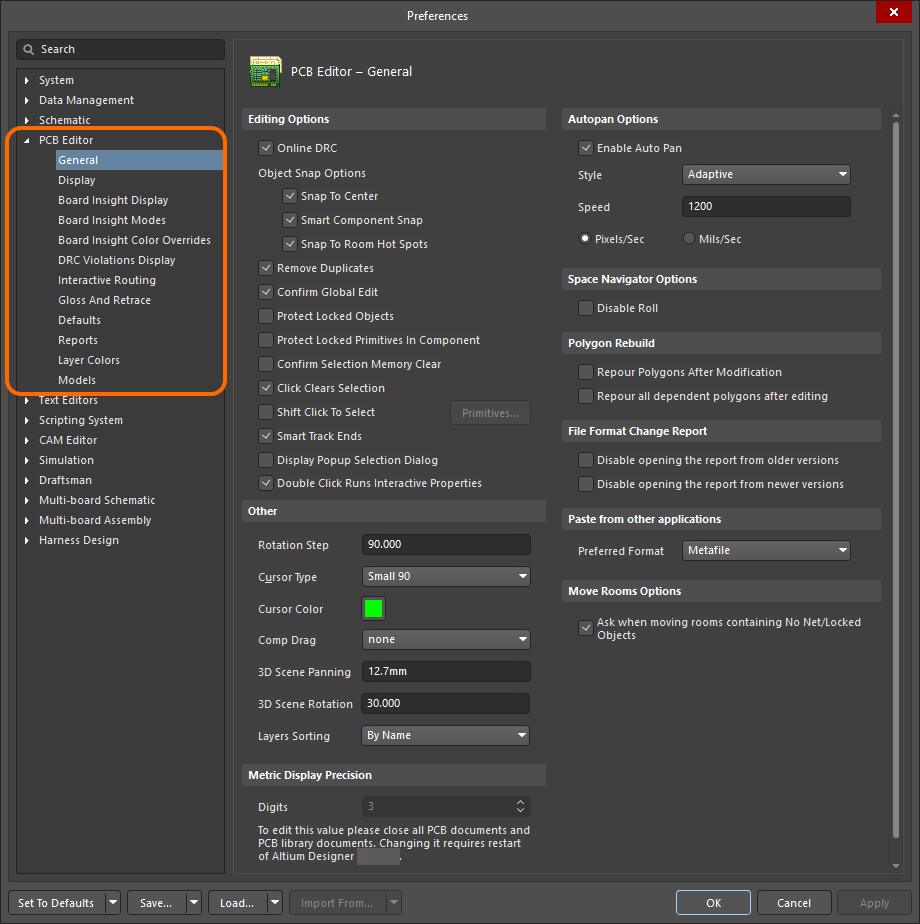
Use a categoria PCB Editor de Preferences do Altium Designer para configurar o editor de PCB.
Saiba mais sobre as preferências de PCB: Preferências do Editor de PCB.
Configurando um Documento PCB
Para começar o layout da sua PCB, adicione um novo documento PCB ao projeto de PCB. Para fazer isso, clique com o botão direito na entrada do projeto no painel Projects e selecione o comando Add New to Project » PCB no menu de contexto. O documento PCB padrão aparecerá no espaço de projeto.

Um documento PCB recém-criado será o documento ativo no espaço de projeto.
As opções de um documento PCB são configuradas no painel Properties quando nenhum objeto está selecionado no espaço de projeto. As principais opções são configuradas na aba General do painel:
-
Configuração da grade (região Grid Manager) – configure as opções da grade global padrão ou adicione grades adicionais (cartesianas e polares) conforme necessário. As grades garantem a movimentação e o posicionamento precisos dos objetos.
- Unidades (região Other) – selecione as unidades de medida preferidas (mm ou mils) para o documento.

Configure as opções do documento PCB no painel Properties.
Saiba mais sobre como configurar um documento PCB: Configuração do Ambiente de PCB.
Definindo o Formato da Placa e a Origem
O formato da placa, também chamado de contorno da placa, define as dimensões gerais da placa. Por padrão, a placa é um retângulo de 6000 x 4000 mil (152,4 x 101,6 mm). O editor de PCB oferece diversas ferramentas para definir o formato da placa conforme necessário.
Você pode definir interativamente um novo formato de placa no seguinte processo:
-
Entre no modo Board Planning do editor selecionando o comando View » Board Planning Mode nos menus principais.
-
Selecione o comando Design » Redefine Board Shape nos menus principais.
-
Posicione o cursor e clique para fixar o vértice inicial do formato da placa.
-
Mova o cursor para posicionar o segundo vértice e clique para colocá-lo.
-
Continue movendo o mouse e clicando para posicionar outros vértices.
-
Após posicionar o vértice final, clique com o botão direito para fechar e concluir a definição do formato da placa. Não é necessário fechar manualmente o formato da placa, pois o editor de PCB completará automaticamente o formato conectando o ponto inicial ao ponto final posicionado.
Você também pode editar o formato existente em vez de redefini-lo usando o seguinte processo:
- Entre no modo Board Planning do editor selecionando o comando View » Board Planning Mode nos menus principais.
- Selecione o comando Design » Edit Board Shape nos menus principais.
-
Clique, segure e arraste uma lateral ou vértice do formato da placa para movê-lo.
- Saia do modo de edição clicando em qualquer lugar do espaço de projeto (sobre ou fora do formato da placa).
Use o comando View » 2D Layout Mode nos menus principais para retornar ao modo 2D Layout do editor.
Saiba mais sobre as técnicas disponíveis para definição do formato da placa: Definindo o Formato da Placa.
Configurando a Exibição das Camadas
Além das camadas usadas para fabricar a placa, que incluem camadas de sinal, plano de alimentação, máscara e serigrafia, o editor de PCB também oferece suporte a várias outras camadas não elétricas. As camadas geralmente são agrupadas da seguinte forma:
-
Electrical Layers – inclui 128 camadas de sinal e 16 camadas internas de plano de alimentação.
-
Component Layers – camadas usadas no projeto dos componentes, incluindo as camadas Overlay (serigrafia), Solder e Paste. Se um objeto for colocado na footprint de um componente em uma dessas camadas no editor de biblioteca, quando o componente for invertido do lado superior para o lado inferior da placa, todos os objetos detectados em uma camada de componente serão invertidos para sua camada de componente correspondente. Isso inclui objetos em pares de camadas de componente definidos pelo usuário (camadas mecânicas emparelhadas).
-
Mechanical Layers – o software oferece suporte a um número ilimitado de camadas mecânicas de uso geral, que são usadas para tarefas de projeto como dimensões, detalhes de fabricação, instruções de montagem e assim por diante. Essas camadas podem ser incluídas seletivamente na impressão e na geração de saídas Gerber, se necessário. As camadas mecânicas também podem ser emparelhadas; quando são emparelhadas, elas se comportam como camadas de componente. Camadas de componente emparelhadas são usadas para tarefas como posicionamento de corpos 3D, pontos de cola e revestimento seletivo de ouro em conectores de borda.
-
Other Layers – incluem a camada Keep-Out (usada para definir keepouts que se aplicam a todas as camadas de cobre), a multi-layer (usada para objetos presentes em todas as camadas de sinal, como pads e vias), a camada Drill Drawing (usada para inserir informações de furação, como uma tabela de furos) e a camada Drill Guide (usada para exibir marcadores que indicam locais e tamanhos de furos).
As camadas de cobre são adicionadas e removidas do projeto no Layer Stack Manager, que é discutido na próxima seção. Todas as demais camadas são habilitadas e configuradas no painel View Configuration.


As duas abas do painel View Configuration
Além do estado de exibição e das configurações de cor das camadas, o painel View Configuration também dá acesso a outras configurações de exibição, incluindo:
-
Cor e visibilidade de System Colors, como a cor de seleção, ou se as linhas de conexão estão visíveis.
-
Como cada tipo de objeto é exibido (sólido ou rascunho) e sua transparência (seção Object Visibility).
-
Várias opções de visualização, como se Origin Marker, nomes de Pad Net e Pad Numbers devem ser exibidos (seção Additional Options).
-
O quanto a exibição fica esmaecida quando os objetos são atenuados ou mascarados (seção Mask and Dim Settings).
-
A criação de conjuntos de camadas (Layer Sets), que fornecem uma maneira rápida de alternar quais camadas estão visíveis no momento, usando o controle
 (seção Layers).
-
A criação e seleção de configurações de visualização (View Configurations), que são usadas para pré-configurar todas as propriedades das camadas, como cor, visibilidade, transparência dos objetos e assim por diante (seção General Settings).
Algumas observações sobre camadas:
-
As camadas atualmente habilitadas são mostradas como uma série de abas na parte inferior do espaço de projeto da PCB, como mostrado na imagem abaixo. Clique com o botão direito em uma aba para acessar comandos de exibição de camadas usados com frequência.

-
Ao posicionar objetos em uma PCB, você deve considerar em qual camada eles serão colocados. Os objetos são colocados na camada atual, mostrada como a aba de camada ativa na parte inferior do espaço de projeto. Na imagem acima, a Top Layer é a camada ativa.
-
Para alternar a camada ativa:
-
Clique na aba da camada na parte inferior da área de projeto, ou
-
Pressione as teclas numéricas + ou - para percorrer todas as camadas, ou
-
Pressione a tecla numérica * para percorrer as camadas de sinal, ou
-
Use os atalhos Ctrl+Shift+Mouse Wheel.
-
-
Em um projeto complexo, pode ser útil exibir apenas a camada na qual se está trabalhando no momento; isso é chamado de Single Layer Mode. Para alternar a exibição para dentro/fora do modo de camada única, pressione o atalho Shift+S. Os Available Single Layer Modes são configurados na página PCB Editor – Board Insight Display da caixa de diálogo Preferences. Cada pressionamento de Shift+S alternará para o próximo modo de camada única habilitado.
Saiba mais sobre como configurar a visualização de um PCB: Sua visualização do PCB.
Definindo o empilhamento de camadas
O PCB é projetado e formado como um empilhamento de camadas definido no Layer Stack Manager (Design » Layer Stack Manager). O Layer Stack Manager é aberto em um editor de documentos da mesma forma que uma folha esquemática, o PCB e outros tipos de documento. A funcionalidade é dividida entre as abas exibidas na parte inferior do Layer Stack Manager. As principais operações de configuração são realizadas nas abas Stackup e Via Types .
A aba Stackup detalha as camadas de fabricação. As camadas são adicionadas, removidas e configuradas nesta aba.
|
Para adicionar uma camada, selecione na área da grade uma camada acima/abaixo da qual a nova camada deve ser adicionada e clique no botão Add na parte superior de Layer Stack Manager e use o pop-up exibido. Para excluir uma camada, selecione-a na área da grade e clique no botão Delete. Para selecionar um material de camada da biblioteca de materiais, selecione a camada desejada na área da grade e clique no botão Modify. As propriedades definidas para o material escolhido serão aplicadas à camada. As propriedades da camada atualmente selecionada também podem ser editadas diretamente na área da grade ou no painel Properties. |


A aba Via Types é usada para definir os requisitos permitidos de abrangência entre camadas no plano Z para as vias usadas no projeto.
|
O tipo de via passante padrão está sempre presente em um projeto de PCB. Para adicionar um tipo de via adicional (blind, buried ou microvia), clique no botão Add na parte superior de Layer Stack Manager e então selecione as camadas abrangidas por esse tipo de via nos menus suspensos First layer e Last layer no painel Properties quando o tipo de via estiver selecionado na área da grade. Para excluir um tipo de via adicionado, selecione-o na área da grade e clique no botão Delete . |


Use o comando File » Save to PCB em Layer Stack Manager para refletir as alterações no PCB.
Saiba mais sobre o Layer Stack Manager: Definindo o empilhamento de camadas, Definição de blind, buried e microvia.
Configurando regras de projeto
As regras de projeto monitoram e testam seu projeto em relação a diferentes requisitos de projeto, como afastamentos entre objetos de cobre, larguras de trilhas, comprimentos de nets etc. Em conjunto, as regras de projeto formam um conjunto de instruções para o editor de PCB seguir.
As regras de projeto são definidas e gerenciadas na caixa de diálogo PCB Rules and Constraints Editor , acessada ao escolher o comando Design » Rules nos menus principais.
A caixa de diálogo PCB Rules and Constraints Editor tem duas seções:
- O lado esquerdo da caixa de diálogo apresenta uma árvore que lista as categorias de regras disponíveis, os tipos de regra em cada categoria e as regras individuais de cada tipo que estão atualmente definidas.
- O lado direito da caixa de diálogo apresenta informações relacionadas ao que está atualmente selecionado na árvore. Por exemplo, selecione uma regra individual para mostrar as configurações dessa regra.


As regras de projeto têm três grupos de configurações descritos abaixo e mostrados nas imagens a seguir:
- Atributos principais da regra – aqui, você pode dar à regra um nome significativo e adicionar um comentário opcional.
- Escopo da regra – define objetos específicos dentro de um projeto aos quais a regra se aplica. Dependendo do tipo de regra, deve ser definido um escopo (para uma regra unária, que define o comportamento exigido de um objeto) ou dois (para uma regra binária, que define a interação entre dois objetos).
- Restrições da regra – restrições específicas da regra.
|
As regras do tipo Width são regras unárias. Um único escopo (Where the Object Matches) deve ser definido para uma regra unária. As regras do tipo Clearance são regras binárias. Dois escopos (Where the First Object Matches e Where the Second Object Matches) devem ser definidos para uma regra binária. |


Para criar uma nova regra, clique com o botão direito no tipo de regra necessário na árvore da caixa de diálogo e selecione o comando New Rule no menu de contexto. A nova regra será adicionada à árvore sob a categoria selecionada. Selecione a entrada da regra na árvore para editá-la.

Quando há várias regras do mesmo tipo direcionadas ao mesmo(s) objeto(s), o editor de PCB usa a prioridade das regras para garantir que a regra aplicável de maior prioridade seja usada. Clique no botão Priorities na parte inferior da caixa de diálogo PCB Rules and Constraints Editor para abrir a caixa de diálogo Edit Rule Priorities e alterar as prioridades conforme necessário. 1 é a prioridade mais alta. Quando uma nova regra é adicionada (usando o comando New Rule), ela recebe a prioridade mais alta.

Saiba mais sobre o trabalho com regras de projeto de PCB e tipos específicos de regra: Definindo, delimitando o escopo e gerenciando regras de projeto de PCB, Tipos de regras de projeto de PCB.
Posicionando componentes
Quando os dados do projeto são transferidos dos esquemáticos do projeto de PCB para o documento PCB (usando o comando Design » Update PCB Document nos menus principais do editor esquemático e o processo de execução ECO subsequente), os footprints padrão dos componentes usados nos esquemáticos serão colocados em posições arbitrárias no documento PCB. Os pads dos componentes serão conectados por linhas de conexão, de acordo com as nets (pinos de componentes conectados) definidas nos esquemáticos.

Um PCB após atualização a partir dos esquemáticos.
As técnicas básicas para definir a localização de um componente em um PCB são:
- Para mover um componente para o local desejado, Click, Hold&Drag e então solte o botão do mouse para posicioná-lo.
- Para girar um componente, pressione Spacebar enquanto o arrasta.
- Para virar um componente para o outro lado da placa, pressione L enquanto o arrasta.
As linhas de conexão são reotimizadas automaticamente à medida que você move um componente. Use-as para ajudar a orientar e posicionar os componentes de modo a reduzir o número de cruzamentos entre linhas de conexão.
Saiba mais sobre conectividade em uma PCB e posicionamento de componentes: Entendendo a Conectividade na Sua PCB, Posicionamento de Componentes.
Roteando a Placa
Roteamento é o processo de posicionar trilhas, arcos e vias na placa para conectar os pads dos componentes. O editor de PCB sugere ferramentas, incluindo ferramentas de roteamento interativo, para ajudar no roteamento das conexões na sua placa.
Como as ferramentas de roteamento são orientadas por regras, é essencial configurar as regras de projeto antes de começar o roteamento. As principais regras de projeto usadas durante o processo de roteamento interativo são:
- A regra de Clearance (a categoria Electrical) – define o quão próximas as rotas da net que está sendo roteada podem chegar de outros objetos na placa.
- A regra de Width (a categoria Routing) – define a largura das rotas da net que está sendo roteada.
- O Routing Via Style (a categoria Routing) – define o diâmetro e o tamanho do furo das vias colocadas ao trocar de camada durante o roteamento.
Também é recomendável definir uma grade de snap adequada para o roteamento.
Para rotear uma única conexão, usa-se a ferramenta de Roteamento Interativo. O processo é o seguinte:
-
Selecione o comando Route » Interactive Routing nos menus principais.
-
Clique no pad de um componente a partir do qual você deseja iniciar o roteamento.
-
Posicione o cursor e clique no espaço de projeto para posicionar as rotas até o cursor. Continue definindo o caminho da rota.
-
Clique no pad de destino para finalizar o roteamento da conexão. A conexão será liberada automaticamente, e você permanecerá no modo de roteamento interativo, pronto para rotear a próxima conexão.
-
Clique com o botão direito para sair do modo de roteamento interativo.
Observações sobre o roteamento interativo:
-
Ao mover o cursor para perto de um pad durante o roteamento interativo, ele se ajustará automaticamente ao centro do pad. Esse é o recurso de hotspot do objeto, que puxa o cursor para o hotspot do objeto elétrico mais próximo.
Saiba mais sobre Trabalhando com o Sistema de Snap do Cursor.
-
Durante o roteamento interativo, você pode usar os seguintes atalhos:
-
Tab para pausar o roteamento e abrir o painel Properties para configurar as opções de roteamento interativo. Quando terminar, clique no botão
 no espaço de projeto para retornar ao modo de roteamento interativo.
-
Shift+Spacebar para alternar entre os estilos de canto: Track 45, Line 45/90 With Arc, Any Angle etc.
-
Spacebar para alternar a direção do canto.
-
Shift+R para alternar entre os modos disponíveis de resolução de conflitos de roteamento: Walkaround Obstacles, Push Obstacles, Ignore Obstacles etc.
-
Ctrl+Shift+Wheel Scroll para mudar para a próxima camada de sinal disponível e inserir uma via.
-
Shift+F1 para exibir a lista de atalhos de roteamento interativo.
-
-
Durante o roteamento, os segmentos de trilha são exibidos de diferentes maneiras (como mostrado nas imagens abaixo):
-
Solid – o segmento foi colocado.
-
Hatched – os segmentos hachurados são propostos, mas ainda não confirmados; eles serão colocados quando você clicar.
-
Hollow – isso é chamado de segmento de pré-visualização, e permite que você determine onde o último segmento proposto deve terminar. Esse segmento não é not colocado quando você clica, a menos que o próximo clique conclua a rota. Nessa situação, a opção Automatically Terminate Routing entra em ação e substitui o comportamento padrão de pré-visualização. O modo de pré-visualização pode ser ativado/desativado usando o atalho
1durante o roteamento.


Os segmentos sólidos estão colocados, os hachurados são propostos, mas não confirmados, e o vazado é o segmento de pré-visualização. -
-
Um excelente recurso para ajudar a visualizar a quantidade de espaço disponível para roteamento é a capacidade de exibir limites de clearance ao redor de todos os objetos de outras nets (
 ). Use o atalho
 Ctrl+Wpara alternar os limites de clearance entre desligado e ligado. Quando o recurso está habilitado e uma net está sendo roteada, todos os objetos de outras nets exibem um limite de clearance definido pela restrição de clearance elétrico aplicável. Não é possível cruzar esse limite durante o roteamento. -
Durante o roteamento, uma grande quantidade de detalhes úteis, incluindo o nome da net e a configuração atual de largura, está disponível na exibição Heads-Up e na Barra de Status (
 ).
).
-
Em vez de rotear até o pad de destino, você também pode pressionar
Ctrl+Clickpara usar a função Auto-Complete e instruir o mecanismo de roteamento a tentar rotear toda a conexão. O preenchimento automático se comporta das seguintes maneiras:-
Ele segue o caminho mais curto, que pode não ser o melhor caminho, pois você sempre precisa considerar os caminhos para outras conexões que ainda serão roteadas. Se você estiver no modo Push, o preenchimento automático pode empurrar rotas existentes para alcançar o destino.
-
Em conexões mais longas, o caminho de preenchimento automático pode nem sempre estar disponível, pois o caminho de roteamento é mapeado seção por seção, e o mapeamento completo entre os pads de origem e destino pode não ser possível.
-
Você também pode usar Auto-complete (
Ctrl+Click) diretamente em um pad ou linha de conexão.
-

Não existe uma solução única para rotear uma placa, portanto é inevitável que você queira alterar o roteamento. O editor de PCB inclui recursos e ferramentas para ajudar nisso. Há duas abordagens: rerotear ou reorganizar.
-
Reroute – selecione o comando Route » Interactive Routing e inicie o roteamento em qualquer ponto de uma rota existente para redefinir o caminho da conexão. O recurso Loop Removal removerá automaticamente quaisquer segmentos de trilha redundantes (e vias) assim que você fechar o loop e clicar com o botão direito para indicar que terminou.
-
Rearrange –
Click, Hold&Dragpara deslizar ou arrastar interativamente segmentos de trilha pela placa.
Saiba mais sobre o roteamento da PCB: Roteando a PCB.
Posicionando Polígonos
Para cobrir uma camada de sinal da PCB com uma grande área de cobre, pode-se usar um polygon pour. Um polygon pour preenche automaticamente ao redor de objetos existentes, conectando-se apenas a objetos na mesma net que o polygon pour. Os clearances e as propriedades de conexão são controlados pelas regras de projeto aplicáveis de Clearance e Polygon Connection Style.
Para posicionar um polygon pour:
- Selecione o comando Place » Polygon Pour nos menus principais.
-
Durante o posicionamento, você pode pressionar a tecla Tab para abrir o painel Properties e configurar as propriedades do polígono que está sendo colocado: net, camada, modo de preenchimento etc. Quando terminar, clique no botão no espaço de projeto para retornar ao modo de posicionamento.
- Posicione o cursor e clique para ancorar o vértice inicial do polygon pour.
-
Mova o cursor para posicionar o segundo vértice e clique para colocá-lo.
- Continue movendo o mouse e clicando para posicionar os vértices seguintes.
- Após posicionar o vértice final, clique com o botão direito para fechar e concluir o posicionamento do polygon pour. Não é necessário fechar manualmente a forma do polígono, pois o editor de PCB completará automaticamente a forma conectando o ponto inicial ao ponto final colocado.
- Continue posicionando outros polygon pours ou clique com o botão direito para sair do modo de posicionamento.
Quando um polygon pour é modificado (por exemplo, sua forma ou propriedades foram alteradas), ele deve ser repourado para refletir as modificações. Para refazer o pour de um polígono, clique no botão Repour na parte superior do painel Properties quando o polígono estiver selecionado.
Saiba mais sobre polygon pours: Polígonos em Camadas de Sinal.
Executando uma Verificação de Regras de Projeto
O editor de PCB fornece funções de Design Rules Checking (DRC) para verificar se o seu projeto está em conformidade com as regras de projeto habilitadas.
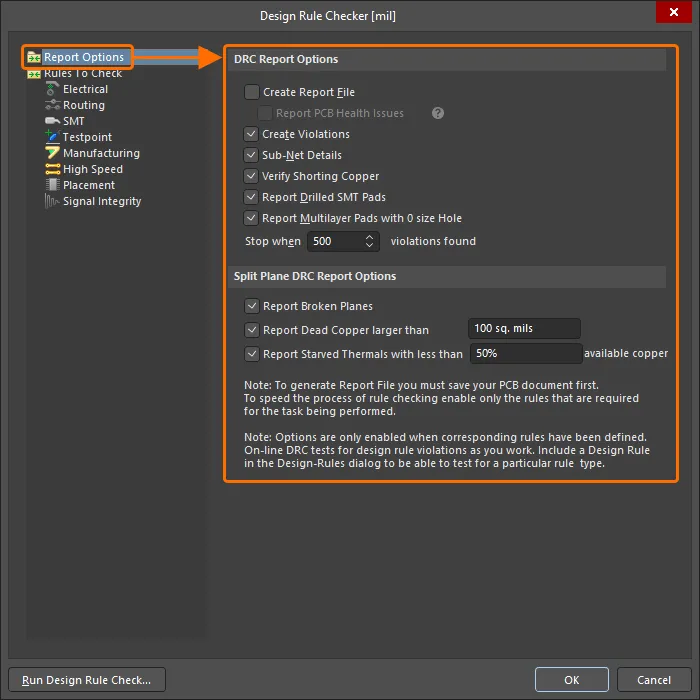
A configuração da verificação de regras de projeto é realizada na caixa de diálogo Design Rule Checker, acessada por meio do comando Tools » Design Rule Check nos menus principais.
-
Clique na entrada Report Options na árvore do lado esquerdo da caixa de diálogo para configurar opções adicionais que ficam disponíveis ao executar um Batch DRC.
-
Clique na entrada Rules to Check ou em uma entrada de uma categoria de regras específica para carregar a caixa de diálogo com uma lista de tipos de regras e habilitar cada tipo de regra para DRC Online e/ou em Lote, conforme necessário:
-
DRC Online – a verificação será realizada em tempo real à medida que você projeta.
-
DRC em Lote – a verificação será executada como um processo em lote ao clicar no botão Run Design Rule Check na caixa de diálogo, com os resultados listados no painel Messages e um relatório gerado opcional.
-


Ao executar um DRC Online ou em Lote, as violações de regras detectadas serão indicadas no espaço de projeto (usando gráficos de violação personalizados e/ou sobreposição de violação). Alguns exemplos de violações no espaço de projeto são mostrados abaixo:

Trilhas que violam uma regra de Largura. A violação é indicada tanto por gráficos de violação personalizados quanto por sobreposição de violação.

Uma trilha que viola uma regra de Antenas de Rede. A violação é indicada por gráficos de violação personalizados.
Você pode configurar como as violações de diferentes tipos de regras são exibidas no espaço de projeto usando a página PCB Editor – DRC Violations Display da caixa de diálogo Preferences.
Com base nas informações sobre o quanto uma violação falhou, você pode decidir qual é a melhor forma de resolvê-la. Por exemplo, se a restrição mínima de filete de máscara de solda estiver definida como 0,25 mm e o filete real for 0,24 mm, então a situação não é tão grave e talvez seja possível ajustar a restrição para aceitar esse valor. Mas se o valor real do filete for 0,02, então provavelmente essa não é uma situação que possa ser resolvida ajustando a restrição.
-
O detalhe está incluído no painel Messages. O valor real é detalhado junto com o valor especificado (por exemplo, 0.017mm < 0.254mm).
-
Você também pode clicar com o botão direito em uma violação e abrir o submenu Violations para examinar qual restrição está sendo violada e as condições da violação (
 ).
).
-
O editor de PCB também inclui ferramentas de medição úteis que permitem medir a distância entre dois pontos, medir objetos selecionados (comprimento de trilhas e arcos selecionados) e medir a distância entre duas primitivas. Consulte a página Measuring Distances on a PCB para saber mais.
O painel PCB Rules And Violations é um excelente recurso para localizar e entender as condições de violação. Por padrão, ele mostrará [All Rules] na lista Rule Classes. Depois de identificar um tipo de regra de interesse, selecione essa classe de regra específica para que apenas essas violações sejam mostradas na parte inferior do painel. O painel detalha o tipo de violação, o valor medido, a restrição e os objetos que estão em violação. As violações de regras detectadas para a classe de regra selecionada ou regra específica também são listadas na região Violations do painel. Clique em uma entrada de violação para destacar a violação no espaço de projeto, de acordo com a configuração na parte superior do painel: Mask/Dim/Normal, Select, Zoom. Clique duas vezes em uma violação para abrir a caixa de diálogo Violation Details.

O DRC também pode ser executado para todas as regras, regras de um tipo específico ou uma regra específica clicando com o botão direito na entrada associada no painel PCB Rules And Violations e selecionando o comando Run DRC.

Execute o DRC diretamente do painel PCB Rules And Violations. A execução do DRC para todas as regras de afastamento definidas é mostrada aqui.
Saiba mais sobre DRC: Design Rule Check (DRC).
 Localizado por IA