
Definindo, Delimitando e Gerenciando Regras de Projeto de PCB

Altium Essentials: PCB Design Rules Creation
This content is part of the official Altium Professional Training Program. For full courses, materials and certification, visit Altium Training.
Num relance
- Entenda como o Altium Designer aplica as regras de projeto de PCB, incluindo a definição de escopo, as consultas, os tipos de regras e o tratamento de prioridades.
- Aprenda a diferença entre gerenciar restrições na caixa de diálogo PCB Rules and Constraints Editor e no Constraint Manager.
- Familiarize-se com a organização e os principais recursos da caixa de diálogo PCB Rules and Constraints Editor para navegar e gerenciar regras com mais eficiência.
No Altium Designer, os requisitos de projeto são aplicados usando uma abordagem elegante – target these objects and apply those requirements. Isso é feito usando o conceito de regras, ou restrições, para definir os requisitos de um projeto. Conhecidas coletivamente como regras de projeto ou restrições de projeto, elas formam um instruction set a ser seguido pelo editor de PCB. As restrições de projeto abrangem todos os aspectos do projeto – desde larguras de roteamento e espaçamentos até estilos de conexão com planos de alimentação, estilos de vias de roteamento e assim por diante.
Muitos desses requisitos de projeto podem ser monitorados em tempo real pela Design Rule Checker (DRC) on-line, e você também pode executar uma verificação em lote a qualquer momento para gerar um relatório de DRC.
Fundamentos do sistema de regras de PCB
O sistema de regras integrado ao editor de PCB do software tem vários recursos fundamentais que o diferenciam da maioria dos outros sistemas de regras de projeto usados em outros ambientes de edição de PCB:
-
Rules are separate from the objects – uma regra não é adicionada como atributo de um objeto; em vez disso, a regra é scoped para que se aplique a esse objeto. Isso permite que as regras sejam aplicadas a vários objetos e facilmente modificadas, duplicadas ou aplicadas a objetos diferentes.
-
Rules are targeted (scoped) by writing a query – em vez de usar um conjunto de escopos de regras fixos e predefinidos, um sistema flexível de consultas é usado para definir os objetos aos quais uma regra se aplica. Isso proporciona controle preciso sobre os objetos abrangidos por cada regra de projeto.
-
Rules for any design situation – várias regras do mesmo tipo podem ser definidas e direcionadas a diferentes conjuntos de objetos, permitindo controle completo sobre a definição das restrições da placa. Por exemplo, diferentes regras de largura podem ser definidas para rotear redes com larguras diferentes em camadas diferentes.
-
Each rule has a priority – qualquer objeto de projeto pode estar sujeito a várias regras do mesmo tipo, atendendo a situações gerais e mais específicas. Quando há possíveis conflitos entre regras, a prioridade das regras é usada para determinar qual regra se aplica.
-
There are two types of rules – regras unárias (regras que definem o comportamento exigido do objeto) e regras binárias (regras que definem a interação entre dois objetos).
Qual abordagem devo usar para definir as restrições de projeto?
Sempre que você posiciona ou edita um objeto no espaço gráfico de projeto, o editor de PCB consulta o sistema de regras para descobrir quais restrições se aplicam a esse objeto – qual deve ser sua largura, a que distância ele deve ser posicionado dos objetos adjacentes e assim por diante. No nível mais básico, esses requisitos são definidos como regras de projeto (ou restrições), não como atributos dos objetos.
O Altium Designer oferece suporte a duas abordagens para definir as restrições de projeto: trabalhar diretamente com as regras de projeto individuais na caixa de diálogo PCB Rule and Constraints Editor ou configurar as restrições no Constraint Manager, centrado em objetos.
-
A vantagem da abordagem PCB Rule and Constraints Editor é que ela é centrada em regras – o foco está primeiro no requisito e, depois, nos objetos aos quais você deseja aplicar esses requisitos. Observe que as regras de projeto devem ser definidas no editor de PCB, com suporte limitado à sua definição durante a captura do esquemático. Outra vantagem da abordagem PCB Rule and Constraints Editor é que ela oferece suporte a conjuntos de regras reutilizáveis. Os conjuntos de regras podem ser criados, duplicados, habilitados ou desabilitados, renomeados, excluídos, importados e exportados, facilitando o gerenciamento de regras para interfaces específicas, requisitos de fabricação ou restrições de projeto exclusivas. Os conjuntos de regras são descritos mais adiante nesta página.
-
A vantagem da abordagem Constraint Manager é dupla. Primeiro, ela oferece suporte a uma abordagem centrada em objetos em um editor semelhante a uma planilha – para este conjunto de redes, quero aplicar estes requisitos. Segundo, como as restrições de projeto são armazenadas fora do arquivo de PCB, o Constraint Manager permite definir os requisitos de projeto assim que você começa a desenhar o esquemático.
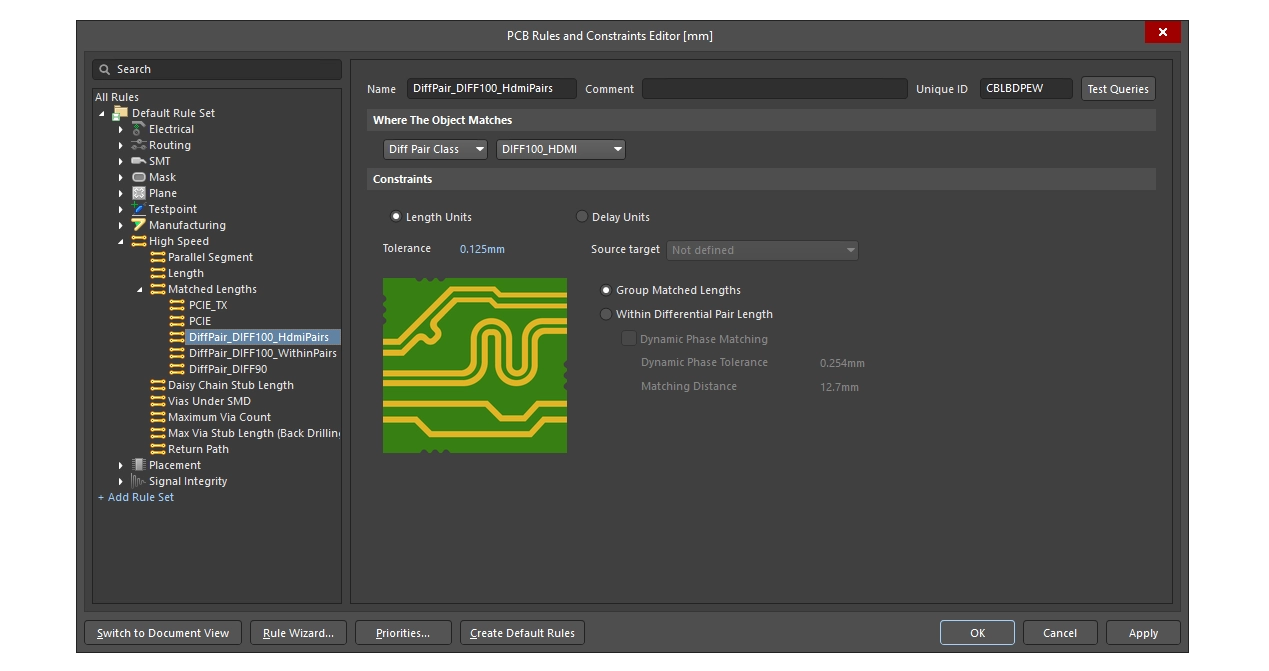
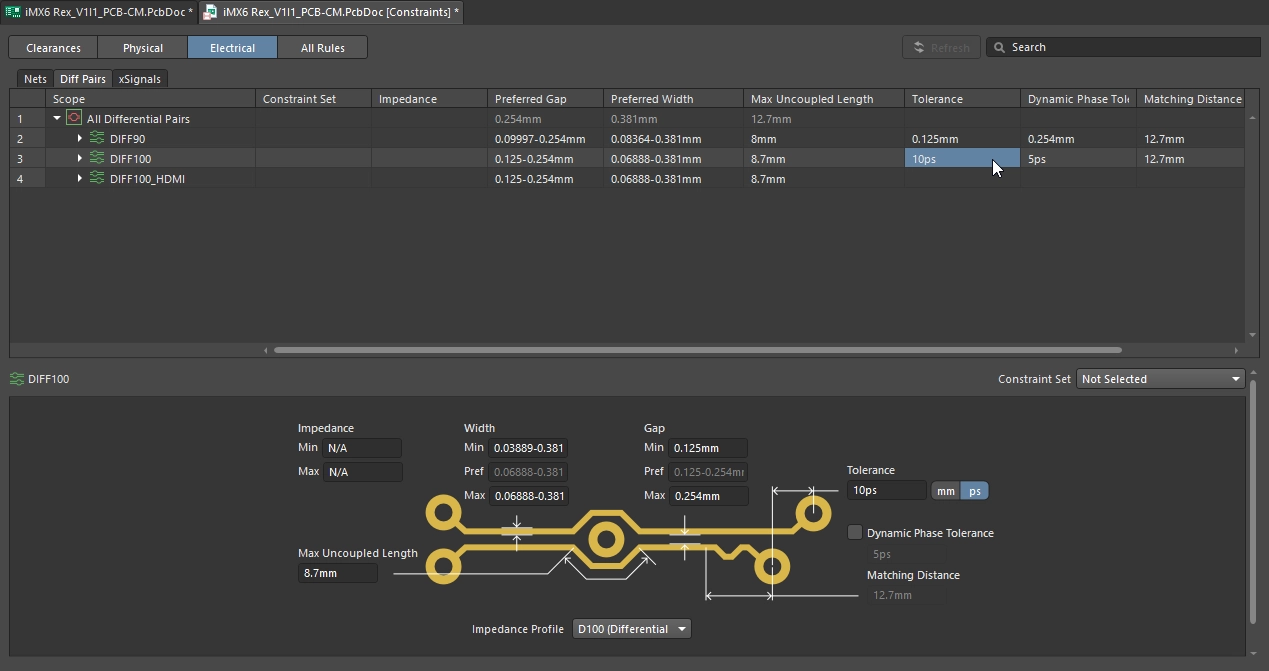
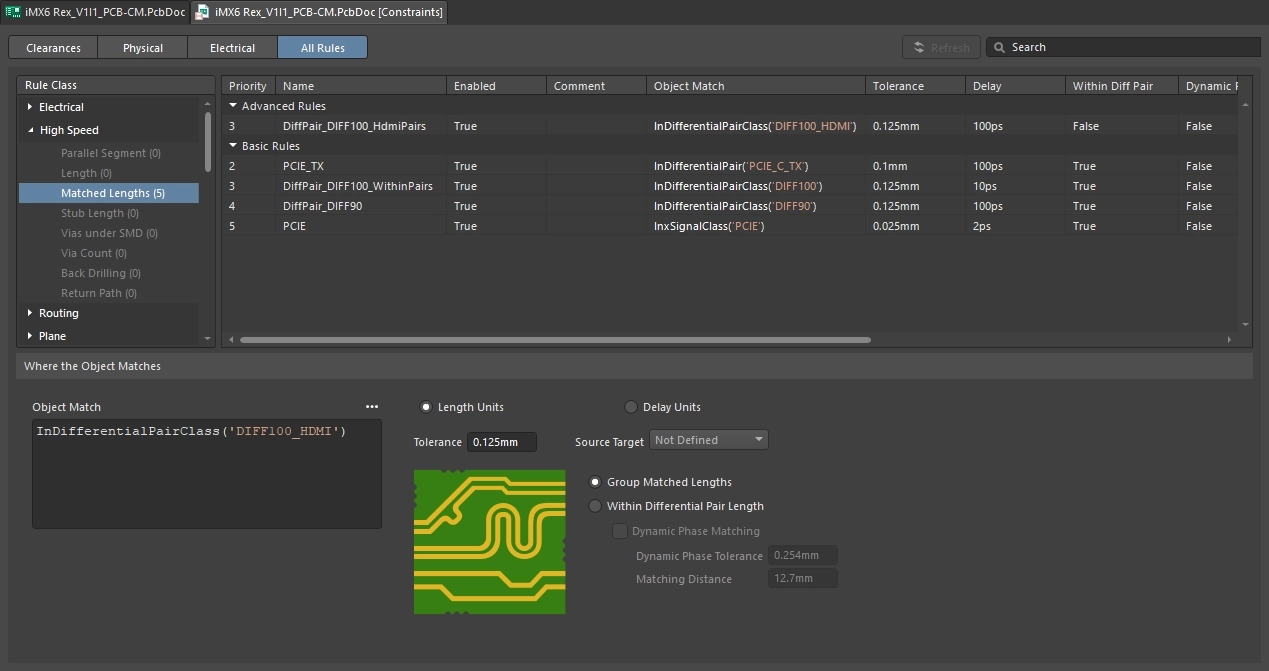
Esta página se concentra no sistema de regras subjacente do editor de PCB e em como definir, delimitar o escopo e gerenciar as regras de projeto. Mesmo que você planeje usar o Constraint Manager para definir e gerenciar os requisitos de projeto, ainda é importante entender como o sistema de regras subjacente funciona, pois, em última análise, as restrições configuradas no Constraint Manager são convertidas em regras de projeto antes de serem interpretadas pelo sistema de regras subjacente do editor de PCB.
O Editor de Regras e Restrições de PCB
A caixa de diálogo PCB Rules and Constraints Editor é acessada selecionando o comando Design » Rules nos menus principais. A caixa de diálogo tem duas seções principais, conforme descrito nos slides abaixo:
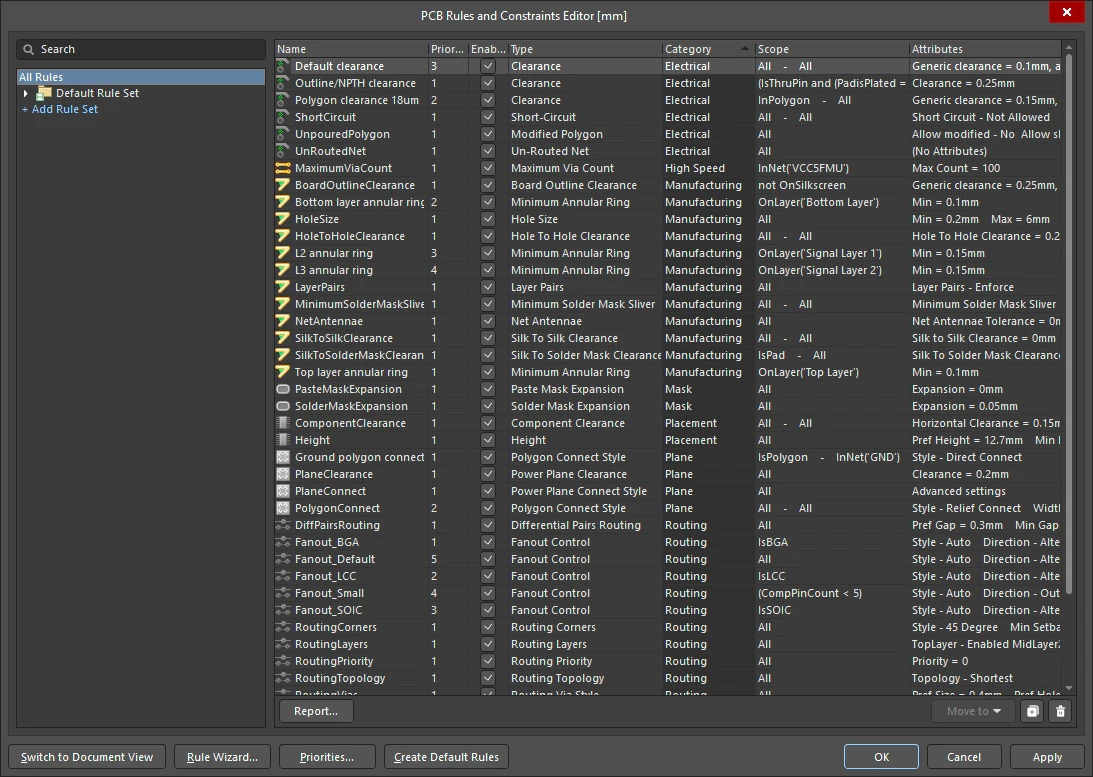
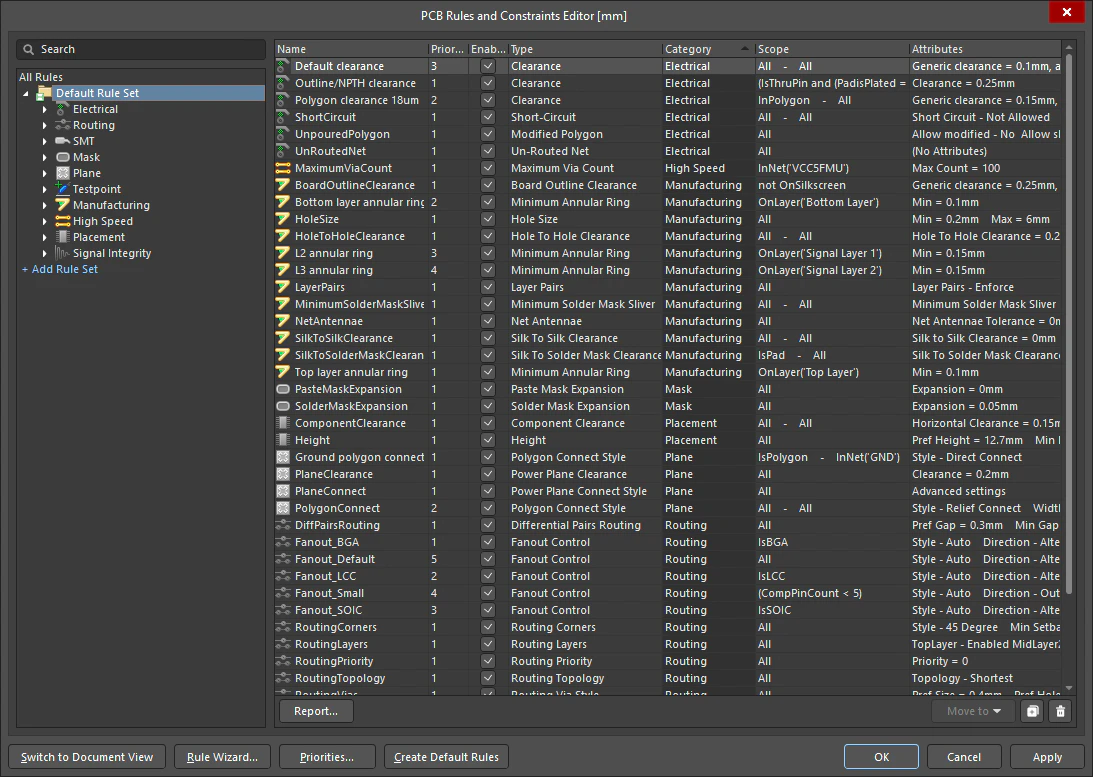
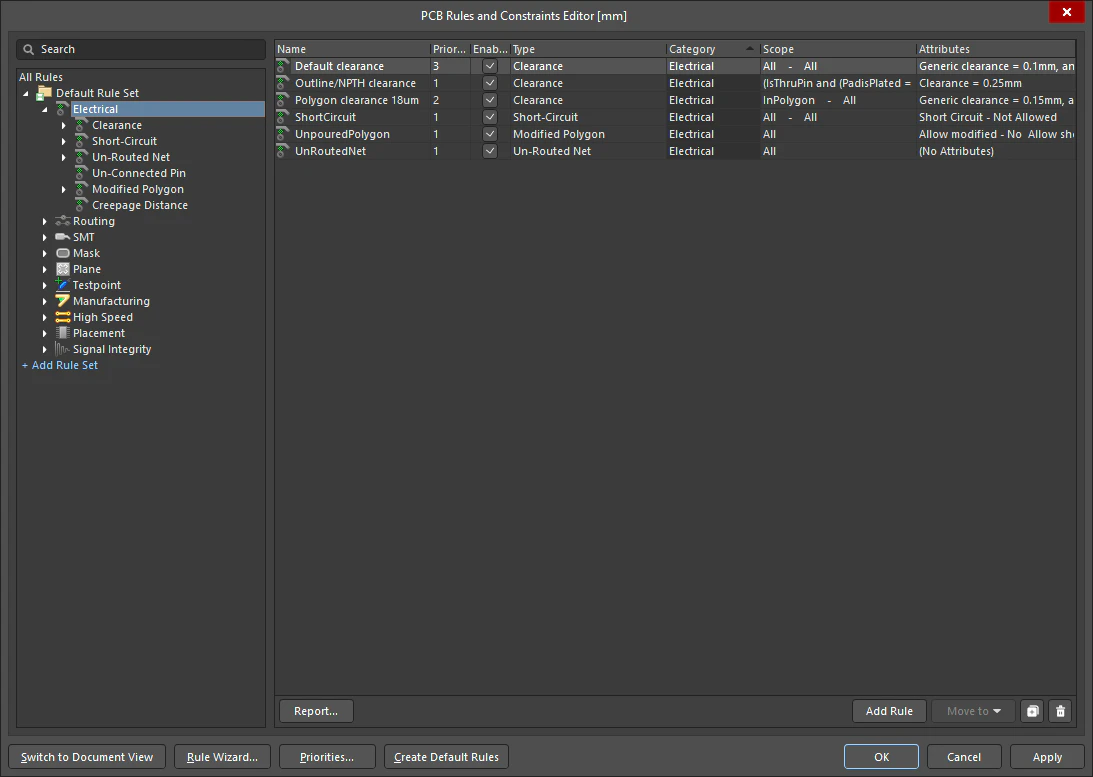
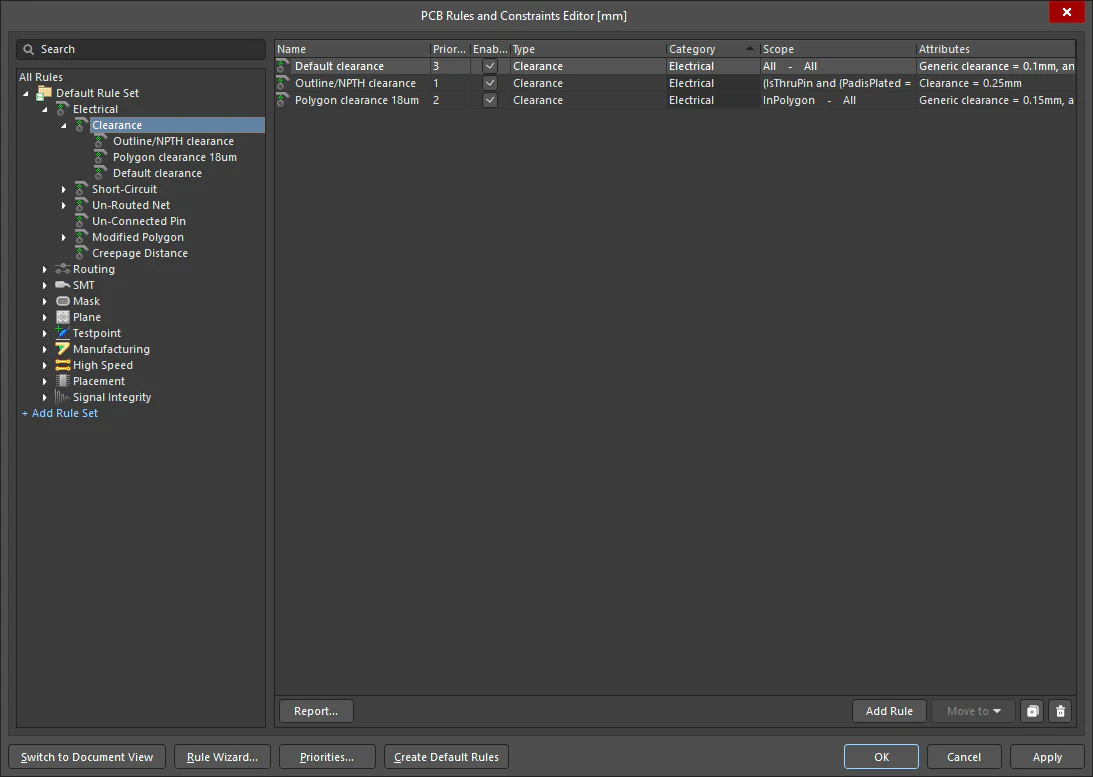
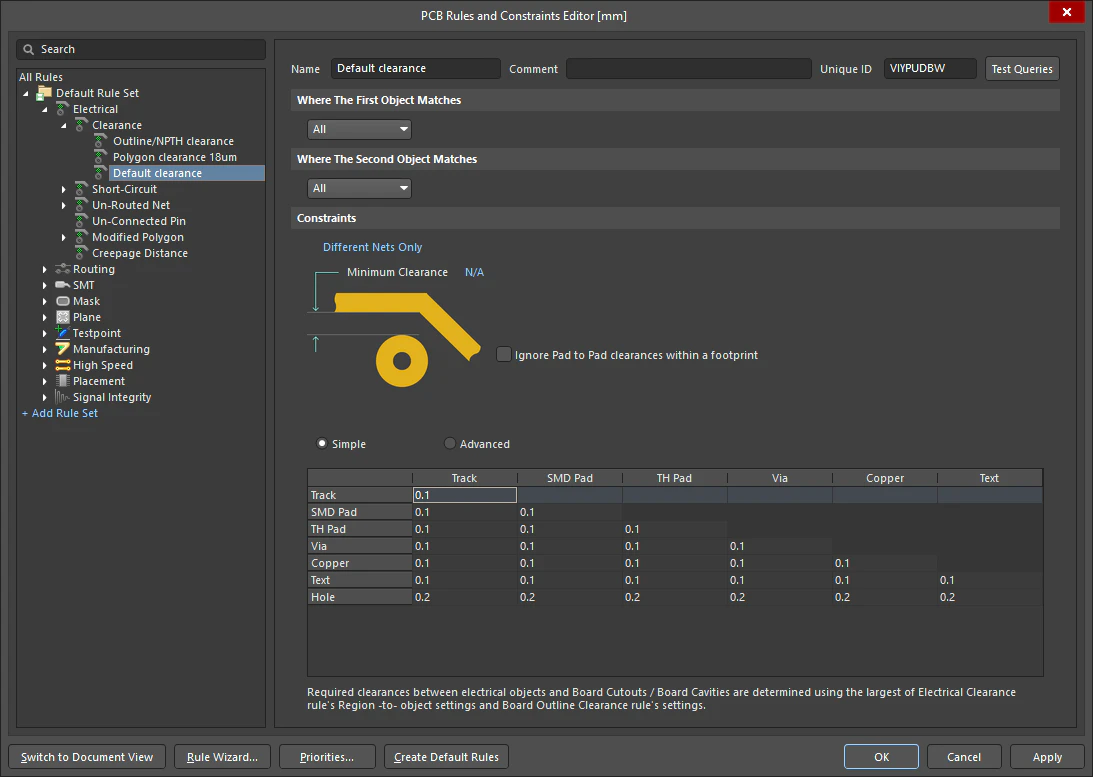
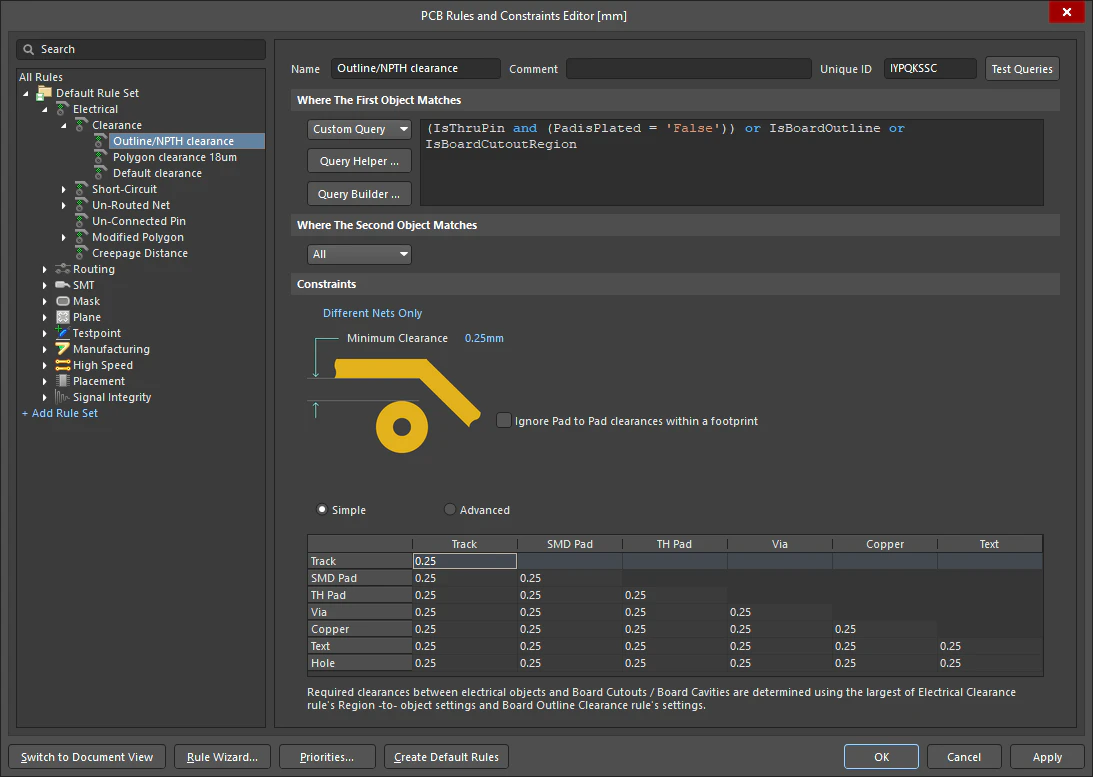
Editor de Regras e Restrições de PCB |
|
| Tree on left of the dialog | Assim como no Explorador de Arquivos do Windows, a árvore à esquerda exibe uma visão estruturada de como as regras são organizadas em Tipos e Categorias. Clique duas vezes para explorar os níveis da estrutura em árvore. Clique em um ícone na estrutura para mostrar o conteúdo desse nível, conforme descrito nos slides acima. |
Right side of the dialog – list of rules (slides 1 a 4) |
Na lista de regras à direita da caixa de diálogo, são apresentadas as seguintes colunas:
|
Right side of the dialog – selected rule (slides 5 e 6) |
Quando uma regra específica é selecionada na árvore à esquerda (ou quando se clica duas vezes em sua entrada em uma lista de resumo), as configurações dessa regra aparecem à direita da caixa de diálogo, com as seguintes opções:
|
| Search | O campo Search, no canto superior esquerdo da caixa de diálogo, pesquisa os campos Name e Comment das regras definidos pelo usuário, além do texto exibido na caixa de diálogo para as configurações individuais das regras. A pesquisa executa uma operação OU quando várias palavras são inseridas. |
| Switch to Document View | Clicar neste botão alterna para exibir as regras em uma apresentação no estilo de documento. Este é um recurso obsoleto que não está mais em desenvolvimento. |
| Rule Wizard | O Assistente de Regras pode ser usado para orientar o processo de criação de uma nova regra de projeto. O botão ficará indisponível se houver modificações em regras existentes que ainda não tenham sido salvas. Saiba mais sobre o Assistente de Regras. |
| Priority | Quando há várias regras do mesmo Tipo definidas, por exemplo, várias regras de Largura, cada regra recebe uma prioridade. Quando uma regra new é adicionada, ela recebe automaticamente a prioridade mais alta; quando uma regra existente é duplicated, ela recebe a prioridade imediatamente abaixo da regra da qual foi duplicada. A prioridade só é usada quando há várias regras que se aplicam aos objetos abrangidos pelos escopos das regras. Saiba mais sobre como configurar as prioridades das regras. |
| Create Default Rules | Há diversas regras que precisam estar presentes no editor de PCB para que uma verificação de regras de projeto seja realizada; cada definição de regra indica se uma regra padrão desse tipo é obrigatória. Este botão pode ser usado para restaurar quaisquer regras obrigatórias que tenham sido excluídas acidentalmente. Se uma regra padrão tiver sido modificada, clicar neste botão não a redefinirá nem a substituirá. |
| Units displayed in the dialog | Pressione o atalho Ctrl+Q para alternar as unidades da caixa de diálogo entre o sistema imperial e o métrico. Observe que isso não altera a configuração atual das unidades da placa. |
Criação de uma nova regra
Para adicionar uma nova regra de projeto na caixa de diálogo PCB Rules and Constraints Editor, navegue até o conjunto de regras desejado na árvore à esquerda, localize e selecione o tipo de regra desejado e, em seguida, clique no botão  abaixo da lista de resumo de regras, ou clique com o botão direito do mouse sobre o tipo de regra desejado e selecione Add Rule no menu de contexto.
A nova regra será adicionada à árvore de pastas e também aparecerá na lista de resumo desse tipo de regra. O nome da regra aparecerá em negrito para indicar que ela é nova e ainda não foi “aplicada”.

Exemplo de criação de uma nova regra de projeto de PCB.
Criação de uma nova regra |
|
| Default rules | Quando um novo documento de PCB é criado, ele inclui diversas regras padrão, que devem existir para o funcionamento correto do sistema de Verificação de Regras de Projeto. Se uma regra padrão for excluída, ela será recriada automaticamente quando PCB Rules and Constraints Editor for fechado. Se houver regras de projeto que você não deseja usar, a abordagem correta para gerenciá-las é desabilitá-las. |
| Default units | Os valores das regras padrão são definidos internamente em mils e podem não ser adequados aos seus projetos. Para usar suas próprias regras e valores padrão, você pode:
|
| Disabling a default rule | Para desativar uma regra, alterne a opção Enabled correspondente a essa regra em uma das listas de resumo no lado direito da caixa de diálogo PCB Rules and Constraints Editor. Uma regra desativada aparece esmaecida. Saiba mais sobre desativar regras de projeto. |
| Name of the new rule | Quando uma nova regra é adicionada, ela recebe inicialmente um nome padrão baseado no tipo específico de regra. Por exemplo, se você adicionar uma nova regra de folga, o nome padrão será Clearance. Se esse nome padrão não for alterado, adicionar outra regra do mesmo tipo resultará no mesmo nome de regra com um sufixo numérico incremental (isto é, Clearance_1, Clearance_2 etc.). Uma boa prática que ajuda no gerenciamento de regras é nomear a regra de acordo com o objeto ao qual ela se aplica, por exemplo, Clearance-DiffPairs. |
| Priority of the new rule | Quando uma nova regra é criada para um determinado tipo de regra, ela recebe automaticamente a prioridade 1 (a mais alta). Se existirem outras regras desse tipo, suas prioridades serão deslocadas (reduzidas) em uma posição, conforme necessário. Elas serão então consideradas modificadas, mesmo que não tenham sido alteradas especificamente em seu escopo ou em suas restrições individuais. Portanto, todas as regras existentes desse tipo serão exibidas no estado modificado (em negrito e com um asterisco). Saiba mais sobre a prioridade das regras. |
| To edit the rule settings | Para acessar os atributos de escopo e restrição da regra, clique na entrada da regra no painel de árvore de pastas ou clique duas vezes em sua entrada em uma lista de resumo. A área principal de edição da caixa de diálogo mudará para dar acesso aos controles de definição dos atributos de escopo e restrição dessa regra ( ). ). |
| Use the Rule Wizard | Inicie o assistente usando o comando Design » Rule Wizard ou clicando no botão Rule Wizard na parte inferior da caixa de diálogo PCB Rules and Constraints Editor. Use as páginas para (
|
| Duplicate an Existing Rule | Para duplicar uma regra existente (
A regra duplicada terá o mesmo nome da original, com a adição de um sufixo (por exemplo, |
| Creating a rule from the PCB Filter panel | Uma excelente maneira de desenvolver habilidade na criação de consultas é usar o painel PCB Filter, desenvolvido especificamente para selecionar objetos no espaço de projeto. Depois de elaborar a consulta necessária no painel, você pode clicar no botão Create Rule ( |
| Is the rule ready? |
|
 )
) )
) abaixo da lista.
 )
)Definir o escopo de uma regra de projeto
As regras de projeto se aplicam a objetos específicos de um projeto. Para que o sistema de regras de PCB saiba a quais objetos uma determinada regra se aplica, ele precisa conhecer o escopo dessa regra, ou seja, the extent of its application.
Scoping, ou o direcionamento da regra, é realizado na caixa de diálogo PCB Rules and Constraints Editor.

Defina o escopo de uma regra de projeto para determinar sua aplicação aos objetos do projeto — esta regra se aplica a todos os objetos da net VBAT que estão na camada inferior.
Definir o escopo da regra |
|
| Targeting the rule | Scoping, ou direcionar a regra, é o nome dado ao processo de definir o conjunto de objetos aos quais a regra deve se aplicar. Isso é feito configurando as opções de Where The Object Matches. O escopo padrão de uma nova regra de projeto é All, o que significa que ela será aplicada a all objects na placa. Usando a lista suspensa, é possível configurar rapidamente um escopo simples para a regra, com cada escolha apresentando listas suspensas adicionais para selecionar precisamente os objetos desejados ( ). Quando você define o escopo da regra usando as opções simples de escopo, uma consulta também é criada. Você pode examinar a consulta por trás de qualquer uma dessas opções selecionando ). Quando você define o escopo da regra usando as opções simples de escopo, uma consulta também é criada. Você pode examinar a consulta por trás de qualquer uma dessas opções selecionando Custom Query na lista suspensa. |
| Using a custom query | Para inserir uma consulta personalizada, defina a primeira lista suspensa Where The Object Matches como |
| Writing the query | Uma consulta é essencialmente uma instrução para o software que define o conjunto de objetos do projeto aos quais a regra se aplica. As consultas são escritas usando palavras-chave de consulta; um exemplo seria (
Se essa consulta fosse usada como escopo de uma regra de largura, ao rotear a net VBAT e mudar para a camada inferior, a largura da trilha mudaria automaticamente para a largura especificada como parte de Constraints dessa regra. Além disso, ao executar uma verificação de regras de projeto, qualquer roteamento da net VBAT na camada inferior precisaria ter a largura especificada ou seria sinalizado como uma violação. Saiba mais sobre escrever uma consulta. |
| Unary or Binary rule | Uma regra unária se aplica to aos objetos abrangidos pelo escopo da regra; uma regra binária se aplica between aos objetos abrangidos pelo escopo da regra. Dependendo de a regra ser unária ou binária, você precisará definir um ou dois escopos, respectivamente. Para uma regra de projeto unária, serão fornecidos controles para definir um único escopo de regra. Use as opções disponíveis na região Where The Object Matches para ajudar a criar a expressão de consulta, que será apresentada na região à direita. Para uma regra de projeto binária, serão fornecidos controles para Where The First Object Matches e Where The Second Object Matches para definir ambos os escopos da regra. Use as listas suspensas disponíveis em cada um deles para ajudar a criar a expressão de consulta. Os controles são os mesmos, independentemente de você definir um ou dois escopos de regra. |
| Changing the name of the object that a rule applies to | Quando os designadores de componentes da PCB ou os nomes dos polígonos são alterados, as referências nas regras de projeto que usam consultas personalizadas são atualizadas automaticamente. As consultas que fazem referência a designadores de componentes da PCB nas regras de projeto são alteradas quando os designadores são reanotados, atualizados por uma ECO ou editados manualmente na placa (
|
| The impact of a Query syntax error | Se houver um erro de sintaxe na consulta, a regra será considerada inválida e será destacada em vermelho na caixa de diálogo PCB Rules and Constraints Editor, tanto na árvore de regras à esquerda quanto em qualquer visualização de resumo (categoria ou tipo de regra) em que a regra apareça. Uma mensagem de aviso também será exibida se você tentar fechar a caixa de diálogo. Um escopo de regra com erro de sintaxe pode tornar o processo de análise DRC on-line e em lote muito mais lento. Certifique-se de corrigir todos os escopos de regra que apresentem erros de sintaxe. Saiba mais sobre como gerenciar regras de projeto. |
 )
) ).
).Como escrever uma consulta personalizada
A opção Custom Query permite que você escreva sua própria consulta, talvez mais complexa, mas também mais específica. Você pode digitar sua própria consulta específica para o escopo da regra diretamente na região de consulta à direita. Como alternativa, dois recursos estão disponíveis para ajudar na criação de expressões lógicas de consulta. São eles o Construtor de consultas e o Assistente de consultas (resumidos abaixo). Eles podem ser úteis quando você não tem certeza da sintaxe de uma consulta ou das palavras-chave disponíveis.

Use a opção Custom Query para elaborar uma expressão de consulta mais complexa.
Como escrever uma consulta personalizada |
|
| Writing a query | Se você conhece a linguagem de consulta, pode inserir uma expressão de consulta diretamente na região de consulta. Você também pode colar uma expressão de consulta do seu editor favorito diretamente nessa região, copiar uma expressão de consulta para um editor externo ou até mesmo colar a consulta no segundo escopo de uma regra binária. Isso é especialmente útil se os dois escopos forem complexos e diferirem apenas ligeiramente. |
| The PCB Filter panel | Uma excelente maneira de desenvolver sua habilidade de escrever consultas é usar o painel PCB Filter, criado especificamente para selecionar objetos no espaço de projeto. As opções de caixas de seleção podem ser usadas para selecionar objetos e camadas, e uma consulta é criada à medida que elas são habilitadas. Essa consulta pode então ser editada conforme necessário para filtrar todos os objetos indesejados, retornando apenas os de interesse. O painel também inclui acesso ao Assistente de consultas, ao Construtor de consultas, ao Histórico de consultas anteriores e aos seus Favoritos atuais. A consulta atual do Filter panel também pode ser usada para definir o escopo de uma nova regra de projeto. |
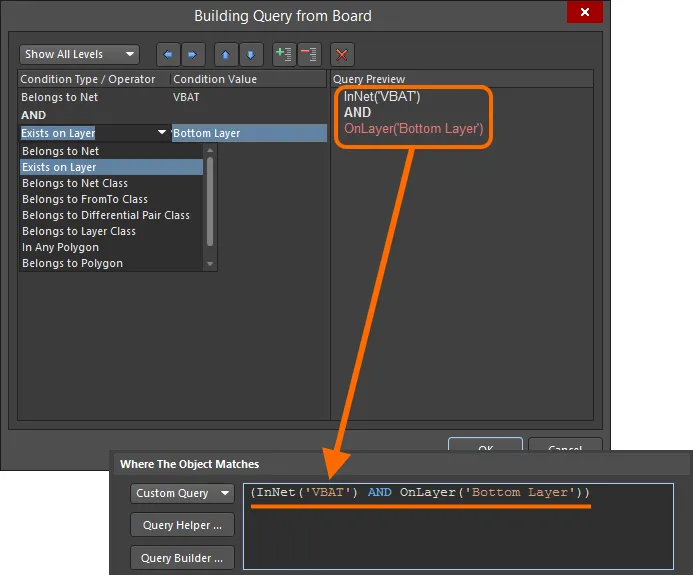
| Query Builder | O Query Builder é um método guiado de construção de consultas que usa tipos e valores de condições sensíveis ao contexto, permitindo criar consultas apenas com elementos relevantes. Ao clicar no botão Query Builder , a caixa de diálogo Building Query from Board é aberta, na qual você pode criar uma consulta para selecionar objetos específicos no documento de projeto construindo uma sequência de instruções condicionais ( Cada condição é composta por um Condition Type e um Condition Value. Os campos suspensos correspondentes são preenchidos, respectivamente, com entradas relevantes para criar um escopo para o tipo de regra atual e com valores para o tipo de condição escolhido. À medida que uma condição é definida, uma prévia da consulta em construção é exibida na seção à direita da caixa de diálogo. As condições podem ser combinadas com AND e/ou OR, e também é possível incorporar precedência (por meio do uso de parênteses/recuo) para refinar o conjunto de objetos selecionados. Quando a expressão da consulta estiver definida conforme necessário, clicar em OK carregará a expressão na região de consulta da caixa de diálogo PCB Rules and Constraints Editor. Saiba mais sobre o Construtor de consultas. |
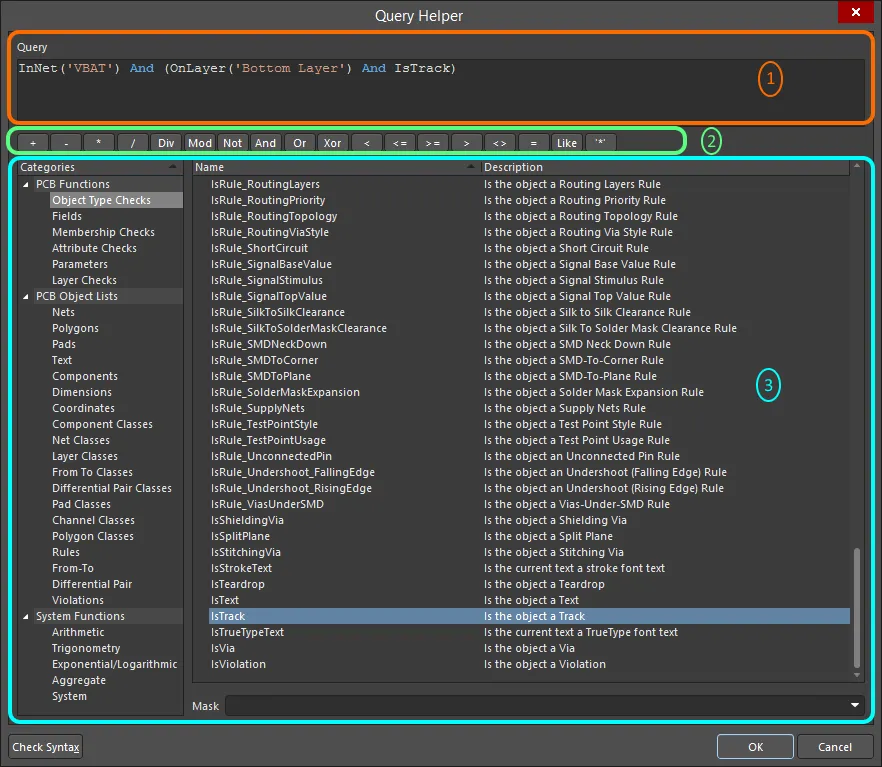
| Query Helper | Para a construção avançada de consultas, com especificação completa de palavras-chave e sintaxe de operadores, clique no botão Query Helper para abrir a caixa de diálogo Query Helper (
Saiba mais sobre o Assistente de consultas. |
| Query history | Todas as consultas escritas e aplicadas no painel PCB Filter são registradas na caixa de diálogo Expression Manager, na guia History. Elas podem ser reutilizadas a qualquer momento ou salvas como favoritas (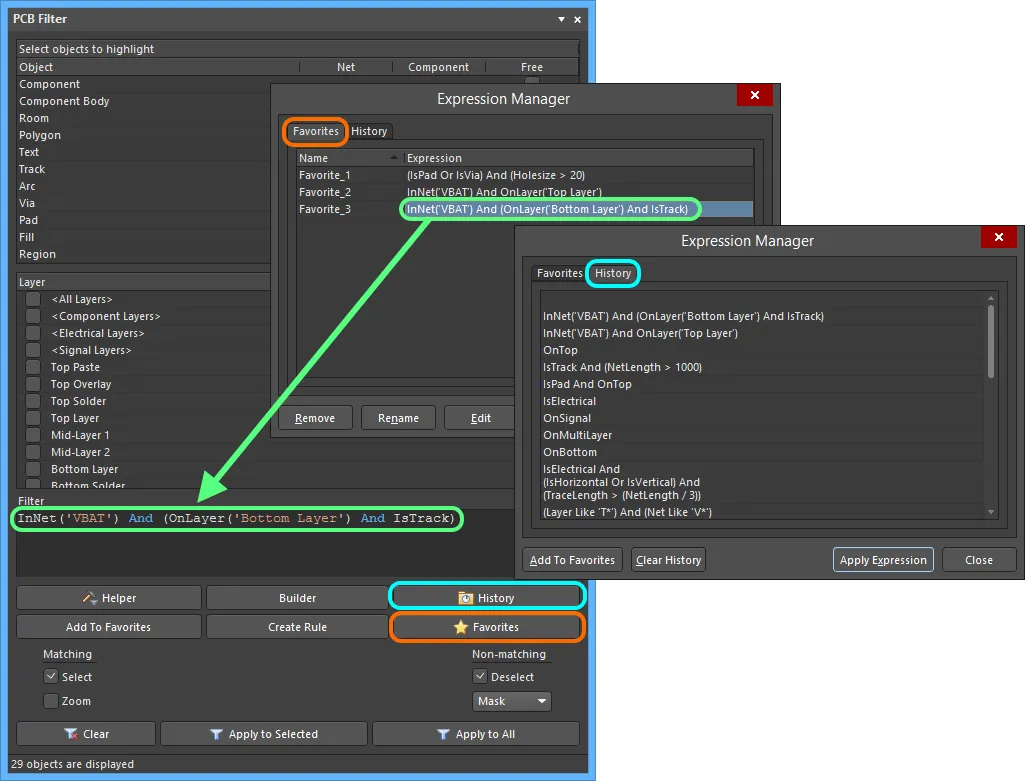 ). ). |
| Favorite queries | Qualquer consulta do histórico pode ser salva como favorita, uma maneira ideal de manter e reutilizar consultas usadas com frequência (). |
| Query Expression Operator Precedence | Os parênteses têm a maior precedência. Recomenda-se usá-los sempre que houver qualquer possibilidade de a consulta não ser interpretada corretamente. Além de eliminar dúvidas, os parênteses também tornam as consultas mais fáceis de ler. A ordem de precedência (da maior para a menor) é semelhante à usada em linguagens do tipo Pascal. As ambiguidades são resolvidas da esquerda para a direita. As expressões entre parênteses são avaliadas de dentro para fora, e os níveis de igual precedência são avaliados da esquerda para a direita. |
| Create a query from a search | Uma maneira prática de encontrar objetos semelhantes ao que você está visualizando (nos editores de esquemáticos ou de PCB) é clicar com o botão direito do mouse no objeto e selecionar Find Similar Objects no menu de contexto. O processo de busca de objetos semelhantes usa os atributos desse objeto-alvo como referência para encontrar todos os outros objetos com características semelhantes, conforme configurado na caixa de diálogo Find Similar Objects. Nos bastidores, o processo cria uma consulta para encontrar esses objetos e, se a opção Create Expression estiver habilitada na caixa de diálogo, essa consulta será carregada no painel PCB Filter, onde você poderá salvá-la como favorita ou usá-la em uma regra de projeto ( Saiba mais sobre a ferramenta de busca de objetos semelhantes. |
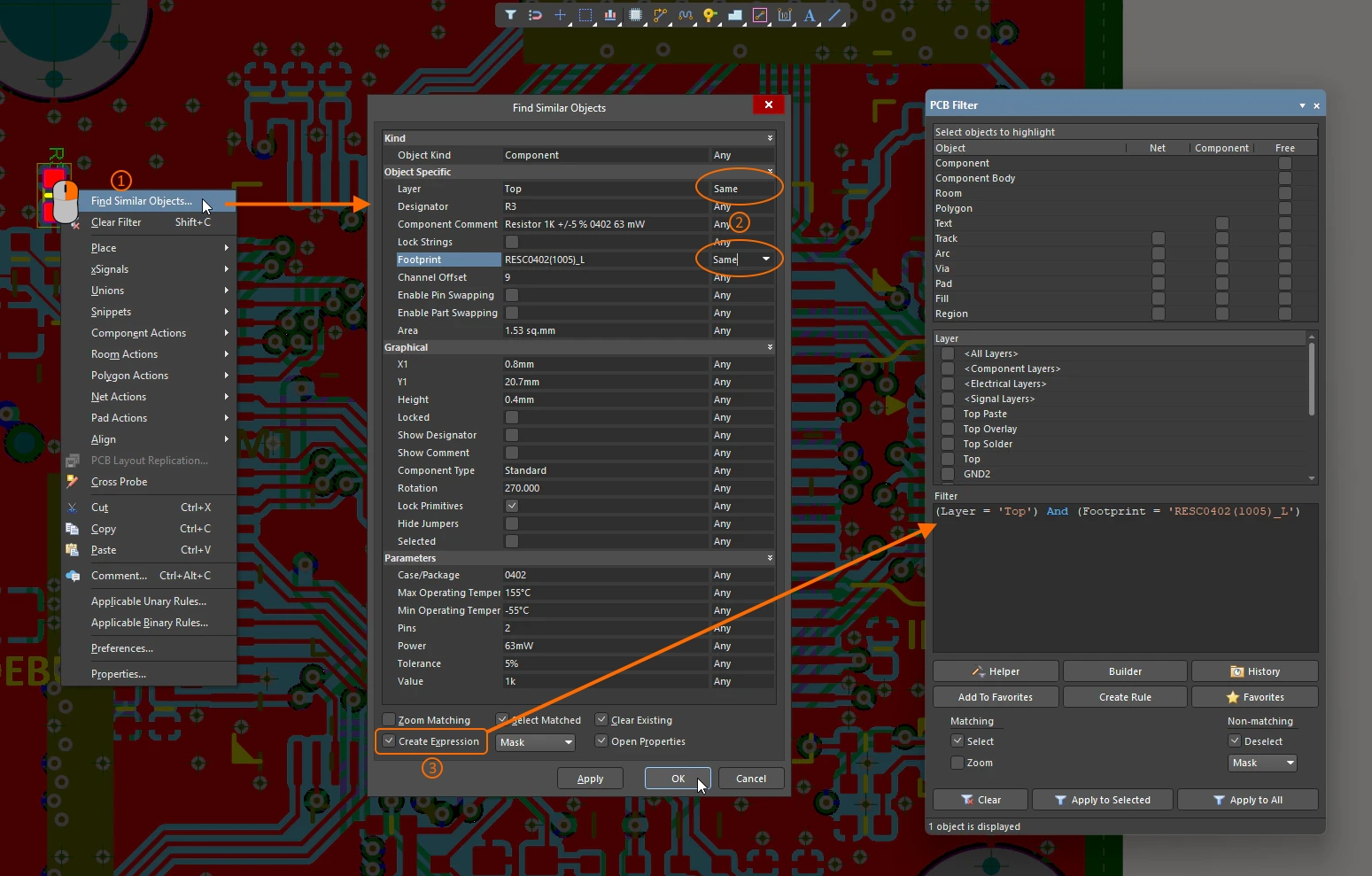 ).
).Saiba mais sobre como trabalhar com a linguagem de consulta.
Prioridade das regras
Para simplificar o processo de definição e gerenciamento de regras, a abordagem é definir regras gerais que abranjam requisitos amplos e, em seguida, sobrepô-las com regras específicas para situações específicas. Quando um objeto é abrangido por várias regras do mesmo tipo, há um conflito. Todos os conflitos são resolvidos pela configuração de prioridade. O sistema percorre as regras da maior para a menor prioridade e escolhe a primeira cujas expressões de escopo correspondam aos objetos que estão sendo verificados.
Para gerenciar esse processo, é necessário definir a prioridade das regras para indicar qual delas usar quando um objeto for abrangido por várias regras do mesmo tipo.

Altere as prioridades das regras na caixa de diálogo Edit Rule Priorities.
Definição das prioridades das regras |
|
| Priority of rules | Quanto menor o número da prioridade, maior a prioridade. As prioridades são aplicadas apenas dentro de um mesmo tipo de regra (em todos os conjuntos de regras). Por exemplo, as prioridades de largura de roteamento não são consideradas quando as prioridades de roteamento de pares diferenciais estão sendo verificadas. Observe que as prioridades de todas as regras de largura de roteamento em all rule sets são ordenadas. Saiba mais sobre conjuntos de regras. |
| Approach to prioritizing | Normalmente, quanto mais amplo for o escopo da regra (por exemplo, All), menor será a prioridade necessária. Essa regra pode então ser sobreposta para uma net específica (ou uma classe de nets) adicionando-se outra regra do mesmo tipo, mas com uma prioridade maior. O número da prioridade não é definido diretamente pelo usuário; em vez disso, a prioridade das regras é configurada clicando no botão Priorities em PCB Rules and Constraint Editor (conforme mostrado acima) e, em seguida, aumentando ou diminuindo a prioridade da regra selecionada na caixa de diálogo Edit Rule Priorities. |
| What happens when you click the Priorities button | As prioridades são gerenciadas na caixa de diálogo Edit Rule Priorities, conforme mostrado acima. A caixa de diálogo carrega automaticamente todas as regras do tipo de regra atual. Se uma categoria de regras ou um conjunto de regras estiver selecionado na árvore à esquerda quando o botão Priorities for clicado, o software escolherá automaticamente o próximo tipo de regra abaixo. |
| Priority of a new rule | Ao adicionar uma nova regra a um tipo de regra que já contém uma ou mais regras, a prioridade será definida como 1 (a nova regra receberá a maior prioridade). Quando uma regra específica é duplicada, a cópia recebe a prioridade imediatamente abaixo da regra de origem. |
| Checking the priorities | No lado esquerdo de PCB Rules and Constraint Editor, quando um tipo de regra específico é selecionado na árvore, as regras desse tipo são sempre listadas em ordem de prioridade (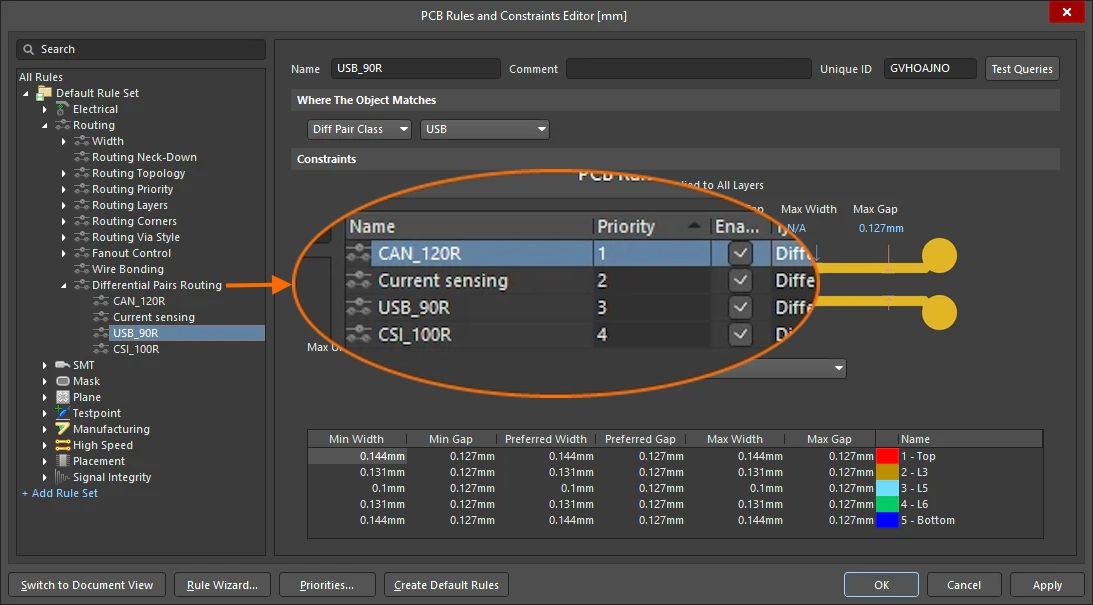 ). No lado direito da caixa de diálogo, quando a lista exibe um tipo de regra específico, é possível clicar no cabeçalho da coluna Priority para ordenar a lista por essa coluna ( ). No lado direito da caixa de diálogo, quando a lista exibe um tipo de regra específico, é possível clicar no cabeçalho da coluna Priority para ordenar a lista por essa coluna (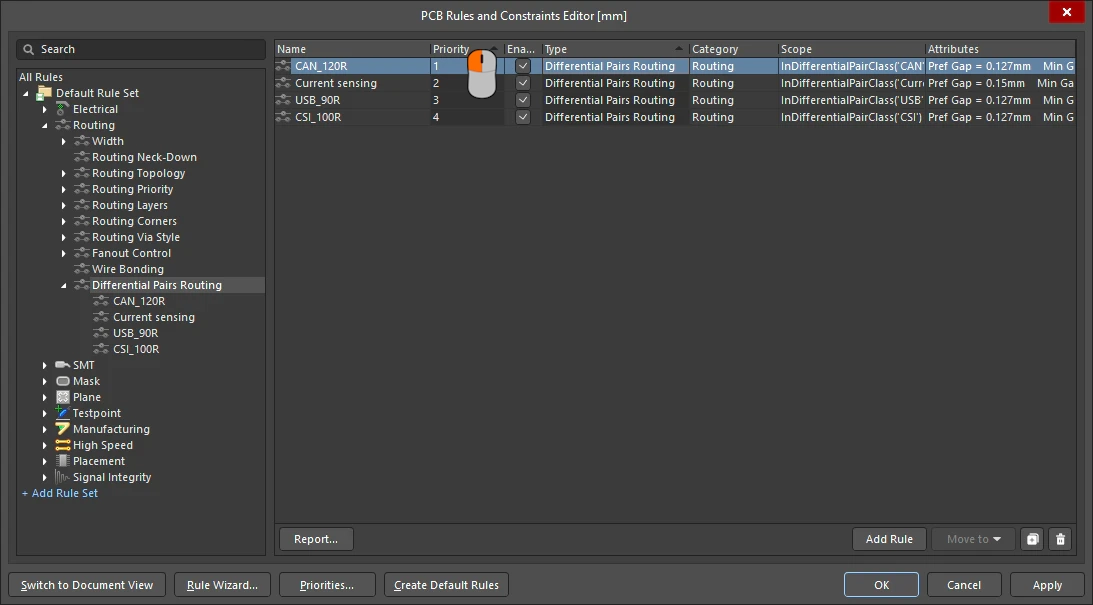 ). ). |
| Examining the priority in the design space | O sistema de regras de projeto seleciona automaticamente a regra aplicável de maior prioridade quando uma tarefa relacionada a regras está sendo executada. Por exemplo, ao clicar com o botão direito do mouse em um objeto e selecionar Applicable Binary Rule no menu de contexto, a caixa de diálogo exibe as regras aplicáveis de maior prioridade (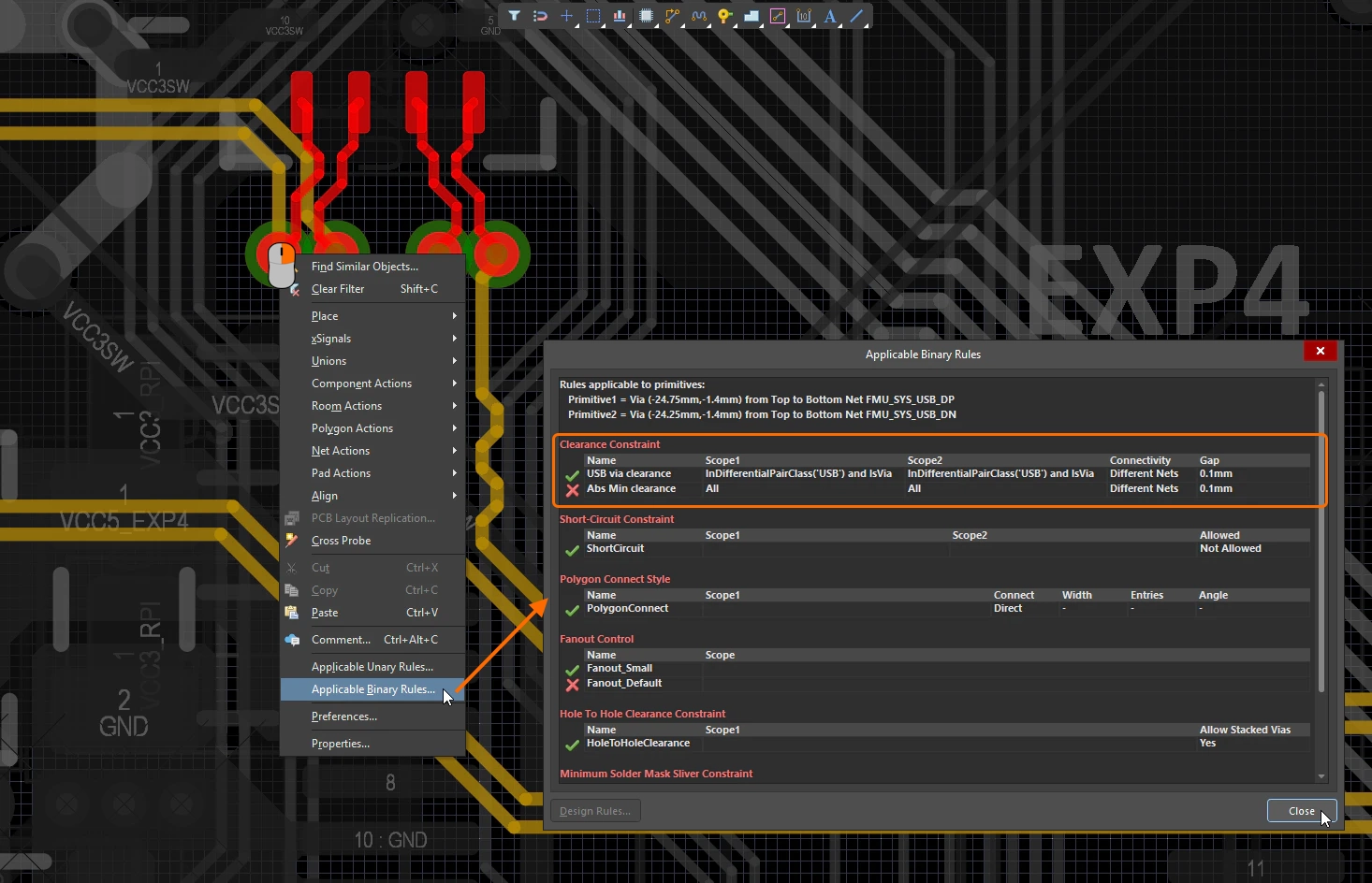 ). ). |
Gerenciamento das regras
As regras são gerenciadas em PCB Rules and Constraint Editor, usando o menu de contexto acessado com o botão direito do mouse ou editando diretamente nos campos da caixa de diálogo.
 Um exemplo do sistema sinalizando uma regra de projeto inválida; neste caso, uma expressão de consulta de escopo incorreta.
Gerenciamento das regras de projeto |
|
| Modifying an existing rule | Chegar ao conjunto final de regras funcionais geralmente envolve alguns ajustes importantes aqui e ali – normalmente, isso envolve ajustar o escopo para garantir que os objetos de projeto desejados sejam abrangidos pela regra. Para editar uma regra existente na caixa de diálogo PCB Rules and Constraints Editor, clique uma vez no nome da regra na árvore à esquerda ou clique duas vezes na regra na visualização em grade à direita e faça as alterações necessárias em seu escopo e suas restrições. As alterações feitas nas definições de regras existentes são destacadas tanto no painel da árvore de pastas quanto nas listas de resumo correspondentes. Essas entradas são identificadas pelo nome da regra em negrito e por um asterisco exibido à direita do nome ( |
| Flagging Invalid Rules | Se o sistema detectar que uma regra é inválida — por exemplo, se houver um problema na expressão de consulta de seu escopo ou um valor não permitido para uma restrição —, ela será sinalizada como inválida. Essa regra será destacada em vermelho na caixa de diálogo PCB Rules and Constraints Editor, tanto na árvore de regras à esquerda quanto em qualquer visualização de resumo (categoria ou tipo de regra) em que apareça, conforme mostrado acima. Além disso, o texto do tipo e da categoria da regra também será apresentado em vermelho na árvore de regras à esquerda. Assim, se você tiver recolhido uma área da árvore que contenha uma regra inválida, ainda será alertado sobre ela em um nível superior da hierarquia. Uma mensagem de aviso também aparecerá se você tentar fechar a caixa de diálogo ( |
| Disabling Rules | No ambiente orientado por regras do editor de PCB do software, não é incomum acumular um conjunto bastante amplo e abrangente de regras para definir adequadamente as restrições das suas placas. Por qualquer motivo, você pode querer desativar algumas regras; talvez elas não se apliquem à placa em questão ou precisem ser temporariamente desativadas para reduzir a carga do verificador de regras de projeto. Desativá-las é uma boa maneira de preservar essas regras caso sejam necessárias novamente no futuro ( Para desativar uma regra, desmarque a opção Enabled correspondente a ela em uma das listas de resumo pertinentes no lado direito da caixa de diálogo PCB Rules and Constraints Editor. Uma regra desativada também aparecerá esmaecida. |
| Deleting a Rule | Para excluir uma única regra de projeto na caixa de diálogo PCB Rules and Constraints Editor:
|
 ).
). ).
). abaixo da lista. O nome da regra aparecerá em negrito e tachado para indicar que se trata de uma exclusão que ainda não foi aplicada
  ).
).Exportação e importação de regras
As regras de projeto podem ser exportadas e importadas pela caixa de diálogo PCB Rules and Constraints Editor. Isso permite salvar e carregar definições de regras favoritas entre diferentes projetos.
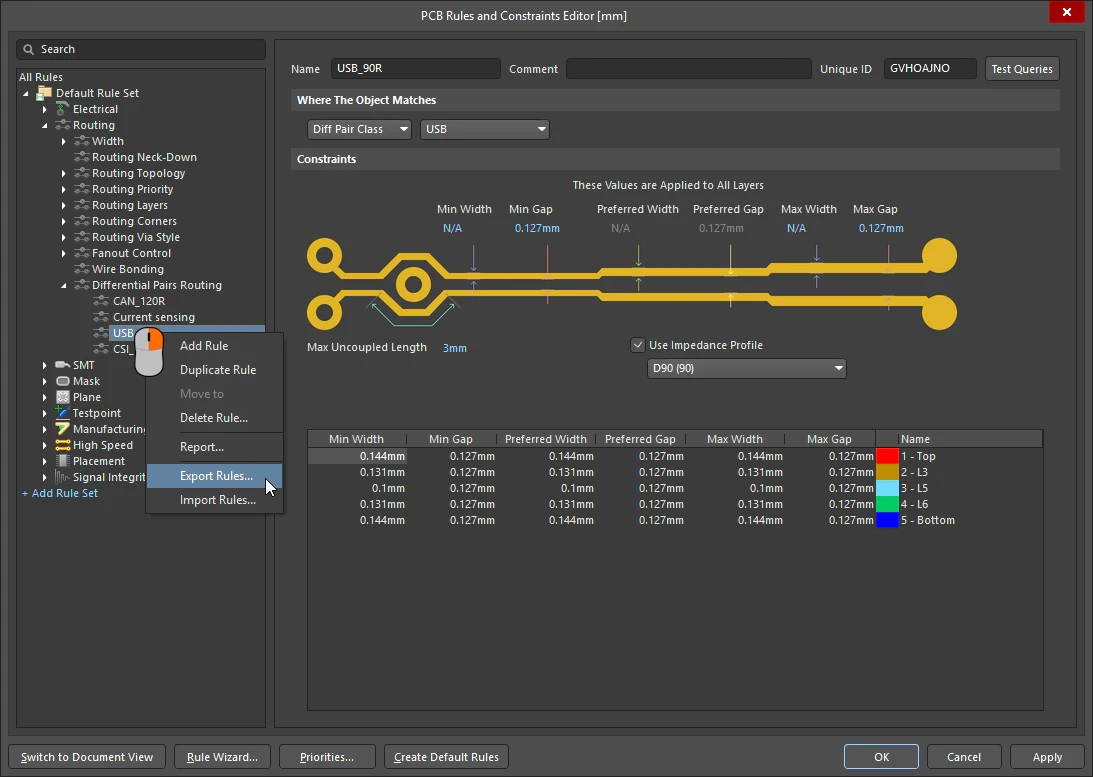 As regras podem ser exportadas e importadas no editor PCB Rules and Constraints.
 ).
). ).
). na caixa de diálogo Select Design Rules
 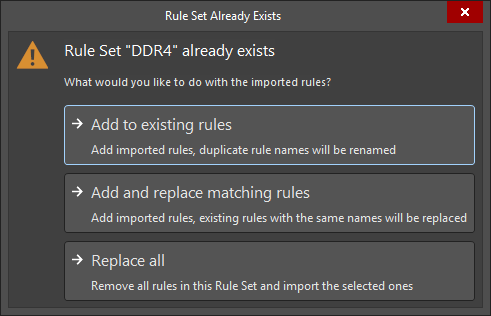 ).
).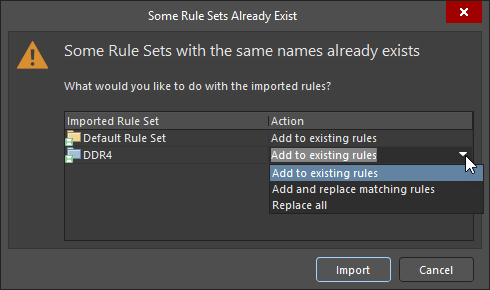 ).
).Relatório de regras de projeto
É possível gerar um relatório das regras de projeto atualmente definidas a partir da caixa de diálogo PCB Rules and Constraints Editor. O relatório pode abranger todas as categorias de regras, uma categoria específica ou um tipo específico de regra, dependendo da entrada selecionada na árvore de pastas.
Clique com o botão direito do mouse e selecione Report no menu de contexto para gerar um relatório. A caixa de diálogo Report Preview será aberta com o relatório correspondente carregado. Use a caixa de diálogo para inspecionar o relatório com os diversos controles de página/zoom e, em seguida, imprima-o ou exporte-o para um arquivo.
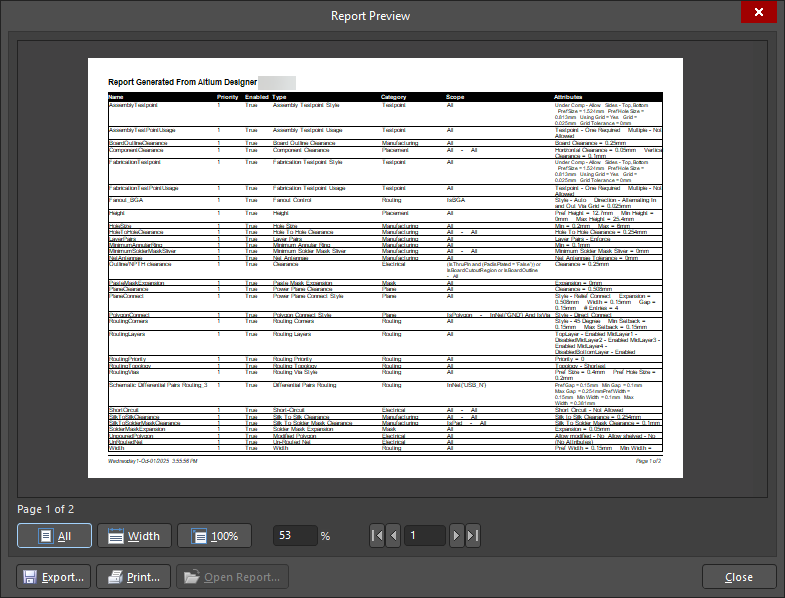
Gere um relatório de regras da PCB.
Opções e controles da caixa de diálogo de visualização do relatório
| Preview Window | A área principal desta caixa de diálogo apresenta a visualização do relatório gerado. O relatório pode ser manipulado usando os diversos controles abaixo da janela e no menu acessado com o botão direito do mouse. Também é possível ampliar, reduzir e deslocar a visualização do relatório usando as combinações de atalhos padrão do Windows. |
| Page x of x | O primeiro x é a página atual que está sendo visualizada; o segundo x é o número total de páginas do relatório. |
| All | Clique neste botão para ajustar o tamanho da página à janela de visualização disponível. Ao redimensionar a caixa de diálogo (e, portanto, a janela de visualização), a página será redimensionada para permanecer totalmente visível. |
| Width | Clique neste botão para ajustar o tamanho da página à largura da janela de visualização disponível. Ao redimensionar a caixa de diálogo (e, portanto, a janela de visualização), a página será redimensionada para permanecer visível em toda a sua largura. |
| 100% | Clique neste botão para definir a página em tamanho real (100%). |
| % | Use este campo para ampliar ou reduzir a visualização; o tamanho real corresponde a 100%. O zoom também pode ser ajustado usando Ctrl+mouse wheel ou as teclas Page Up e Page Down para ampliar e reduzir, respectivamente. Você pode deslocar a visualização ampliada mantendo o botão direito do mouse pressionado e arrastando o documento. Use Shift+mouse wheel para rolar horizontalmente e mouse wheel para rolar verticalmente. |
| Page Navigation Controls | Este grupo de controles oferece outra forma de navegar pelas páginas do relatório. Os controles permitem ir para a primeira página, a página anterior, a próxima página e a última página do documento, respectivamente. Como alternativa, você pode inserir o número da página diretamente na caixa de texto e pressionar Enter. |
| Export | Clique para acessar a caixa de diálogo Export Report From Project, na qual você pode salvar o relatório especificando o local, o nome e o formato de exportação. Os seguintes formatos são compatíveis:
|
| Clique neste botão para imprimir o relatório. A caixa de diálogo padrão Print será exibida, permitindo especificar o intervalo de páginas e o número de cópias. | |
| Open Report | Clique neste botão para abrir um relatório gerado no aplicativo especificado em Export. Este botão fica disponível somente após clicar no botão Export . |
| Right-Click Commands | Estes comandos também estão disponíveis no menu acessado com o botão direito do mouse. |
Agrupamento de regras em conjuntos de regras
Os conjuntos de regras permitem agrupar e reutilizar de forma eficiente um conjunto de regras de projeto específicas, por exemplo, de uma interface ou de um fabricante. Você pode rapidamente:
-
Criar um novo conjunto de regras ou duplicar um conjunto existente (e depois modificá-lo conforme necessário).
-
Visualizar e gerenciar as regras que compõem um conjunto, com a possibilidade de mover uma regra entre conjuntos.
-
Alternar entre os conjuntos de regras aplicados – habilitando/desabilitando conjuntos conforme desejado.
-
Exportar/importar conjuntos de regras para otimizar a portabilidade. Saiba mais sobre exportação e importação de regras de projeto.

Um exemplo de conjunto de regras DDR4 definido pelo usuário que agrupa regras de projeto relacionadas à interface DDR4.
Trabalhando com conjuntos de regras |
|
| Default Rule Set | Um documento de PCB inclui um Default Rule Set. Ele não pode ser renomeado, desabilitado ou excluído. O Default Rule Set é identificado pelo ícone |
| Create a new Rule Set | Para criar um novo conjunto de regras, clique no controle + Add Rule Set na parte inferior da árvore à esquerda da caixa de diálogo PCB Rules and Constraints Editor ou clique com o botão direito na entrada All Rules na parte superior da árvore e selecione o comando Add Rule Set no menu de contexto ( |
| Rename a Rule Set | Um conjunto de regras definido pelo usuário pode ser renomeado clicando com o botão direito em sua entrada na árvore à esquerda da caixa de diálogo PCB Rules and Constraints Editor e selecionando Rename no menu de contexto. Forneça um novo nome para o conjunto de regras no campo New Name da caixa de diálogo Rename que se abre e clique no botão Os conjuntos de regras renomeados são identificados no painel da árvore de pastas pelo nome em negrito e por um asterisco exibido à direita do nome. O asterisco indica que o conjunto de regras já existia e foi modificado, em vez de ser um conjunto de regras recém-criado (que é exibido em negrito sem asterisco). |
| Duplicate an existing Rule Set | Para criar uma cópia idêntica de um conjunto de regras existente, clique com o botão direito no conjunto de regras existente e escolha Duplicate Rule Set ( O conjunto de regras duplicado terá as mesmas regras de projeto do conjunto de regras original. Cada regra de projeto no conjunto de regras duplicado terá o mesmo nome da original, com a adição de um sufixo (por exemplo, |
| Move rules between Rule Sets | Para mover regras existentes entre conjuntos de regras:
|
| Disable a Rule Set | Para excluir da DRC as regras de projeto de um conjunto de regras específico definido pelo usuário, clique com o botão direito em sua entrada e selecione Disable Rule Set no menu de contexto. A entrada de um conjunto de regras desativado ficará esmaecida na árvore, e o texto Disabled será exibido à sua direita. Todas as entradas de categorias de regras, tipos de regras e regras de projeto individuais de um conjunto de regras desativado também ficarão esmaecidas na árvore, e as entradas de regras de projeto ficarão esmaecidas nas listas de resumo correspondentes no lado direito da caixa de diálogo PCB Rules and Constraints Editor ( |
| Delete a Rule Set | Para excluir um conjunto de regras definido pelo usuário (junto com suas regras de projeto), clique com o botão direito no conjunto de regras desejado na árvore à esquerda e escolha Delete Rule Set no menu de contexto. O nome do conjunto de regras e os nomes de suas regras de projeto individuais aparecerão em negrito e tachados para indicar que estão marcados para uma exclusão que ainda não foi 'aplicada' ( |
| Priority across Rule Sets | As regras de projeto de cada tipo têm uma prioridade global em todos os conjuntos de regras. Isso significa que, se um objeto no documento da PCB estiver abrangido por mais de uma regra, a regra de maior prioridade será aplicada, independentemente do conjunto de regras ao qual pertença. Para obter mais informações sobre o gerenciamento de prioridades das regras, consulte a seção Priorização de regras acima. Observe que é possível forçar a verificação de regras de projeto de conjuntos de regras específicos durante uma DRC em lote, se necessário. Para obter mais informações, consulte a página Configuração e execução de uma DRC. |
 na árvore à esquerda da caixa de diálogo PCB Rules and Constraints Editor, enquanto os conjuntos de regras definidos pelo usuário têm o ícone
  .
.
 ).
). . Uma entrada para o novo conjunto de regras (e sua estrutura de categorias e tipos de regras) aparecerá na árvore. O nome do conjunto de regras aparecerá em negrito para indicar que ele é novo e ainda não foi 'aplicado'.

 ).
). ).
). . Uma entrada para o conjunto de regras duplicado (e sua estrutura de categorias e tipos de regras) aparecerá na árvore. O nome do conjunto de regras e os nomes de suas regras de projeto individuais aparecerão em negrito para indicar que são novos e ainda não foram 'aplicados'.
 abaixo da lista e selecione o conjunto de regras para o qual a regra deve ser movida no menu que aparece. Como alternativa, clique com o botão direito na regra na lista de resumo e selecione o conjunto de regras desejado no submenu Move to do menu de contexto
  ).
). ).
). ).
).Definição de regras no esquemático
Em um projeto que usa regras de projeto (em vez do Constraint Manager), as regras podem ser adicionadas ao esquemático como parâmetros. Para objetos do esquemático que incluem parâmetros, como um componente, a regra é adicionada como um parâmetro. Caso contrário, ela deve ser adicionada usando um objeto de conjunto de parâmetros.
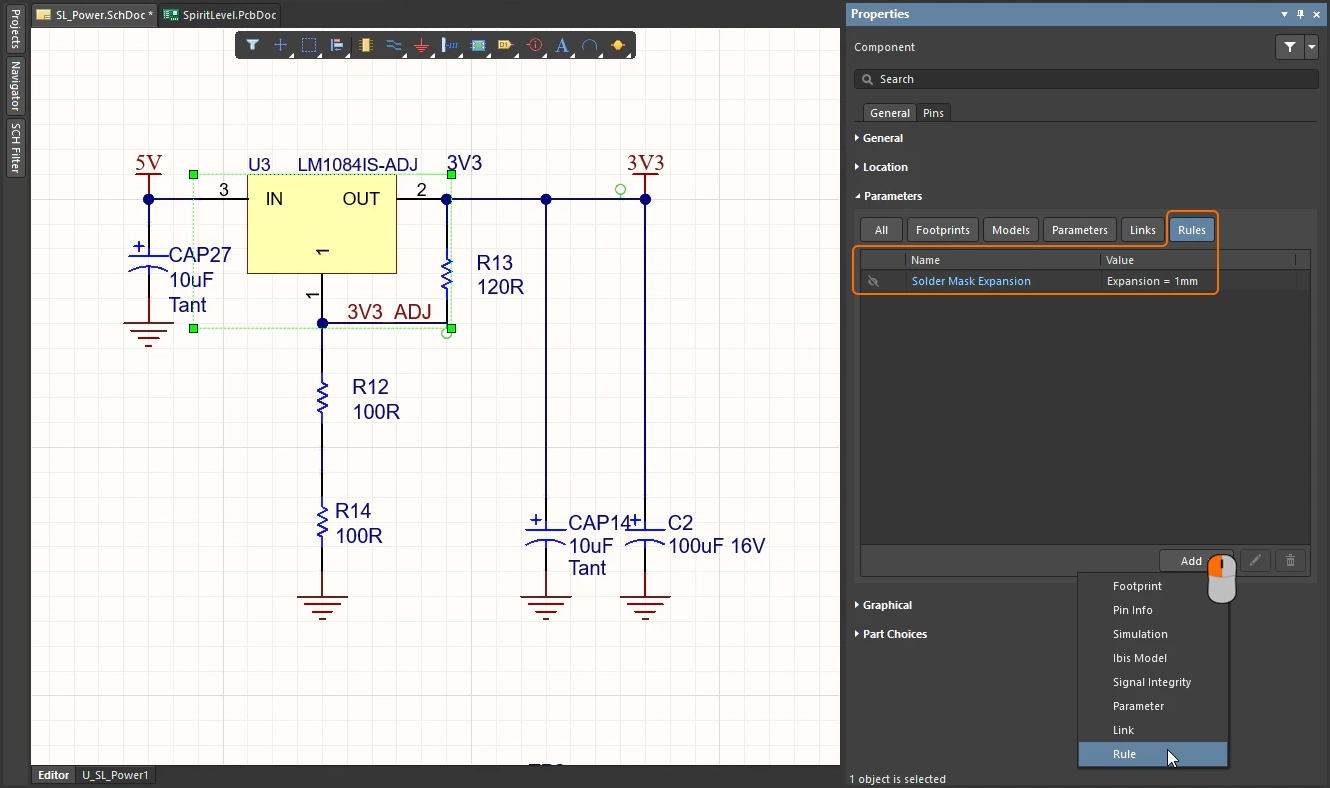
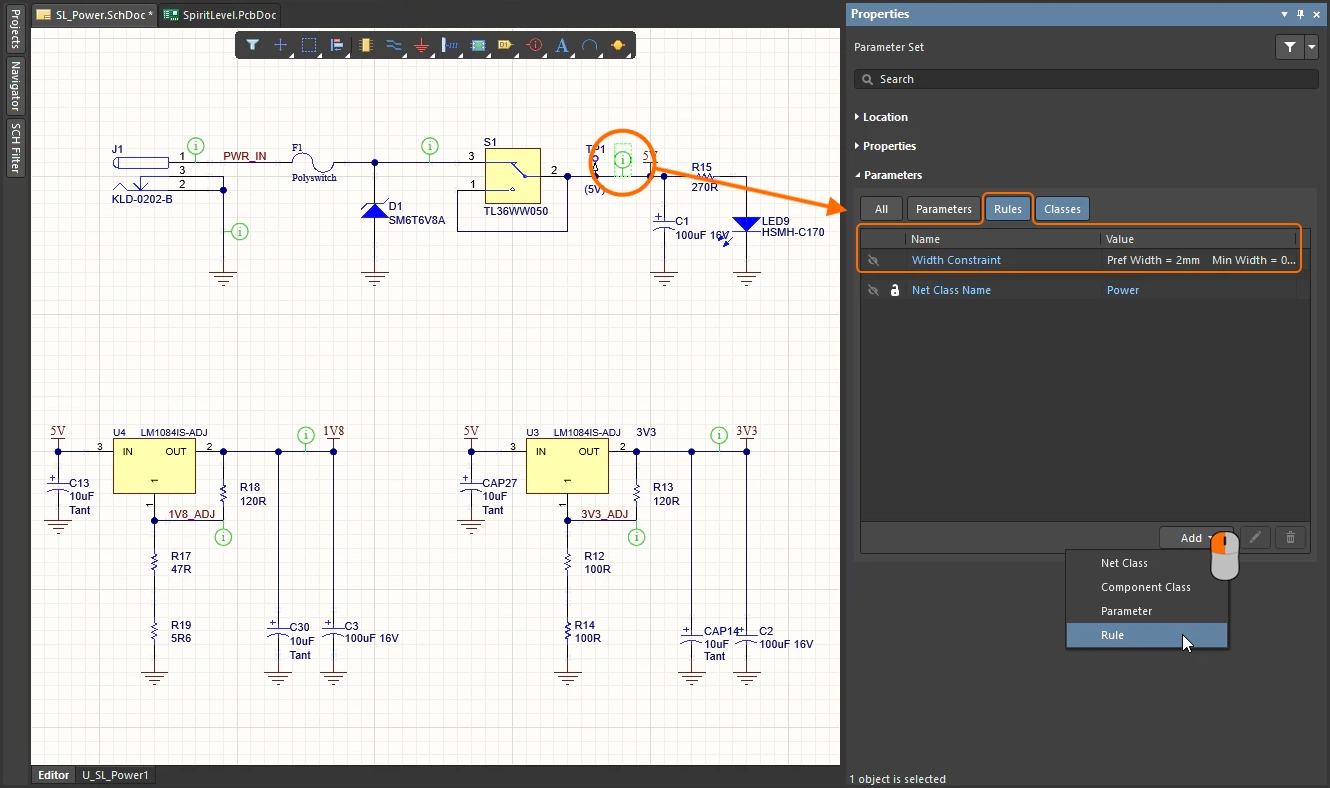
Definição de regras no esquemático |
|
| Schematic objects that include parameters | Para objetos do esquemático que incluem parâmetros, como componentes, a regra é adicionada como um parâmetro, conforme mostrado no primeiro slide da apresentação acima. |
| Schematic objects that do not include parameters | Para objetos que não incluem parâmetros, a regra é adicionada a um objeto de conjunto de parâmetros, conforme mostrado no segundo slide da apresentação acima. Isso inclui objetos como fios, barramentos, chicotes, rótulos de rede e outros. Saiba mais sobre diretivas de projeto do esquemático relacionadas à PCB. |
| Scope of the PCB rule | Para definir o escopo da regra de PCB criada, é usada a identidade do objeto ao qual ela está vinculada.
|
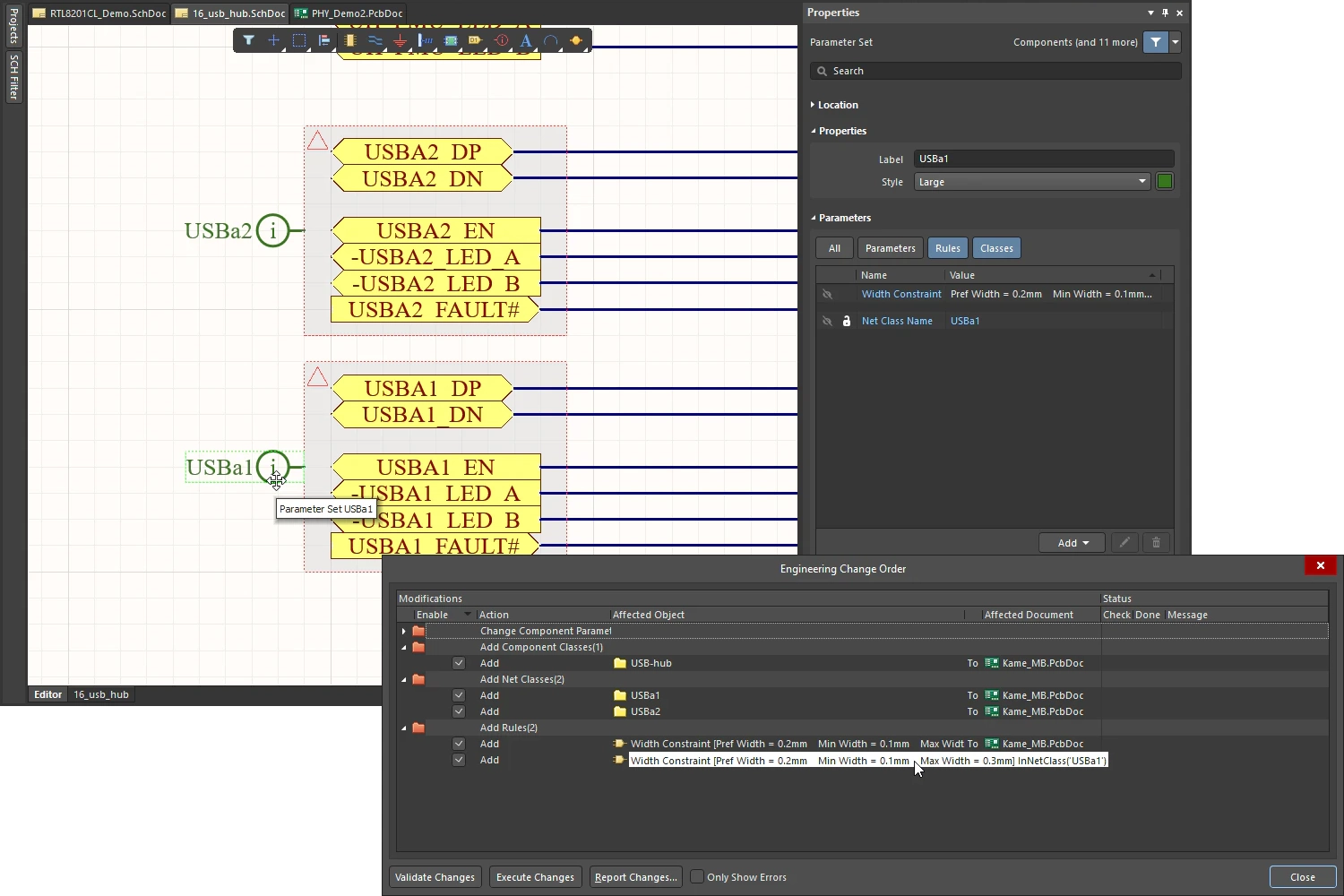 ).
).Verificação da aplicação das regras
Dependendo do projeto da placa, ele pode incluir regras de projeto definidas com escopos que variam de muito simples a muito complexos. É recomendável verificar se as regras definidas realmente se aplicam aos objetos pretendidos. O cuidado na etapa de definição das regras pode evitar o desperdício de tempo e esforço na investigação de violações causadas por escopos de regras incorretos.
Existem basicamente dois métodos para verificar os escopos das regras: selecionar objetos de projeto e consultar as regras que se aplicam a eles no momento; ou selecionar uma regra (em diferentes locais do software) e observar quais objetos estão incluídos em seu escopo.
Da perspectiva de um objeto
Para qualquer objeto posicionado no projeto atual, você pode acessar rapidamente informações sobre quais regras de projeto se aplicam a ele. Posicione o cursor sobre o objeto, clique com o botão direito e selecione Applicable Unary Rules ou Applicable Binary Rules.
Todas as regras de projeto definidas que se aplicam aos objetos selecionados são listadas na caixa de diálogo Applicable Unary Rules ou Applicable Binary Rules.
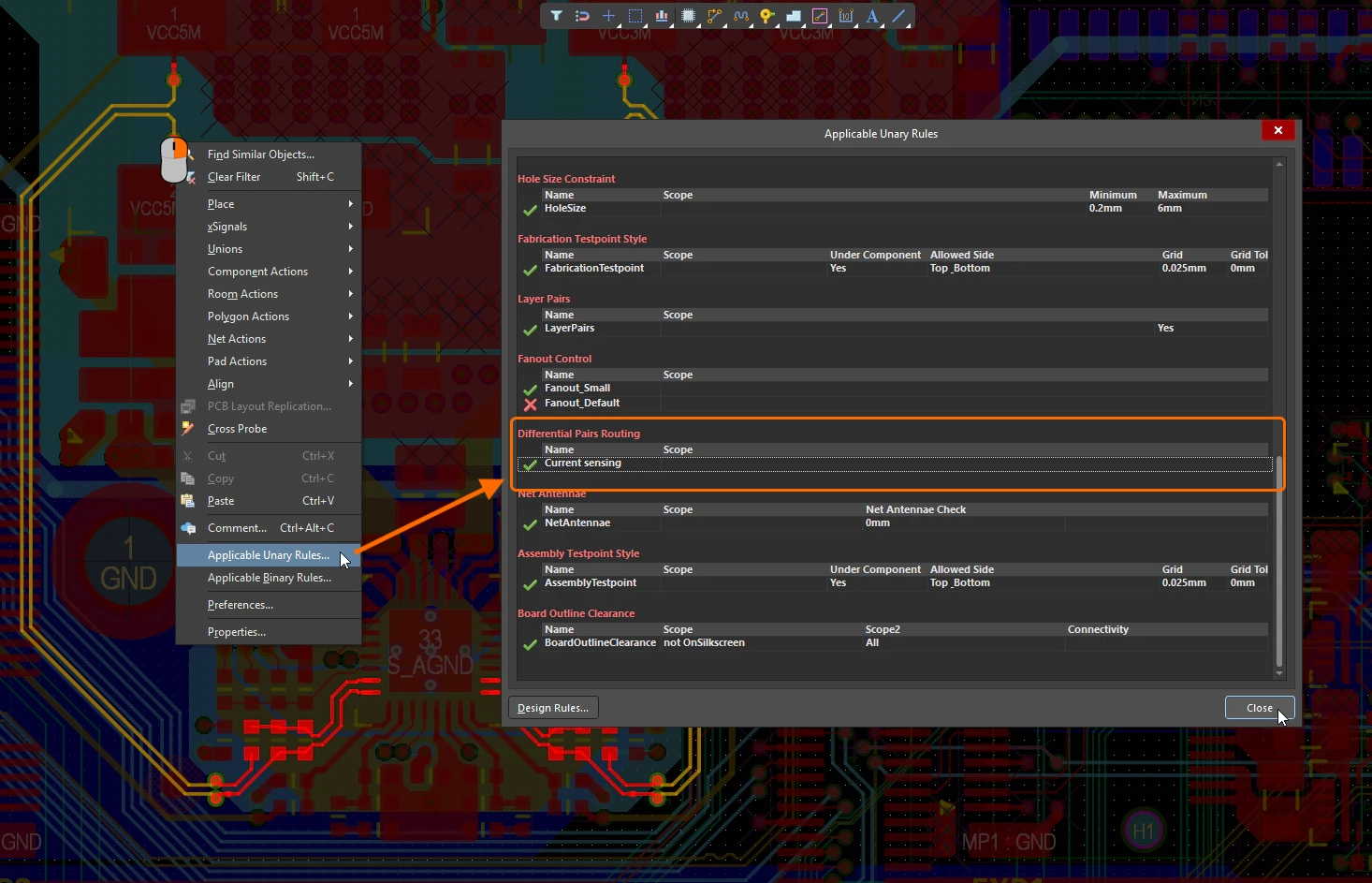
Quais regras se aplicam a este objeto? |
|
| Applicable Unary Rule | Quando este comando é selecionado, o objeto que estava sob o cursor no momento do clique com o botão direito é considerado o objeto de interesse — a caixa de diálogo Applicable Unary Rules exibirá todas as regras de projeto que se aplicam to this object. Posicione o cursor antes de selecionar o comando. |
| Applicable Binary Rule | Quando este comando é selecionado, a barra de status solicitará que você Choose first object e, em seguida, Choose second object. A caixa de diálogo Applicable Binary Rules exibirá todas as regras de projeto que se aplicam between the two objects em que você clicou. |
| Understanding the dialog | Cada regra listada na caixa de diálogo terá uma marca de seleção ( |
 )
) )
)Da perspectiva de uma regra
O editor de PCB inclui dois mecanismos para trabalhar da perspectiva das regras e examinar os objetos aos quais uma regra se aplica: usando o painel PCB Rules and Violations ou por meio da caixa de diálogo PCB Rules and Constraint Editor.
Verificação pelo painel PCB Rules And Violations
O painel PCB Rules And Violations lista todas as regras atualmente definidas para o projeto. Configure as opções de navegação na parte superior do painel e clique para explorar os objetos aos quais se aplica qualquer uma das regras de projeto atualmente definidas.
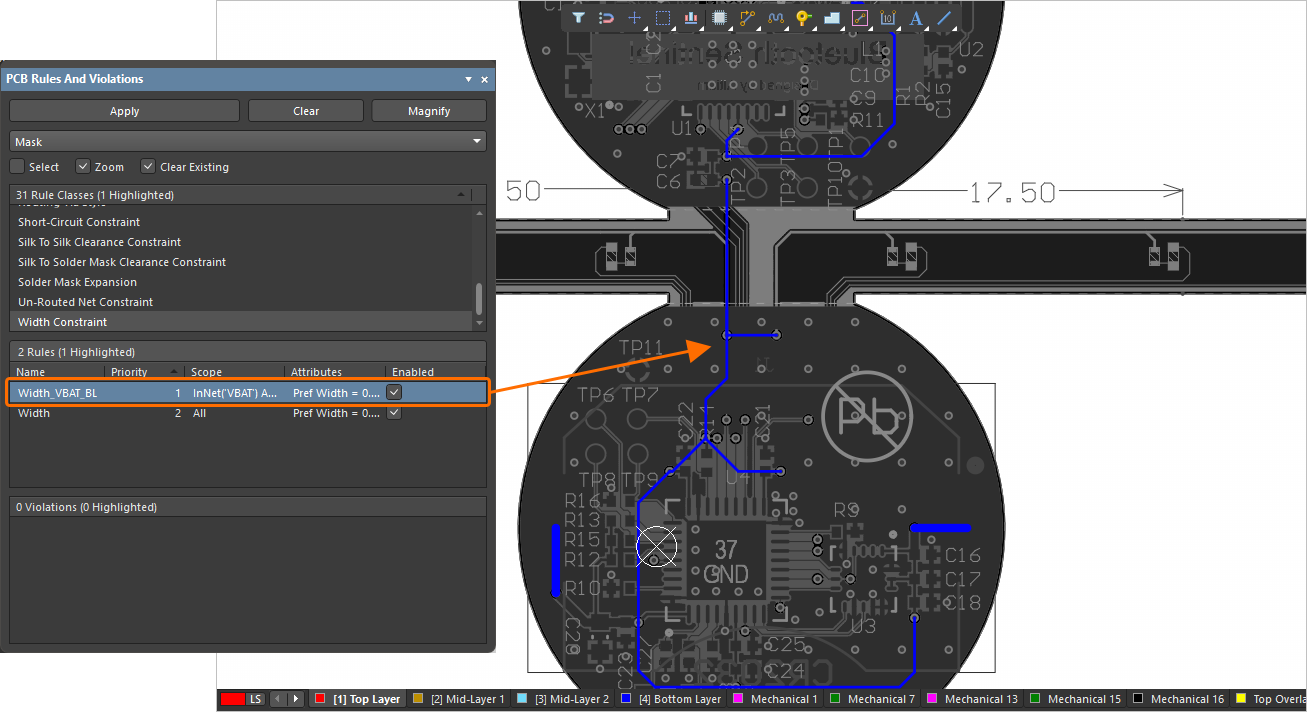
Um exemplo de uso do painel PCB Rules And Violations para verificar a quais objetos uma regra selecionada se aplica.
Como trabalhar no painel PCB Rules and Violations |
|
| Rule Classes section | Clique uma vez para exibir apenas as regras da classe selecionada ou clique em [All Rules] para redefinir a exibição e listar todas as regras de projeto atuais na seção Rules. |
| Rules section | Para as regras definidas para esta placa, esta seção lista [Todas as regras] ou as regras de Rule Class atualmente selecionado.
|
| Violations section | Se houver violações de qualquer regra da classe de regras ou da regra atualmente selecionada após a execução de uma DRC, elas serão listadas na terceira seção do painel.
Saiba mais sobre como investigar e resolver violações de projeto. |
| Controlling the response | Use os controles na parte superior do painel para definir como a exibição responde quando você clica em uma regra na lista.
|
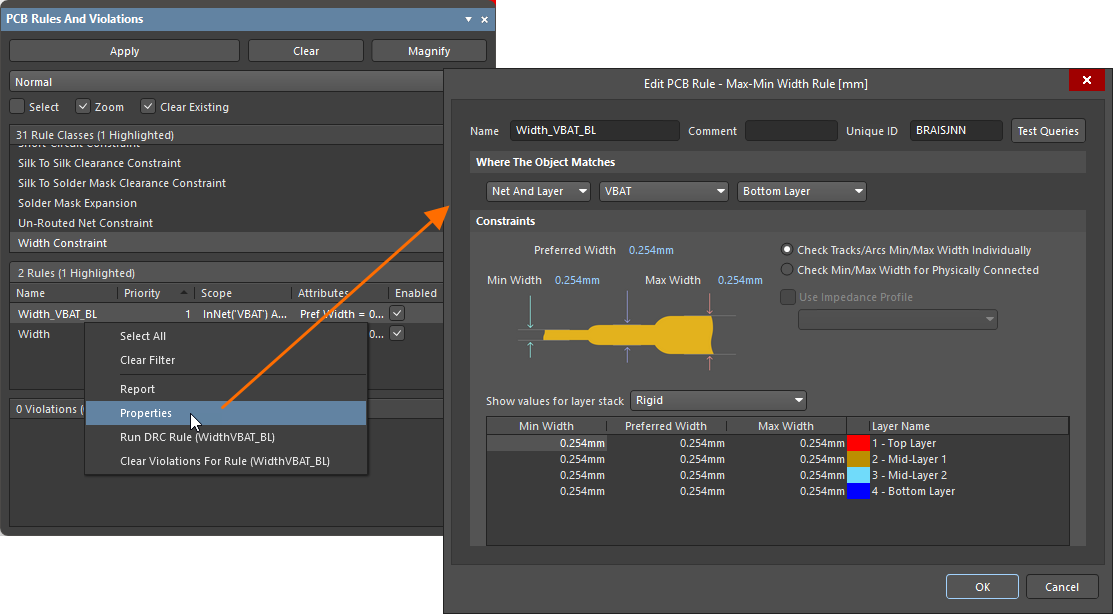 ).
).Verificação pela caixa de diálogo PCB Rules and Constraints Editor
A caixa de diálogo PCB Rules and Constraints Editor inclui um recurso de teste de consultas, permitindo visualizar rapidamente a quais objetos uma determinada regra se aplica. Clique no botão  no canto superior direito da caixa de diálogo da regra que deseja testar. A caixa de diálogo Test Queries Result será exibida.

Visualize rapidamente os objetos abrangidos pela expressão de escopo de uma regra usando o recurso Test Queries.
Caixa de diálogo Test Queries Result |
|
| Expression result | O número de objetos abrangidos pelo escopo da expressão. |
| Objects applicable to rule | O número de objetos aplicáveis com base na expressão e no tipo da regra atual. |
| Expression and rule priority (apenas para uma regra unária) |
O número de objetos com base na expressão, no tipo e na prioridade da regra atual (ou seja, quando houver uma regra de prioridade mais alta, os objetos abrangidos pelo escopo dessa regra não serão considerados neste valor). |
| Rules with highest priorities (apenas para uma regra unária) | Se houver regras com prioridades mais altas, a lista delas será apresentada na caixa de diálogo, juntamente com o número de objetos aos quais elas se aplicam (ou seja, seus valores de Expression and rule priority). |
| Working in the dialog | Clique em um link no lado direito da caixa de diálogo para filtrar os objetos aplicáveis em cada caso diretamente na área de projeto. Use a lista suspensa Mask para selecionar Normal, Mask, ou Dim , dependendo de como deseja que os objetos afetados sejam destacados no documento PCB. Se Zoom estiver marcada, o documento PCB também ampliará a visualização dos componentes afetados. |
 Localizado por IA