
Определение стека слоев

Altium Essentials: PCB Layer Stack Manager
This content is part of the official Altium Professional Training Program. For full courses, materials and certification, visit Altium Training.
Печатная плата проектируется и формируется как стек слоев. На ранних этапах производства печатных плат (PCB) плата представляла собой просто изолирующий базовый слой, покрытый тонким слоем меди с одной или с обеих сторон. Соединения формируются в медном слое(слоях) в виде проводящих дорожек путем травления (удаления) ненужной меди.
Перенесемся в настоящее время, где почти все конструкции PCB имеют несколько медных слоев. Технологические инновации и совершенствование технологий обработки привели к появлению ряда революционных концепций в изготовлении PCB, включая возможность проектирования и производства гибких PCB. Соединяя жесткие участки PCB через гибкие секции, можно создавать сложные гибридные PCB, которые можно сгибать для размещения в корпусах необычной формы.

Слева показана односторонняя PCB, типичная для раннего этапа проектирования PCB. Справа показана rigid-flex PCB, где жесткие секции соединены через гибкие секции PCB.
При проектировании печатной платы стек слоев определяет, как слои расположены по вертикали, или в плоскости Z. Поскольку плата изготавливается как единое целое, любой тип платы, включая rigid-flex плату, должен проектироваться как единое целое. Для этого разработчик rigid-flex платы должен иметь возможность определять несколько стеков слоев PCB и назначать разные стеки слоев различным областям rigid-flex конструкции.
Менеджер стека слоев
Определение стека слоев PCB является критически важным элементом успешного проектирования печатной платы. Это уже не просто набор простых медных соединений, передающих электрическую энергию: трассировка многих современных PCB проектируется как набор элементов схемы, или линий передачи.
Успешное проектирование высокоскоростной PCB — это процесс балансировки выбора материалов, конфигурации и назначения стека слоев с учетом размеров трассировки и зазоров, необходимых для достижения подходящих значений импеданса для одиночной и дифференциальной трассировки. Также при проектировании современной высокоскоростной PCB необходимо учитывать множество других факторов, включая парность слоев, тщательное проектирование переходных отверстий, возможные требования к обратному высверливанию, требования rigid/flex, балансировку меди, симметрию стека слоев и соответствие материалов требованиям.
Эти специфичные для слоев требования к проектированию объединены в одном редакторе — Layer Stack Manager.
Чтобы открыть Layer Stack Manager, выберите Design » Layer Stack Manager в главном меню редактора PCB. Layer Stack Manager открывается в виде документа, так же как лист схемы, PCB и другие типы документов. Его можно оставить открытым во время работы с платой, что позволяет переключаться между платой и LSM. Поддерживаются все стандартные режимы отображения, например разделение экрана или открытие на отдельном мониторе. Изменения, внесенные в Layer Stack Manager, становятся доступными в редакторе PCB после выполнения Save.
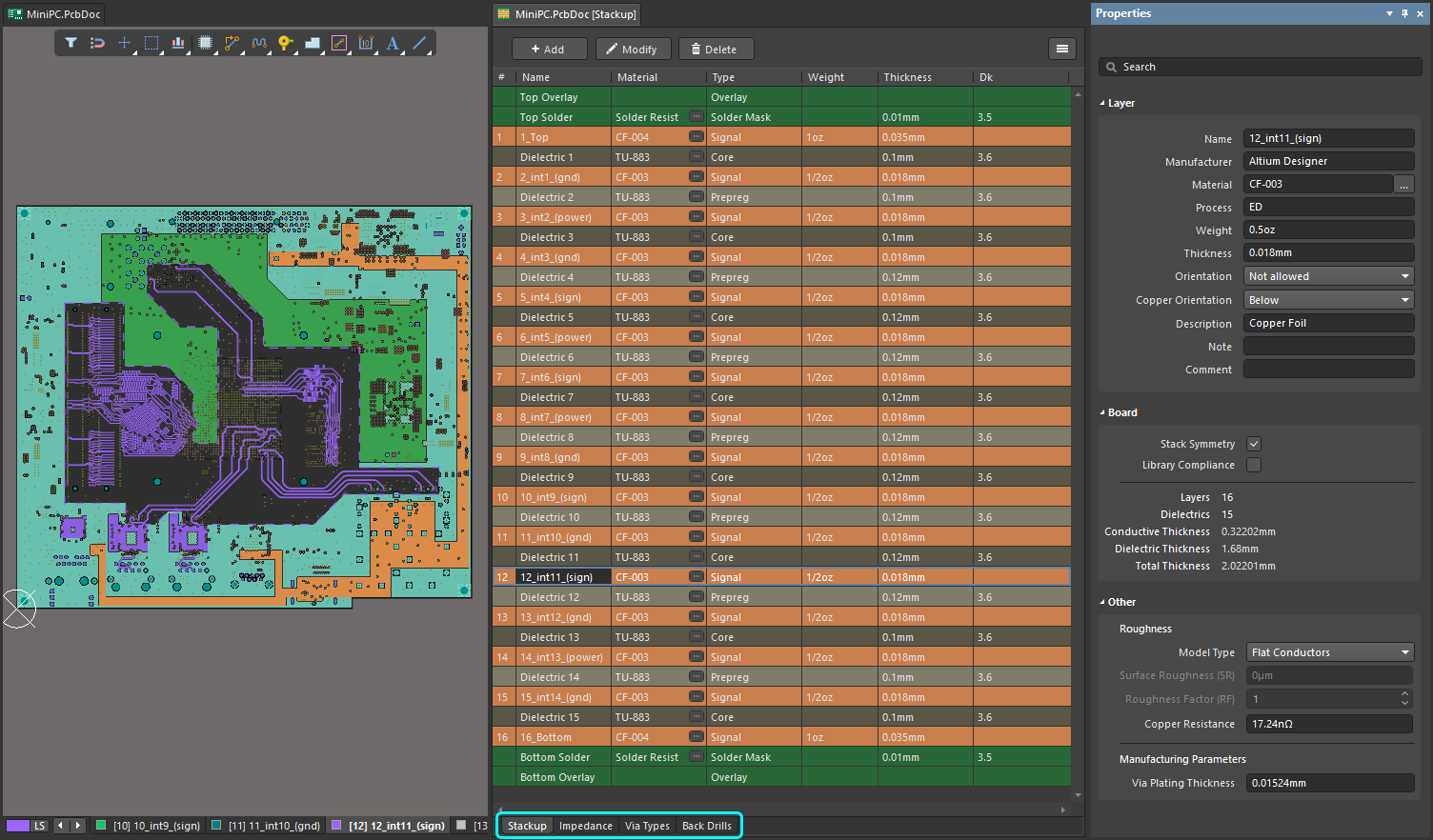
Все аспекты управления стеком слоев выполняются в Layer Stack Manager. Выберите вкладку в нижней части стека слоев, чтобы настроить различные параметры.
В зависимости от структуры платы Layer Stack Manager будет включать следующие вкладки:
| Stackup | Добавление, удаление и упорядочивание сигнальных, плоскостных и диэлектрических слоев, а также назначение/настройка свойств материала, назначенного каждому слою. |
| Impedance | Настройка профилей импеданса, если используется трассировка с контролируемым импедансом. |
| Via Types | Настройка допустимых типов Via с определением того, какие слои охватывает каждый тип Via. |
| Back Drills | Настройка диапазонов слоев для обратного высверливания, если присутствует контактная площадка или хвостовик via. |
| Printed Electronics | Настройка расположения слоев в конструкции печатной электроники. |
| Board | Настройка расположения различных подстеков в сложной rigid-flex конструкции. |
Редактирование свойств стека слоев
Layer Stack Manager представляет свойства стека слоев в виде сетки редактирования, похожей на электронную таблицу. Свойства можно редактировать непосредственно в сетке или на панели PropertiesProperties. В зависимости от структуры платы Layer Stack Manager будет включать следующие вкладки, каждая из которых отображает собственный набор атрибутов в сетке редактирования и на панели Properties.
Вкладка Stackup
На вкладке Stackup приводятся слои изготовления. На этой вкладке можно добавлять, удалять и настраивать слои. Для стандартной rigid-flex конструкции на этой вкладке также можно включать и отключать набор слоев, используемый в каждом стеке. Сложная rigid-flex конструкция настраивается на вкладке Board tab.
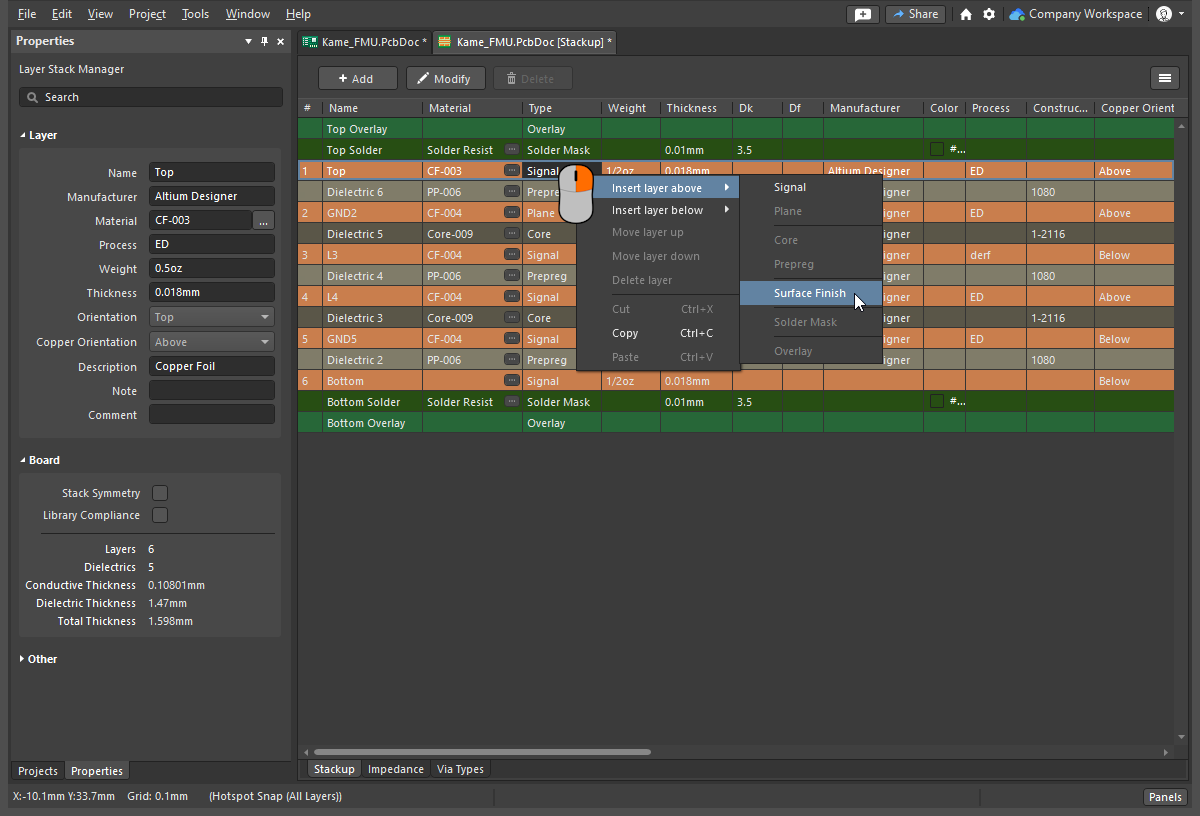 Щелкните правой кнопкой мыши, чтобы добавить, удалить или изменить порядок слоев. Значения можно редактировать на панели Properties или непосредственно в ячейке сетки.
Редактирование стека слоев |
|
| Add a layer |
Чтобы добавить слой, щелкните правой кнопкой мыши в сетке слоев, нажмите кнопку |
| Move a layer | Щелкните правой кнопкой мыши в сетке слоев, затем выберите Move layer up / Move layer down или используйте команду Edit » Layer Up / Edit » Layer Down в главном меню, чтобы переместить выбранный слой вверх или вниз в стеке слоев среди слоев того же типа. |
| Delete a layer | Нажмите кнопку  , щелкните правой кнопкой мыши в сетке слоев или выберите Edit » Delete Layer в главном меню, чтобы удалить выбранный слой в стеке слоев. Если удаляемый слой содержит примитивы, перед удалением откроется диалог подтверждения. Нажмите Yes , чтобы продолжить удаление. , щелкните правой кнопкой мыши в сетке слоев или выберите Edit » Delete Layer в главном меню, чтобы удалить выбранный слой в стеке слоев. Если удаляемый слой содержит примитивы, перед удалением откроется диалог подтверждения. Нажмите Yes , чтобы продолжить удаление. |
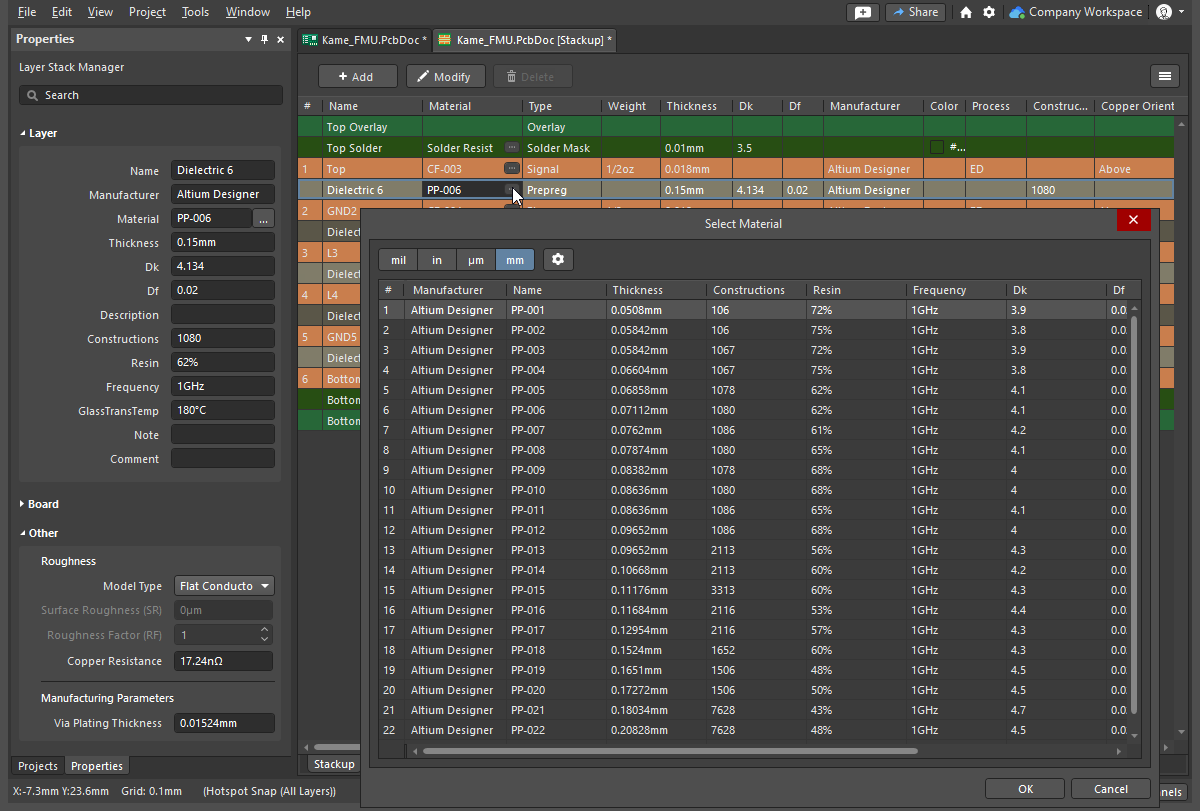
| Define the Layer Material | Материал слоя можно либо ввести в выбранную ячейку Material , либо выбрать в диалоговом окне Select Material dialog, которое открывается нажатием кнопки |
| Stack symmetry | Если параметр Stack Symmetry включен в разделе Board панели Properties, слои добавляются попарно, симметрично относительно центрального диэлектрического слоя. |
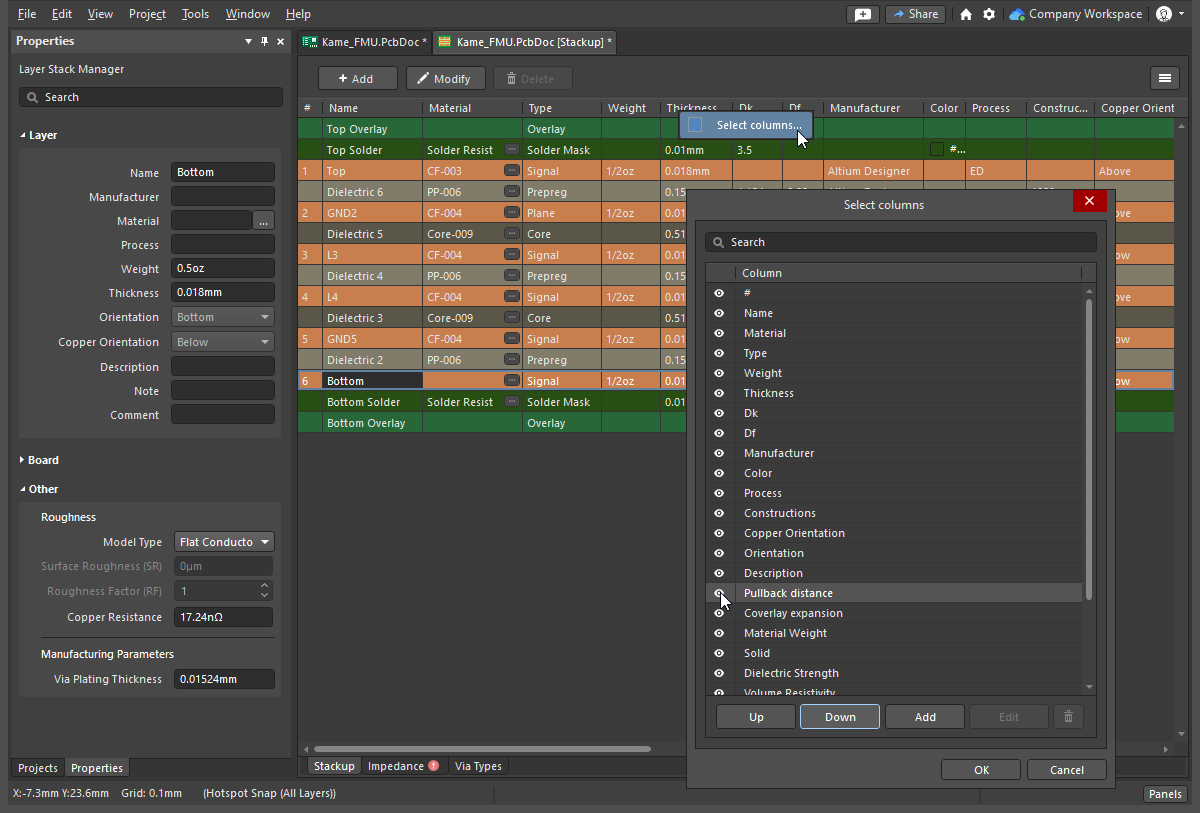
| Additional properties | Щелкните правой кнопкой мыши заголовок столбца, затем выберите Select columns, чтобы открыть диалог Select Columns ( |
| Apply Surface Finish | Покрытие поверхности можно добавить к внешнему медному слою, используя соответствующее подменю правой кнопки мыши и добавив слой Surface Finish. |
| Delete a substack | Исходный подстек удалить нельзя. Когда выбран любой другой подстек, кнопка  становится активной; нажмите эту кнопку, чтобы удалить выбранный подстек. становится активной; нажмите эту кнопку, чтобы удалить выбранный подстек. |
 или используйте команды Edit » Add Layer для добавления слоя. Новый слой будет добавлен рядом со слоем, который в данный момент выбран в сетке. Добавление слоя Signal или Plane (медного) также приведет к добавлению диэлектрического слоя, если существующий соседний слой тоже является медным. Можно добавить максимум 32 сигнальных слоя и 16 плоскостных слоев. При необходимости плоскостные слои можно разделять неограниченное число раз, а также определять области вложенного разделения —
  )
)Layer Properties
Когда активна вкладка Stackup документа Layer Stack, для различных типов слоев доступны следующие свойства.
Свойства слоя ( |
|
| Name | Пользовательское имя слоя. |
| Manufacturer | Производитель этого слоя (как указано в Material Library или задано пользователем). |
| Material | Материал, из которого изготовлен слой. Предопределенный материал слоя выбирается нажатием кнопки |
| Thickness | Толщина этого слоя (как указано в Material Library или задано пользователем). |
| Dk | Диэлектрическая проницаемость, также обозначаемая в электромагнетике как εr. Значение указывается в Material Library или задается пользователем. Диэлектрическая проницаемость показывает относительную проницаемость изоляционного материала, то есть его способность запасать электрическую энергию в электрическом поле. Для изоляции предпочтителен материал с меньшей диэлектрической проницаемостью, а в ВЧ-приложениях может быть желательна более высокая диэлектрическая проницаемость. Кроме того, чем ниже относительная диэлектрическая проницаемость, тем ближе характеристики материала к характеристикам воздуха. Это свойство критически важно для согласования требований к импедансу определенных линий передачи. |
| Df | Коэффициент диэлектрических потерь (как указано в Material Library или задано пользователем). Он показывает эффективность изоляционного материала, отражая скорость потери энергии для определенного режима колебаний, например механических, электрических или электромеханических. Иными словами, это свойство материала, описывающее, какая часть передаваемой энергии поглощается материалом. Чем больше тангенс угла потерь, тем сильнее поглощение энергии материалом. Это свойство напрямую влияет на затухание сигнала на высоких скоростях. |
| Process | Процесс, используемый для формирования медного слоя, — обычно применяется катаная отожженная медь (RA) или электроосаждение (ED). |
| Weight | Вес меди на единицу площади, обычно выражается в унциях на квадратный фут (например, 0.5 oz/ft2). |
| Orientation | Определяет, в какую сторону ориентированы компоненты на этом слое. Доступны варианты: Not allowed, Top и Bottom. Для верхней и нижней сторон это задается автоматически в новой плате. Для других сигнальных слоев используется для следующего:
|
| Copper Orientation | Определяет направление, в котором медь ламинируется на сердечник. Используйте раскрывающийся список, чтобы выбрать Above или Below, что определяет направление, с которого будет выполняться травление. |
| Pullback Distance | Расстояние от края полигона до края платы. |
| Frequency | Частота, на которой тестируется материал, и значение, которому Dk / Df соответствует на определенной частоте. Частота также берется из ссылок на материалы. |
| Description | Пользовательское поле для описания этого слоя. |
| Constructions | Для диэлектрических слоев здесь отображается тип конструкции этого слоя. Числовое обозначение относится к структуре тканого стекловолокна, используемого в материале диэлектрического слоя; это стандартные обозначения, используемые изготовителями PCB. |
| Resin | Процент смолы в слое. |
| Material Frequency | Частота, на которой тестируется материал, и значение, которому Dk / Df соответствует на определенной частоте. Частота также берется из ссылок на материалы. |
| GlassTransTemp | Температура стеклования (также известная как TG). Это температура, при которой смола переходит из стеклообразного состояния в аморфное, изменяя свои механические свойства, то есть скорость расширения. |
| Note | Пользовательские примечания для слоя. |
| Comment | Пользовательские комментарии для слоя. |
 )
)Board Properties
Свойства платы ( |
|
| Stack Symmetry | Включите этот параметр, чтобы поддерживать симметрию стека слоев. Если стек в настоящее время несимметричен, откроется диалог Stack is not symmetric. Подробнее см. в разделе Layer Stack Symmetry. |
| Library Compliance | Если параметр включен, для каждого слоя, выбранного из библиотеки материалов, текущие свойства слоя проверяются на соответствие значениям определения этого материала в библиотеке. |
| Substack | Эта информация относится к текущему выбранному подстеку (слои, диэлектрик, толщины и т. д.). При переключении с одного подстека на другой эта информация будет соответственно обновляться (для текущего выбранного подстека). |
| Stack Name | Пользовательское имя подстека. Присвоение имени подстеку полезно, когда области платы назначается подстек слоев. |
| Is Flex | Должно быть включено, если подстек является гибким. |
| Layers | Количество проводящих слоев. |
| Dielectrics | Количество диэлектрических слоев. |
| Conductive Thickness | Сумма толщин всех сигнальных слоев и слоев плоскостей (всех медных или проводящих слоев). |
| Dielectric Thickness | Сумма толщин всех диэлектрических слоев. |
| Total Thickness | Общая толщина готовой платы. |
 )
)Other Layerstack Properties
Прочее - шероховатость ( |
|
| Model Type | Выберите предпочтительную модель для расчета влияния шероховатости поверхности (дополнительную информацию о различных моделях см. в статьях ниже). Применяется ко всем медным слоям в стеке. |
| Surface Roughness | Значение шероховатости поверхности (можно получить у изготовителя). Введите значение от 0 до 10 мкм, значение по умолчанию — 0,1 мкм |
| Roughness Factor | Характеризует ожидаемое максимальное увеличение потерь в проводнике из-за эффекта шероховатости. Введите значение от 1 до 100; значение по умолчанию — 2. |
| Copper Resistance | Значение сопротивления меди в наноомах. |
Прочее - параметры производства ( |
|
| Via Plating Thickness | Итоговая толщина металлизации в стволе переходного отверстия. |
 )
) )
)Вкладка Impedance
Вкладка Impedance используется для настройки профилей импеданса, когда применяется трассировка с контролируемым импедансом. Нажмите вкладку Impedance в нижней части Layer Stack Manager, чтобы настроить требования к профилю импеданса. После настройки профилей импеданса нужный профиль можно будет выбрать в правилах проектирования Routing Width или Differential Pairs Routing .
 Differential Pairs Routing
 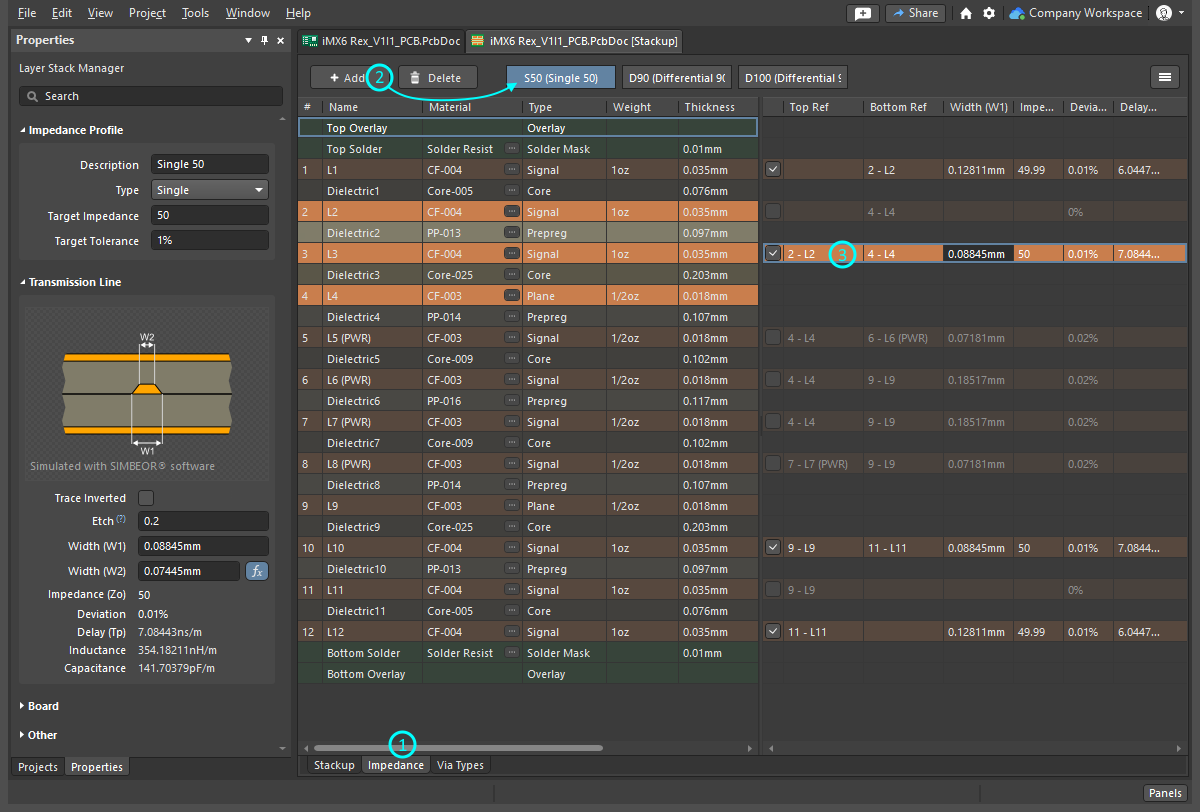 Добавьте новый профиль, включите слои, к которым он применяется, настройте опорные слои и задайте свойства профиля в панели Properties.
Редактирование профиля импеданса |
|
| Adding a Profile | Нажмите |
| Enabling the layers | Следующий шаг — определить, на каких слоях будет доступен текущий выбранный профиль. Сетка разделена на две зоны: слева отображаются слои стека, а справа — слои, на которых будет доступен текущий выбранный профиль импеданса. Используйте флажок слоя в области Impedance Profile, чтобы сделать этот слой доступным для выбранного профиля импеданса.
Когда вы выбираете включенный слой в области Impedance Profile, все слои в стеке слоев становятся приглушенными, кроме тех, которые используются для расчета импеданса для выбранного сигнального слоя ( |
| Assign the reference layers | После назначения слою профиля импеданса отредактируйте опорный(е) слой(и) этого слоя в столбцах Top Ref и Bottom Ref. Обратите внимание, что опорные слои могут быть типа Type Plane или Signal. |
| Configure the impedance properties | Калькуляторы импеданса поддерживают прямой и обратный расчет импеданса. Если вы вводите Target Impedance, то Width изменится автоматически (прямой расчет), либо введите Width, и Target Impedance изменится автоматически (обратный расчет). |
| Define the etch | Etch = 0.5[(W1-W2)/Thickness] , вычисляется по верхней и нижней ширине дорожки (наведите курсор на ? на панели, чтобы отобразить формулу) |
| Configure the differential impedance calculation | Для расчета дифференциального импеданса зафиксируйте либо Width, либо Trace Gap, нажав соответствующую кнопку |
 Impedance Profile
 ).
). . После этого незаблокированная переменная будет вычисляться при изменении значения Target Impedance. Либо можно изменить незаблокированную переменную, чтобы изменить Target Impedance.

Подробнее о настройке Properties для Controlled Impedance Routing.
Вкладка Via Types
Вкладка Via Types используется для определения допустимых требований к охвату слоев по Z-плоскости для переходных отверстий, используемых в проекте. Свойства переходных отверстий по осям X-Y, включая диаметр и размер отверстия, задаются соответствующим правилом проектирования Routing Style.
 Определите каждый требуемый диапазон слоев как уникальный Via Type.
Редактирование Via Types |
|
| The default via | Layer Stack для новой платы включает одно определение диапазона для сквозного переходного отверстия на вкладке Via Types в Layer Stack Manager. Для двухслойной платы переходное отверстие по умолчанию называется Thru 1:2; это имя отражает тип переходного отверстия, а также первый и последний слои, которые оно соединяет. Диапазон сквозного переходного отверстия по умолчанию удалить нельзя. |
| Add a new Via Type | Нажмите кнопку |
| Naming a Via Type | Каждый Via Type получает имя автоматически на основе охватываемых им слоев и того, является ли он µVia. Переходные отверстия, размещенные в рабочей области, включают раскрывающийся список свойства Name, в котором перечислены все Via Types, определенные в Layer Stack Manager. Все переходные отверстия, используемые на плате, должны быть одним из Via Types, определенных в Layer Stack Manager. |
| Adding a µVia | Если требуется µVia, включите флажок µVia. Эта опция будет доступна только в том случае, если переходное отверстие соединяет соседние слои или соседние +1 (так называемое Skip via). |
| Mirroring a via | Если в Layer Stack включена опция Stack Symmetry option, станет доступна опция Mirror. Когда Mirror включена, автоматически создается зеркальная копия текущего переходного отверстия, охватывающая симметричные слои в стеке слоев. |
| Selecting a Via Type during routing | При смене слоев во время интерактивной трассировки:
|
 ).
).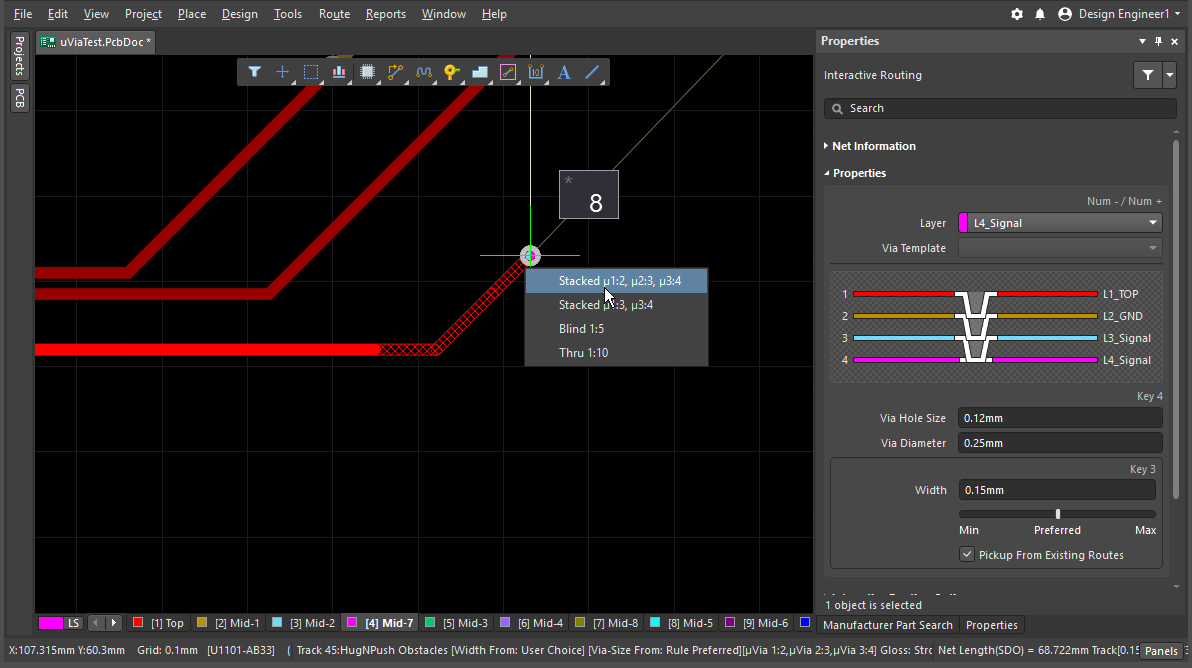 ).
).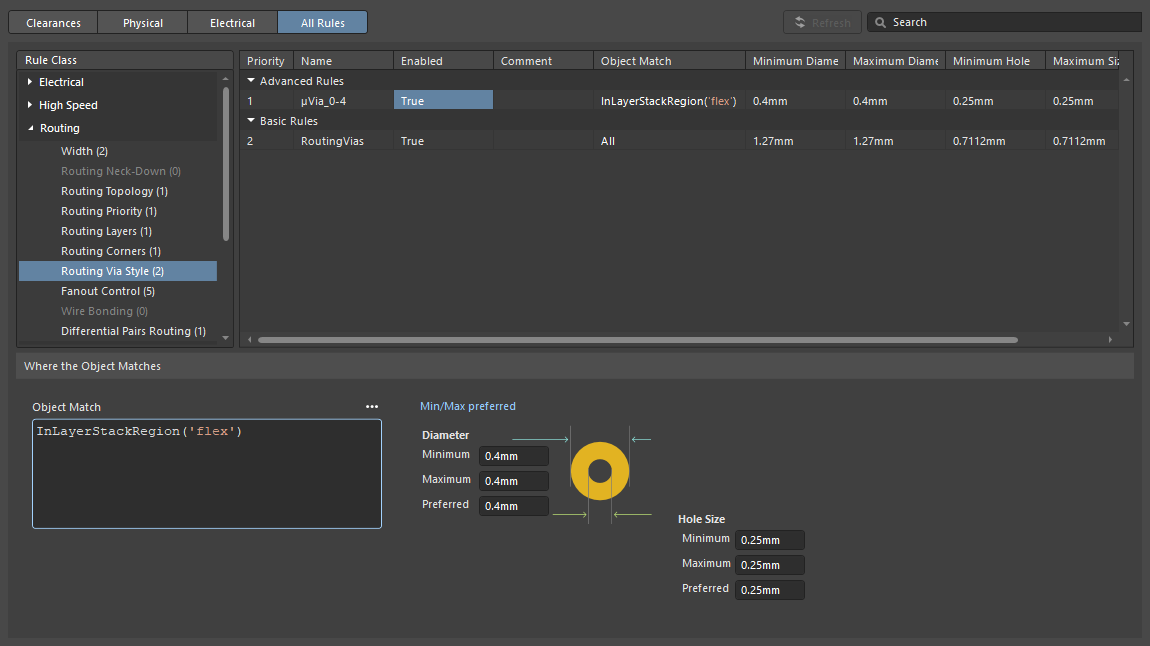 ).
).Подробнее о Via Specifics, а также о настройке Blind, Buried & Micro Vias.
Вкладка Back Drills
В высокоскоростных проектах отражения сигнала могут возникать, когда цилиндр переходного отверстия выходит за пределы сигнальных слоев, по которым проходит сигнал. Это может привести к ухудшению сигнала и проблемам с целостностью сигнала. Один из подходов к решению этой проблемы — высверливание неиспользуемых частей переходных отверстий с помощью сверления с контролируемой глубиной, методики, также называемой back drilling.
Параметры back drill настраиваются на вкладке Back Drills. Эта вкладка появляется, когда Back Drills включены в подменю Tools » Features или при нажатии кнопки  с последующим выбором Back Drills.

Редактирование Back Drills |
|
| How Back Drills work | Вкладка Back Drills используется для определения диапазонов слоев, которые необходимо подвергнуть back-drilling при наличии контактной площадки или хвостовика переходного отверстия. Эти настройки используются совместно с правилом проектирования Max Via Stub Length, в котором задаются максимальная длина хвостовика и величина превышения диаметра сверления. Параметр Where the Object Matches в правиле можно использовать для ограничения удаления хвостовиков определенными цепями ( ). ). |
| Add a new Back Drill | Нажмите кнопку |
| Mirroring a Back Drill | Если в свойствах Substack на панели Properties включена опция Stack Symmetry option, в разделе Back Drill панели станет доступна опция Mirror. Когда она включена, создается зеркальная копия текущего Back Drill, например, BD 1:3 | 6:4. |
 , чтобы добавить новое определение back drill. Определение будет названо в соответствии с выбранными First layer и Last layer в разделе Back Drill панели Properties, например, BD 1:3. First layer определяет первый слой, который будет просверлен, а Last layer определяет слой, перед которым сверление остановится (Last layer — это первый слой в стеке слоев, который не будет подвергнут back drilling).
Подробнее о настройке properties для Back Drills на странице Controlled Depth Drilling (Back Drilling).
Вкладка Printed Electronics
С использованием современных технологий печати возможно наносить проводящие и непроводящие слои непосредственно на материал подложки, формируя электронную схему. Это называется printed electronics. Стек слоев настраивается для печатной электроники выбором опции Tools » Features » Printed Electronics. В этом режиме все вкладки заменяются одной вкладкой Printed Electronics Stackup.

 В печатной электронике используется другой подход к определению стека слоев.
Настройка Layerstack для печатной электроники |
|
| Defining the layers | Традиционные диэлектрические слои в печатной электронике не используются. Вместо этого локальные диэлектрические участки печатаются там, где трассы должны пересекаться. Когда в раскрывающемся списке Features включена опция Printed Electronics , все диэлектрические слои удаляются из стека слоев, а диэлектрические участки вместо этого задаются размещением объектов region подходящей формы на непроводящих слоях. |
| How Layers are named | В печатной электронике медные сигнальные слои называются conductive layers, а изолирующие слои — non-conductive layers. |
Подробнее о настройке Properties для слоя Printed Electronic на странице Designing for Printed Electronics.
Вкладка Board
Вкладка Board используется для настройки различных substacks, необходимых в продвинутом rigid-flex проекте. Эта вкладка отображается автоматически, когда включен режим Rigid-Flex (Advanced). Обратите внимание, что вкладка Board не используется и недоступна при выборе стандартного режима Rigid-Flex.
 Вкладка Board, используемая для настройки rigid-flex PCB в стиле bookbinder; обратите внимание, что центральная секция имеет два гибких Substack.
Работа на вкладке Board View |
|
| Add a new Substack | Дополнительные substacks можно быстро создать из существующего substack, используя сочетание клавиш Shift+Click, чтобы выбрать необходимые слои, а затем перетащив выделение по горизонтали, чтобы расположить его в наборе substacks. |
| Configure layer intrusion | Используйте поля Intrusion Left / Right, чтобы настроить, заходят ли соседние слои в соседний Substack. |
| Configure layer adjacency | Настройте взаимосвязи между слоями в соседних Substacks, например: являются ли они общими слоями (Common) или слои уникальны для данного Substack (Individual) |
| Editing a substack | Дважды щелкните по определенному substack на вкладке Board, чтобы открыть его вкладку Layer, где его можно редактировать. |
| Adding a Branch | Добавьте дополнительные Branches. Branches используются, когда в проекте есть несколько гибких секций, отходящих от одной жесткой секции. Подробнее о Branches. |
Подробнее о Designing an advanced Rigid-Flex PCB.
Настройка свойств отдельных слоев и материалов
Типы слоев в PCB
При изготовлении печатной платы используется широкий спектр материалов. В таблице ниже приведено краткое описание распространенных используемых материалов. Выбор материалов слоев и их свойств всегда следует выполнять совместно с изготовителем платы.
PCB Layer Types
| Layer Type | Materials Used | Comments |
|---|---|---|
| Signal | Медь | Медные слои используются для задания сигнальной трассировки, передачи электрических сигналов и подачи тока в схему. Обычно это отожженная фольга или электроосажденная медь. |
| Internal Plane | Copper | Сплошной медный слой, используемый для распределения питания и земли; может быть разделен на области. Также необходимо указать расстояние от края полигона до края платы (pullback). Обычно используется отожженная фольга. |
| Surface Finish | Различные варианты, включая Electroless Nickel Immersion Gold (ENIG), Hot Air Solder Leveling (HASL), Lead-Free (HASL), Immersion Tin, Organic Solderability Preservative (OSP)/Entek, Hard Gold, Immersion Silver |
Наносится на открытые внешние медные слои и выполняет две функции: предотвращает окисление меди и обеспечивает хорошую поверхность для адгезии припоя. У каждого типа финишного покрытия есть свои преимущества и недостатки. Наиболее популярным является ENIG, так как он обеспечивает высокое качество, хорошую паяемость и низкую стоимость. |
| Dielectric | Различные варианты, включая FR4, полиимид и различные материалы, специфичные для производителя, предлагающие разные параметры проектирования | Изоляционный слой; может быть жестким или гибким. Используется для определения слоев core, prepreg и гибких слоев. Важные механические свойства: включают размерную стабильность при изменении влажности и температуры, сопротивление разрыву и гибкость. Важные электрические свойства включают сопротивление изоляции, диэлектрическую постоянную (Dk) и коэффициент рассеяния (тангенс потерь, Df или Dj) |
| Overlay | Эпоксидная краска для трафаретной печати, LPI (liquid photo-imageable) | Содержит текст/графику, например позиционные обозначения компонентов, логотипы, название продукта и т. д. |
Solder Mask/Coverlay |
1) Solder Mask — жидкая фотоформируемая паяльная маска (LPI или LPSM), сухая пленочная фотоформируемая паяльная маска (DFSM) 2) Coverlay — гибкая пленка с клеевым покрытием, обычно полиимидная или полиэфирная. |
1) Защитный слой, ограничивающий места, куда может быть нанесен припой на схему. Экономичное и проверенное решение, подходящее для жестких плат и для гибких плат класса применения A (flex-to-install). Подходит для более мелких элементов, чем гибкая пленка coverlay. 2) Подходит для гибких плат классов применения A и B (dynamic flex). Требует скругленных отверстий/углов, которые обычно сверлятся или пробиваются. |
| Paste Mask | Слой, по которому изготавливается трафарет маски для паяльной пасты. Трафарет обычно изготавливается из нержавеющей стали. Отверстия в трафарете определяют места, где паяльная паста должна быть нанесена на контактные площадки компонентов перед установкой компонентов. | Слой маски для паяльной пасты используется для изготовления экрана паяльной маски, который определяет места, куда должна быть нанесена паяльная паста. |
Настройка свойств каждого слоя
Свойства каждого слоя можно редактировать непосредственно в таблице LSM, на панели Properties или выбрать заранее определенный материал из библиотеки материалов, нажав кнопку многоточия ( ) в ячейке Material для выбранного слоя. Раздел Stackup Tab section выше на этой странице содержит краткое описание различных методов добавления, удаления, редактирования и упорядочивания слоев.
|
Редактируйте свойства слоя непосредственно в таблице или на панели Properties. Щелкните правой кнопкой мыши в области заголовков столбцов, чтобы изменить доступные столбцы. Нажмите многоточие (...), чтобы выбрать материал из библиотеки. |
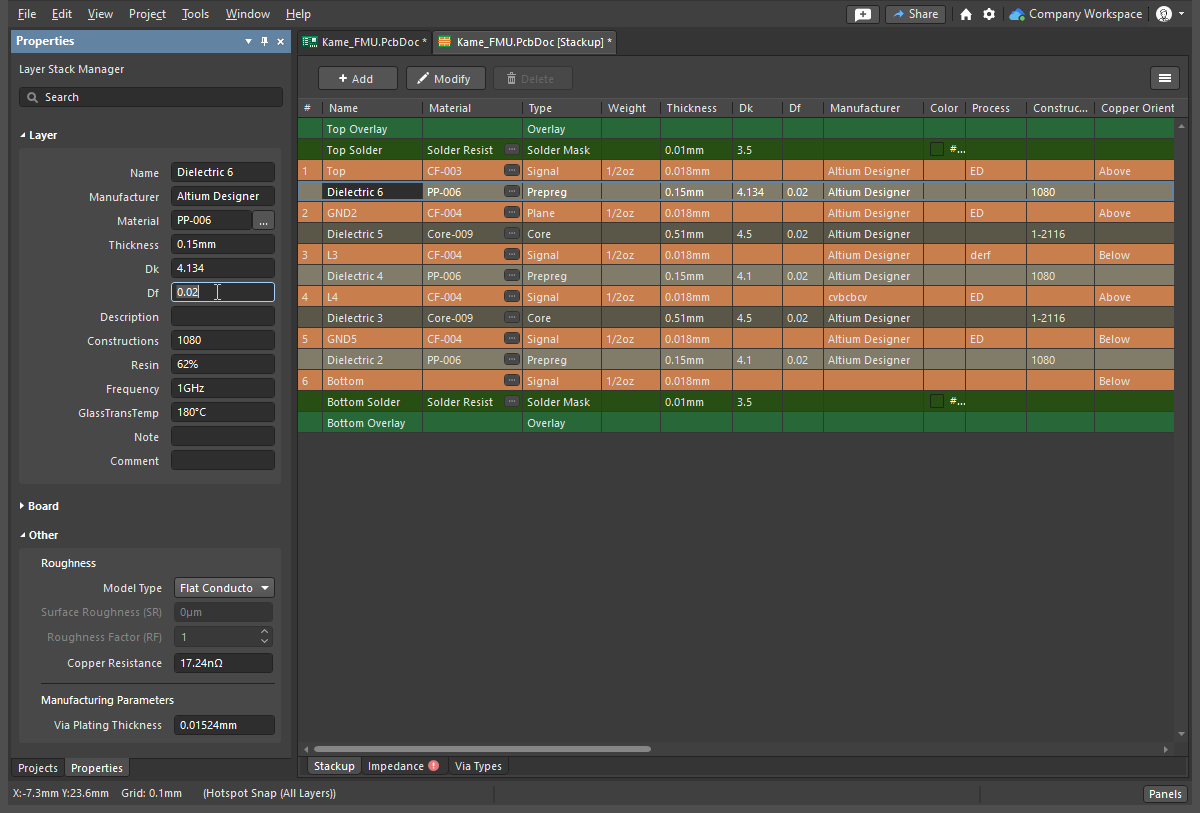
Selecting the Columns Displayed in the Layer Stack Manager
Также можно добавлять столбцы пользовательских свойств, а видимость всех столбцов можно настроить в диалоговом окне Select columns. Чтобы открыть это окно, щелкните правой кнопкой мыши по любому заголовку столбца в области таблицы, затем выберите Select columns в контекстном меню.

Диалоговое окно Select columns
Выбор столбцов, отображаемых в Layer Stack Manager |
|
| Filter field | Введите символы, по которым нужно отфильтровать список. |
| List of columns | Список всех возможных столбцов, которые могут отображаться в Layer Stack Manager. Когда элемент отображает  , этот столбец будет показан в Layer Stack Manager. Когда элемент отображает , этот столбец будет показан в Layer Stack Manager. Когда элемент отображает  , этот столбец not не будет показан в Layer Stack Manager. Нажимайте на символы, чтобы переключать функцию показа/скрытия. , этот столбец not не будет показан в Layer Stack Manager. Нажимайте на символы, чтобы переключать функцию показа/скрытия. |
| Up/Down | Нажмите, чтобы переместить выбранный элемент вверх или вниз по списку. Это определяет порядок, в котором столбцы будут отображаться в Layer Stack Manager. |
| Add | Нажмите, чтобы добавить новый столбец. В список Column будет добавлен новый столбец с названием Custom[n]. Выберите новую запись столбца, затем нажмите Edit , чтобы при необходимости изменить название. |
| Edit | Нажмите, чтобы изменить выбранный столбец. Это доступно только для добавленного пользовательского столбца. Системные столбцы редактировать нельзя. |
 |
Нажмите, чтобы удалить выбранный столбец. Это доступно только для добавленного пользовательского столбца. Системные столбцы удалить нельзя. |
Библиотека материалов и соответствие библиотеке
Предпочтительные материалы стека слоев можно заранее определить в библиотеке материалов. В Layer Stack Manager выберите Tools » Material Library, чтобы открыть диалоговое окно Altium Material Library, где можно просмотреть существующие материалы и добавить новые определения материалов.
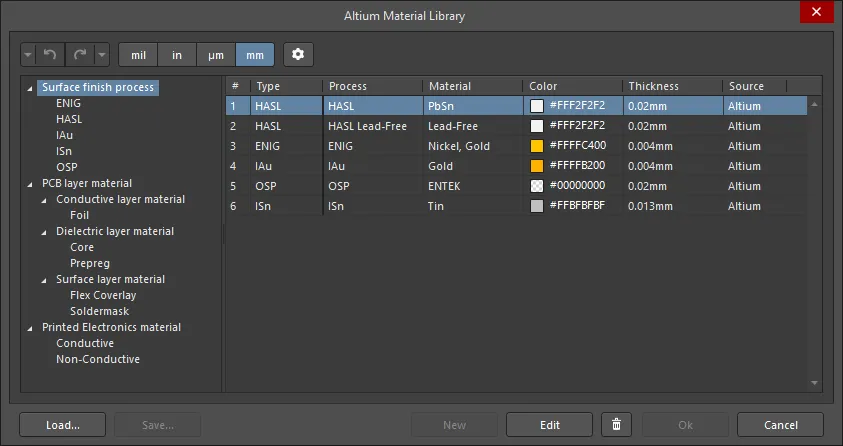
Диалоговое окно Altium Material Library
Options and Controls of the Altium Material Library dialog
Диалоговое окно Altium Material Library |
|
 / /  |
Нажмите, чтобы отменить или повторить предыдущую операцию. Используйте стрелки вниз, чтобы получить доступ к списку предыдущих операций, из которого можно выбрать нужную. |
| Units | Выберите нужные единицы измерения. Поддерживаются единицы mil, in, µm и mm. |
 |
Нажмите, чтобы открыть диалоговое окно Material Library Settings и настроить столбцы, отображаемые в этом окне. |
| Left region | В дереве отображаются доступные типы материалов. Нажмите на элемент, чтобы отобразить подробности в таблице справа. |
| Grid | В области таблицы отображаются доступные материалы для элемента, выбранного в дереве. Нажмите значок |
| Load | Открыть диалоговое окно для поиска и выбора пользовательских материалов из внешней базы данных Material Library (*.xml) для загрузки в это окно. |
| Save | Сохранить ваши пользовательские материалы в базу данных Material Library (*.xml). |
| New | Нажмите, чтобы добавить пользовательский материал. У новых определений материалов свойство Source будет установлено в User. Эта кнопка доступна, когда в дереве слева выбран тип материала. |
| Edit | Нажмите, чтобы изменить выбранный пользовательский материал. |
| |
Нажмите, чтобы удалить выбранный пользовательский материал. |
 в заголовке, чтобы отфильтровать столбец, выбрав нужный фильтр в раскрывающемся списке.
Выбор материала для слоя
Материал, который вы хотите использовать для конкретного слоя, выбирается не в диалоговом окне Altium Material Library, а в диалоговом окне Select Material. Чтобы использовать определенный материал для слоя, нажмите многоточие () для этого слоя в ячейке Materials таблицы стека слоев или нажмите  в поле Material на панели Properties, когда слой выбран в таблице стека слоев. Это откроет диалоговое окно Select Material, в котором библиотека ограничивается только материалами, подходящими для слоя, для которого был нажат элемент управления с многоточием.
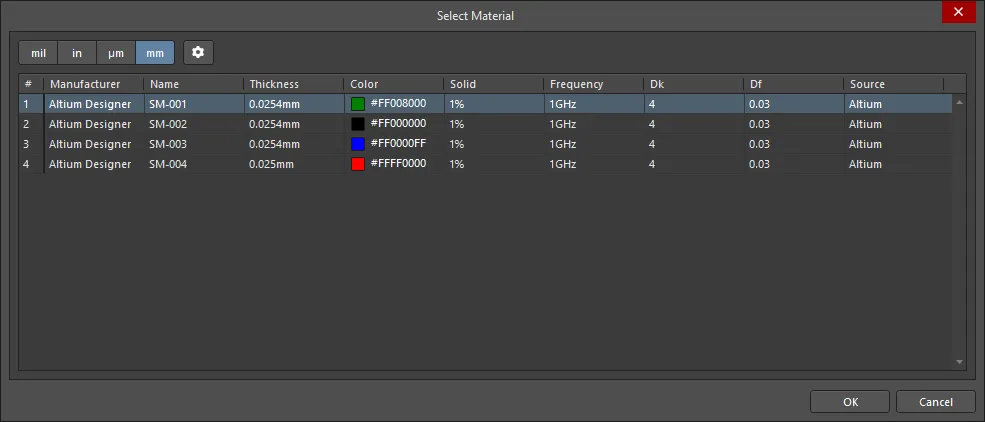
Диалоговое окно Select Material
Options and Controls of the Select Material dialog
Диалоговое окно Select Material |
|
| Units Selector | Нажмите нужные единицы измерения для Thickness: mil, in, µm или mm. |
 |
Нажмите, чтобы открыть диалоговое окно Material Library Settings и настроить столбцы, отображаемые в этом окне. |
| Grid | В таблице отображается информация о материалах, подходящих для слоя, который использовался для открытия диалогового окна Select Material . Выберите нужный элемент в таблице, затем нажмите OK , чтобы использовать этот материал в стеке слоев. |
Configure the columns in the Altium Material Library or the Select Material dialog
Чтобы выбрать столбцы, отображаемые в диалоговом окне Altium Material Library или диалоговом окне Select Material, нажмите кнопку , чтобы открыть диалоговое окно Material Library Settings.

Диалоговое окно Material Library Settings
Диалоговое окно Material Library Settings |
|
| Filter | Введите символы, по которым вы хотите отфильтровать список Column. |
| Column | Список всех возможных столбцов, которые могут отображаться в диалоговом окне Altium Material Library или в диалоговом окне Select Material. Когда элемент отображает |
| Add | Нажмите, чтобы добавить новый столбец. В список Column будет добавлен новый столбец с названием Custom[n]. Выберите новую запись столбца, затем нажмите Edit , чтобы при необходимости изменить название. |
| |
Нажмите, чтобы удалить выбранный столбец. Это доступно только для добавленного пользовательского столбца. Системные столбцы удалить нельзя. |
| Up/Down | Нажмите, чтобы переместить выбранный элемент вверх или вниз в списке Column . Это определяет порядок, в котором столбцы будут отображаться в диалоговом окне Altium Material Library или в диалоговом окне Select Material. |
 , этот столбец будет показан в диалоговом окне Altium Material Library или в диалоговом окне Select Material. Когда элемент отображает
  , этот столбец not не будет показан в этих диалоговых окнах. Нажимайте на символы, чтобы переключать функцию показа/скрытия.
Симметрия стека слоев
Если требуется, чтобы стек слоев платы был симметричным, установите флажок Stack Symmetry в области Board панели Properties. После этого стек слоев немедленно проверяется на симметрию относительно центрального диэлектрического слоя. Если какая-либо пара слоев, равноудаленных от центрального опорного диэлектрического слоя, не является идентичной, откроется диалоговое окно Stack is not symmetric.

Сетка Layer stack symmetry mismatches в верхней части диалогового окна показывает все обнаруженные конфликты симметрии стека слоев. Выберите подходящий вариант в нижней области диалогового окна, чтобы добиться симметрии стека слоев:
Обеспечить симметрию стека следующим образом: |
|
| Mirror top half down | Настройки каждого слоя выше центрального диэлектрического слоя копируются вниз в симметричный парный слой. |
| Mirror bottom half up | Настройки каждого слоя ниже центрального диэлектрического слоя копируются вверх в симметричный парный слой. |
| Mirror whole stack down | После последнего медного слоя (Surface Finish) вставляется дополнительный диэлектрический слой, после чего все сигнальные и диэлектрические слои дублируются и зеркально отражаются ниже этого нового диэлектрического слоя. |
Визуализация стека слоев
Layerstack Visualizer позволяет просматривать стек слоев в 2D или 3D. Выберите Tools » Layerstack Visualizer в Layer Stack Manager, чтобы открыть Layerstack Visualizer.

Options and Controls of the Layerstack Visualizer Dialog
Визуализатор стека слоев |
|
| Display the Visualizer | Выберите Tools » Layerstack Visualizer в Layer Stack Manager, чтобы открыть Layerstack Visualizer. |
| Moving the board | Щелкните правой кнопкой мыши и перетащите, чтобы изменить ориентацию платы в визуализаторе. |
| Take a picture | Щелкните левой кнопкой мыши по изображению, затем нажмите Ctrl+C, чтобы скопировать изображение в буфер обмена Windows. |
| 2D/3D | Выберите, в каком виде вы хотите видеть стек слоев. |
| Orthographic camera | Включите, чтобы использовать ортографическую проекцию. Отключите, чтобы использовать перспективную проекцию. |
| Show full stack | Показывать весь стек без сведений о слоях. |
| Show layer names | Установите/снимите флажок, чтобы показать/скрыть имена слоев. |
| Real layers height | Установите/снимите флажок, чтобы отображать каждый слой с реалистичной толщиной. |
| Space between layers | Установите/снимите флажок, чтобы отображать промежутки между слоями. |
| Simple conductors | Установите флажок, чтобы отображать альтернативный рисунок проводников. |
Определение и настройка подстеков rigid-flex
Main page: Проектирование Rigid-Flex
Каждая отдельная зона или область rigid-flex конструкции может состоять из разного количества слоев. Чтобы это реализовать, необходимо иметь возможность определять несколько стеков, называемых substacks.

Редактор PCB поддерживает два режима проектирования Rigid-Flex. Вы можете выбрать стандартный или Advanced режим, выбрав нужную команду в подменю Tools » Features или переключатель Feature в правой части интерфейса Layer Stack Manager.
-
Исходный, или стандартный режим — называемый Rigid-Flex — поддерживает простые rigid-flex конструкции (
 ).
).
-
Если в вашем проекте предъявляются более сложные требования к rigid-flex, например перекрывающиеся гибкие области, тогда вам нужен режим Advanced Rigid-Flex (также известный как Rigid-Flex 2.0). Помимо перекрывающихся гибких областей, режим Advanced также обеспечивает визуальное определение подстеков в Z-плоскости, независимое определение каждой жесткой и гибкой области платы, изгибы на вложенных вырезах, разбиения произвольной формы, возможность определять структуры типа bookbinder, возможность включать coverlay в гибкую область, а также поддержку полностью гибких конструкций (
 ).
).
Adding Substacks in a standard Rigid-Flex design

Стандартный режим Rigid-Flex |
|
| Enabling Standard mode | Включите стандартный режим Rigid-Flex, выбрав команду Tools » Features » Rigid/Flex. Доступ к этой команде также можно получить в меню Features ( |
| How many substacks? | Уникальный подстек требуется для каждого уникального набора слоев, необходимого в жестких и гибких областях платы. Один подстек может использоваться в нескольких областях платы, если эти области используют один и тот же набор слоев. Нажмите кнопку  , чтобы добавить новый Substack, как показано на изображении выше. , чтобы добавить новый Substack, как показано на изображении выше. |
| Configure each substack | Используйте селектор Substack, чтобы поочередно выбирать каждый Substack, затем с помощью флажков включайте/отключайте слои, формируя набор слоев, необходимый для данного Substack. |
| Configure as flexible | Для гибкого Substack включите параметр Is Flex на панели Properties. Специфичные для гибких плат слои coverlay можно добавлять только в Substack, в котором включен параметр Is Flex и отсутствует слой Soldermask. |
Adding Substacks in an Advanced Rigid-Flex design

Режим Advanced Rigid-Flex |
|
| Enabling Advanced mode | Включите режим Advanced Rigid-Flex, выбрав команду Tools » Features » Rigid/Flex (Advanced). Доступ к этой команде также можно получить в меню Features ( |
| How many substacks? | Уникальный подстек требуется для каждого уникального набора слоев, необходимого в жестких и гибких областях платы. Один подстек может использоваться в нескольких областях платы, если эти области используют один и тот же набор слоев. Перейдите на вкладку Board, чтобы настроить различные подстеки, необходимые в Advanced rigid-flex конструкции. |
| Create a new substack | Дополнительные подстеки можно быстро создать из существующего подстека, используя команду Shift+Click для выбора нужных слоев, а затем перетаскивая выделение по горизонтали, чтобы разместить его в наборе подстеков, как показано на изображении выше. |
| Configure a substack | Настройте взаимосвязи между слоями в соседних Substack — например, совместно ли они используют слои (Common) или слои уникальны для данного Substack (Individual)? Проникают ли соседние слои в соседний Substack? |
| Configure as flexible | Для гибкого подстека включите параметр Is Flex на панели Properties. Специфичные для гибких плат слои coverlay можно добавлять только в Substack, в котором включен параметр Is Flex и отсутствует слой Soldermask. |
| When do I need a Branch? | Ветви используются, когда в конструкции имеется более двух гибких секций, расходящихся от одной жесткой секции. |
Подробнее о проектировании rigid-flex PCB
Определение однослойной PCB
Как следует из названия, однослойная PCB имеет только один медный слой, обычно нижний слой. Однослойный стек PCB можно создать, удалив верхний или нижний слой из 2-слойного стека PCB.
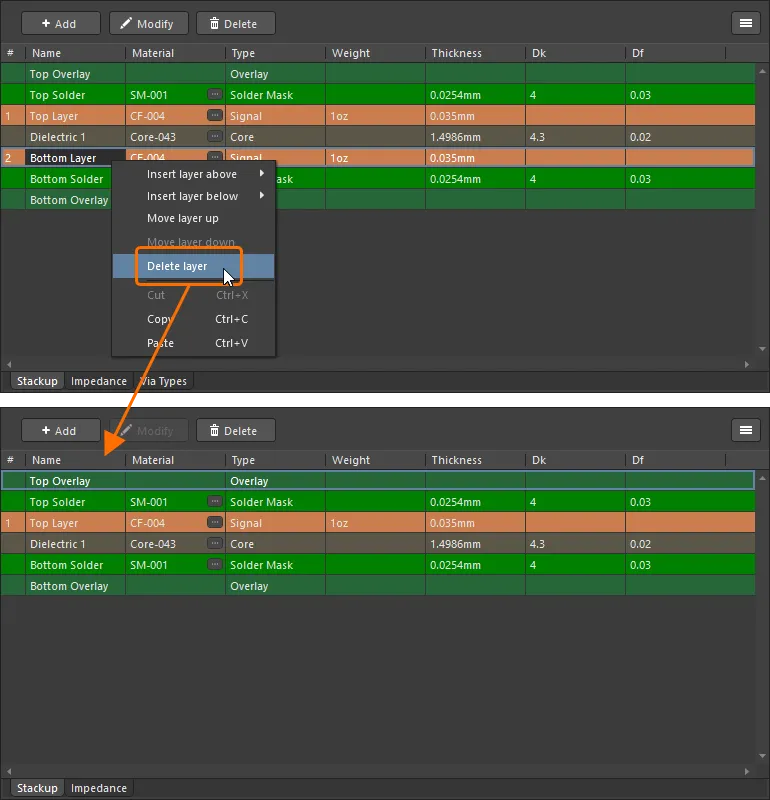
В 2-слойной PCB можно удалить из ее стека слоев либо Top Layer, либо Bottom Layer.
Примечания по однослойным платам
-
Однослойный стек можно создать для PCB, но не для посадочного места.
-
Если стек слоев содержит один медный слой, вкладка Via Types и функция Back Drills будут недоступны в Layer Stack Manager.
-
Для однослойной PCB можно создавать профили импеданса только типов Single-Coplanar и Differential-Coplanar на вкладке Impedance окна Layer Stack Manager.
-
Удаленный слой при необходимости используется как обозначение стороны. Например, если удален нижний слой, он называется
Bottom Sideв столбце Drill Layer Pair таблицы сверления . -
Если в однослойной PCB присутствуют неметаллизированные контактные площадки со сквозными отверстиями, они не будут помечаться в разделе Unplated multi-layer pad(s) detected отчета DRC .
Работа с предопределенными стеками слоев
Распространенное требование во многих компаниях — использовать единообразный стек слоев во всех проектах PCB. Программное обеспечение включает ряд предопределенных стеков слоев, а Altium Workspace включает ряд шаблонов stackup (если при активации/установке Workspace вы выбрали включение Sample Data). Помимо создания и хранения шаблонов stackup в Workspace вашей компании, их также можно хранить как локальные файлы.
Предустановленные стеки слоев редактора
Предоставляя удобную отправную точку, в меню Tools » Presets доступен ряд предопределенных стеков слоев. Обратите внимание, что эти наборы нельзя редактировать, и список нельзя расширить. Чтобы настроить собственные предопределенные стеки слоев, создайте шаблоны Stackup, как описано ниже.

Шаблоны Stackup
Предварительно заданные стеки слоев называются шаблонами Stackup. Эти шаблоны могут храниться и управляться в вашем Altium Workspace либо сохраняться и управляться как локальные файлы.
Доступные шаблоны перечислены на странице Data Management – Templates диалогового окна Preferences. Список можно настроить так, чтобы он включал шаблоны Server only или Server & Local, с помощью раскрывающегося списка Template visibility в верхней части страницы диалога. Локальные шаблоны находятся в папке, указанной значением Local Templates folder.
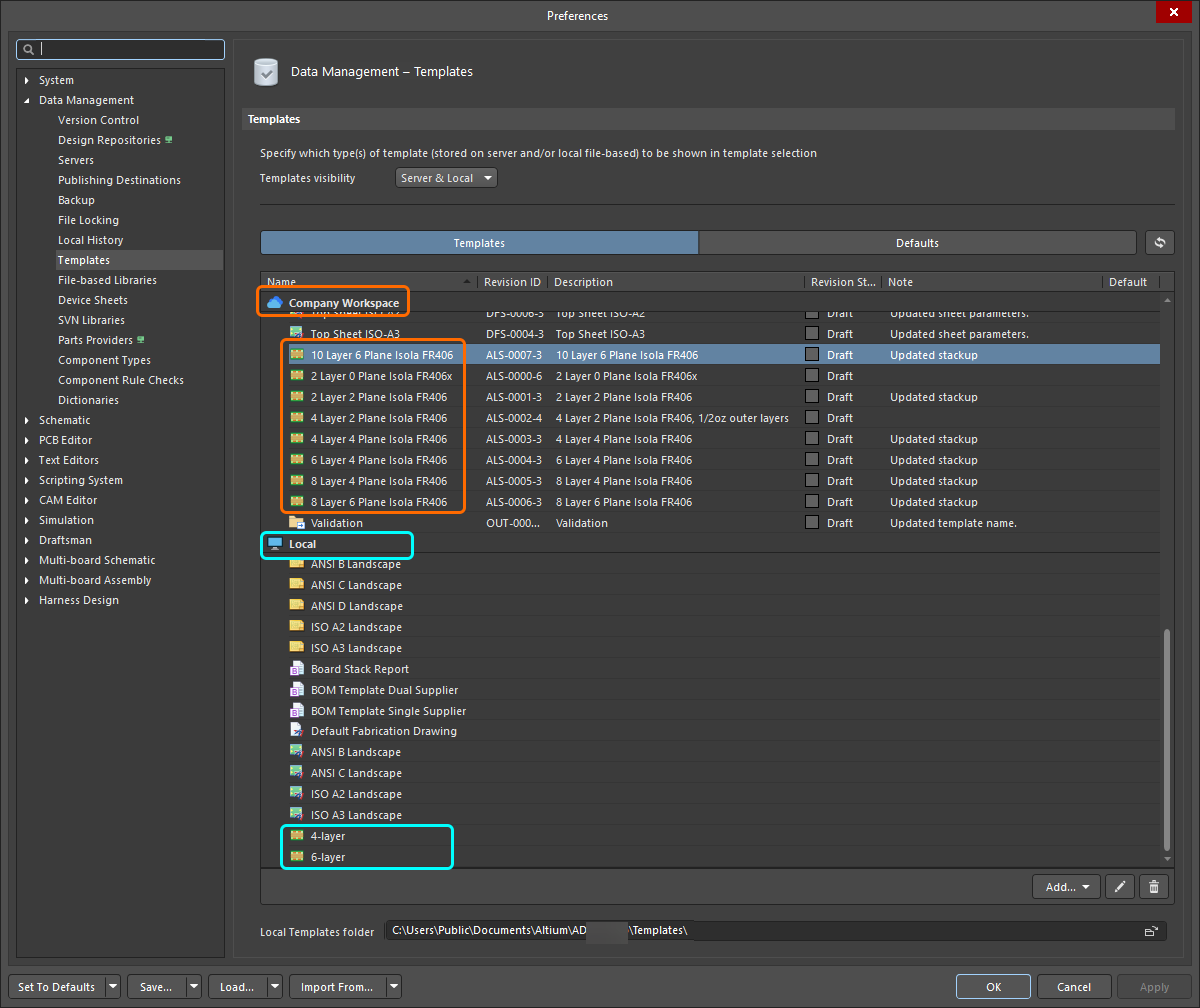 Шаблоны Stackup могут храниться и управляться в вашем Workspace или как локальные файлы.
| Default Workspace stackups | Некоторое количество Workspace Layerstack по умолчанию предоставляется в папке Workspace Managed Content\Templates\Layer Stacks (если при активации/установке Workspace вы выбрали включение Sample Data). |
| Preview a Workspace stackup | Workspace Layerstack можно предварительно просмотреть в панели Explorer. Когда запись layerstack выбрана в области ревизий панели, переключитесь на вкладку представления Preview, чтобы увидеть стек слоев. |
| Load a Workspace stackup | Чтобы загрузить stackup из подключенного Workspace, выберите команду File » Load Stackup From Server. Появится диалоговое окно Choose Item Revision. Используя дерево папок в левой части окна, перейдите к месту, где в Workspace хранятся Layer Stacks, и выберите нужный stackup в списке ревизий элемента. Нажмите OK, чтобы применить стек, определенный в этом файле, к стеку слоев, который в данный момент открыт в Layer Stack Manager. |
| Save the open layer stack as an existing Workspace stackup | Чтобы сохранить текущий стек слоев как существующий stackup в подключенном Workspace, выберите команду File » Save to Server. Появится диалоговое окно Choose Planned Item Revision — используйте его, чтобы выбрать существующий Workspace Layerstack и сохранить stackup в его следующую ревизию. |
| Save the open layer stack as a new Workspace stackup | Чтобы сохранить текущий стек слоев как новый stackup в подключенном Workspace, выберите команду File » Save to Server. Появится диалоговое окно Choose Planned Item Revision; перейдите в дереве Server Folders к месту, где хранятся stackup, затем щелкните правой кнопкой мыши в области списка ревизий диалога и выберите команду Create Item » Layerstack. В открывшемся диалоговом окне Create New Item отключите параметр Open for editing after creation; в противном случае вы войдете в режим прямого редактирования. |
| Create a new Workspace stackup from scratch | На странице Data Management – Templates диалогового окна Preferences нажмите кнопку Add и выберите в меню команду Layerstack (или щелкните правой кнопкой мыши в сетке шаблонов, чтобы открыть контекстное меню, и выберите Add » Template). После выбора команды нажмите OK в открывшемся диалоговом окне Close Preferences, чтобы закрыть диалог Preferences и открыть временный редактор Stackup. Запланированная ревизия нового Workspace Layerstack будет автоматически создана в папке Workspace типа |
| Edit an existing Workspace Stackup | Чтобы отредактировать существующий Workspace Stackup, щелкните правой кнопкой мыши по его записи на вкладке Templates страницы Data Management – Templates диалогового окна Preferences и выберите в контекстном меню команду Edit. Откроется временный редактор, при этом шаблон из последней ревизии Workspace Stackup будет открыт для редактирования. Внесите необходимые изменения, затем выберите команду File » Save to Server, чтобы сохранить stackup в следующую ревизию Workspace Stackup. |
| Update an existing WS stackup based on a local stackup file | Если вам нужно обновить Workspace Stackup и у вас есть обновленный файл документа stackup, вы можете загрузить этот файл в соответствующий Workspace Stackup. На странице Data Management – Templates диалогового окна Preferences щелкните правой кнопкой мыши по записи шаблона и выберите в контекстном меню команду Upload. Используйте открывшееся диалоговое окно Open (стандартное диалоговое окно открытия Windows), чтобы найти и открыть нужный файл, который будет загружен в следующую ревизию Workspace Stackup. |
| Upload an existing stackup template file to the Workspace | Если нужный файл документа stackup находится в Local Template folder (определяется в нижней части страницы Data Management – Templates) и указан под записью Local в сетке шаблонов, его можно перенести в новый Workspace Layerstack, щелкнув по нему правой кнопкой мыши и выбрав команду Migrate to Server. Нажмите кнопку OK в диалоговом окне Template migration, чтобы продолжить процесс переноса — как указано в этом окне, исходный файл layerstack будет добавлен в ZIP-архив в папке локальных шаблонов (поэтому он больше не будет виден в списке шаблонов Local). |
| Upload a local stackup file to the Workspace | Новый Workspace Layerstack также можно создать, загрузив существующий файл документа stackup (*.stackup). Выберите команду Load from File в меню кнопки Add или в контекстном меню Add сетки шаблонов на вкладке Templates страницы Data Management – Templates диалогового окна Preferences. В открывшемся диалоговом окне Open (стандартное диалоговое окно открытия Windows) выберите параметр Layer Stack-up File (*.stackup) в раскрывающемся списке справа от поля File name и с помощью окна найдите и откройте нужный файл, который будет загружен в начальную ревизию нового Workspace Layerstack, автоматически создаваемого в папке Workspace типа Layerstacks. |
Экспорт стека слоев |
|
| Exporting to a Spreadsheet | Используйте команду File » Export CSV , чтобы экспортировать текущий стек слоев в файл электронной таблицы (*.csv). |
| Exporting to Simbeor | Используйте команду File » Export To Simbeor, чтобы экспортировать стек слоев в файл Simbeor (*.esx). |
Другие задачи проектирования, связанные со слоями
Ряд проектных задач, связанных со слоями, выполняется не в Layer Stack Manager, но их важно учитывать при подготовке стека слоев. Ниже приведено краткое описание этих задач со ссылками на дополнительную информацию.
Определение формы платы
Если стек слоев определяет плату в плоскости Z, то форма платы определяет ее в плоскости X-Y. Также называемая контуром платы, форма платы представляет собой замкнутую многоугольную фигуру, которая определяет общие границы платы. Форма платы может состоять из одной области Board Region (для традиционной жесткой PCB) или из нескольких областей платы (для rigid-flex PCB). На изображении ниже показана плата с двумя жесткими областями, соединенными гибкой областью.
 Форма платы определяет плату в плоскости X-Y.
Notes on defining the Board Shape
| Manually defined | Переключитесь в режим Board Planning mode, затем переопределите существующую форму или разместите новую. |
| Defined from selected objects | Обычно это делается по контуру на механическом слое. Используйте этот вариант, если контур был импортирован из другого инструмента проектирования. |
| Defined from a 3D body object | Используйте этот вариант, если заготовка платы была импортирована как STEP-модель из MCAD-инструмента в объект 3D Body (Place » 3D Body). |
| Pulled directly from an MCAD package | Altium разрабатывает технологию прямого ECAD-MCAD-проектирования под названием Altium CoDesigner. Подробнее см. в ECAD-MCAD CoDesign. |
Подробнее об определении формы платы.
Подробнее о проектировании rigid-flex.
Назначение цепи слою plane
Когда панель PCB переведена в режим Split Plane Editor mode, ее можно использовать для просмотра и назначения цепи любому из силовых plane-слоев платы. Ее также можно использовать для назначения цепи разделенной области, определенной на силовом plane-слое.
 Редактор split plane используется для просмотра и управления назначениями цепей силовым plane-слоям, а также для анализа определений split plane.
Notes on assigning a net to a plane
| Choose the layer | В первом разделе панели перечислены все слои, для которых параметр Type установлен в значение Plane. Тип слоя Type (сигнальный или plane) настраивается в Layer Stack Manager. |
| Assign a net | Во втором разделе панели перечислены все цепи, в настоящий момент назначенные слою, выбранному в первом разделе. Когда слой выбран в разделе Layers (
|
Define the Pullback |
Расстояние, на которое медь на силовом plane должна быть отступлена от края готовой платы. Это настраивается в Layer Stack Manager для каждого слоя plane ( ). ). |
Подробнее о Internal Power & Split Planes.
Настройка стека слоёв для компонентов, установленных на внутреннем сигнальном слое
Компонент считается встроенным, если он установлен на слое, отличном от верхнего или нижнего сигнального слоя.
 Компонент, встроенный во внутренний сигнальный слой (компонент выделен синими контурами, полость — оранжевыми контурами).
Notes on working with Embedded Components
| What is an embedded component? | Компонент считается встроенным, если он установлен на слое, отличном от верхнего или нижнего сигнального слоя. Компоненты встраиваются в PCB для повышения целостности сигнала и плотности компоновки. |
| When are components mounted on an internal signal layer? | Они считаются встроенными компонентами, либо когда они установлены в гибкой области rigid-flex платы, и этот гибкий слой не является верхним или нижним слоем платы. |
| Component Orientation | Программному обеспечению необходимо знать, как ориентированы компоненты на каждом слое, на котором они установлены, чтобы понимать, когда примитивы компонента должны быть зеркально отражены. Для верхнего и нижнего слоёв это настраивается автоматически; для остальных слоёв параметр задаётся проектировщиком. |
| Configuring the Orientation | Ориентация всех компонентов на слое настраивается в столбце Orientation вкладки Stackup в Layer Stack Manager. Если столбец Orientation не отображается, включите его, щёлкнув правой кнопкой мыши по существующему заголовку в сетке слоёв, а затем выбрав Select columns в контекстном меню. |
Подробнее о Embedded Components.
Документирование стека слоёв
Документация — важная часть процесса проектирования, и она особенно важна для проектов со сложной структурой стека слоёв, например rigid-flex конструкций. Для поддержки этого в Altium Designer предусмотрена таблица Layer Stack Table, которая размещается (Place » Layer Stack Table) и позиционируется рядом с проектом платы в рабочем пространстве. Информация в таблице стека слоёв берётся из Layer Stack Manager.

Добавьте таблицу Layer Stack Table для документирования проекта.
Примечания о таблице Layer Stack Table |
|
| Placing a Layer Stack Table | Чтобы разместить таблицу Layer Stack Table, выберите Place » Layer Stack Table. |
| Included detail | Таблица Layer Stack Table содержит следующие сведения:
|
| Editing a Layer Stack Table | Дважды щёлкните в любом месте размещённой таблицы, чтобы отредактировать Layer Stack Table в панели Properties . |
| What is the Board Map? | Таблица Layer Stack Table также может включать необязательный контур платы, показывающий, как различные стеки слоёв назначены областям платы. Используйте параметр Show Board Map и ползунок для настройки параметров карты. |
Подробнее о размещении и редактировании Layer Stack Table.
Добавление таблицы сверления
Altium Designer включает интеллектуальную таблицу сверления Drill Table, которая либо отображает отверстия, необходимые для всех пар слоёв (composite), либо для конкретной пары слоёв. Если вы предпочитаете отдельную информацию по сверлению для каждой пары слоёв, разместите таблицу сверления для каждой пары слоёв, используемой в проекте.

Подробнее о размещении и редактировании Drill Table.
Документирование стека слоёв в Draftsman
Altium Designer также предоставляет специализированный редактор документации — Draftsman. Draftsman позволяет проектировщику создавать высококачественную документацию, которая может включать размеры, примечания, слои, таблицы стеков и таблицы сверления. Основанный на специальном формате файлов и наборе инструментов черчения, Draftsman предлагает интерактивный подход к объединению производственных и сборочных чертежей с пользовательскими шаблонами, аннотациями, размерами, выносками и примечаниями.
Draftsman также поддерживает более продвинутые функции оформления , включая Board Isometric View, Board Detail View и Board Realistic View (3D-вид).
 Размещайте виды чертежа, объекты и автоматические аннотации в одностраничных или многостраничных документах Draftsman.
Подробнее о Draftsman.
Терминология построения стека слоёв
| Термин | Значение |
|---|---|
| Blind Via | Переходное отверстие, которое начинается на внешнем слое, но не проходит через всю плату. Обычно blind via опускается на один слой вниз, до следующего медного слоя. |
| Buried Via | Переходное отверстие, которое начинается на одном внутреннем слое и заканчивается на другом внутреннем слое, но не выходит на внешний медный слой. |
| Core | Жёсткий ламинат (часто FR-4) с медной фольгой с обеих сторон. |
| Double-Sided Board | Плата с 2 медными слоями, по одному с каждой стороны изолирующего основания. Все отверстия являются сквозными, то есть проходят полностью с одной стороны платы на другую. |
| Fine Line Features and Clearances | Дорожки/зазоры вплоть до 100 мкм (0,1 мм или 4 mil) сегодня считаются стандартными для производства PCB. Текущий технологический предел, доступный в корпусировании компонентов, составляет около 10 мкм. |
| High Density Interconnect (HDI) | Технология High Density Interconnect, PCB с более высокой плотностью проводников на единицу площади по сравнению с обычной PCB. Это достигается за счёт тонких проводников и зазоров, microvia, buried via и технологий последовательного ламинирования. Это название также используется как альтернатива Sequential layer Build-Up (SBU). |
| Microvia | Определяется как переходное отверстие с диаметром отверстия менее 6 mil (150 мкм). Microvia могут формироваться фотоспособом, механическим сверлением или лазерным сверлением. Лазерно-сверлёные microvia являются важнейшей технологией High Density Interconnect (HDI), поскольку позволяют размещать переходные отверстия внутри контактной площадки компонента и, при использовании как части build-up процесса изготовления, обеспечивают переходы между сигнальными слоями без необходимости коротких дорожек (так называемых via stubs), что значительно снижает проблемы целостности сигнала, вызванные переходными отверстиями. |
| Multilayer Board | Плата с несколькими медными слоями, от 4 до более чем 30. Многослойная плата может изготавливаться разными способами:
|
| Prepreg | Стеклоткань, пропитанная термореактивной эпоксидной смолой (смола + отвердитель), которая отверждена только частично. |
| Sequential Lamination | Название технологии создания многослойной PCB, включающей механически сверлёные buried via (просверленные в тонких двусторонних платах до окончательного ламинирования). |
| Sequential layer Build-Up (SBU) | Начинается с core (двустороннего или изоляционного), после чего проводящие и диэлектрические слои формируются один за другим (с использованием нескольких циклов прессования) с обеих сторон платы. Эта технология также позволяет создавать blind via в процессе build-up и встраивать дискретные или сформированные компоненты. Также называется технологией High Density Interconnect (HDI). |
| Surface Laminar Circuit (SLC) | Начинается с многослойного сердечника, к которому с обеих сторон добавляются build-up-слои (обычно от 1 до 4). Общепринятое обозначение, используемое для описания готовой платы, — Build-up copper layers + Core copper layers + Build-up copper layers. Например, 2+4+2 обозначает плату с 4-слойным сердечником, на который с каждой стороны ламинировано по 2 слоя (также записывается как 2-4-2). Эта технология позволяет создавать глухие переходные отверстия в процессе build-up, а также встраивать дискретные или формованные компоненты. |
 Локализовано с помощью ИИ