
Wire Bonding
Основная цель проволочного монтажа заключается в создании надежного электрического соединения с низким сопротивлением между полупроводниковым кристаллом и его корпусом либо между различными кристаллами в составе многокристального модуля. Этот процесс включает приварку тонкой проволоки, обычно из золота, алюминия или меди, от контактной площадки на кристалле к соответствующей площадке на подложке корпуса или на другом кристалле.
Проволочный монтаж передает питание и сигналы между подложками и кристаллами. Это базовая технология, при которой электрическое соединение между контактными поверхностями кристалла (площадками) и носителем кристалла или подложкой создается путем микросварки микропроводов. Обычно она считается наиболее экономичной и гибкой технологией межсоединений и используется при сборке большинства корпусов полупроводниковых приборов.
Altium Designer поддерживает проектирование гибридных плат с использованием технологии chip-on-board (CoB) и проволочного монтажа. Эта функция позволяет создавать компонент с определенными Die Pads и после размещения на схеме и синхронизации (через ECO) с PCB его можно соединить с обычными площадками (или любыми медными объектами) на основной плате с помощью Bond Wires. При подключении к обычной площадке эта площадка приобретает свойства площадки Bond Finger.
Создание посадочного места компонента Chip-on-Board
Вы можете определить полный простой корпус с заданными площадками кристалла, площадками bond finger и соединительными проволоками — все это как часть посадочного места компонента.
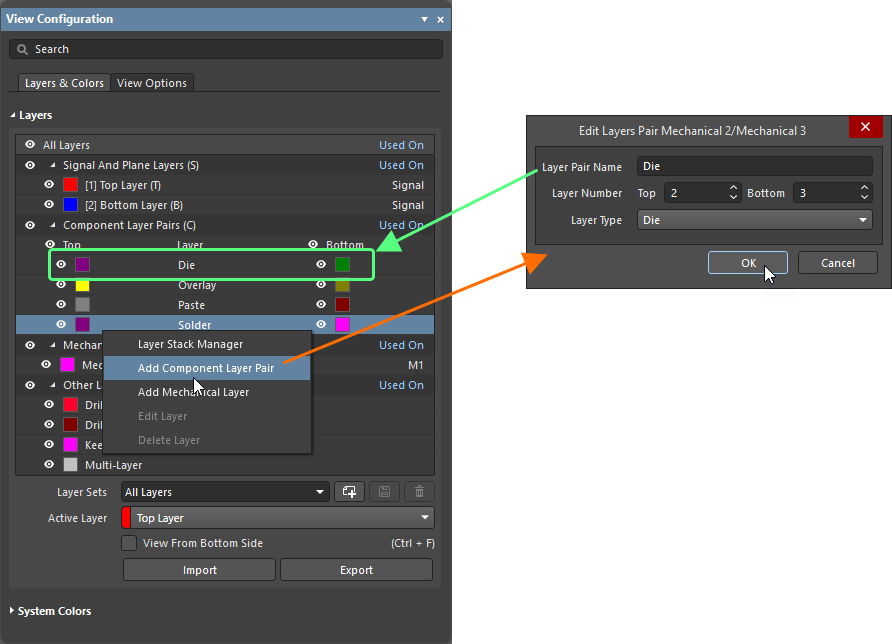
Площадки кристалла и 3D-тела кристалла размещаются на слое выделенной пары слоев компонента типа Die. Пару слоев компонента этого типа можно добавить с помощью панели View Configurations.
Подробнее о добавлении пар слоев компонента.
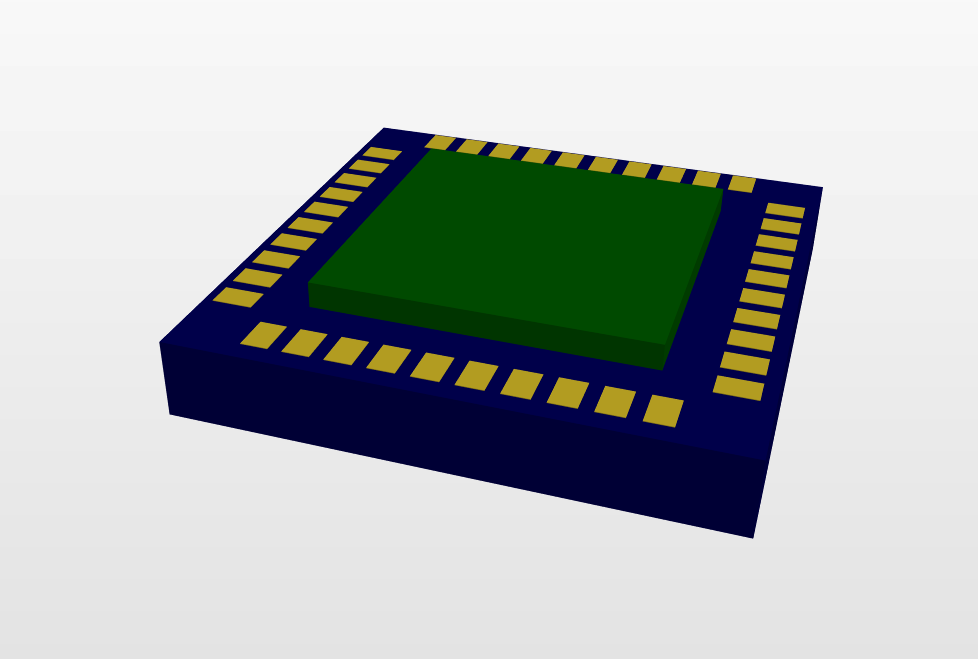
Площадки кристалла размещаются на обычном 3D-теле (форматы моделей STEP, SOLIDWORKS Part и Parasolid) или на выдавленном 3D-теле на слое Die (называемом Die Body).


Разместите обычные объекты pad на медном слое (например, Top Layer). После подключения к ним соединительных проволок эти площадки будут считаться площадками bond finger.
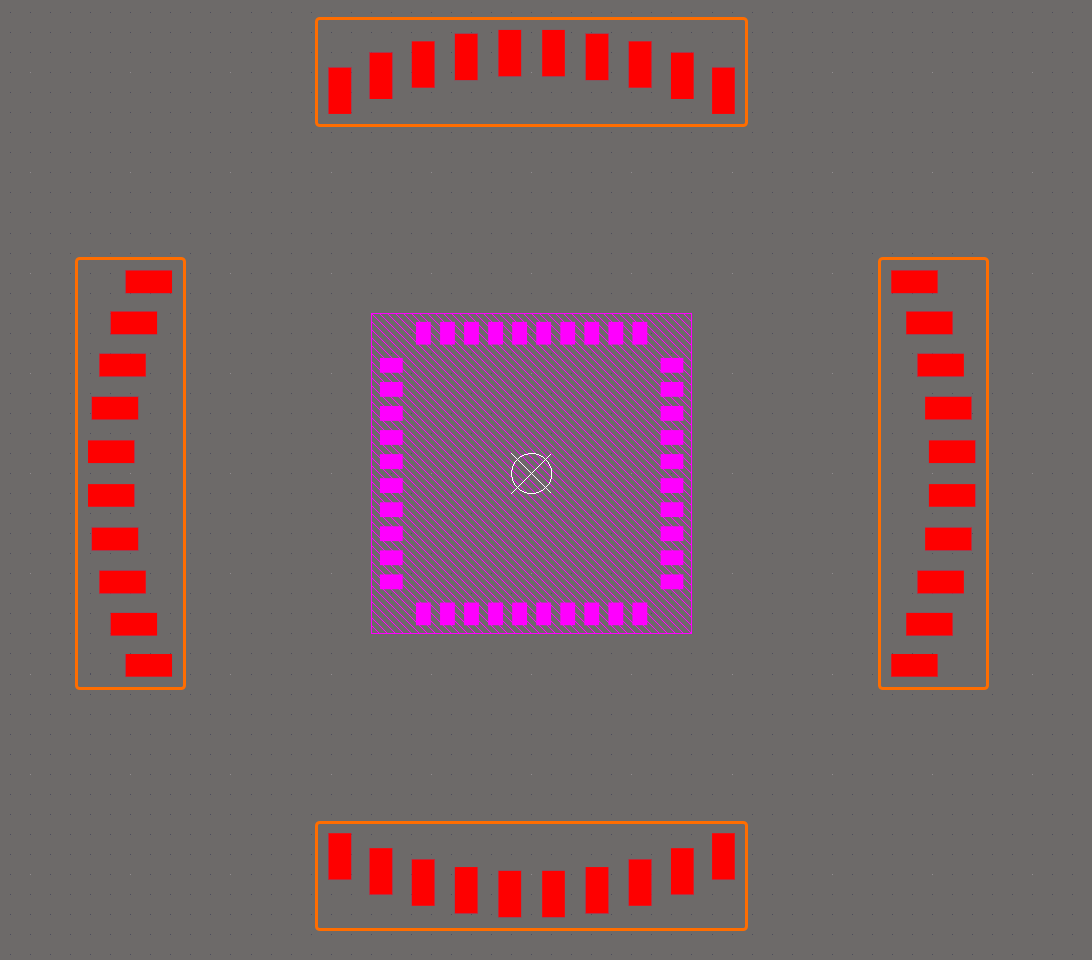
В этом примере площадки, размещенные на Top Layer вокруг кристалла, будут выступать в роли площадок bond finger.
 ).
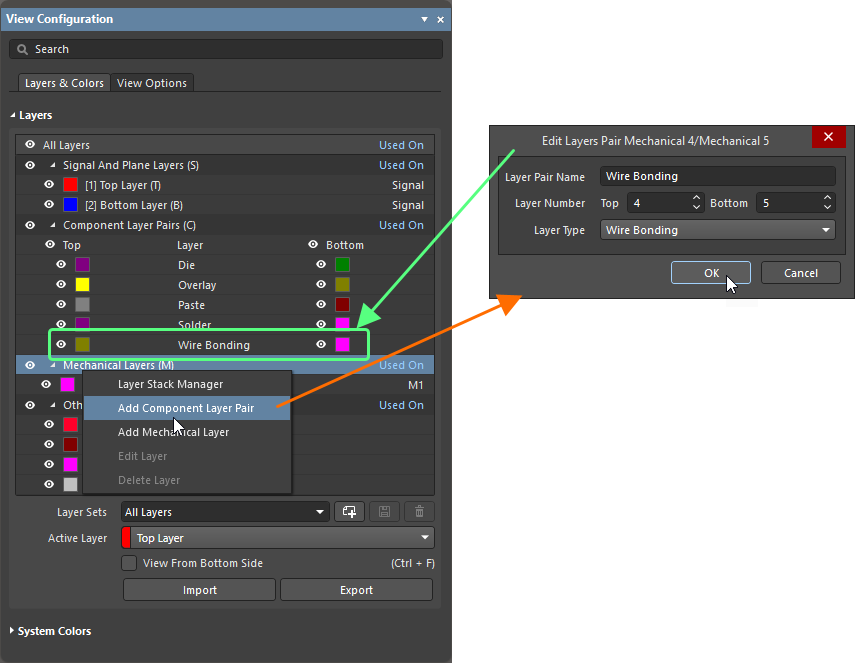
).Соединительные проволоки размещаются на слое выделенной пары слоев компонента Wire Bonding, которую также можно добавить с помощью панели View Configurations.
Используйте команду Place » Bond Wire или значок  на Active Bar, чтобы разместить соединительную проволоку. После выбора команды последовательно щелкните две точки, которые нужно соединить проволокой (например, центральную точку площадки кристалла и центральную точку площадки finger). В 2D будет показана прямая линия, являющаяся проекцией соединительной проволоки на плоскость XY. В 3D соединительная проволока отображается на основе положения ее начальной и конечной точек и других свойств.
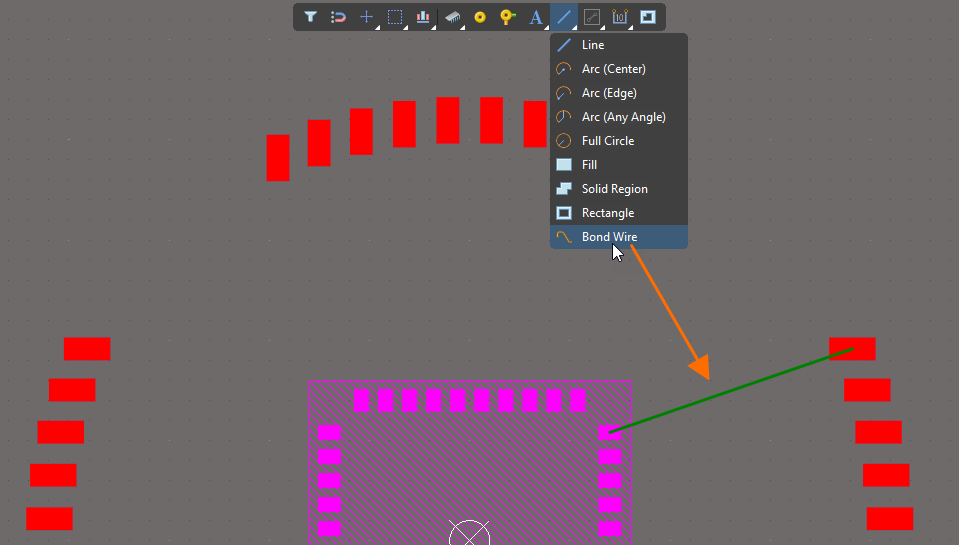
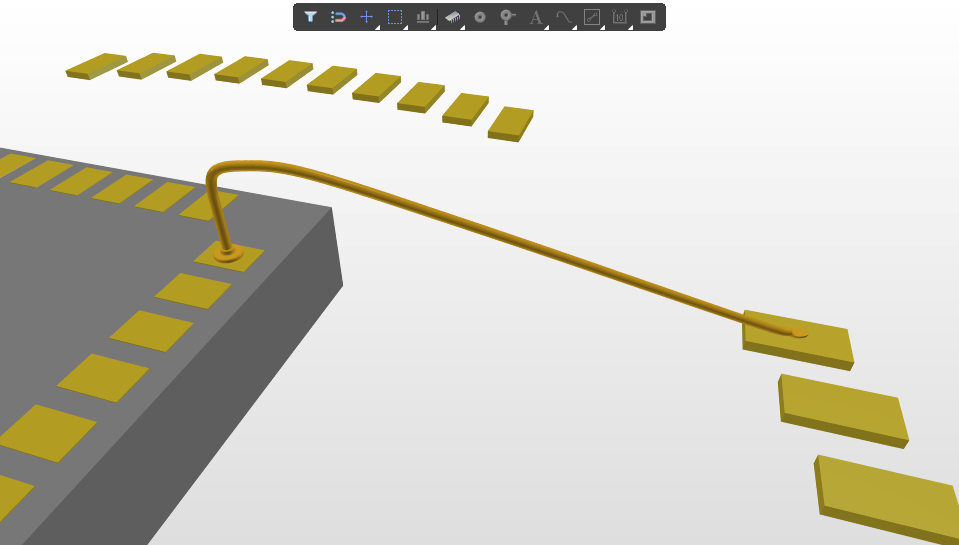
Используйте поля в области Profile панели Properties, чтобы задать требуемые значения Loop Height и Diameter соединительной проволоки, ее начального Angle (α) и конечного Angle (β), а также параметра Type, определяющего форму в начальной точке соединительной проволоки (Ball - Wedge или Wedge - Wedge).


Если площадки bond finger необходимо ориентировать так, чтобы длинная сторона площадки была параллельна подключенной соединительной проволоке, можно выбрать соединительные проволоки и подключенные к ним площадки bond finger, щелкнуть правой кнопкой мыши по выделению и затем выбрать команду Pad Actions » Align Bond Finger with Bond Wire в контекстном меню.


Ниже показан пример полного посадочного места с поддержкой проволочного монтажа.

Размещение соединительных проволок на PCB
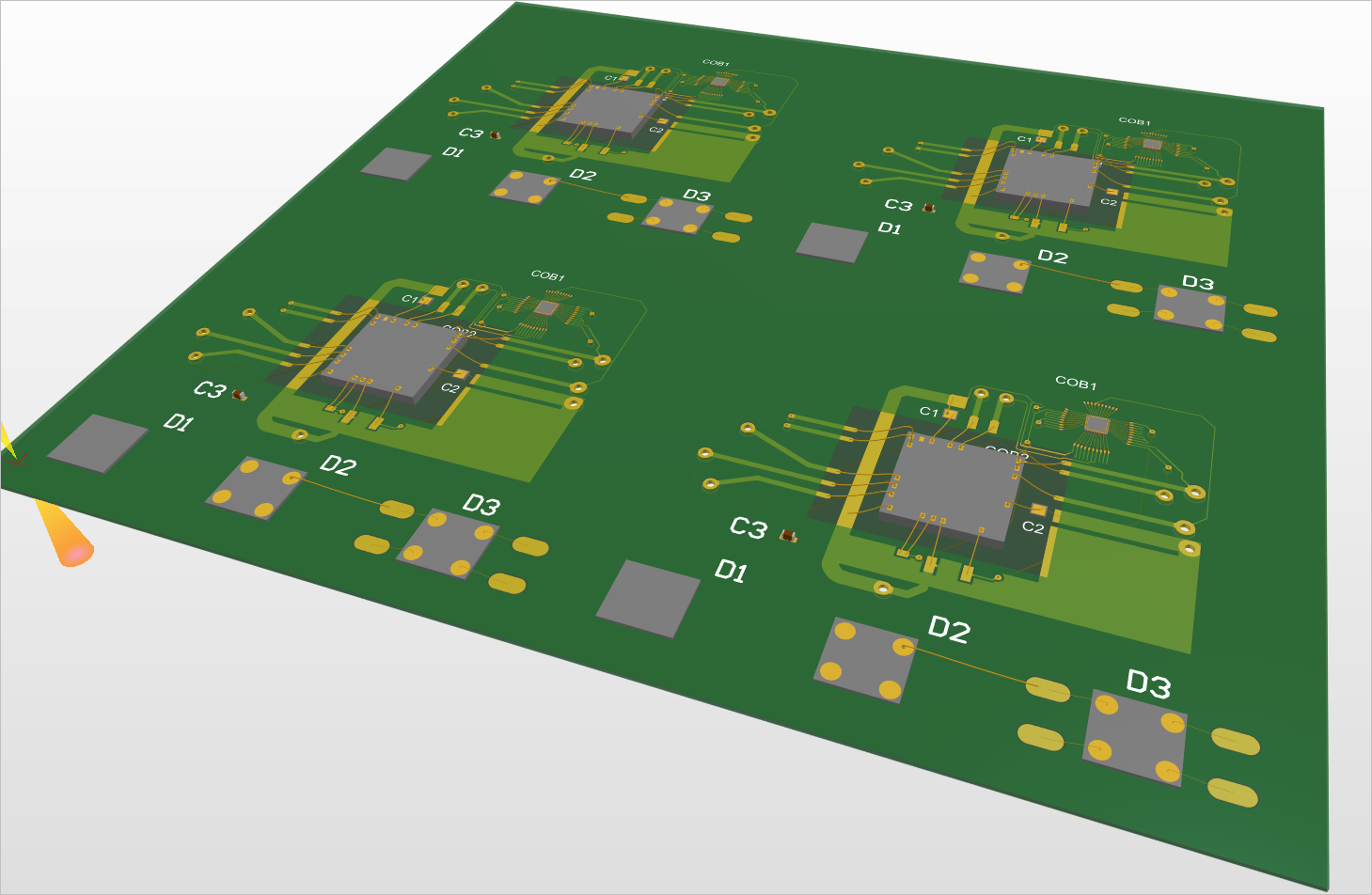
При использовании подхода Chip-on-Board вы также можете вручную размещать соединительные проволоки (так же, как описано выше) для соединения площадок кристалла с любыми медными объектами на основной плате. Соединительная проволока наследует цепь от своей исходной площадки кристалла. Несколько соединительных проволок могут выходить из одной и той же площадки кристалла, и, наоборот, несколько соединительных проволок могут заканчиваться на одном и том же медном объекте на основной плате.
Ниже показан пример PCB с проволочным монтажом.

 ).
).Проверки правил проектирования для Wire Bonding
Правило проектирования Wire Bonding (категория Routing) может быть задано в представлении All RulesConstraint Manager, если доступ к нему осуществляется из PCB, а также в диалоговом окне PCB Rules and Constraints Editor (при использовании старого подхода к определению правил проектирования и управлению ими). Это правило позволяет задавать ограничения на допустимое расстояние между соседними соединительными проволоками (Wire To Wire), Min Wire Length и Max Wire Length, а также Bond Finger Margin, то есть расстояние/отступ между соединительной проволокой и краем контактной площадки bond finger, к которой она подключена. Правило проектирования Wire Bonding поддерживается пакетной проверкой DRC.

Правило Wire Bonding, заданное в Constraint Manager

Правило Wire Bonding, заданное в диалоговом окне PCB Rules and Constraints Editor
Проверки электрических правил (Un-Routed Net и Short Circuit) также применяются к Wire Bonding.


Объекты соединительных проволок также включаются в проверку Component Clearance, чтобы выявлять нарушения зазоров между соединительными проволоками и другими (не являющимися соединительными проволоками) объектами в 3D-пространстве.
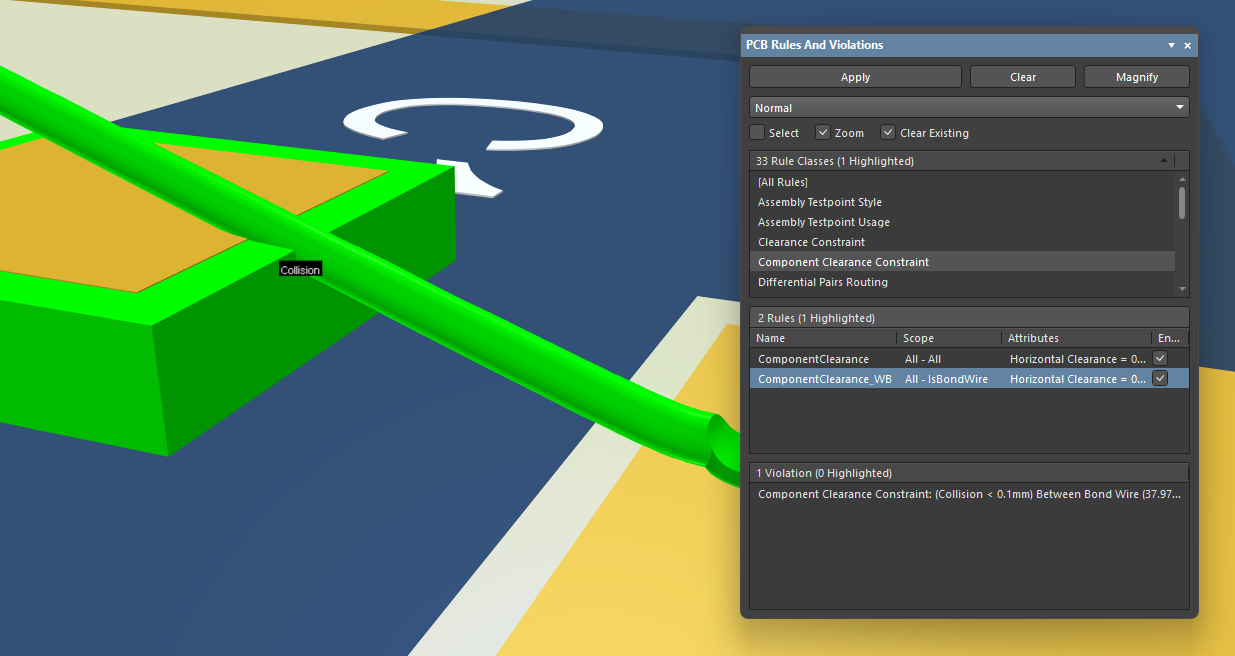
Пример обнаруженного столкновения между соединительной проволокой и 3D-телом.
Ключевые слова запросов для Wire Bonding
Следующие ключевые слова языка запросов доступны для использования в логических выражениях запросов при создании областей действия правил проектирования (как в Constraint Manager, так и в диалоговом окне PCB Rules and Constraints Editor ), а также при построении выражений запросов для фильтрации объектов в PCB или библиотеке PCB:
-
IsBondFinger – возвращает примитив контактной площадки SMD на медном слое, к которому подключена соединительная проволока.
-
IsBondWire – возвращает примитив соединительной проволоки.
-
IsBondWireConnected – возвращает любой примитив, к которому подключена соединительная проволока.
Wire Bonding в документе Draftsman
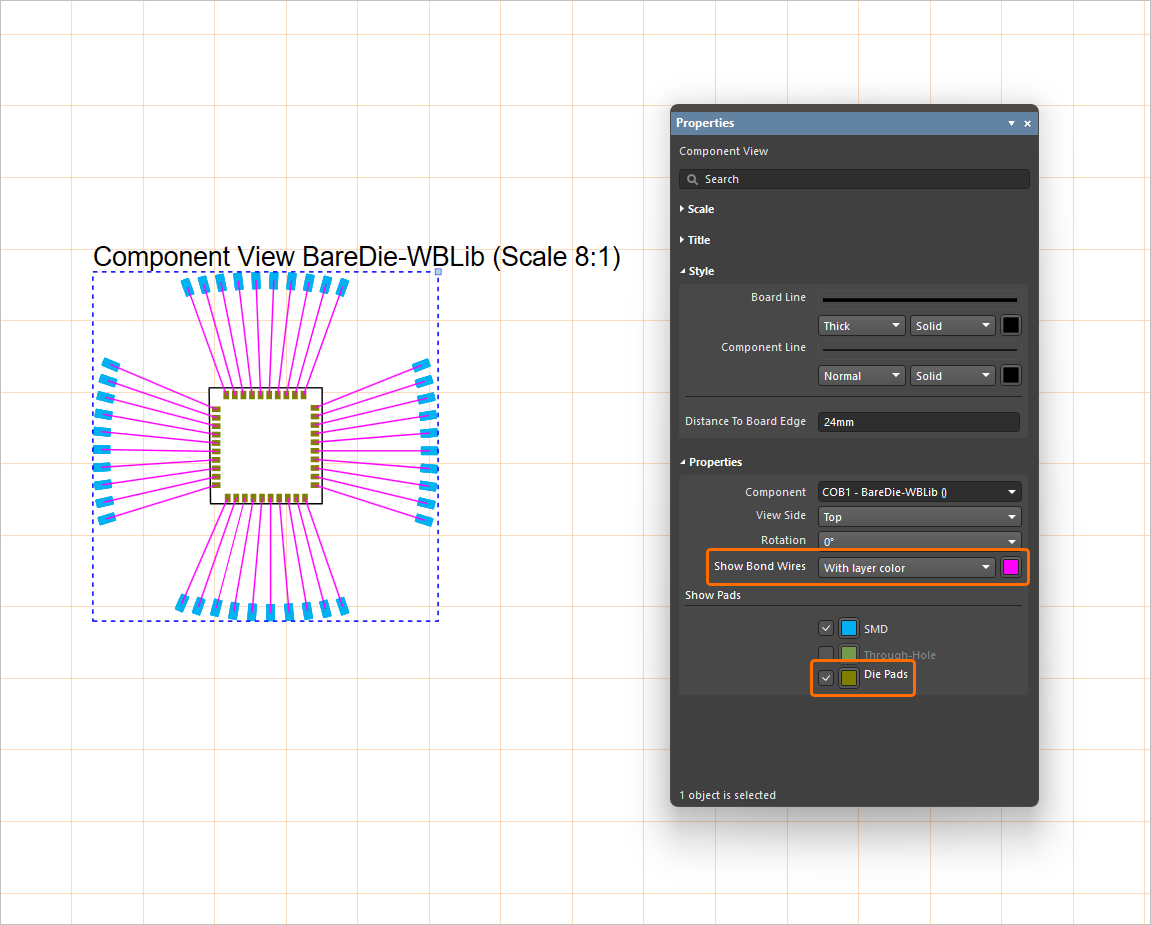
Draftsman поддерживает wire bonding как в обычном представлении сборки платы (для основного подхода Chip-on-Board), так и в представлении изготовления платы, а также в представлении компонента (в случаях, когда «корпус» wire bonding полностью определен внутри посадочного места).
-
Включите слои для контактных площадок кристалла и соединительных проволок на вкладке Layers диалоговой панели Properties выбранного представления сборки платы или представления изготовления платы, чтобы показать эти слои в представлении (и производных представлениях деталей платы, как показано ниже).
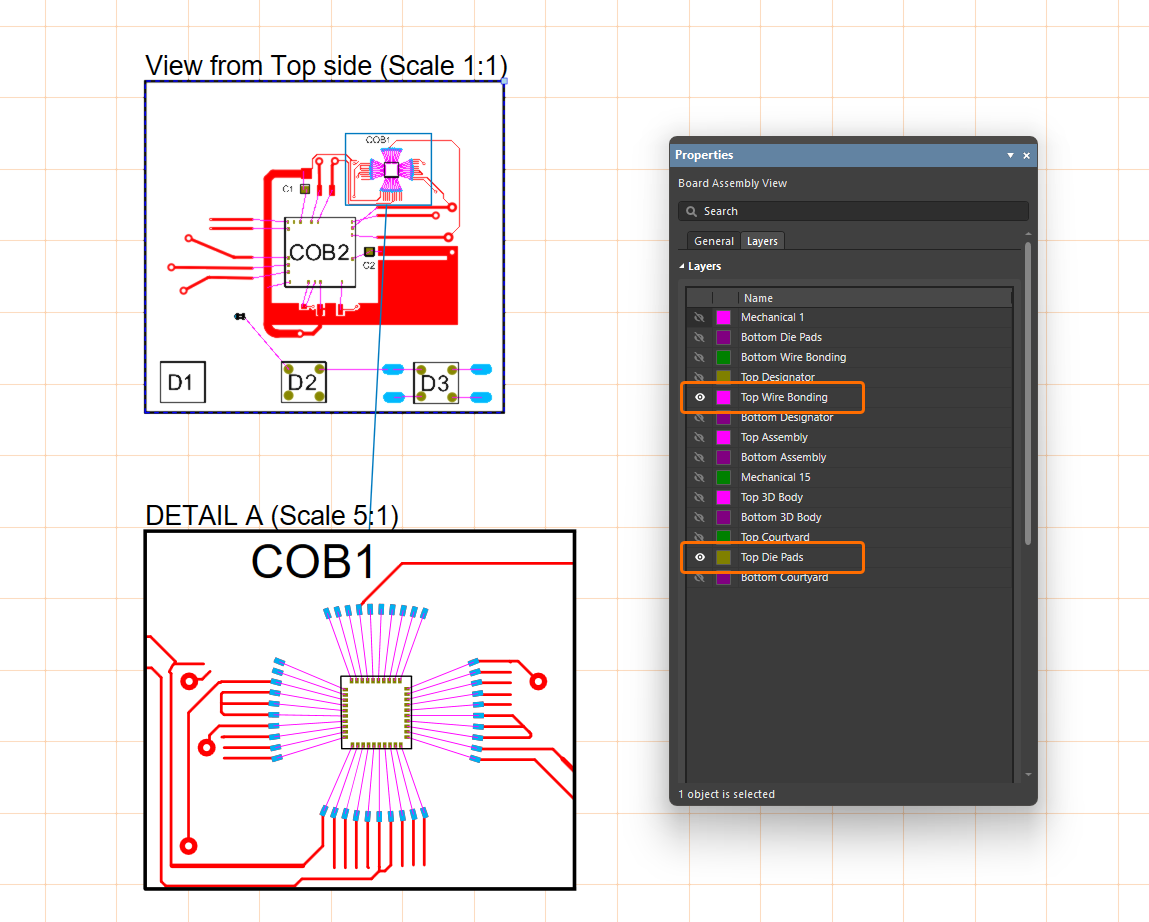
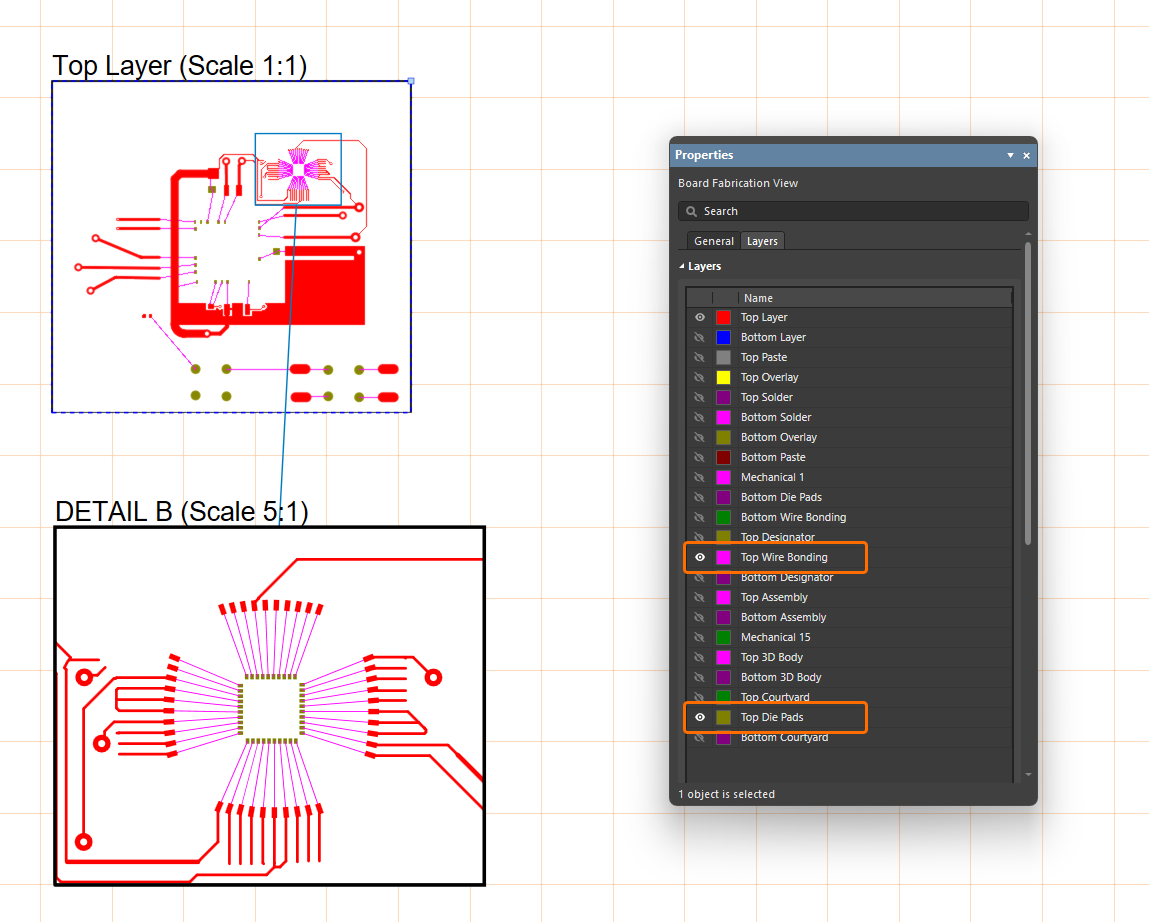
-
Когда для представления сборки платы или представления изготовления платы включено отображение соединительных проволок, можно выбрать использование цвета слоя (заданного на вкладке Layer панели Properties) или переопределенного цвета (если он задан для соединительных проволок на стороне PCB) с помощью параметра Show Bond Wires на вкладке General панели Properties этого представления.
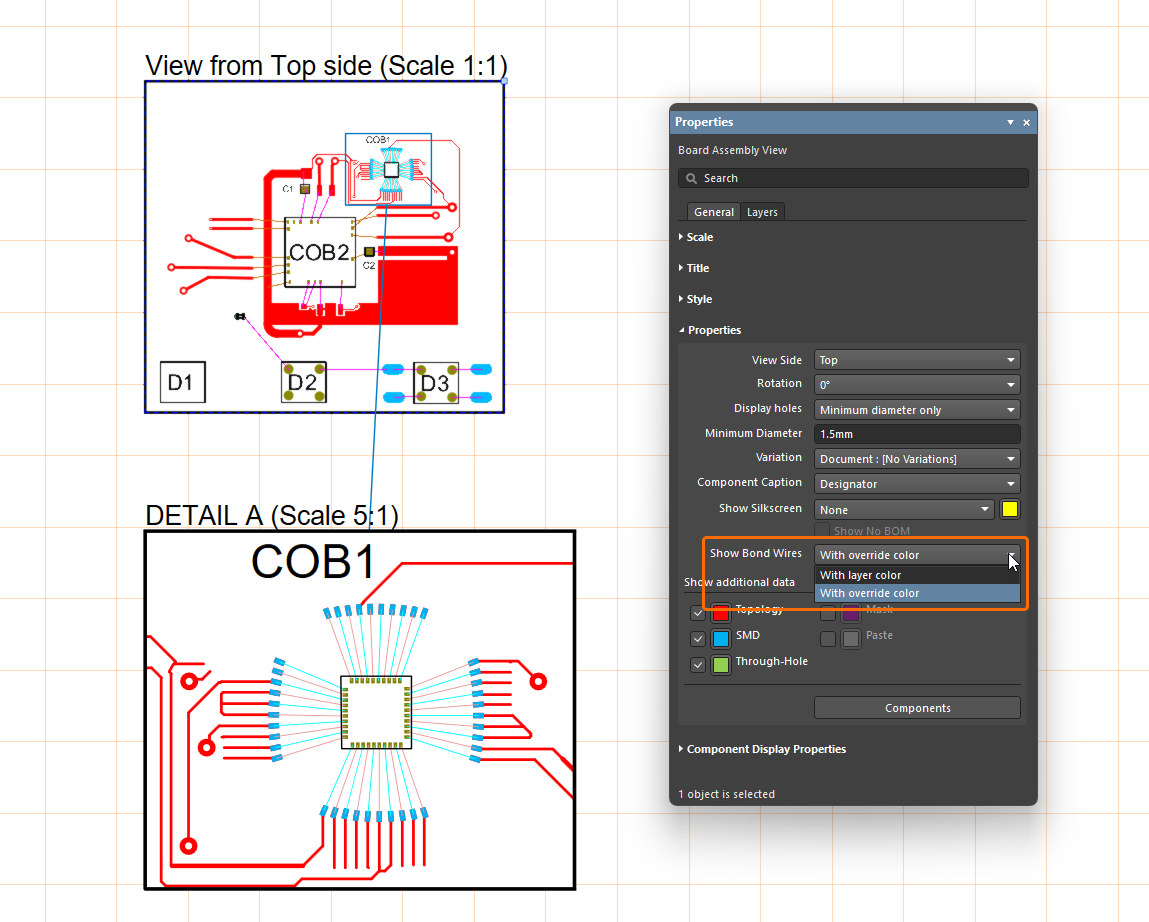
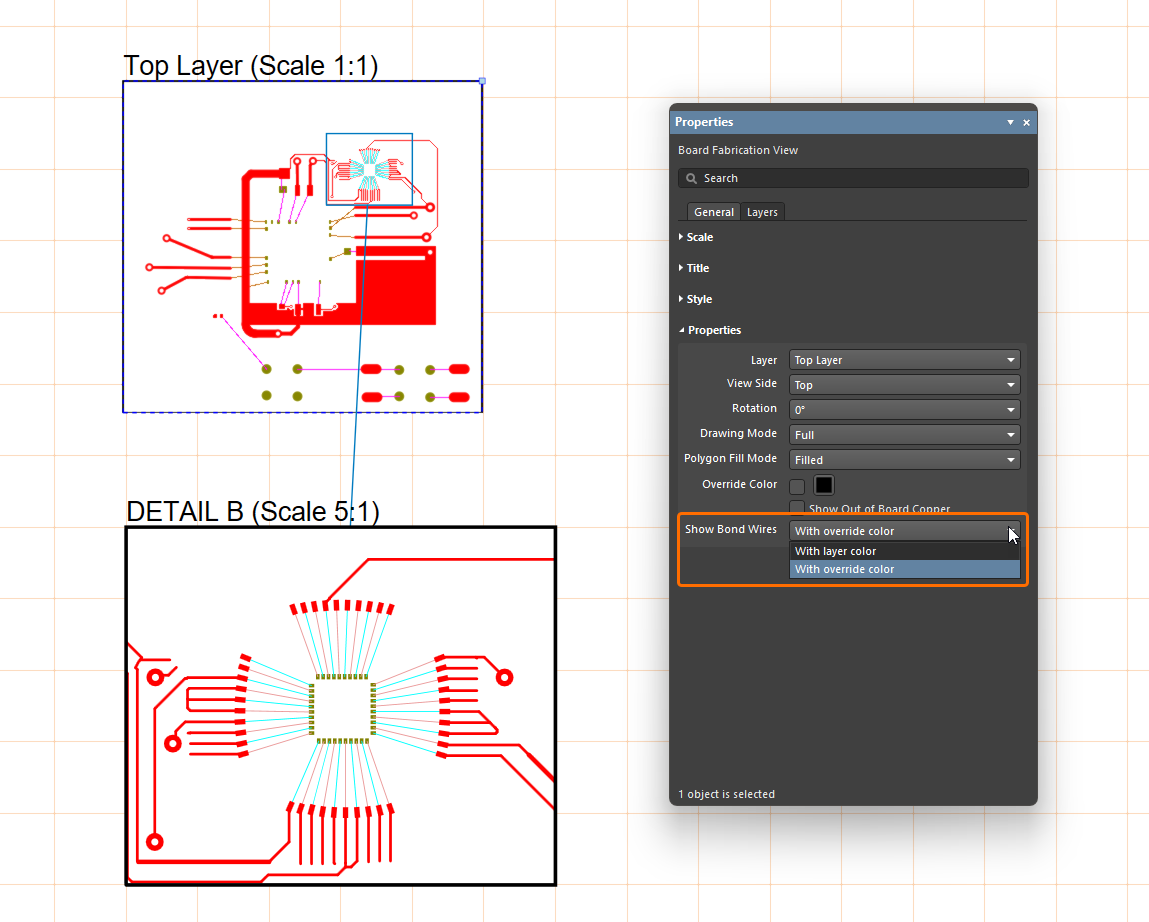
-
Если компонент использует wire bonding (то есть имеет контактную(ые) площадку(и) кристалла и подключенные к ним соединительные проволоки), в панели Properties для выбранного представления компонента, размещенного для этого компонента, становятся доступны дополнительные параметры Show Bond Wires и Die Pads. Используйте параметр Show Bond Wires, чтобы включить графику соединительных проволок и выбрать использование цвета слоя (задается соответствующей кнопкой цвета) или переопределенного цвета (если он задан для соединительных проволок на стороне PCB). Используйте параметр Die Pads, чтобы включить графику контактных площадок кристалла и задать их цвет.
Выходные данные Wire Bonding
Информация о wire bonding поддерживается при формировании обычных PCB Prints. Настроив печатаемые слои и позиционные обозначения, можно сформировать диаграмму wire bonding.

Пример печати PCB, настроенной как диаграмма wire bonding.
Кроме того, можно сформировать отчет Wire Bonding Table Report, содержащий информацию о соединениях соединительных проволок (в формате CSV). Используйте выходной элемент Wire Bonding Table Report из области Assembly Outputs файла Output Job file, чтобы добавить новый выходной элемент этого типа. Либо выберите команду File » Assembly Outputs » Wire Bonding Table Report в главном меню редактора PCB, чтобы сформировать отчет непосредственно из редактора.

Добавление нового выходного элемента Wire Bonding Table Report в файл Outjob.

Пример сформированного отчета Wire Bonding Table Report
 Локализовано с помощью ИИ