
从 PADS Logic 和 PADS Layout 导入设计
概览
- 了解支持哪些 PADS 文件,以及这些文件如何转换为 Altium Designer 文档和库。
- 探索层映射、网络命名、报告和输出工程结构的相关选项。
- 识别不受支持的对象,以及可能需要在导入前后进行调整的文档组织方式差异。
Siemens EDA® PADS™ 软件设计的转换,包括 PADS Logic 原理图、PADS Layout PCB 文件以及库文件,均可通过 Altium Designer 的导入向导完成。Import Wizard通过分析导入的文件,并为工程结构、层映射、PCB 封装命名等提供默认值和建议设置,大幅减少了设计转换过程中常见的麻烦。向导各步骤提供的灵活性使您能够在开始实际转换过程之前,掌控文件转换设置。
导入 PADS 文件
可通过 Altium Designer 的导入向导(File » Import Wizard)使用 PADS 设计文件导入器,只需在向导的 Select Type of Files to Import 页面上选择 PADS ASCII Design and Library Files 选项即可。向导提供了用于指定原理图/PCB 设计文件和库文件的选项,以及将 PADS 导入 Altium Designer PCB 的选项。
 选择 PADS ASCII 设计和库文件以导入您的 PADS 设计文件。
导入向导 - PADS ASCII 设计和库文件
PADS ASCII 设计和库文件

向导导入的 PADS 设计将作为文档保存到各自独立的 PCB 工程中,这些工程会在 Altium Designer 中完成转换后自动创建。转换过程中出现的错误会记录在扩展名为 *.LOG 的日志文件中。
Importing PADS Designs

单击 Add,选择要纳入处理过程的 PADS 设计文件。您可以单击 Remove 删除选定的文件。
Importing PADS Libraries

单击 Add,选择要纳入处理过程的 PADS 库文件。您可以单击 Remove 删除选定的文件。
Reporting Options

使用 Reporting Options 页面设置常规日志报告选项。
在 General Settings 下,启用所需选项:Log All Errors、Log All Warnings 和 Log All Events。
根据需要启用 Do not translate hidden net names。
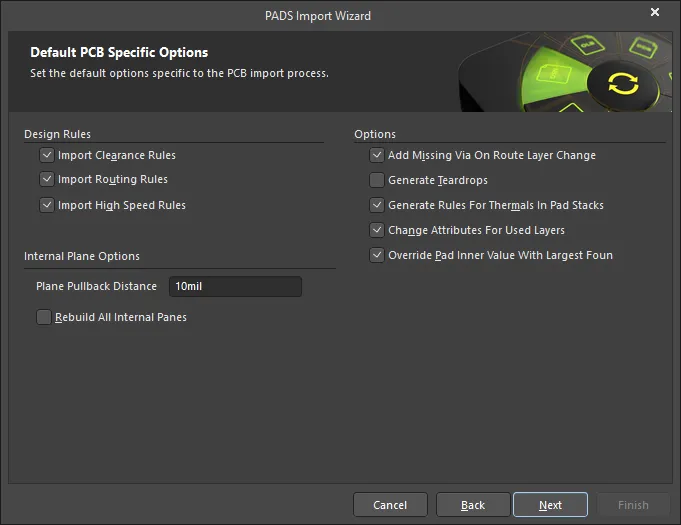
Default PCB Specific Options 页面用于设置 PCB 和 PCB 库导入过程共用的默认选项。
启用 Design Rules 下的选项,以指定要导入哪些设计规则(也可不导入任何规则)。
在文本框中指定所需的 Plane Pullback Distance。选中复选框以 Rebuild All Internal Planes。
选中所需的任何其他 Options 对应的复选框。
Current PCB and PCB Library Options
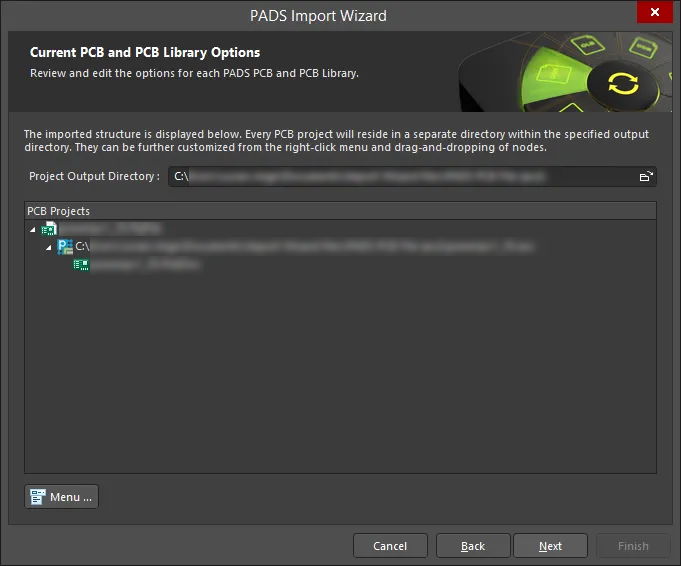
使用向导的此页面查看输出工程结构,并指定导入 PADS PCB 和 PCB 库文件的输出目录。使用 Browse Folder 图标查找并选择 Project Output Directory。
单击 Menu,访问用于编辑工程结构的选项:
-
Create Project – 单击以打开 Create Project 对话框,添加工程。
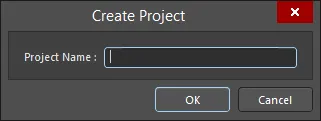
使用 Create Project 对话框添加新工程。 -
Rename Project – 单击以重命名选定的工程。仅当选中
*.PrjPcb file时,此选项才可用。 - Remove Selected Projects – 单击以从 PCB Projects 结构中移除选定的工程。
- Reset Structure to Default – 单击以将 PCB Projects 结构重置为默认值。
-
Add Designs to Project – 单击以向工程添加一个或多个设计。仅当选中
*.PrjPcb file时,此选项才可用。 - Remove Selected Designs - 单击以移除选定的设计文件。
Output PCB Projects
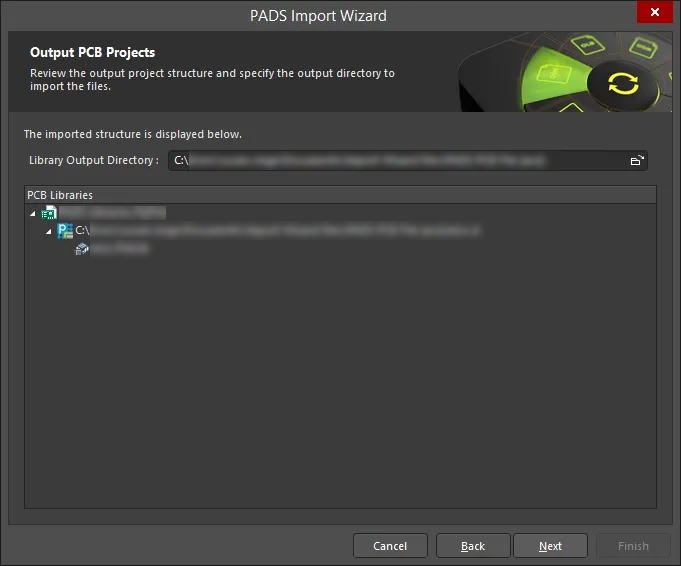
使用向导的此页面查看输出工程结构,并指定导入文件的输出目录。使用 Browse Folder 图标查找并选择 Library Output Directory。
Closing the Wizard

PADS 导入向导已完成。单击 Finish 关闭向导。
Imported PADS Files:
对于逻辑文件中的每张 PADS Logic 图纸,向导都会生成一个 Altium Designer 原理图文档。每个转换后的逻辑文件都会被归入自动创建的 Altium Designer PCB 工程,工程文件扩展名为 *.PrjPCB。
导入文件的转换方式如下:
-
扩展名为
*.TXT的逻辑文件中的 PADS ASCII 原理图逻辑图纸,会转换为扩展名为*.SchDoc的 Altium Designer 原理图文件。
文件转换
导入的 PADS 文件的转换方式如下:
-
PADS Layout(
*.ASC)ASCII PCB 文件转换为 Altium Designer PCB 文件(*.PcbDoc)。 -
PADS Logic(
*.TXT)ASCII 原理图文件转换为 Altium Designer 原理图文件。.TXT文件中的每个原理图页面都将导入为一个独立的 Altium Designer 原理图文件(*.SchDoc)。 -
PADS 库(
*.c)原理图符号文件与 PADS(*.p)参数化元件数据文件相结合,将转换为 Altium Designer 原理图库文件(*.SchLib)。 -
PADS PCB 库(
*.d)PCB 封装文件转换为 Altium Designer PCB 库文件(*.PcbLib)。 -
转换后的 PADS 原理图和 PCB 文件不会自动归入同一个 PCB 工程,而是分别为原理图和 PCB 创建工程。
► 要了解如何在 PADS 中创建正确的 ASCII 文件集,请查阅PADS 迁移指南。
► 向导支持哪些版本的 PADS Logic 和 Layout 文件?
PADS PCB ASCII 文件的层映射
使用 Import Wizard 时,必须在导入前将所有已使用的 PADS PCB 层映射到 Altium Designer 层。此外,还提供了其他选项,用于控制设计规则的自动创建、缺失过孔的处理以及禁止布线区域的转换。
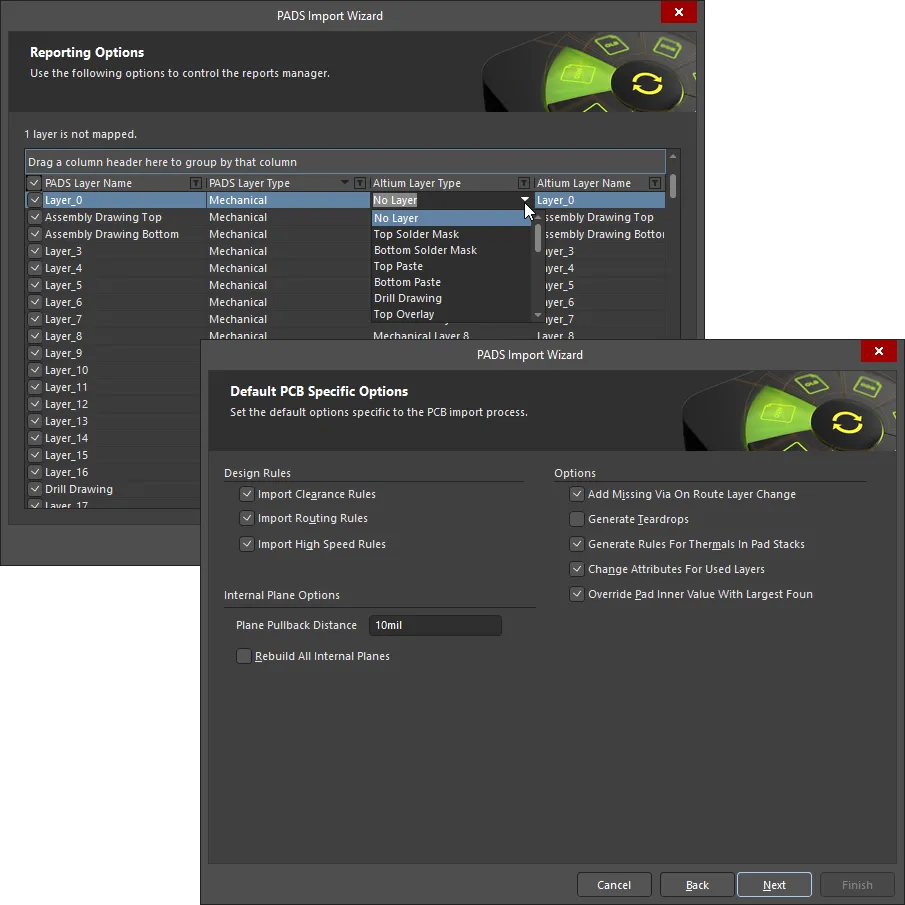
使用 Import Wizard 中的层映射选项,将 PADS PCB 层与 Altium Designer 层关联起来。
需要注意 PCB 设计导入时的层映射方式。层映射只是 PADS PCB 层名称与 Altium Designer PCB 层名称之间的对应关系。默认提供的映射仅供参考,您可以根据需要更改任意数量的映射。Import Wizard 会使用此映射为每个 PCB 建立层映射,之后还可以逐个自定义。这样做的目的是:假设您要导入十个 PCB 设计,并希望将 Assembly 1 层映射到 Mechanical Layer 1,那么您就不必逐一自定义这十个 PCB 设计来获得正确的层映射。
采用这种导入方式的优点是,在导入多个设计时,批量管理层映射可以节省大量时间。在这种情况下,默认层映射将保存到您的首选项中。缺点是,当设计结构不同时,默认层映射并不总能智能适配,因此之后可能需要手动进行一些更改。您需要根据自身情况选择最合适的方式。
网络名称选项
在 PADS Logic 中,网络连接通过网络名称建立,而网络名称是导线的一个属性。未由用户指定网络名称的导线会被赋予系统生成的网络名称,例如 $$$13654。Altium Designer 采用不同的方法来标识未由用户命名的网络:根据网络中的某个引脚创建系统分配的名称,例如 NetC15_1。
导入 PADS 原理图时,向导中包含 Do not translate hidden net names 选项。建议保持启用此选项,以免导入这些系统生成的名称,而是让 Altium Designer 使用其自身由系统生成的网络标识符。
 保持勾选“不转换隐藏的网络名称”选项,以便由 Altium Designer 创建网络名称。
使用导入的文档
在 PADS Logic 中,所有设计工作都从页面开始,页面是设计的逻辑工作区,而单个 PADS 原理图设计文件中可以包含多个原理图页面。
在 PADS Layout 中,所有设计工作都从工作区开始,工作区是 PCB 设计的逻辑工作区域。每个设计都保存为单个设计文件(*.PCB 文件)。此外,还有物理设计复用文件(*.REU),可用于保留 PCB 设计的某一部分或子集,以便在当前设计或其他设计中复用。这些文件会被忽略,不予转换。
在 Altium Designer 中,逻辑设计区域以文档为起点,每个文档都对应一个存储在硬盘上的文件。这意味着,每张 Altium Designer 原理图图纸(页面)都由一个原理图文档文件表示,这是一个需要牢记的重要概念差异。 请注意,根据设计项目的性质,Altium Designer 项目还可以包含多种类型的文档,而不仅仅是原理图和 PCB 设计文档。
对象转换限制
- PADS Logic:不支持独立引脚式连接器。必须在 PADS 中将其转换为块式连接器,使所有引脚都位于同一个原理图元件中;或者在转换后,将这些引脚式连接器转换为 Altium 连接器元件。
- PADS Layout:不支持物理设计复用块。必须在导出/导入之前,先在 PADS 中将其分解为各个独立的部件。为此,请在 PADS Layout 中右键单击该块,然后选择 Break Reuse。
面板
面板是 Altium Designer 环境的一项关键功能,例如 Projects 面板。在 Altium Designer 中,Projects 面板不限于显示原理图设计数据, 还可以包含 PCB、所有库、输出文件,以及其他项目文档,例如非原生文件(PDF、文本文件、电子表格等)。可以使用应用程序右下角的  按钮显示 Altium Designer 面板。
原理图符号即部件
作为经验丰富的 PADS Layout 用户,您一定知道,部件是 PADS Layout 中设计的基本构成单元。部件的定义包括部件类型、逻辑系列、引脚数量、门数量和信号引脚。只有当部件作为物理对象放置到 PCB 布局设计中时,才使用“元件”这一术语。
在 PADS Layout(PCB)中,一个部件可以表示一个或多个物理元件。PCB 设计中的部件通常对应于物理对象:门、芯片、连接器等,这些对象的封装内包含一个或多个部件。多部件封装是由一个或多个部件组成的物理对象。
在不同设计上下文中使用同一术语的这两种定义,可能会让您在初次接触使用“元件”这一术语的新环境时感到困惑。不过,这与 Altium Designer 的工作方式并无太大差别,只是在 Altium Designer 中,原理图符号实际上在所有设计阶段都代表部件,而不仅仅是在 PCB 布局阶段。
在 Altium Designer 中,逻辑符号被视为元件的基本起点。最初,只需在原理图库中为其定义一个名称,随后便可添加引脚,以及实现该元件所需的任何图形符号或替代显示选项。这种灵活性使元件在设计和设计输入过程中能够以不同方式表示。它不仅可以是原理图上的逻辑符号,也可以是 PCB 上的封装,甚至是用于仿真的 SPICE 定义。
Altium Designer 库
Altium Designer 中的集成库,是将源符号、封装以及所有其他信息(例如 SPICE 和其他模型文件)编译到单个文件中形成的库。编译期间,系统会检查关系的定义方式,验证模型与符号之间的关系,并将它们打包到单个集成库中。此文件在编译后无法直接编辑,从而兼顾了可移植性和安全性。
PADS 对象 |
Altium Designer 对象 |
说明 |
|---|---|---|
封装图形 |
封装 |
为元件安装到 PCB 上而定义的外形图形表示。它仅为二维表示,可能与实际元件本身有很大差异 |
部件 |
部件/元件 |
在 Altium Designer 中,“部件”这一术语仅用于设计输入(原理图)过程。一旦以封装形式放置到 PCB 文件中,它就会被赋予位号和值(注释),并成为元件。 |
线条 |
线条 |
用于表示图形信息的图元对象。 |
CAE 符号图形 |
原理图符号 |
原理图部件的图形表示,例如或非门。 |
下表列出了较常用的 PADS 库术语及其在 Altium Designer 中最接近的对应术语。
处理导入的原理图
检查网络短路
在 PADS 中,网络名称是导线的一个属性;而在 Altium Designer 中,则通过放置与导线接触的网络标签对象来为网络命名。PADS 会自动在导线中点显示用户定义的网络名称。虽然这种情况并不常见,但在导入 PADS 原理图时,Altium Designer 网络标签可能恰好位于两个独立网络的交叉点。由于网络标签的连接点位于其左下角(也称为热点),因此在 Altium Designer 中,这可能导致这两个网络连接在一起。
务必目视检查导入的原理图,确认每个网络标签的位置都合适。单击并拖动网络标签,将其移至合适的位置,确保其左下角接触到所命名网络的导线。
► 了解有关在原理图中建立连接的更多信息。
验证原理图
Altium Designer 会自动从原理图中提取元件和连接信息,并在内存中构建设计的完整模型,称为 Unified Data Model。随后,此数据模型将用于验证原理图、将原理图同步到 PCB、创建 BOM,以及执行电路仿真等分析任务。
在将原理图与 PCB 同步之前,务必验证原理图,确认不存在连接问题。为此,请运行 Project » Validate PCB Project <ProjectName> 命令。验证结果将显示在 Messages 面板中。
验证选项在 Options for PCB Project <ProjectName> 对话框中配置(选择 Project » Project Options)。请检查 错误报告和 连接矩阵选项卡上的设置。
► 了解有关验证设计工程的更多信息。
原理图到 PCB 的同步
如果您要导入同一 PCB 设计的原理图和 PCB,则需要将它们合并到同一个 Altium Designer 工程中。导入向导不会默认导入的原理图与导入的 PCB 属于同一个设计,您需要自行建立这种关联。向导会为导入的原理图创建一个 Altium *.PrjPcb 工程,并为导入的 PCB 创建另一个 *.PrjPcb 工程。每个工程都创建在源 PADS 文件所在文件夹的子文件夹中。原理图与 PCB 必须属于同一工程,才能将原理图同步到 PCB。
创建单一工程
导入所有 PADS 文件后,建议先在 Altium Designer 中关闭这两个工程,然后使用 Windows 文件资源管理器,将原理图移至 PCB 所在的文件夹,或将 PCB 移至原理图所在的文件夹。接着,重新打开您打算用作完整工程的那个工程,在 Altium Designer 的 Projects 面板中右键单击工程名称,然后从右键菜单中选择 Add Existing to Project 命令。找到并选择需要添加的文件,然后单击 Open 按钮,关闭 Choose Documents 对话框。
此时,工程中将同时包含原理图和 PCB。
► 了解有关管理工程文档的更多信息。
配置工程选项
原理图图纸和 PCB 均属于工程。工程选项在 PCB 工程 <ProjectName> 的选项对话框(Project » Project Options)中配置。
原理图到 PCB 的同步过程会用到该对话框中的以下选项卡:
- 类生成 - 用于配置自动生成网络类和元件类、生成 Room 等选项。除非您明确需要使用元件布局 Room,否则建议取消勾选 Generate Rooms 复选框。您可能也不希望为每张原理图图纸上的元件集合创建 Component Class。
- 比较器 - 定义在设计同步期间应检查哪些差异。通常无需更改此选项卡上的选项。
- ECO 生成 - 定义应针对检测到的哪些差异生成工程变更单。通常无需更改此选项卡上的选项。
- 选项 - 用于配置图纸间连接的建立方式(网络标识符作用范围)、网表选项以及默认工程输出选项等。请确认网络标识符作用范围设置为“自动(基于工程内容)”。自动设计编译器将根据检测到的网络标识符(网络标签、端口、图纸入口、设计层次结构等)确定最合适的设置。
将原理图元件与 PCB 元件关联
Altium Designer 通过为每个原理图元件及其对应的 PCB 元件分配相同的唯一标识符(UID),将二者关联起来。如果设计始于 Altium Designer 的原理图编辑器,然后传送到 PCB 编辑器,UID 会自动分配。如果原理图和 PCB 设计是导入到 Altium Designer 中的,则需要您自行处理这一过程。
要将每个原理图元件与其 PCB 元件关联,请打开 PCB,并在 PCB 编辑器中选择 Project » Component Links 命令,打开 编辑元件关联对话框。未匹配的原理图元件和 PCB 元件分别列在对话框左侧的两列中,已分配匹配 UID 的元件则列在对话框右侧。启用对话框左下方的相应选项,然后单击 Add Pairs Matched By 按钮,即可按位号、注释和封装自动检查并匹配元件。
如果仍有元件未匹配,且您清楚原因(例如原理图元件的注释与 PCB 元件的注释不一致),请根据需要调整选项,使元件匹配。您也可以在相应列中分别选择未匹配的原理图元件和 PCB 元件,然后单击对话框中间从左向右的按钮,手动匹配元件。
所有元件匹配完成后,单击 Perform Update 按钮。Altium Designer 随即会更新 PCB 元件的 UID,使其与原理图元件的 UID 一致。
将原理图同步到 PCB
将原理图元件与对应的 PCB 元件匹配后,即可执行完整的设计比较。为此,请在 Altium Designer 中将任意一张原理图图纸设为活动文档,然后选择 Design » Update PCB Document <PcbName> 命令。随即会打开 Engineering Change Order 对话框,其中列出了为使 PCB 与原理图一致而必须对 PCB 进行的更改。
更改不必一次性全部应用。如果更改数量较多,或者有些更改您尚不确定,可以仅启用特定的 ECO,以便更轻松地管理此过程。使用复选框或右键快捷菜单可禁用一项或多项更改。
使用 Engineering Change Order 对话框中的按钮,对已启用的更改执行Validate和Execute操作。流程完成后,单击 Close 按钮关闭对话框。
► 了解有关原理图与 PCB 同步的更多信息。
在原理图与 PCB 之间协同工作
Altium Designer 提供了多种工具,帮助您在原理图与 PCB 之间协同工作,包括:Navigator 面板、交叉探查和交叉选择。您可以使用 Navigator 面板浏览整个设计中的元件、元件引脚和网络(在面板顶部选择 Flattened Hierarchy)。
要同时在原理图和 PCB 中定位某个对象,请按住 Alt 键并单击面板中的相应条目。如果要同时在两个编辑器中导航,可以将工作区视图垂直或水平拆分,或在新窗口中打开 PCB,这样操作会更方便。右键单击文档标签页即可访问这些命令。
► 了解有关在原理图与电路板之间协同工作的更多信息。
验证 PCB 设计
原理图与 PCB 同步后,最后一步是验证 PCB 是否已正确导入。
电路板加载后,应检查设计规则和多边形铺铜,并执行设计规则检查。
检查设计规则
检查设计规则(Design » Rules),尤其要注意电气间距规则以及平面连接和间距规则。在 Altium Designer 中,规则独立于对象存在。规则所适用的(目标)对象由其规则作用域(规则的 Where the Object Matches 部分)定义。
规则作用域,即规则的适用范围,取代了 PADS Layout 中的规则层级。作用域实际上是您构建的查询,用于定义受该规则约束的所有成员对象,让您能够全面掌控规则的应用。为了便于对照,我们先来回顾一下 PADS Layout 的规则层级。这些规则采用预定义的列表格式,列表中编号越大,优先级越高:
- 默认
- 类
- 网络
- 组
- 引脚对
- 封装/元件
在 PADS Layout 的规则体系中,默认规则被视为第 1 级,优先级最低,而封装和元件规则的优先级最高。通过应用条件层规则,还可以增加一个优先级层次。例如,带有条件层规则的默认规则,其优先级高于普通默认规则。
在 Altium Designer 中,通过设置作用域,您可以精确决定规则的优先级,并通过查询指定规则如何应用于目标对象。您甚至可以定义多个相同类型的规则,分别针对不同的对象。此外,还提供自定义查询 选项,帮助您编写更复杂的查询。
如果暂时不想使用某条设计规则,但将来可能还会用到,则不必删除,只需将其禁用。在相应列表中切换该规则对应的 Enable 选项即可。
所有默认设计规则的作用域均为 All,表示它们适用于整个电路板。除作用域外,还可以由用户设置优先级。规则作用域与优先级相结合,可提供极其强大且精细的控制能力,让您能够为电路板中的特定对象精确应用设计规则。
► 了解有关设计规则的更多信息。
检查多边形铺铜
在多边形铺铜管理器(Tools » Polygon Pours » Polygon Manager)中检查多边形铺铜。多边形管理器按层分组列出设计中的所有多边形铺铜。
使用多边形管理器可以:
- 更改铺铜顺序(当较大的多边形铺铜包围较小的多边形铺铜时,这一点尤为重要)。
- 重新填充一个或多个多边形铺铜(上方列表支持标准的 Windows 多选操作)。
- 编辑任意多边形铺铜的属性。
执行设计规则检查
检查设计规则之前,请确认以下事项:
- Rules are enabled - 可以在 PCB 规则与约束编辑器中单独禁用设计规则。此操作在树状列表的规则类型级别执行,而不是在单条规则页面上执行。
- Rule priority is correct - 每种类型的规则均按优先级顺序列出,可根据需要调整顺序。
- Display of Violations is configured - 可以通过叠加高亮、显示详细信息或同时使用这两种方式来标示违规。此设置位于 Preferences 对话框的 DRC 违规显示页面中。在复选框列表中右键单击可显示快捷菜单,以快速启用所需的违规显示样式。
- Rules are enabled for testing - 打开设计规则检查器对话框,启用要检查的规则(使用右键快捷菜单可启用已使用的规则)。
每次编辑设计后,都会自动运行在线 DRC。单击设计规则检查器对话框中的 Run Design Rule Check 按钮可运行批量 DRC。
PCB 编辑器包含一个 PCB 规则与违规面板。该面板便于查看规则以及浏览规则违规。单击某项规则违规可跳转至该违规位置(具体行为取决于面板顶部的配置选项);双击则会打开 Violation Details 对话框,显示该违规的更多详细信息。
PCB 编辑器使用技巧
以下是在 PCB 编辑器中工作时的一些实用技巧:
- Ctrl+WheelRoll - 放大和缩小
- WheelRoll - 上下平移
- Shift+WheelRoll - 左右平移
- Ctrl+Shift+WheelRoll - 逐层切换电路板中的层
- Right Mouse click and drag - 在显示窗口中拖动电路板。
- Shift+S - 要循环切换到单层模式,请在 Preferences 对话框的 Board Insight 显示页面中配置可用的单层模式。
- Shift+C - 清除选择和显示过滤器
- 2 或 3 - 在 2D 与 3D 显示模式之间切换。
致谢
PADS™ 是 Siemens Industry Software Inc. 的注册商标。
另请参阅
以下是有关导入 PADS 设计的其他文章和视频的参考资料。您也可以将光标悬停在菜单项、面板或对象上,然后按 F1,以获取更多信息。
- 如需在 Altium Designer 中体验完整的设计流程,请参阅教程《Altium Designer 完整设计流程指南》。
- 阅读详细的迁移指南《从 PADS 迁移》。
- 观看演示导入 PADS 设计过程的 YouTube 短视频。
 AI 翻译