
Definieren des Lagenaufbaus

Altium Essentials: PCB Layer Stack Manager
This content is part of the official Altium Professional Training Program. For full courses, materials and certification, visit Altium Training.
Die Leiterplatte ist als Schichtstapel aufgebaut. In den Anfängen der Leiterplattenfertigung bestand die Leiterplatte lediglich aus einer isolierenden Kernschicht, die auf einer oder beiden Seiten mit einer dünnen Kupferschicht beschichtet war. Verbindungen werden in der/den Kupferschicht(en) als Leiterbahnen hergestellt, indem unerwünschtes Kupfer weggeätzt (entfernt) wird.
Heute verfügen fast alle Leiterplattenentwürfe über mehrere Kupferschichten. Technologische Innovationen und Verfeinerungen in der Verarbeitungstechnik haben zu einer Reihe revolutionärer Konzepte in der Leiterplattenfertigung geführt, darunter die Möglichkeit, flexible Leiterplatten zu entwerfen und herzustellen. Durch die Verbindung starrer Leiterplattenabschnitte über flexible Abschnitte lassen sich komplexe Hybrid-Leiterplatten entwerfen, die gefaltet werden können, um in ungewöhnlich geformte Gehäuse zu passen.

Links ist eine einseitige Leiterplatte abgebildet, wie sie für frühe Leiterplattenentwürfe typisch war. Rechts ist eine Rigid-Flex-Leiterplatte zu sehen, bei der starre Abschnitte über flexible Abschnitte der Leiterplatte miteinander verbunden sind.
Beim Design von Leiterplatten definiert der Schichtstapel, wie die Schichten in vertikaler Richtung bzw. in der Z-Ebene angeordnet sind. Da sie als eine Einheit gefertigt wird, muss jede Art von Leiterplatte, einschließlich einer Rigid-Flex-Leiterplatte, als eine Einheit entworfen werden. Um dies zu erreichen, muss der Konstrukteur von Starr-Flex-Leiterplatten in der Lage sein, mehrere Leiterplatten-Schichtstapel zu definieren und verschiedenen Bereichen des Starr-Flex-Entwurfs unterschiedliche Schichtstapel zuzuweisen.
Der Schichtaufbau-Manager
Die Definition des Leiterplatten-Schichtstapels ist ein entscheidendes Element für ein erfolgreiches Leiterplattendesign. Das Routing vieler moderner Leiterplatten besteht nicht mehr nur aus einer Reihe einfacher Kupferverbindungen, die elektrische Energie übertragen, sondern wird als eine Reihe von Schaltungselementen oder Übertragungsleitungen konzipiert.
Ein erfolgreiches Hochgeschwindigkeits-Leiterplatten-Design zu erzielen, ist ein Prozess, bei dem die Materialauswahl, der Schichtaufbau und die Zuordnung mit den Verlegungsabmessungen und Abständen abgewogen werden müssen, die erforderlich sind, um geeignete einseitige und differentielle Verlegungsimpedanzen zu erreichen. Darüber hinaus spielen bei der Entwicklung einer modernen Hochgeschwindigkeits-Leiterplatte zahlreiche weitere Designaspekte eine Rolle, darunter die Schichtenpaarung, die sorgfältige Gestaltung von Durchkontaktierungen, mögliche Anforderungen an die Rückbohrungen, Anforderungen an starre/flexible Leiterplatten, den Kupferausgleich, die Symmetrie des Schichtaufbaus sowie die Einhaltung der Materialvorschriften.
Diese schichtspezifischen Designanforderungen sind in einem einzigen Editor zusammengefasst – dem Layer Stack Manager.
Um den Layer Stack Manager, wählen Sie Design » Layer Stack Manager aus den Hauptmenüs des Leiterplatten-Editors aus. Der Layer Stack Manager LSM öffnet sich in einer Dokumentansicht, genau wie ein Schaltplanblatt, die Leiterplatte und andere Dokumenttypen. Es kann während der Arbeit an der Leiterplatte geöffnet bleiben, sodass Sie zwischen der Leiterplatte und dem LSM hin- und herwechseln können. Alle Standardfunktionen der Ansicht, wie das Teilen des Bildschirms oder das Öffnen auf einem separaten Monitor, werden unterstützt. Änderungen, die im Layer Stack Manager im Leiterplatten-Editor erst nach einer Save durchgeführt wurde.
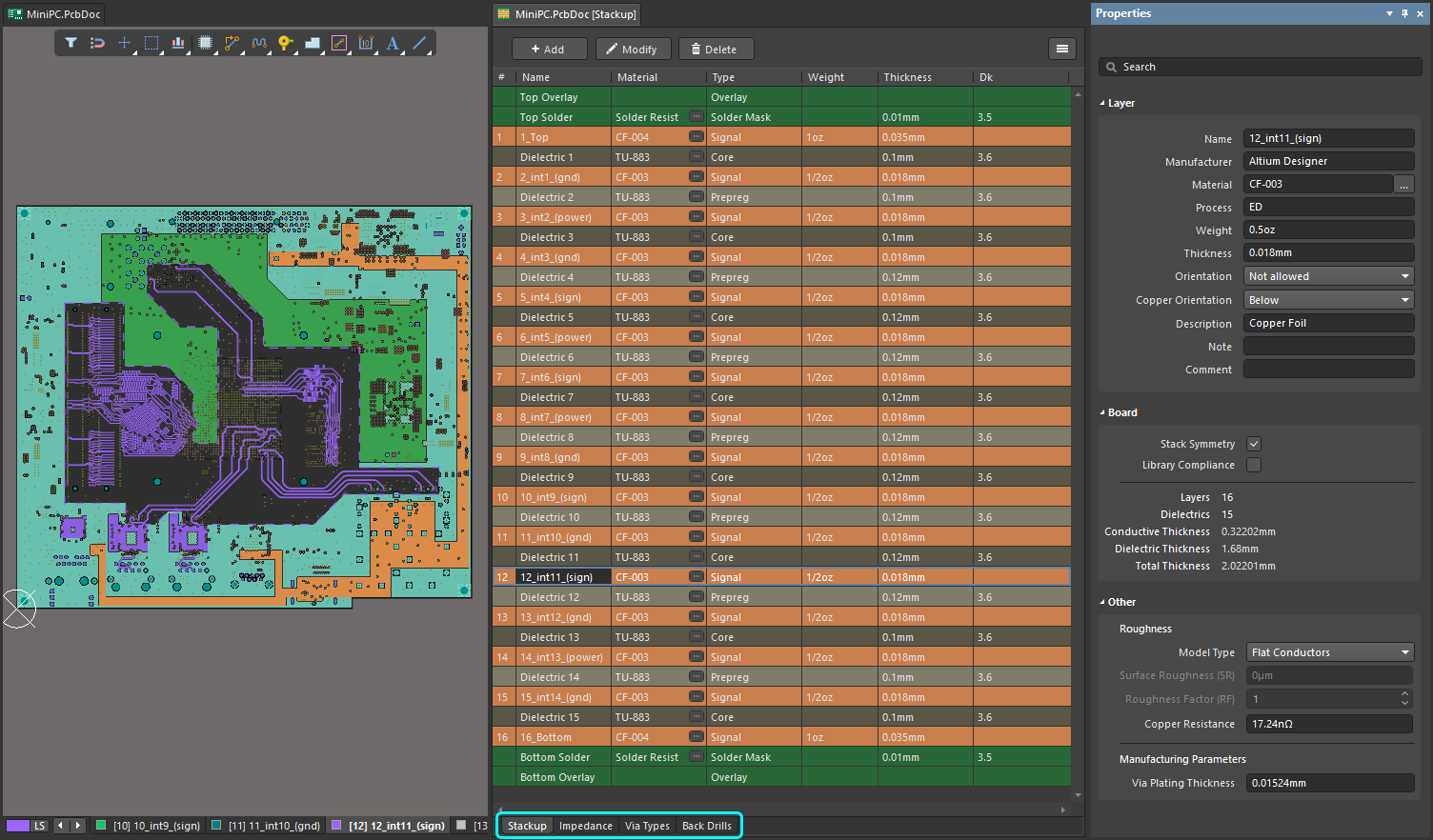
Alle Aspekte der Schichtenstapelverwaltung werden im Schichtenstapel-Manager durchgeführt. Wählen Sie die Registerkarte am unteren Rand des Schichtenstapels aus, um die verschiedenen Einstellungen zu konfigurieren.
Je nach Platinenaufbau enthält der Layer Stack Manager folgende Registerkarten enthalten:
| Stackup | Hinzufügen, Entfernen und Anordnen der Signal-, Flächen- und Dielektrikumsschichten sowie Zuweisen/Konfigurieren der Materialeigenschaften für jede Schicht. |
| Impedance | Konfigurieren Sie die Impedanzprofile, wenn ein Routing mit kontrollierter Impedanz verwendet wird. |
| Via Types | Konfigurieren Sie die zulässigen Via-Typen und legen Sie fest, welche Schichten der jeweilige Via-Typ überspannt. |
| Back Drills | Konfigurieren Sie die Schichtspannen, die rückseitig gebohrt werden sollen, wenn ein Pad oder ein Via-Stub vorhanden ist. |
| Printed Electronics | Konfigurieren Sie die Schichtaufbau in einem Design für gedruckte Elektronik. |
| Board | Konfigurieren Sie, wie die verschiedenen Substacks in einem komplexen Rigid-Flex-Design angeordnet sind. |
Bearbeiten der Eigenschaften des Lagenstapels
Die Layer Stack Manager zeigt die Eigenschaften des Schichtstapels in einem tabellenartigen Bearbeitungsraster an. Die Eigenschaften können direkt im Raster oder im Properties Bedienfeld<span class="add-tooltip-icon" data-tooltip="{"block":null,"content":"
Das Eigenschaften-Bedienfeld kann über die Schaltfläche „Bedienfelder“ unten rechts in der Software aktiviert/deaktiviert werden.\r\n
\r\n","placement":"top","arrow":true}">i. Je nach Platinenaufbau Layer Stack Manager enthält die folgenden Registerkarten, von denen jede ihre eigenen Attribute im Bearbeitungsraster und im Properties Bedienfeld an.Registerkarte „Stackup“
Die Stackup Registerkarte enthält Details zu den Fertigungsschichten. In dieser Registerkarte können Schichten hinzugefügt, entfernt und konfiguriert werden. Bei einem Standard-Rigid-Flex-Design kann der in jedem Schichtaufbau verwendete Schichtsatz ebenfalls in dieser Registerkarte aktiviert und deaktiviert werden. Ein erweitertes Rigid-Flex-Design wird auf der Registerkarte „Leiterplatte“ konfiguriert.
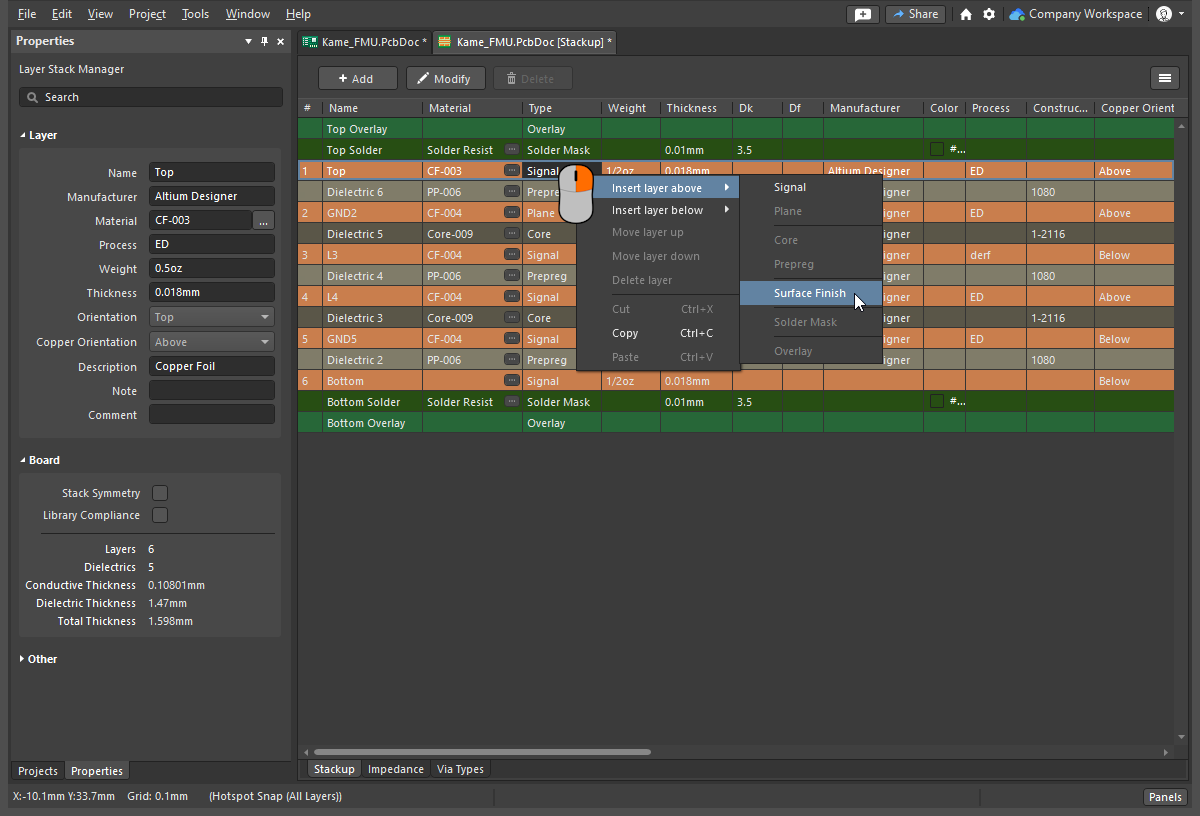 Klicken Sie mit der rechten Maustaste, um Schichten hinzuzufügen, zu entfernen und neu anzuordnen. Werte können im Eigenschaftenfenster oder direkt in der Zelle des Rasters bearbeitet werden.
Bearbeiten des Lageraufbaus |
|
| Add a layer | So fügen Sie eine Schicht hinzu Klicken Sie mit der rechten Maustaste in das Schichtgitter, klicken Sie auf die Schaltfläche „ |
| Move a layer | Klicken Sie mit der rechten Maustaste in das Ebenenraster und wählen Sie dann Move layer up / Move layer down oder verwenden Sie die Edit » „Ebene nach oben“ / Edit » „Ebene nach unten“aus den Hauptmenüs, um die ausgewählte Ebene innerhalb der Ebenen desselben Typs im Ebenenstapel nach oben oder unten zu verschieben. |
| Delete a layer | Klicken Sie auf die Schaltfläche „ “, klicken Sie mit der rechten Maustaste in das Ebenenraster oder wählen Sie Edit » Delete „Ebene“ inden Hauptmenüs, um die ausgewählte Ebene im Ebenenstapel zu löschen<span class="add-tooltip-icon" data-tooltip="{"block":null,"content":" “, klicken Sie mit der rechten Maustaste in das Ebenenraster oder wählen Sie Edit » Delete „Ebene“ inden Hauptmenüs, um die ausgewählte Ebene im Ebenenstapel zu löschen<span class="add-tooltip-icon" data-tooltip="{"block":null,"content":"Der Befehl „ Delete Layer “ ist nicht verfügbar, wenn:\r\n \r\n\r\n
|
| Define the Layer Material | Das Material der Schicht kann entweder in die ausgewählte Material Zelle eingegeben oder im Dialogfeld „Material auswählen“ ausgewählt werden, das durch Klicken auf die Schaltfläche „ |
| Stack symmetry | Wenn die Stack Symmetry Option im Board Abschnitt des Properties Bedienfeld aktiviert ist, werden Schichten in passenden Paaren um die mittlere dielektrische Schicht herum hinzugefügt. |
| Additional properties | Klicken Sie mit der rechten Maustaste auf eine Spaltenüberschrift und wählen Sie dann Select columns , um den Select Columns Dialogfeld ( |
| Apply Surface Finish | Eine Oberflächenbeschaffenheit kann einer äußeren Kupferschicht hinzugefügt werden, indem Sie das entsprechende Rechtsklick-Untermenü verwenden und eine Surface Finish Schicht. |
| Delete a substack | Der ursprüngliche Substack kann nicht gelöscht werden. Wenn ein anderer Substack ausgewählt ist, wird die Schaltfläche „ “ aktiv; klicken Sie auf diese Schaltfläche, um den ausgewählten Substack zu löschen. “ aktiv; klicken Sie auf diese Schaltfläche, um den ausgewählten Substack zu löschen. |
 “ oder verwenden Sie die Edit » Add Layer Befehle zum Hinzufügen einer Schicht. Die neue Schicht wird neben der im Raster aktuell ausgewählten Schicht eingefügt. Hinzufügen einer Signal oder Plane (Kupfer-)Schicht fügt zudem eine dielektrische Schicht hinzu, wenn eine bereits vorhandene benachbarte Schicht ebenfalls eine Kupferschicht ist. Es können maximal 128 Signalschichten und 16 Planeschichten hinzugefügt werden. Bei Bedarf können Planeschichten beliebig oft geteilt und Bereiche innerhalb der Teilung definiert werden –
 )
)Layer Properties
Wenn die Stackup Registerkarte des Layer-Stack-Dokuments aktiv ist, stehen die folgenden Eigenschaften für die verschiedenen Schichttypen zur Verfügung.
Schichteigenschaften ( |
|
| Name | Benutzerdefinierter Name für die Ebene. |
| Manufacturer | Der Hersteller dieser Ebene (wie im Material Library oder benutzerdefiniert). |
| Material | Das Material, aus dem die Schicht hergestellt ist. Vordefinierte Schichtmaterialien werden durch Klicken auf die Schaltfläche „ |
| Thickness | Die Dicke dieser Schicht (wie in der Material Library oder benutzerdefiniert). |
| Dk | Die Dielektrizitätskonstante, in der Elektromagnetik auch als εr bezeichnet. Der Wert wird im Material Libraryoder benutzerdefiniert. Die Dielektrizitätskonstante gibt die relative Permittivität eines Isoliermaterials an, die sich auf dessen Fähigkeit bezieht, elektrische Energie in einem elektrischen Feld zu speichern. Für Isolationszwecke ist ein Material mit einer niedrigeren Dielektrizitätskonstante besser geeignet, während in HF-Anwendungen eine höhere Dielektrizitätskonstante wünschenswert sein kann. Je niedriger zudem die relative Dielektrizitätskonstante ist, desto näher liegt das Verhalten des Materials an dem von Luft. Diese Eigenschaft ist entscheidend für die Anpassung an die Impedanzanforderungen bestimmter Übertragungsleitungen. |
| Df | Der Verlustfaktor (wie in der Material Library oder benutzerdefiniert) angegeben. Dieser gibt die Effizienz des Isoliermaterials an und spiegelt die Rate des Energieverlusts bei einer bestimmten Schwingungsart wider, wie z. B. mechanischer, elektrischer oder elektromechanischer Schwingung. Mit anderen Worten: Dies ist die Eigenschaft eines Materials, die beschreibt, wie viel der übertragenen Energie vom Material absorbiert wird. Je größer der Verlustfaktor ist, desto größer ist die Energieabsorption durch das Material. Diese Eigenschaft wirkt sich direkt auf die Signaldämpfung bei hohen Geschwindigkeiten aus. |
| Process | Das Verfahren zur Herstellung der Kupferschicht – typischerweise durch Aufbringen von walzgeglühtem (RA) Kupfer oder durch galvanische Abscheidung (ED). |
| Weight | Das Gewicht des Kupfers pro Flächeneinheit, üblicherweise ausgedrückt in Unzen pro Quadratfuß (z. B. 0,5oz/ft²). |
| Orientation | Dies legt fest, in welche Richtung die Bauteile auf dieser Schicht ausgerichtet sind. Zur Auswahl stehen: Not allowed, Top, und Bottom. Für die Ober- und Unterseite wird dies bei einer neuen Leiterplatte automatisch festgelegt. Bei anderen Signalschichten wird dies verwendet für:
|
| Copper Orientation | Legt die Richtung fest, in der das Kupfer auf den Kern laminiert wird. Wählen Sie über das Dropdown-Menü Above oder Below, wodurch die Richtung bestimmt wird, aus der es geätzt wird. |
| Pullback Distance | Der Abstand von der Kante der Ebene zur Leiterplattenkante. |
| Frequency | Die Frequenz, mit der das Material geprüft wird, sowie der Wert, der Dk / Df einer bestimmten Frequenz entspricht. Die Frequenz wird ebenfalls aus Materialreferenzen übernommen. |
| Description | Benutzerdefiniertes Feld für eine Beschreibung dieser Schicht. |
| Constructions | Bei dielektrischen Schichten wird hier der Aufbautyp dieser Schicht angezeigt. Die numerische Angabe bezieht sich auf die Struktur des in der dielektrischen Schicht verwendeten Glasgewebes; es handelt sich um Standardangaben, die von Leiterplattenherstellern verwendet werden. |
| Resin | Der Harzanteil der Schicht. |
| Material Frequency | Die Frequenz, mit der das Material geprüft wird, und der Wert, der Dk / Df einer bestimmten Frequenz entspricht. Die Frequenz wird ebenfalls aus den Materialangaben entnommen. |
| GlassTransTemp | Die Glasübergangstemperatur (auch alsTG bezeichnet). Dies ist die Temperatur, bei der das Harz von einem glasartigen Zustand in einen amorphen Zustand übergeht und dabei sein mechanisches Verhalten, d. h. seine Ausdehnungsrate, ändert. |
| Note | Benutzerdefinierte Anmerkungen zur Schicht. |
| Comment | Benutzerdefinierte Kommentare zur Schicht. |
 )
)Board Properties
Leiterplatteneigenschaften ( |
|
| Stack Symmetry | Aktivieren Sie diese Option, um die Symmetrie des Lagenstapels beizubehalten. Wenn der Stapel derzeit nicht symmetrisch ist, wird das Dialogfeld „Stapel ist nicht symmetrisch“ geöffnet. Weitere Informationen finden Sie im Abschnitt„Symmetrie des Lagenstapels“. |
| Library Compliance | Wenn diese Option aktiviert ist, werden für jede aus der Materialbibliothek ausgewählte Schicht die aktuellen Schichteigenschaften mit den Werten der entsprechenden Materialdefinition in der Bibliothek abgeglichen. |
| Substack | Diese Informationen beziehen sich auf den aktuell ausgewählten Teilstapel (Schichten, Dielektrikum, Dicken usw.). Wenn Sie von einem Teilstapel zu einem anderen wechseln, werden diese Informationen entsprechend aktualisiert (für den aktuell ausgewählten Teilstapel). |
| Stack Name | Benutzerdefinierter Substack-Name. Die Benennung des Substacks ist sinnvoll, wenn einem Leiterplattenbereich ein Layer-Substack zugewiesen wird. |
| Is Flex | Muss aktiviert sein, wenn der Substack flexibel ist. |
| Layers | Die Anzahl der leitfähigen Schichten. |
| Dielectrics | Die Anzahl der dielektrischen Schichten. |
| Conductive Thickness | Die Summe der Dicken aller Signal- und Ebenenlagen (alle Kupfer- oder leitfähigen Lagen). |
| Dielectric Thickness | Die Summe der Dicken aller dielektrischen Schichten. |
| Total Thickness | Die Gesamtdicke der fertigen Leiterplatte. |
 )
)Other Layerstack Properties
Sonstiges – Oberflächenrauheit ( |
|
| Model Type | Wählen Sie das bevorzugte Modell zur Berechnung der Auswirkungen der Oberflächenrauheit aus (weitere Informationen zu den verschiedenen Modellen finden Sie in den unten aufgeführten Artikeln). Gilt für alle Kupferschichten im Schichtaufbau. |
| Surface Roughness | Wert der Oberflächenrauheit (erhältlich bei Ihrem Hersteller). Geben Sie einen Wert zwischen 0 und 10 µm ein, der Standardwert ist 0,1 µm |
| Roughness Factor | Charakterisiert den erwarteten maximalen Anstieg der Leiterverluste aufgrund des Rauheitseffekts. Geben Sie einen Wert zwischen 1 und 100 ein; der Standardwert ist 2. |
| Copper Resistance | Der Wert des Kupferwiderstands in Nanoohm. |
Sonstiges – Fertigungsparameter ( |
|
| Via Plating Thickness | Die fertige Dicke der Beschichtung im Durchkontaktierungszylinder. |
 )
) )
)Registerkarte „Impedanz“
Die Registerkarte „Impedanz“ dient zur Konfiguration der Impedanzprofile, wenn ein Routing mit kontrollierter Impedanz verwendet wird. Klicken Sie auf die Impedance Registerkarte am unteren Rand des Layer Stack Manager , um die Anforderungen an das Impedanzprofil zu konfigurieren. Sobald die Impedanzprofile konfiguriert sind, kann das gewünschte Profil in den Designregeln „Routing-Breite“ oder „-Differentialpaare“ ausgewählt werden.
 -Differentialpaare“
 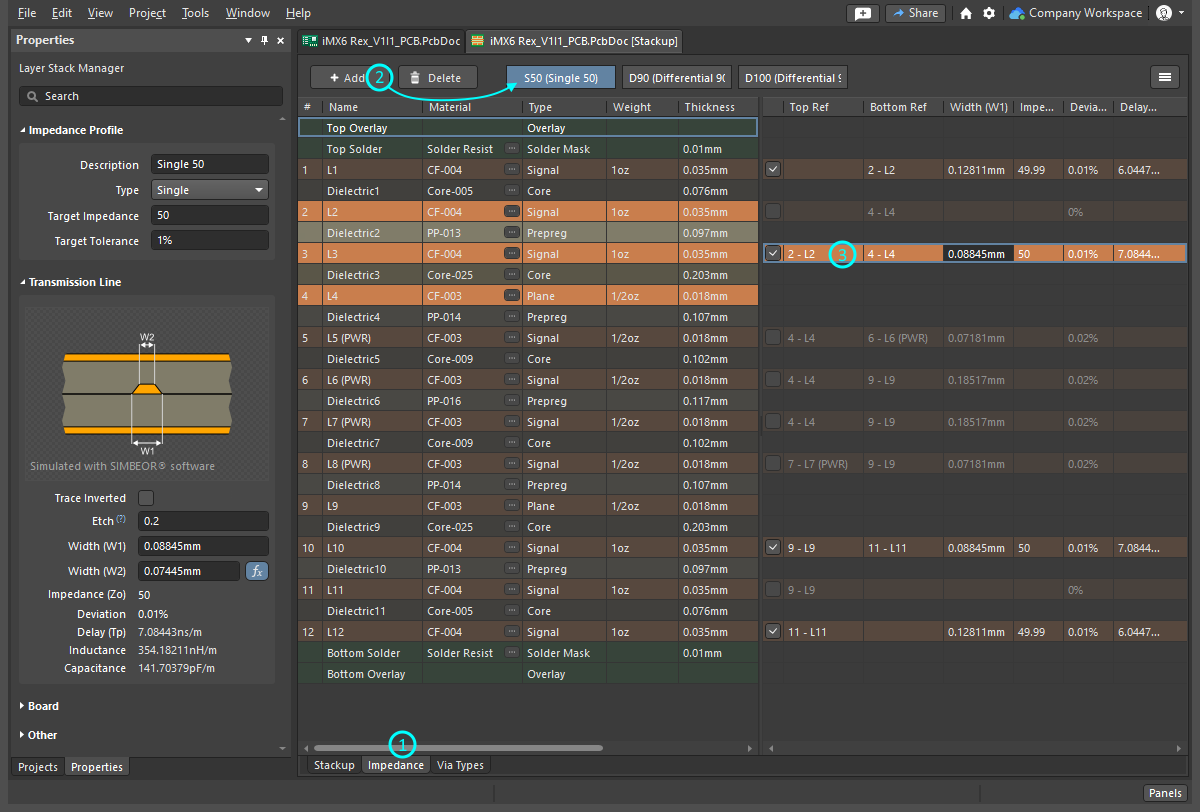 Fügen Sie ein neues Profil hinzu, aktivieren Sie die Ebenen, für die es gilt, konfigurieren Sie die Referenzebenen und definieren Sie die Eigenschaften des Profils im Eigenschaftenfenster.
Bearbeiten eines Impedanzprofils |
|
| Adding a Profile | Klicken Sie auf „ |
| Enabling the layers | Im nächsten Schritt legen Sie fest, auf welchen Schichten das aktuell ausgewählte Profil verfügbar sein soll. Das Raster ist in zwei Bereiche unterteilt: Links werden die Schichten im Schichtaufbau angezeigt, rechts die Schichten, auf denen das aktuell ausgewählte Impedanzprofil verfügbar sein soll. Verwenden Sie das Kontrollkästchen „Schicht“ im Bereich „Impedanzprofil“, um diese Schicht für das ausgewählte Impedanzprofil verfügbar zu machen.
Wenn Sie im Bereich „Impedanzprofil“ eine aktivierte Schicht auswählen, werden alle Schichten im Schichtstapel ausgeblendet, mit Ausnahme derjenigen, die zur Berechnung der Impedanz für die ausgewählte Signalschicht verwendet werden ( |
| Assign the reference layers | Sobald der Ebene ein Impedanzprofil zugewiesen wurde, bearbeiten Sie die Referenzebene(n) dieser Ebene im Top Ref und Bottom Ref Spalten. Beachten Sie, dass Referenzschichten vom Typ Type „Plane“ oder „Signal“ sein können. |
| Configure the impedance properties | Die Impedanzrechner unterstützen Vorwärts- und Rückwärts-Impedanzberechnungen. Wenn Sie den Target Impedance, ändert sich der Width ändert sich automatisch (Vorwärtsberechnung), oder geben Sie den Width , ändert sich der Target Impedance ändert sich automatisch (Rückwärtsberechnung). |
| Define the etch | Der Etch = 0.5[(W1-W2)/Thickness] , berechnet aus der oberen und unteren Breite der Spur (bewegen Sie den Mauszeiger über das ? im Bedienfeld, um die Formel anzuzeigen) |
| Configure the differential impedance calculation | Für eine Differentialimpedanzberechnung sperren Sie entweder die Width oder Trace Gap durch Klicken auf die entsprechende Schaltfläche „ |
 “-Impedanzprofil
 ).
). “ (Variable entsperren). Die entsperrte Variable wird dann als Target Impedance Wert ändert. Alternativ können Sie die entsperrte Variable bearbeiten, um den Target Impedance.

Erfahren Sie mehr über die Einrichtung der Eigenschaften für das Routing mit kontrollierter Impedanz.
Registerkarte „Via-Typen“
Die Via Types Registerkarte dient dazu, die zulässigen Anforderungen an die Z-Ebene-Schichtüberschreitung der im Entwurf verwendeten Durchkontaktierungen festzulegen. Die X-Y-Eigenschaften der Durchkontaktierungen, einschließlich Durchmesser und Lochgröße, werden durch die entsprechende Entwurfsregel des Routing-Stils gesteuert.
 Definieren Sie jede der erforderlichen Schichtüberbrückungen als eigenen Via-Typ.
Bearbeiten der Durchkontaktierungstypen |
|
| The default via | Der Lagerstapel für eine neue Leiterplatte enthält eine einzige Definition für eine Durchkontaktierung mit Durchgangsloch im Via Types Registerkarte des Layer Stack Manager. Bei einer zweilagigen Leiterplatte heißt die Standard-Durchkontaktierung Thru 1:2; die Bezeichnung spiegelt den Via-Typ sowie die erste und letzte Schicht wider, die das Via überspannt. Die Standard-Durchkontaktierung kann nicht gelöscht werden. |
| Add a new Via Type | Klicken Sie auf die Schaltfläche „ |
| Naming a Via Type | Jeder Via-Typ wird automatisch benannt, basierend auf den Schichten, die er überspannt, und darauf, ob es sich um eine µVia handelt. Im Arbeitsbereich platzierte Vias verfügen über ein Name Eigenschafts-Dropdown-Menü, in dem alle im Layer Stack Manager. Alle auf der Leiterplatte verwendeten Durchkontaktierungen müssen einem der im Layer Stack Manager. |
| Adding a µVia | Wenn eine µVia erforderlich ist, aktivieren Sie das µVia Kontrollkästchen. Diese Option ist nur verfügbar, wenn die Durchkontaktierung benachbarte Schichten oder benachbarte +1-Schichten überspannt (als „Skip-Via“ bezeichnet). |
| Mirroring a via | Wenn im Lagenaufbau die Option „Lagenaufbau-Symmetrie“ aktiviert ist, wird die Mirror wird diese Option verfügbar. Wenn Mirror aktiviert ist, wird automatisch ein Spiegelbild der aktuellen Durchkontaktierung erstellt, das sich über die symmetrischen Schichten im Schichtstapel erstreckt. |
| Selecting a Via Type during routing | Wenn Sie während des interaktiven Routings die Schichten wechseln:
|
 ).
).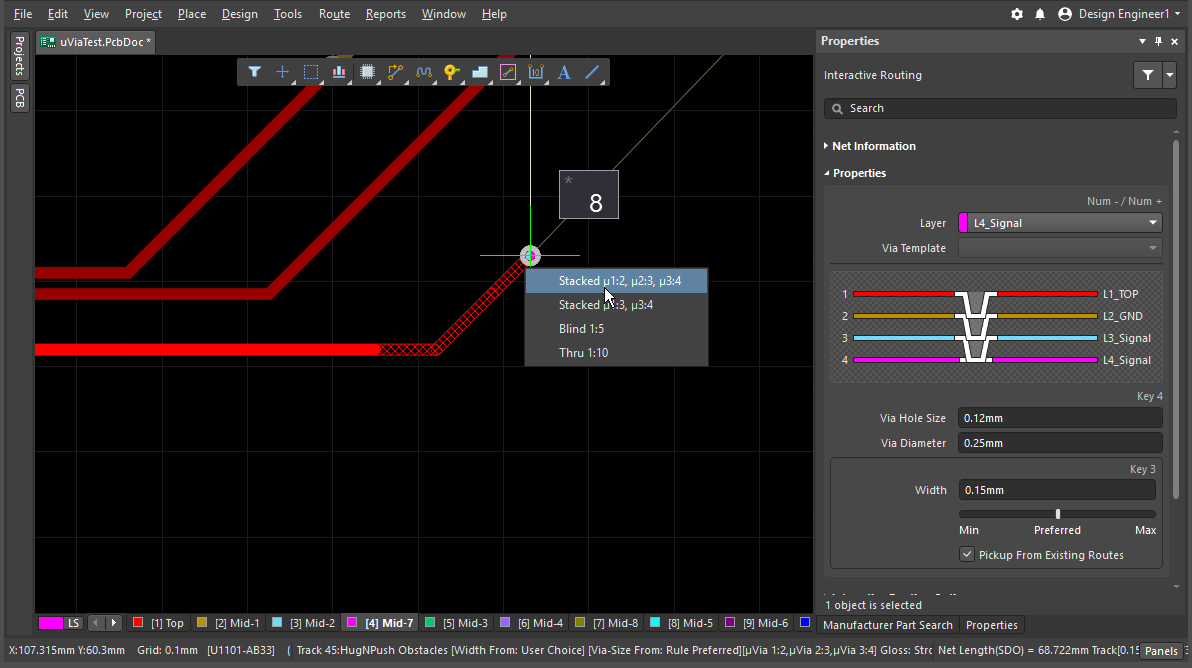 ).
).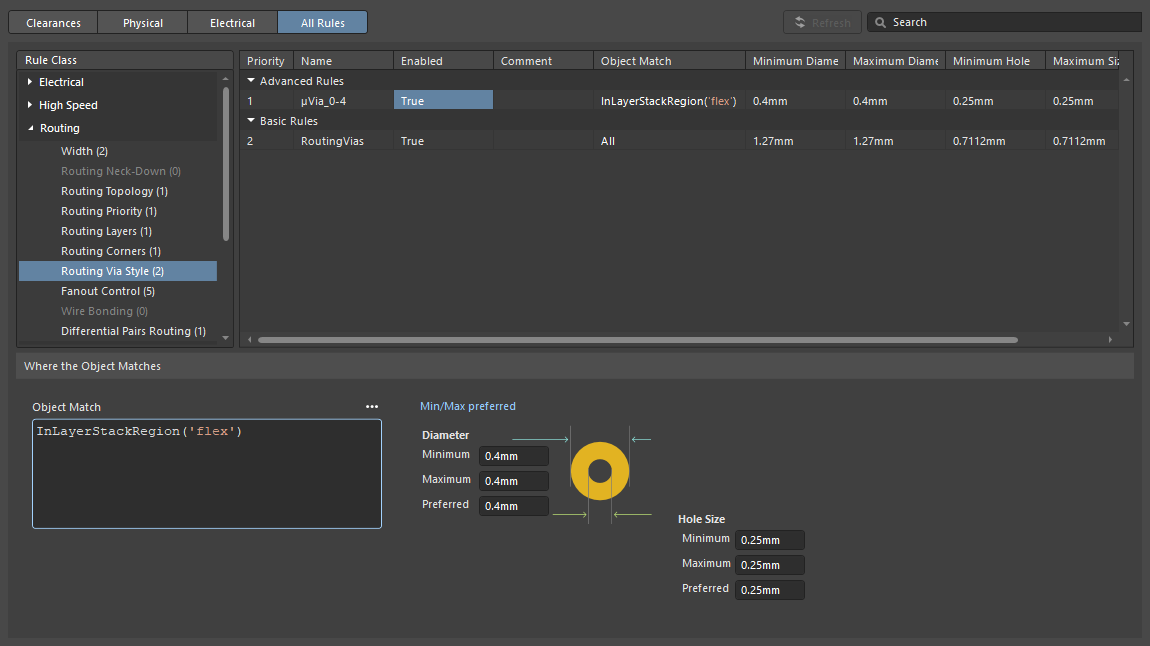 )
)Erfahren Sie mehr über die Besonderheiten von Durchkontaktierungen und über die Einrichtung von Blind-, Buried- und Mikro-Durchkontaktierungen.
Registerkarte „Back Drills“
In einem Hochgeschwindigkeitsdesign können Signalreflexionen auftreten, wenn der Schaft einer Via über die Signalschichten hinausragt, auf denen das Signal verlegt ist. Dies kann zu Signalverschlechterung und Problemen mit der Signalintegrität führen. Ein Ansatz zur Lösung dieses Problems besteht darin, die ungenutzten Via-Schäfte mittels kontrollierter Tiefenbohrung auszubohren – eine Technik, die auch als „Back Drilling“ bezeichnet wird.
Die Eigenschaften für das Rückbohren werden auf der Back Drills Registerkarte. Diese Registerkarte wird angezeigt, wenn „Back Drills“ im Tools » Features Untermenü aktiviert werden oder durch Klicken auf die Schaltfläche „  “ und anschließende Auswahl von Back Drills.

Bearbeiten der Back-Drills |
|
| How Back Drills work | Auf der Back Drills Registerkarte dient dazu, die Lagenbereiche zu definieren, in denen Back-Drills erforderlich sind, wenn ein Pad oder ein Via-Stub vorhanden ist. Diese Einstellungen werden in Verbindung mit der Designregel „Max Via Stub Length“ verwendet, in der die maximale Stub-Länge und der Bohrübermaßwert festgelegt werden. Die Where the Object Matches Einstellung in der Regel kann verwendet werden, um die Stub-Entfernung auf bestimmte Netze zu beschränken ( ). ). |
| Add a new Back Drill | Klicken Sie auf die Schaltfläche „ |
| Mirroring a Back Drill | Wenn in den Substack-Eigenschaften die Option „Stack-Symmetrie “ im Properties Bedienfeld die Option „Stapelsymmetrie“ aktiviert ist, wird die Mirror wird die Option im Back Drill Abschnitt des Fensters verfügbar. Wenn diese Option aktiviert ist, wird ein Spiegelbild des aktuellen Rückbohrvorgangs erstellt, zum Beispiel BD 1:3 | 6:4. |
 “, um eine neue Definition für Rückbohrungen hinzuzufügen. Die Definition wird entsprechend dem First layer und Last layer im Back Drill Abschnitt des Properties Bedienfeld, zum Beispiel BD 1:3. First layer definiert die erste zu bohrende Schicht, Last layer legt die Schicht fest, vor der das Bohren beendet wird (Last layer ist die erste Schicht im Schichtstapel, die nicht rückseitig gebohrt wird).
Weitere Informationen zum Einrichten der Eigenschaften für Back-Drills finden Sie auf der Seite„Kontrolliertes Tiefenbohren (Back-Drilling)“.
Registerkarte „Gedruckte Elektronik“
Mithilfe moderner Drucktechnologie ist es möglich, leitfähige und nichtleitfähige Schichten direkt auf ein Substratmaterial zu drucken und so eine elektronische Schaltung aufzubauen. Dies wird als printed electronics. Der Schichtstapel wird für gedruckte Elektronik konfiguriert, indem die Registerkarte Tools » Features » Printed Electronics Option. In diesem Modus werden alle Registerkarten durch die einzige Printed Electronics Stackup Registerkarte ersetzt.

 Bei der gedruckten Elektronik wird ein anderer Ansatz zur Definition des Schichtstapels verwendet.
Konfiguration des Schichtstapels für die gedruckte Elektronik |
|
| Defining the layers | Herkömmliche dielektrische Schichten werden in der gedruckten Elektronik nicht verwendet. Stattdessen werden lokale dielektrische Bereiche dort gedruckt, wo die Leiterbahnen sich kreuzen müssen. Wenn die Printed Electronics Option im Features Dropdown-Menü aktiviert ist, werden alle dielektrischen Schichten aus dem Schichtstapel entfernt und stattdessen die dielektrischen Bereiche durch das Platzieren entsprechend geformter Bereichsobjekte auf nichtleitenden Schichten definiert. |
| How Layers are named | In der gedruckten Elektronik werden Kupfersignalschichten als conductive layersbezeichnet, und isolierende Schichten als non-conductive layersbezeichnet. |
Weitere Informationen zum Einrichten der Eigenschaften für die Schicht „Printed Electronic“ finden Sie auf der Seite„Entwerfen für die gedruckte Elektronik“.
Registerkarte „Board“
Die Registerkarte „Leiterplatte“ dient zur Konfiguration der verschiedenen Substacks, die in einem komplexen Rigid-Flex-Design erforderlich sind. Die Registerkarte wird automatisch angezeigt, wenn der Rigid-Flex (Advanced) Modus aktiviert ist. Beachten Sie, dass die Registerkarte „Platine“ nicht verwendet wird bzw. nicht verfügbar ist, wenn der Standard-Rigid-Flex-Modus ausgewählt ist.
 Die Registerkarte „Board“ wird zur Konfiguration einer Rigid-Flex-Leiterplatte im Bookbinder-Stil verwendet; beachten Sie, dass der mittlere Abschnitt zwei flexible Substacks aufweist.
Arbeiten auf der Registerkarte „Board-Ansicht“ |
|
| Add a new Substack | Zusätzliche Substacks lassen sich schnell aus einem bestehenden Substack erstellen, indem Sie die Shift+Click Tastenkombination die gewünschten Lagen auswählen und die Auswahl anschließend horizontal ziehen, um sie in der Substack-Gruppe zu positionieren. |
| Configure layer intrusion | Verwenden Sie die Felder „Intrusion Left“ / „Intrusion Right“, um festzulegen, ob benachbarte Schichten in den angrenzenden Substack hineinragen. |
| Configure layer adjacency | Konfigurieren Sie die Beziehungen zwischen Schichten in benachbarten Substacks, z. B.: Teilen sie sich Schichten (Common) oder sind die Schichten in diesem Teilstapel eindeutig (Individual) |
| Editing a substack | Doppelklicken Sie auf einen bestimmten Substack auf der Registerkarte „Board“, um dessen Registerkarte „Layer“ zu öffnen, auf der er bearbeitet werden kann. |
| Adding a Branch | Fügen Sie zusätzliche Verzweigungen hinzu. Verzweigungen werden verwendet, wenn das Design mehrere flexible Abschnitte aufweist, die von einem einzigen starren Abschnitt ausgehen. Erfahren Sie mehr über Verzweigungen. |
Erfahren Sie mehr über den Entwurf einer komplexen Rigid-Flex-Leiterplatte.
Konfigurieren der Eigenschaften und Materialien einzelner Schichten
Layer-Typen in einer Leiterplatte
Bei der Herstellung einer Leiterplatte kommt eine Vielzahl von Materialien zum Einsatz. Die folgende Tabelle bietet einen kurzen Überblick über die gängigen Materialien. Die Auswahl der Schichtmaterialien und deren Eigenschaften sollte stets in Absprache mit dem Leiterplattenhersteller erfolgen.
PCB Layer Types
| Layer Type | Materials Used | Comments |
|---|---|---|
| Signal | Kupfer | Kupferschichten dienen zur Festlegung der Signalführung, zur Übertragung elektrischer Signale und zur Stromversorgung der Schaltung. Sie bestehen in der Regel aus geglühter Folie oder sind galvanisch aufgebracht. |
| Internal Plane | Kupfer | Massive Kupferschicht zur Verteilung von Strom und Masse; kann in Bereiche unterteilt werden. Außerdem muss der Abstand vom Rand der Ebene zum Rand der Leiterplatte (Pullback) angegeben werden. In der Regel geglühte Folie. |
| Surface Finish | Variiert, darunter chemisch Nickel-Immersionsgold (ENIG), Heißluft-Lötausgleich (HASL), bleifrei (HASL), Immersionszinn, organischer Lötbarkeitsschutz (OSP)/Entek, Hartgold, Immersionssilber |
Wird auf die freiliegenden äußeren Kupferschichten aufgetragen und hat zwei Funktionen: Es verhindert die Oxidation des Kupfers und sorgt für eine gute Oberfläche für die Löthaftung. Jede Art der Oberflächenbehandlung hat unterschiedliche Vor- und Nachteile. Am beliebtesten ist ENIG, das hohe Qualität, gute Lötbarkeit und niedrige Kosten bietet. |
| Dielectric | Variiert, darunter FR4, Polyimid und eine Vielzahl herstellerspezifischer Materialien mit unterschiedlichen Konstruktionsparametern | Isolierschicht; kann starr oder flexibel sein. Wird zur Definition von Kern-, Prepreg- und flexiblen Schichten verwendet. Wichtige mechanische Eigenschaften sind unter anderem: Dimensionsstabilität über Feuchtigkeits- und Temperaturbereiche hinweg, Reißfestigkeit und Flexibilität. Zu den wichtigen elektrischen Eigenschaften zählen der Isolationswiderstand, die Dielektrizitätskonstante (Dk) und der Verlustfaktor (Verlusttangens, Df oder Dj) |
| Overlay | Siebgedrucktes Epoxidharz, LPI (Liquid Photo-Imageable) | Dient zur Darstellung von Text und Grafiken, wie z. B. Bauteilbezeichnungen, Logos, Produktnamen usw. |
Solder Mask/Coverlay |
1) Lötmaske – Flüssig-fotobelichtbare Lötmaske (LPI oder LPSM), Trockenfilm-fotobelichtbare Lötmaske (DFSM) 2) Deckschicht – Mit Klebstoff beschichtete flexible Folie, typischerweise aus Polyimid oder Polyester. |
1) Schutzschicht, die den Bereich begrenzt, in dem Lötzinn auf die Leiterplatte aufgetragen werden darf. Eine kostengünstige und bewährte Technologie, geeignet für starre und flexible Anwendungen der Nutzungsklasse A (Flex-to-Install). Geeignet für feinere Strukturen als bei flexiblen Folien-Coverlays. 2) Geeignet für flexible Anwendungen der Klassen A und B (dynamisch flexibel). Erfordert abgerundete Löcher/Ecken, die in der Regel gebohrt oder gestanzt werden. |
| Paste Mask | Schicht, aus der eine Pastenmasken-Schablone hergestellt wird. Die Schablone besteht in der Regel aus Edelstahl. Die Öffnungen in der Schablone definieren die Stellen, an denen vor der Bestückung Lötpaste auf die Bauteilpads aufgetragen werden soll. | Die Pastenmasken-Schicht dient zur Herstellung der Lötmaske, die die Stellen definiert, an denen Lötpaste aufgetragen werden soll. |
Konfigurieren der Eigenschaften der einzelnen Schichten
Die Eigenschaften jeder Schicht können direkt im LSM-Raster, im Properties Bedienfeld bearbeitet werden, oder es kann ein vordefiniertes Material aus der Materialbibliothek ausgewählt werden, indem man auf die Schaltfläche mit den drei Punkten ( ) in der Material Zelle für die ausgewählte Schicht. Der Abschnitt „Registerkarte ‚Stackup‘“ weiter oben auf dieser Seite fasst die verschiedenen Techniken zusammen, die zum Hinzufügen, Entfernen, Bearbeiten und Anordnen der Schichten zur Verfügung stehen.
|
Bearbeiten Sie die Ebeneneigenschaften direkt im Raster oder im Properties Bedienfeld. Klicken Sie mit der rechten Maustaste in den Bereich der Spaltenüberschriften, um die verfügbaren Spalten zu bearbeiten. Klicken Sie auf die Ellipse (...), um ein Material aus der Bibliothek auszuwählen. |
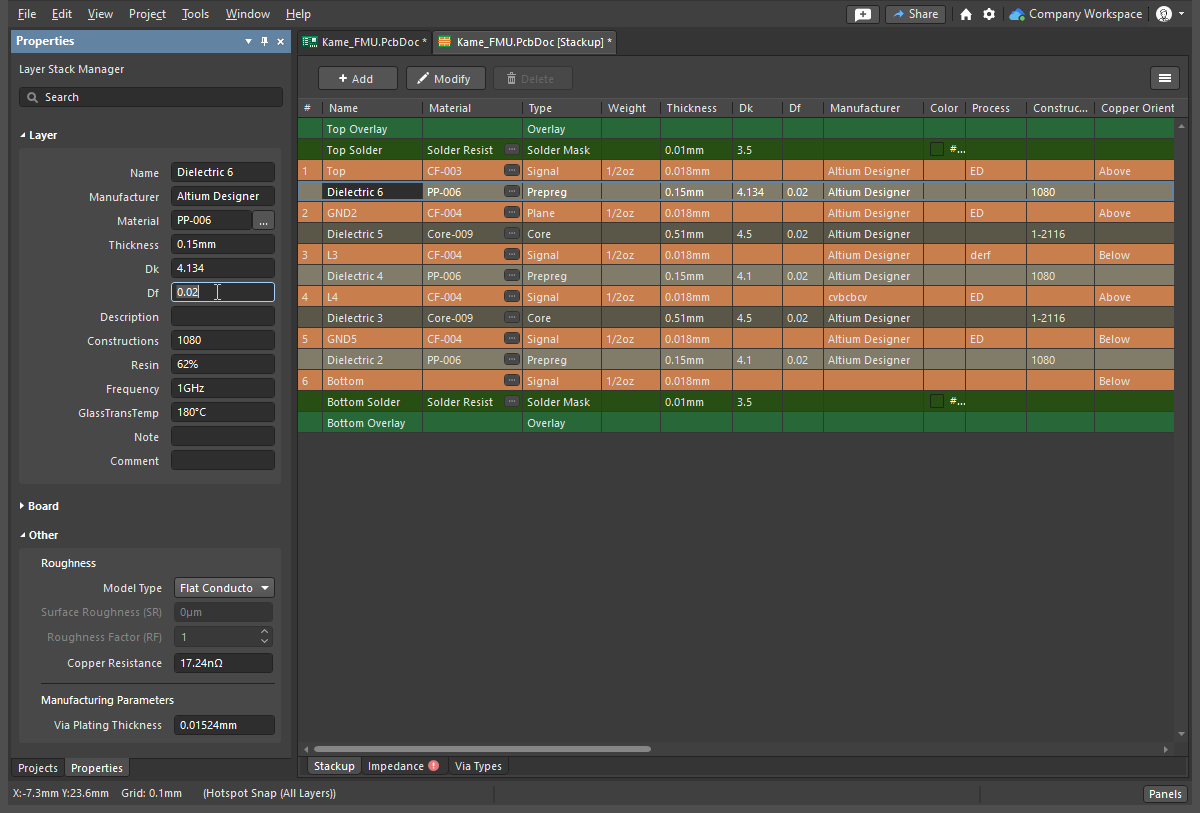
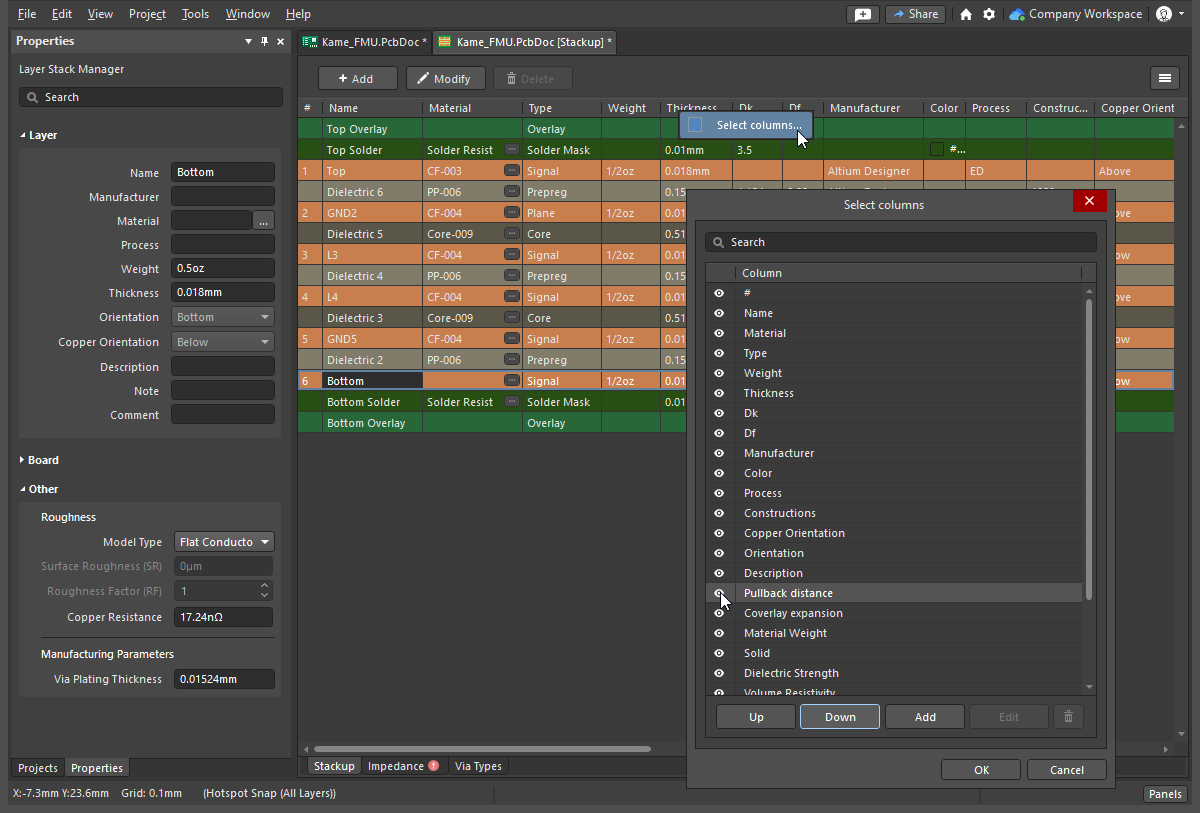
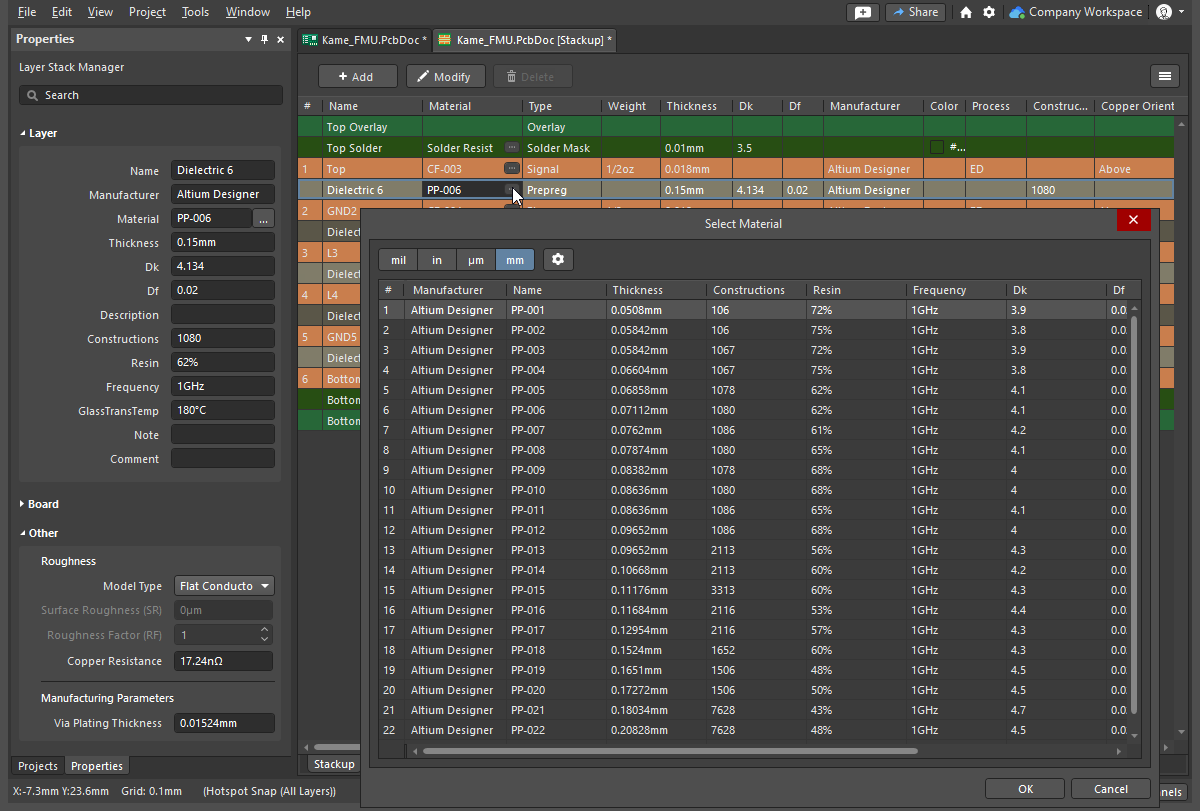
Selecting the Columns Displayed in the Layer Stack Manager
Es können auch benutzerdefinierte Eigenschaftsspalten hinzugefügt werden, und die Sichtbarkeit aller Spalten lässt sich im Select columns Dialogfeld konfiguriert werden. Um das Dialogfeld zu öffnen, klicken Sie mit der rechten Maustaste auf eine beliebige Spaltenüberschrift im Rasterbereich und wählen Sie dann Select columns im Kontextmenü.

Der Select columns Dialogfeld
Auswahl der im Layer-Stack-Manager angezeigten Spalten |
|
| Filter field | Geben Sie die Zeichen ein, nach denen die Liste gefiltert werden soll. |
| List of columns | Eine Liste aller Spalten, die im Layer Stack Manager. Wenn bei einem Eintrag „  “ angezeigt wird, wird diese Spalte im Layer Stack Manager. Wenn bei einem Eintrag „ “ angezeigt wird, wird diese Spalte im Layer Stack Manager. Wenn bei einem Eintrag „ “ angezeigt wird, wird diese Spalte not im Layer Stack Manager. Klicken Sie auf die Symbole, um die Funktion „Einblenden/Ausblenden“ zu aktivieren bzw. zu deaktivieren. “ angezeigt wird, wird diese Spalte not im Layer Stack Manager. Klicken Sie auf die Symbole, um die Funktion „Einblenden/Ausblenden“ zu aktivieren bzw. zu deaktivieren. |
| Up/Down | Klicken Sie hier, um den ausgewählten Eintrag in der Liste nach oben oder unten zu verschieben. Dies bestimmt die Reihenfolge, in der die Spalten in der Layer Stack Manager. |
| Add | Klicken Sie hier, um eine neue Spalte hinzuzufügen. Eine neue Spalte mit dem Titel Custom[n] wird zur Column Liste hinzugefügt. Wählen Sie den neuen Spalteneintrag aus und klicken Sie dann Edit , um den Namen bei Bedarf zu ändern. |
| Edit | Klicken Sie hier, um die ausgewählte Spalte zu bearbeiten. Diese Option ist nur für eine hinzugefügte benutzerdefinierte Spalte verfügbar. Systemspalten können nicht bearbeitet werden. |
 |
Klicken Sie hier, um die ausgewählte Spalte zu löschen. Diese Funktion steht nur für eine hinzugefügte benutzerdefinierte Spalte zur Verfügung. Systemspalten können nicht gelöscht werden. |
Materialbibliothek und Bibliothekskonformität
Bevorzugte Materialien für den Schichtstapel können in der Materialbibliothek vordefiniert werden. Wählen Sie in der Layer Stack Managerwählen Sie Tools » Material Library , um den Altium Material Library Dialogfeld zu öffnen, in dem vorhandene Materialien überprüft und neue Materialdefinitionen hinzugefügt werden können.
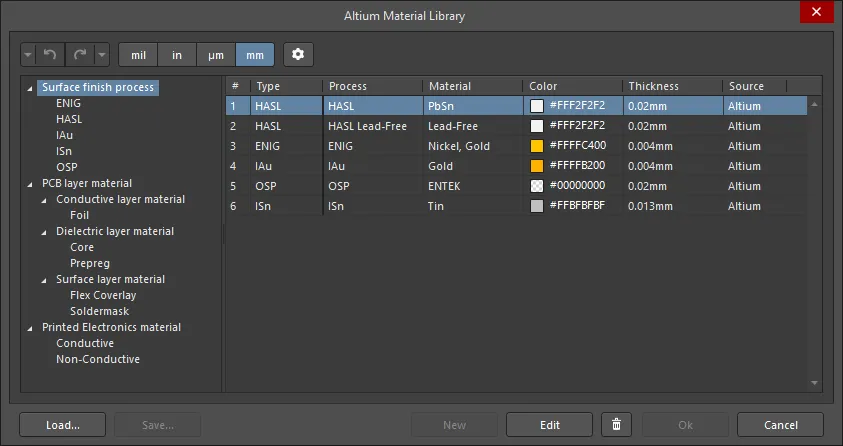
Der Altium Material Library Dialogfeld
Options and Controls of the Altium Material Library dialog
Dialogfeld „Altium-Materialbibliothek“ |
|
 / /  |
Klicken Sie hier, um den vorherigen Vorgang rückgängig zu machen oder zu wiederholen. Verwenden Sie die Abwärtspfeile, um eine Liste früherer Vorgänge aufzurufen, aus der Sie auswählen können. |
| Units | Wählen Sie die gewünschten Einheiten aus. Unterstützte Einheiten sind mil, in, µm, und mm. |
 |
Klicken Sie hier, um das Material Library Settings Dialogfeld zu öffnen und die darin angezeigten Spalten zu konfigurieren. |
| Left region | Die Baumstruktur zeigt die verfügbaren Materialarten an. Klicken Sie auf einen Eintrag, um die Details im Raster auf der rechten Seite anzuzeigen. |
| Grid | Der Tabellenbereich zeigt die verfügbaren Materialien für den in der Baumstruktur ausgewählten Eintrag an. Klicken Sie auf das Symbol „ |
| Load | Öffnen Sie ein Dialogfeld, um benutzerdefinierte Materialien aus einer externen Materialbibliotheksdatenbank (*.xml), um sie in den Dialog zu laden. |
| Save | Speichern Sie Ihre benutzerdefinierten Materialien in einer Materialbibliotheksdatenbank (*.xml). |
| New | Klicken Sie hier, um ein benutzerdefiniertes Material hinzuzufügen. Bei neuen Materialdefinitionen wird die Source Eigenschaft auf User. Diese Schaltfläche ist verfügbar, wenn im Baum auf der linken Seite ein Materialtyp ausgewählt ist. |
| Edit | Klicken Sie hier, um ein ausgewähltes benutzerdefiniertes Material zu bearbeiten. |
| |
Klicken Sie hier, um ein ausgewähltes benutzerdefiniertes Material zu löschen. |
 “ in einer Kopfzeile, um die Spalte zu filtern, indem Sie den gewünschten Filter aus dem daraufhin angezeigten Dropdown-Menü auswählen.
Auswahl des für eine Schicht zu verwendenden Materials
Das Material, das Sie für eine bestimmte Schicht verwenden möchten, wird nicht im Altium Material Library Dialogfeld ausgewählt, sondern im Select Material Dialogfeld ausgewählt. Um ein bestimmtes Material für eine Ebene zu verwenden, klicken Sie auf die Ellipse () für diese Ebene in der Materials Zelle des Ebenenstapel-Rasters oder klicken Sie auf „ “ im Material Feld im Properties Bedienfeld, wenn die Ebene im Ebenenstapel-Raster ausgewählt ist. Dadurch wird der Select Material Dialogfeld, in dem die Bibliothek so gefiltert wird, dass nur Materialien angezeigt werden, die für die Ebene geeignet sind, auf deren Ellipsen-Steuerelement geklickt wurde.
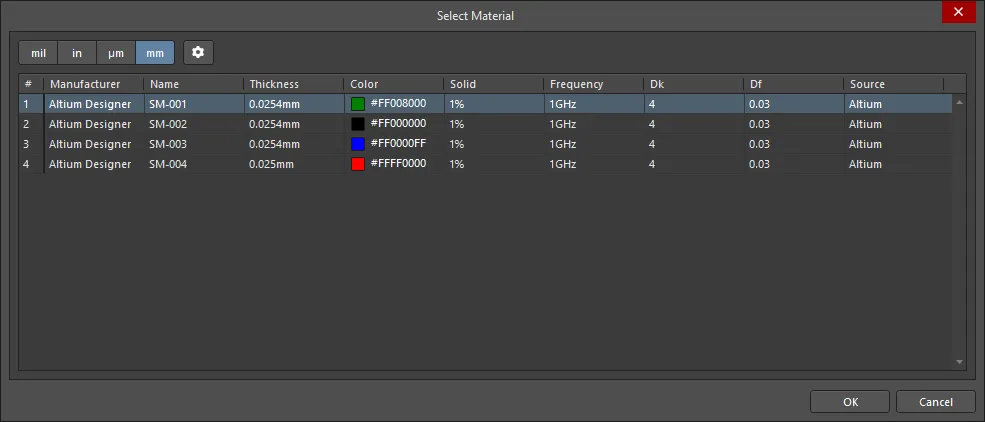
Der Select Material Dialogfeld
Options and Controls of the Select Material dialog
Dialogfeld „Material auswählen“ |
|
| Units Selector | Klicken Sie auf die gewünschten Einheiten für die Thickness: mil, in, µmoder mm. |
 |
Klicken Sie hier, um das Material Library Settings Dialogfeld zu öffnen und die darin angezeigten Spalten zu konfigurieren. |
| Grid | Die Tabelle zeigt Informationen zu den Materialien an, die für die Ebene geeignet sind, über die Sie auf den Select Material Dialogfeld aufgerufen wurde. Wählen Sie den gewünschten Eintrag in der Tabelle aus und klicken Sie anschließend auf OK , um dieses Material im Schichtstapel zu verwenden. |
Configure the columns in the Altium Material Library or the Select Material dialog
Um die im Altium Material Library Dialogfeld oder im Select Material Dialogfelds auszuwählen, klicken Sie auf die Schaltfläche „ “, um das Material Library Settings Dialogfeld zu öffnen.

Der Material Library Settings Dialogfeld
Dialogfeld „Einstellungen der Materialbibliothek“ |
|
| Filter | Geben Sie die Zeichen ein, nach denen die Column Liste gefiltert werden soll. |
| Column | Eine Liste aller möglichen Spalten, die im Altium Material Library Dialogfeld oder im Select Material Dialogfeld angezeigt werden können. Wenn bei einem Eintrag „ |
| Add | Klicken Sie hier, um eine neue Spalte hinzuzufügen. Eine neue Spalte mit dem Titel Custom[n] wird zur Column Liste hinzugefügt. Wählen Sie den neuen Spalteneintrag aus und klicken Sie dann Edit , um den Namen bei Bedarf zu ändern. |
| |
Klicken Sie hier, um die ausgewählte Spalte zu löschen. Diese Option ist nur für benutzerdefinierte Spalten verfügbar, die hinzugefügt wurden. Systemspalten können nicht gelöscht werden. |
| Up/Down | Klicken Sie hier, um den ausgewählten Eintrag in der Column Liste zu verschieben. Dies bestimmt die Reihenfolge, in der die Spalten im Altium Material Library Dialogfeld oder im Select Material Dialogfeld angezeigt werden. |
 “ angezeigt wird, wird diese Spalte im Altium Material Library Dialogfeld oder im Select Material Dialogfeld angezeigt. Wenn bei einem Element „
  “ angezeigt wird, wird diese Spalte not in den Dialogen angezeigt. Klicken Sie auf die Symbole, um die Funktion „Einblenden/Ausblenden“ zu aktivieren bzw. zu deaktivieren.
Symmetrie des Lagenstapels
Wenn der Schichtenstapel der Leiterplatte symmetrisch sein soll, aktivieren Sie das Stack Symmetry Kontrollkästchen im Bereich „Leiterplatte“des Properties Bedienfeld. Daraufhin wird der Schichtstapel sofort auf Symmetrie um die zentrale dielektrische Schicht herum überprüft. Sind zwei Schichten, die den gleichen Abstand zur zentralen dielektrischen Referenzschicht haben, nicht identisch, wird der Stack is not symmetric Dialogfeld.

Das Layer stack symmetry mismatches Raster im oberen Bereich des Dialogfelds listet alle erkannten Konflikte bei der Symmetrie des Lagenstapels auf. Wählen Sie im unteren Bereich des Dialogfelds die entsprechende Option aus, um die Symmetrie des Lagenstapels herzustellen:
Symmetrie des Schichtstapels herstellen durch: |
|
| Mirror top half down | Die Einstellungen jeder der Schichten oberhalb der zentralen dielektrischen Schicht werden in die symmetrische Partnerschicht kopiert. |
| Mirror bottom half up | Die Einstellungen aller Schichten unterhalb der zentralen dielektrischen Schicht werden nach oben in die symmetrische Partnerschicht kopiert. |
| Mirror whole stack down | Eine zusätzliche dielektrische Schicht wird nach der letzten Kupfer- (Surface Finish) eingefügt, und anschließend werden alle Signal- und Dielektrikumsschichten unterhalb dieser neuen Dielektrikumsschicht repliziert und gespiegelt. |
| Mirror whole stack up | Eine zusätzliche dielektrische Schicht wird vor der ersten Kupferschicht (Surface Finish)-Schicht eingefügt, und anschließend werden alle Signal- und Dielektrikumsschichten repliziert und oberhalb dieser neuen Dielektrikumsschicht gespiegelt. |
Visualisierung des Lagerstapels
Mit der Layerstack Visualizer ermöglicht es Ihnen, den Ebenenstapel entweder in 2D oder 3D anzuzeigen. Wählen Sie Tools » Layerstack Visualizer im Layer Stack Manager , um die Layerstack Visualizer.

Options and Controls of the Layerstack Visualizer Dialog
Ebenenstapel-Visualisierer |
|
| Display the Visualizer | Wählen Sie Tools » Layerstack Visualizer im Layer Stack Manager um den Layerstack Visualizer. |
| Moving the board | Klicken Sie mit der rechten Maustaste und ziehen Sie, um die Ausrichtung der Platine im Visualizer zu ändern. |
| Take a picture | Klicken Sie mit der linken Maustaste auf das Bild und dann Ctrl+C um das Bild in die Windows-Zwischenablage zu kopieren. |
| 2D/3D | Wählen Sie aus, in welcher Ansicht Sie den Ebenenstapel anzeigen möchten. |
| Orthographic camera | Aktivieren Sie diese Option, um die Ansicht in orthogonaler Projektion anzuzeigen. Deaktivieren Sie diese Option, um die Ansicht in perspektivischer Projektion anzuzeigen. |
| Show full stack | Zeigen Sie den vollständigen Stapel ohne die Ebenendetails an. |
| Show layer names | Aktivieren/deaktivieren Sie diese Option, um die Ebenennamen ein- bzw. auszublenden. |
| Real layers height | Aktivieren/deaktivieren Sie diese Option, um jede Ebene mit einer realistischen Dicke darzustellen. |
| Space between layers | Aktivieren/deaktivieren Sie diese Option, um Abstände zwischen den Schichten anzuzeigen. |
| Simple conductors | Aktivieren Sie diese Option, um ein alternatives Leitermuster anzuzeigen. |
Definition und Konfiguration von Rigid-Flex-Substacks
Main page: Rigid-Flex-Design
Jeder einzelne Bereich oder jede einzelne Zone eines Rigid-Flex-Entwurfs kann aus einer unterschiedlichen Anzahl von Schichten bestehen. Um dies zu erreichen, müssen Sie in der Lage sein, mehrere Stapel zu definieren, die als substacks.

Der PCB-Editor unterstützt zwei Rigid-Flex-Entwurfsmodi. Sie wählen entweder den Standard- oder den erweiterten Modus aus, indem Sie den gewünschten Befehl im Tools » Features Untermenü oder über die Feature Auswahlfeld auf der rechten Seite der Layer Stack Manager Benutzeroberfläche.
-
Der ursprüngliche oder Standardmodus – auch als „Rigid-Flex“ bezeichnet – unterstützt einfache Rigid-Flex-Entwürfe (
 ).
).
-
Wenn Ihr Entwurf komplexere Anforderungen an Rigid-Flex-Leiterplatten stellt, wie z. B. überlappende flexible Bereiche, benötigen Sie den erweiterten Rigid-Flex-Modus (auch bekannt als Rigid-Flex 2.0). Neben überlappenden flexiblen Bereichen bietet der „Advanced“-Modus zudem die visuelle Definition der Z-Ebene der Substacks, die unabhängige Definition jedes starren und flexiblen Bereichs der Leiterplatte, Biegungen an verschachtelten Ausschnitten, benutzerdefinierte Spaltungen, die Möglichkeit zur Definition von Strukturen vom Typ „Bookbinder“, die Möglichkeit, eine Deckschicht auf einem flexiblen Bereich anzubringen, sowie Unterstützung für rein flexible Designs (
 ).
).
Adding Substacks in a standard Rigid-Flex design

Standard-Rigid-Flex-Modus |
|
| Enabling Standard mode | Aktivieren Sie den Standard-Rigid-Flex-Modus, indem Sie den Tools » Features » Rigid/Flex Befehls. Sie können den Befehl auch über das Menü „Features“ ( |
| How many substacks? | Für jeden individuellen Schichtsatz, der in den starren und flexiblen Bereichen der Leiterplatte benötigt wird, ist ein eigener Substack erforderlich. Ein Substack kann für mehrere Leiterplattenbereiche verwendet werden, sofern diese Bereiche denselben Schichtsatz verwenden. Klicken Sie auf die Schaltfläche „ “, um einen neuen Substack hinzuzufügen, wie in der Abbildung oben dargestellt. “, um einen neuen Substack hinzuzufügen, wie in der Abbildung oben dargestellt. |
| Configure each substack | Wählen Sie mithilfe der Substack-Auswahl nacheinander jeden Substack aus und aktivieren oder deaktivieren Sie dann über die Kontrollkästchen die Schichten, um den für diesen Substack erforderlichen Schichtsatz festzulegen. |
| Configure as flexible | Aktivieren Sie bei einem flexiblen Substack die Is Flex Option im Properties Bedienfeld aktivieren. Flex-spezifische Deckschichten können nur in einem Substack hinzugefügt werden, bei dem die Is Flex Option aktiviert ist und keine Lötmaskenebene enthält. |
Adding Substacks in an Advanced Rigid-Flex design

Erweiterter Rigid-Flex-Modus |
|
| Enabling Advanced mode | Aktivieren Sie den erweiterten Rigid-Flex-Modus, indem Sie den Tools » Features » Rigid/Flex (Advanced) Befehl. Sie können den Befehl auch über das Menü „Features“ ( |
| How many substacks? | Für jeden individuellen Satz von Lagen, der in den starren und flexiblen Bereichen der Leiterplatte benötigt wird, ist ein eigener Substack erforderlich. Ein Substack kann für mehrere Leiterplattenbereiche verwendet werden, sofern diese Bereiche denselben Satz von Lagen nutzen. Wechseln Sie zur Board Registerkarte, um die verschiedenen Substacks zu konfigurieren, die in einem „Advanced Rigid-Flex“-Design erforderlich sind. |
| Create a new substack | Zusätzliche Substacks lassen sich schnell aus einem bestehenden Substack erstellen, indem Sie die Shift+Click Tastenkombination die gewünschten Schichten auswählen und die Auswahl anschließend horizontal ziehen, um sie in der Substack-Gruppe zu positionieren, wie in der Abbildung oben gezeigt. |
| Configure a substack | Konfigurieren Sie die Beziehungen zwischen den Schichten in benachbarten Substacks – z. B.: Teilen sie sich Schichten (Common), sind die Schichten in diesem Substack eindeutig (Individual)? Ragen benachbarte Schichten in den angrenzenden Substack hinein? |
| Editing a substack | Doppelklicken Sie auf einen bestimmten Substack in der Board Registerkarte, um diesen Substack zu bearbeiten. |
| Configure as flexible | Aktivieren Sie bei einem „Flex“-Substack die Is Flex Option im Properties Bedienfeld. Flex-spezifische Deckschichten können nur in einem Substack hinzugefügt werden, bei dem die Is Flex Option aktiviert ist und keine Lötmaskenebene enthält. |
| When do I need a Branch? | Verzweigungen werden verwendet, wenn das Design mehr als zwei Flex-Abschnitte aufweist, die von einem einzigen starren Abschnitt ausgehen. |
Erfahren Sie mehr überdas Entwerfen einer Rigid-Flex-Leiterplatte
Definition einer einlagigen Leiterplatte
Wie der Name schon sagt, verfügt eine einlagige Leiterplatte nur über eine Kupferschicht, in der Regel die unterste Schicht. Ein einlagiger Leiterplatten-Schichtstapel lässt sich erstellen, indem entweder die oberste oder die unterste Schicht aus einem zweilagigen Leiterplatten-Schichtstapel gelöscht wird.
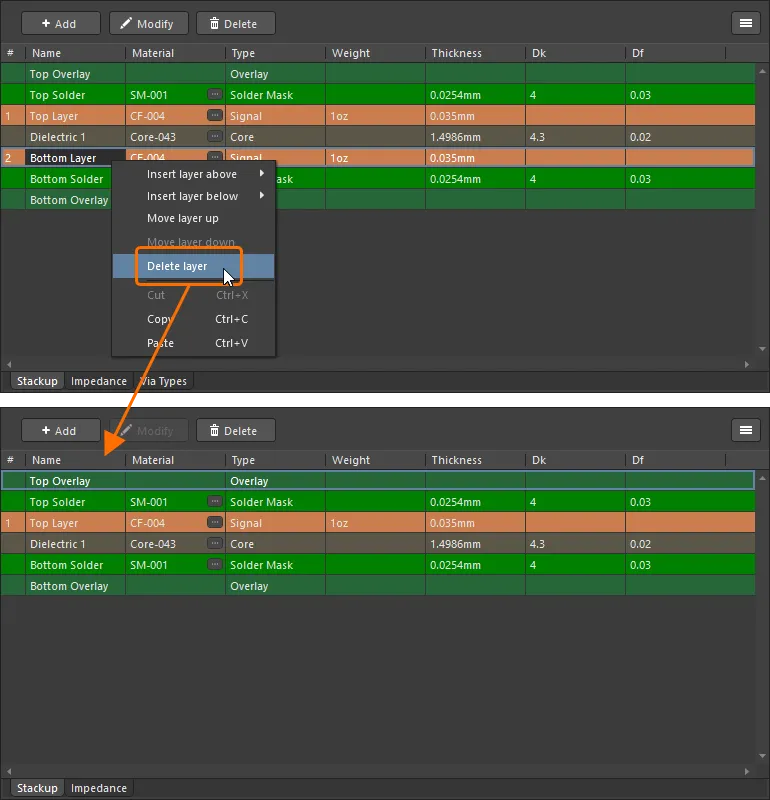
Bei einer zweilagigen Leiterplatte können Sie entweder die obere oder die untere Schicht aus dem Schichtstapel löschen.
Hinweise zu einlagigen Leiterplatten
-
Ein einlagiger Schichtstapel kann für eine Leiterplatte erstellt werden, nicht jedoch für ein Footprint.
-
Wenn der Schichtstapel nur eine Kupferschicht enthält, wird die Via Types Registerkarte und die Back Drills Element stehen im Layer Stack Manager.
-
Bei einer einlagigen Leiterplatte können Sie nur Impedanzprofile von Single-Coplanar und Differential-Coplanar Typen auf der Impedance Registerkarte Layer Stack Manager.
-
Die entfernte Schicht wird, sofern zutreffend, als Seite bezeichnet. Wenn beispielsweise die unterste Schicht entfernt wird, wird sie
Bottom Sidein der Drill Layer Pair Spalte einerBohrtabelle. -
Wenn in einer einlagigen Leiterplatte nicht plattierte Durchsteck-Pads vorhanden sind, werden diese im Unplated multi-layer pad(s) detected Abschnitt des DRC-Berichts nicht gekennzeichnet.
Arbeiten mit vordefinierten Lagenaufbauten
Eine häufige Anforderung vieler Unternehmen ist die Verwendung eines einheitlichen Lagenaufbaus in all ihren Leiterplattenentwürfen. Die Software enthält eine Reihe vordefinierter Lagenaufbauten, und der Altium Workspace umfasst eine Reihe von Lagenaufbau-Vorlagen (sofern Sie bei der Aktivierung/Installation Ihres Workspace die Option „Beispieldaten“ ausgewählt haben). Sie können Stapelvorlagen nicht nur in Ihrem Unternehmens-Workspace erstellen und speichern, sondern auch als lokale Dateien ablegen.
Voreingestellte Lagenaufbauten im Editor
Als praktischer Ausgangspunkt stehen im Tools » Presets Menü. Beachten Sie, dass diese Voreinstellungen nicht bearbeitet und die Liste nicht erweitert werden kann. Um eigene vordefinierte Schichtstapel zu konfigurieren, erstellen Sie Schichtstapelvorlagen, wie im Folgenden beschrieben.

Stackup-Vorlagen
Vordefinierte Lagenstapel werden als Stackup-Vorlagen bezeichnet. Diese Vorlagen können in Ihrem Altium-Workspace gespeichert und verwaltet werden oder als lokale Dateien gespeichert und verwaltet werden.
Die verfügbaren Vorlagen sind auf der Data Management – Templates Seite des Preferences Dialogfeldaufgeführt. Die Liste kann so konfiguriert werden, dass sie Server onlyoder Server & Local Vorlagen enthält, und zwar mithilfe des Template visibility Dropdown-Menüs im oberen Bereich der Dialogseite. Lokale Vorlagen befinden sich in dem Ordner, der durch den Wert „ Local Templates folder “ angegeben ist.
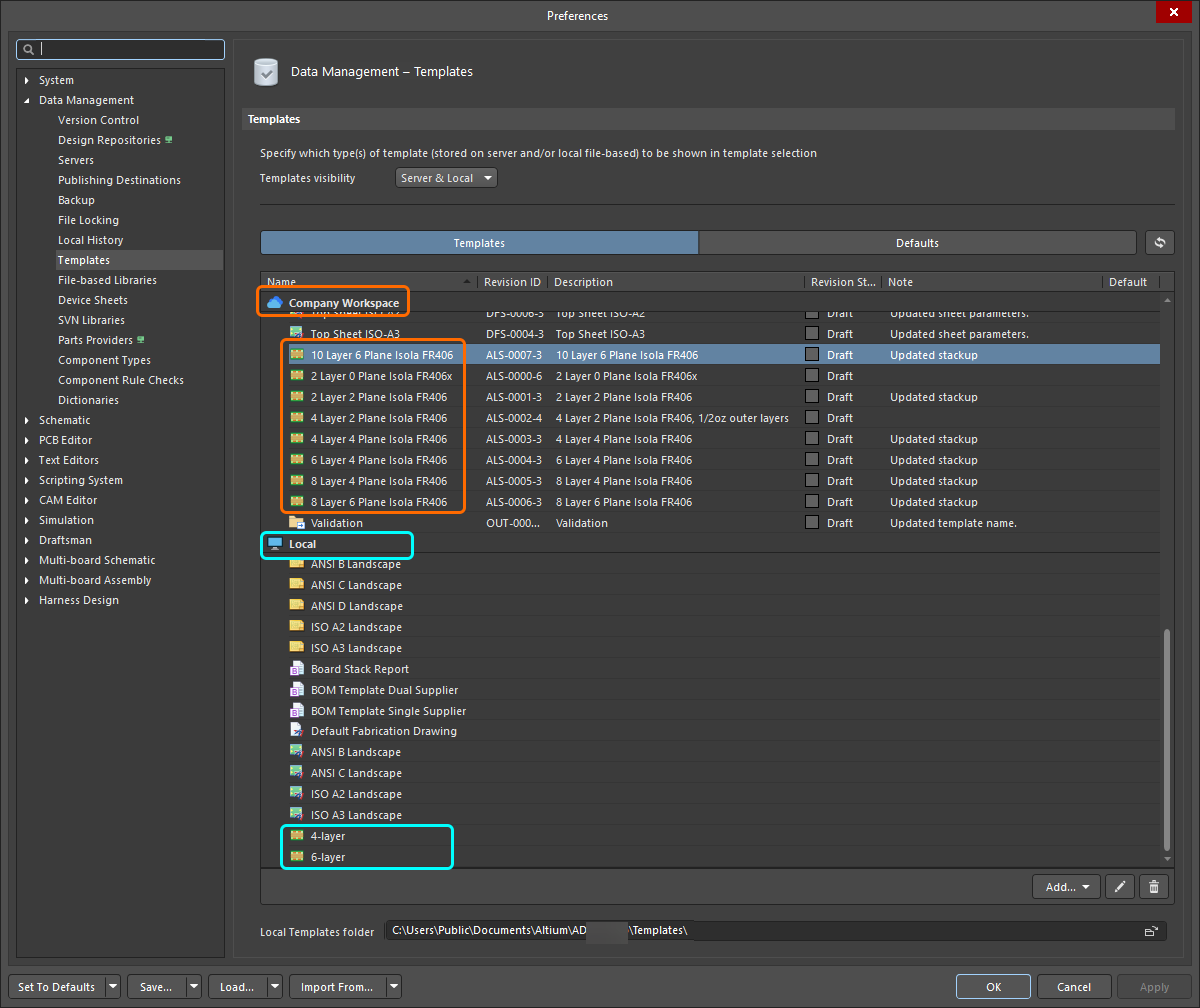 Stackup-Vorlagen können in Ihrem Arbeitsbereich oder als lokale Dateien gespeichert und verwaltet werden.
| Default Workspace stackups | Standardmäßig sind im Managed Content\Templates\Layer Stacks Workspace-Ordner bereitgestellt (sofern Sie bei der Aktivierung/Installation Ihres Workspace die Option „Beispieldaten einbeziehen“ gewählt haben). |
| Preview a Workspace stackup | Ein Workspace-Layerstack kann im Explorer-Fenster in der Vorschau angezeigt werden. Wenn der Layerstack-Eintrag im Revisionsbereich des Fensters ausgewählt ist, wechseln Sie zur Preview Registerkarte „Perspektive“, um das Layer-Stackup anzuzeigen. |
| Load a Workspace stackup | Um einen Layerstack aus Ihrem verbundenen Arbeitsbereich zu laden, wählen Sie den File » Load Stackup From Server Befehl. Es Choose Item Revision Dialogfeld wird angezeigt. Navigieren Sie mithilfe der Ordnerstruktur auf der linken Seite des Dialogfelds zu dem Speicherort, an dem die Layer-Stacks im Workspace gespeichert sind, und wählen Sie den gewünschten Stackup in der Liste „Elementrevision“ aus. Klicken Sie auf OK , um den in dieser Datei definierten Stapel auf den derzeit im Layer Stack Manager. |
| Save the open layer stack as an existing Workspace stackup | Um den aktuellen Layer-Stack als vorhandenen Stackup in Ihrem verbundenen Workspace zu speichern, wählen Sie den File » Save to Server Befehl. Der Choose Planned Item Revision Dialogfeld wird angezeigt – wählen Sie hier einen vorhandenen Arbeitsbereichs-Layer-Stack aus, um die Stapelung in dessen nächste Revision zu speichern. |
| Save the open layer stack as a new Workspace stackup | Um den aktuellen Ebenenstapel als neues Stackup in Ihrem verbundenen Workspace zu speichern, wählen Sie den File » Save to Server Befehl. Es Choose Planned Item Revision Dialogfeld wird angezeigt; navigieren Sie zu dem Speicherort in der Server Folders Baumstruktur, in der die Stackups gespeichert sind, klicken Sie dann mit der rechten Maustaste in den Bereich der Revisionsliste im Dialogfeld und wählen Sie den Create Item » Layerstack Befehl aus. Deaktivieren Sie im Create New Item sich öffnenden Dialogfeld deaktivieren Sie die Open for editing after creation Option deaktivieren; andernfalls gelangen Sie in den Direktbearbeitungsmodus. |
| Create a new Workspace stackup from scratch | Auf der Data Management – Templates Seite des Preferences Dialogfeld auf die Add Schaltfläche und wählen Sie den Layerstack Befehl aus dem Menü (oder klicken Sie mit der rechten Maustaste in das Vorlagenraster, um das Kontextmenü anzuzeigen, und wählen Sie Add » Template). Klicken Sie nach der Auswahl des Befehls OK im Close Preferences sich öffnenden Dialogfeld, um das Preferences Dialogfeld zu schließen und den temporären Stackup-Editor zu öffnen. Eine geplante Revision des neuen Workspace-Layerstacks wird automatisch in einem Workspace-Ordner des |
| Edit an existing Workspace Stackup | Um ein bestehendes Workspace-Stackup zu bearbeiten, klicken Sie mit der rechten Maustaste auf den entsprechenden Eintrag auf der Templates Registerkarte derSeite „Datenverwaltung – Vorlagen“ des Preferences Dialogfeld und wählen Sie den Edit Befehl aus dem Kontextmenü. Der temporäre Editor wird geöffnet, wobei die Vorlage aus der neuesten Revision des Arbeitsbereichs-Stackups zur Bearbeitung geöffnet ist. Nehmen Sie die gewünschten Änderungen vor und wählen Sie anschließend den File » Save to Server Befehl, um das Stackup in der nächsten Revision des Workspace-Stackups zu speichern. |
| Update an existing WS stackup based on a local stackup file | Wenn Sie ein Workspace-Stackup aktualisieren müssen und über eine aktualisierte Stackup-Dokumentdatei verfügen, können Sie diese Datei in das betreffende Workspace-Stackup hochladen. Auf der Data Management – Templates Seite des Preferences Dialogfeld mit der rechten Maustaste auf den Vorlageneintrag und wählen Sie den Upload Befehl aus dem Kontextmenü. Verwenden Sie den Open Dialogfeld (ein standardmäßiges Windows-Öffnen-Dialogfeld), das sich öffnet, um die gewünschte Datei zu suchen und zu öffnen, die in die nächste Version des Arbeitsbereichs-Stackups hochgeladen werden soll. |
| Upload an existing stackup template file to the Workspace | Befindet sich die gewünschte Stackup-Dokumentdatei im Local Template folder (definiert am unteren Rand der Data Management – Templates Seite) befindet und unter dem Local Eintrag des Vorlagenrasters aufgeführt ist, kann sie in einen neuen Workspace-Layerstack migriert werden, indem Sie mit der rechten Maustaste darauf klicken und den Migrate to Server Befehl. Klicken Sie auf die OK Schaltfläche im Template migration Dialogfeld, um den Migrationsvorgang fortzusetzen – wie in diesem Dialogfeld angegeben, wird die ursprüngliche Layerstack-Datei einem ZIP-Archiv im lokalen Vorlagenordner hinzugefügt (daher ist sie nicht mehr in der Local Vorlagenliste). |
| Upload a local stackup file to the Workspace | Ein neuer Workspace-Layerstack kann auch durch das Hochladen einer vorhandenen Stackup-Dokumentdatei erstellt werden (*.stackup). Wählen Sie den Load from File Befehl aus dem Menü der Add Schaltfläche oder aus dem Add Kontextmenü des Vorlagenrasters auf der Templates Registerkarte derSeite „Datenverwaltung – Vorlagen“ des Preferences Dialogfeld. Wählen Sie im Open sich öffnenden Dialogfeld (einem standardmäßigen Windows-Dialogfeld zum Öffnen von Dateien) wählen Sie die Layer Stack-up File (*.stackup) Option in der Dropdown-Liste rechts neben dem File name Feld und nutzen Sie den Dialog, um die gewünschte Datei auszuwählen und zu öffnen, die in die erste Revision des neuen Workspace-Layerstacks hochgeladen wird, der automatisch in einem Workspace-Ordner des Layerstacks Types. |
Exportieren eines Schichtstapels |
|
| Exporting to a Spreadsheet | Verwenden Sie den File » Befehl „Als CSV exportieren“, um den aktuellen Layer-Stack in eine Tabellenkalkulationsdatei (*.csv). |
| Exporting to Simbeor | Verwenden Sie den File » Export To Simbeor Befehl, um den Ebenenstapel in eine Simbeor-Datei (*.esx). |
Weitere entwurfsbezogene Aufgaben im Zusammenhang mit Ebenen
Eine Reihe von Entwurfsaufgaben im Zusammenhang mit den Schichten wird nicht im Layer Stack Manager, müssen jedoch bei der Vorbereitung des Lageraufbaus unbedingt berücksichtigt werden. Diese Aufgaben sind im Folgenden zusammengefasst, mit Links zu weiteren Informationen.
Definieren der Leiterplattenform
Während der Lagenaufbau die Leiterplatte in der Z-Ebene definiert, definiert die Leiterplattenform die Leiterplatte in der X-Y-Ebene. Die Leiterplattenform, auch als Leiterplattenumriss bezeichnet, ist eine geschlossene polygonale Form, die die Gesamtausdehnung der Leiterplatte festlegt. Die Leiterplattenform kann aus einem einzelnen Leiterplattenbereich (bei einer herkömmlichen starren Leiterplatte) oder aus mehreren Leiterplattenbereichen (bei einer starr-flexiblen Leiterplatte) bestehen. Die folgende Abbildung zeigt eine Leiterplatte mit zwei starren Bereichen, die durch einen flexiblen Bereich verbunden sind.
 Die Leiterplattenform definiert die Leiterplatte in der X-Y-Ebene.
Notes on defining the Board Shape
| Manually defined | Wechseln Sie in den Modus „Leiterplattenplanung“ und definieren Sie dann die vorhandene Form neu oder fügen Sie eine neue hinzu. |
| Defined from selected objects | Dies erfolgt in der Regel anhand eines Umrisses auf einer mechanischen Ebene. Verwenden Sie diese Option, wenn ein Umriss aus einem anderen Entwurfswerkzeug importiert wurde. |
| Defined from a 3D body object | Verwenden Sie diese Option, wenn die Rohplatte als STEP-Modell aus einem MCAD-Tool in ein 3D-Körperobjekt importiert wurde (Place » 3D Body). |
| Pulled directly from an MCAD package | Altium entwickelt eine direkte ECAD-MCAD-Entwurfs-Technologie namens Altium CoDesigner. Erfahren Sie mehr über ECAD-MCAD-CoDesign. |
Erfahren Sie mehr über die Definition der Leiterplattenform.
Erfahren Sie mehr über das Rigid-Flex-Design.
Zuweisung eines Netzes zu einer Ebenenlage
Wenn das PCB Panel auf den „Split-Plane-Editor“-Modus eingestellt ist, kann es verwendet werden, um die Power-Plane der Leiterplatte zu überprüfen und einem Netz zuzuweisen. Es kann auch verwendet werden, um ein Netz einem auf einer Power-Plane definierten Split-Region zuzuweisen.
 Der Split-Plane-Editor dient dazu, die Netzzuweisungen zu den Stromversorgungsebenen zu überprüfen und zu verwalten sowie die Definitionen der geteilten Ebenen zu untersuchen.
Notes on assigning a net to a plane
| Choose the layer | Im ersten Abschnitt des Fensters werden alle Schichten mit ihrer Type auf „Plane“ eingestellt ist. Die Type (Signal oder Ebene) wird im Layer Stack Manager. |
| Assign a net | Im zweiten Abschnitt des Fensters werden alle Netze aufgelistet, die derzeit der im ersten Abschnitt ausgewählten Ebene zugeordnet sind. Wenn im Layers Abschnitt (
|
Define the Pullback |
Der Abstand, um den das Kupfer auf einer Stromversorgungsebene vom Rand der fertigen Leiterplatte zurückgesetzt werden soll. Dies wird im Layer Stack Managerfür jede Ebene ( ) konfiguriert. ) konfiguriert. |
Erfahren Sie mehr über interne Stromversorgungs- und Split-Ebenen.
Konfiguration des Lagenstapels für Bauteile, die auf einer internen Signalleiterplatte montiert sind
Ein Bauteil gilt als eingebettetes Bauteil, wenn es auf einer anderen Schicht als der oberen oder unteren Signalschicht montiert ist.
 Ein auf einer internen Signalleiterplatte eingebettetes Bauteil (das Bauteil ist mit blauen Konturen hervorgehoben, der Ausschnitt mit orangefarbenen Konturen).
Notes on working with Embedded Components
| What is an embedded component? | Ein Bauteil gilt als eingebettetes Bauteil, wenn es auf einer anderen Schicht als der oberen oder unteren Signalschicht montiert ist. Bauteile werden in eine Leiterplatte eingebettet, um die Signalintegrität und die Designdichte zu verbessern. |
| When are components mounted on an internal signal layer? | Dies gilt, wenn es sich um eine eingebettete Komponente handelt oder wenn sie auf einem flexiblen Bereich einer Starr-Flex-Leiterplatte montiert ist und diese flexible Schicht nicht die oberste oder unterste Schicht der Leiterplatte ist. |
| Component Orientation | Die Software muss wissen, in welcher Ausrichtung die Bauteile auf jeder Schicht, auf der sie montiert sind, angeordnet sind, um zu erkennen, wann die Bauteilprimitive gespiegelt werden müssen. Für die oberste und unterste Schicht erfolgt dies automatisch; für andere Schichten wird die Einstellung vom Designer vorgenommen. |
| Configuring the Orientation | Die Ausrichtung aller Bauteile auf einer Schicht wird in der Orientation Spalte der Stackup Registerkarte Layer Stack Manager. Wenn die Orientation Spalte nicht sichtbar ist, aktivieren Sie sie, indem Sie mit der rechten Maustaste auf eine vorhandene Überschrift im Schichtraster klicken und dann Select columns im Kontextmenü. |
Erfahren Sie mehr über eingebettete Komponenten.
Dokumentation des Lageraufbaus
Die Dokumentation ist ein wesentlicher Bestandteil des Entwurfsprozesses und besonders wichtig bei Entwürfen mit einer komplexen Lagenaufbaustruktur, wie beispielsweise bei einem Rigid-Flex-Entwurf. Um dies zu unterstützen, enthält Altium Designer eine Lagenaufbau-Tabelle, die (Place » Layer Stack Table) und neben dem Leiterplattenentwurf im Arbeitsbereich positioniert wird. Die Informationen in der Lagenaufbau-Tabelle stammen aus dem Layer Stack Manager.

Fügen Sie eine Schichtaufbau-Tabelle ein, um den Entwurf zu dokumentieren.
Hinweise zur Schichtaufbau-Tabelle |
|
| Placing a Layer Stack Table | Um eine Schichtaufbau-Tabelle einzufügen, wählen Sie Place » Layer Stack Table. |
| Included detail | Die Schichtenstapeltabelle enthält folgende Angaben:
|
| Editing a Layer Stack Table | Doppelklicken Sie an einer beliebigen Stelle auf die platzierte Tabelle, um dieLagerstapeltabelleim Properties Bedienfeld zu bearbeiten. |
| What is the Board Map? | Die Schichtstapeltabelle kann optional auch einen Umriss der Leiterplatte enthalten, der zeigt, wie die verschiedenen Schichtstapel den Regionen der Leiterplatte zugeordnet sind. Verwenden Sie die Show Board Map Option und den Schieberegler, um die Karteneinstellungen zu konfigurieren. |
Erfahren Sie mehr über das Einfügen und Bearbeiten einerEbenenaufstellung.
Einfügen einer Bohrtabelle
Altium Designer enthält eine intelligente Bohrtabelle, die entweder die für alle Schichtpaare (Verbund) oder für ein bestimmtes Schichtpaar erforderlichen Bohrungen anzeigt. Wenn Sie separate Bohrinformationen für jedes Schichtpaar bevorzugen, fügen Sie für jedes im Entwurf verwendete Schichtpaar eine Bohrtabelle ein.

Erfahren Sie mehr über das Einfügen und Bearbeiten einerBohrtabelle.
Dokumentation des Lagenstapels in Draftsman
Altium Designer bietet außerdem einen speziellen Dokumentationseditor: Draftsman. Mit Draftsman kann der Entwickler hochwertige Dokumentationen erstellen, die Bemaßungen, Anmerkungen, Schichten, Schichtstapeltabellen und Bohrtabellen enthalten können. Basierend auf einem speziellen Dateiformat und einer Reihe von Zeichenwerkzeugen bietet Draftsman einen interaktiven Ansatz zur Kombination von Fertigungs- und Montagezeichnungen mit benutzerdefinierten Vorlagen, Anmerkungen, Bemaßungen, Beschriftungen und Notizen.
Draftsman unterstützt zudem erweiterte Zeichenfunktionen, darunter eine isometrische Ansicht der Leiterplatte, eine Detailansicht der Leiterplatte und eine realistische Ansicht der Leiterplatte (3D-Ansicht).
 Platzieren Sie Zeichnungsansichten, Objekte und automatisierte Anmerkungen in ein- oder mehrseitigen Draftsman-Dokumenten.
Erfahren Sie mehr über Draftsman.
Begriffe zum Schichtaufbau
| Begriff | Bedeutung |
|---|---|
| Blind Via | Eine Durchkontaktierung, die auf einer Oberflächenlage beginnt, aber nicht vollständig durch die Leiterplatte verläuft. In der Regel führt eine Blind-Durchkontaktierung eine Lage tiefer zur nächsten Kupferlage. |
| Buried Via | Eine Durchkontaktierung, die auf einer inneren Schicht beginnt und auf einer anderen inneren Schicht endet, jedoch nicht bis zu einer oberflächlichen Kupferschicht reicht. |
| Core | Ein starres Laminat (häufig FR-4) mit Kupferfolie auf beiden Seiten. |
| Double-Sided Board | Eine Leiterplatte mit zwei Kupferschichten, jeweils eine auf jeder Seite eines isolierenden Kerns. Alle Löcher sind Durchgangslöcher, d. h., sie reichen von einer Seite der Leiterplatte bis zur anderen durch. |
| Fine Line Features and Clearances | Leiterbahnen/Abstände bis hinunter zu 100 µm (0,1 mm oder 4 mil) gelten heute als Standard bei der Leiterplattenfertigung. Die derzeitige technologische Grenze bei der Bauteilverpackung liegt bei etwa 10 µm. |
| High Density Interconnect (HDI) | High-Density-Interconnect-Technologie: Eine Leiterplatte, die eine höhere Verdrahtungsdichte pro Flächeneinheit aufweist als eine herkömmliche Leiterplatte. Dies wird durch feine Leiterbahnen und Abstände, Mikrovias, vergrabene Vias sowie sequenzielle Laminiertechnologien erreicht. Dieser Begriff wird auch als Alternative zu Sequential layer Build-Up (SBU). |
| Microvia | Definiert als Durchkontaktierung mit einem Lochdurchmesser von weniger als 6 mil (150 µm). Mikrovias können fotolithografisch belichtet, mechanisch gebohrt oder per Laser gebohrt werden. Lasergebohrte Mikrovias sind eine wesentliche Technologie der High-Density-Interconnect-Technologie (HDI), da sie die Platzierung von Durchkontaktierungen innerhalb eines Bauteilpads ermöglichen und – wenn sie im Rahmen eines Aufbauverfahrens eingesetzt werden – den Übergang zwischen Signalschichten ohne kurze Leiterbahnen (sogenannte „Via-Stubs“) ermöglichen, wodurch durch Durchkontaktierungen verursachte Probleme mit der Signalintegrität erheblich reduziert werden. |
| Multilayer Board | Eine Leiterplatte mit mehreren Kupferschichten, deren Anzahl von 4 bis über 30 reicht. Eine Mehrschichtleiterplatte kann auf verschiedene Arten hergestellt werden:
|
| Prepreg | Ein mit duroplastischem Epoxidharz (Harz + Härter) imprägniertes Glasfasergewebe, das nur teilweise ausgehärtet ist. |
| Sequential Lamination | Bezeichnung für das Verfahren zur Herstellung einer mehrschichtigen Leiterplatte mit mechanisch gebohrten vergrabenen Durchkontaktierungen (die vor der abschließenden Laminierung in die dünnen, doppelseitigen Leiterplatten gebohrt werden). |
| Sequential layer Build-Up (SBU) | Ausgangspunkt ist ein Kern (doppelseitig oder ein Isolator), auf dessen beiden Seiten nacheinander (in mehreren Pressdurchläufen) leitfähige und dielektrische Schichten aufgebracht werden. Diese Technologie ermöglicht es zudem, während des Aufbauprozesses Blindvias zu erzeugen und diskrete oder geformte Bauteile einzubetten. Wird auch als High Density Interconnect (HDI) Technologie. |
| Surface Laminar Circuit (SLC) | Ausgangspunkt ist ein mehrschichtiger Kern, auf dessen beiden Seiten Aufbauschichten (typischerweise 1 bis 4) aufgebracht werden. Die übliche Notation zur Beschreibung der fertigen Leiterplatte lautet Build-up copper layers + Core copper layers + Build-up copper layers. Beispielsweise beschreibt 2+4+2 eine Leiterplatte mit einem 4-lagigen Kern, auf dessen beiden Seiten jeweils 2 Lagen laminiert sind (auch als 2-4-2 geschrieben). Diese Technologie ermöglicht es, während des Aufbauprozesses Blind-Vias zu erzeugen und diskrete oder geformte Bauteile einzubetten. |
 KI-lokalisiert