
Definizione della forma della scheda

Altium Essentials: PCB Configuration
This content is part of the official Altium Professional Training Program. For full courses, materials and certification, visit Altium Training.


Riepilogo
La Board Shape, chiamata anche contorno della scheda, è una forma poligonale chiusa che definisce l’estensione complessiva della scheda. La Board Shape può essere costituita da una singola Board Region (per un PCB rigido tradizionale) o da più board regions (per un PCB rigid-flex). La Board Shape viene utilizzata dal software per:
- Fornire una guida visiva dell’estensione dello spazio disponibile per il posizionamento e il routing del progetto.
- Il rientro del bordo del piano di potenza e i riferimenti al bordo per suddividere un piano di potenza in zone di tensione separate. Scopri di più su Defining and Managing Copper Areas.
- Calcolare il bordo della scheda durante l’output dei dati di progetto verso altri strumenti.
Disponibilità
La Board Shape è disponibile solo nell’editor PCB. Quando viene creato un nuovo file PCB, si apre con una Board Shape rettangolare creata da una singola Board Region.
La Board Shape complessiva può essere creata:
- Definendo interattivamente la Board Shape in Board Planning Mode.
- Creando la Board Shape da oggetti track/arc selezionati che formano un contorno chiuso. Se stai lavorando in modalità Advanced Rigid-Flex, allora è possibile creare più Board Regions dagli oggetti selezionati nello spazio di progettazione.
- Per un progetto Rigid-Flex (modalità Standard o Advanced), la Board Shape può essere suddivisa nelle varie Board Regions necessarie nel progetto.
- Posizionando una o più Board Regions per costruire la Board Shape complessiva (modalità Advanced Rigid-Flex).
Definizione e modifica interattiva della Board Shape
La Board Shape viene creata da una o più Board Regions. Per i progettisti che lavorano su una scheda con una sola regione, è possibile utilizzare i seguenti comandi per definire la Board Shape:
-
Board Planning Mode (standard Rigid-Flex mode - the Active Bar at the top of the graphical editing space has two buttons):
-
Design » Redefine Board Shape - usa questo comando per ridisegnare interattivamente la Board Shape corrente. Tieni presente che questo comando non è disponibile se la modalità Advanced Rigid-Flex è stata abilitata nel Layer Stack Manager. Se la scheda è in modalità Advanced Rigid-Flex, è sufficiente fare clic per selezionare la forma e modificarla utilizzando le tecniche standard di modifica degli oggetti poligonali.
Using the Redefine Board Shape Command
Dopo aver avviato il comando, il cursore cambierà in un mirino e entrerai nella modalità standard di posizionamento degli oggetti poligonali. La definizione della board shape viene eseguita compiendo la seguente sequenza di azioni:
- Posiziona il cursore e fai clic per fissare il vertice iniziale della board shape.
- Sposta il cursore per posizionare il secondo vertice. Il comportamento predefinito consiste nel posizionare due bordi a ogni clic, con una forma dell’angolo definita dall’utente tra di essi. Per maggiori dettagli sulla modifica delle modalità degli angoli, consulta la pagina Editing Polygonal Shaped PCB Design Objects.
- Continua a spostare il mouse e a fare clic per posizionare altri vertici.
- Dopo aver posizionato il vertice finale, fai clic con il pulsante destro o premi Esc per chiudere e completare la definizione della board shape. Non è necessario chiudere manualmente la board shape, poiché il software completerà automaticamente la forma collegando il punto iniziale al punto finale posizionato.
-
Design » Edit Board Shape - usa questo comando per spostare e rimodellare i bordi della Board Shape, utilizzando le tecniche standard di modifica degli oggetti poligonali.
Using the Edit Board Shape Command
Dopo aver avviato il comando, la board shape esistente diventerà verde. La forma esterna è definita da una serie di bordi, in cui ogni bordo è rappresentato da un vertice finale mostrato come un quadrato bianco pieno, e da un vertice centrale mostrato come un quadrato bianco vuoto. Ogni vertice finale rappresenta la posizione in cui si incontrano due bordi.
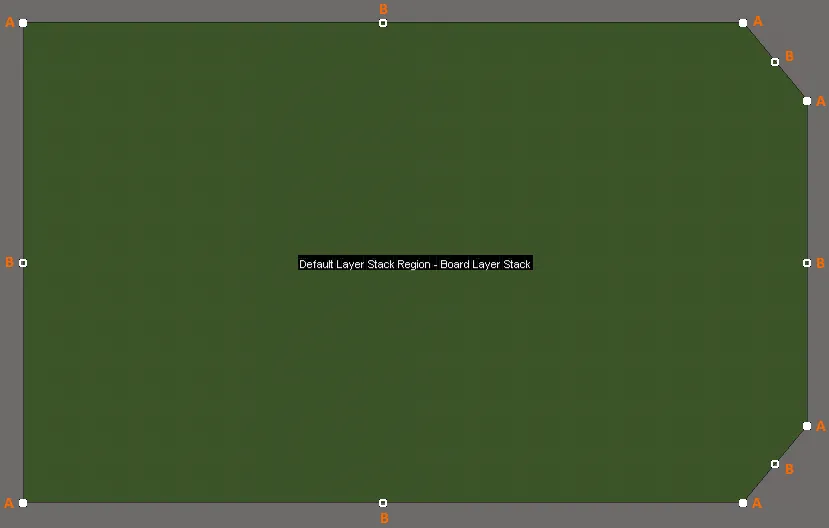 Maniglie di modifica per una board shape di esempio dopo l’ingresso nella modalità di modifica.
-
Fare clic e trascinare A per eseguire una delle seguenti operazioni in base alla modalità corrente (usare Shift+Spacebar per cambiare modalità):
- Moving Vertex mode - spostare liberamente il vertice finale, mantenendolo come vertice finale.
- Miter to Segment mode - crea un nuovo segmento rettilineo con il vertice finale in movimento che diventa il vertice centrale di quel segmento.
- Miter to Arc mode - crea un nuovo segmento curvo con il vertice finale in movimento che diventa il vertice centrale di quel segmento.
-
Fare clic e trascinare B per eseguire una delle seguenti operazioni in base alla modalità corrente (usare Shift+Spacebar per cambiare modalità):
- Move mode - spostare liberamente l'intero segmento, inclusi i suoi vertici finali. Il vertice centrale spostato rimane il vertice centrale di quel segmento.
- Break mode - spostare il vertice centrale, trasformandolo in un nuovo vertice finale e dividendo il segmento originale in due. I vertici finali rimangono fissi nelle posizioni originali.
- Incurvate mode - aggiungere curvatura al segmento, con i vertici finali fissati nelle rispettive posizioni originali. Il vertice centrale spostato rimane il vertice centrale di quel segmento.
- Fare clic in un punto qualsiasi lungo un segmento lontano dalle maniglie di modifica e trascinare per far scorrere quel segmento, restringendo o allungando il segmento in movimento per mantenere la posizione dei segmenti adiacenti.
- Ctrl+fare clic in un punto qualsiasi lungo un segmento lontano dalle maniglie di modifica per inserire un nuovo vertice finale.
- Fare clic e tenere premuto su un vertice finale (A) quindi premere Delete per rimuovere quel vertice. In alternativa, tenere premuto Ctrl e passare il mouse sopra un vertice finale (A) da rimuovere. Apparirà una croce bianca. Fare clic e tenere premuto per un attimo per rimuovere il vertice.
Uscire dalla modalità di modifica facendo clic in un punto qualsiasi dello spazio di progettazione (sopra o fuori dalla forma della scheda).
-
Fare clic e trascinare A per eseguire una delle seguenti operazioni in base alla modalità corrente (usare Shift+Spacebar per cambiare modalità):
-
-
Board Planning Mode (Advanced Rigid-Flex mode - the Active Bar at the top of the graphical editing space has six buttons):
- Place » Board Region - usare questo comando per definire in modo interattivo la Board Region (per una scheda a regione singola, la Board Region definisce la Board Shape). Ulteriori informazioni in Placing a Board Region.
-
2D Layout Mode:
-
Design » Board Shape » Define Board Shape from Selected Objects - selezionare un insieme di primitive linea e/o arco che definiscono una forma chiusa quindi usare questo comando per ridefinire la Board Shape in modo che corrisponda a tale forma.
-
Design » Board Shape » Create Primitives from Board Shape - creare un insieme di primitive lungo il contorno della Board Shape, in base alle impostazioni configurate nella finestra di dialogo Line/Arc Primitives from Board Shape dialog.
-
-
3D Layout Mode:
- Design » Board Shape » Define Board Shape from 3D body - usare questo comando per definire la Board Shape selezionando la superficie desiderata di un modello 3D.
 ).
).Inoltre, quando ci si trova in Board Planning Mode, è possibile usare i seguenti comandi:
-
Design » Modify Board Shape - usare questo comando per modificare la forma della scheda esistente inserendo punti vertice aggiuntivi e definendo così una sagomatura supplementare del bordo.
Using the Modify Board Shape Command
Dopo aver avviato il comando, il cursore diventerà un mirino ed entrerai nella modalità di modifica della forma della scheda. Un nuovo punto di vertice finale apparirà sul bordo esistente. Spostando il cursore, anche questo vertice si muoverà lungo il bordo. Per modificare il bordo:
- Posizionare il nuovo punto vertice nella posizione desiderata lungo il bordo esistente e fare clic per posizionarlo.
- Posizionare il cursore e fare clic per inserire altri punti vertice, definendo così un'ulteriore sagomatura del bordo. È possibile estendere il bordo originale all'esterno della forma esistente e/o rientrare all'interno del bordo originale per “rimuovere” di fatto un'area esistente.
- Quando la forma è quella desiderata, assicurarsi di riportare il cursore in un punto del bordo originale e fare clic in quel punto per completare la modifica e applicare il cambiamento.
- Per uscire senza modificare, è sufficiente fare clic con il pulsante destro del mouse oppure premere Esc.
-
Design » Move Board Shape - usare questo comando per spostare la forma della scheda in un'altra posizione nel documento corrente. Con questo comando viene spostata solo la forma della scheda. Il progetto effettivo e gli oggetti che lo compongono rimangono fermi.
Dopo aver avviato il comando, una copia del contorno della forma verrà agganciata al cursore per il suo angolo inferiore sinistro. Spostare la forma nella nuova posizione desiderata all'interno dell'area di lavoro, quindi fare clic o premere Enter per confermare il posizionamento. Durante lo spostamento, premere Spacebar per ruotare la forma della scheda in senso antiorario o Shift+Spacebar per una rotazione in senso orario (la dimensione di Rotation Step è definita nella pagina PCB Editor – General page della finestra di dialogo Preferences dialog) oppure premere i tasti X o Y per specchiare la forma della scheda rispettivamente lungo l'asse X o Y. Per annullare senza spostare, fare clic con il pulsante destro del mouse oppure premere Esc.
-
Design » Move Board - usare questo comando per spostare l'intera scheda - la forma della scheda, più tutti gli oggetti di progetto all'interno di tale forma - in un'altra posizione nel documento corrente.
Dopo aver avviato il comando, una copia del contorno della forma della scheda verrà agganciata al cursore, trattenuta per il suo angolo inferiore sinistro. Spostare la forma nella nuova posizione desiderata all'interno dello spazio di progettazione, quindi fare clic o premere Enter per confermare il posizionamento. Anche tutti gli oggetti di progetto che la compongono verranno spostati per mantenere la loro posizione all'interno della forma della scheda. Per annullare senza spostare, fare clic con il pulsante destro del mouse oppure premere Esc.
Definizione della Board Shape da oggetti selezionati
La Board Shape può anche essere definita a partire da oggetti selezionati (in modalità 2D Layout). In genere si tratterà di un insieme di linee e/o archi posizionati sul layer Keepout o su un layer meccanico.
Usare la seguente sequenza di passaggi:
- Impostare la modalità View su 2D Layout Mode (View menu).
-
Aprire il pannello View Configuration panel e fare doppio clic per modificare il layer meccanico che contiene la forma della scheda. Si aprirà la finestra di dialogo Edit Layer, in cui è possibile impostare Layer Type su
Board Shape, come mostrato nel video qui sotto. - Rendere attivo il layer meccanico che contiene la forma e selezionare gli oggetti. Il comando Edit » Select » All on Layer è ideale per questo; l'insieme selezionato deve includere solo le tracce e gli archi che formano la sagoma del contorno della scheda.
- Una volta selezionati tutti gli oggetti, eseguire il comando Design » Board Shape » Define Board Shape from Selected Objects. La Board Shape verrà aggiornata seguendo il percorso definito dalle linee selezionate. Se il software non è in grado di seguire la linea centrale degli oggetti selezionati, comparirà una finestra di avviso. La modalità View cambierà in Board Planning Mode.
Dimostrazione della Board Shape in modalità Standard Rigid-Flex
Il video mostra la creazione della Board Shape a partire da oggetti selezionati e quindi il posizionamento delle Split Line per creare le tre regioni necessarie.
Dimostrazione della Board Shape in modalità Advanced Rigid-Flex
Il video mostra inizialmente la creazione della Board Shape a partire da oggetti selezionati e quindi il taglio della forma per creare le tre regioni necessarie. Successivamente mostra un approccio alternativo, in cui
le tre Board Region vengono definite a partire da oggetti selezionati. Si noti che queste dimostrazioni utilizzano le funzionalità Rigid-Flex 2.0, come descritto all'inizio di questa pagina.
Importazione di un contorno da usare per la Board Shape
La Board Shape può essere definita a partire da un contorno chiuso importato come dati DXF/DWG.
Combinando la possibilità di importare dati DXF / DWG in un layer meccanico e quindi definire la forma della scheda da oggetti selezionati, una forma definita in un pacchetto CAD meccanico può essere trasferita nell'editor PCB.
Per preparare la nuova scheda per l'importazione:
- Selezionare File » New » PCB. Si aprirà un nuovo PCB vuoto; la regione nera rappresenta l'attuale Board Shape.
- Prima di importare una nuova forma, impostare quanto segue in base ai requisiti del progetto e della forma da importare:
- Le unità - impostare le unità come richiesto nella sezione Other del pannello Properties in modalità Board (show image).
- La griglia - fare doppio clic sulla Global Board Snap Grid e impostarla come richiesto nella sezione Grid Manager del pannello Properties in modalità Board (show image).
- L'origine - Per un nuovo PCB, la posizione predefinita dell'origine definibile dall'utente coincide con l'origine assoluta, nell'angolo inferiore sinistro dello spazio di progettazione. Selezionare Edit » Origin » Set dai menu principali, quindi fare clic per definire la posizione dell'origine definibile dall'utente, ad esempio l'angolo inferiore sinistro dell'attuale board shape. È utile impostarla in modo che corrisponda alla posizione dell'origine nel contorno in arrivo.


Il passaggio successivo consiste nell'importare la forma della scheda come file .DXF o .DWG. Si noti che la forma da importare deve essere una forma chiusa e i ritagli interni non vengono creati automaticamente (ma possono essere definiti successivamente a partire dagli oggetti importati).
- Selezionare File » Import » DXF/DWG per aprire la finestra di dialogo Import File, quindi assicurarsi che File Type in basso a destra nella finestra di dialogo sia impostato su AutoCAD Files (*.DXF, *.DWG), quindi cercare il file richiesto.
- Quando si fa clic sul pulsante Open, si aprirà la finestra di dialogo Import from AutoCAD (show image).
- Impostare Scale, Default Line Width e Layer Mappings come richiesto, quindi fare clic su OK.
- Ogni oggetto DXF/DWG verrà mappato a un oggetto e verrà visualizzato nello spazio di progettazione.
- Rendere attivo il layer meccanico che contiene gli oggetti della board shape, quindi selezionare tutti gli oggetti su quel layer (Edit » Select » All on Layer).
- Per aggiornare la Board Shape in modo che corrisponda al contorno selezionato, eseguire il comando Design » Board Shape » Define from Selected Objects.
- Se la scheda include ritagli, questi possono essere creati selezionando il contorno del ritaglio ed eseguendo il comando Tools » Convert » Create Board Cutout from Selected Primitives.

Definizione della Board Shape da un 3D Body
Questa funzione ridefinisce la board shape in base a una superficie (faccia) di un modello 3D importato. I formati di modello supportati includono: STEP (*.Stp o *.STEP), Parasolid (*.x_t o *x_b) oppure un file Part di SOLIDWORKS (*.SldPrt). Può essere usata per creare rapidamente una board shape complessa e favorisce l'integrazione tra le aree di progettazione elettronica e meccanica. Si tratta di un processo in due fasi: prima viene importato il modello STEP, quindi viene selezionata dal modello STEP la forma richiesta.
Per farlo:
- Passare a View » 3D Layout Mode (scorciatoia: 3).
- Per importare il modello 3D, posizionare un 3D body (Place » 3D Body).
- Nella finestra di dialogo Choose Model, individuare e selezionare il file del modello. Il modello 3D verrà importato nell'editor PCB e memorizzato all'interno di un oggetto 3D Body. Si noti che questo modello può essere eliminato dal PCB, se necessario, una volta che la board shape è stata ridefinita.
- Selezionare Design » Board Shape » Define Board Shape from 3D body.
- La barra di stato richiederà di Pick a 3D body. Fare clic sul 3D body importato per selezionarlo. Il modello diventerà trasparente.
- Il cursore cambierà in un mirino e la barra di stato richiederà di Choose Face. Quando si passa il cursore sopra ciascuna faccia, questa verrà evidenziata. Quando sotto il cursore viene rilevata una superficie piana, diventerà opaca con un sottile bordo blu. Fare clic per selezionare la faccia corretta.
- Comparirà la finestra di dialogo Board Outline Creation Successful , che mostrerà le opzioni per stabilire quale superficie del PCB deve allinearsi con la superficie selezionata (in genere il top layer) e se il modello 3D deve essere nascosto alla vista e al controllo delle regole di progettazione. Il comportamento di nascondimento e disattivazione può essere modificato successivamente, se necessario, nella modalità 3D Models mode del pannello PCB.

Si noti che, se si mantiene il modello STEP incorporato o collegato al file PCB, si riceverà una notifica ogni volta che il file STEP cambia. Verrà inoltre richiesto di aggiornare la forma, il che è utile se la forma è ancora in fase di sviluppo e sono previste modifiche.
 Confirm dialog
Creazione di primitive dalla Board Shape
Oltre a definire la Board Shape a partire da primitive selezionate, è anche possibile creare primitive dalla Board Shape usando il comando Design » Board Shape » Create Primitives from Board Shape. Questo comando aprirà la finestra di dialogo Line/Arc Primitives from Board.

La finestra di dialogo Line/Arc Primitives From Board Shape
Options and Controls of the Line/Arc Primitives From Board Shape Dialog
- Width - specifica la larghezza delle primitive Line/Arc generate.
-
Layer - scegliere un layer dall'elenco a discesa per le primitive Line/Arc generate.
-
Include Cutouts - abilitare per includere i ritagli durante la generazione delle primitive del contorno.
-
Include layer stack regions - abilitare per includere le regioni di layer stack durante la generazione delle primitive del contorno. Una regione di layer stack è un'area del PCB definita dall'utente a cui può essere assegnato uno stack di layer univoco. Una scheda può essere suddivisa in più regioni, ciascuna con una configurazione individuale dello stack di layer. Gli stack di layer (definiti nel Layer Stack Manager) possono essere configurati per supportare sia regioni rigide sia flessibili della scheda, agevolando la progettazione PCB rigid-flex. Le regioni di layer stack possono essere esplorate tramite il pannello PCB configurato nella modalità Layer Stack Regions mode.
-
Route Tool Outline - il comportamento predefinito consiste nel posizionare le primitive del contorno in modo che la loro linea centrale sia sul bordo della board shape. Quando questa opzione è abilitata, gli oggetti line/arc vengono invece posizionati in modo che il loro bordo tocchi il bordo della board shape e il bordo del ritaglio, come richiesto per un contorno dello strumento di fresatura (rout).
-
Delete Existing Non-Net Lines/Arcs On Layer - abilitare per eliminare le Line/Arcs esistenti che non sono associate a una net specifica sul layer selezionato.
-
Usare questo comando quando la Board Shape esiste ma attualmente non ci sono oggetti lungo il bordo. Tra le situazioni in cui questo comando può essere utile vi sono:
- Quando si desidera modificare la Board Shape (o i ritagli della scheda) modificando prima le primitive track e arc.
-
Quando è necessario un bordo keepout per la scheda o bordi keepout per i ritagli della scheda sul layer Keep-Out. Questo argomento viene trattato più in dettaglio di seguito nella sezione Important Design Considerations When Using Board Cutouts .
Tagliare un foro nella Board Shape
Un ritaglio della scheda può essere posizionato in qualsiasi punto della Board Shape. Per posizionare un ritaglio, passare alla visualizzazione della scheda in modalità 2D Layout Mode, quindi utilizzare il comando Design » Board Shape » Define Board Cutout dai menu principali (in alternativa, è possibile usare anche il comando Place » Define Board Cutout in Board Planning Mode). Si noti che il ritaglio è in realtà un oggetto Region configurato come oggetto negativo.
 È stato posizionato un Board Cutout sulla Board Shape.
Importanti considerazioni di progettazione quando si usano i Board Cutouts
Mantenere un Polygon arretrato rispetto al bordo di un Board Cutout
I polygon che si sovrappongono a un board cutout con regione solida verranno versati il più vicino possibile al bordo del ritaglio, come consentito dalla regola di progettazione Clearance design rule applicabile. Se necessario, è possibile creare una regola di progettazione Clearance specifica che, ad esempio, potrebbe essere applicata tra IsBoardCutoutRegion e InPolygon.
Definizione di un percorso dell'utensile di fresatura attorno al bordo della scheda e dei ritagli
Un approccio comune utilizzato per separare la scheda finita dal pannello di fabbricazione consiste nel fresare o sagomare la scheda fuori dal pannello. Anche le aperture della scheda possono essere sagomate tramite routing. Un percorso di Route Tool viene definito posizionando oggetti Line e/o Arc su un layer meccanico. Questa operazione può essere eseguita manualmente oppure automaticamente dal software.
Per definire un percorso di Route Tool per la scheda e per eventuali aperture della scheda:
-
Con la scheda in modalità 2D Layout, eseguire il comando Design » Board Shape » Create Primitives From Board Shape. Si aprirà la finestra di dialogo Line/Arc Primitives From Board Shape dialog.
-
Definire un valore appropriato di Width per gli oggetti che definiranno il percorso del Route Tool. Consultare il proprio produttore se non si è certi di quale valore usare.
-
Selezionare un layer meccanico disponibile. Questo layer dovrebbe essere riservato esclusivamente alla definizione del percorso del Route Tool.
-
Abilitare l'opzione Include Cutouts se la scheda contiene aperture.
-
Abilitare l'opzione Route Tool Outline. Quando questa opzione è attivata, gli oggetti linea/arco vengono posizionati in modo che il loro bordo tocchi il bordo del Board Shape e il bordo dell'apertura.
-
Fare clic su OK per creare gli oggetti del Route Tool sul layer meccanico scelto.
-
Il layer meccanico utilizzato deve essere impostato come layer del Route Tool. Per farlo, accedere alla scheda Layers & Colors del pannello View Configuration panel. Fare clic con il tasto destro all'interno della griglia dei layer e scegliere il comando Add Mechanical Layer. Nella finestra di dialogo Edit Layer che si apre, impostare Layer Type su Route Tool Path. Questo tipo di layer viene utilizzato per indicare il layer che contiene le informazioni di routing meccanico.
Le immagini sotto mostrano il percorso del Route Tool definito su un layer meccanico.

 Un'apertura della scheda nella prima immagine, con un percorso di Route Tool definito nella seconda immagine.
Keepout e Board Shape
Oltre al Board Shape, è opportuno definire anche un confine di posizionamento e instradamento attorno al bordo della scheda. Questo può essere creato automaticamente a partire dal Board Shape stesso usando il comando Design » Board Shape » Create Primitives From Board Shape (in modalità 2D Layout), impostando il Layer nella finestra di dialogo Line/Arc Primitives from Board su Keep-Out Layer.
In alternativa, è possibile farlo manualmente posizionando oggetti sul layer keepout. Gli oggetti posizionati su questo layer definiscono un confine di no-crossing-allowed per componenti e routing. In genere si desidera che oggetti come componenti e routing si trovino a una certa distanza dal bordo della scheda; questa distanza può essere controllata impostando le regole di progettazione applicabili per il routing e il posizionamento dei componenti. È inoltre possibile definire altre aree keepout per il routing e per i componenti attorno a oggetti meccanici, come teste di viti o altri requisiti di montaggio.
 Un confine keepout definito posizionando oggetti linea standard sul layer keepout (viola).
- I confini keepout possono essere definiti posizionando qualsiasi oggetto di progetto standard, come linee, archi, riempimenti e regioni sul layer Keepout. Gli oggetti posizionati sul layer Keepout creano un keepout su tutti i layer di segnale.
- È inoltre possibile definire keepout specifici per layer su qualsiasi layer di rame. Per farlo:
- Fare clic sulla scheda del layer desiderato.
- Definire il contorno o l'area della zona keepout posizionando oggetti keepout specifici del layer (sottomenu Place » Keepout). I keepout specifici del layer sono oggetti standard con l'attributo Keepout abilitato. Vengono visualizzati nello stesso colore del layer con un bordo del colore del keepout. Si noti che gli oggetti keepout specifici del layer non sono inclusi nei file di output Gerber o ODB++.
 Localizzato tramite A