
Lavorare con i layer meccanici

Altium Essentials: PCB Configuration
This content is part of the official Altium Professional Training Program. For full courses, materials and certification, visit Altium Training.
 Anche la scheda più semplice richiede dettagli di progettazione oltre alle piste e ai pad che implementano il circuito. Possono essere le dimensioni della scheda o i dettagli di fabbricazione, possono essere i courtyard dei componenti oppure i modelli 3D dei componenti. In Altium Designer, questo tipo di informazioni aggiuntive viene definito sui Mechanical Layers.
Mechanical Layers e coppie di layer dei componenti
Se le informazioni incluse su un mechanical layer non sono correlate a un lato specifico della scheda, ad esempio note di fabbricazione che descrivono l’ordine degli strati, allora viene aggiunto un individual mechanical layer.
Se le informazioni sono richieste su entrambi i lati della scheda, ad esempio i courtyard dei componenti, vengono assegnati due mechanical layer: un layer che contiene i dettagli del courtyard quando il componente è posizionato sul lato superiore della scheda; l’altro mechanical layer che contiene l’immagine speculare dello stesso dettaglio del courtyard quando il componente viene capovolto sul lato inferiore della scheda. In questa situazione, viene aggiunta una coppia di mechanical layer come Component Layer Pair. Quando i mechanical layer vengono aggiunti come Component Layer Pair, vengono visualizzati nella sezione Component Layer Pairs del pannello View Configuration, come mostrato di seguito. Sotto di essa sono riportati i singoli Mechanical Layers.

Sono state aggiunte diverse Component Layer Pair definite dall’utente.
| Display of Layer Pairs | Nello spazio di progettazione, i due layer di una Component Layer Pair vengono visualizzati su schede layer separate usando la denominazione Top <LayerPairName> e Bottom <LayerPairName> ( |
| In the Library editor | Nell’editor della libreria PCB, gli oggetti di progettazione aggiuntivi richiesti nell’impronta di un componente vengono posizionati sul layer superiore della Component Layer Pair. Quando il componente viene capovolto sul lato inferiore della scheda durante il layout PCB (L scorciatoia mentre si sposta un componente), il contenuto del layer superiore della coppia viene automaticamente specchiato sul layer inferiore della coppia. |
| Automatic layer creation | Se un mechanical layer o una Component Layer Pair definiti nella libreria PCB hanno il Layer Type assegnato, quel mechanical layer / quella coppia di layer viene creata automaticamente sul PCB quando viene posizionato un componente che utilizza tali layer. Se il PCB dispone già di un mechanical layer / una coppia di layer di quel Layer Type, il contenuto di tali layer viene mappato di conseguenza. |
| Layers without a Layer Type |
Per i mechanical layer / le coppie di layer definiti nella libreria PCB che non hanno un Layer Type assegnato nella libreria, sul PCB vengono creati mechanical layer individuali. In questa situazione, predefinire il mechanical layer / la coppia di layer nel PCB usando gli stessi numeri di layer prima di posizionare il componente, poiché il software ricorrerà alla corrispondenza per Layer Number se non è in grado di effettuare la corrispondenza per Layer Type. |
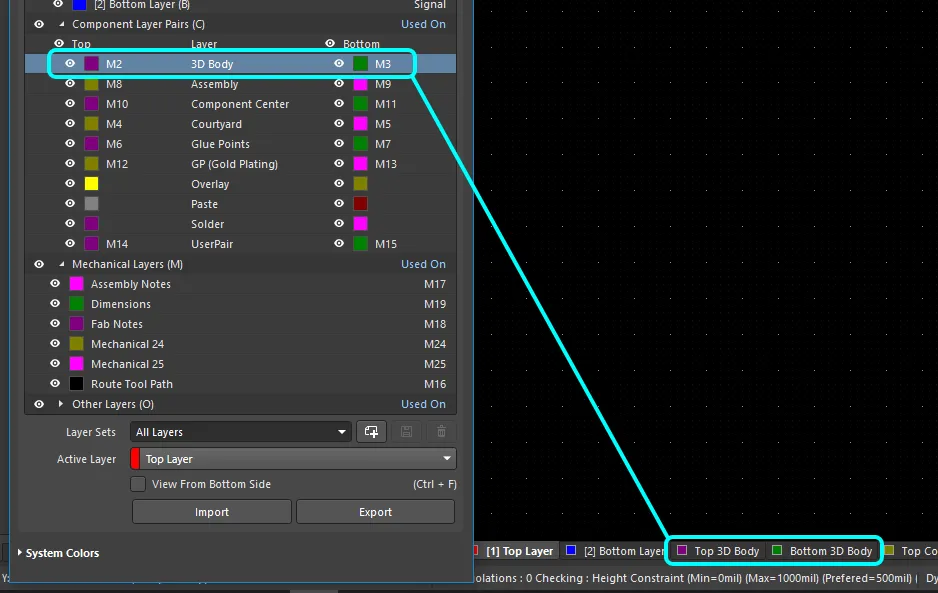 ).
).Aggiunta di Mechanical Layers al progetto
I mechanical layer vengono aggiunti, modificati e rimossi nel pannello View Configuration, come mostrato di seguito. Anche la loro visibilità e il loro colore vengono configurati nel pannello. Utilizzare il pulsante  in basso a destra nello spazio di progettazione, quindi selezionare View Configuration, oppure premere il tasto di scelta rapida
 L per visualizzare il pannello.
Fare clic con il pulsante destro in qualsiasi punto della regione Layers del pannello per visualizzare il menu contestuale, che fornisce i comandi per Add Component Layer Pair (una coppia di mechanical layer) e Add Mechanical Layer (un mechanical layer individuale).
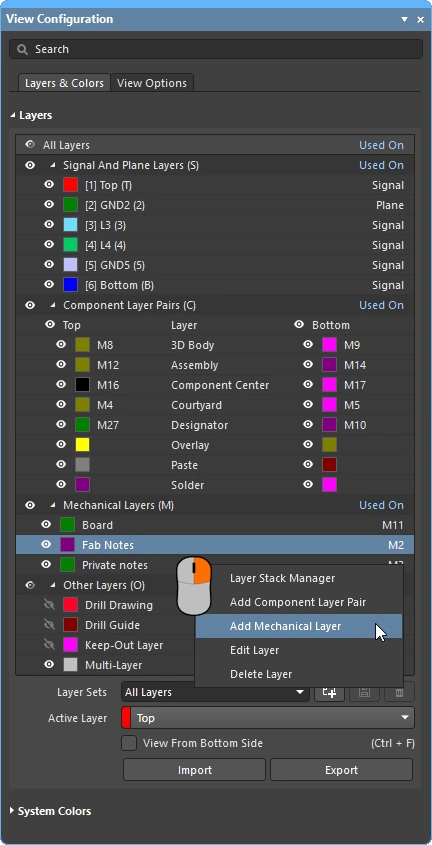 I mechanical layer singoli o in coppia vengono aggiunti usando il menu contestuale del pannello View Configuration.
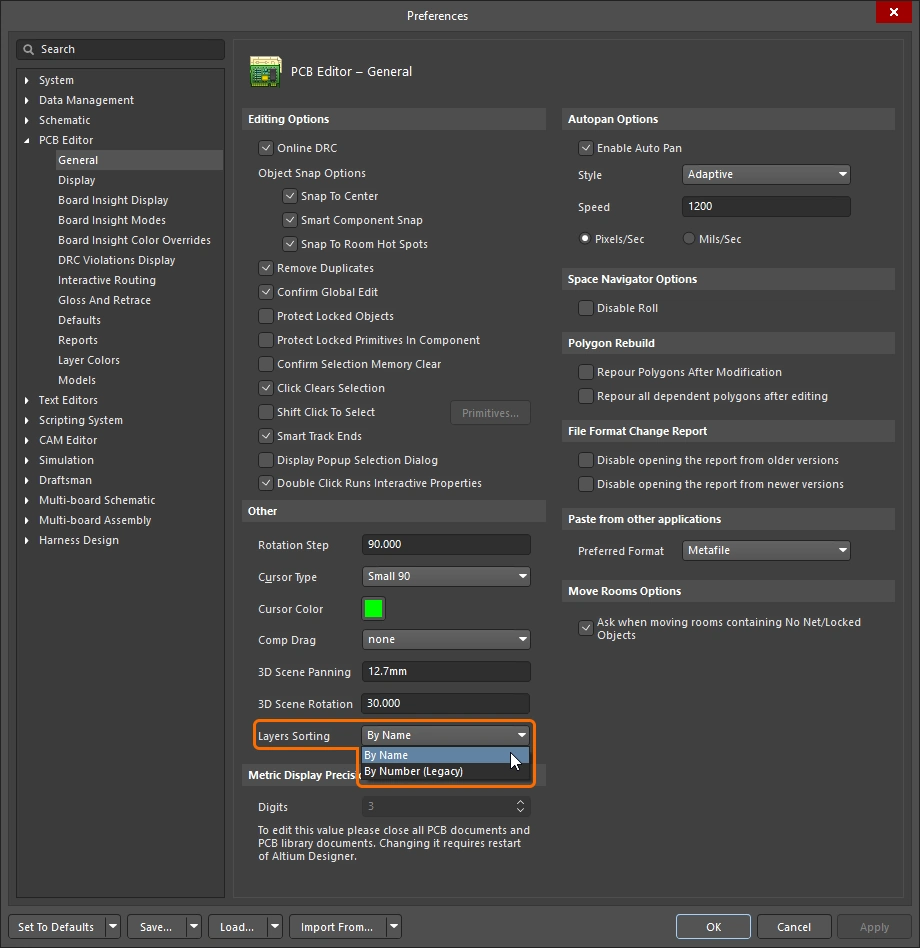 ).
).Aggiunta di un Mechanical Layer individuale
Quando si seleziona il comando Add Mechanical Layer dal menu contestuale accessibile con il tasto destro del pannello View Configuration per aggiungere un mechanical layer individuale, si apre la finestra di dialogo Edit Layer.
 Configurare il nuovo mechanical layer.
Finestra di dialogo Edit Layer |
|
| Layer Name | Può essere un nome di layer definito dall’utente oppure assegnato dal sistema se viene scelto un tipo predefinito nel menu a discesa Layer Type. Se viene selezionato un Layer Type predefinito e poi viene immesso in questo campo un nome definito dall’utente, il Layer Type assegnato apparirà tra parentesi accanto al nome definito dall’utente nel pannello View Configuration. |
| Layer Number | Il numero del mechanical layer che si sta configurando: viene proposto il numero di layer successivo disponibile. Se viene selezionato un altro numero ed è già in uso, apparirà un’icona di avviso ( ). Per continuare sarà necessario assegnare un numero di layer non utilizzato. ). Per continuare sarà necessario assegnare un numero di layer non utilizzato. |
| Layer Type | Il Layer Type può essere non assegnato (N/A) oppure è possibile selezionare un tipo dall’elenco. I Layer Type disponibili sono descritti di seguito. |
Available Mechanical Layer Types
| Assembly Notes | Spesso utilizzato per descrivere l’ordine di montaggio dei componenti e/o importanti istruzioni di assemblaggio. |
| Board | Utilizzare questo layer per istruzioni o dettagli relativi alla scheda. |
| Board Shape | Utilizzare questo layer per il contorno complessivo della scheda (board shape). |
| Dimensions | Utilizzato per definire i dettagli dimensionali richiesti per la scheda. |
| Fab Notes | Utilizzato per descrivere importanti note di fabbricazione. |
| Route Tool Path | Utilizzato per indicare il layer che contiene le informazioni di instradamento meccanico. Si noti che non è consentito un nome definito dall’utente quando si utilizza questo tipo di layer ( |
| Sheet | Utilizzare questo layer per definire il bordo esterno del modello di disegno del documento. Vedere i dettagli nella sezione Sheet Representation and Settings qui sotto. |
| V Cut | Utilizzato per definire i dettagli dei tagli a V. I tagli a V vengono utilizzati per separare le schede di circuito incidendo una scanalatura a "V" sulla parte superiore e inferiore di una scheda di circuito, lasciando in posizione una quantità minima di materiale per mantenere unito il pannello di schede. |
Aggiunta di una Component Layer Pair
Quando si seleziona il comando Add Component Layer Pair dal menu contestuale accessibile con il tasto destro del pannello View Configuration, si apre la finestra di dialogo Edit Layers Pair.

Finestra di dialogo Edit Layers Pair |
|
| Layer Name | Può essere un nome di layer definito dall’utente oppure assegnato dal sistema se viene scelto un tipo predefinito nel menu a discesa Layer Type. Se viene selezionato un Layer Type predefinito e poi viene immesso in questo campo un nome definito dall’utente, il Layer Type assegnato apparirà tra parentesi accanto al nome definito dall’utente nel pannello View Configuration. |
| Layer Number | I numeri dei mechanical layer che si stanno configurando: vengono proposti i numeri di layer successivi disponibili. Se viene selezionato un altro numero ed è già in uso, apparirà un’icona di avviso (). Per continuare sarà necessario assegnare un numero di layer non utilizzato. |
| Layer Type | Il Layer Type può essere non assegnato (N/A) oppure è possibile selezionare un tipo dall’elenco. I Layer Type disponibili sono descritti di seguito. |
Available Component Layer Pair Types
| Assembly | Utilizzato per disegnare/descrivere i dati di assemblaggio del componente. Questo layer può essere incluso in una Draftsman Board Assembly View e può quindi essere selezionato come Geometry Source per i componenti nella finestra di dialogo Draftsman Component Display Properties. Ulteriori informazioni su Draftsman. |
| Coating | Utilizzato per definire le aree del componente che richiedono un rivestimento protettivo. |
| Component Center | Utilizzato per indicare il centroide del componente, fornendo nella documentazione di assemblaggio un riferimento visivo della posizione utilizzata dalla macchina di posizionamento dei componenti. |
| Component Outline | Utilizzato per definire il contorno del corpo del componente, rappresentando l’area occupata dal componente sulla scheda. |
| Courtyard | Utilizzato per definire lo spazio di posizionamento richiesto per un componente. In genere il Courtyard delinea il componente e i pad, con un opportuno margine di distanza (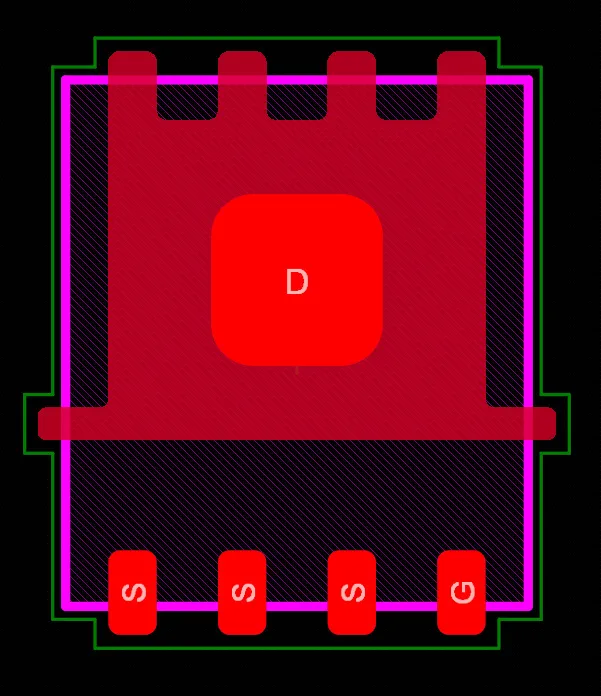 il contorno verde è il Courtyard). Ulteriori informazioni su Custom Footprint Creation. La forma definita sul layer Courtyard viene utilizzata anche per la selezione del componente, per definire l’area del componente e per il rilevamento delle collisioni quando nel componente non è incluso alcun 3D Body. il contorno verde è il Courtyard). Ulteriori informazioni su Custom Footprint Creation. La forma definita sul layer Courtyard viene utilizzata anche per la selezione del componente, per definire l’area del componente e per il rilevamento delle collisioni quando nel componente non è incluso alcun 3D Body. |
| Designator | Utilizzare questo layer per posizionare la stringa speciale .Designator. Questa coppia di layer può quindi essere inclusa nei disegni di assemblaggio che richiedono la visualizzazione del designatore del componente. Ulteriori informazioni sulle stringhe speciali. |
| Dimensions | Utilizzato per definire il dettaglio dimensionale richiesto per i componenti. |
| Glue Points | Utilizzato per definire i punti di colla dei componenti. |
| Gold Plating | Utilizzato per definire i requisiti di placcatura selettiva in oro dei componenti. |
| Value | Usare questo layer per inserire la stringa speciale .Comment. Questa coppia di layer può quindi essere inclusa nei disegni di assemblaggio che richiedono la visualizzazione del valore del componente. Ulteriori informazioni su special strings. |
| 3D Body | Usare questo layer per il modello meccanico 3D del componente. Ulteriori informazioni sul posizionamento del 3D Body. |
| Die | Usare questo layer per i die pad e i corpi 3D del die durante la creazione di un componente Chip-on-Board. Ulteriori informazioni su Wire Bonding. |
| Wire Bonding | usare questo layer per i bond wire durante la creazione di un componente Chip-on-Board o direttamente in un documento PCB. Ulteriori informazioni su Wire Bonding. |
Il vantaggio dell’assegnazione di un tipo di layer
Un approccio comune alla gestione dell’uso dei layer meccanici consiste nell’assegnare un numero di layer dedicato per ogni funzione di layer meccanico richiesta. Questo approccio richiede che tutti i progettisti aderiscano allo stesso schema di assegnazione e numerazione dei layer. Può inoltre creare difficoltà quando i componenti vengono ottenuti da altre fonti che non seguono lo stesso schema di assegnazione e numerazione. Se è stato utilizzato uno schema diverso, gli oggetti di progetto devono essere spostati dal loro layer meccanico corrente al layer meccanico assegnato a quella funzione.
Questo problema viene risolto assegnando una proprietà Layer Type. Quando un componente viene posizionato da una libreria nel PCB editor, oppure copiato da una libreria a un’altra, oppure creato dal IPC Footprint Wizard, le assegnazioni esistenti del Layer Type vengono abbinate automaticamente, indipendentemente dal numero o dai numeri di layer meccanici assegnati a tali Layer Type. Gli oggetti vengono ricollocati sui layer corretti in base al loro Layer Type. Se il software non è in grado di effettuare l’abbinamento tramite Layer Type, ricorrerà all’abbinamento tramite Layer Number.
Per i singoli layer meccanici e per le Component Layer Pair, è possibile selezionare un Layer Type da un elenco predefinito di tipi. Le immagini seguenti mostrano l’elenco dei Layer Type disponibili. È possibile accedere alle finestre di dialogo mostrate di seguito facendo clic con il pulsante destro su un singolo layer, quindi selezionando il comando Edit Layer o Add Component Layer dal menu.
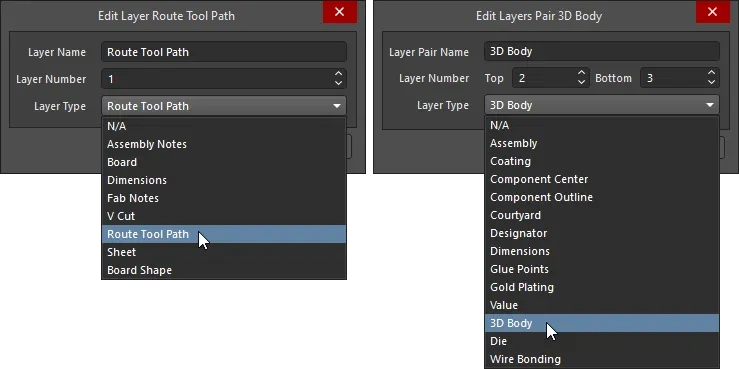
Selezionare il Layer Type dall’elenco predefinito dei tipi; i singoli layer meccanici sono mostrati a sinistra, le Component Layer Pair a destra.
Denominazione dei layer con un Layer Type assegnato
Quando viene assegnato un Layer Type, la proprietà Layer Name del layer viene automaticamente modificata in modo che corrisponda al Layer Type. Se necessario, questo comportamento può essere ignorato digitando un nome definito dall’utente. Quando un layer ha un nome definito dall’utente e un Layer Type assegnato, vengono visualizzati entrambi, con il Layer Type mostrato tra parentesi, come illustrato di seguito per la Layer Pair GP (Gold Plating).
 Il Layer Type viene utilizzato per denominare il layer; se necessario, questo comportamento può essere ignorato.
Il Layer Type Route Tool Path
Esiste un’eccezione al comportamento di denominazione appena descritto quando viene assegnato un Layer Type: non è consentito un nome definito dall’utente quando Layer Type è impostato su Route Tool Path. Il motivo è che le versioni precedenti del software utilizzano il nome del layer Route Tool Path per identificare il layer che contiene le informazioni di instradamento (indicate anche come informazioni rout). Fissare la denominazione di questo layer garantisce che il progetto continui a funzionare correttamente in una versione precedente.
Il tipo di layer Route Tool Path viene utilizzato per indicare il layer che contiene le informazioni di instradamento meccanico. Un approccio tipico all’uso di questo layer consiste nel posizionare tracce e archi attorno al bordo esterno della forma della scheda per definire il percorso e la larghezza della lavorazione meccanica. Vengono lasciate sezioni piene per mantenere la scheda all’interno del pannello, quindi viene posizionata una serie di piccoli fori attraverso ciascuna sezione piena per creare perforazioni (spesso chiamate mouse-bites), consentendo di staccare la scheda dal pannello una volta completato il processo di assemblaggio.
Quando la scheda viene visualizzata in modalità 3D, gli oggetti rilevati sul layer Route Tool Path vengono mostrati come una scanalatura fresata nella scheda, come illustrato di seguito.

Gli oggetti rilevati sul layer Route Tool Path vengono utilizzati per visualizzare la scheda fresata in modalità di visualizzazione 3D.
Usare la finestra di dialogo Line/Arc Primitives from Board Shape dialog per tracciare l’esterno della forma della scheda con tracce e archi (mostrati di seguito). Abilitare l’opzione Route Tool Outline nella finestra di dialogo per fare in modo che gli oggetti vengano posizionati all’esterno della forma della scheda anziché centrati lungo il suo bordo. Alcuni progettisti preferiscono aggiungere le informazioni di fabbricazione quando utilizzano la funzione Embedded Board Array per creare un pannello di assemblaggio, invece di includere questo dettaglio nel file effettivo della scheda.

Ulteriori informazioni su Board Panelization using an Embedded Board Array
Definizione del Layer Type nel PCB Library Editor
Se un layer meccanico o una Component Layer Pair definita nella libreria PCB ha un Layer Type assegnato, quel layer meccanico / quella coppia di layer viene creata automaticamente sul PCB quando viene posizionato un componente che utilizza tali layer. Se il PCB dispone già di un layer meccanico / una coppia di layer di quel Layer Type, il contenuto di tali layer viene mappato di conseguenza.
Ove possibile, si consiglia di modificare la libreria sorgente e assegnare i Layer Type. Quando un footprint di componente viene posizionato (o copiato) da una libreria, i layer meccanici e le Component Layer Pair di quei Layer Type vengono creati automaticamente nella scheda di destinazione (o nella libreria) se non esistono. Se tali Layer Type esistono già nella scheda di destinazione (o nella libreria), il contenuto dei layer viene automaticamente mappato sul layer corretto.
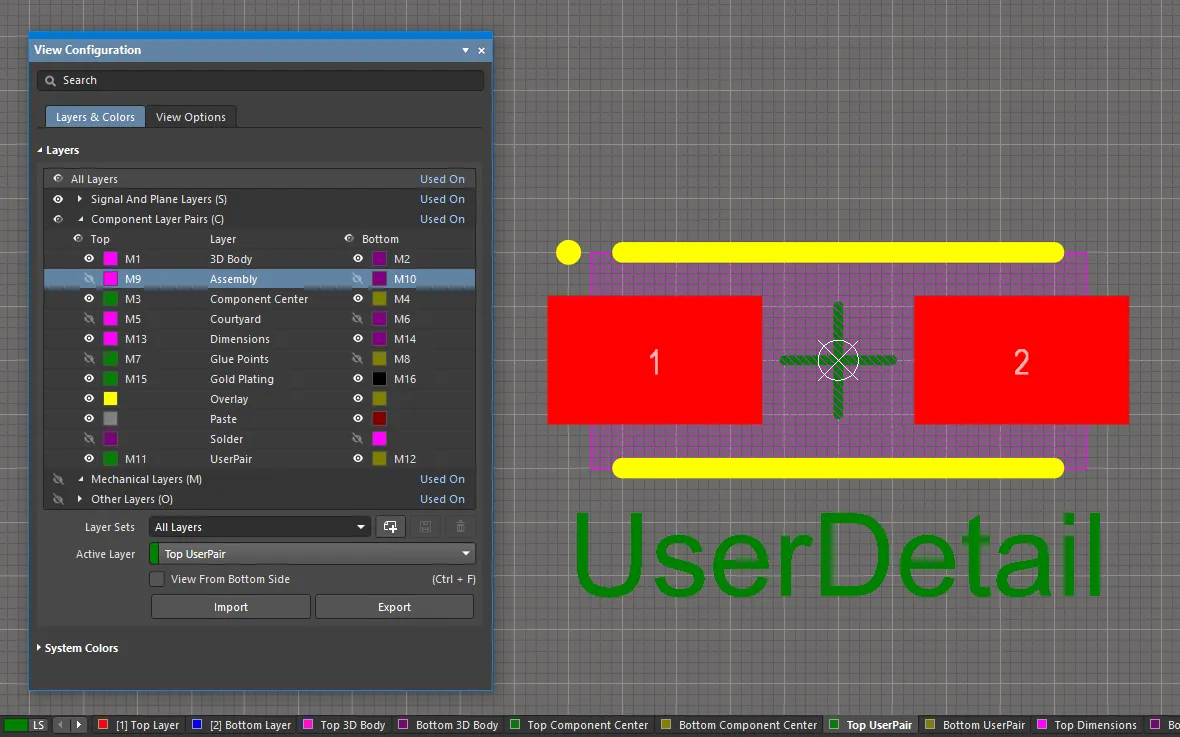
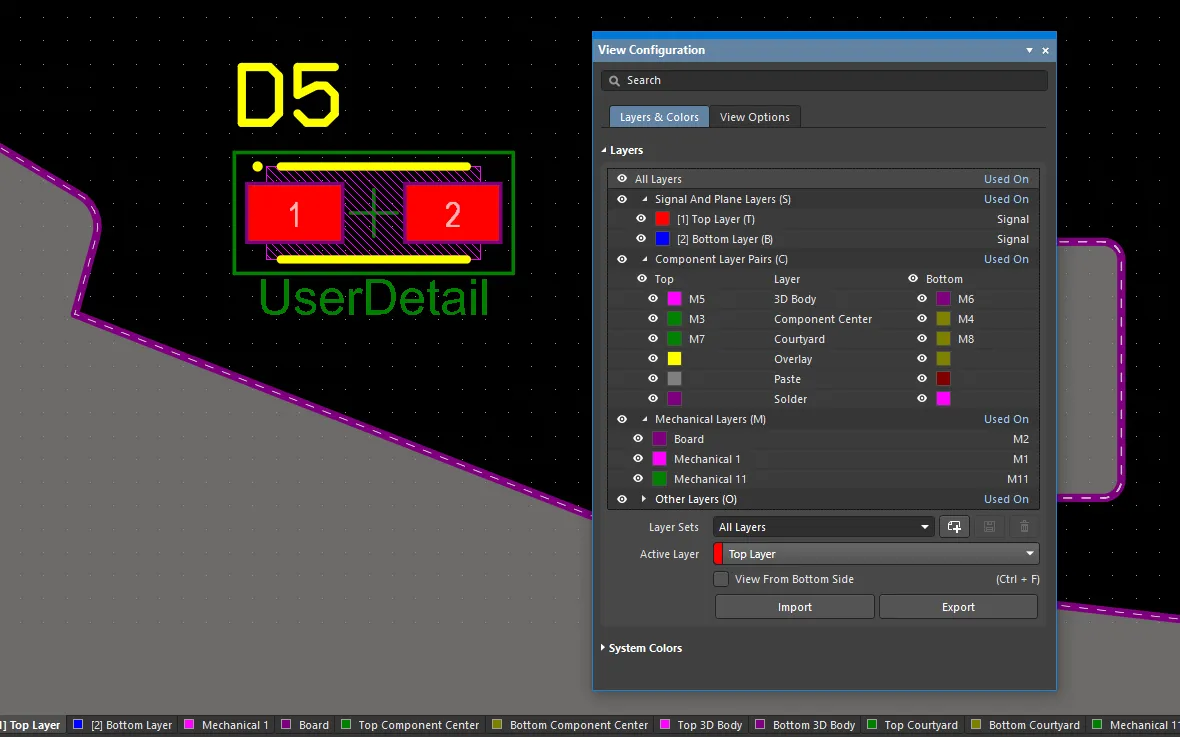
Ulteriori informazioni su Handling Special Layer-specific Requirements in the PCB library editor
Lavorare con i layer meccanici
I layer meccanici vengono aggiunti, modificati, eliminati e visualizzati tramite il pannello View Configuration nel PCB editor. Non vengono visualizzati né modificati nel Layer Stack Manager.
Visualizzazione
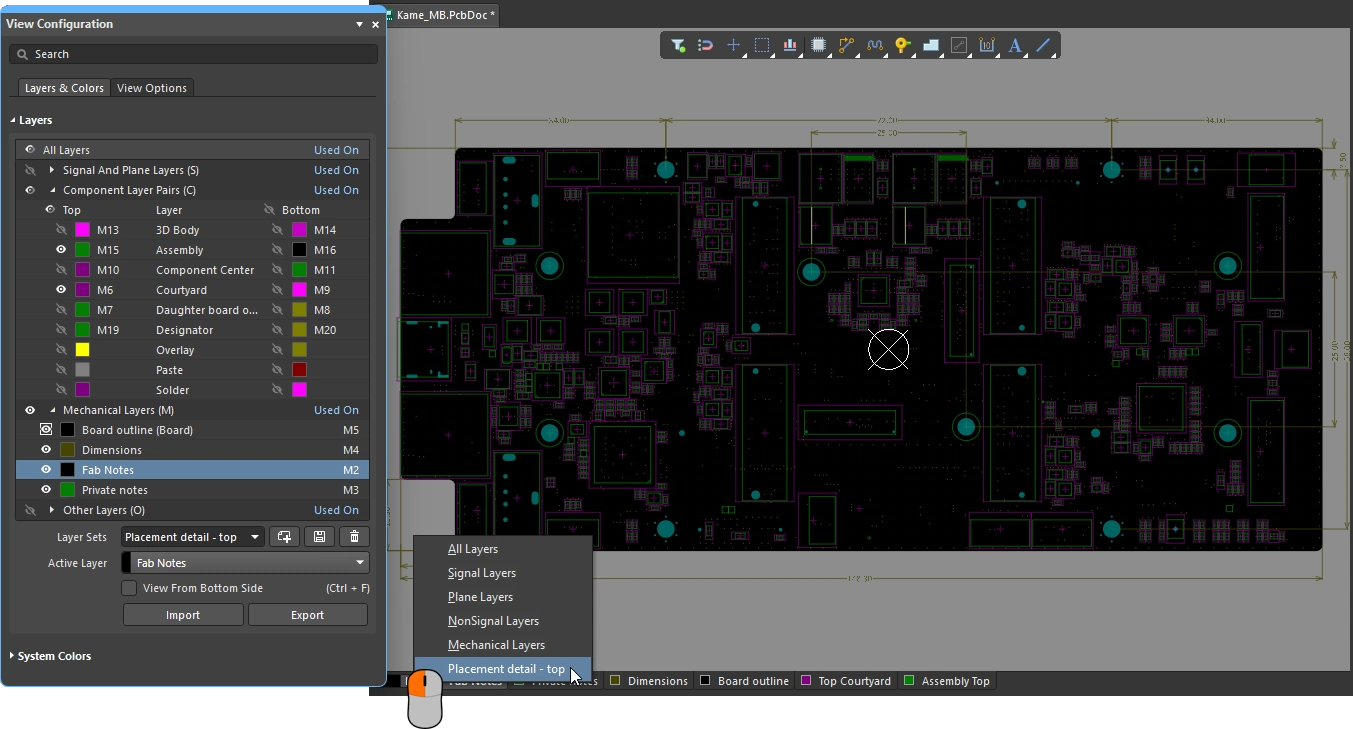 Configurare la visibilità dei layer nel pannello View Configuration e salvare gli insiemi di layer usati più comunemente come Layer Set definito dall’utente.
| Controlling layer visibility | Fare clic sull’icona di visibilità ( ) accanto al nome del layer per attivare o disattivare la visualizzazione di quel layer meccanico. In alternativa, fare clic per selezionare il nome del layer e quindi premere ) accanto al nome del layer per attivare o disattivare la visualizzazione di quel layer meccanico. In alternativa, fare clic per selezionare il nome del layer e quindi premere Spacebar (questo attiva o disattiva la visualizzazione di entrambi i layer in una Component Layer Pair). |
| Include in Single Layer Mode | I layer meccanici dispongono di un’ulteriore funzione di visualizzazione; possono essere impostati in modo da rimanere visibili quando la visualizzazione è in Single Layer Mode. Tenere premuto |
| Include in 3D View Mode | I layer meccanici possono anche essere inclusi nella visualizzazione 3D, quando nelle impostazioni 3D è abilitata l’opzione Colors - By Layer. Abilitare l’opzione nella scheda View Options del pannello View Configuration quando la scheda è visualizzata in modalità 3D View. Verranno inclusi i layer meccanici attualmente configurati come visibili ( |
 ).
). ).
). nella parte inferiore dello spazio di modifica.
Modifica ed eliminazione
Per modificare le impostazioni di una coppia di layer componente o di un layer meccanico esistente, fare doppio clic direttamente sulla relativa voce nel pannello View Configuration (oppure fare clic con il pulsante destro sulla voce desiderata e scegliere Edit Layer dal menu contestuale). Apportare le modifiche richieste nella finestra di dialogo Edit Layers Pair / Edit Layer. La visibilità e il colore dei layer meccanici vengono configurati direttamente nel pannello View Configuration.
Per eliminare un layer, è possibile fare clic con il pulsante destro sul layer desiderato e selezionare Delete Layer. A seconda di come il layer viene utilizzato, si verificheranno tre possibili risultati:
| Nothing on the layer | Se sul layer non sono presenti primitive, esso viene eliminato immediatamente quando si seleziona Delete Layer (senza conferma). |
| Contains unlocked primitives | Se sul layer sono presenti primitive non bloccate, verrà visualizzata una finestra popup che chiede conferma dell’eliminazione. |
| Contains locked primitives | Se sul layer sono presenti primitive bloccate, ad esempio primitive che appartengono a un componente, verrà visualizzato un messaggio di errore per avvisarti che l’azione non può essere completata. |
Esportazione e importazione
La struttura dei layer meccanici e delle coppie di layer dei componenti aggiunte a un PCB può essere duplicata in un altro PCB esportando tale insieme in un file dal documento PCB di origine e quindi importando il file nel documento PCB di destinazione.
Esportare / importare i layer
-
Nel documento PCB di origine in cui è stata aggiunta la struttura richiesta di layer meccanici e coppie di layer dei componenti, usa il comando Tools » Export Mechanical Layers dal menu principale. Usa la finestra di dialogo Export Mechanical Layers che si apre per definire il nome e la directory del file
*.stackupche conterrà i dati sulla struttura dei layer meccanici. -
Nel documento PCB di destinazione, usa il comando Tools » Import Mechanical Layers dal menu principale e usa la finestra di dialogo Import Mechanical Layers che si apre per selezionare il file
*.stackupsalvato. La struttura aggiunta di layer meccanici e coppie di layer dei componenti può essere visualizzata nel pannello View Configuration.
Copiare / incollare il contenuto dei layer
Tieni presente che i comandi Import/Export trasferiscono la struttura dei layer meccanici e delle coppie di layer dei componenti, ma non trasferiscono il contenuto di questi layer.
Per copiare il contenuto di:
-
Un singolo layer meccanico, usa il comando Edit » Select » All on Layer quando il layer richiesto è il layer attivo nel PCB di origine, quindi usa il normale processo di copia/incolla per replicare tali dati nel PCB di destinazione.
-
Più layer meccanici, configura la visibilità dei layer nel pannello View Configuration in modo da visualizzare solo i layer meccanici richiesti, quindi trascina un rettangolo di selezione con modalità touch (da destra a sinistra) attorno a tutte le primitive richieste nel PCB di origine, quindi usa il normale processo di copia/incolla per replicare tali dati nel PCB di destinazione.
Impostazioni di presentazione e output
I layer meccanici vengono spesso utilizzati per definire informazioni che devono essere incluse nelle stampe o nell’output di fabbricazione generato. Questo può includere modelli di disegno, istruzioni di fabbricazione, istruzioni di assemblaggio e così via. Se necessario, ciò può essere fatto direttamente nell’editor PCB.
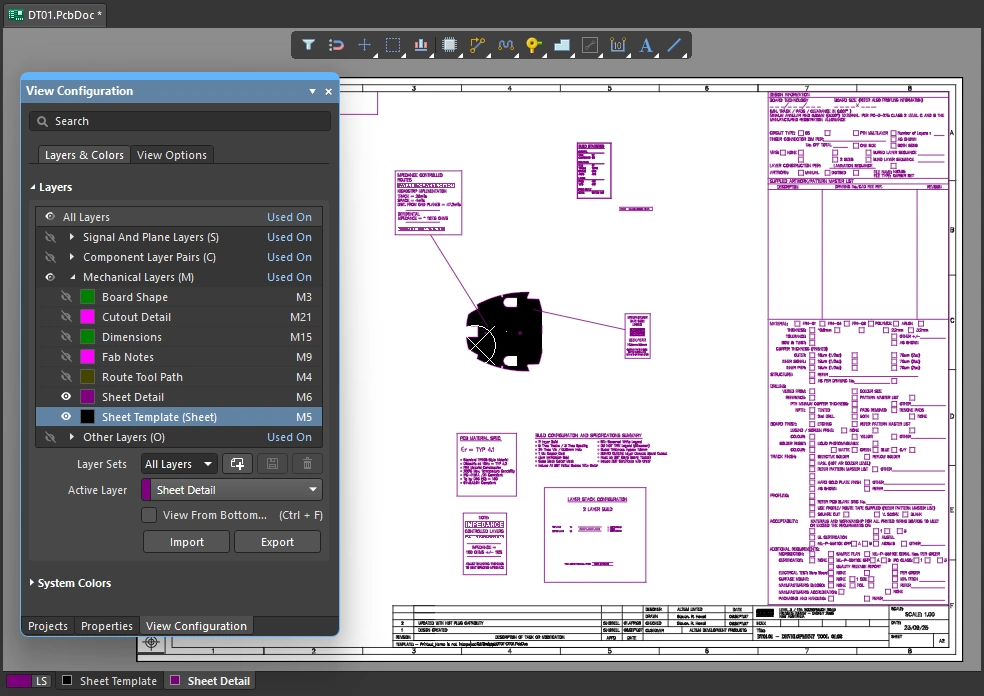 Le informazioni della documentazione di produzione della scheda possono essere incluse nei layer meccanici, se necessario.
In alternativa, queste attività di documentazione possono essere eseguite in Draftsman, un ambiente avanzato e flessibile di editing grafico per la creazione di documenti di produzione del progetto della scheda. Completo di un set dedicato di strumenti di disegno, il sistema di disegno Draftsman fornisce un approccio interattivo per riunire disegni di fabbricazione e assemblaggio con modelli personalizzati, annotazioni, quote, richiami e note.
Scopri di più su Draftsman
Presentazione del foglio e impostazioni
L’immagine sopra mostra uno sfondo bianco che si adatta esattamente agli oggetti di disegno posizionati per rappresentare il modello del foglio. Questo viene creato aggiungendo un layer meccanico con Layer Type impostato su Sheet, che viene quindi utilizzato per definire il bordo esterno del modello di disegno del documento.
La dimensione di questo sfondo bianco è definita da Sheet Settings, che può essere personalizzato nel pannello Properties quando non è selezionato nulla nello spazio di editing. I valori X/Y dell’angolo inferiore sinistro del foglio, e Width e Height possono essere configurati manualmente. In alternativa, quando l’opzione Get Size From Sheet Layer è abilitata, lo sfondo del foglio viene calcolato automaticamente dal rettangolo di delimitazione dell’insieme di oggetti posizionati sul layer meccanico di tipo Sheet Layer-Type.
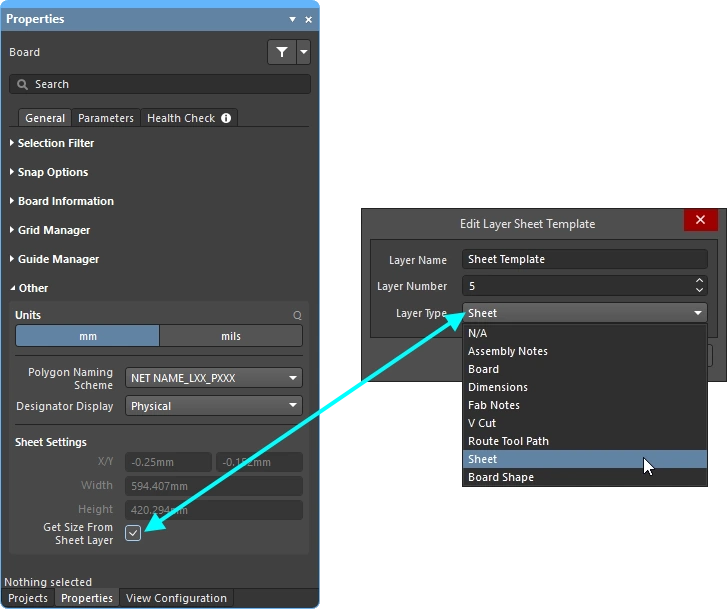 Lo sfondo del foglio può essere dimensionato automaticamente a partire dagli oggetti posizionati sul layer di tipo Sheet.
Il colore e la visibilità dello sfondo del foglio sono configurati nella sezione System Colors del pannello View Configuration. Fai clic sul pulsante del colore per modificare il colore di Sheet Line e Area Color. Attiva/disattiva su  /
/ per mostrare/nascondere il foglio.

Inclusione dei layer meccanici nell’output
I layer meccanici vengono utilizzati per un’ampia varietà di attività, descrivendo in dettaglio informazioni usate durante la progettazione della scheda, la fabbricazione, l’assemblaggio e la documentazione del prodotto. Per supportare tutti questi requisiti, i layer meccanici possono essere esclusi o inclusi in tutte le forme di generazione di output basata sui layer, inclusa la stampa e la generazione di file di output.
Output stampato
Qualsiasi layer presente nel progetto può essere incluso nella specifica di una stampa PCB, inclusi i layer meccanici. Le stampe vengono configurate aggiungendo i layer richiesti e impostandone l’ordine nella finestra di dialogo Print.

Disegni di fabbricazione e assemblaggio altamente dettagliati possono essere creati posizionando oggetti sui layer meccanici.
Scopri di più su Preparing 2D Print-based PCB Output
Output generati
Tutti gli output di tipo fabbricazione, come Gerber e ODB++, consentono di includere i layer meccanici come Layer to Plot di output, oppure di aggiungerli come dettaglio a ogni layer tracciato. L’output viene generato quando viene eseguito il generatore di output configurato, ad esempio usando un generatore di output ODB in un file di configurazione OutputJob (*.OutJob).

I layer meccanici possono essere tracciati oppure, se necessario, aggiunti a tutti i tracciati.
Scopri di più su Preparing Your Design for Manufacture
 Localizzato tramite A