
Progettazione di un PCB rigido-flessibile
Che cos'è il Rigid-Flex?
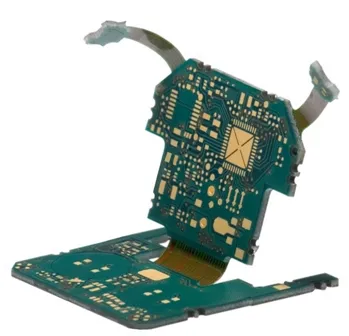
Come suggerisce il nome, un circuito stampato flessibile è un pattern di conduttori stampato su una pellicola isolante flessibile. Rigid-flex è il nome dato a un circuito stampato che combina sia circuito/i flessibile/i sia circuito/i rigido/i, come mostrato nell'immagine.
La tecnologia dei circuiti flessibili è stata inizialmente sviluppata per il programma spaziale per risparmiare spazio e peso. Oggi è molto diffusa perché non solo consente di risparmiare spazio e peso, rendendola ideale per dispositivi portatili come telefoni cellulari e tablet, ma può anche ridurre la complessità dell'involucro, migliorare l'affidabilità del prodotto e ridurre i costi.
I circuiti flessibili sono normalmente suddivisi in due classi di utilizzo: static circuiti flessibili statici e dynamic circuiti flessibili dinamici. I circuiti flessibili statici (indicati anche come use A) sono quelli che subiscono una flessione minima durante l'assemblaggio e il funzionamento. I circuiti flessibili dinamici (indicati anche come use B) sono quelli progettati per piegarsi frequentemente, come una testina di unità disco, una testina di stampa o come parte della cerniera dello schermo di un laptop. Questa distinzione è importante perché influisce sia sulla selezione dei materiali sia sulla metodologia costruttiva. Esistono numerose configurazioni di stackup che possono essere realizzate come rigid-flex, ciascuna con i propri vantaggi elettrici, fisici ed economici.
Progettazione meccanica rigid-flex
La progettazione di un circuito flex o rigid-flex è in larga misura un processo elettromeccanico. La progettazione di qualsiasi PCB è un processo tridimensionale, ma per un progetto flex o rigid-flex i requisiti tridimensionali sono molto più importanti. Perché? Perché la scheda rigid-flex può essere fissata a più superfici all'interno dell'involucro del prodotto, con il processo di fissaggio e piegatura che spesso avviene durante l'assemblaggio del prodotto. Fornire un progetto elettromeccanico funzionante richiede una collaborazione stretta e costante tra i team di ingegneria meccanica ed elettronica. L'approccio tradizionale per confermare che la scheda piegata si adatti al proprio involucro è stato creare un mockup meccanico, noto come sagoma di carta. Per sua natura, con questo approccio è difficile ottenere l'accuratezza e il realismo richiesti.
 Una scheda con due regioni rigide collegate da una regione flessibile nell'editor PCB ECAD e in MCAD.
Altium contribuisce a risolvere questa sfida con CoDesigner, una sofisticata tecnologia di interfaccia tra progettazione meccanica ed elettronica. CoDesigner consente agli ingegneri di trasferire forma della scheda e modifiche dei componenti avanti e indietro tra i domini di progettazione ECAD e MCAD direttamente dall'interno del software di progettazione ECAD e MCAD.
-
Panoramica della tecnologia MCAD CoDesigner di Altium
-
Riferimento tecnico, scopri di più su ECAD-MCAD CoDesign
-
Scopri di più su come trasferire un progetto rigid-flex in MCAD
Progettazione di un PCB rigid-flex
Un circuito stampato viene progettato come una serie di strati impilati uno sopra l'altro. In un circuito stampato rigido tradizionale, la forma della scheda definisce la scheda nel piano X-Y e la pila di strati definisce la scheda nel piano Z. La forma della scheda nel piano X-Y viene definita nella finestra principale di modifica PCB, mentre gli strati vengono configurati nel Layer Stack Manager. In un PCB rigid-flex, nella scheda finita è presente più di una zona o Region, e ciascuna di queste Region può utilizzare un diverso insieme di strati.
Per progettare una scheda rigid-flex, è necessario:
-
Abilitare la modalità Rigid-Flex richiesta (Layer Stack Manager, Tools » Features » Rigid-Flex, oppure comando Tools » Features » Rigid-Flex (Advanced))
-
Definire il Substack necessario per ciascuna Region della scheda e configurare come tali Substack si allineano tra loro nel piano Z.
-
Definire la forma di ciascuna Region rigida e flessibile nel piano X-Y e assegnare il Substack corretto a ciascuna Region.
Abilitazione della progettazione rigid-flex
Per supportare le strutture complesse presenti in un moderno circuito stampato rigid-flex, l'editor del piano Z - il Layer Stack Manager - offre diverse modalità di visualizzazione per modificare la struttura della scheda. Seleziona il comando Design » Layer Stack Manager per aprire il Layer Stack Manager, dove puoi abilitare la modalità rigid-flex richiesta e creare e allineare i Substack necessari nel tuo progetto rigid-flex.
Quando si apre il Layer Stack Manager, verrà mostrato lo Stackup corrente degli strati della scheda. Per un nuovo PCB, si tratterà di una semplice scheda a due strati. Per abilitare le funzionalità necessarie alla progettazione di una scheda rigid-flex, apri il sottomenu Tools » Features oppure fai clic sul pulsante Features (  ) per selezionare la modalità standard Rigid-Flex (indicata anche come RF1) oppure la modalità Rigid-Flex (Advanced) (indicata anche come RF2).
 Seleziona il comando per abilitare la modalità rigid-flex richiesta.


Scelta della modalità Rigid-Flex standard o avanzata
Sono disponibili due modalità di progettazione rigid-flex nel software di progettazione PCB di Altium. La modalità originale, o standard, denominata Rigid-Flex (o rigid-flex 1), supporta progetti rigid-flex che includono: definizioni di stackup rigidi e flessibili singole o multiple. Per utilizzare la modalità rigid-flex standard, devi poter definire l'intera scheda come un'unica forma piatta vista dall'alto, senza regioni sovrapposte. Questo è l'approccio utilizzato nella modalità rigid-flex 1: viene definita un'unica forma complessiva della scheda e quindi vengono posizionate linee di suddivisione per dividere tale forma nelle varie regioni rigide e flessibili. Una volta fatto ciò, a ciascuna regione può essere assegnato uno stack di strati.
Scopri di più su come progettare una scheda rigid-flex in modalità Standard.
Se il tuo progetto ha requisiti rigid-flex più complessi, come regioni flessibili sovrapposte, allora è necessaria la modalità Advanced Rigid-Flex (nota anche come rigid-flex 2.0). Oltre alle regioni flessibili sovrapposte, la modalità Advanced offre anche: definizione visiva del piano Z dei substacks, definizione indipendente di ciascuna regione rigida e flessibile della scheda, pieghe su ritagli annidati, suddivisioni con forma personalizzata, possibilità di definire strutture di tipo bookbinder, possibilità di includere il coverlay su una regione flessibile e supporto per progetti solo flex.
Scopri di più su come progettare una scheda rigid-flex in modalità Advanced.
Passaggio dalla modalità Standard alla modalità Advanced
Il passaggio dalla modalità Standard alla modalità Advanced avviene nel Layer Stack Manager, come mostrato nell'immagine sopra. Quando scegli l'opzione Rigid-Flex (Advanced) nel menu Tools » Features, il software converte automaticamente la forma singola della scheda in più oggetti regione della scheda e assegna gli stack di strati come richiesto. Il video seguente mostra il processo.
Panoramica del passaggio dalla modalità rigid-flex Standard alla modalità Advanced.
Lavorare con le regioni della scheda
Una Board Region è il termine utilizzato per descrivere ciascuna area della scheda definita dall'utente a cui deve essere assegnato uno stack di strati univoco, un requisito standard per un PCB rigid-flex. Nell'immagine seguente la forma della scheda è stata divisa in tre Board Region distinte: la regione circolare superiore, la sottile striscia centrale e la regione circolare inferiore.

Una scheda rigid-flex visualizzata in modalità Board Planning; nota che la forma della scheda è stata divisa in tre Board Region distinte, ciascuna con il proprio nome di regione e lo stack di strati assegnato.
Quando viene creata una nuova scheda, per impostazione predefinita è presente una singola Board Region. Se il progetto della scheda richiede più regioni, allora puoi:
- suddividere una singola Board Region in più regioni (modalità Rigid-Flex standard o modalità Advanced Rigid-Flex), oppure
- posizionare più Board Region per costruire la forma complessiva (modalità Advanced Rigid-Flex).
Le Board Region vengono definite e modificate in modalità Board Planning (menu View).
Lavorare con le linee di piegatura
Le linee di piegatura vengono definite e modificate nella modalità Board Planning (menu View).
Le proprietà di una linea di piegatura
Le linee di piegatura hanno le seguenti proprietà interconnesse:
- Bend Angle (a) - l’angolo di piegatura della superficie della regione Flex.
-
Radius (
r) - la distanza dalla superficie di piegatura alla quale si trova il punto centrale della piegatura. -
Width (
w) - la larghezza dell’area superficiale che verrà piegata per i valori specificati di Radius e Bend Angle.
La relazione tra Bend Angle, Radius e width può essere espressa come segue:
-
w = a/360 * 2*Pi*r -
oppure, in altre parole,
width = Fraction of the circumference being bent * Circumference

Esplorazione delle regioni dello stack di layer e delle linee di piegatura
Nella modalità del pannello PCB, le sue tre aree principali cambiano per riflettere quanto segue (in ordine dall’alto):
- I nomi dei Layer Stacks disponibili.
- I Stackup Regions definiti sulla scheda, oppure quelli assegnati a uno stack di layer selezionato.
- L’elenco delle Bending Lines nella regione di stackup selezionata
Durante l’uso della modalità Layer Stack Regions del pannello PCB, passare alla vista Board Planning tramite il menu View » Board Planning Mode oppure usare la scorciatoia 1.

Una scheda può essere suddivisa in regioni distinte (regioni di stackup) a cui vengono assegnate specifiche configurazioni di stackup dei layer (Layer Stacks). Le aree di piegatura (Bending Lines) vengono definite nelle regioni flessibili della scheda.
Quando viene selezionato un particolare nome di stackup dei layer nell’area Layer Stacks del pannello PCB, viene applicato un filtro che usa il Layer Stack come ambito del filtro. Qualsiasi regione della scheda assegnata a quello stackup verrà quindi elencata nell’area Stackup Regions del pannello. A sua volta, qualsiasi linea di piegatura definita in una regione di stackup selezionata verrà elencata nell’area elenco Bending Lines.
Facendo doppio clic su una regione di stackup nell’elenco (oppure facendo doppio clic sulla regione della scheda stessa nell’area di progettazione) si apre la finestra di dialogo Board Region dialog (modalità Rigid-Flex standard) oppure la modalità Board Region del pannello Properties (modalità Rigid-Flex avanzata). Utilizzare questa finestra di dialogo/pannello per rinominare una regione, assegnarla a uno stack di layer oppure bloccarne le proprietà 3D.
Facendo doppio clic su una linea di piegatura nell’area elenco Bending Line del pannello si apre la finestra di dialogo Bending Line dialog in cui è possibile modificare in dettaglio le proprietà della linea.
Visualizzazione e piegatura di un progetto Rigid-Flex in 3D
L’editor PCB include un potente motore di rendering 3D, che consente di presentare una rappresentazione tridimensionale altamente realistica della scheda di circuito caricata. Questo motore supporta anche i circuiti rigid-flex e, se utilizzato in combinazione con il cursore Fold State nel pannello PCB , consente al progettista di esaminare il progetto rigid-flex nello stato piatto (senza applicare alcuna impostazione delle Bending Lines), nello stato completamente piegato (con tutte le impostazioni delle Bending Lines applicate) e in qualsiasi posizione intermedia.
Per passare alla modalità di visualizzazione 3D, premere il tasto di scelta rapida 3 (premere 2 per tornare al 2D o 1 per tornare alla modalità Board Planning). La scheda verrà visualizzata in 3D. Se i footprint dei componenti includono oggetti body 3D che definiscono il componente montato, anche questi verranno visualizzati. Nell’immagine seguente si può vedere che la scheda include una batteria e una clip per batteria.
Per applicare tutte le Bending Lines, spostare il cursore Fold State nel pannello PCB quando è impostato sulla modalità Layer Stack Regions, come evidenziato nell’immagine seguente. Si noti che le pieghe vengono applicate nell’ordine definito dal loro numero di sequenza. Le Bending Lines possono condividere lo stesso numero di sequenza; significa semplicemente che tali pieghe verranno eseguite contemporaneamente quando viene utilizzato il cursore Fold State. La scheda può anche essere piegata/aperta eseguendo il comando View » 3D View Control » Fold/Unfold (oppure premendo la scorciatoia 5).

Utilizzare il cursore Fold State (oppure il tasto di scelta rapida 5) per applicare tutte le Bending Lines nell’ordine definito dal loro valore di sequenza (Fold Index).
Supporto di 3D Movie Maker per i progetti Rigid-Flex
La possibilità di piegare un progetto rigid-flex può anche essere acquisita come filmato 3D. È molto semplice da fare e non richiede l’uso di key frame del filmato durante la sequenza di piegatura.
Consultare la pagina Preparing a 3D PCB Video page per una descrizione dettagliata di come creare un filmato 3D. Come guida di base:
- Passare l’editor PCB alla modalità 3D.
- Aprire il pannello PCB 3D Movie Editor e creare un nuovo video facendo clic sul pulsante New . Fare clic sul video appena creato nell’area Movie Title, quindi assegnargli un nome appropriato.
- Creare un Key Frame iniziale che mostri la scheda nello stato non piegato.
- Spostare il cursore Fold State per mostrare il progetto rigid-flex nello stato piegato, quindi posizionare la scheda piegata come desiderato.
- Ora creare un secondo Key Frame per questa vista e impostare il tempo. Valutare quanto tempo si desidera che impieghi la piegatura del progetto rigid-flex (impostazione Duration); in genere si tratta di pochi secondi.
-
Per verificare che il video acquisisca correttamente il processo di piegatura, fare clic sul pulsante di riproduzione (situato nei controlli del lettore nella parte inferiore del pannello.

- Per generare un file filmato, aggiungere un output di documentazione PCB 3D Video in un file Output Job. Ricordarsi di configurare le opzioni del formato video nella finestra di dialogo Video settings dialog.
- Fare clic sul collegamento Generate Content nel file Output Job per creare il file filmato.
Il video seguente è stato creato utilizzando questo processo. Ha i due key frame descritti sopra, più un key frame aggiuntivo che è stato aggiunto alla fine per mantenere la posizione finale per un secondo.
 Un semplice filmato 3D creato da tre key frame; il comportamento di piegatura è definito dai valori di sequenza delle Bending Lines.
► Ulteriori informazioni su Preparing a 3D PCB Video
Considerazioni di progettazione
Di seguito è riportato un riepilogo delle principali aree di progettazione che devono essere considerate durante la progettazione di un PCB rigid-flex:
- Instradamento dei conduttori - la scelta dello stile degli angoli per le tracce che attraversano una regione flex è importante; evitare angoli acuti; usare una curva per ridurre al minimo lo stress.
- Forma e area dei pad - usare raccordi (teardrops) con rabbit ears (speroni di ancoraggio) per il flex monofaccia. L’obiettivo è catturare parte della forma del pad con il coverlayer.
- Fori passanti - cercare di evitare i fori passanti nell’area di piegatura, in particolare in un’applicazione dinamica.
- Coverlay - evitare concentratori di stress (esposizione della traccia in ingresso); ridurre l’apertura nel coverlayer a 250um.
- Piani - retinati, se possibile.
- Lunghezze sfalsate - per evitare l’imbarcamento degli strati durante la flessione (bookbinding), sfalsare le lunghezze degli strati di circa 1,5 volte lo spessore dello strato.
- Asola di servizio - rendere la regione flex leggermente più lunga per facilitare assemblaggio/smontaggio e consentire variazioni dimensionali del prodotto (la lunghezza extra è detta service loop).
- Ottimizzare l’uso del rame - considerare come verrà pannellizzato il circuito flex; potrebbe essere preferibile adattare il progetto per garantire il miglior utilizzo del materiale.
- Pannellizzazione - orientare le regioni flex in base alla venatura del materiale (piegare lungo la venatura).
- Resistenza allo strappo - angoli arrotondati; foro praticato nell’angolo; foro nella fessura; lasciare metallo negli angoli.
- Instradamento - sfalsare le tracce sulle schede a due strati per evitare l’effetto trave a I e allargare le tracce nella zona di piegatura (questo è particolarmente importante per le pieghe permanenti).
- Rapporto di piegatura statico - impostazione del rapporto tra il raggio di piega e lo spessore del circuito. Idealmente, i circuiti multistrato dovrebbero avere un rapporto di piegatura di almeno 15:1. Per i circuiti a doppia faccia, il rapporto minimo dovrebbe essere almeno 10:1. Per i circuiti a strato singolo, il rapporto minimo dovrebbe essere almeno 5:1. Per un'applicazione dinamica, puntare a un rapporto di piegatura di 20-40:1.
- Il rame ricotto laminato è più duttile; il rame placcato non è la scelta migliore per le aree flessibili.
Requisiti di documentazione e disegno
I requisiti di documentazione tipicamente consigliati includono:
- Il Flex PCB deve essere fabbricato secondo gli standard IPC-6013, classe (inserire qui il requisito).
- Il Flex PCB deve essere costruito per soddisfare una classificazione minima di infiammabilità V-0 (se richiesta).
- Il Flex PCB deve essere conforme RoHS (se richiesto).
- Il materiale rigido deve essere GFN secondo IPC-4101/24 (se si utilizza materiale epossidico).
- Il materiale rigido deve essere GIN secondo IPC-4101/40 (se si utilizza materiale in poliimmide).
- Il materiale flessibile rivestito in rame deve essere IPC 4204/11 (materiale dielettrico flessibile rivestito in rame senza adesivo).
- Il materiale del covercoat deve essere conforme a IPC 4203/1.
- Lo spessore massimo della scheda non deve superare (inserire qui il requisito) e si applica dopo tutti i processi di laminazione e placcatura. Questo valore viene misurato sulle superfici placcate finite.
- Lo spessore dell'adesivo acrilico attraverso la porzione rigida del pannello non deve superare il 10% della costruzione complessiva. Vedere i commenti sopra a questo proposito.
- Il materiale pouch può essere utilizzato per facilitare la produzione e deve essere rimosso dalla porzione flessibile della scheda prima della spedizione.
- Lo spessore della sezione flessibile deve essere (inserire qui il requisito). Non aggiungere questa nota se questo spessore non è critico.
- Lo spessore minimo della parete in rame dei fori metallizzati deve essere (inserire qui il requisito; si raccomanda una media di .001”) con un anello anulare minimo di (inserire qui il requisito; si raccomanda .002).
- Applicare soldermask LPI verde (se richiesto) sul rame nudo su entrambi i lati solo nelle sezioni rigide della scheda. Tutto il metallo esposto sarà (specificare qui il requisito di finitura superficiale).
- Serigrafia su entrambi i lati della scheda (se richiesta) utilizzando inchiostro epossidico non conduttivo bianco o giallo (il più comune).
- Requisiti di marcatura e identificazione.
- Requisiti di test elettrico.
- Requisiti di imballaggio e spedizione.
- Requisiti di impedenza.
Ulteriori dettagli del disegno
- Una tabella di foratura che riporti il diametro finale dei fori, le tolleranze associate e l'indicazione metallizzato/non metallizzato.
- Un disegno quotato, inclusi datum di riferimento, dimensioni critiche, interfacce rigido-flessibile, posizione di piega e indicatori di direzione.
- Dettagli di pannellizzazione, se richiesti.
- Dettagli di costruzione e degli strati, con indicazione del materiale utilizzato per ciascuno strato, degli spessori e dei pesi del rame.
Riferimenti
Guida tecnica di ingegneria per circuiti Flex e rigid-flex - Epec Engineering Technologies
Tecnologia dei circuiti flessibili - Joe Fjelstad
Guida alla progettazione dei circuiti Flex - Minco Products Inc
Risorse Flex di Minco Products
Sito web di Machine Design:
- Fondamenti della progettazione di circuiti Flex - Robert Repas
- Restare flessibili - Mark Finstad, ingegnere applicativo
 Localizzato tramite A