Lavorare con le tracce
Un segmento di traccia è una linea retta di larghezza definita. Usa le tracce per definire una linea retta nello spazio di progettazione del PCB. Le tracce vengono posizionate su un layer di segnale per formare le interconnessioni elettriche, o routing, tra i pad dei componenti. Le tracce posizionate su un layer non elettrico sono chiamate linee, dove vengono usate come elementi di disegno generici per creare contorni dei componenti, informazioni operative, confini di keepout, ecc. Le tracce vengono inoltre usate in oggetti di progettazione di gruppo, come quote e coordinate.
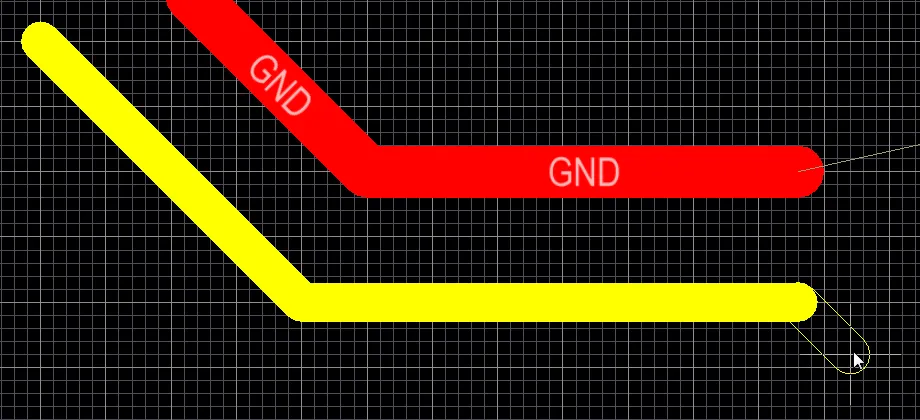
Gli oggetti traccia vengono usati per il routing e per linee di disegno generiche. Nell'immagine sopra sono presenti quattro segmenti di traccia già posizionati e un altro in fase di posizionamento.
Sebbene tracce e linee siano in realtà lo stesso oggetto, la differenza sta nel comportamento del software durante il loro posizionamento, motivo per cui esistono comandi diversi. Quando viene eseguito un comando di posizionamento traccia, come Interactive Routing, il software monitora la posizione del clic e adotta automaticamente il nome della net di un oggetto esistente (come un pad) sotto il punto di clic. Inoltre monitora e rispetta tutte le regole di progettazione applicabili. Quando viene eseguito un comando di posizionamento linea (Place » Line), questi comportamenti di monitoraggio non si verificano.
Le tracce possono essere posizionate sia nell'editor PCB sia nell'editor della libreria PCB. Indipendentemente dal comando usato (routing/traccia o posizionamento linea), il comportamento di base del posizionamento è lo stesso. Dopo aver avviato il comando, il cursore cambierà in un mirino ed entrerai nella modalità di posizionamento traccia. Il posizionamento avviene eseguendo la seguente sequenza di azioni:
-
Fai clic o premi Enter per fissare il punto iniziale del primo segmento di traccia. Se è in esecuzione un comando di posizionamento di tipo routing e fai clic per iniziare il posizionamento su un oggetto esistente, la traccia adotterà il nome della net di quell'oggetto. Per il routing, la larghezza sarà determinata dalla regola di progettazione Routing Width applicabile; questa può essere sovrascritta da alcune opzioni di routing interattivo, descritte più in dettaglio di seguito.
-
Sposta il cursore per definire il segmento di traccia, quindi fai clic o premi Enter per fissare il punto finale di questo primo segmento, che è anche il punto iniziale del segmento collegato successivo.
-
Continua a posizionare il cursore, quindi fai clic o premi Enter per fissare una serie di vertici che definiscono la serie di segmenti di traccia collegati.
-
Fai clic con il pulsante destro o premi Esc per terminare la serie corrente di segmenti di traccia collegati.
Altre azioni che possono essere eseguite durante il posizionamento includono:
-
Premi il tasto * sul tastierino numerico per scorrere i layer di segnale disponibili. In alternativa, usa la combinazione Shift+Ctrl+Wheel Roll per spostarti tra i layer di routing; ogni scatto della rotellina del mouse passerà al layer di segnale disponibile successivo (o precedente).
-
Premi i tasti + e - sul tastierino numerico per scorrere in avanti e indietro tutti i layer attualmente visibili nel progetto.
Durante il posizionamento dei segmenti di traccia sono disponibili cinque modalità d'angolo, quattro delle quali hanno anche sottomodalità di direzione dell'angolo. Durante il posizionamento:
-
Premi Shift+Spacebar per scorrere le modalità d'angolo disponibili.
-
Premi Spacebar per alternare tra le due sottomodalità di direzione dell'angolo.
-
Quando ti trovi in una delle modalità d'angolo ad arco, tieni premuto il tasto , o . per ridurre o aumentare l'arco. Tieni premuto il tasto Shift mentre premi per accelerare il ridimensionamento dell'arco.
-
Premi il tasto di scelta rapida 1 per alternare tra il posizionamento di un segmento per clic (mostrato nelle prime cinque immagini sotto) o di due segmenti per clic (mostrato nell'ultima immagine sotto). Nella prima modalità, il segmento di traccia vuoto è chiamato segmento di anteprima.
-
Premi il tasto Backspace per rimuovere l'ultimo vertice.

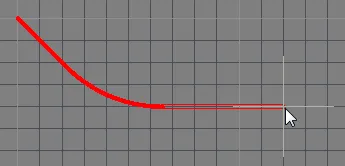

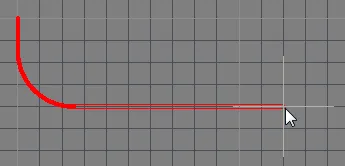

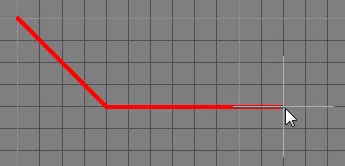
Premi Shift+Spacebar per scorrere le cinque modalità d'angolo disponibili, premi Spacebar per alternare la direzione dell'angolo, premi la scorciatoia 1 per alternare il posizionamento tra un segmento o due segmenti.
Il metodo di modifica grafica ti consente di selezionare direttamente un oggetto traccia già posizionato nello spazio di progettazione e modificarne graficamente dimensione, forma o posizione.
Quando un oggetto traccia è selezionato, sono disponibili le seguenti maniglie di modifica:
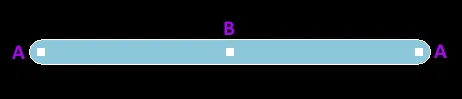
Una traccia selezionata
-
Fai clic e trascina A per riposizionare i punti finali della traccia.
-
Fai clic e trascina B per modificare la forma della traccia.
L'editor PCB include algoritmi sofisticati per spostare i segmenti di traccia sulla scheda in modo da mantenere la disposizione del routing. Questo scorrimento dei segmenti di traccia può essere richiamato in modo interattivo sia facendo clic per selezionare prima il segmento di traccia e poi facendo clic e tenendo premuto quando appare il cursore speciale per far scorrere il segmento, sia facendo clic e tenendo premuto direttamente su un segmento di traccia e trascinandolo. Il comportamento di scorrimento può essere configurato usando le opzioni Dragging nella pagina PCB Editor - Interactive Routing page della finestra di dialogo Preferences. Queste opzioni consentono di assegnare l'azione Move a una traccia, utile se vuoi poter spostare liberamente un singolo segmento di traccia.
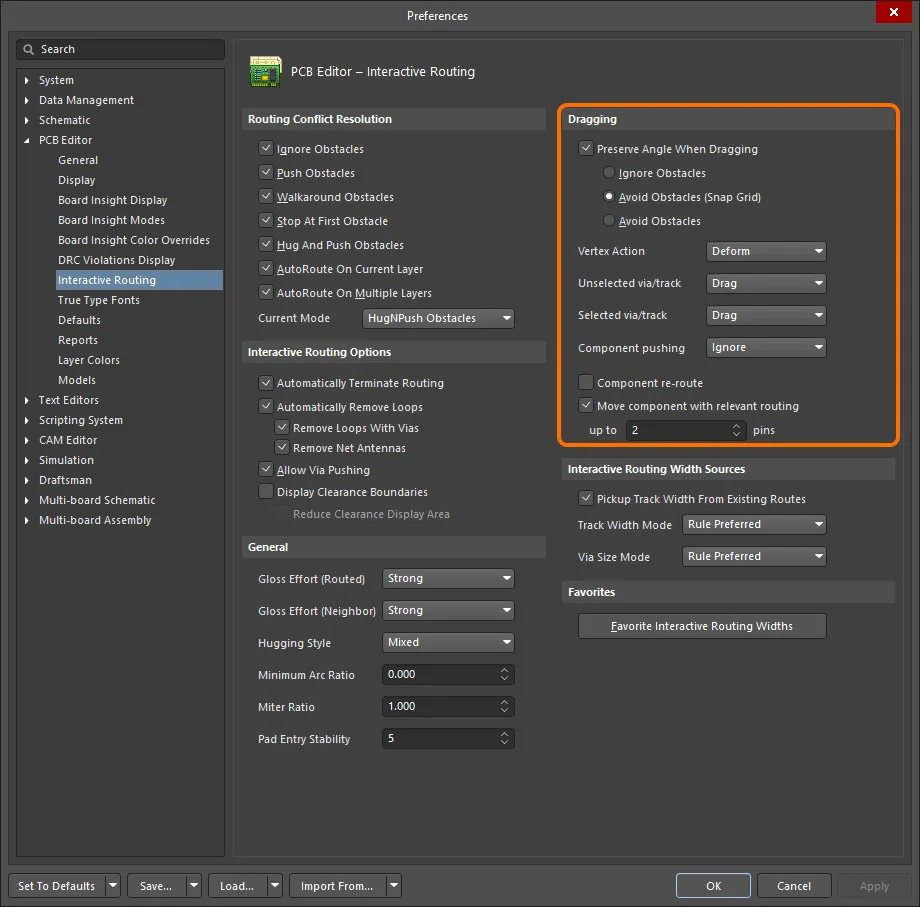
Controlla il comportamento di scorrimento delle tracce con le opzioni di trascinamento impostate a livello di Preferences.
Se tramite queste opzioni viene assegnata l'azione Move, il segmento di traccia può essere ruotato o specchiato durante lo spostamento.
Routing interattivo e regole di progettazione applicabili
Durante il routing interattivo, il comportamento predefinito del software è garantire che i segmenti di traccia vengano posizionati in conformità alle regole di progettazione elettriche e di routing applicabili. Ciò significa che il software non consentirà il posizionamento di un nuovo segmento di traccia che violi un segmento di traccia esistente appartenente a una net diversa; invece, ritaglierà il segmento di traccia per rispettare le regole di progettazione. Questo comportamento di routing interattivo è noto come modalità Routing Conflict Resolution. La modalità predefinita è Stop at First Obstacle (la modalità corrente è visualizzata nella barra di stato). Premi Shift+R per scorrere le modalità disponibili.
Il termine applicable design rules indica tutte le regole che si applicano all'oggetto in fase di posizionamento. Il motore delle regole di progettazione funziona su un sistema in cui definisci con precisione a quali oggetti vuoi applicare ciascuna regola. Durante il posizionamento, il motore delle regole di progettazione viene interrogato per determinare la regola con priorità più alta applicabile nella situazione corrente. Le regole che si applicano durante il routing interattivo includono:
-
Isolamento elettrico
-
Routing Width
-
Routing Via Style
L'animazione seguente mostra il routing in azione. La net GND viene instradata in conformità a una regola di progettazione Routing Width definita e applicabile. Nota che quando il cursore viene spostato sopra il via associato alla net +12V, il percorso viene automaticamente ritagliato per garantire il rispetto della regola di progettazione Electrical Clearance Constraint applicabile.
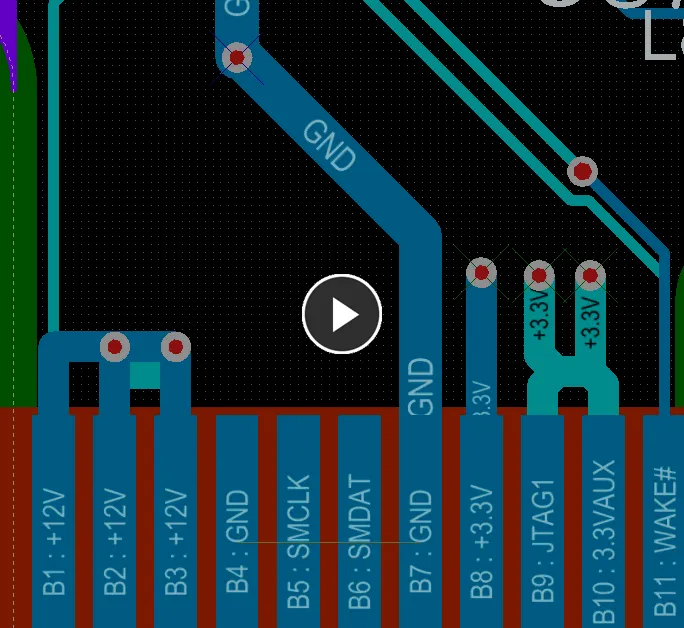
Le regole di progettazione applicabili per larghezza di routing e isolamento vengono rispettate automaticamente durante il routing interattivo.
Come viene determinata la Routing Width
A meno che il motore delle regole non sia disabilitato, il comportamento prevalente del software è garantire sempre che la larghezza di routing rientri nell'intervallo consentito dalla regola di progettazione Routing Width applicabile. Un approccio comune consiste nel consentire l'uso di un intervallo di larghezze per una net così da offrire flessibilità nell'instradamento pur soddisfacendo i requisiti di corrente di quella net. A supporto di ciò, la regola di progettazione Routing Width dispone delle impostazioni Min, Preferred e Max nel PCB Rules and Constraints Editor, che possono essere configurate per consentire un intervallo di larghezze o possono essere impostate uguali per richiedere una larghezza specifica. La larghezza può anche essere configurata come impedenza e può inoltre avere un intervallo diverso specificato per ciascun layer di segnale.
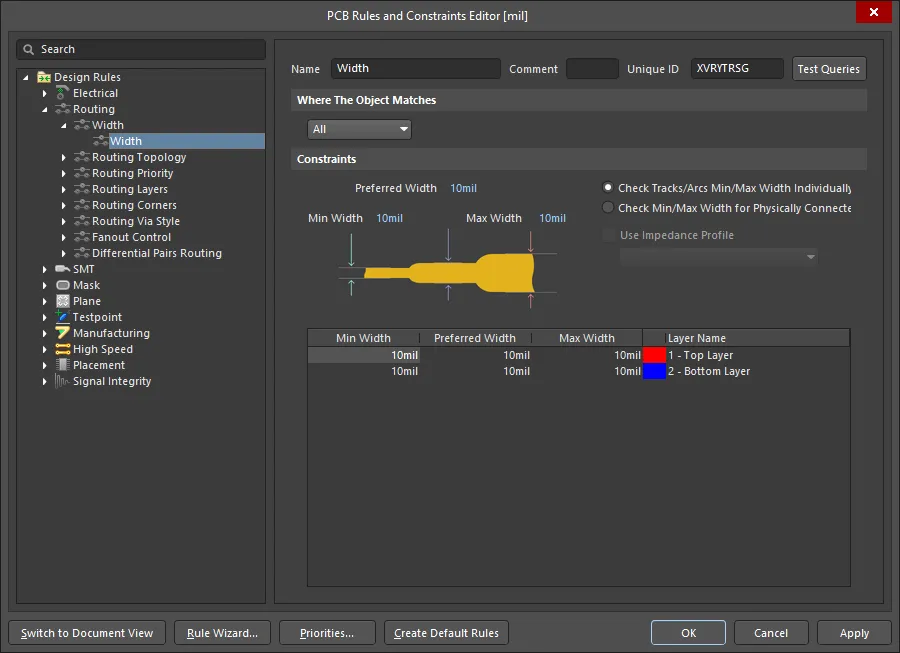
La regola di progettazione Routing Width predefinita viene applicata a tutte le net in un nuovo PCB.
Come progettista, hai a disposizione diverse opzioni che possono aiutarti a selezionare la larghezza di routing più appropriata quando inizi il routing. Queste sono configurate nella pagina PCB Editor — Interactive Routing della finestra di dialogo Preferences, come mostrato di seguito.
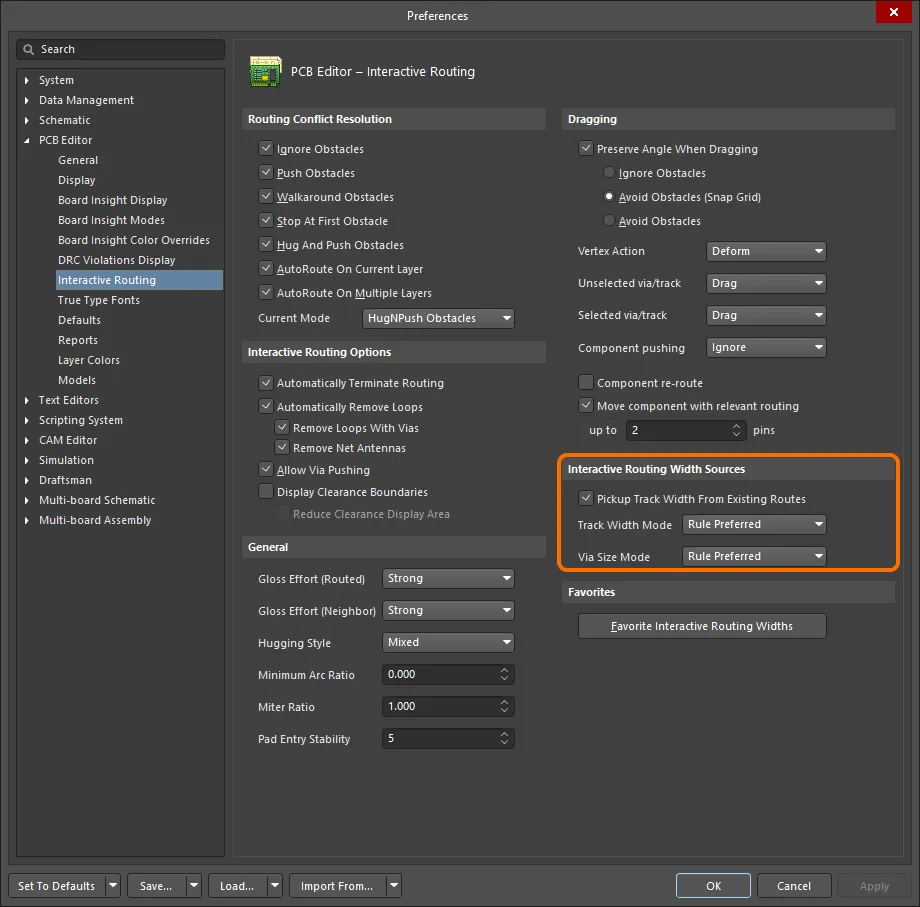
Le opzioni Interactive Routing Width Sources determinano quale dimensione viene usata quando inizi un percorso.
Nota che Track Width Mode è impostato su Rule Preferred nell'immagine. Ciò indica che quando il percorso inizia su un oggetto net esistente, come un pad, questa sarà la larghezza utilizzata. Tuttavia, se il percorso inizia su una traccia esistente, allora l'opzione Pickup Track Width From Existing Routes sovrascriverà Track Width Mode e imposterà la nuova larghezza in modo che corrisponda a quella esistente.
Come progettista, puoi anche premere la scorciatoia Shift+W durante il routing per accedere a una finestra di dialogo in cui selezionare una larghezza diversa, oppure puoi premere Tab per aprire Properties panel e digitare un nuovo valore Width . Il valore scelto o inserito deve rientrare tra le impostazioni Min e Max definite nella regola applicabile. In caso contrario, viene automaticamente riportato al valore più vicino tra questi.
Scorciatoie del routing interattivo
Durante il routing, sono disponibili diverse scorciatoie. Ad esempio, puoi premere Shift+R per scorrere le modalità disponibili di risoluzione dei conflitti, oppure premere Backspace per eliminare l'ultimo vertice (angolo) posizionato. Per visualizzare un elenco di scorciatoie durante il routing, premi Shift+F1. Verrà visualizzato un menu delle scorciatoie interattive disponibili; seleziona la scorciatoia richiesta o premi Esc per chiudere il menu e usare la sequenza di tasti della scorciatoia.
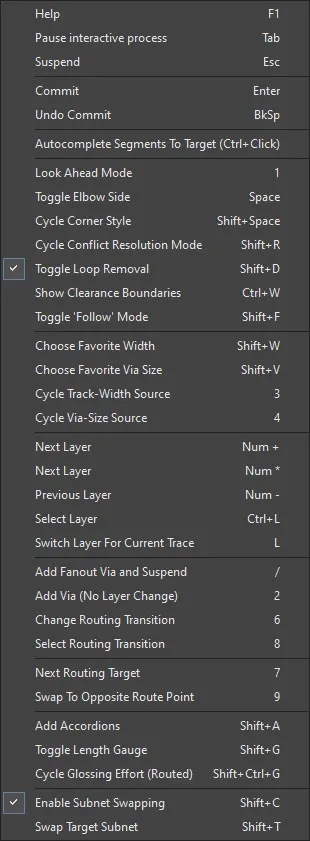
Durante il routing interattivo, premi Shift+F1 per visualizzare un menu delle scorciatoie interattive disponibili
Spostare una traccia
Il sottomenu Edit » Move e il menu dei comandi di spostamento in Active Bar includono diversi comandi che possono essere utilizzati per modificare la posizione o la forma di una traccia.

Re-Route
Questo comando consente di rieseguire manualmente il routing di una traccia esistente sulla scheda. Dopo aver avviato il comando, il cursore diventerà un mirino e verrà richiesto di scegliere una traccia. Posizionare il cursore sulla traccia desiderata, quindi fare clic o premere Enter. La funzionalità di questa caratteristica dipende dal fatto che l'opzione Preserve Angle When Dragging sia o meno abilitata nella pagina PCB Editor - Interactive Routing page della finestra di dialogo Preferences:
-
Preserve Angle Dragging enabled - la traccia verrà spezzata con l'aggiunta di un nuovo segmento per mantenere le connessioni ortogonali/diagonali. Spostare il cursore per far scorrere questo segmento secondo necessità, quindi fare clic per confermare il posizionamento. Fare clic con il pulsante destro o premere Esc a questo punto, altrimenti quel nuovo segmento verrà spezzato con un ulteriore segmento. Utilizzare la scorciatoia da tastiera Shift+R per scorrere tra le opzioni che controllano come devono essere gestiti gli ostacoli durante il trascinamento (Ignore Obstacles, Avoid Obstacles o Avoid Obstacles (Snap Grid)). Se è abilitata una delle modalità Avoid Obstacles, le regole verranno rispettate durante il trascinamento, impedendo di trascinare un segmento in violazione.
-
Preserve Angle Dragging disabled - entrambe le estremità del segmento di traccia verranno ancorate e sarà quindi possibile posare nuovi segmenti di traccia tra le due. Fare clic o premere Enter per posizionare un nuovo segmento di traccia. Continuare a posizionare nuovi segmenti di traccia per il nuovo routing o fare clic con il pulsante destro o premere Esc per interrompere.
Continuare il rerouting di altre tracce o fare clic con il pulsante destro o premere Esc per uscire.
-
Se Preserve Angle Dragging è abilitato, è possibile disabilitarlo temporaneamente tenendo premuto il tasto Alt prima di fare clic sul segmento di traccia di destinazione. Continuare a tenere premuto il tasto Alt mentre si fa clic progressivamente per rieseguire il routing.
-
Quando si riesegue il routing di una traccia usando questo comando e con Preserve Angle Dragging disabilitato, è consigliabile iniziare il rerouting dall'estremità sinistra del segmento di traccia scelto e procedere verso l'estremità destra.
-
Una funzionalità di rerouting simile può essere ottenuta selezionando un segmento di traccia, quindi facendo clic e trascinando il suo vertice centrale. Successivamente, fare clic e trascinare i vertici centrali dei segmenti risultanti lungo la traccia originale da un'estremità all'altra.
Break Track
Questo comando consente di creare un vertice (o interruzione) in un segmento di traccia. Dopo aver avviato il comando, il cursore diventerà un mirino e verrà richiesto di selezionare una traccia. Posizionare il cursore sul segmento di traccia desiderato nel punto specifico del segmento in cui si desidera inserire un'interruzione, quindi fare clic o premere Enter. Viene inserito un vertice, spezzando di fatto il segmento originale in due.
Spostare il vertice nella posizione desiderata, quindi fare clic o premere Enter per posizionarlo. I segmenti di traccia collegati si comportano in base all'impostazione dell'opzione Preserve Angle When Dragging nella pagina PCB Editor - Interactive Routing page della finestra di dialogo Preferences:
-
Preserve Angle When Dragging abilitata - gli angoli rispetto ai segmenti di traccia adiacenti vengono preservati, mantenendo lo stile di routing.
-
Preserve Angle When Dragging disabilitata - i due singoli segmenti di traccia si adatteranno elasticamente per consentire lo spostamento senza mantenere lo stile di routing esistente.
Continuare a spezzare altri segmenti di traccia o fare clic con il pulsante destro o premere Esc per uscire.
È anche possibile spezzare un segmento di traccia nella posizione corrente del cursore utilizzando la scorciatoia da tastiera Shift+Ctrl+Click&Hold.
Drag Track End
Questo comando consente di riposizionare manualmente o trascinare l'estremità di un segmento di traccia già instradato. Dopo aver avviato il comando, il cursore diventerà un mirino e verrà richiesto di selezionare un oggetto. Posizionare il cursore su una traccia, quindi fare clic o premere Enter. Il cursore salterà all'estremità del segmento di traccia più vicina e l'estremità della traccia verrà agganciata al cursore. Spostare l'estremità della traccia nella posizione desiderata, quindi fare clic o premere Enter per confermare il posizionamento.
-
Se l'estremità del segmento di traccia scelto è un punto vertice a cui non sono collegati altri segmenti di traccia, spostare il vertice nella posizione desiderata.
-
Se l'estremità del segmento di traccia scelto è un punto vertice a cui sono collegati due segmenti di traccia, i segmenti di traccia collegati si adatteranno elasticamente mentre il vertice viene spostato.
-
Se l'estremità del segmento di traccia è collegata a un pad di componente, spostando l'estremità questa verrà dissociata dal pad. Dopo che l'estremità è stata riposizionata, verrà mostrata una linea di connessione logica dal termine della traccia al pad, a condizione che l'opzione Smart Track Ends sia abilitata nella pagina PCB Editor – General page della finestra di dialogo Preferences.
-
Se l'estremità del segmento di traccia è collegata a un pad libero, il pad verrà agganciato al cursore pronto per essere riposizionato. Tutte le tracce collegate al pad si adatteranno elasticamente di conseguenza.
-
Se l'estremità del segmento di traccia è collegata a un via, il via verrà agganciato al cursore pronto per essere riposizionato. Tutte le tracce collegate al via si adatteranno elasticamente di conseguenza.
Continuare a trascinare altre estremità di traccia o fare clic con il pulsante destro o premere Esc per uscire.
-
Questo comando viene ignorato se l'opzione Preserve Angle When Dragging è abilitata nella pagina PCB Editor - Interactive Routing page della finestra di dialogo Preferences.
-
Questa funzione può anche essere richiamata selezionando prima la traccia desiderata, quindi facendo clic e trascinando il vertice di estremità desiderato.
Move / Resize Tracks
Questo comando viene utilizzato per spostare i punti finali di più segmenti di traccia selezionati, ridimensionando di fatto i segmenti. Dopo aver avviato il comando, il cursore diventerà un mirino e verrà richiesto di scegliere un punto finale di una traccia. Per spostare/ridimensionare le tracce:
-
Posizionare il cursore sul punto finale di uno dei segmenti nella selezione, quindi fare clic o premere Enter.
-
Spostare il cursore; tutti i segmenti di traccia nella selezione verranno ridimensionati dinamicamente mantenendo tra loro le distanze e gli angoli originali. L'altra estremità di ciascun segmento si adatterà elasticamente per mantenere la connessione/posizione esistente.
-
Una volta che i segmenti si trovano nella posizione desiderata, fare clic o premere Enter per confermare il posizionamento e uscire dalla modalità di spostamento.
-
Per annullare l'operazione, fare clic con il pulsante destro o premere Esc.
Durante lo spostamento dei segmenti, sono disponibili i seguenti controlli aggiuntivi:
-
Premere il tasto Tab per scorrere il cursore tra il punto finale di ciascun segmento di traccia nella selezione.
-
Tenere premuto il tasto Alt durante lo spostamento per vincolare il movimento in una direzione specifica in base alla direzione iniziale dello spostamento. Sono possibili direzioni orizzontali, verticali e con angolo di 45 gradi.
-
Premere due volte Spacebar per allineare rapidamente tutti i punti finali dei segmenti di traccia sul piano orizzontale o verticale. Premere di nuovo rapidamente due volte Spacebar per tornare al ridimensionamento precedente.
Questo comando può essere utilizzato anche per spostare il punto finale di un singolo segmento di traccia non selezionato. Si noti che in questo caso può essere utilizzato solo il controllo aggiuntivo del tasto Alt .
Slicing Tracks
Lo strumento Track Slicer fornisce un meccanismo semplice per tagliare in due uno o più segmenti di traccia e può tagliare tracce sul layer di segnale corrente o su tutti i layer di segnale visibili. Per accedere allo strumento, scegliere il comando Edit » Slice Tracks dai menu principali.
Dopo aver avviato il comando, il cursore diventerà un mirino e verrà richiesto di scegliere una posizione iniziale per il taglio. Inoltre, viene applicato un filtro per mostrare solo gli oggetti traccia all'interno dell'area di lavoro. Questi saranno tutte le tracce su tutti i layer di segnale visibili oppure solo le tracce sul layer di segnale corrente, a seconda della configurazione attiva di Track Slicer. Per tagliare una o più tracce:
-
Posizionare il cursore, quindi fare clic o premere Enter per ancorare il punto iniziale del taglio.
-
Spostare il cursore attraverso il punto della traccia, o delle tracce, in cui si desidera effettuare il taglio: il percorso del taglierino viene mostrato da una linea con i tagli previsti rappresentati visivamente.
-
Fare clic o premere Enter per ancorare il punto finale della traccia del taglierino.
-
Continuare a tagliare altri segmenti di traccia, oppure fare clic con il pulsante destro o premere Esc per uscire dalla modalità di taglio.
Le azioni aggiuntive che possono essere eseguite, dopo aver scelto il punto di ancoraggio iniziale per il taglio e durante lo spostamento della 'linea di taglio', sono:
-
Premere il tasto B per alternare tra il taglio delle tracce solo sul layer di segnale corrente oppure delle tracce su tutti i layer di segnale visibili.
-
Premere Spacebar per cambiare l'angolo di taglio tra incrementi di 45 gradi o Any Angle.
-
Premere il tasto N per alternare il lato della lama del taglierino tra Left, Right e Middle.
-
Premere il tasto / per selezionare tutte le tracce tagliate.
-
Premere il tasto "," per selezionare le tracce tagliate a sinistra del taglierino.
- Premere il tasto "." per selezionare le tracce tagliate a destra del slicer.
-
Premere il tasto M per non selezionare alcuna traccia tagliata.
-
Premere il tasto Tab per accedere alla finestra di dialogo Slicer Properties, dalla quale è possibile modificare al volo le proprietà del Track Slicer.
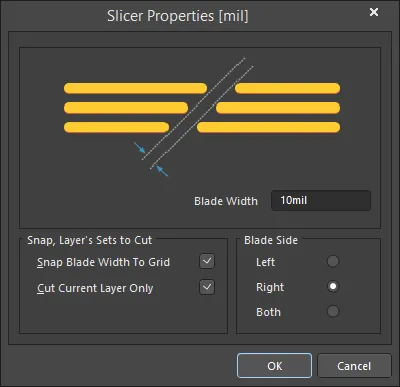
La finestra di dialogo Slicer Properties
-
Un segmento di traccia viene tagliato in modo tale che le estremità della lama passino attraverso quelli che diventeranno i centri degli hotspot delle due estremità del segmento risultante.
-
È possibile definire liberamente la larghezza della lama di taglio tramite la finestra di dialogo Slicer Properties. In alternativa, è possibile vincolare la larghezza della lama in base alla griglia Snap corrente. Se il valore di Blade Width non è un multiplo della griglia Snap, verrà ritagliato in modo da allinearsi alla griglia. La larghezza risultante è nota come Gridded Width. Se questa opzione è disabilitata AND il Blade Width non è un multiplo della griglia Snap corrente, una o entrambe le estremità del segmento di traccia risultante potrebbero trovarsi fuori griglia. Se Blade Side è impostato su Left o Right, l'estremità della traccia all'estensione della lama sarà posizionata fuori griglia (l'estremità della traccia lungo l'asse della posizione iniziale rimarrà allineata alla griglia). Se Blade Side è impostato su Both, entrambe le estremità della traccia si troveranno fuori griglia.
-
L'opzione Blade Side controlla come viene eseguito il taglio, in relazione all'asse determinato dalla posizione iniziale scelta per il taglio. Nello spazio di progettazione, l'asse determinato dalla posizione iniziale scelta appare come una linea continua, mentre l'estensione della lama appare come una linea tratteggiata. Sono disponibili le seguenti opzioni:
-
Left - il taglio verrà eseguito a sinistra dell'asse della posizione iniziale. La distanza di taglio sarà pari all'intero Blade Width, oppure al Gridded Width, a seconda dei casi.
-
Right - il taglio verrà eseguito a destra dell'asse della posizione iniziale. La distanza di taglio sarà pari all'intero Blade Width, oppure al Gridded Width, a seconda dei casi.
-
Both - il taglio verrà eseguito in modo uguale a sinistra e a destra dell'asse della posizione iniziale. La distanza di taglio su ciascun lato sarà pari alla metà dell'intero Blade Width, oppure alla metà del Gridded Width, a seconda dei casi.
-
Abilitare l'opzione Cut Current Layer Only per tagliare solo i segmenti di traccia presenti esclusivamente sul layer corrente. Disabilitare questa opzione per tagliare i segmenti di traccia su tutti i layer visibili, laddove tali segmenti ricadano nel "percorso" del Track Slicer.
-
L'estensione della mascheratura quando viene applicato il filtraggio all'area di lavoro può essere regolata manualmente utilizzando la barra di scorrimento Dimmed Objects situata nella sezione Mask and Dim Settings nella scheda View Options del pannello di configurazione vista View Configuration panel. Cancellare il filtraggio utilizzando la scorciatoia da tastiera Shift+C .
Conversione delle tracce in percorso smussato
Lo smussamento degli angoli di instradamento a 90 gradi è una tecnica utilizzata per ridurre le riflessioni causate dall'angolo in un percorso a frequenza microonde. È possibile usare archi ma dovrebbero avere un raggio di almeno 3 volte la larghezza del percorso. Lo smussamento (detto anche mitratura) è un'alternativa in cui il punto esterno dell'angolo viene tagliato. Poiché gli oggetti traccia di Altium Designer hanno estremità arrotondate, non possono essere utilizzati per creare un angolo smussato. Per creare l'angolo smussato, i segmenti di traccia selezionati vengono sostituiti con oggetti regione.
Selezionare tutti i segmenti di traccia da smussare e quindi selezionare il comando Tools » Convert » Convert Selected Tracks to Chamfered Path dal menu principale. Si aprirà la finestra di dialogo Convert Tracks to Chamfered Path. Utilizzare questa finestra di dialogo per configurare lo smusso, quindi fare clic su OK. Ogni coppia di segmenti di traccia selezionata (con angoli di 90 gradi problematici) verrà sostituita con angoli smussati e i segmenti di traccia originali di ciascuna coppia verranno convertiti in un singolo oggetto regione solida (rame).
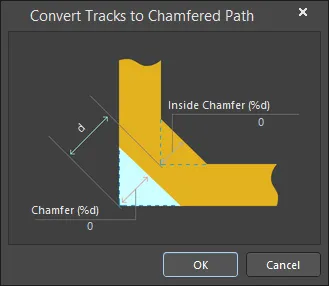
Le tracce selezionate verranno smussate della quantità specificata in corrispondenza di ciascun angolo retto.
Utilizzare le seguenti opzioni nella finestra di dialogo per configurare lo smusso:
-
Chamfer - quantità dell'angolo esterno da tagliare, o smussare, come percentuale della distanza diagonale dell'angolo esistente.
-
Inside Chamfer - quantità di materiale da aggiungere all'angolo interno come percentuale della distanza diagonale dell'angolo esistente.
How big should the Chamfer be?
La percentuale di mitratura è la frazione tagliata della diagonale tra gli angoli interno ed esterno della piega non mitrata.

La mitratura ottimale per un'ampia gamma di geometrie microstrip è stata determinata sperimentalmente da Douville e James. Essi hanno rilevato che una buona approssimazione della percentuale di mitratura ottimale è data da

Soggetta a  e con costante dielettrica del substrato
  .
.
Questa formula è completamente indipendente da  . L'intervallo effettivo di parametri per il quale Douville e James presentano evidenze è
  e
e  . Riportano un VSWR migliore di 1,1 (cioè un ritorno migliore di −26 dB) per qualsiasi percentuale di mitratura entro il 4% (del
  originale) rispetto a quella fornita dalla formula. Al valore minimo di
  pari a 0,25, la percentuale di mitratura è 98,4%, quindi la strip viene quasi completamente tagliata.
Il processo di smussamento converte più segmenti di traccia in un singolo oggetto regione. Si tratta di un processo unidirezionale; una volta che le tracce sono state convertite in una regione, non possono essere riconvertite. Per questo motivo lo smussamento dovrebbe essere eseguito solo quando tutto l'instradamento è completato. In caso di dubbio, salvare una copia della scheda prima di eseguire lo smussamento.
Track Properties
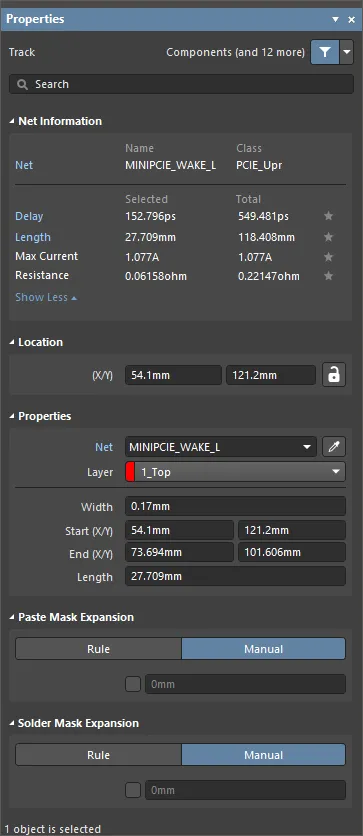
La modalità Track del pannello Properties.
Informazioni sulla net
Questa regione fornisce informazioni sulla net a cui appartiene la traccia, nonché sulla coppia differenziale e/o xSignal se tale net ne è membro. Le informazioni sulla classe vengono mostrate ove appropriato. Vengono inoltre forniti i valori di Delay, Length, Max Current e Resistance.
Fare riferimento alla pagina PCB Placement & Editing Techniques per ulteriori informazioni sulle net.
Posizione
L'icona

a destra di questa regione deve essere visualizzata come

(sbloccata) per poter accedere ai campi sottostanti. Attivare/disattivare l'icona di blocco/sblocco per modificarne lo stato.
-
(X/Y)
-
X (primo campo) – la coordinata X (orizzontale) corrente del punto di riferimento della traccia rispetto all'origine corrente dello spazio di progettazione. Modificare per cambiare la posizione X della traccia. Il valore può essere inserito in unità metriche o imperiali; includere le unità quando si inserisce un valore le cui unità non sono quelle predefinite correnti.
-
Y (secondo campo) – la coordinata Y (verticale) corrente del punto di riferimento della traccia rispetto all'origine corrente. Modificare per cambiare la posizione Y della traccia. Il valore può essere inserito in unità metriche o imperiali; includere le unità quando si inserisce un valore le cui unità non sono quelle predefinite correnti.
Proprietà
-
Component – questo campo viene mostrato nell'editor PCB solo quando la traccia selezionata è una parte costitutiva di un componente PCB e visualizza il designatore del componente PCB padre. Selezionare il link cliccabile Component per aprire la modalità Component mode of the Properties panel per il componente padre.
-
Net – utilizzare per scegliere una net per la traccia. Tutte le net del progetto di scheda attivo saranno elencate nell'elenco a discesa. Si noti che se il posizionamento dell'oggetto inizia nella stessa posizione di un oggetto esistente già connesso a una net, allora la proprietà Net del nuovo oggetto viene automaticamente assegnata a quella net. Selezionare No Net per specificare che la traccia non è connessa ad alcuna net. La proprietà Net di una primitiva viene utilizzata dal Design Rule Checker per determinare se un oggetto PCB è posizionato correttamente. In alternativa, è possibile fare clic sull'icona Assign Net (
 ) per scegliere un oggetto nello spazio di progettazione: la net di quell'oggetto verrà assegnata alla/e traccia/e selezionata/e.
-
Layer – utilizzare il menu a discesa per selezionare il layer su cui si trova la traccia.
-
Width – visualizza la larghezza corrente della traccia. Modificare questo campo per cambiare la larghezza della traccia nell'intervallo da 0.001mil a 10000mil.
-
Start (X/Y) – visualizza la coordinata X/Y corrente del punto iniziale della traccia rispetto all'origine corrente.
-
End (X/Y) – visualizza la coordinata X/Y corrente del punto finale della traccia rispetto all'origine corrente.
-
Length – visualizza la lunghezza corrente della traccia. Modificare questo campo per cambiare la lunghezza della traccia nell'intervallo da 0.001mil a 10000mil.
I valori possono essere definiti in unità mm o mil. Quando si inserisce un valore in unità diverse da quelle correnti, aggiungere il suffisso mm o mil al valore.
Espansione della maschera pasta
-
Rule/Manual – selezionare la configurazione desiderata per l'espansione della maschera pasta. Selezionare Rule affinché l'espansione della maschera pasta per la traccia segua il valore definito nella regola di progettazione Paste Mask Expansion applicabile. Selezionare Manual per ignorare la regola di progettazione applicabile e specificare il valore di espansione della maschera pasta per la traccia. Sarà quindi possibile abilitare e inserire la misura desiderata.
Espansione della solder mask
-
Rule/Manual – seleziona la configurazione desiderata per l’espansione della solder mask. Seleziona Rule affinché l’espansione della solder mask per la traccia segua il valore definito nella regola di progettazione Solder Mask Expansion applicabile. Seleziona Manual per ignorare la regola di progettazione applicabile e specificare il valore di espansione della solder mask per la traccia. Potrai quindi abilitarlo e inserire la misura desiderata.
Lavorare con gli archi
Un arco è un oggetto primitivo di progettazione. Si tratta essenzialmente di un segmento di traccia circolare che può essere posizionato su qualsiasi layer. Gli archi possono avere vari utilizzi nel layout PCB. Ad esempio, possono essere usati per definire i contorni dei componenti sui layer di overlay, oppure su un layer meccanico per indicare il profilo della scheda, i bordi delle aperture e così via. Possono anche essere usati per creare percorsi curvi durante il routing interattivo. Gli archi possono essere aperti o chiusi per creare un cerchio (spesso indicato come arco a cerchio completo).
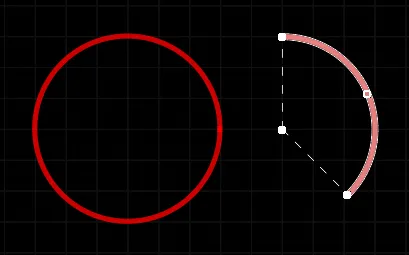
Due archi posizionati; a sinistra un arco a cerchio completo, a destra un arco selezionato per la modifica.
Gli archi sono disponibili per il posizionamento sia negli editor PCB sia negli editor di librerie PCB. Sono disponibili quattro modalità di posizionamento degli archi (Centro, Bordo, Angolo qualsiasi e Cerchio completo). Il modo in cui un arco viene posizionato dipende dal particolare metodo di posizionamento che hai scelto di richiamare:
-
Place arc by center – questo metodo consente di posizionare un oggetto arco usando il centro dell’arco come punto iniziale.
Dopo aver avviato il comando, il cursore cambierà in un mirino ed entrerai nella modalità di posizionamento dell’arco. Il posizionamento avviene eseguendo la seguente sequenza di azioni:
-
Fai clic o premi Enter per fissare il punto centrale dell’arco.
-
Sposta il cursore per regolare il raggio dell’arco, quindi fai clic o premi Enter per impostarlo.
-
Sposta il cursore per regolare il punto iniziale dell’arco, quindi fai clic o premi Enter per fissarlo.
-
Sposta il cursore per cambiare la posizione del punto finale dell’arco, quindi fai clic o premi Enter per fissarlo e completare il posizionamento dell’arco.
-
Continua a posizionare altri archi oppure fai clic con il pulsante destro o premi Esc per uscire dalla modalità di posizionamento.
-
Place arc by edge – questo metodo consente di posizionare un oggetto arco usando il bordo dell’arco come punto iniziale. L’angolo dell’arco è fisso a 90°.
Dopo aver avviato il comando, il cursore cambierà in un mirino ed entrerai nella modalità di posizionamento dell’arco. Il posizionamento avviene eseguendo la seguente sequenza di azioni:
-
Fai clic o premi Enter per fissare il punto iniziale dell’arco.
-
Sposta il cursore per cambiare la posizione del punto finale dell’arco, quindi fai clic o premi Enter per fissarlo e completare il posizionamento dell’arco.
-
Continua a posizionare altri archi oppure fai clic con il pulsante destro o premi Esc per uscire dalla modalità di posizionamento.
-
Place arc by edge (any angle) – questo metodo consente di posizionare un oggetto arco usando il bordo dell’arco come punto iniziale. L’angolo dell’arco può avere qualsiasi valore.
Dopo aver avviato il comando, il cursore cambierà in un mirino ed entrerai nella modalità di posizionamento dell’arco. Il posizionamento avviene eseguendo la seguente sequenza di azioni:
-
Fai clic o premi Enter per fissare il punto iniziale dell’arco.
-
Sposta il cursore per regolare il raggio dell’arco, quindi fai clic o premi Enter per fissare il punto centrale.
-
Sposta il cursore per cambiare la posizione del punto finale dell’arco, quindi fai clic o premi Enter per fissarlo e completare il posizionamento dell’arco.
-
Continua a posizionare altri archi oppure fai clic con il pulsante destro o premi Esc per uscire dalla modalità di posizionamento.
-
Place full circle arc – questo metodo consente di posizionare un arco di 360° (cerchio completo).
Dopo aver avviato il comando, il cursore cambierà in un mirino ed entrerai nella modalità di posizionamento dell’arco. Il posizionamento avviene eseguendo la seguente sequenza di azioni:
-
Fai clic o premi Enter per fissare il punto centrale dell’arco.
-
Sposta il cursore per regolare il raggio dell’arco, quindi fai clic o premi Enter per impostarlo e completare il posizionamento dell’arco.
-
Continua a posizionare altri archi oppure fai clic con il pulsante destro o premi Esc per uscire dalla modalità di posizionamento.
Ulteriori azioni che possono essere eseguite durante il posizionamento sono:
-
Per tutti i metodi (esclusi gli archi a cerchio completo), premi il Spacebar prima di definire il punto finale dell’arco per disegnare l’arco nella direzione opposta.
-
Premi il tasto L per capovolgere l’arco sull’altro lato della scheda – nota che ciò è possibile solo prima di fissare il punto iniziale/centrale dell’arco.
-
Premi i tasti + e - (sul tastierino numerico) oppure usa le scorciatoie Shift+Ctrl+Wheelroll per scorrere in avanti e indietro tra tutti i layer visibili nel progetto e cambiare rapidamente il layer di posizionamento.
Il metodo grafico di modifica consente di selezionare direttamente un oggetto arco già posizionato nell’area di lavoro e modificarne graficamente dimensione, forma o posizione.
Quando un oggetto arco è selezionato, sono disponibili le seguenti maniglie di modifica:
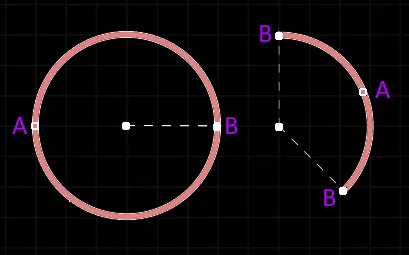
Un arco selezionato
-
Fai clic e trascina A per regolare il raggio.
-
Fai clic e trascina B per regolare i punti finali (angoli iniziale e finale).
-
Fai clic in qualsiasi punto dell’arco, lontano dalle maniglie di modifica, quindi trascina per riposizionarlo. In alternativa, fai clic e trascina sul punto centrale dell’arco. Durante il trascinamento, l’arco può essere ruotato o specchiato:
-
Premi Spacebar per ruotare l’arco in senso antiorario oppure Shift+Spacebar per ruotarlo in senso orario. La rotazione avviene in base al valore di Rotation Step, definito nella pagina PCB Editor – General della finestra di dialogo Preferences.
-
Premi i tasti X o Y per specchiare l’arco lungo l’asse X o l’asse Y.
Arc Properties
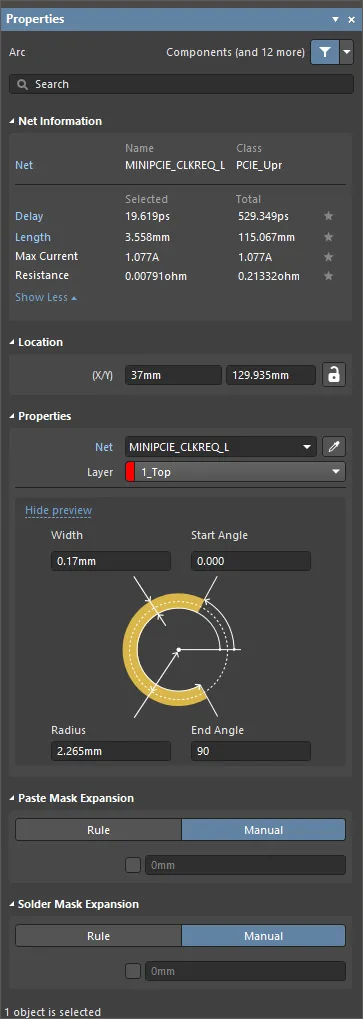
La modalità Arc di Properties.
Informazioni sulla net
Questa regione fornisce informazioni sulla net a cui appartiene l’arco, nonché sulla coppia differenziale e/o xSignal se quella net ne è membro. Le informazioni sulla classe vengono mostrate dove appropriato. Vengono inoltre forniti i valori di Delay, Length, Max Current e Resistance.
Fai riferimento alla pagina PCB Placement & Editing Techniques per saperne di più sulle informazioni della net.
Posizione
L’icona

a destra di questa regione deve essere visualizzata come

(sbloccata) per poter accedere ai campi sottostanti. Attiva/disattiva l’icona di blocco/sblocco per cambiarne lo stato.
-
(X/Y)
-
X (primo campo) - questo campo mostra la posizione X corrente del centro dell’arco rispetto all’origine corrente. Modifica il valore nel campo per cambiare la posizione dell’arco rispetto all’origine corrente. Il valore può essere inserito sia in unità metriche sia imperiali; includi le unità quando inserisci un valore le cui unità non sono quelle predefinite correnti. Le unità predefinite (metriche o imperiali) sono determinate dall’impostazione Units nella regione Other del pannello Properties in modalità Board (accessibile quando nessun oggetto è selezionato nell’area di lavoro) e vengono usate se l’unità non è specificata.
-
Y (secondo campo) - questo campo mostra la posizione Y corrente del centro dell’arco rispetto all’origine corrente. Modifica il valore nel campo per cambiare la posizione dell’arco rispetto all’origine corrente. Il valore può essere inserito sia in unità metriche sia imperiali; includi le unità quando inserisci un valore le cui unità non sono quelle predefinite correnti. Le unità predefinite (metriche o imperiali) sono determinate dall’impostazione Units nella regione Other del pannello Properties in modalità Board (accessibile quando nessun oggetto è selezionato nell’area di lavoro) e vengono usate se l’unità non è specificata.
Proprietà
-
Component – questo campo viene mostrato solo nell’editor PCB quando l’arco selezionato è una parte costitutiva di un componente PCB e visualizza il designatore del componente PCB padre. Seleziona il link cliccabile Component per aprire la modalità Component del pannello Properties per il componente padre.
-
Net – usare per scegliere una net per l'arco. Tutte le net del progetto di scheda attivo saranno elencate nell'elenco a discesa. Si noti che, se il posizionamento dell'oggetto inizia nella stessa posizione di un oggetto esistente già connesso a una net, allora la Net property del nuovo oggetto viene assegnata automaticamente a quella net. Selezionare No Net per specificare che l'arco non è connesso ad alcuna net. La proprietà Net di una primitiva viene utilizzata dal Design Rule Checker per determinare se un oggetto PCB è posizionato correttamente. In alternativa, è possibile fare clic sull'icona Assign Net () per scegliere un oggetto nello spazio di progettazione: la net di quell'oggetto verrà assegnata agli archi selezionati.
-
Layer - questo campo visualizza il layer a cui l'arco è attualmente assegnato. Gli archi possono essere assegnati a qualsiasi layer disponibile. Per modificare il layer assegnato, fare clic sul campo e selezionare un layer dall'elenco a discesa.
-
Width - questo campo visualizza la larghezza della linea dell'arco. Se necessario, immettere un valore diverso per la larghezza.
-
Radius - questo campo visualizza il raggio dell'arco misurato dal punto centrale al centro della linea dell'arco. Se necessario, immettere un valore diverso per il raggio.
-
Start Angle - questo campo visualizza l'angolo iniziale dell'arco misurato dall'asse X nel primo quadrante (geometria piana). Se necessario, immettere un valore diverso per l'angolo iniziale.
-
End Angle - questo campo visualizza l'angolo finale dell'arco. Se necessario, immettere un valore diverso per l'angolo finale.
-
Propagation Delay - questo campo visualizza il tempo necessario affinché un segnale si propaghi lungo quel percorso.
Paste Mask Expansion
-
Rule - selezionare per fare in modo che l'espansione della paste mask per l'arco segua il valore definito nella regola di progettazione Paste Mask Expansion applicabile. Se si sceglie questa opzione, il valore di espansione associato verrà disabilitato.
-
Manual - selezionare per ignorare la regola di progettazione applicabile e specificare nel campo sottostante il valore di espansione della paste mask per l'arco.
Solder Mask Expansion
-
Rule - selezionare la casella di controllo per fare in modo che l'espansione della solder mask per l'arco segua il valore definito nella regola di progettazione Solder Mask Expansion applicabile. Se si sceglie questa opzione, il valore di espansione associato verrà disabilitato.
-
Manual - selezionare la casella di controllo per ignorare la regola di progettazione applicabile e specificare nel campo sottostante il valore di espansione della solder mask per l'arco.
Creazione del contorno degli oggetti selezionati con track e archi
Il comando Tools » Outline Selected Objects dei menu principali può essere utilizzato per posizionare un contorno di track e archi attorno alle primitive libere selezionate nel progetto. Questa funzione può essere particolarmente utile se si desidera isolare elettricamente net critiche collegando il contorno a una sorgente di massa. Dopo aver avviato il comando, gli oggetti verranno contornati con track e/o archi. Le track/gli archi del contorno vengono posizionati con una larghezza di 8mil e con la proprietà Net impostata su No Net.
Vengono rispettate le regole di progettazione Clearance, Width e Short-Circuit del progetto, quindi eventuali violazioni di clearance verranno segnalate dal Design Rule Checker.
Lavorare con i rettangoli
Un rettangolo può essere posizionato su qualsiasi layer. Rettangoli di dimensioni diverse possono essere combinati per coprire aree di forma irregolare e possono anche essere combinati con segmenti di track o arco.
I rettangoli possono anche essere posizionati su layer non elettrici. Ad esempio, posizionare un rettangolo sul layer Keep-Out per designare un'area vietata all'auto-routing. Posizionare un rettangolo su un layer Power Plane, Solder Mask o Paste Mask per creare un vuoto su quel layer.
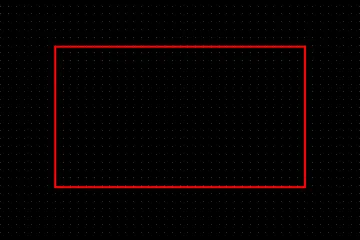
Un rettangolo posizionato
I rettangoli sono disponibili per il posizionamento sia nell'editor PCB sia nell'editor della libreria PCB nei modi seguenti:
-
Editor PCB - sono disponibili i seguenti metodi di accesso:
-
Scegliere Place » Rectangle dai menu principali.
-
Fare clic sul pulsante Rectangle (
 ) nel menu a discesa su Active Bar situato nella parte superiore dello spazio di progettazione. (Fare clic e tenere premuto un pulsante Active Bar per accedere ad altri comandi correlati. Una volta utilizzato un comando, questo diventerà l'elemento più in alto in quella sezione di Active Bar.)
-
Fare clic con il pulsante destro nello spazio di progettazione, quindi fare clic su Place » Rectangle nel menu contestuale.
-
Editor libreria PCB - sono disponibili i seguenti metodi di accesso:
-
Scegliere Place » Rectangle dai menu principali.
-
Fare clic sul pulsante Rectangle () nel menu a discesa su Active Bar situato nella parte superiore dello spazio di progettazione. (Fare clic e tenere premuto un pulsante Active Bar per accedere ad altri comandi correlati. Una volta utilizzato un comando, questo diventerà l'elemento più in alto in quella sezione di Active Bar.)
-
Fare clic con il pulsante destro nello spazio di progettazione, quindi selezionare Place » Rectangle dal menu contestuale.
Dopo aver avviato il comando, il cursore diventerà un mirino ed entrerai nella modalità di posizionamento del rettangolo. Il posizionamento avviene eseguendo la seguente sequenza di azioni:
-
Fare clic oppure premere Enter per ancorare il primo angolo del rettangolo.
-
Spostare il cursore per regolare la dimensione del rettangolo, quindi fare clic oppure premere Enter per ancorare l'angolo diagonalmente opposto e completare il posizionamento del rettangolo.
-
Continuare a posizionare altri rettangoli oppure fare clic con il pulsante destro o premere Esc per uscire dalla modalità di posizionamento.
Durante il posizionamento è inoltre possibile eseguire le seguenti azioni:
-
Premere il tasto Tab per mettere in pausa il posizionamento e accedere alla modalità Rectangle mode del pannello Properties , nella quale le relative proprietà possono essere modificate al volo. Fare clic sul pulsante di pausa in sovrimpressione nello spazio di progettazione (
 ) per riprendere il posizionamento.
-
Premere la barra spaziatrice per scorrere le varie modalità degli angoli. Selezionare Rectangle per angoli retti, Fillet per angoli arrotondati oppure Chamfer per angoli inclinati/obliqui.
-
Premere i tasti + e - (sul tastierino numerico) per scorrere in avanti e indietro tutti i layer visibili del progetto e cambiare rapidamente il layer di posizionamento.
-
Tenere premuto il tasto Alt per vincolare la direzione del movimento all'asse orizzontale o verticale a seconda della direzione iniziale del movimento.
Sebbene gli attributi possano essere modificati durante il posizionamento (
Tab per aprire il pannello
Properties ), tenere presente che questi diventeranno le impostazioni predefinite per i posizionamenti successivi, a meno che l'opzione
Permanent nella pagina
PCB Editor – Defaults della finestra di dialogo
Preferences non sia abilitata. Quando questa opzione è abilitata, le modifiche apportate influiranno solo sull'oggetto in fase di posizionamento e sugli oggetti successivi posizionati durante la stessa sessione di posizionamento.
Il metodo grafico di modifica consente di selezionare direttamente un oggetto rettangolo già posizionato nello spazio di progettazione e di modificarne graficamente dimensione, forma o posizione.
Quando un oggetto rettangolo è selezionato, sono disponibili le seguenti maniglie di modifica.
 Un rettangolo selezionato
-
Fare clic e trascinare gli angoli (A) per ridimensionare il rettangolo simultaneamente nelle direzioni verticale e orizzontale.
-
Fare clic e trascinare i centri dei lati (B) per ridimensionare il rettangolo separatamente nelle direzioni verticale e orizzontale.
-
Fare clic in qualsiasi punto del rettangolo lontano dalle maniglie di modifica e trascinare per riposizionarlo. Durante il trascinamento, il rettangolo può essere ruotato o specchiato:
-
Premere Spacebar per ruotare il rettangolo in senso antiorario oppure Shift+Spacebar per la rotazione in senso orario. La rotazione è conforme al valore di Rotation Step definito nella pagina PCB Editor – General della finestra di dialogo Preferences.
-
Premere i tasti X o Y per specchiare il rettangolo lungo l'asse X o l'asse Y.
Per convertire un oggetto Rectangle nel suo insieme originale di parti primitive, scegliere il comando
Tools » Convert » Explode Rectangle to Free Primitives dai menu principali. Sebbene non esista un comando vero e proprio per raggruppare nuovamente un rettangolo esploso, è possibile utilizzare il comando
Undo per ottenere questo risultato.
Rectangle Properties
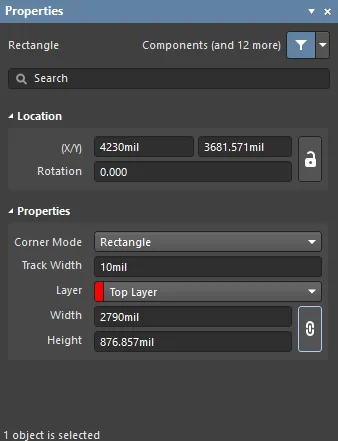
La modalità Rectangle del pannello Properties.
Posizione
L’icona del lucchetto a destra di questa area deve essere visualizzata come sbloccata per poter accedere ai campi sottostanti. Attiva/disattiva l’icona di blocco/sblocco per modificarne lo stato di blocco.
-
(X/Y)
-
X (primo campo) - la coordinata X (orizzontale) corrente del punto di riferimento del rettangolo, relativa all’origine corrente dello spazio di progettazione. Modificare per cambiare la posizione X del rettangolo. Il valore può essere inserito sia in unità metriche sia imperiali; includere le unità quando si inserisce un valore le cui unità non corrispondono a quelle predefinite correnti.
-
Y (secondo campo) - la coordinata Y (verticale) corrente del punto di riferimento del rettangolo, relativa all’origine corrente. Modificare per cambiare la posizione Y del riempimento. Il valore può essere inserito sia in unità metriche sia imperiali; includere le unità quando si inserisce un valore le cui unità non corrispondono a quelle predefinite correnti.
-
Rotation - l’angolo di rotazione del rettangolo (in gradi), misurato in senso antiorario a partire da zero (l’asse 3 o'clock orizzontale). Modificare per cambiare la rotazione del rettangolo. La risoluzione angolare minima è 0,001°.
Proprietà
-
Corner Mode - utilizzare il menu a discesa per selezionare la modalità d’angolo desiderata del rettangolo tra le seguenti opzioni:
-
Rectangle - specifica che il rettangolo posizionato avrà angoli retti.
-
Fillet - specifica che il rettangolo posizionato avrà angoli arrotondati.
-
Chamfer - specifica che il rettangolo posizionato avrà angoli smussati o inclinati.
La modalità d’angolo può essere scelta anche durante il posizionamento premendo Spacebar.

 Localizzato tramite A