
PADS Logic & PADS Layoutから設計をインポートする
概略
- サポートされているPADSファイルと、それらがAltium Designerのドキュメントやライブラリにどのように変換されるかを確認します。
- レイヤーマッピング、ネットの命名、レポート出力、出力先のプロジェクト構成に関するオプションを詳しく説明します。
- サポートされていないオブジェクトや、インポート前後に調整が必要となる可能性のあるドキュメント構成の違いを把握します。
Siemens EDA® PADS™ソフトウェアの設計データ(PADS Logic回路図、PADS Layout PCBファイル、ライブラリファイルなど)は、すべてAltium Designerのインポートウィザードで変換できます。Import Wizardは、インポートしたファイルを解析し、プロジェクト構成、レイヤーマッピング、PCBフットプリントの命名などについてデフォルト値や推奨設定を提示することで、通常、設計データの変換に伴う多くの手間を軽減します。ウィザードの各ステップでは柔軟な設定が可能で、実際の変換処理を開始する前に、ファイル変換の設定を調整できます。
PADSファイルのインポート
PADS設計ファイルのインポーターは、Altium Designerのインポートウィザード(File » Import Wizard)で、ウィザードのSelect Type of Files to ImportページにあるPADS ASCII Design and Library Filesオプションを選択すると使用できます。このウィザードには、回路図/PCB設計ファイルとライブラリファイルを指定するオプションに加え、PADSからAltium DesignerへのPCBインポートオプションも用意されています。
 PADS設計ファイルをインポートするには、PADS ASCII Design and Library Filesを選択します。
インポートウィザード - PADS ASCII設計ファイルとライブラリファイル
PADS ASCII設計ファイルとライブラリファイル

ウィザードでインポートされたPADS設計データは、Altium Designerでの変換後に自動作成される個別のPCBプロジェクトに、ドキュメントとして格納されます。変換時のエラーは、拡張子が *.LOGのログファイルに記録されます。
Importing PADS Designs

Addをクリックして、処理対象に含めるPADS設計ファイルを選択します。選択したファイルは、Removeをクリックすると削除できます。
Importing PADS Libraries

Addをクリックして、処理対象に含めるPADSライブラリファイルを選択します。選択したファイルは、Removeをクリックすると削除できます。
Reporting Options

Reporting Optionsページで、ログ出力に関する全般的なオプションを設定します。
General Settingsで、必要なオプション(Log All Errors、Log All Warnings、Log All Events)を有効にします。
必要に応じて、Do not translate hidden net namesを有効にします。
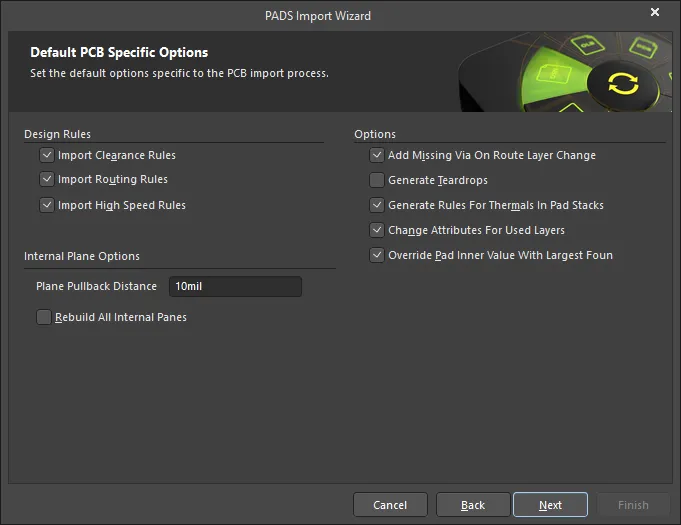
Default PCB Specific Optionsページでは、PCBとPCBライブラリの両方のインポート処理に適用するデフォルトのオプションを設定します。
Design Rulesのオプションを有効にして、インポートするデザインルールを指定します。インポートしないことも可能です。
テキストボックスに、目的のPlane Pullback Distanceを指定します。Rebuild All Internal Planesするには、チェックボックスをオンにします。
必要な追加のOptionsのチェックボックスをオンにします。
Current PCB and PCB Library Options
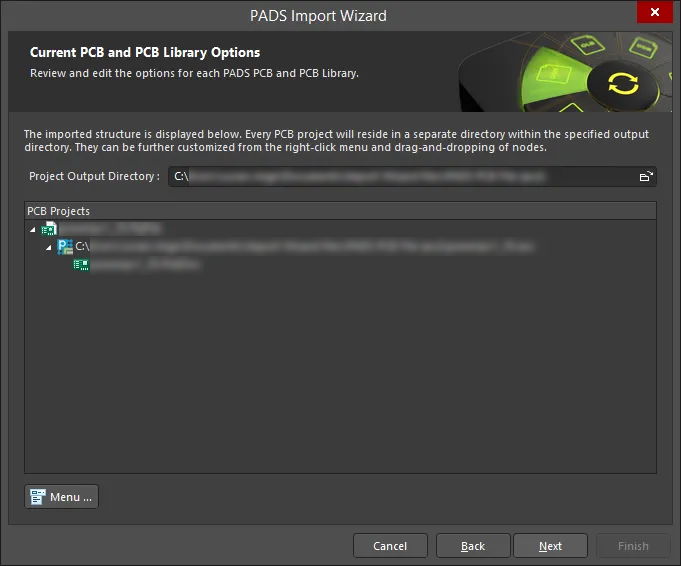
ウィザードのこのページで、出力プロジェクトの構成を確認し、PADS PCBファイルとPCBライブラリファイルのインポート先となる出力ディレクトリを指定します。Browse Folderアイコンを使用して、Project Output Directoryを検索して選択します。
Menuをクリックすると、プロジェクト構成を編集するためのオプションにアクセスできます。
-
Create Project – クリックするとCreate Projectダイアログが開き、プロジェクトを追加できます。
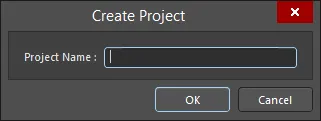
Create Projectダイアログを使用して、新しいプロジェクトを追加します。 -
Rename Project – クリックすると、選択したプロジェクトの名前を変更できます。このオプションは、
*.PrjPcb fileが選択されている場合にのみ使用できます。 - Remove Selected Projects – クリックすると、選択したプロジェクトをPCB Projects構成から削除できます。
- Reset Structure to Default – クリックすると、PCB Projects構成をデフォルトにリセットできます。
-
Add Designs to Project – クリックすると、プロジェクトに設計データを追加できます。このオプションは、
*.PrjPcb fileが選択されている場合にのみ使用できます。 - Remove Selected Designs - クリックすると、選択した設計ファイルを削除できます。
Output PCB Projects
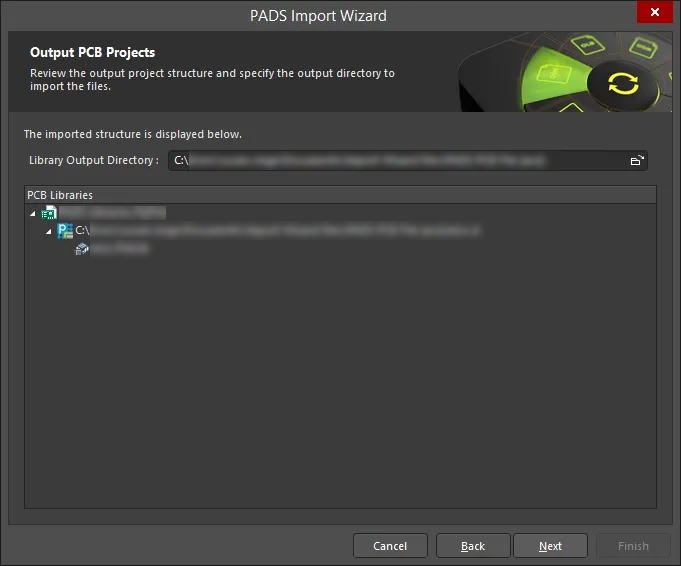
ウィザードのこのページで、出力プロジェクトの構成を確認し、ファイルのインポート先となる出力ディレクトリを指定します。Browse Folderアイコンを使用して、Library Output Directoryを検索して選択します。
Closing the Wizard

PADSインポートウィザードが完了しました。Finishをクリックしてウィザードを閉じます。
Imported PADS Files:
ウィザードは、Logicファイル内の各PADS Logicシートに対して、Altium Designer回路図ドキュメントを1つ生成します。変換された各Logicファイルは、拡張子が*.PrjPCBの、自動作成されたAltium Designer PCBプロジェクトにまとめられます。
インポートしたファイルは、次のように変換されます。
-
拡張子が
*.TXTのLogicファイル内にあるPADS ASCII回路図のLogicシートは、拡張子が*.SchDocのAltium Designer回路図ファイルに変換されます。
ファイルの変換
インポートしたPADSファイルは、次のように変換されます。
-
PADS Layout(
*.ASC)ASCII PCBファイルは、Altium Designer PCBファイル(*.PcbDoc)に変換されます。 -
PADS Logic(
*.TXT)ASCII回路図ファイルは、Altium Designer回路図ファイルに変換されます。.TXTファイル内の各回路図ページは、それぞれ1つのAltium Designer回路図ファイル(*.SchDoc)としてインポートされます。 -
PADSライブラリ(
*.c)の回路図シンボルファイルは、PADS(*.p)のパラメトリック部品データファイルと組み合わされ、Altium Designer回路図ライブラリファイル(*.SchLib)に変換されます。 -
PADS PCBライブラリ(
*.d)のPCBデカールファイルは、Altium Designer PCBライブラリファイル(*.PcbLib)に変換されます。 -
変換されたPADS回路図ファイルとPCBファイルは、自動的に1つのPCBプロジェクトにまとめられるわけではありません。回路図用とPCB用に、それぞれ別のプロジェクトが作成されます。
► PADSで適切なASCIIファイル一式を作成する方法について詳しくは、PADS移行ガイドを参照してください。
► ウィザードは、どのバージョンのPADS LogicファイルおよびLayoutファイルに対応していますか?
PADS PCB ASCIIファイルのレイヤーマッピング
Import Wizardを使用する場合、使用しているすべてのPADS PCBレイヤーを、インポート前にAltium Designerのレイヤーにマッピングする必要があります。また、デザインルールの自動作成、欠落しているビアの作成、キープアウトの変換を制御するための追加オプションも用意されています。
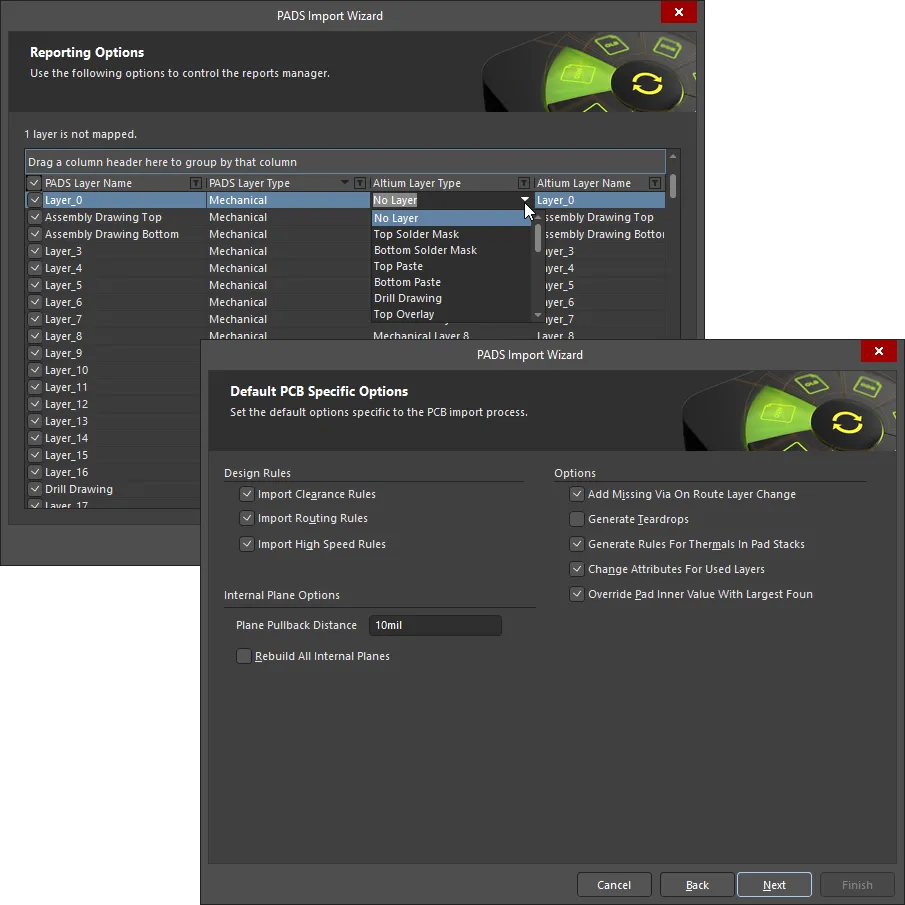
Import Wizardのレイヤーマッピングオプションを使用して、PADS PCBレイヤーをAltium Designerのレイヤーに関連付けます。
PCB設計のインポート時のレイヤーマッピングについて、留意すべき点があります。レイヤーマッピングは、PADS PCBレイヤー名とAltium Designer PCBレイヤー名の単純な対応付けです。提示されるのは推奨されるデフォルトのマッピングにすぎないため、必要に応じていくつでも変更できます。Import Wizardはこのマッピングを使用して各PCBのレイヤーマッピングを作成し、その後、個別にカスタマイズできるようにします。たとえば、10個のPCB設計をインポートし、Assembly 1レイヤーをMechanical Layer 1にマッピングしたい場合でも、正しいレイヤーマッピングを得るために10個のPCB設計をそれぞれカスタマイズする必要がないようにするためです。
この方法でインポートする利点は、レイヤーマッピングを一括管理することで、複数の設計をインポートする際の時間を大幅に節約できることです。この場合、デフォルトのレイヤーマッピングは環境設定に保存されます。一方、デフォルトのレイヤーマッピングが、設計ごとに異なる構造に必ずしも適切に対応するとは限らないため、後で手動による変更が必要になる場合があるという欠点もあります。状況に応じて最適な方法を選択してください。
ネット名のオプション
PADS Logicでは、ワイヤーのプロパティであるネット名によってネットの接続が定義されます。ユーザーがネット名を付けていないワイヤーには、$$$13654などのシステム生成のネット名が付けられます。Altium Designerでは、ユーザー定義の名前がないネットを識別するために異なる方法を使用し、ネット内の1つのピンに基づいて、たとえばNetC15_1のような名前をシステムが割り当てます。
PADS回路図のインポート時には、ウィザードにDo not translate hidden net namesオプションが表示されます。このオプションは有効のままにしておくことをお勧めします。これにより、システム生成の名前はインポートされず、代わりにAltium Designer独自のシステム生成ネット識別子が使用されます。
 「非表示のネット名を変換しない」を有効のままにすると、Altium Designerがネット名を生成します。
インポートしたドキュメントでの作業
PADS Logicでは、すべての設計作業は、設計の論理的な作業領域であるページから始まります。1つのPADS回路図設計ファイルに、複数の回路図ページを含めることができます。
PADS Layoutでは、すべての設計作業は、PCB設計の論理的な作業領域であるワークスペースから始まります。各設計は1つの設計ファイル(*.PCBファイル)に保存されます。また、PCB設計の一部またはサブセットを保存して、同じ設計内や別の設計で再利用できるフィジカルデザイン再利用ファイル(*.REU)もありますが、これらは無視され、変換されません。
Altium Designerでは、論理的な設計領域はドキュメントから始まり、各ドキュメントに対応するファイルがハードドライブに保存されます。つまり、Altium Designerの各回路図シート(ページ)は、1つの回路図ドキュメントファイルに対応します。これは、覚えておくべき重要な概念上の違いです。 また、Altium Designerのプロジェクトには、設計プロジェクトの性質に応じて、回路図やPCB設計ドキュメントだけでなく、さまざまな種類のドキュメントを複数含めることができます。
オブジェクト変換の制限事項
- PADS Logic:個別のピンタイプのコネクタはサポートされていません。これらは、すべてのピンが1つの回路図コンポーネントに含まれるようにPADSでブロック形式のコネクタに変換するか、変換後にAltiumのコネクタコンポーネントに置き換える必要があります。
- PADS Layout:フィジカルデザイン再利用ブロックはサポートされていません。エクスポート/インポートの前に、PADSで個別の部品に分解する必要があります。これを行うには、PADS Layoutでブロックを右クリックし、Break Reuseを選択します。
パネル
Altium Designer環境の主な特長の1つが、Projectsパネルなどのパネルです。Altium DesignerのProjectsパネルに含められるのは回路図設計データだけではありません。 PCB、すべてのライブラリ、出力ファイルに加えて、非ネイティブファイル(PDF、テキストファイル、スプレッドシートなど)といったその他のプロジェクトドキュメントも含めることができます。Altium Designerのパネルは、アプリケーションの右下にある  ボタンから表示できます。
回路図シンボルが部品に相当
PADS Layoutに精通している方なら、PADS Layoutでは部品が設計の基本的な構成要素であることをご存じでしょう。部品は、部品タイプ、ロジックファミリ、ピン数、ゲート数、信号ピンを持つものとして定義されます。コンポーネントという用語は、部品がPCBレイアウト設計に物理オブジェクトとして配置された場合にのみ使用されます。
PADS Layout(PCB)では、1つの部品が1つ以上の物理コンポーネントを表すことがあります。PCB設計内の部品は通常、ゲート、チップ、コネクタなど、1つ以上の部品を含むパッケージで提供される物理オブジェクトに対応します。複数部品パッケージは、1つ以上の部品で構成される物理オブジェクトです。
設計の文脈によって同じ用語がこのように2通りの意味で使われるため、コンポーネントという用語を使用する新しい環境では、最初は混乱するかもしれません。しかし、Altium Designerでの扱いもそれほど違いません。ただし、Altium Designerでは、PCBレイアウトの段階だけでなく、設計のすべての段階で回路図シンボルが実質的に部品に相当します。
Altium Designerでは、論理シンボルがコンポーネントの基本的な出発点と見なされます。最初は、回路図ライブラリ内の名前だけで定義することもでき、そこにピンや、実装に必要なグラフィカルシンボル、代替表示オプションを追加できます。この柔軟性により、設計および回路図入力の過程で、コンポーネントをさまざまな形で表現できます。回路図上の論理シンボルだけでなく、PCB上のフットプリントや、シミュレーション用のSPICE定義として表すこともできます。
Altium Designerのライブラリ
Altium Designerの統合ライブラリは、ソースシンボル、フットプリント、およびその他すべての情報(SPICEやその他のモデルファイルなど)を1つのファイルにコンパイルしたものです。コンパイル時には、関連付けがどのように定義されているかがチェックされ、モデルとシンボルの関連付けが検証されたうえで、1つの統合ライブラリにまとめられます。このファイルはコンパイル後に直接編集できないため、可搬性とセキュリティが確保されます。
PADSオブジェクト |
Altium Designerオブジェクト |
備考 |
|---|---|---|
デカール |
フットプリント |
コンポーネントをPCBに実装するために定義された形状のグラフィカル表現です。これは2次元の表現のみであり、実際のコンポーネント自体とは大きく異なる場合があります。 |
部品 |
部品/コンポーネント |
Altium Designerでは、「部品」という用語は設計入力(回路図)の過程でのみ使用されます。PCBファイルにフットプリントとして配置されると、デジグネータと値(コメント)が付与され、コンポーネントになります。 |
ライン |
ライン |
グラフィック情報に使用されるプリミティブオブジェクトです。 |
CAEデカール |
回路図シンボル |
NORゲートなどの回路図部品のグラフィカル表現です。 |
よく使われるPADSライブラリ用語と、それぞれに最も近いAltium Designerの用語の対応表です。
インポートした回路図の操作
ネット間のショートの確認
PADSではネット名はワイヤの属性ですが、Altium Designerでは、ネットラベルオブジェクトをワイヤに接触するように配置してネットに名前を付けます。PADSでは、ユーザーが定義したネット名がワイヤの中点に自動的に表示されます。まれに、PADSの回路図をインポートした際、Altium Designerのネットラベルが、別々の2つのネットの交差点に配置されることがあります。ネットラベルの接続点は左下隅(ホットスポットとも呼ばれます)にあるため、Altium Designerでは、この配置によって2つのネットが接続されてしまう可能性があります。
インポートした回路図は必ず目視で確認し、各ネットラベルが適切な位置にあることを確認してください。ネットラベルをクリックして適切な位置へドラッグし、その左下隅が、名前を付けるネットのワイヤに接触するようにします。
► 詳細については、回路図での接続の作成を参照してください。
回路図の検証
Altium Designerは、回路図からコンポーネントと接続に関する情報を自動的に抽出し、Unified Data Modelと呼ばれる設計全体の包括的なモデルをメモリ内に構築します。このデータモデルは、回路図の検証、回路図と基板の同期、BOMの作成、回路シミュレーションなどの解析に使用されます。
回路図とPCBの同期に進む前に、回路図を検証して接続上の問題がないことを確認することが重要です。これを行うには、Project » Validate PCB Project <ProjectName>コマンドを実行します。検証結果はMessagesパネルに表示されます。
検証オプションは、Options for PCB Project <ProjectName>ダイアログで設定します(Project » Project Optionsを選択)。エラーレポートタブと接続マトリックスタブの設定を確認してください。
► 詳細については、設計プロジェクトの検証を参照してください。
回路図とPCBの同期
同じPCB設計の回路図と基板の両方をインポートする場合は、それらを1つのAltium Designerプロジェクトにまとめる必要があります。インポートウィザードは、インポートした回路図と基板が同じ設計の一部であるとは判断しないため、設計者自身でその関係を設定する必要があります。ウィザードは、インポートした回路図用にAltium *.PrjPcbプロジェクトを1つ、インポートしたPCB用に別の*.PrjPcbプロジェクトを作成します。各プロジェクトは、元のPADSファイルと同じフォルダー内にあるサブフォルダーに作成されます。回路図を基板と同期するには、回路図と基板が同じプロジェクトに属している必要があります。
1つのプロジェクトにまとめる
すべてのPADSファイルをインポートしたら、Altium Designerで両方のプロジェクトを閉じ、Windowsのエクスプローラーを使用して、回路図をPCBと同じフォルダーに移動するか、PCBを回路図と同じフォルダーに移動することをお勧めします。次に、統合先にするプロジェクトを再度開き、Altium DesignerのProjectsパネルでプロジェクト名を右クリックして、コンテキストメニューからAdd Existing to Projectコマンドを選択します。追加するファイルを探して選択し、OpenボタンをクリックしてChoose Documentsダイアログを閉じます。
これで、プロジェクトに回路図とPCBの両方が含まれるようになります。
► 詳細については、プロジェクトドキュメントの管理を参照してください。
プロジェクトオプションの設定
回路図シートとPCBはプロジェクトに属します。プロジェクトオプションは、PCBプロジェクト <ProjectName> のオプションダイアログ(Project » Project Options)で設定します。
回路図とPCBの同期では、このダイアログの次のタブを使用します。
- クラス生成 - ネットクラスやコンポーネントクラスの自動生成、ルームの生成などのオプションを設定します。コンポーネント配置ルームを明示的に使用する場合を除き、Generate Roomsチェックボックスをオフにすることをお勧めします。また、各回路図シート上のコンポーネント群に対してComponent Classを作成する必要がない場合もあります。
- 比較 - 設計の同期時に確認する差異を定義します。通常、このタブのオプションを変更する必要はありません。
- ECO生成 - 検出された差異のうち、どれに対して設計変更指示を生成するかを定義します。通常、このタブのオプションを変更する必要はありません。
- オプション - シート間の接続方法(ネット識別子のスコープ)、ネットリストオプション、プロジェクト出力のデフォルトオプションなどを設定します。ネット識別子のスコープが「自動(プロジェクトの内容に基づく)」に設定されていることを確認してください。自動設計コンパイラが、検出したネット識別子(ネットラベル、ポート、シートエントリ、設計階層など)に基づいて最適な設定を決定します。
回路図コンポーネントとPCBコンポーネントのリンク
Altium Designerは、回路図コンポーネントと対応するPCBコンポーネントに同じ一意識別子(UID)を割り当てることで、両者を関連付けます。Altium Designerの回路図エディターで設計を開始し、その後PCBエディターに転送した場合、UIDは自動的に割り当てられます。回路図とPCBの設計をAltium Designerにインポートした場合は、この処理を自分で行う必要があります。
各回路図コンポーネントを対応するPCBコンポーネントにリンクするには、PCBを開き、PCBエディターでProject » Component Linksコマンドを選択して、コンポーネントリンクの編集ダイアログを開きます。対応付けられていない回路図コンポーネントとPCBコンポーネントはダイアログ左側の2列に表示され、一致するUIDがすでに割り当てられているコンポーネントは右側に表示されます。ダイアログ左下の適切なオプションを有効にし、Add Pairs Matched Byボタンをクリックすると、デジグネータ、コメント、フットプリントに基づいてコンポーネントが自動的に確認され、対応付けられます。
一致しないコンポーネントがあり、その理由がわかっている場合(たとえば、回路図コンポーネントとPCBコンポーネントでコメントが一致しない場合)は、必要に応じてオプションを調整し、コンポーネントが一致するようにします。また、それぞれの列で未対応の回路図コンポーネントとPCBコンポーネントを選択し、ダイアログ中央の左から右への矢印ボタンをクリックして、手動で対応付けることもできます。
すべてのコンポーネントを対応付けたら、Perform Updateボタンをクリックします。これにより、Altium DesignerはPCBコンポーネントのUIDを、回路図コンポーネントのUIDと一致するように更新します。
回路図をPCBに同期
回路図コンポーネントを対応するPCBコンポーネントに対応付けたら、設計全体を比較できます。これを行うには、Altium Designerでいずれかの回路図シートをアクティブなドキュメントにし、Design » Update PCB Document <PcbName>コマンドを選択します。Engineering Change Orderダイアログが開き、PCBを回路図と一致させるために必要な変更の一覧が表示されます。
変更を一度の操作ですべて適用する必要はありません。変更の数が多い場合や、判断に迷う変更がある場合は、特定のECOだけを有効にすると、プロセスを管理しやすくなります。チェックボックスまたは右クリックのコンテキストメニューを使用して、1つ以上の変更を無効にしてください。
Engineering Change Orderダイアログのボタンを使用して、有効な変更をValidateおよびExecuteします。プロセスが完了したら、Closeボタンをクリックしてダイアログを閉じます。
► 詳細については、回路図とPCBの同期を参照してください。
回路図とPCBを連携させた作業
Altium Designerには、Navigatorパネル、クロスプローブ、クロスセレクトなど、回路図とPCBを連携させて作業するためのツールが用意されています。Navigatorパネルでは、設計全体のコンポーネント、ピン、ネットを参照できます(パネル上部でFlattened Hierarchyを選択します)。
回路図とPCBの両方で同時にオブジェクトに移動するには、Altキーを押しながらパネル内の項目をクリックします。両方のエディターで同時に移動する場合は、ワークスペースの表示を垂直または水平に分割するか、PCBを新しいウィンドウで開くと便利です。これらのコマンドにアクセスするには、ドキュメントタブを右クリックします。
► 詳細については、回路図と基板を連携させた作業を参照してください。
PCB設計の検証
回路図とPCBの同期が完了したら、最後にPCBが正しくインポートされていることを検証します。
基板が読み込まれたら、デザインルールとポリゴンを確認し、デザインルールチェックを実行してください。
デザインルールの確認
デザインルール(Design » Rules)を確認します。特に、電気的クリアランスのルール、およびプレーンの接続とクリアランスのルールに注意してください。Altium Designerでは、ルールはオブジェクトとは独立して存在します。ルールが適用されるオブジェクト(対象)は、ルールの適用範囲(ルールのWhere the Object Matchesセクション)によって定義されます。
ルールの適用範囲は、ルールが適用される範囲を示すもので、PADS Layoutのルール階層に代わるものです。適用範囲は、実質的にはそのルールの対象となるすべてのオブジェクトを定義するために作成するクエリであり、対象を完全に制御できます。基本的な比較として、PADS Layoutのルール階層を確認してみましょう。これらのルールは、あらかじめ定義されたリスト形式に基づいており、リスト内の番号が大きいものほど優先されます。
- デフォルト
- クラス
- ネット
- グループ
- ピンペア
- デカール/コンポーネント
PADS Layoutのルール体系では、デフォルトルールはレベル1で最も優先度が低く、デカールルールとコンポーネントルールは最も優先度が高くなります。条件付きレイヤールールを適用すると、優先度をさらに1段階上げることができます。たとえば、条件付きレイヤールールを持つデフォルトルールは、通常のデフォルトルールよりも優先順位が高くなります。
Altium Designerでは、適用範囲を設定することで、クエリを通じてルールの優先順位と対象オブジェクトへの適用方法を正確に指定できます。同じ種類のルールを複数定義し、それぞれ異なるオブジェクトを対象にすることもできます。また、カスタムクエリ オプションを使用して、より複雑な独自のクエリを作成することもできます。
使用しないデザインルールでも、今後使用する可能性がある場合は、削除せずに無効にしておくことができます。該当するリストで、そのルールのEnableオプションを切り替えてください。
デフォルトのデザインルールはすべて、適用範囲がAllに設定されており、基板全体に適用されます。適用範囲に加えて、ユーザー定義の優先度設定もあります。ルールの適用範囲と優先度の組み合わせは非常に強力で、これまでにない高度な制御により、基板のデザインルールの対象を正確に指定できます。
► 詳細については、デザインルールを参照してください。
ポリゴンの確認
Polygon Pour Manager(Tools » Polygon Pours » Polygon Manager)でポリゴンポアを確認します。Polygon Managerには、設計内のすべてのポリゴンがレイヤー別に一覧表示されます。
Polygon Managerでは、次の操作を行えます。
- ポア順序の変更(大きなポリゴンの内側に小さなポリゴンがある場合に重要です)。
- 1つ以上のポリゴンの再ポア(上部のリストでは、Windows標準の複数選択操作が使用できます)。
- 任意のポリゴンのプロパティの編集。
デザインルールチェックの実行
デザインルールをチェックする前に、次の点を確認してください。
- Rules are enabled - デザインルールは、PCB Rules and Constraints Editorで個別に無効にできます。この操作は、個々のルールページではなく、ツリーのルール種類の階層で行います。
- Rule priority is correct - 各種類のルールは優先順位に従って一覧表示されており、必要に応じて順序を変更できます。
- Display of Violations is configured - 違反は、オーバーレイ、詳細表示、またはその両方を使用して強調表示できます。これは、PreferencesダイアログのDRC Violations Displayページで設定します。チェックボックスのリスト内を右クリックするとコンテキストメニューが表示され、必要な違反表示スタイルをすばやく有効にできます。
- Rules are enabled for testing - Design Rule Checkerダイアログを開いて、チェックするルールを有効にします(右クリックのコンテキストメニューを使用して、使用中のルールを有効にします)。
オンラインDRCは、設計を編集するたびに自動的に実行されます。バッチDRCは、Design Rule CheckerダイアログのRun Design Rule Checkボタンをクリックすると実行されます。
PCBエディターには、PCB Rules and Violationsパネルが用意されています。このパネルは、ルールの確認やルール違反の参照に非常に便利です。ルール違反を1回クリックすると、パネル上部の設定に基づいてその違反箇所に移動します。ダブルクリックするとViolation Detailsダイアログが開き、その違反に関する詳細情報を確認できます。
PCBエディターのヒント
PCBエディターでの作業に役立つヒント:
- Ctrl+WheelRoll - 拡大/縮小
- WheelRoll - 上下にパン
- Shift+WheelRoll - 左右にパン
- Ctrl+Shift+WheelRoll - 基板内のレイヤーを順番に切り替え
- Right Mouse click and drag - 表示ウィンドウ内で基板を移動。
- Shift+S - 単一レイヤーモードに切り替えるには、PreferencesダイアログのBoard Insight Displayページで、使用可能な単一レイヤーモードを設定します。
- Shift+C - 選択と表示フィルターをクリア
- 2または3 - 2D表示モードと3D表示モードを切り替え。
商標について
PADS™は、Siemens Industry Software Inc.の登録商標です。
関連情報
以下に、PADSデザインのインポートに関するその他の記事や動画へのリンクを示します。メニュー項目、パネル、またはオブジェクトにカーソルを合わせて F1 を押すと、詳しい情報を確認できます。
- Altium Designerで設計プロセス全体を試すには、チュートリアル「Altium Designerによる設計手順の完全ガイド」を参照してください。
- 詳細な移行ガイド「PADSからの移行」をお読みください。
- PADSデザインのインポート手順を紹介する短いYouTube動画をご覧ください。
 AI で翻訳