
レイヤースタックの定義

Altium Essentials: PCB Layer Stack Manager
This content is part of the official Altium Professional Training Program. For full courses, materials and certification, visit Altium Training.
PCBは、複数の層を積層した構造として設計・成形されています。プリント基板(PCB)製造の初期には、基板は単に絶縁コア層の片面または両面に薄い銅層を被せただけの単純なものでした。 不要な銅をエッチング(除去)することで、銅層内に導電性の配線(トレース)が形成されます。
現在では、ほぼすべてのPCB設計に複数の銅層が採用されています。 技術革新と加工技術の洗練により、フレキシブルPCBの設計・製造能力を含め、PCB製造において数多くの画期的な概念が生まれました。PCBのリジッド部分をフレキシブル部分で接続することで、複雑なハイブリッドPCBを設計することが可能になり、これを折り曲げて、通常とは異なる形状の筐体に収めることができます。

左側は、初期のPCB設計に典型的な片面PCBを示しています。右側はリジッドフレックスPCBで、リジッド部分がフレキシブル部分を通じて接続されています。
プリント基板の設計において、層構成(レイヤースタック)は、層が垂直方向(Z面)にどのように配置されるかを定義します。基板は単一のユニットとして製造されるため、リジッドフレックス基板を含め、あらゆる種類の基板は単一のユニットとして設計されなければなりません。 これを実現するには、リジッドフレックス基板の設計者は、複数のPCB層構成を定義し、リジッドフレックス設計の異なる領域に異なる層構成を割り当てられる必要があります。
レイヤースタックマネージャー
PCBの層構成の定義は、プリント基板設計を成功させる上で極めて重要な要素です。現代の多くのPCBの配線は、もはや単に電気エネルギーを伝送する一連の単純な銅配線ではなく、一連の回路素子、すなわち伝送線路として設計されています。
成功する高速PCB設計を実現するには、適切な片面および差動配線インピーダンスを達成するために必要な配線寸法やクリアランスと、材料の選択、層構成、および割り当てとのバランスを取るプロセスが必要です。 また、現代の高速PCBを設計する際には、層のペアリング、慎重なビア設計、バックドリルの要件、リジッド/フレックスの要件、銅のバランス、層構成の対称性、材料の適合性など、他にも数多くの設計上の考慮事項が関わってきます。
これらの層固有の設計要件は、単一のエディタ―― Layer Stack Manager。
を開くには、 Layer Stack Managerを開くには、PCBエディタのメインメニューから Design » Layer Stack Manager PCBエディタのメインメニューから選択します。 Layer Stack Manager は、回路図シート、PCB、およびその他のドキュメントタイプと同様に、ドキュメントビューとして開きます。基板の作業中に開いたままにしておくことができ、基板とLSMの間を自由に行き来できます。画面の分割や別のモニターでの表示など、標準的なビュー操作はすべてサポートされています。 LSMで行った変更は、 Layer Stack Manager は、 Save 実行されると、PCBエディタに反映されます。
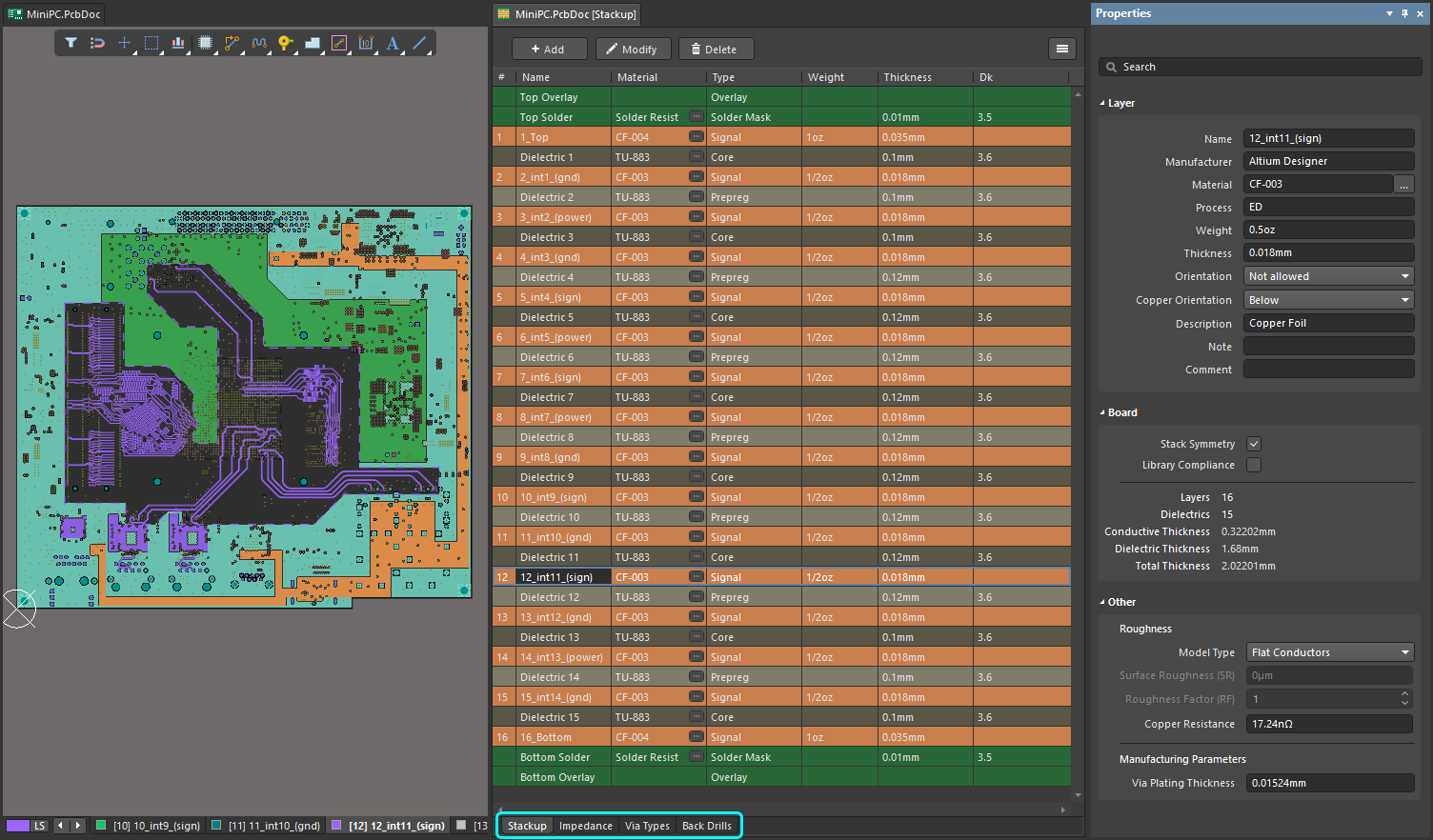
レイヤースタック管理のすべての操作は、レイヤースタックマネージャで行われます。レイヤースタック下部のタブを選択して、各種設定を構成してください。
基板の構造に応じて、 Layer Stack Manager には以下のタブが含まれます:
| Stackup | 信号層、プレーン層、誘電体層の追加、削除、順序変更を行うほか、各層に割り当てられた材料プロパティを割り当てたり設定したりします。 |
| Impedance | 制御インピーダンス配線を使用する場合は、インピーダンスプロファイルを設定します。 |
| Via Types | 許可されるビアタイプを設定し、各ビアタイプがどの層にまたがるかを定義します。 |
| Back Drills | パッドまたはビアスタブが存在する場合にバックドリルされるレイヤースパンを設定します。 |
| Printed Electronics | プリントエレクトロニクス設計における層の配置を設定します。 |
| Board | 高度なリジッドフレックス設計において、異なるサブスタックの配置を設定します。 |
レイヤースタックプロパティの編集
この Layer Stack Manager では、レイヤースタックプロパティがスプレッドシートのような編集グリッドで表示されます。プロパティは、グリッド上で直接編集することも、 Properties <span class="add-tooltip-icon" data-tooltip="{"block":null,"content":"
プロパティパネルは、ソフトウェアの右下にある [パネル] ボタンで有効/無効にできます。\r\n
\r\n","placement":"top","arrow":true}">i を通じて有効化/無効化できます。基板の構造に応じて、 Layer Stack Manager には以下のタブが含まれ、それぞれが編集グリッドおよび Properties パネルに独自の属性セットが表示されます。「積層」タブ
[ Stackup タブには、製造レイヤーの詳細が表示されます。このタブでは、レイヤーの追加、削除、および設定を行うことができます。標準的なリジッドフレックス設計の場合、各スタックで使用されるレイヤーセットの有効化および無効化も、このタブで行えます。高度なリジッドフレックス設計の設定は、「基板」タブで行います。
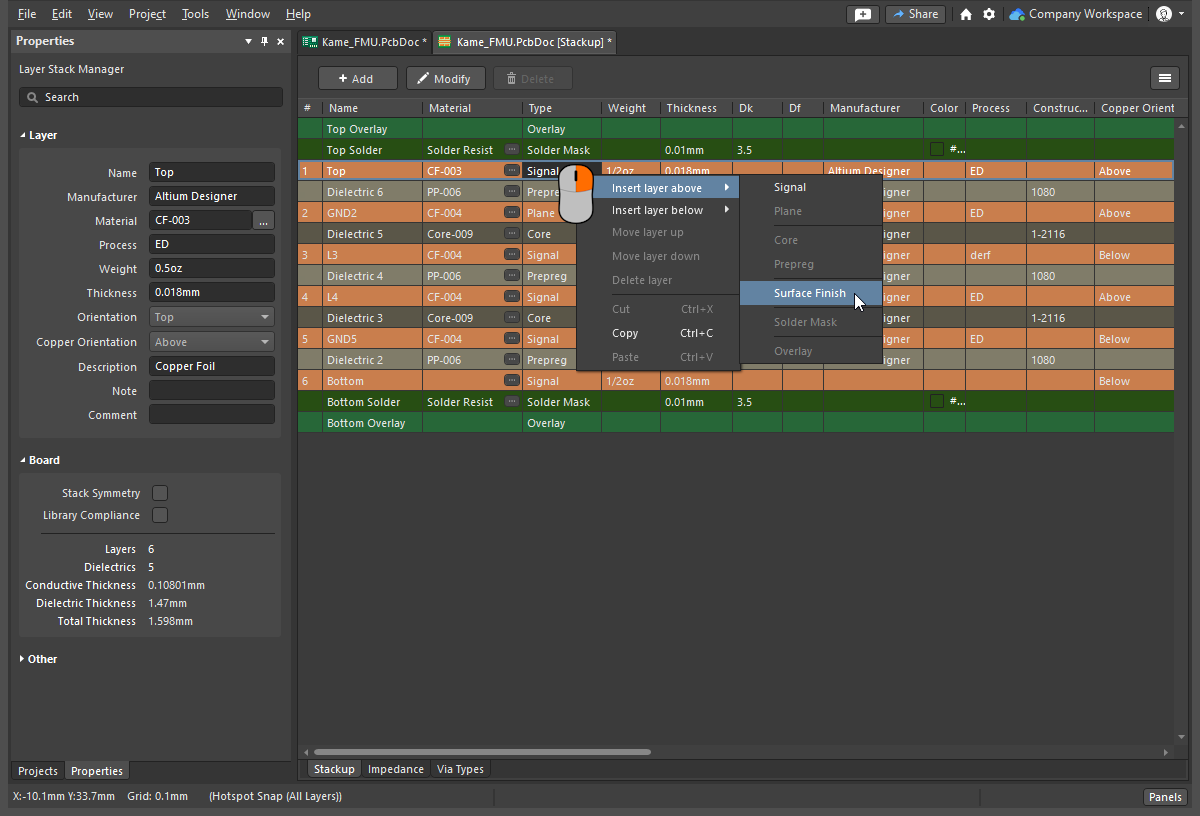 右クリックして、レイヤーの追加、削除、順序変更を行います。値は「プロパティ」パネルで、またはグリッドのセル内で直接編集できます。
レイヤースタックの編集 |
|
| Add a layer | レイヤーを追加するには、レイヤーグリッド上で右クリックし、「 |
| Move a layer | レイヤーグリッド上で右クリックし、 Move layer up / Move layer down を選択するか、 Edit » レイヤーアップ/ Edit » 「レイヤーを上に移動」または「レイヤーを下に移動」コマンドを使用して、選択したレイヤーを、同じ種類のレイヤー群の中でレイヤースタック内の上または下に移動できます。 |
| Delete a layer | 「 」ボタンをクリックするか、レイヤーグリッド上で右クリックするか、または Edit » Delete 「レイヤー」を選択すると、レイヤースタック内の選択したレイヤーが削除されます<span class="add-tooltip-icon" data-tooltip="{"block":null,"content":" 」ボタンをクリックするか、レイヤーグリッド上で右クリックするか、または Edit » Delete 「レイヤー」を選択すると、レイヤースタック内の選択したレイヤーが削除されます<span class="add-tooltip-icon" data-tooltip="{"block":null,"content":"Delete Layer コマンドは、以下の場合には使用できません:\r\n \r\n\r\n
|
| Define the Layer Material | レイヤーの「Material」は、選択した Material セルに入力するか、[ |
| Stack symmetry | この Stack Symmetry オプションが有効になっている場合、 Board セクションでこのオプションが有効になっている場合、レイヤーは誘電体層の中央を基準に、対になるように追加されます。 Properties でこのオプションが有効になっている場合、レイヤーは誘電体層の中央を基準として、対になるように追加されます。 |
| Additional properties | 列ヘッダーを右クリックし、[ Select columns を選択して Select Columns ダイアログ( |
| Apply Surface Finish | 「表面仕上げ」は、適切な右クリックサブメニューを使用し、 Surface Finish レイヤーを追加することで、外側の銅層に「表面仕上げ」を追加できます。 |
| Delete a substack | 最初のサブスタックは削除できません。他のサブスタックが選択されている場合、「 」ボタンが有効になります。このボタンをクリックして、選択したサブスタックを削除してください。 」ボタンが有効になります。このボタンをクリックして、選択したサブスタックを削除してください。 |
 」ボタンをクリックするか、 Edit » Add Layer コマンドを使用してレイヤーを追加します。新しいレイヤーは、グリッドで現在選択されているレイヤーの隣に追加されます。 Signal または Plane (銅)層を追加すると、隣接する既存の層も銅層である場合に、誘電体層も追加されます。追加できる信号層は最大128層、プレーン層は最大16層です。必要に応じて、プレーン層は何度でも分割でき、分割内の分割領域を定義することも可能です。
 )にアクセスできます。ここでは、レイヤーグリッドに表示される列の有効化/無効化や順序の変更を行うことができます。なお、「 Properties パネルには、一般的に使用されるプロパティのみが表示されます。
Layer Properties
「Layer Stack」ドキュメントの Stackup タブがアクティブになっている場合、さまざまなレイヤータイプで以下のプロパティを利用できます。
レイヤーのプロパティ( |
|
| Name | レイヤーのユーザー定義名。 |
| Manufacturer | このレイヤーのメーカー( Material Library またはユーザー定義)レイヤーの製造元。 |
| Material | このレイヤーの製造に使用される材料。定義済みのレイヤー材料は、[ |
| Thickness | この層の厚さ(で指定されている値、またはユーザー定義)。 Material Library またはユーザー定義)で指定された値)。 |
| Dk | 誘電率。電磁気学では εr とも呼ばれます。値は Material Libraryで指定するか、ユーザー定義します。誘電率は絶縁材料の相対誘電率を示し、これは電界において電気エネルギーを蓄積する能力を指します。 絶縁の目的では、誘電率が低い材料の方が適していますが、RF 用途では、誘電率が高い方が望ましい場合があります。また、相対誘電率が低いほど、その材料の性能は空気のそれに近づきます。この特性は、特定の伝送線のインピーダンス要件に適合させる上で極めて重要です。 |
| Df | 散逸係数( Material Library またはユーザー定義)で指定されます。これは絶縁材料の効率を示し、機械的、電気的、または電気機械的な振動といった特定の振動モードにおけるエネルギー損失率を反映しています。言い換えれば、これは伝送されたエネルギーのうち、どれだけが材料によって吸収されるかを表す材料の特性です。 損失正接が大きいほど、材料へのエネルギー吸収量は大きくなります。この特性は、高速時の信号減衰に直接影響を与えます。 |
| Process | 銅層を形成するために用いられるプロセス。通常、圧延焼鈍(RA)銅として塗布されるか、または電着(ED)によって形成される。 |
| Weight | 単位面積あたりの銅の重量。通常、オンス/平方フィート(例:0.5oz/ft²)で表されます。 |
| Orientation | これは、その層上でコンポーネントがどの方向を向いているか(配向)を定義するものです。選択肢には以下があります: Not allowed, Top、および Bottom。表側および裏側については、新しい基板では自動的に設定されます。その他の信号層については、以下の場合に使用されます:
|
| Copper Orientation | コア上に銅箔が積層される方向を定義します。ドロップダウンメニューから Above または Below、を選択します。これにより、エッチングされる方向が決まります。 |
| Pullback Distance | 平面の端から基板の端までの距離。 |
| Frequency | 材料の試験頻度および Dk / Df 特定の周波数に対応する値。周波数も材料の参考資料から取得されます。 |
| Description | この層の説明を入力するためのユーザー定義フィールドです。 |
| Constructions | 誘電体層の場合、このフィールドにはその層の構成タイプが表示されます。数値参照は、誘電体層材料に使用されるガラス織物の構造に関連しており、これらはPCB製造業者によって使用される標準的な参照値です。 |
| Resin | その層の樹脂含有率。 |
| Material Frequency | 材料の試験頻度および Dk / Df 特定の周波数に対応する値。周波数も材料の参考資料から引用されます。 |
| GlassTransTemp | ガラス転移温度(TGとも呼ばれる)。これは、樹脂がガラス状の状態から非晶質の状態に変化し、その機械的挙動(すなわち膨張率)が変化する温度である。 |
| Note | レイヤーに対するユーザー定義のメモ。 |
| Comment | そのレイヤーに対するユーザー定義のコメント。 |
 )
)Board Properties
基板プロパティ( |
|
| Stack Symmetry | このオプションを有効にすると、レイヤースタックの対称性が維持されます。現在スタックが対称でない場合、「スタックが対称ではありません」ダイアログが開きます。詳細については、「レイヤースタックの対称性」セクションを参照してください。 |
| Library Compliance | 有効にすると、材料ライブラリから選択された各レイヤーについて、現在のレイヤープロパティがライブラリ内のその材料定義の値と照合されます。 |
| Substack | この情報は、現在選択されているサブスタック(層、誘電体、厚さなど)に関するものです。サブスタックを切り替えるたびに、この情報は(現在選択されているサブスタックについて)それに応じて更新されます。 |
| Stack Name | ユーザー定義のサブスタック名。基板領域にレイヤーサブスタックを割り当てる場合、サブスタックに名前を付けると便利です。 |
| Is Flex | サブスタックがフレキシブルな場合は、このオプションを有効にする必要があります。 |
| Layers | 導電層の数。 |
| Dielectrics | 誘電体層の数。 |
| Conductive Thickness | すべての信号層およびプレーン層(すべての銅層または導電層)の厚さの合計。 |
| Dielectric Thickness | すべての誘電体層の厚さの合計。 |
| Total Thickness | 完成した基板の総厚さ。 |
 )
)Other Layerstack Properties
その他 - 表面粗さ( |
|
| Model Type | 表面粗さが及ぼす影響を計算するために、適切なモデルを選択してください(各モデルの詳細については、以下の記事を参照してください)。スタック内のすべての銅層に適用されます。 |
| Surface Roughness | 表面粗さの値(製造業者から入手可能)。0~10µm の値を入力してください。デフォルトは 0.1µm です。 |
| Roughness Factor | 表面粗さの影響による導体損失の予想最大増加量を特徴づける値です。1~100の値を入力してください。デフォルトは2です。 |
| Copper Resistance | 銅の抵抗値(ナノオーム単位)。 |
その他 - 製造パラメータ( |
|
| Via Plating Thickness | ビアバレル内のメッキの完成厚さ。 |
 )
) )
)
「インピーダンス」タブ
「インピーダンス」タブは、制御インピーダンス配線を使用する場合に、インピーダンスプロファイルを設定するために使用します。下部の Impedance タブをクリックして Layer Stack Manager タブをクリックして、インピーダンスプロファイルの要件を設定します。インピーダンスプロファイルの設定が完了すると、配線幅または「 」の差動ペア配線設計 ルールで、必要なプロファイルを選択できるようになります。
 」の差動ペア配線設計
 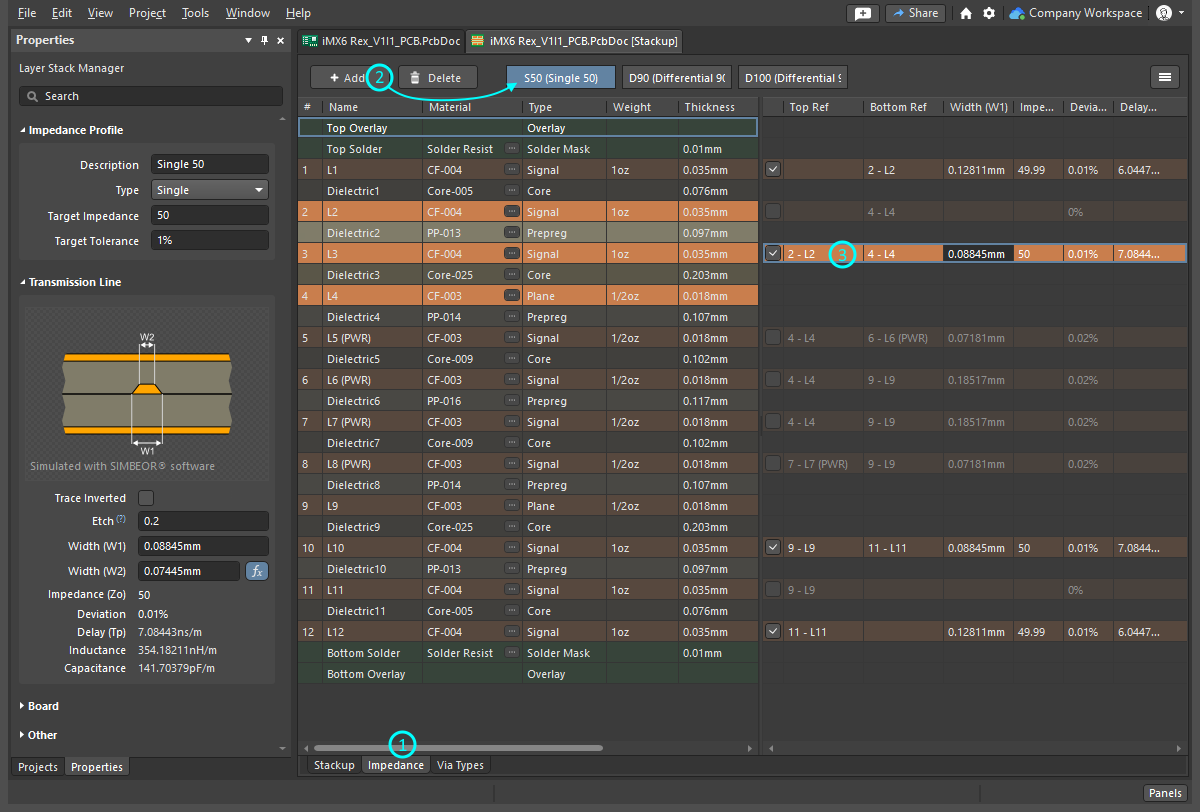 新しいプロファイルを追加し、適用するレイヤーを有効にし、基準レイヤーを設定し、「プロパティ」パネルでプロファイルのプロパティを定義します。
インピーダンス・プロファイルの編集 |
|
| Adding a Profile | 「 |
| Enabling the layers | 次のステップは、現在選択されているプロファイルがどのレイヤーで利用可能になるかを定義することです。 グリッドは2つのゾーンに分かれています。左側には積層図のレイヤーが表示され、右側には現在選択されているインピーダンスプロファイルが適用されるレイヤーが表示されます。「インピーダンスプロファイル」領域のレイヤーチェックボックスを使用して、そのレイヤーに選択したインピーダンスプロファイルを適用できるようにします。
「インピーダンスプロファイル」領域で有効なレイヤーを選択すると、その選択された信号レイヤーのインピーダンス計算に使用されているレイヤー( |
| Assign the reference layers | レイヤーにインピーダンスプロファイルが割り当てられたら、 Top Ref および Bottom Ref 列で、そのレイヤーの参照レイヤーを編集します。参照レイヤーは Type 「プレーン」または「信号」のいずれかであることに注意してください。 |
| Configure the impedance properties | インピーダンス計算機能は、順方向および逆方向のインピーダンス計算に対応しています。 Target Impedanceと入力すると、 Width が自動的に変更されます(順方向計算)。または、 Width を入力すると、 Target Impedance が自動的に変更されます(逆方向の計算)。 |
| Define the etch | この Etch = 0.5[(W1-W2)/Thickness] は、トラックの上部および下部の幅から計算されます(数式を表示するには、パネル上で ? ) |
| Configure the differential impedance calculation | 差動インピーダンスの計算を行う場合は、 Width または Trace Gap を、適切な「 |
 」インピーダンス・プロファイル
 )を除き、レイヤースタック内のすべてのレイヤーがフェード表示されます。
 」ボタンをクリックしてロックしてください。ロックされていない変数は、 Target Impedance 値が変化するにつれて計算されます。あるいは、ロックされていない変数を編集して Target Impedance。
 の H2 を参照
「制御インピーダンス配線 」のプロパティ設定 について詳しくはこちらをご覧ください。
「ビアの種類」タブ
[ Via Types タブは、設計で使用されるビアについて、Z プレーンにおける層をまたぐ要件を定義するために使用されます。直径や穴のサイズを含むビアの X-Y プロパティは、適用される配線スタイルの設計ルールによって制御されます。
 必要な各層間貫通を、固有のビアタイプとして定義します。
ビアタイプの編集 |
|
| The default via | 新しい基板のレイヤースタックには、 Via Types タブに、単一のスルーホールビアの層間貫通定義が含まれています Layer Stack Managerタブに定義されています。2層基板の場合、デフォルトのビアは Thru 1:2という名前が付けられており、この名前はビアの種類と、ビアがまたがる最初の層および最後の層を反映しています。デフォルトのスルーホール・スパンは削除できません。 |
| Add a new Via Type | 「 |
| Naming a Via Type | 各ビアタイプは、そのビアがまたがるレイヤーおよびµViaであるかどうかに基づいて自動的に命名されます。ワークスペースに配置されたビアには Name プロパティのドロップダウンには、 Layer Stack Managerで定義されたすべてのビアタイプがリストされます。基板で使用されるすべてのビアは、 Layer Stack Managerで定義されたビアタイプの一つでなければなりません。 |
| Adding a µVia | µViaが必要な場合は、 µVia チェックボックスを有効にしてください。このオプションは、ビアが隣接するレイヤー、または隣接するレイヤーと+1のレイヤー(スキップビアと呼ばれる)にまたがっている場合にのみ利用可能です。 |
| Mirroring a via | レイヤースタックで「スタック対称性」オプションが有効になっている場合、 Mirror オプションが利用可能になります。 Mirror が有効になっていると、レイヤースタック内の対称なレイヤーにまたがる、現在のビアのミラーが自動的に作成されます。 |
| Selecting a Via Type during routing | 対話型配線中にレイヤーを変更すると:
|
 )が表示されます。
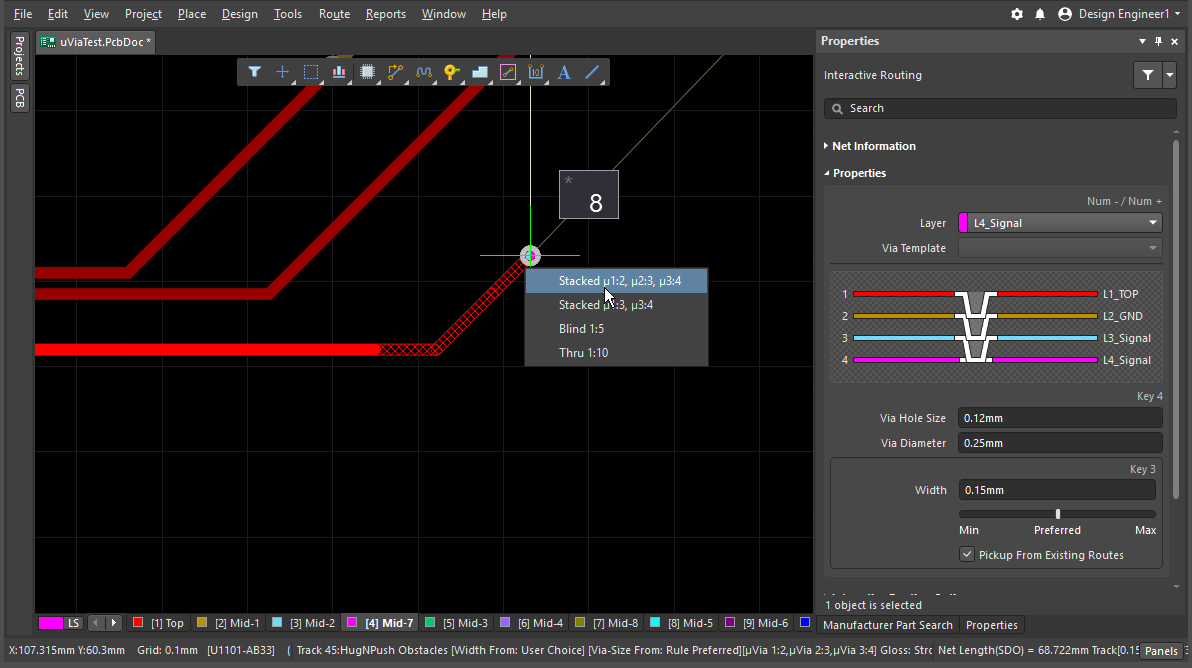 )。
)。
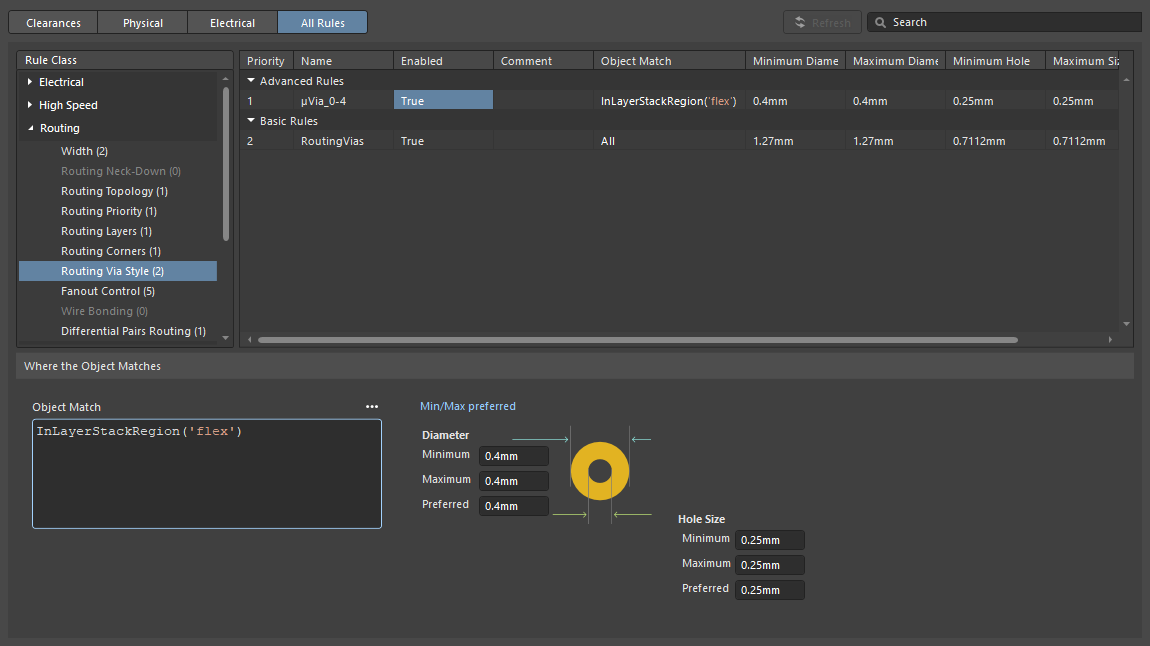 )
)ビアの詳細や、ブラインドビア、ベリードビア、マイクロビアの設定方法については、こちらをご覧ください。
「バックドリル」タブ
高速設計において、ビアのバレルが信号が配線されている信号層を超えて突出していると、信号の反射が発生する可能性があります。これにより、信号の劣化やシグナルインテグリティの問題が生じる恐れがあります。これを解決するための1つのアプローチとして、制御された深さのドリル加工(バックドリルとも呼ばれる手法)を用いて、未使用のビアバレルをドリルで除去する方法があります。
バックドリルのプロパティは、 Back Drills タブで設定します。このタブは、 Tools » Features サブメニューでバックドリルが有効になっている場合、または「 」ボタンをクリックして Back Drillsを選択することで表示されます。

バックドリルの編集 |
|
| How Back Drills work | [ Back Drills タブは、パッドまたはビアスタブが存在する場合にバックドリルが必要な層の範囲を定義するために使用されます。これらの設定は、「Max Via Stub Length」設計ルールと組み合わせて使用され、そこで最大スタブ長とドリルのオーバーサイズ量が指定されます。 Where the Object Matches 設定を使用すると、スタブの除去を特定のネットに限定することができます(「 」)。 」)。 |
| Add a new Back Drill | 「 |
| Mirroring a Back Drill | 「サブスタックプロパティ」の Properties パネルで有効になっている場合、 Mirror パネルの Back Drill セクションにこのオプションが表示されます。これを有効にすると、現在のバックドリルのミラー像が作成されます。例えば、 BD 1:3 | 6:4。 |
 」ボタンをクリックして、新しいバックドリル定義を追加します。定義名は First layer および Last layer で選択された内容に基づいて命名されます。 Back Drill セクションで選択された Properties で選択されたおよびに基づいて命名されます。例えば、 BD 1:3となります。 First layer は、最初に穿孔を行う層を定義し、 Last layer ドリル処理が停止する前の層を定義します(Last layer は、層スタックの中でバックドリルが行われない最初の層です)。
バックドリルのプロパティの設定の詳細については、「深度制御ドリル加工(バックドリル)」のページをご覧ください。
「プリントエレクトロニクス」タブ
最新の印刷技術を使用することで、導電性および非導電性の層を基板材料上に直接印刷し、電子回路を構築することが可能です。これは printed electronicsと呼ばれます。プリントエレクトロニクス用の層構成は、 Tools » Features » Printed Electronics オプションを選択することで構成されます。このモードでは、すべてのタブが単一の Printed Electronics Stackup タブに置き換えられます。

 プリントエレクトロニクスでは、層構成を定義する際に異なるアプローチが採用されます。
プリントエレクトロニクス向けのレイヤースタックの設定 |
|
| Defining the layers | プリントエレクトロニクスでは、従来の誘電体層は使用されません。その代わりに、配線が交差する必要がある箇所に、局所的な誘電体パッチが印刷されます。 Printed Electronics オプションが Features ドロップダウンでこのオプションを有効にすると、すべての誘電体層がレイヤースタックから削除され、代わりに、非導電層上に適切な形状の領域オブジェクトを配置することで誘電体パッチが定義されます。 |
| How Layers are named | プリントエレクトロニクスでは、銅の信号層は conductive layersと呼ばれ、絶縁層は non-conductive layersと呼ばれます。 |
「プリントエレクトロニクスの設計」ページで、プリントエレクトロニクス層のプロパティの設定について詳しくご覧ください。
[基板] タブ
[基板] タブは、高度なリジッドフレックス設計に必要なさまざまなサブスタックを設定するために使用されます。このタブは、 Rigid-Flex (Advanced) モードが有効になると自動的に表示されます。標準のリジッドフレックスモードが選択されている場合、「基板」タブは使用できず、表示されませんのでご注意ください。
 「基板」タブを使用してブックバインダー形式のリジッドフレックスPCBを設定しています。中央部に2つのフレキシブルサブスタックがあることに注意してください。
[基板ビュー] タブでの作業 |
|
| Add a new Substack | ショートカットキーを使用して既存のサブスタックから追加のサブスタックを素早く作成し、 Shift+Click ショートカットを使用して必要なレイヤーを選択し、選択範囲を水平方向にドラッグしてサブスタックのセット内に配置することで、追加のサブスタックを素早く作成できます。 |
| Configure layer intrusion | 「Intrusion Left / Right」フィールドを使用して、隣接するレイヤーが隣接するサブスタックに侵入するかどうかを設定します。 |
| Configure layer adjacency | 隣接するサブスタック内のレイヤー間の関係(例えば、レイヤーを共有しているか(Common)、あるいはそのサブスタック内のレイヤーが固有のものか(Individual) |
| Editing a substack | [Board] タブで特定のサブスタックをダブルクリックして [Layer] タブを開き、そこで編集を行います。 |
| Adding a Branch | 「Branches」を追加します。「Branches」は、1つのリジッドセクションから複数のフレックスセクションが放射状に伸びている設計で使用されます。「Branches」の詳細については、こちらをご覧ください。 |
高度なリジッド・フレックスPCBの設計について詳しくはこちら。
個々のレイヤーのプロパティと材料の設定
PCBにおけるレイヤーの種類
プリント基板の製造には、多種多様な材料が使用されます。以下の表は、一般的に使用される材料の概要を示しています。層の材料とその特性の選定は、必ず基板製造業者と相談の上で行う必要があります。
PCB Layer Types
| Layer Type | Materials Used | Comments |
|---|---|---|
| Signal | 銅 | 銅層は、信号配線を定義し、電気信号を伝送し、回路に電流を供給するために使用されます。通常、焼きなまし処理された箔または電解めっきが用いられます。 |
| Internal Plane | 銅 | 電源およびグランドの配線に使用される固体銅層。領域ごとに分割することが可能です。また、プレーンの端から基板の端までの距離(プルバック)を指定する必要があります。通常は焼きなまし箔が使用されます。 |
| Surface Finish | 各種あり、無電解ニッケル・浸漬金(ENIG)、熱風はんだレベリング(HASL)、鉛フリー(HASL)、浸漬スズ、有機はんだ付性保持剤(OSP)/Entek、ハードゴールド、 浸漬銀など があります。
|
露出した外側の銅層に施され、銅の酸化を防ぐことと、はんだの付着に適した表面を提供することの2つの機能を持つ。仕上げの種類ごとに長所と短所が異なる。最も一般的なのはENIGであり、高品質、良好なはんだ付け性、低コストを兼ね備えている。 |
| Dielectric | FR4、ポリイミド、および各メーカー固有のさまざまな設計パラメータを持つ材料など、多岐にわたります | 絶縁層。リジッドまたはフレキシブルのいずれか。コア層、プリプレグ層、フレキシブル層を定義するために使用される。 重要な機械的特性には、湿度および温度範囲にわたる寸法安定性、引裂き強度、および柔軟性などが含まれます。 重要な電気的特性には、絶縁抵抗、誘電率(Dk)、および誘電正接(損失正接、DfまたはDj)が含まれます |
| Overlay | スクリーン印刷エポキシ、LPI(液状感光性) | 部品記号、ロゴ、製品名などのテキストやアートワークを表示します。 |
Solder Mask/Coverlay |
1) はんだマスク - 液体感光性はんだマスク(LPI または LPSM)、ドライフィルム感光性はんだマスク(DFSM) 2) カバーレイ - 接着剤が塗布されたフレキシブルフィルム。通常、ポリイミドまたはポリエステル製。 |
1) 回路上のはんだ付け可能な範囲を制限する保護層。費用対効果が高く、実績のある技術であり、リジッドおよびフレックスの使用クラス A(フレックス・トゥ・インストール)の用途に適しています。フレキシブルフィルム・カバーレイよりも微細な形状に適しています。 2) フレキシブル用途クラスAおよびB(ダイナミックフレックス)に適しています。丸みを帯びた穴やコーナーが必要であり、これらは通常、ドリル加工またはパンチ加工によって形成されます。 |
| Paste Mask | ペーストマスク用ステンシルが製造される層。ステンシルは通常、ステンレス鋼製である。ステンシルの開口部は、部品実装前に部品パッドへはんだペーストを塗布する位置を規定する。 | ペーストマスク層は、はんだペーストを塗布する位置を定義するソルダーマスクスクリーンの製造に使用されます。 |
各層のプロパティの設定
各層のプロパティは、LSMグリッド内の Properties  パネル内で直接編集できるほか、選択した層の Material 選択したレイヤーのセルにある省略記号ボタン(xml-ph-0000@deepl.internal)をクリックして、マテリアルライブラリからあらかじめ定義されたマテリアルを選択することもできます。このページの前の「スタックアップ」タブのセクションでは、レイヤーの追加、削除、編集、および順序変更に利用できるさまざまな手法についてまとめています。
|
グリッド上で直接、または Properties パネルで直接編集できます。 利用可能な列を編集するには、列見出し領域を右クリックします。 省略記号 (...) をクリックして、ライブラリからマテリアルを選択します。 |
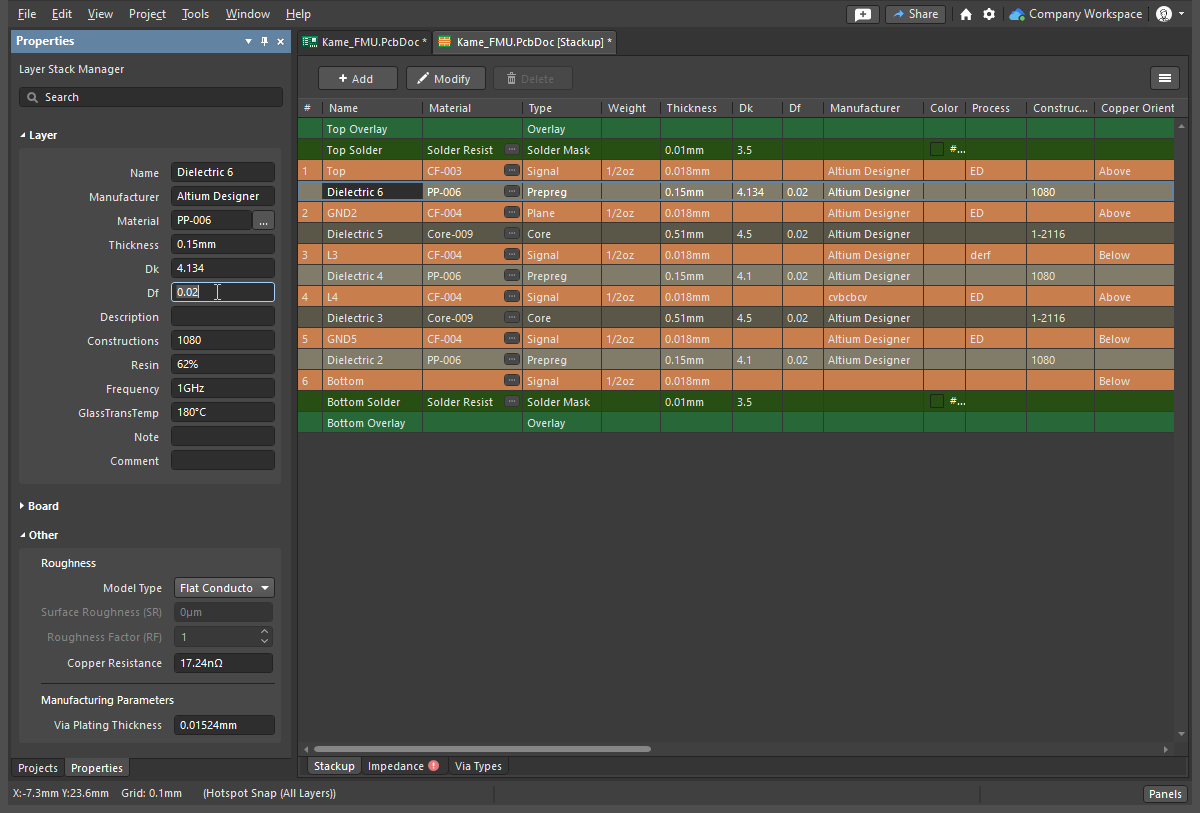
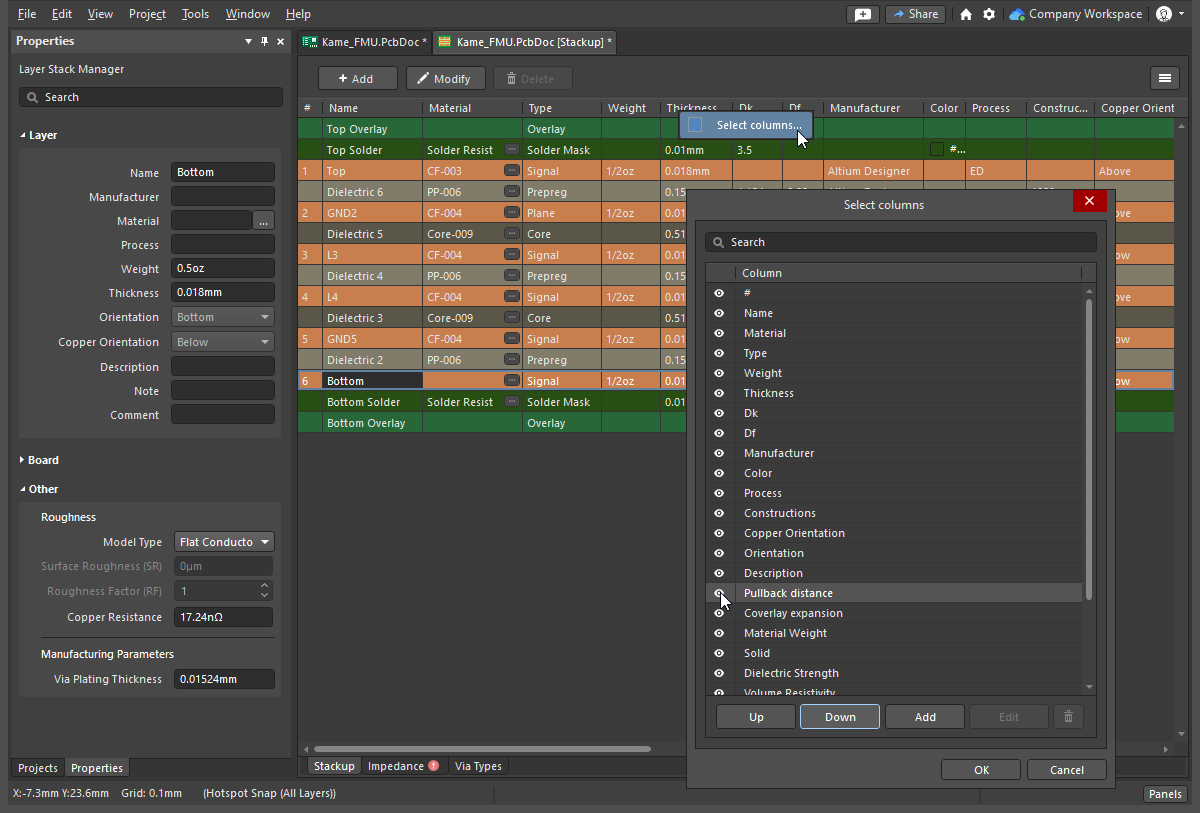
Selecting the Columns Displayed in the Layer Stack Manager
ユーザー定義のプロパティ列を追加することも可能で、すべての列の表示設定は Select columns ダイアログで設定できます。ダイアログを開くには、グリッド領域内の任意の列見出しを右クリックし、コンテキストメニューから Select columns を選択します。

[ Select columns ダイアログ
「レイヤースタックマネージャーに表示する列の選択」 |
|
| Filter field | リストをフィルタリングするキーワードを入力します。 |
| List of columns | [レイヤースタックマネージャ] に表示可能なすべての列のリストが表示されます Layer Stack Manager。項目に「 」と表示されている場合、その列は Layer Stack Managerに表示されます。項目に「 」と表示されている場合、その列は Layer Stack Managerに表示されます。項目に「 」と表示されている場合、その列は not に表示されます Layer Stack Managerに表示されます。記号をクリックすると、表示/非表示を切り替えることができます。 」と表示されている場合、その列は not に表示されます Layer Stack Managerに表示されます。記号をクリックすると、表示/非表示を切り替えることができます。 |
| Up/Down | クリックすると、選択した項目をリスト内で上下に移動できます。これにより、に表示される列の順序が決まります Layer Stack Manager。 |
| Add | クリックすると、新しい列が追加されます。「 Custom[n] という新しい列が Column リストに追加されます。新しい列のエントリを選択し、必要に応じて Edit をクリックして、必要に応じて名前を変更します。 |
| Edit | クリックして、選択した列を編集します。この操作は、追加されたカスタム列でのみ利用可能です。システム列は編集できません。 |
 |
クリックして、選択した列を削除します。この操作は、追加済みのカスタム列でのみ利用可能です。システム列は削除できません。 |
材料ライブラリおよびライブラリの準拠
推奨される層積層材料は、材料ライブラリで事前に定義できます。 Layer Stack Managerで、 Tools » Material Library をクリックして Altium Material Library ダイアログが開き、そこで既存の材料を確認したり、新しい材料定義を追加したりできます。
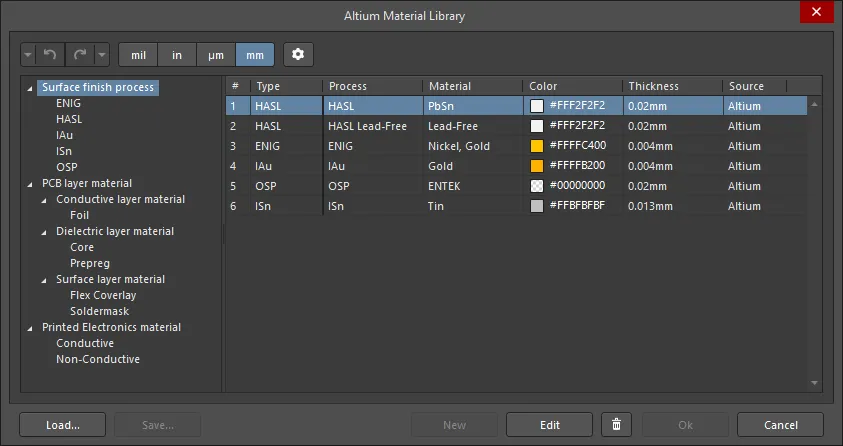
この Altium Material Library ダイアログ
Options and Controls of the Altium Material Library dialog
Altium 材料ライブラリ ダイアログ |
|
 / /  |
クリックすると、直前の操作を「元に戻す」または「やり直す」ことができます。下向き矢印を使用して、選択可能な過去の操作の一覧にアクセスします。 |
| Units | 希望する単位を選択してください。対応している単位は mil、 in、 µm、および mmです。 |
 |
クリックして Material Library Settings ダイアログを開き、ダイアログに表示される列を設定します。 |
| Left region | ツリーには、利用可能な材料タイプが表示されます。項目をクリックすると、右側のグリッドに詳細が表示されます。 |
| Grid | グリッド領域には、ツリーで選択された項目に対して利用可能な材料が表示されます。ヘッダーにある「 |
| Load | ダイアログを開き、外部の材料ライブラリデータベース(*.xml)からユーザー定義の材料を検索・選択し、ダイアログに読み込むためのダイアログを開きます。 |
| Save | ユーザー指定の材料を材料ライブラリデータベース (*.xml)に保存します。 |
| New | クリックしてユーザー定義の材料を追加します。新しい材料定義では、 Source プロパティが Userに設定されます。このボタンは、左側のツリーでマテリアルタイプが選択されている場合に利用可能です。 |
| Edit | クリックすると、選択されているユーザー定義の材料を編集できます。 |
| |
クリックして、選択したユーザー定義のマテリアルを削除します。 |
 」アイコンをクリックし、表示されるドロップダウンから目的のフィルターを選択することで、列をフィルタリングできます。
レイヤーに使用するマテリアルを選択する
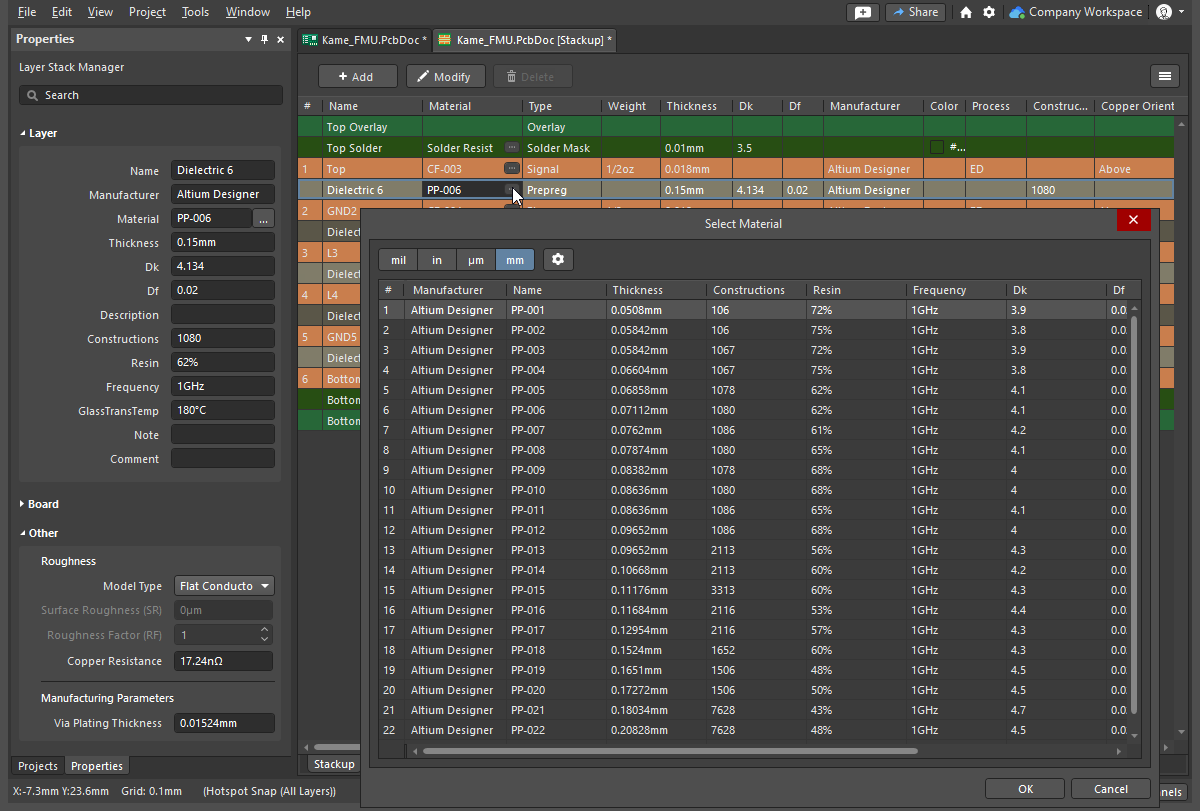
特定のレイヤーに使用するマテリアルは、 Altium Material Library ダイアログで選択されるのではなく、 Select Material ダイアログで選択します。レイヤーに特定のマテリアルを使用するには、レイヤースタックグリッドの Materials レイヤースタックグリッドのセル内にあるそのレイヤーの省略記号( )をクリックするか、 Material フィールド内の「xml-ph-0000@deepl.internal」をクリックします。これにより、 Properties フィールド内の「xml-ph-0000@deepl.internal」をクリックします。これにより、 Select Material ダイアログが開き、ライブラリには、省略記号コントロールがクリックされたレイヤーに適したマテリアルのみが表示されます。
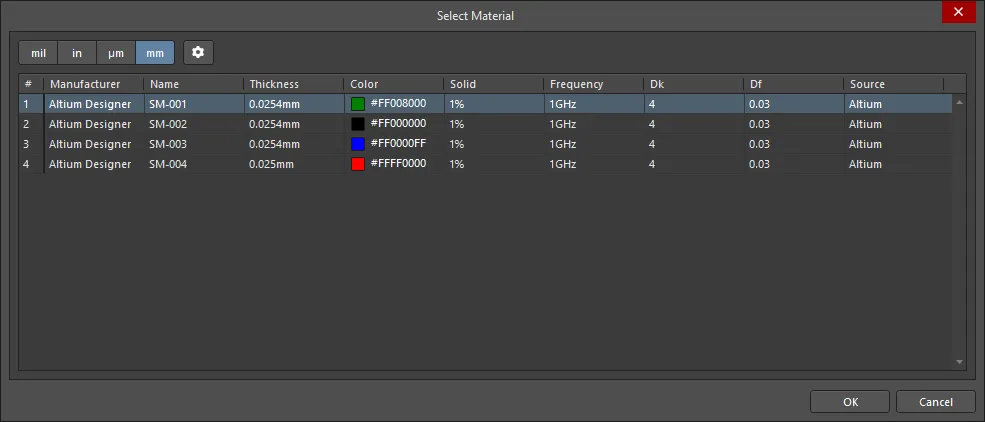
この Select Material ダイアログ
Options and Controls of the Select Material dialog
「マテリアル選択」ダイアログ |
|
| Units Selector | [単位] では、希望する単位をクリックします Thickness: mil, in, µm、または mmをクリックしてください。 |
 |
クリックして Material Library Settings ダイアログを開き、ダイアログに表示される列を設定します。 |
| Grid | グリッドには、このダイアログを開く際に使用されたレイヤーに適した材料に関する情報が表示されます。 Select Material ダイアログにアクセスするために使用されたレイヤーに適した材料に関する情報をグリッドに表示します。グリッド内で目的の項目を選択し、 OK をクリックして、そのマテリアルをレイヤースタックで使用します。 |
Configure the columns in the Altium Material Library or the Select Material dialog
[ダイアログ] に表示される列を選択するには、 Altium Material Library ダイアログまたは Select Material ダイアログで表示される列を選択するには、「」ボタンをクリックして Material Library Settings ダイアログを開きます。

[ Material Library Settings ダイアログ
「マテリアルライブラリの設定」ダイアログ |
|
| Filter | リストをフィルタリングする対象の文字を入力してください Column リストをフィルタリングする文字を入力します。 |
| Column | この Altium Material Library ダイアログまたは Select Material ダイアログに表示されるすべての列のリストです。項目の横に「 |
| Add | クリックすると新しい列が追加されます。「xml-ph-0000@deepl.internal」というタイトルの新しい列が Custom[n] というタイトルの新しい列が Column リストに追加されます。新しい列の項目を選択し、必要に応じて Edit をクリックして、必要に応じて名前を変更します。 |
| |
クリックすると、選択した列が削除されます。この操作は、追加されたカスタム列でのみ利用可能です。システム列は削除できません。 |
| Up/Down | クリックすると、選択した項目を Column リスト内で選択した項目を上下に移動します。これにより、ダイアログに列が表示される順序が決まります。 Altium Material Library ダイアログまたは Select Material ダイアログに表示される順序を決定します。 |
 」と表示されている場合、その列は Altium Material Library ダイアログまたは Select Material ダイアログに表示されます。項目に「
 」と表示されている場合、その列は not ダイアログに表示されます。記号をクリックすると、表示/非表示を切り替えることができます。
レイヤースタックの対称性
基板の層構成を対称にする必要がある場合は、 Stack Symmetry パネル内の「基板」領域にあるチェックボックスを有効にしてください。 Properties パネルの「基板」領域にあるチェックボックスを有効にしてください。これにより、中央の誘電体層を中心とした層構成の対称性が即座にチェックされます。中央の誘電体基準層から等距離にある層のペアが同一でない場合、 Stack is not symmetric ダイアログが開きます。

ダイアログ Layer stack symmetry mismatches ダイアログ上部のグリッドには、レイヤースタックの対称性に関して検出されたすべての不一致が詳細に表示されます。レイヤースタックの対称性を確保するには、ダイアログの下部領域で適切なオプションを選択してください:
スタックの対称性を達成する方法: |
|
| Mirror top half down | 中央の誘電体層より上の各層の設定を、対称となる対応する層にコピーします。 |
| Mirror bottom half up | 中央の誘電体層より下にある各層の設定は、対称パートナー層へと上方向にコピーされます。 |
| Mirror whole stack down | 最後の銅(Surface Finish)層の後に追加の誘電体層を挿入し、その後、すべての信号層および誘電体層を複製して、この新しい誘電体層の下側に鏡像配置します。 |
| Mirror whole stack up | 最初の銅()層の前に追加の誘電体層を挿入し、その後、すべての信号層および誘電体層を複製して、この新しい誘電体層の下側に鏡像配置します。Surface Finish) 層の前に追加の誘電体層を挿入し、その後、すべての信号層および誘電体層を複製して、この新しい誘電体層の上に鏡像配置します。 |
レイヤースタックの視覚化
この Layerstack Visualizer を使用すると、レイヤースタックを2Dまたは3Dで表示できます。「 Tools » Layerstack Visualizer を選択して Layer Stack Manager を選択すると、 Layerstack Visualizerを開きます。

Options and Controls of the Layerstack Visualizer Dialog
レイヤースタック・ビジュアライザー |
|
| Display the Visualizer | [レイヤースタック] Tools » Layerstack Visualizer で Layer Stack Manager をクリックして、 Layerstack Visualizer。 |
| Moving the board | 右クリックしてドラッグすると、ビジュアライザー内のボードの向きを変更できます。 |
| Take a picture | 画像を左クリックし、次に Ctrl+C 画像をWindowsのクリップボードにコピーします。 |
| 2D/3D | レイヤースタックを表示するビューを選択します。 |
| Orthographic camera | 有効にすると、正投影で表示されます。無効にすると、透視投影で表示されます。 |
| Show full stack | レイヤーの詳細を表示せずに、スタック全体を表示します。 |
| Show layer names | チェックを入れる/外すことで、レイヤー名を表示/非表示にします。 |
| Real layers height | チェックを入れる/外すことで、各レイヤーを実際の厚みで表示します。 |
| Space between layers | レイヤー間にスペースを空けて表示するには、チェックを入れます/外します。 |
| Simple conductors | チェックを入れると、導体の代替パターンが表示されます。 |
リジッドフレックス・サブスタックの定義と設定
Main page: リジッドフレックス設計
リジッドフレックス設計の個々のゾーンまたは領域は、それぞれ異なる層数で構成することができます。これを実現するには、複数のスタック(以下、 substacks。

PCBエディタは、2つのリジッドフレックス設計モードをサポートしています。標準モードまたは詳細モードのいずれかを選択するには、 Tools » Features サブメニューから、または Feature インターフェースの右側にある Layer Stack Manager 。
-
元のモード、つまり標準モード(「リジッドフレックス」と呼ばれる)は、単純なリジッドフレックス設計(
 )に対応しています。
-
フレックス領域の重なりなど、より複雑なリジッドフレックスの要件がある場合は、「高度なリジッドフレックス」モード(「リジッドフレックス 2.0」とも呼ばれます)を使用する必要があります。 アドバンスト・リジッドフレックス・モードでは、フレックス領域の重なりに加え、サブスタックの Z 平面の視覚的な定義、基板の各リジッド領域およびフレックス領域の独立した定義、ネストされたカットアウトでの曲げ、 カスタム形状の分割、ブックバインダー型構造の定義機能、フレックス領域へのカバーレイの追加機能、およびフレックスのみの設計のサポートなどが追加されています(
 )。
)。
Adding Substacks in a standard Rigid-Flex design

標準リジッドフレックスモード |
|
| Enabling Standard mode | 標準のリジッドフレックスモードを有効にするには、 Tools » Features » Rigid/Flex コマンドを選択して有効にします。また、[フィーチャ] ( |
| How many substacks? | 基板のリジッド領域およびフレックス領域で必要となる各レイヤーセットごとに、固有のサブスタックが必要です。サブスタックは、複数の基板領域で同じレイヤーセットが使用されている場合、それらの領域で共用することができます。上の画像に示すように、[ ] ボタンをクリックして新しいサブスタックを追加します。 ] ボタンをクリックして新しいサブスタックを追加します。 |
| Configure each substack | サブスタック・セレクターを使用して各サブスタックを順番に選択し、チェックボックスを使ってレイヤーの有効化/無効化を行い、そのサブスタックに必要なレイヤーセットを設定します。 |
| Configure as flexible | フレックス・サブスタックの場合は、 Is Flex オプションを有効にしてください。 Properties オプションを有効にしてください。フレックス専用のカバーレイ層は、 Is Flex オプションが有効になっており、ソルダーマスク層を含まないSubstackでのみ、Flex専用のカバーレイヤーを追加できます。 |
Adding Substacks in an Advanced Rigid-Flex design

高度なリジッドフレックスモード |
|
| Enabling Advanced mode | [Advanced Rigid-Flex Mode] コマンドを選択して、高度なリジッドフレックスモードを有効にします。 Tools » Features » Rigid/Flex (Advanced) コマンドを選択して有効にします。また、[フィーチャ] ( |
| How many substacks? | 基板のリジッド領域およびフレックス領域で必要となる各レイヤーセットごとに、固有のサブスタックが必要です。サブスタックは、複数の基板領域で同じレイヤーセットが使用されている場合、それらの領域で共用することができます。[ Board タブに切り替えて、高度なリジッドフレックス設計に必要なさまざまなサブスタックを設定します。 |
| Create a new substack | 既存のサブスタックから、 Shift+Click ショートカットを使用して必要なレイヤーを選択し、選択範囲を水平方向にドラッグしてサブスタックのセット内に配置することで、既存のサブスタックから追加のサブスタックを素早く作成できます(上の画像参照)。 |
| Configure a substack | 隣接するサブスタック間のレイヤーの関係(例:レイヤーを共有しているか(Common)、そのサブスタック内でレイヤーは一意か(Individual)か? 隣接するレイヤーは、隣接するサブスタックに侵入しているか? |
| Editing a substack | [サブスタック] タブで特定のサブスタックをダブルクリックし、 Board タブ内の特定のサブスタックをダブルクリックして、そのサブスタックを編集します。 |
| Configure as flexible | フレックス・サブスタックの場合は、 Is Flex オプションを有効にしてください。 Properties パネルでオプションを有効にしてください。フレックス専用のカバーレイ層は、 Is Flex オプションが有効になっており、ソルダーマスク層を含まないサブスタックでのみ、フレックス専用のカバーレイ層を追加できます。 |
| When do I need a Branch? | 分岐は、1つのリジッドセクションから2つ以上のフレックスセクションが放射状に伸びている設計で使用されます。 |
リジッドフレックスPCBの設計に関する詳細
単層PCBの定義
その名前が示す通り、単層PCBには銅層が1つしかなく、通常は最下層になります。2層PCBスタックから上面層または下面層のいずれかを削除することで、単層PCBスタックを作成できます。
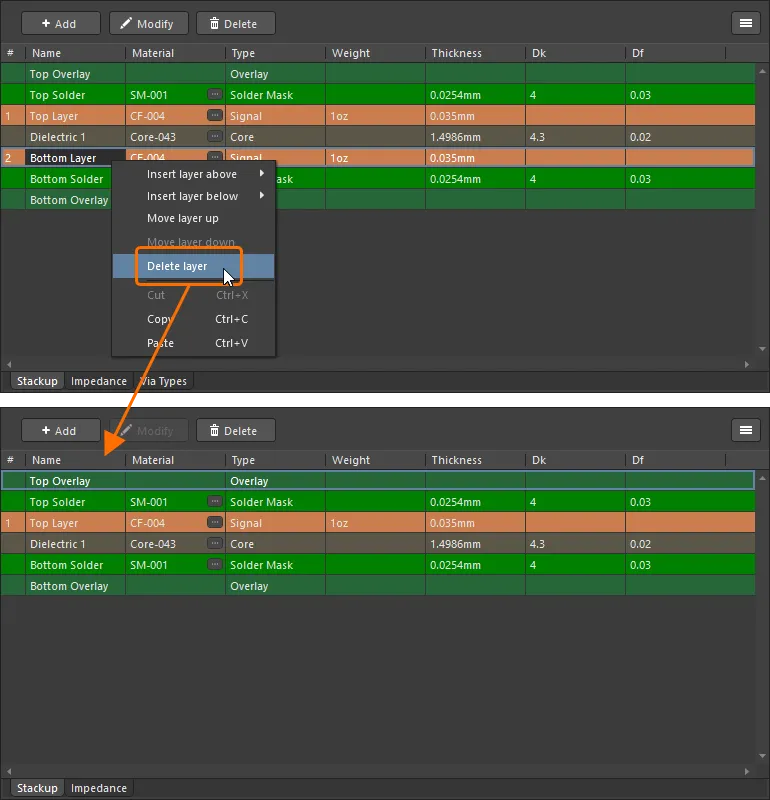
2層PCBでは、レイヤースタックからトップ層またはボトム層のいずれかを削除することができます。
単層基板に関する注意事項
-
PCB については単層スタックを作成できますが、フットプリントについては作成できません。
-
層構成に銅層が1層しかない場合、 Via Types タブおよび Back Drills フィーチャーは Layer Stack Manager。
-
単層PCBの場合、作成できるインピーダンスプロファイルは Single-Coplanar および Differential-Coplanar タイプのみ作成できます。このタブでは、 Impedance タブで、およびタイプのインピーダンスプロファイルのみ作成できます。 Layer Stack Managerタブで、およびタイプのインピーダンスプロファイルのみを作成できます。
-
除去された層は、該当する場合、「面」として参照されます。たとえば、下層が除去された場合、それは
Bottom Sideドリルテーブルの Drill Layer Pairドリルテーブルの列で「」と呼ばれます。 -
単層PCBにメッキ処理されていないスルーホールパッドが存在する場合、それらはDRCレポートの Unplated multi-layer pad(s) detected セクションではフラグが立てられません。
定義済みレイヤースタックを使用した作業
多くの企業において、PCB 設計全体で一貫したレイヤースタックを使用することが一般的な要件となっています。本ソフトウェアには、あらかじめ定義されたレイヤースタックが多数用意されており、Altium Workspace には多数のスタックアップテンプレートが含まれています(Workspace のアクティベーション/インストール時にサンプルデータの含めることを選択した場合)。 会社のワークスペースにスタックアップ・テンプレートを作成・保存できるほか、ローカルファイルとして保存することも可能です。
エディタ用プリセット層構成
便利な出発点として、[メニュー] には多数の事前定義済みレイヤースタックが用意されています。 Tools » Presets メニューには、便利な出発点となる多数の事前定義済み層構成が用意されています。これらのプリセットは編集できず、リストを追加することもできない点にご注意ください。独自の事前定義済み層構成を設定するには、以下で説明するように「スタックアップテンプレート」を作成します。

スタックアップ・テンプレート
あらかじめ定義されたレイヤースタックは、「スタックアップテンプレート」と呼ばれます。これらのテンプレートは、Altium Workspace に保存・管理することも、ローカルファイルとして保存・管理することもできます。
利用可能なテンプレートは、 Data Management – Templates ダイアログの Preferences ダイアログのページに一覧表示されます 。このリストは、 Server only、または Server & Local テンプレートを表示するように設定できます。設定は、ダイアログページの上部付近にある Template visibility ダイアログページの上部付近にあるドロップダウンを使用して、ローカルテンプレートを含めるか、含めないかを設定できます。ローカルテンプレートは、「Local Templates folder 」の値で指定されたフォルダに保存されます。
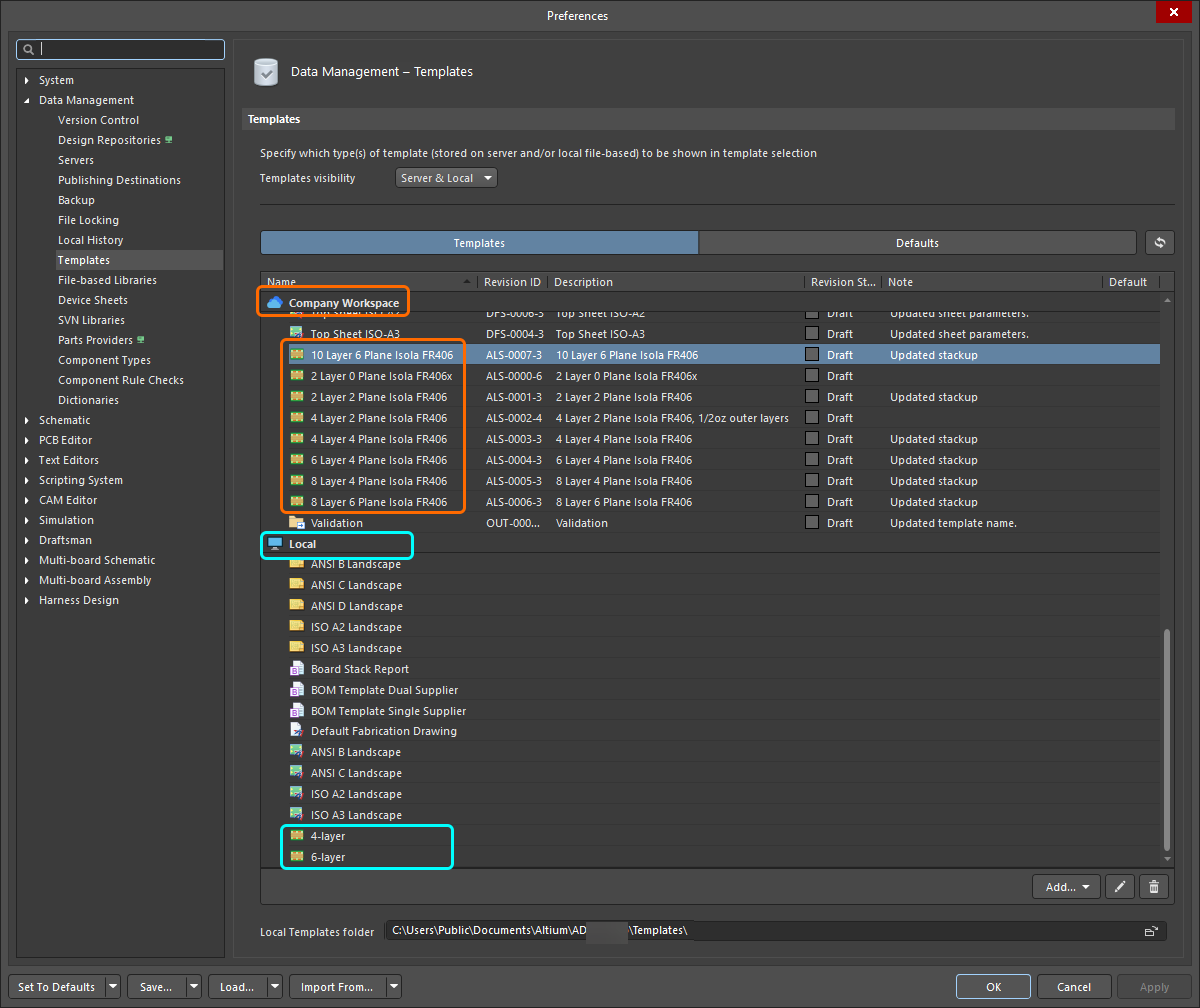 スタックアップ・テンプレートは、ワークスペース内に保存・管理することも、ローカルファイルとして保存・管理することもできます。
| Default Workspace stackups | Workspace フォルダ内には、デフォルトで多数の Workspace レイヤースタックが用意されています Managed Content\Templates\Layer Stacks Workspace フォルダ内にデフォルトで提供されています(Workspace のアクティベーション/インストール時に「サンプルデータを含める」を選択した場合)。 |
| Preview a Workspace stackup | ワークスペース・レイヤースタックは、エクスプローラー・パネルでプレビューできます。パネルのリビジョン領域でレイヤースタック項目を選択したら、 Preview アスペクトビュータブに切り替えると、レイヤースタックアップが表示されます。 |
| Load a Workspace stackup | 接続済みのワークスペースからスタックアップを読み込むには、 File » Load Stackup From Server コマンドを選択します。 Choose Item Revision ダイアログが表示されます。ダイアログ左側のフォルダツリーを使用して、ワークスペース内のレイヤースタックが保存されている場所まで移動し、「アイテムリビジョン」リストから必要なスタックアップを選択します。「 OK をクリックして、そのファイルで定義されたスタックアップを、現在開いている Layer Stack Managerに適用します。 |
| Save the open layer stack as an existing Workspace stackup | 現在のレイヤースタックを、接続済みのワークスペース内の既存のスタックアップとして保存するには、 File » Save to Server コマンドを選択します。 Choose Planned Item Revision ダイアログが表示されます。これを使用して、既存のワークスペース・レイヤースタックを選択し、そのスタックアップを次のリビジョンとして保存します。 |
| Save the open layer stack as a new Workspace stackup | 現在のレイヤースタックを、接続済みのワークスペース内の新しいスタックアップとして保存するには、コマンドを選択します。 File » Save to Server コマンドを選択します。 Choose Planned Item Revision ダイアログが表示されたら、スタックアップが保存されている Server Folders スタックアップが保存されている場所へ移動し、ダイアログのリビジョンリスト領域を右クリックして、 Create Item » Layerstack コマンドを選択します。開いた Create New Item 開いたダイアログで、 Open for editing after creation オプションを無効にしてください。そうしないと、直接編集モードに入ってしまいます。 |
| Create a new Workspace stackup from scratch | [ Data Management – Templates ダイアログの Preferences ダイアログのボタンをクリックし、 Add ボタンをクリックし、メニューから Layerstack コマンドを選択します(または、テンプレートグリッドを右クリックしてコンテキストメニューを表示し、 Add » Template)。コマンドを選択したら、 OK をクリックして、 Close Preferences をクリックして、 Preferences ダイアログを閉じ、一時的なスタックアップエディタを開きます。新しいワークスペース・レイヤースタックに対する計画されたリビジョンが、 |
| Edit an existing Workspace Stackup | 既存のワークスペース・スタックアップを編集するには、「データ管理 – テンプレート」ページの Templates タブでそのエントリを右クリックし、Preferences ダイアログの「データ管理 – テンプレート」ページのタブで、そのエントリを右クリックし、コンテキストメニューから Edit コマンドを選択します。一時エディタが開き、ワークスペース・スタックアップの最新リビジョンに含まれるテンプレートが編集用に開かれます。必要に応じて変更を加えた後、 File » Save to Server コマンドを選択して、そのスタックアップをワークスペース・スタックアップの次のリビジョンに保存します。 |
| Update an existing WS stackup based on a local stackup file | ワークスペース・スタックアップを更新する必要があり、更新済みのスタックアップ・ドキュメント・ファイルがある場合は、そのファイルをそのワークスペース・スタックアップにアップロードできます。[ Data Management – Templates ダイアログの Preferences ページで、テンプレートエントリを右クリックし、コンテキストメニューから Upload コマンドを選択します。開いた Open ダイアログ(標準的な Windows の「開く」ダイアログ)を使用して、ワークスペース・スタックアップの次のリビジョンにアップロードする必要なファイルを参照して開きます。 |
| Upload an existing stackup template file to the Workspace | 必要なスタックアップ文書ファイルが Local Template folder (ページの最下部に定義されている Data Management – Templates )にあり、かつテンプレートグリッドの Local エントリの下にリストされている場合、そのファイルを右クリックして Migrate to Server コマンドを選択することで、新しいワークスペース・レイヤースタックへ移行できます。「 OK ボタンをクリックして Template migration ボタンをクリックして移行プロセスを続行してください。このダイアログに表示されている通り、元のレイヤースタックファイルはローカルテンプレートフォルダ内のZipアーカイブに追加されます(そのため、 Local テンプレート一覧には表示されなくなります)。 |
| Upload a local stackup file to the Workspace | また、既存のスタックアップ・ドキュメント・ファイル(*.stackup)から新しいワークスペース・レイヤースタックを作成することも可能です。メニューから Load from File ボタンを選択して、 Add ボタンまたは Add [データ管理 – テンプレート] ページのテンプレートグリッドの Templates タブのダイアログ内のコマンドを選択します。Preferences ダイアログの「データ管理 – テンプレート」ページのタブにあるテンプレートグリッドのコンテキストメニューから、コマンドを選択します。開いた Open ダイアログ(標準的な Windows の「開く」タイプのダイアログ)が開いたら、 Layer Stack-up File (*.stackup) フィールドの右側にあるドロップダウンから File name フィールドの右側にあるドロップダウンからオプションを選択し、ダイアログを使用して、指定されたワークスペースフォルダ内に自動的に作成される新しいワークスペース・レイヤースタックの初期リビジョンにアップロードされる必要なファイルを参照して開きます。 Layerstacks タイプで自動的に作成される新しいワークスペース・レイヤースタックの初期リビジョンにアップロードされる必要なファイルを、このダイアログを使用して |
レイヤースタックのエクスポート |
|
| Exporting to a Spreadsheet | 「 File » 「CSV としてエクスポート」コマンドを使用して、現在のレイヤースタックをスプレッドシート(*.csv)ファイルにエクスポートします。 |
| Exporting to Simbeor | 「 File » Export To Simbeor コマンドを使用して、レイヤースタックを Simbeor ファイル(*.esx)としてエクスポートします。Workspaceのレイヤースタックは、1つ以上の定義済みワークスペースにおいて |
その他のレイヤー関連の設計タスク
レイヤーに関連する多くの設計タスクは、 Layer Stack Managerでは実行されませんが、レイヤースタックを準備する際には考慮することが重要です。これらのタスクを以下にまとめ、詳細情報へのリンクを掲載しています。
基板形状の定義
レイヤースタックがZ平面上の基板を定義するのに対し、基板形状はX-Y平面上の基板を定義します。基板アウトラインとも呼ばれる基板形状は、基板の全体的な範囲を定義する閉じた多角形です。 基板形状は、単一の基板領域(従来のリジッドPCBの場合)または複数の基板領域(リジッドフレックスPCBの場合)で構成することができます。下の画像は、フレキシブル領域で接続された2つのリジッド領域を持つ基板を示しています。
 基板形状は、X-Y平面上の基板を定義します。
Notes on defining the Board Shape
| Manually defined | 「基板計画」モードに切り替えて、既存の形状を再定義するか、新しい形状を配置してください。 |
| Defined from selected objects | 通常、メカニカルレイヤーのアウトラインから行います。他の設計ツールからアウトラインをインポートした場合は、このオプションを使用してください。 |
| Defined from a 3D body object | ブランク基板がMCADツールからSTEPモデルとしてインポートされ、3Dボディオブジェクト(Place » 3D Body)にインポートされた場合は、このオプションを使用してください。 |
| Pulled directly from an MCAD package | Altiumでは、「Altium CoDesigner」と呼ばれるECADとMCADの直接連携設計技術を開発しています。ECAD-MCAD共同設計の詳細については、こちらをご覧ください。 |
基板形状の定義について詳しくはこちらをご覧ください。
リジッドフレックス設計の詳細については、こちらをご覧ください。
ネットをプレーン・レイヤーに割り当てる
PCB パネルが「スプリットプレーンエディタ」モードに設定されている場合、このパネルを使用して、基板の任意の電源プレーンを確認し、そこにネットを割り当てることができます。また、電源プレーン上で定義された分割領域にネットを割り当てるのにも使用できます。
 スプリットプレーンエディタは、電源プレーンへのネットの割り当てを確認および管理し、スプリットプレーンの定義を検証するために使用されます。
Notes on assigning a net to a plane
| Choose the layer | パネルの最初のセクションには、すべてのレイヤーとその Type 「プレーン」に設定されているすべてのレイヤーが一覧表示されます。レイヤー Type (信号またはプレーン)は、 Layer Stack Managerで設定されます。 |
| Assign a net | パネルの 2 番目のセクションには、1 番目のセクションで選択されたレイヤーに現在割り当てられているすべてのネットが一覧表示されます。 Layers セクション(
|
Define the Pullback |
電源プレーン上の銅箔が、完成した基板の端からどの程度離れている必要があるかを指定します。これは、 Layer Stack Managerで、各プレーン層ごとに設定します( )。 )。 |
内部電源および分割プレーンについて詳しくはこちらをご覧ください。
内部信号層に実装されるコンポーネントのレイヤースタック設定
コンポーネントは、トップまたはボトムの信号層以外の層に実装されている場合、埋め込みコンポーネントと見なされます。
 内部信号層に埋め込まれたコンポーネント(コンポーネントは青色の枠線で、キャビティはオレンジ色の枠線で強調表示されています)。
Notes on working with Embedded Components
| What is an embedded component? | コンポーネントは、トップまたはボトムの信号層以外の層に実装されている場合、埋め込みコンポーネントと見なされます。コンポーネントは、シグナルインテグリティと設計密度を向上させるために PCB に埋め込まれます。 |
| When are components mounted on an internal signal layer? | コンポーネントが埋め込みコンポーネントである場合、またはリジッドフレックス基板のフレックス領域に実装されており、そのフレックス層が基板のトップ層またはボトム層ではない場合。 |
| Component Orientation | ソフトウェアは、コンポーネントプリミティブをいつミラーリングする必要があるかを判断するために、コンポーネントが実装されている各層における向きを把握する必要があります。これはトップ層およびボトム層では自動的に設定されますが、その他の層については設計者が設定を行います。 |
| Configuring the Orientation | レイヤー上のすべてのコンポーネントの向きは、 Orientation タブの Stackup タブの Layer Stack Managerタブの列で行います。 Orientation 列が表示されていない場合は、レイヤーグリッド内の既存のヘッダーを右クリックし、コンテキストメニューから Select columns を選択して有効にしてください。 |
組み込みコンポーネントの詳細については、こちらをご覧ください。
レイヤースタックの文書化
ドキュメント化は設計プロセスの重要な部分であり、リジッドフレックス設計など、複雑なレイヤースタック構造を持つ設計では特に重要です。これを支援するため、Altium Designer には「レイヤースタックテーブル」が搭載されており、これはワークスペース内の基板設計の横に配置(Place » Layer Stack Table)され、ワークスペース内の基板設計の横に配置されます。レイヤースタックテーブルの情報は、 Layer Stack Managerから取得されます。

設計を文書化するために、レイヤースタックテーブルを含めてください。
レイヤースタックテーブルに関する注意事項 |
|
| Placing a Layer Stack Table | レイヤースタックテーブルを配置するには、 Place » Layer Stack Tableを選択します。 |
| Included detail | レイヤースタックテーブルには、以下の詳細が記載されます:
|
| Editing a Layer Stack Table | 配置されたテーブルの任意の場所をダブルクリックすると、 Properties パネル内の「レイヤースタックテーブル」を編集します。 |
| What is the Board Map? | 「レイヤースタックテーブル」には、オプションで基板のアウトラインを含めることもでき、さまざまなレイヤースタックが基板の各領域にどのように割り当てられているかを表示します。 Show Board Map オプションとスライダーバーを使用して、マップ設定を構成します。 |
レイヤースタックテーブルの配置および編集の詳細については、こちらをご覧ください。
ドリルテーブルの組み込み
Altium Designer には、すべてのレイヤーペア(複合)または特定のレイヤーペアに必要なドリル情報を表示する、インテリジェントなドリルテーブルが搭載されています。レイヤーペアごとに個別のドリル情報を表示したい場合は、設計で使用される各レイヤーペアごとにドリルテーブルを配置してください。

ドリルテーブルの配置および編集の詳細については、こちらをご覧ください。
Draftsman でのレイヤースタックの文書化
Altium Designer には、専用のドキュメントエディタである Draftsman も用意されています。Draftsman を使用すると、設計者は、寸法、注記、レイヤー、スタックテーブル、ドリルテーブルなどを含む高品質なドキュメントを作成できます。 専用のファイル形式と一連の作図ツールに基づいて、Draftsman は、製造図や組立図を、カスタムテンプレート、注釈、寸法、コールアウト、およびメモと組み合わせるインタラクティブなアプローチを提供します。
また、Draftsman は、基板のアイソメトリックビュー、基板の詳細ビュー、基板のリアルビュー(3D ビュー)など、より高度な作図機能もサポートしています。
 1ページまたは複数ページのDraftsmanドキュメント上に、図面ビュー、オブジェクト、および自動注釈を配置できます。
Draftsman の詳細をご覧ください。
レイヤースタックアップの用語
| 用語 | 意味 |
|---|---|
| Blind Via | 表面層から始まるが、基板を貫通しないビア。通常、ブラインドビアは 1 層下にある次の銅層まで伸びています。 |
| Buried Via | ある内部層から始まり、別の内部層で終わるビアで、表面の銅層には達しないもの。 |
| Core | 両面に銅箔が貼られたリジッド積層板(多くの場合FR-4)。 |
| Double-Sided Board | 絶縁コアの両面にそれぞれ1層ずつ、計2層の銅箔が貼られた基板。すべての穴はスルーホールであり、基板の片面から反対側まで貫通している。 |
| Fine Line Features and Clearances | 今日、PCB製造においては、100µm(0.1mmまたは4mil)までの配線幅およびクリアランスが標準と見なされています。部品パッケージングにおいて現在利用可能な技術的限界は約10µmです。 |
| High Density Interconnect (HDI) | 高密度相互接続(High Density Interconnect)技術とは、従来のPCBよりも単位面積あたりの配線密度が高いPCBのことです。これは、微細配線やクリアランス、マイクロビア、埋込ビア、および順次積層技術を用いて実現されます。この名称は、 Sequential layer Build-Up (SBU)の別称としても用いられます。 |
| Microvia | 穴径が6ミル(150µm)未満のビアと定義される。マイクロビアは、フォトエッチング、機械的ドリル加工、またはレーザードリル加工によって形成される。 レーザー穿孔によるマイクロビアは、高密度相互接続(HDI)技術において不可欠な技術です。これは、ビアを部品パッド内に配置できるほか、積層製造プロセスの一環として使用することで、短い配線(ビアスタブと呼ばれる)を必要とせずに信号層間の移行を可能にし、 ビアに起因する信号整合性の問題を大幅に低減します。 |
| Multilayer Board | 銅層が4層から30層以上に及ぶ基板。多層基板は、以下のさまざまな方法で製造できます:
|
| Prepreg | 部分的にのみ硬化した熱硬化性エポキシ(樹脂+硬化剤)を含浸させたガラス繊維布。 |
| Sequential Lamination | 機械的にドリル加工された埋込みビア(最終積層前に薄い両面基板に開けられたもの)を含む多層PCBを作成する技術に付けられた名称。 |
| Sequential layer Build-Up (SBU) | コア(両面基板または絶縁体)を起点とし、基板の両面に導電層と誘電体層を(複数の加圧工程を経て)順次形成していく。この技術により、積層プロセス中にブラインドビアを形成したり、ディスクリート部品や成形部品を埋め込んだりすることも可能となる。また、 High Density Interconnect (HDI) 技術とも呼ばれます。 |
| Surface Laminar Circuit (SLC) | 多層コアを基材とし、その両面にビルドアップ層(通常1~4層)を追加する方式です。完成した基板を表す際に一般的に用いられる表記は Build-up copper layers + Core copper layers + Build-up copper layers。例えば、「2+4+2」は、4層のコア基板の両面に2層ずつ積層された基板を表します(「2-4-2」と表記されることもあります)。この技術では、積層工程中にブラインドビアを形成したり、ディスクリート部品や成形部品を埋め込んだりすることが可能です。 |
 AI で翻訳