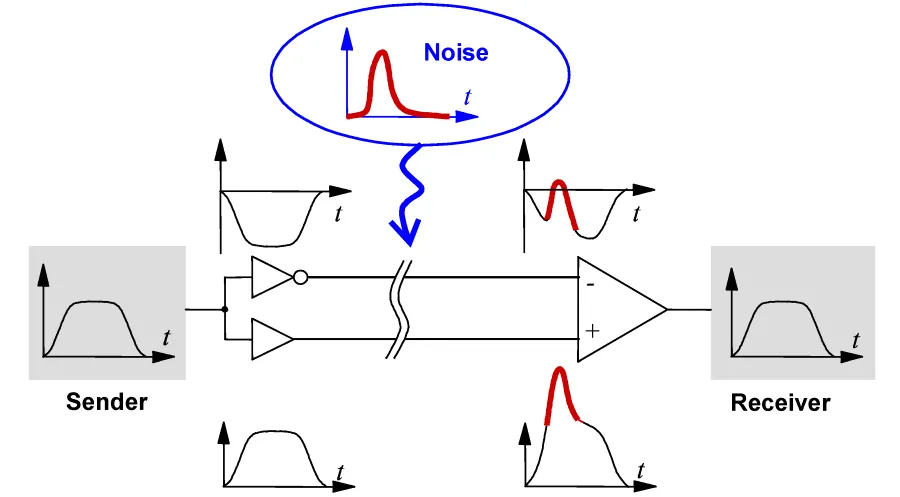
差動ペアルーティングは、プリント基板上で差動信号(大きさが等しく極性が反対の信号)を伝送できる平衡伝送システムを実現するために用いられる設計手法です。通常、この差動ルーティングは、コネクタやケーブルなどの外部差動伝送システムと接続されます。
差動信号システムとは、密結合した一対の伝送路に沿って信号を送る方式で、一方が信号を伝送し、もう一方がその信号と等しく反対極性の信号を伝送します。差動信号は、信号源のロジック基準グランドを負荷側のロジック基準グランドに十分良好に接続できない状況に対応するために開発されました。差動信号は、本質的にコモンモード電気ノイズに強く、これは電子製品に存在する干渉要因の中で最も一般的なものです。差動信号のもう1つの大きな利点は、信号ペアから発生する電磁干渉(EMI)を最小限に抑えられることです。
差動ペアPCBルーティングは、プリント基板上で差動信号(大きさが等しく極性が反対の信号)を伝送できる平衡伝送システムを実現するために用いられる設計手法です。通常、この差動ルーティングは、コネクタやケーブルなどの外部差動伝送システムと接続されます。

ここで重要なのは、ツイストペア差動ケーブルで得られる結合率が99%を超える場合がある一方で、差動ペアルーティングで得られる結合は通常50%未満であるという点です。現在の専門家の見解では、PCBルーティングの目的は特定の差動インピーダンスを達成しようとすることではなく、外部配線から伝送される差動信号がターゲット部品に良好な状態で到達することを重視すべきだとされています。
著名な業界の高速PCB設計専門家であるLee Ritcheyによれば、差動信号を成功させるには次が必要です。
-
各配線信号のインピーダンスを、入力される差動ケーブルのインピーダンスの半分に設定すること。
-
2本の信号線それぞれを、受信端でそれぞれ固有の特性インピーダンスで適切に終端すること。
-
2本の配線長を等しくすること。ただし、その許容差は設計で使用するロジックファミリおよび回路周波数の範囲内である必要があります。重視すべきはタイミングの維持です。設計のスキューバジェットを満たすのに十分な精度で長さを一致させてください。長さ許容差の例としては、高速USBでは長さ不一致は150 mil以下、DDR2クロックでは25 mil以内で一致させる必要があります。
-
2つの信号を並走させて配線できる利点を活用し、良好な品質で長さ整合したルーティングを実現すること。必要に応じて、障害物を回避するために分離して配線しても問題ありません。
-
信号インピーダンスが維持される限り、層変更は許容されます。
回路図からPCBエディタへ差動ペアを転送する
回路図でネットに Differential Pair ディレクティブを配置している場合、デフォルトのプロジェクトオプション設定により、PCB上に差動ペアメンバーが作成されます。これを設定するには、Options for PCB Projectダイアログの以下のオプションを使用します。
-
Comparatorタブ - Extra Differential Pairs(その後の更新では Different Differential Pair チェック、および設計ルールも作成/変更する場合は Rules オプション)
-
ECO Generationタブ - Add Differential Pair(その後の更新では Change Differential Pair チェック、および設計ルールも作成/変更する場合は Rules オプション)
-
Class Generationタブ - Generate Net Classes(PCB Differential Pair Routing ルールのスコープ指定に使用する Net Class も作成する場合)
PCB上で差動ペアを表示および管理する
差動ペア定義は、PCB panel をDifferential Pairs Editorモードに設定して表示および管理します。下の画像は、Differential Pair Class ROCKET_IO_LINESに属するペアを示しています。ペアV_RX0がハイライトされており、このペアのネットはV_RX0_NおよびV_RX0_Pです。各メンバーのネット名の横に表示される -および+ は、そのメンバーがペアの正側か負側かを示すシステムフラグです。
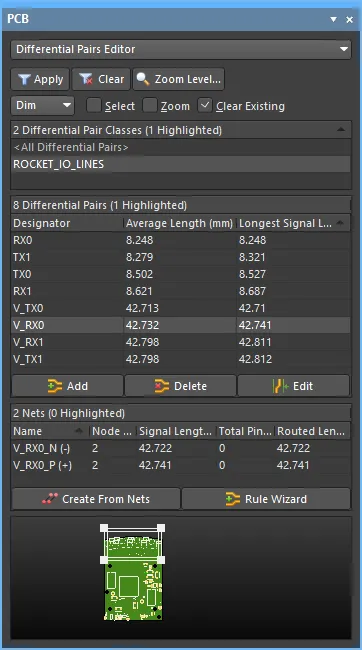 差動ペアは Differential Pair Editor で表示および管理できます。Differential Pair Classes領域内で右クリックすると、新しいクラスを作成できます。
PCBパネルのDifferential Pairs Editorモードでは、3つの主要領域が現在のPCB設計の差動ペア階層を反映するように変化します(上から順に)。
-
Differential Pair Classes。
-
クラス内の個々のメンバーDifferential Pairs。
-
差動ペアを構成するNets(負側と正側)。
差動ペアクラスを定義する
設計ルールの対象とする必要がある差動ペアが複数存在することはよくあります。このような場合、差動ペアのクラスを定義して論理グループにまとめることができます。差動ペアクラスのエントリを右クリックしてPropertiesを選択するか(またはエントリを直接ダブルクリックすると)、Edit Object Class dialogが開き、クラス名の変更や、そのクラスに属する差動ペアメンバーの表示/変更を行えます。Differential Pair Classes を含むすべてのクラスを完全に制御および編集するには、メインメニューのDesign » Classes コマンドを使用してObject Class Explorer dialogを開きます。
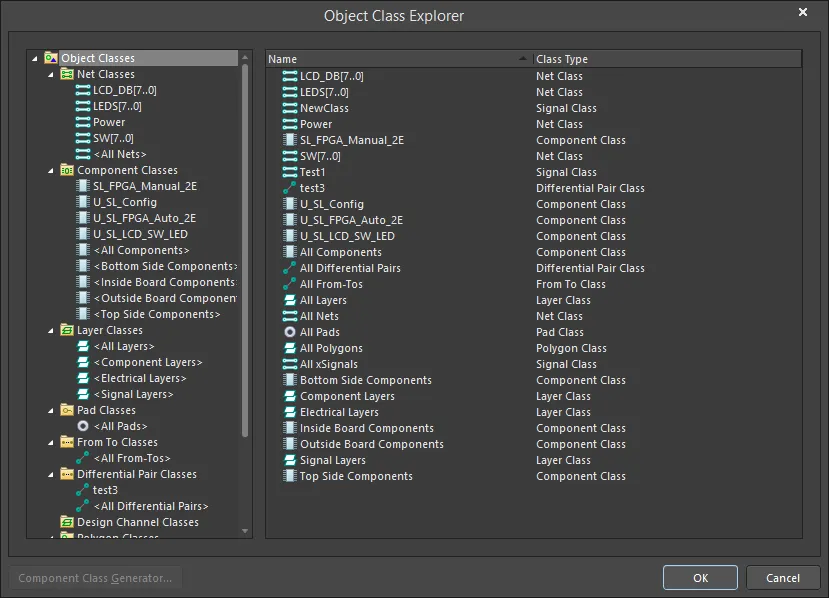
Object Class Explorer では、Differential Pairs を含むすべてのクラスの作成、表示、変更が可能です。
差動ペアを管理する
差動ペアは回路図上でもPCB Editor内でも定義できます。後者での管理は、PCBパネルをDifferential Pairs Editorモードに設定したときのDifferential Pairs領域から行います。選択した差動ペアクラスについて、そのクラスに属する現在定義済みのすべての差動ペアオブジェクトがDifferential Pairs 領域に一覧表示されます。

必要に応じて、領域下部のボタンを使用して差動ペアを管理します。
-
新しい差動ペアオブジェクトを作成するには、Addボタンをクリックします。表示されるDifferential Pairダイアログで、正側ネットと負側ネットの両方に既存のネットを選択し、ペア名を入力してからOKをクリックします。
選択対象として一覧表示されるのはavailableネットのみである点に注意してください。すでに既存の差動ペアの一部として定義されているネットは表示されません。
 名前付きネットからすばやくペアを作成します。
-
既存の差動ペアを変更するには、そのエントリを選択してEditボタンをクリックします。Differential Pairダイアログが開き、現在そのペアに選択されているネットがPositive NetおよびNegative Netのドロップダウンフィールドに入力された状態で表示されます。必要に応じて、ペアの一方または両方のネットを変更するか、ペア名を変更します。
差動ペアのエントリを右クリックしてPropertiesを選択するか、エントリを直接ダブルクリックしても操作できます。
-
既存の差動ペアを削除するには、そのエントリを選択してDelete ボタンをクリックします。
設計ネットから差動ペアを作成する
一貫した命名規則を持つネットをペアリングする場合(つまり、共通のプレフィックスと一貫した正/負サフィックスを持つ場合。たとえばTX0_PおよびTX0_N)、Create Differential Pairs From Netsダイアログを使用できます。PCB パネルのDifferential Pairs EditorモードでCreate From Netsボタンをクリックすると、このダイアログが開きます。
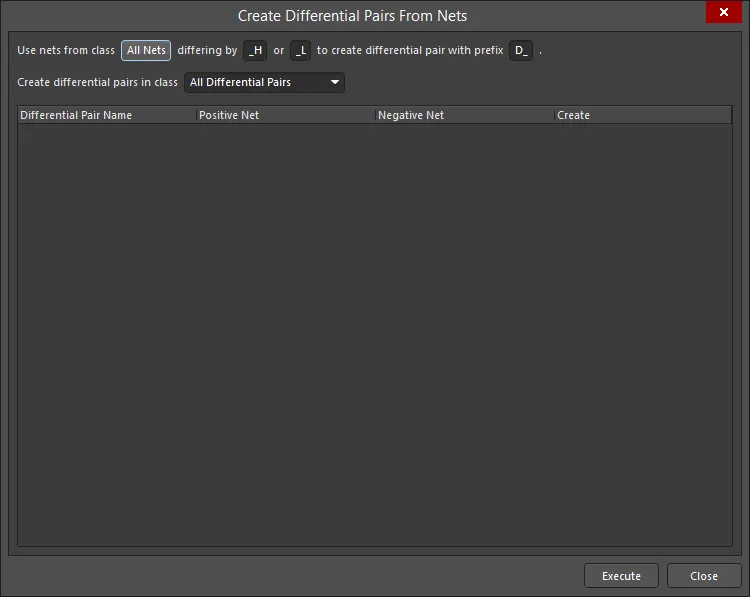
ダイアログ上部のフィルタ入力に応じて、作成対象となる差動ペアオブジェクト候補が一覧表示されます。
この自動化手法の有効性は、差動ペアを構成する対象ネットにどのような命名規則が使用されているかに直接依存します。理想的には、共通のルート名の後に一貫した正/負の識別子(PおよびN)が続く命名規則を使用します。たとえば、設計内の差動信号である受信信号D_ETH_O.RXを考えてみましょう。この信号を構成する2つのネットはETH_O.RX_PおよびETH_O.RX_N であり、それぞれ信号の正側と負側を表します。
ダイアログ上部のフィルタを使用すると、これらのネットを、それらが属するネットクラスと、意図したペアリングにおいて正側ネットと負側ネットを区別するために使用されている識別要素(たとえば_Pおよび_N)の観点からすばやく対象指定できます。また、作成する差動ペアオブジェクトに追加するプレフィックスや、それらを追加する差動ペアクラスも定義できます。
各差動ペアオブジェクトについて、ダイアログには構成要素である正側ネットと負側ネットが一覧表示されます。デフォルトでは、作成候補の差動ペアオブジェクトはすべて作成対象として選択されており、関連するCreateチェックボックスをオフにすることで個別に除外できます。
必要なオプションをすべて設定したら、Executeボタンをクリックします。差動ペアオブジェクトが作成され、PCB パネルもそれに応じて更新されます。
差動ペアで xSignals を使用する
Main page: xSignals による高速信号パスの定義
差動ペアの信号パスに直列部品が含まれている場合は、xSignals を作成すると便利です。xSignal は、2 つのノード間の設計者定義の信号パスです。同一ネット内の 2 つのノードにすることも、異なるネットにある 2 つのノードにすることもできます。xSignal を使用すると、直列部品の両側のネットを含むように信号パスを定義できます。xSignal の配線長計算には、xSignals モードの PCB パネルで xSignal を選択したときに表示される細い線で示されるように、直列部品を通るパス長が含まれます。
 これらの差動ペアは xSignals として定義されています。配線長には直列部品が含まれます。
について詳しく見る適用される設計ルール
差動ペアをインタラクティブに配線するには、PCB Rules and Constraints Editor dialog(Design » Rules)で次の 2 つの設計ルールを作成して設定します。
-
Differential Pairs Routing - ペア内のネットの配線幅、ペア内のネット間の間隔(ギャップ)、および全体の非結合長を定義します(ギャップが Max Gap 設定より広くなると、そのペアは非結合になります)。このルールのスコープは、差動ペアであるオブジェクトを対象に設定します。例:
IsDifferentialPair または InDifferentialPairClass('All Differential Pairs')。Min/Preferred/Max Gap 設定は配線中には使用できますが、設計ルールチェックでは使用できない点に注意してください。設計ルールチェック時には、ペア内ネット間の距離は、以下のハイライトボックスで説明するように、適用される Electrical Clearance 設計ルールによって検証されます。

-
Electrical Clearance - 任意の 2 つのプリミティブオブジェクト間(例:pad-pad、track-pad)の最小クリアランスを定義します。対象は任意のネット、同一ネット、または異なるネット間です。このルールのスコープは、差動ペアのメンバーであるオブジェクトを対象に設定します。例:
InDifferentialPair。また、以下に示すように、ダイアログの制約領域で適切なオブジェクトタイプを選択します。
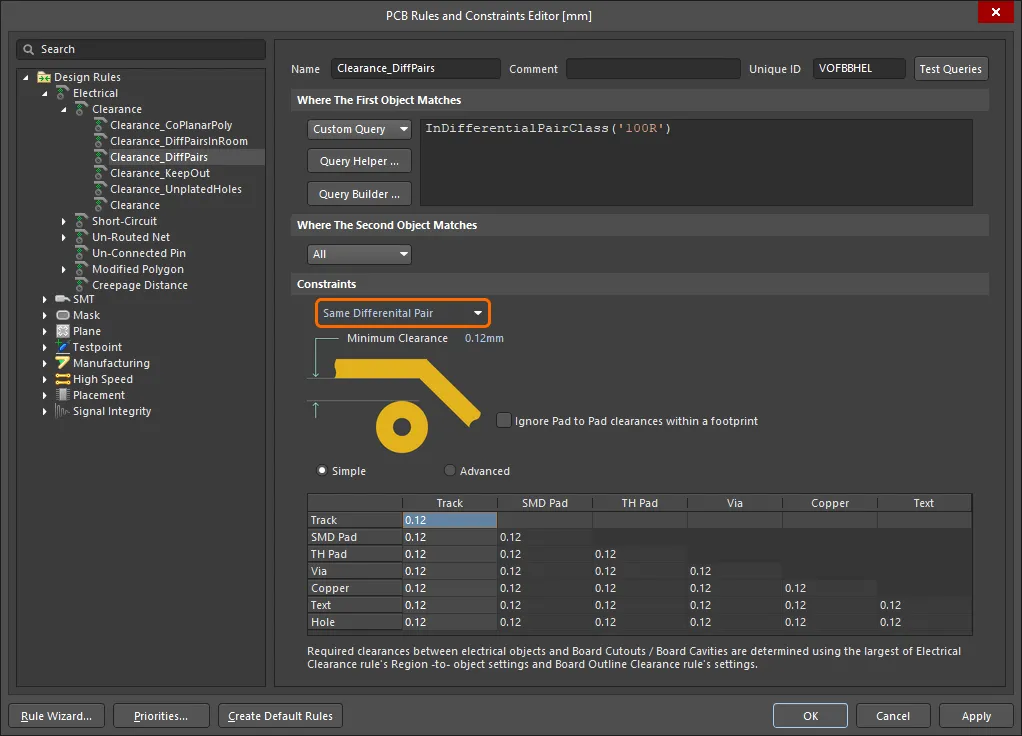
Important Note: 差動ペアを配線すると、ペア内の配線済みネットは、適用される Differential Pair Routing 設計ルールで定義された現在の Min/Preferred/Max Gap 設定に従って分離されます(配線中に Shift+6 を押して Gap モードを切り替え、どのモードが適用されているかはステータスバーで確認してください)。ただし、設計ルールチェック時には、すべての電気オブジェクトが適用される Electrical Clearance 設計ルールを使用して検証されます。そのため、差動ペアの配線に使用したギャップ値が、Electrical Clearance 設計ルールで設定された差動ペアネット間の最小許容クリアランスより小さい場合、Electrical Clearance 設計ルール違反が発生します。ペア内のネットが、適用される Electrical Clearance 設計ルールで許可される最小設定よりも近く配置されている場合は、差動ペアを対象とする追加の Electrical Clearance 設計ルールを追加し、Diff Pair Routing Gap 設定と同じクリアランスを許可する必要があります。このルールでは、検証対象の Net タイプを定義する設定も Same Differential Pair に設定する必要があります。 ![]() this image に示すとおりです。
this image に示すとおりです。
設計ルールのスコープ設定
設計ルールのスコープは、そのルールを適用したいオブジェクトの集合を定義します。差動ペアはオブジェクトであるため、次の例のようなクエリを使用できます。
-
InAnyDifferentialPair - オブジェクトがいずれかの差動ペアに含まれていることを示します。
-
InDifferentialPair('D_V_TX1') -
D_V_TX1 という名前の差動ペア内の両方のネットを対象にします。
-
InDifferentialPairClass('ROCKET_IO_LINES') -
ROCKET_IO_LINES という差動ペアクラスに属するすべてのペア内のすべてのネットを対象にします。
-
(IsDifferentialPair And (Name = 'D_V_TX1')) - 名前が
D_V_TX1 の差動ペアオブジェクトを対象にします。
-
(IsDifferentialPair And (Name Like 'D*')) - 名前が文字
D で始まるすべての差動ペアオブジェクトを対象にします。
ルール定義に Differential Pair Rule Wizard を使用する
ルールは PCB Rules and Constraints Editor (Design » Rules)を使用して手動で作成できますが、PCB パネルの Differential Pairs Editor モードでは、Differential Pair Rule Wizard を利用できる利便性があります。Wizard にアクセスし、必要に応じてルールプロパティを実装するには、Rule Wizard ボタン(PCB パネルの Nets 領域の下)を使用します。
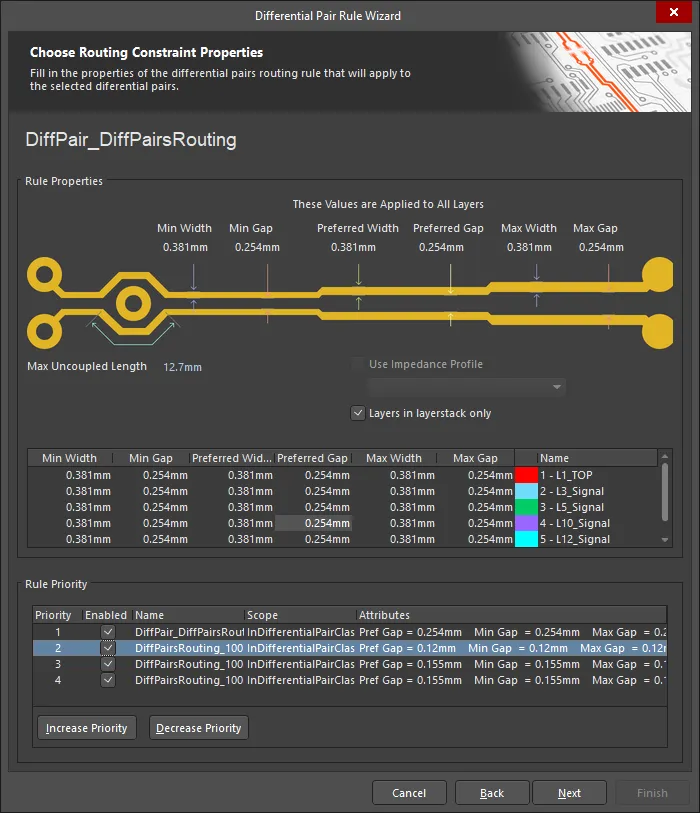
Differential Pair Rule Wizard は、ルール定義プロセスを順を追って案内します。
ルールのスコープは、ウィザード起動前の PCB パネルでの選択内容に応じて次のように決まる点に注意してください。
Differential Pair Class
All Differential Pairs クラスが選択されている場合、各ルールのスコープは All になります。
特定の差動ペアクラスが選択されている場合、各ルールのスコープは InDifferentialPairClass('ClassName') になります。
Differential Pair
パネルで単一の差動ペアオブジェクトが選択されている場合、スコープは次のようになります。
-
Width -
InDifferentialPair('PairName')
-
Matched Net Lengths and Differential Pairs Routing -
IsDifferentialPair And (Name = 'PairName'))
パネルで複数の差動ペアオブジェクトが選択されている場合、各ペアオブジェクトごとに個別のスコープエントリが作成され、それぞれが 'Or' 演算子で区切られます。たとえば、個別に選択された差動ペアオブジェクト D_ETH_O.TX および D_ETH_O.RX を対象とする配線 Width ルールのスコープは次のようになります:
InDifferentialPair('D_ETH_O.TX') Or InDifferentialPair('D_ETH_O.RX')
差動ペア内のネットから、そのペアに含まれない任意の other 電気オブジェクトへのクリアランスは、適用される Clearance ルールによって監視される点に注意してください。
差動ペアの配線
Related page: インタラクティブ配線
差動ペアはペアとして配線されます。つまり、2 つのネットを同時に配線します。差動ペアを配線するには、Route メニューまたは Active Bar から Interactive Differential Pair Routing を選択します。ペア内のいずれか一方のネットを選択するよう求められるので、どちらかをクリックして配線を開始します。システムがもう一方のトレースも自動的に選択するため、ペア内の正側トレースと負側トレースのどちらを選んでも構いません。以下の動画では、差動ペアを配線する様子を示しています。
差動ペア配線中は、次の操作を実行できます。
-
Shift+R 競合解決配線モード(Walkaround、Push、Hug and Push、Stop at First Obstacle、Ignore Obstacles)を切り替えます。
-
Shift+Spacebar 使用可能なコーナースタイル(45 度コーナー、コーナー内 45 度アーク、任意角度、90 度コーナー、コーナー内 90 度アーク)を切り替えます。
-
任意角度コーナースタイルで差動ペアを配線する場合は、Shift を押したままにすると、接線アークを使用して差動ペアを配線できます。
-
Spacebar を押して、2 つのコーナー方向サブモードを切り替えます。
-
最後の頂点を削除するには、Backspace キーを押します。
-
3 を押して、使用可能な差動ペア配線幅(User Choice、Rule Min、Rule Preferred、Rule Max)を切り替えます。
-
Shift+6 を押して、使用可能な差動ペアギャップ(Rule Min、Rule Preferred、Rule Max)を切り替えます。
-
テンキーの + キーおよび - キーを使用して配線レイヤーを切り替えます。
-
レイヤーを切り替えてビアペアを挿入するには、テンキーの * キーを押すか、Ctrl+Shift+Wheel Scroll ショートカットの組み合わせを使用してから、
-
Shift+F1 使用可能なすべてのコマンド実行中ショートカットを表示します。
-
コーナー内アークモードでは、"," キーを押すと最大アーク半径が小さくなり、"." キーを押すと最大アーク半径が大きくなります。アークサイズはカーソルを動かしてインタラクティブに変更できます。この設定は許容される最大アーク半径を定義し、配線中はステータスバーに表示されます。
現在の配線モード、幅、ギャップ、ビアサイズなど、多くの設定はステータスバー(下図)またはヘッズアップディスプレイ(Shift+H で表示/非表示を切り替え)に表示されます。

インタラクティブ差動ペアルーターの設定について詳しく見る
インタラクティブ差動ペア配線の設定の多くは、インタラクティブ差動ペア配線中に、Interactive Differential Pair Routing パネルの Properties モードで変更できます。配線中に Tab を押すとパネルが表示されます。
差動ペア内のメンバーを認識するために、Coupling の概念が使用されます。ソフトウェアが差動ペアに属するオブジェクトを認識すると、Keep Coupled オプションが Interactive Sliding または Interactive Via Dragging モードの Properties パネルで有効になっている場合、ペア相手側のトラックまたはビアもドラッグしようとします(これらについては以下で説明します)。
以下の折りたたみ可能なセクションには、利用可能なオプションとコントロールに関する情報が含まれています。
Net Information

-
DP Name – 差動ペア名を表示します。
-
DP Class – この配線が属する差動ペアクラスを表示します(差動ペアクラスのメンバーである場合)。
-
Selected
-
Length – 選択したセグメントの合計長を表示します。
-
Delay – 未配線部分を含む、選択したセグメントの合計遅延を表示します。
-
Total
-
Length – 合計 Signal Length。Signal Length は、ノード間の総距離を正確に計算したものです。配置済みオブジェクトを解析して、パッド内の積み重なりや重なり合うオブジェクト、蛇行経路を解決し、ビア長も含めます。ネットが完全に配線されていない場合は、接続線のマンハッタン長(X + Y)も含まれます。
-
Delay – Total Length の配線済みセグメントの遅延。
Properties
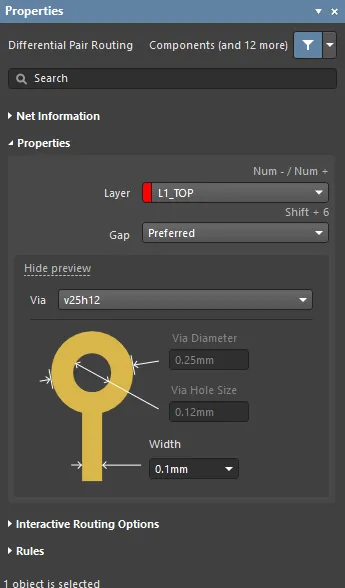
-
Layer – ドロップダウンを使用して、配線が配置されるレイヤーを指定します。
-
Gap – ドロップダウンまたは Shift+6 ショートカットを使用して、許容されるクリアランスを切り替えます。
-
Min – 同一差動ペア内の異なるネット上のプリミティブ間の最小許容クリアランスを指定する場合に選択します。
-
Preferred – 同一差動ペア内の異なるネット上のプリミティブ間の推奨クリアランスを指定する場合に選択します。
-
Max – 同一差動ペア内の異なるネット上のプリミティブ間の最大許容クリアランスを指定する場合に選択します。
-
Via – ビアがテンプレートに関連付けられている場合、そのテンプレート名がここに表示されます。
-
Via Diameter – ビア径を指定します。
-
Via Hole Size – ビアホールサイズを指定します。
-
Width – ドロップダウンを使用して幅を指定します。
-
Min – 現在のネットに対して定義された設計ルールの最小幅を使用することを示します
-
Preferred – 現在のネットに対して定義された設計ルールの推奨幅を使用することを示します。
-
Max – 現在のネットに対して定義された設計ルールの最大幅を使用することを示します。
Interactive Routing Options
Rules

適用される設計ルールで定義された制約は、Properties パネルの Rules セクションに一覧表示されます。
-
Via Constraint – クリックすると Edit PCB Rule ダイアログが開き、そこでビアの PCB ルールを定義できます。
-
Differential Pair Constraint – クリックすると Edit PCB Rule ダイアログが開き、そこで差動ペアの PCB ルールを定義できます。
ルーティング品質の向上
Main article: 既存配線の Glossing と Retracing
PCB エディターには、既存ルーティングの品質を向上させるための強力なツールが含まれています。これらのツールは Glossing と Retracing と呼ばれ、どちらも Route メニューから利用できます。
-
Gloss - はトレース形状の改善に重点を置き、コーナー数の削減と全体の配線長の短縮を試みます。Gloss は既存のトレース幅と差動ペアギャップを維持します。Glossing は、Preferences ダイアログの PCB - Interactive Routing ページで設定された現在の Gloss Effort (Routed) 設定に従います(show image![]() )。
)。
-
Retrace - 全体の形状は適切であるとみなし、その代わりにルーティングが設計ルールを満たしているかの検証に重点を置きます。Gloss が既存のトレース幅とペアギャップを維持するのに対し、Retrace はそれらを Preferred に変更します。Retrace は、Differential Pair Routing 設計ルールが変更され、その変更を既存ルーティングに適用する必要がある場合に非常に有効なツールです。
前のセクション Routing a Differential Pair のアニメーションには、Gloss Effort (Routed) を Strong に設定した状態での glossing の簡単なデモが含まれています。
差動ペアルーティングのインタラクティブな変更
Main page: 既存配線の変更
ルーティング中には、既存配線の一部を変更する必要が生じることがよくあります。たとえば、パッドからの引き出し形状に満足できず、再形成したい場合があります(以下の動画参照)。既存配線は、トラックセグメントをクリックしてドラッグする製図的な方法でも変更できますが、多くの場合は単純に再ルーティングする方が簡単です。
これを行うには、Route » Interactive Differential Pair Routing コマンドを選択し、既存配線上の任意の場所をクリックします。新しい経路をルーティングし、必要な箇所で既存配線に戻って接続します。これにより、古い経路と新しい経路の間にループが作成されます。右クリックするか Esc を押してルートを終了すると、冗長なセグメントは冗長なビアを含めて自動的に削除されます。
差動ペアルーティングは単一ネットのルーティングとは少し異なります。単一ネットルーティングでは、最後のセグメントを中空(先読みセグメント)に設定でき、このセグメントはクリックしても配置されません。差動ペアルーティングには先読みセグメントがないため、クリックすると表示されているすべてのセグメントが配置されます。冗長なセグメントが発生しないようにカーソル位置を調整してください。
差動ペアをトラックセグメントの手動ドラッグで調整する場合は、一方のペアメンバーで他方を押しながら移動することも、各々を独立してドラッグすることもできます。
ループ削除機能を使用すると、新しい経路に沿って差動ペアをインタラクティブに再ルーティングでき、古い配線ループは自動的に削除されます。また、一方のルートをドラッグして他方を押すことでペアを変更することもできます。
インタラクティブ ビアドラッグ
PCB 設計者は、設計変更が後から発生した場合や設計完了を目指す過程で、ルーティング調整に多くの時間を費やすことがあります。これには、既存配線の押し込みや押しのけ、ビアのドラッグ、コンポーネントの微調整が含まれます。
 Properties パネルでビアドラッグの動作を調整します。
近傍ルートの glossing サポートに加えて、ビアドラッグもサポートされています。ビアドラッグは Neighbor Glossing をサポートし、PCB エディターの Properties パネルの Interactive Via Dragging モードで設定します。ビアドラッグ中に Tab を押すとパネルにアクセスして設定を調整できます。
差動ペアドラッグ
差動ペア内のメンバーを認識するために、Coupling の概念が使用されます。ソフトウェアが差動ペアに属するオブジェクトを認識すると、Properties パネルの Interactive Sliding または Interactive Via Dragging モードで Keep Coupled オプションが有効になっている場合、ペア相手のトラックまたはビアもドラッグしようとします。
ビアペアをドラッグ中に X を押すと、ペアを 90 度回転できます。
相手オブジェクトが結合されていることを確認するために、ソフトウェアは次の条件をチェックします。
-
ビアペアの場合 - ペアに属しており、
2 * Preferred Gap
- より近いこと
トラックペアの場合 - ペアに属しており、同じレイヤー上にあり、間隔が次を超えないこと
Preferred Gap
利用可能なクリアランスの表示
ルーティング中に、「なぜこの隙間を通せないのだろう」と行き詰まったことはありませんか。これは差動ペアルーティングではさらに起こりやすくなります。Altium Designer には、これを支援する dynamic display of clearance boundaries という機能があります。有効にすると、existing objects + the applicable clearance rule によって定義される進入禁止クリアランス領域が、以下の動画に示すようにローカル表示円内にシェーディングされたポリゴンとして表示されます。Ctrl+W を押すと、この機能のオン/オフを切り替えられます。
 差動ペアルーティング中にクリアランス境界を動的に表示します。
表示領域は現在のカーソル位置周辺の領域に制限することも、画面全体にすることもできます。これは Preferences ダイアログの PCB Editor - Interactive Routing ページにある Reduce Clearance Display Area サブオプションで制御します。
クイック差動ペアルーティングツール
The Quick Differential Pair Routing コマンド (メインメニューおよび Active Bar からアクセス)では、設定項目や機能を抑えた軽量な配線が可能で、よりシンプルな設計に適しています。一般的な動作およびショートカットは、標準の Interactive Differential Pair Routing コマンドと同じです。

主な機能は次のとおりです。
-
停止位置を最初の障害物にする、回避しながら進む、Push and Shove など、複数の配線モード。
-
トラック角度や直交性を維持する強力なドラッグ機能。
-
再配線をすばやく簡単に行えるループ除去機能。
Quick Differential Pair Routing ツールは、カーソルの軌跡に沿った配線セクションの配置、クリック 1 回での配線完了、障害物の押しのけや回避、既存接続の自動追従などを、適用される設計ルールに従って直感的に行えるようにし、配線効率と柔軟性を最大化します。
このルーターは Quick と呼ばれます。これは、提供される機能セットが簡略化されているためです。 Quick Differential Pair Router に含まれない機能は次のとおりです。
-
ターンスムージングなし
-
Any Angle 配線のサポートは限定的
-
T ジャンクションの押しのけなし
-
簡易的な Push&Shove サポート
-
Miter Ratio、Min Arc、Pad Entry Stability なし
-
Gloss Effort は簡易版で、Gloss Neighbor は非対応
-
開始ピンから横方向に抜ける際の差動ペア収束なし
-
配線済み差動ペアによるハギングなし
-
隣接する差動ペアが押された際の差動ペア維持なし
これらの機能が必要な場合は、Interactive Differential Pair Routing ツールを使用してください。
以下の折りたたみ可能なセクションには、使用可能な Quick Differential Pair Routing のオプションとコントロールに関する情報が含まれています。
差動ペア内のメンバーを認識するために、Coupling の概念が使用されます。ソフトウェアが差動ペアに属するオブジェクトを認識すると、Keep Coupled オプションが Interactive Sliding または Interactive Via Dragging モードの Properties パネルで有効になっている場合、ペア相手のトラックまたはビアをドラッグしようとします。
Net Information

-
DP Name – 差動ペア名を表示します。
-
DP Class – 配線が属する差動ペアクラスを表示します(差動ペアクラスのメンバーである場合)。
-
Selected
-
Length – 選択したセグメントの合計長を表示します。
-
Delay – 未配線部分を含む、選択したセグメントの合計遅延を表示します。
-
Total
-
Length – 合計 Signal Length を表示します。Signal Length は、ノード間の総距離を正確に計算した値です。配置済みオブジェクトを解析して、積み重なりや重複したオブジェクト、パッド内での蛇行経路を解決し、ビア長も含めます。ネットが完全に配線されていない場合は、接続線のマンハッタン長(X + Y)も含まれます。
-
Delay – Total Length の配線済みセグメントの遅延を表示します。
関連するネットの詳細を表示および変更するには、
Properties パネルの
Differential Pair Routing モードから
DP Name、
DP Class、
Length、
Delay のクリック可能なリンクを選択して、
PCB – Nets panel に移動します。
Properties
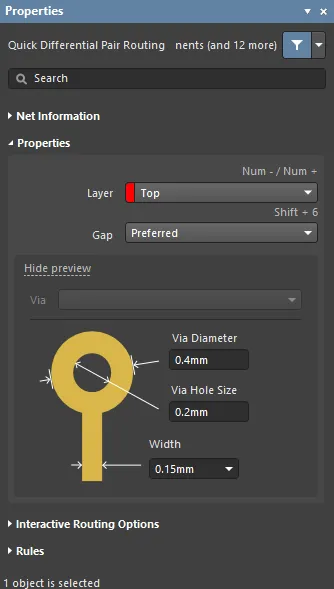
-
Layer – ドロップダウンを使用して、配線を配置するレイヤーを指定します。
-
Gap – ドロップダウンまたは Shift+6 ショートカットを使用して、許容されるクリアランスを切り替えます。
-
Min – 同一差動ペア内の異なるネットに属するプリミティブ間の最小許容クリアランスを指定する場合に選択します。
-
Preferred – 同一差動ペア内の異なるネットに属するプリミティブ間の推奨クリアランスを指定する場合に選択します。
-
Max – 同一差動ペア内の異なるネットに属するプリミティブ間の最大許容クリアランスを指定する場合に選択します。
-
Via – ビアがテンプレートに関連付けられている場合、そのテンプレート名がここに表示されます。
-
Via Diameter – ビア径を指定します。
-
Via Hole Size – ビアホール径を指定します。
-
Width – ドロップダウンを使用して幅を指定します。
-
Min – 現在のネットに対して設計ルールで定義された最小幅を使用することを示します
-
Preferred – 現在のネットに対して設計ルールで定義された推奨幅を使用することを示します。
-
Max – 現在のネットに対して設計ルールで定義された最大幅を使用することを示します。
Interactive Routing Options

-
Routing Mode – ドロップダウンまたは Shift+R ショートカットを使用して、目的の配線モードを切り替えます。使用可能な選択肢は次のとおりです。
-
Ignore Obstacles – 既存オブジェクトを無視するよう選択します(配線は自由に配置可能)。違反はハイライト表示されます。
-
Walkaround Obstacles – Interactive Router が既存のトラック、パッド、ビアを回避して配線するよう選択します。このモードで違反を発生させずに障害物を回避できない場合、配線がブロックされていることを示すインジケーターが表示されます。
-
Push Obstacles – Interactive Router が既存のトラックを移動して道を空けるよう選択します。このモードでは、新しい配線のためにビアを押して移動させることもできます。違反を発生させずに障害物を押せない場合、配線がブロックされていることを示すインジケーターが表示されます。
-
HugNPush Obstacles – Interactive Router が既存のトラック、パッド、ビアに可能な限り密着して配線し、必要に応じて障害物を押して配線を継続するよう選択します。このモードで違反を発生させずに障害物に密着または押しのけできない場合、配線がブロックされていることを示すインジケーターが表示されます。
-
Stop At First Obstacle – このモードでは、配線エンジンは進路上の最初の障害物で停止します。
-
AutoRoute Current Layer – 現在のレイヤーでのみ自動配線を有効にする場合に選択します。
-
AutoRoute MultiLayer – 複数レイヤーで自動配線を有効にする場合に選択します。
-
Corner Style – 目的の配線コーナースタイルを選択するか、Shift+Spacebar ショートカットを使用してコーナースタイルを切り替えます。
-
Restrict to 90/45 – 配線を 90 度および 45 度のみに制限する場合に有効にします。
-
Automatically Remove Loops – 手動配線中に生成された冗長なループを自動的に削除する場合に有効にします。これにより、冗長なトラックを手動で削除しなくても接続を再配線できます。ただし、電源ネットなどループが必要なネットを配線する場合もあるため、Shift+D ショートカットを使用して、このグローバル設定を同じネットに対して上書きし、選択したネットでこのオプションを切り替えることができます。
-
Remove Loops With Vias – ビアを含むループを自動的に削除する場合に有効にします。ループ除去時にビアを残すには、このオプションを無効にします。
-
Remove Net Antennas – 他のプリミティブに接続されておらず、アンテナを形成するトラックまたはアークの端部を削除するには、このオプションを有効にします。
-
Display Clearance Boundaries – 既存オブジェクトと適用されるクリアランスルールによって定義される進入禁止クリアランス領域を、ローカル表示円内でシェーディングされたポリゴンとして表示するには、このオプションを有効にします。このオプションは Ignore Obstacles 配線モードでは使用できません。
-
Reduce Clearance Display Area – より小さいクリアランス境界を使用するには、このオプションを有効にします。このオプションは Display Clearance Boundaries option が有効な場合にのみ使用できます。
Rules

適用される設計ルールで定義された制約は、Properties パネルの Rules セクションに一覧表示されます。
-
Via Constraint – クリックすると Edit PCB Rule ダイアログが開き、ビアの PCB ルールを定義できます。
-
Differential Pair Constraint – クリックすると Edit PCB Rule ダイアログが開き、差動ペアの PCB ルールを定義できます。
差動ペアの長さを一致させる
差動ペアは、ノイズに対する本質的な耐性があり、信号に対して高品質なリターンパスを確保するという課題を簡素化できることから、高速設計でよく使用されます。ただし、単一信号と同様に、信号タイミング要件を満たすためには長さを管理する必要があります。
差動ペア配線中は、ペア内の 2 つのネットそれぞれの長さがステータスバーに表示され、Heads-up display にも表示されます(Shift+H でオン/オフ切り替え)。PCB パネルに表示される長さの値は、ペアの配線を終了した時点で更新されます。
 ペア内の各ネットの現在の配線長は、Heads-up display に表示されます(Shift+H でオン/オフ切り替え)。
PCB パネルは設計空間内のオブジェクトを調べるために使用され、Nets、Differential Pairs、xSignals などを確認するためのモードが含まれています。このパネルには、各ネット/差動ペア/xSignal の詳細情報(信号長や遅延を含む)が表示されます。パネル内の各セクションを右クリックすると、そのセクション用のコマンドのコンテキストメニューが表示されます。たとえば、パネルが Nets モードのとき、パネルの Nets セクション内で右クリックし、Columns サブメニューを使用して Signal Length や Delay などの詳細の表示/非表示を切り替えることができます。Length および/または Matched Length ルールが適用されている場合、設計ルールに違反しているネットの Signal Length 列は、オレンジ(目標長より短い)または赤(目標長を超過)でハイライト表示されます。
 長さ合わせの進捗監視には PCB パネルを使用します。
► PCB パネルの詳細はこちら
Matched Length および Length 設計ルール
Length および Matched Length 設計ルールは、フライトタイムおよびスキューのタイミング要件を満たすために定義できます。これらのルールは、設計ルールチェック(DRC)時に使用されるだけでなく、インタラクティブな長さ調整時にも使用されます。
Matched Length デザインルールは、ルールのスコープ対象となるペアのうち最長のペアを検出し、そのペアの Average Length 値を基準として他の対象ペアと比較します。そして、それらの長さがルールで定義された許容差の範囲内(±Tolerance)に収まることを要求します。Average Length 値は、PCB パネルの Differential Pairs Editor モードに表示されます。
Length および Matched Length デザインルールは、Length Units または Delay Units によってスコープ設定できます。ルールが遅延でスコープ設定されている場合、Length Tuning Gauge も遅延で表示されます。
ペア内およびペア間のデザインルール
ペア間で長さ一致の要件があり、さらに各ペア内でも長さ一致の要件がある可能性があります。
これを管理するには、適切な Matched Length デザインルールを作成します。
-
ペア全体にまたがって(ペア間で)適用される Matched Length デザインルールを定義します(Group Matched Lengths オプションを選択することで実現)。下図のように、必要なペア(または xSignals)に適用されるようルールのスコープを設定します。
 差動ペア間、またはこの例では xSignals 間の長さ要件を定義する matched length ルールを作成します。
-
ペア内に適用される別の Matched Length デザインルールを定義します(Within Differential Pair Length オプションを選択することで実現)。このルールにより、各ペア内の 2 つのネットの長さが許容差内に収まることが保証されます。このルールは、以下に示すように、差動ペアを対象とする Where the Object Matches 設定を使用してスコープ設定する必要がある点に注意してください。このルールは、ペア間ルールよりも高い優先度にする必要があります。
 ペア内の長さ要件を定義する 2 つ目の matched length ルールを作成します。
差動ペアの長さチューニング
Main article: 長さチューニング
ペアの長さ、および各ペア内のネットの長さは、2 つの長さチューニングコマンドを使用して調整します。長さをチューニングするには、次のようにします。
-
差動ペアの長さは、 Route メニューの Interactive Diff Pair Length Tuning コマンドを使用して高精度にチューニングできます。長さチューニング中は、ショートカットを使用してアコーディオンのスタイルやサイズを対話的に調整したり、Tab を押して Properties パネルを Differential Pair Length Tuning モードで開いたりできます。 パネルでは、ターゲット長を次のいずれかで定義します。

-
ペア内のネットをチューニングするには、 Route メニューの Interactive Length Tuning コマンドを使用します。ペア内の長い方のネットをチューニングしようとすると、Target Length Shorter than Old Length というメッセージが表示されます。
 まず差動ペアの長さをチューニングし、その後でペア内の短い方のネットの長さをチューニングします。
長さチューニング中にチューニング用アコーディオンが表示されない場合、現在の設定がアコーディオンを配置できるスペースに適していない可能性が高いです。チューニング中にこれが発生した場合は、Tab を押して Properties panel を Differential Pair Length Tuning モードで開き、パネルの Pattern セクションの設定が適切か確認してください。たとえば、次のような原因が考えられます。
-
Max Amplitude の値が大きすぎる可能性があります
-
Style が Mitered Arcs の場合、現在の Amplitude と Space に対してアークを形成するには Miter percentage が大きすぎる可能性があります
適切な方法としては、Style を Mitered Lines に設定し、Pause ボタンをクリックして長さチューニングを再開してから、1 と 2 のショートカットで Miter を対話的に調整し、3 と 4 のショートカットで Space(ピッチ)を調整し、, および . のショートカットで Amplitude を調整します。希望どおりのチューニングになったら、Spacebar を押して好みの Style に切り替えます。
詳細については、Length Tuning ページを参照してください。そこでは、アコーディオンのスタイル、振幅、ピッチを変更するために使用できるショートカットの詳細な一覧を確認できます。また、このページでは、Length および Matched Length デザインルールに設定の重複がある場合に、ソフトウェアがどのルール設定に従うかについても説明しています。
長さチューニングとアコーディオンの変更のデモ
この動画では、長さチューニング用アコーディオンを追加することで、ペア長を他のペアに対して(xSignal 長に基づいて)チューニングする様子を示しています。続いて、各ペアの短い方のメンバーを、そのペアの長い方のメンバーに合わせて長さチューニングします。その後、ペアを対話的に移動および再形成する方法、チューニング用アコーディオンを削除する方法、さらにショートカットを使用して配置中に新しいアコーディオンを成形する方法を示しています。
差動ペアの長さは、長さチューニング用アコーディオンを追加することで調整できます。アコーディオンは、移動、再形成、削除が可能なオブジェクトです。
関連項目

 AI で翻訳