
3D 바디 작업
개요
- 3D Body의 개념, Altium Designer에서의 사용 위치, 지원되는 모델 파일 형식을 알아봅니다.
- 임베디드 파일, 링크된 모델, 워크스페이스 기반 모델 등 3D 모델을 배치하고 참조하는 주요 방법을 익힙니다.
- 3D Body가 시각화, 클리어런스 검사, 기구적 적합성 검증을 어떻게 개선하는지 살펴보고, 올바르게 편집하고 표시하는 방법을 알아봅니다.
3D Body가 포함된 PCB 컴포넌트 풋프린트.
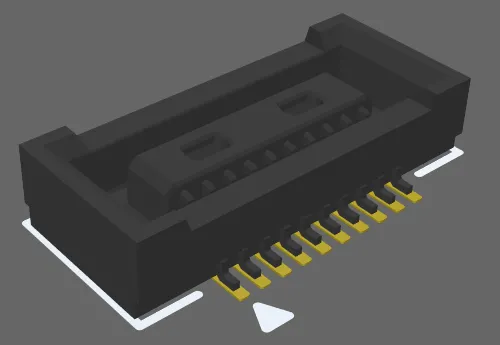
3D Body는 조립된 PCB에 실장되는 실제 컴포넌트의 3차원 형상을 표현하기 위해 표준 형식의 범용 3D 모델을 가져올 수 있는 컨테이너로 사용되는 기본 설계 객체입니다. Editor를 3D 표시 모드로 전환하면 실제 3D 형상이 표시됩니다(View » 3D Layout Mode 클릭 또는 3 단축키 사용).
많은 컴포넌트 제조업체와 커뮤니티 웹사이트에서 3D 모델을 제공합니다. 다음 파일 형식이 지원됩니다.
-
STEP –
*.Stp및*.Step -
SOLIDWORKS parts –
*.SldPrtAltium Designer로 가져올 수 있는
*.SldPrt파일을 내보내는 SOLIDWORKS 버전에 대한 정보는 기계 데이터 가져오기/내보내기 지원 페이지를 참조하세요. -
Parasolid Models –
*.x_t및*.x_b
3D Body 객체를 배치하여 컴포넌트의 형상을 정의하면 조립된 보드에서 컴포넌트가 어떻게 배치되는지 실감 나게 파악할 수 있습니다. 완성된 보드의 모습을 확인할 수 있을 뿐만 아니라 실시간 3D 클리어런스 검사도 수행할 수 있어, 설계 단계에서 컴포넌트 간 충돌과 컴포넌트와 하우징 간 충돌을 감지할 수 있습니다.
3D Body는 일반적으로 PCB 풋프린트의 일부로 PCB 풋프린트 Editor에 배치됩니다. 풋프린트는 컴포넌트의 연결 지점과 컴포넌트가 차지하는 보드 영역을 정의하며, 보드 설계에 필요한 최소 요소입니다. 3D Body는 선택 사항이며, 풋프린트에 추가하여 해당 풋프린트에 실장되는 컴포넌트의 외형을 정의할 수 있습니다.
3D 모델 지원은 컴포넌트에만 국한되지 않습니다. 브래킷이나 완성된 인클로저와 같은 다른 기계적 세부 요소를 가져오는 데에도 사용할 수 있습니다. 인클로저는 PCB Editor로 직접 가져오세요.
3D Body 객체 배치
STEP 형식의 컴포넌트 모델과 같은 범용 모델은 3D Body 객체에 연결하거나 내장하여 배치합니다.
PCB 풋프린트 또는 PCB 문서 내부에 내장된 범용 모델을 배치하려면:
-
메인 메뉴에서 Place » 3D Body 명령을 선택하거나 Active Bar의 3D Body 명령(
 )을 사용합니다.
- 3D Body 배치 명령을 실행한 후 나타나는 표준 Windows Open 대화 상자에서 드롭다운으로 필요한 파일 형식을 선택한 다음, 필요한 모델 파일을 찾아 Open을 클릭합니다. 커서가 십자 모양으로 바뀌고 선택한 3D 모델이 커서에 붙어 이동합니다.
-
Tab을 눌러 배치를 일시 중지하고 Properties Panel을 3D Body 모드로 표시합니다. 설계 공간에 일시 중지 버튼 오버레이(
 )가 나타나며, 이는 Properties Panel의 필드에 접근할 수 있음을 나타냅니다. Panel에서 Generic 3D 모델 유형이 선택되고, 3D Body 소스로 Embed Model가 선택됩니다(3D 모델 파일이 PCB 라이브러리 또는 PCB 파일 내부에 내장됨을 의미합니다).
- 필요한 경우 기본 모델 색상을 변경할 수 있습니다. Panel의 Display 섹션에서 Override Color 체크박스를 활성화한 다음 필요에 따라 Color 및 Opacity를 설정합니다.
- Panel에서 편집을 완료한 후, 일시 중지 버튼 오버레이를 클릭하여 설계 공간으로 돌아갑니다.
- 모델이 커서에 붙어 이동합니다. 위치를 조정한 다음 클릭하여 배치합니다.
- 소프트웨어는 기본적으로 배치 모드를 유지합니다. 필요한 경우 추가 모델을 배치하거나 마우스 오른쪽 버튼을 클릭하여 모델 배치 모드를 종료합니다.
- 범용 모델의 방향을 다시 조정해야 하는 경우가 많습니다. 자세한 내용은 3D Body 작업을 위한 추가 도구 페이지의 3D 모델 방향 및 위치 조정 섹션을 참조하세요.
Embed Model 이외의 소스(Server 또는 Link to Model)를 사용하는 범용 모델을 배치하려면:
-
메인 메뉴에서 Place » Extruded 3D Body 명령을 선택하거나 Active Bar의
 아이콘을 선택합니다. 커서가 십자 모양으로 바뀌고 기본 배치 모드로 진입하여 돌출형 3D Body 객체를 배치할 수 있습니다.
-
Tab을 눌러 배치를 일시 중지하고 Properties Panel을 3D Body 모드로 표시합니다. 설계 공간에 일시 중지 버튼 오버레이()가 나타나며, 이는 Properties Panel의 필드에 접근할 수 있음을 나타냅니다.
- Properties Panel의 3D Model Type 영역에서 Generic 버튼을 클릭합니다.
-
Properties Panel의 Source 섹션에서 클릭하여 소스를 다음과 같이 설정합니다.
- Server – 워크스페이스에서 3D 모델을 가져옵니다. 그런 다음 Choose 버튼을 클릭하여 Choose Item 대화 상자를 엽니다. 이 대화 상자에서 연결된 워크스페이스의 콘텐츠에 접근할 수 있습니다. 자세한 내용은 아래의 워크스페이스 기반 3D 모델 참조 섹션을 참조하세요.
- Link to Model – 3D 모델 파일이 PCB에 연결됩니다. 이 옵션은 PCB 라이브러리 Editor에서는 사용할 수 없습니다. 그런 다음 Choose 버튼을 클릭하여 모델 선택 대화 상자를 열고 필요한 모델을 선택합니다. 필요한 모델 위치가 Choose Model 대화 상자에 나열되어 있지 않은 경우, 아래의 연결된 모델 작업하기 섹션을 참조하세요.
- 선택한 모델 정보가 표시된 Properties Panel로 돌아갑니다.
 모델 선택 대화 상자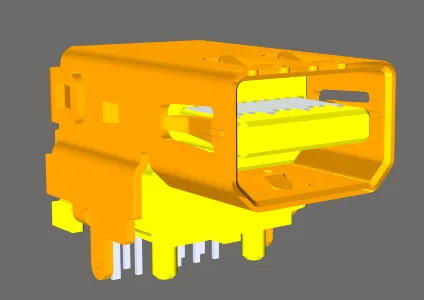
정확하고 상세한 컴포넌트 모델을 사용할 수 있습니다.
연결된 모델 작업하기
이 기능은 일반적으로 제품 케이스와 같은 대형 MCAD 모델을 연결하여 PCB 편집기에 배치하고, 부품이 실장된 보드가 잘 맞는지 확인하는 데 사용됩니다. 모델을 연결하면 소프트웨어가 외부 연결 모델 파일의 업데이트를 감지할 경우 파일을 열 때 경고를 표시하므로 연결된 모델을 갱신할 수 있다는 장점이 있습니다.
연결된 모델은 Preferences 대화상자의 PCB Editor – Models 페이지 에 정의된 위치에 저장해야 합니다. 필요한 위치가 Choose Model 대화상자에 나열되어 있지 않으면 Add Directories 버튼을 클릭하여 Preferences 대화상자를 여세요.
PCB Editor – Models Preferences 페이지에서 새 위치를 추가하려면:
-
전체 경로를 입력하거나 Model Search Path 필드 오른쪽의 버튼(
 )을 클릭하여 Windows Browse for Folder 대화상자를 여세요.
- 필요한 폴더를 찾고 대화상자에서 OK를 클릭하면 Preferences 대화상자로 돌아갑니다. Add 버튼을 클릭하여 이 위치를 사용 가능한 모델 검색 경로 목록에 추가하세요.
- 지정한 폴더에서만 모델 파일을 검색하며, 하위 폴더는 검색하지 않습니다.
- 필요한 위치를 지정한 후 OK를 클릭하여 Preferences 대화상자를 닫고 Choose Model 대화상자로 돌아가세요.
워크스페이스 기반 3D 모델 참조하기
연결된 워크스페이스에 저장된 3D 모델을 참조하려면:
- Properties 패널의 3D Body 모드에서 Source 영역의 Server를 선택하세요.
- Item Revision 필드 오른쪽의 Choose 버튼을 클릭하세요.
- Choose Item 대화상자가 열립니다. 이 대화상자에서 필요한 워크스페이스 3D 모델의 리비전을 찾아 선택하세요.
- OK를 클릭하면 3D Body와 워크스페이스 3D 모델의 타겟 리비전 사이에 링크가 생성됩니다. 이 링크는 Properties 패널에서 확인할 수 있습니다. 3D 바디의 Identifier 필드에는 연결된 워크스페이스 3D 모델의 Item-리비전 ID가 입력됩니다.
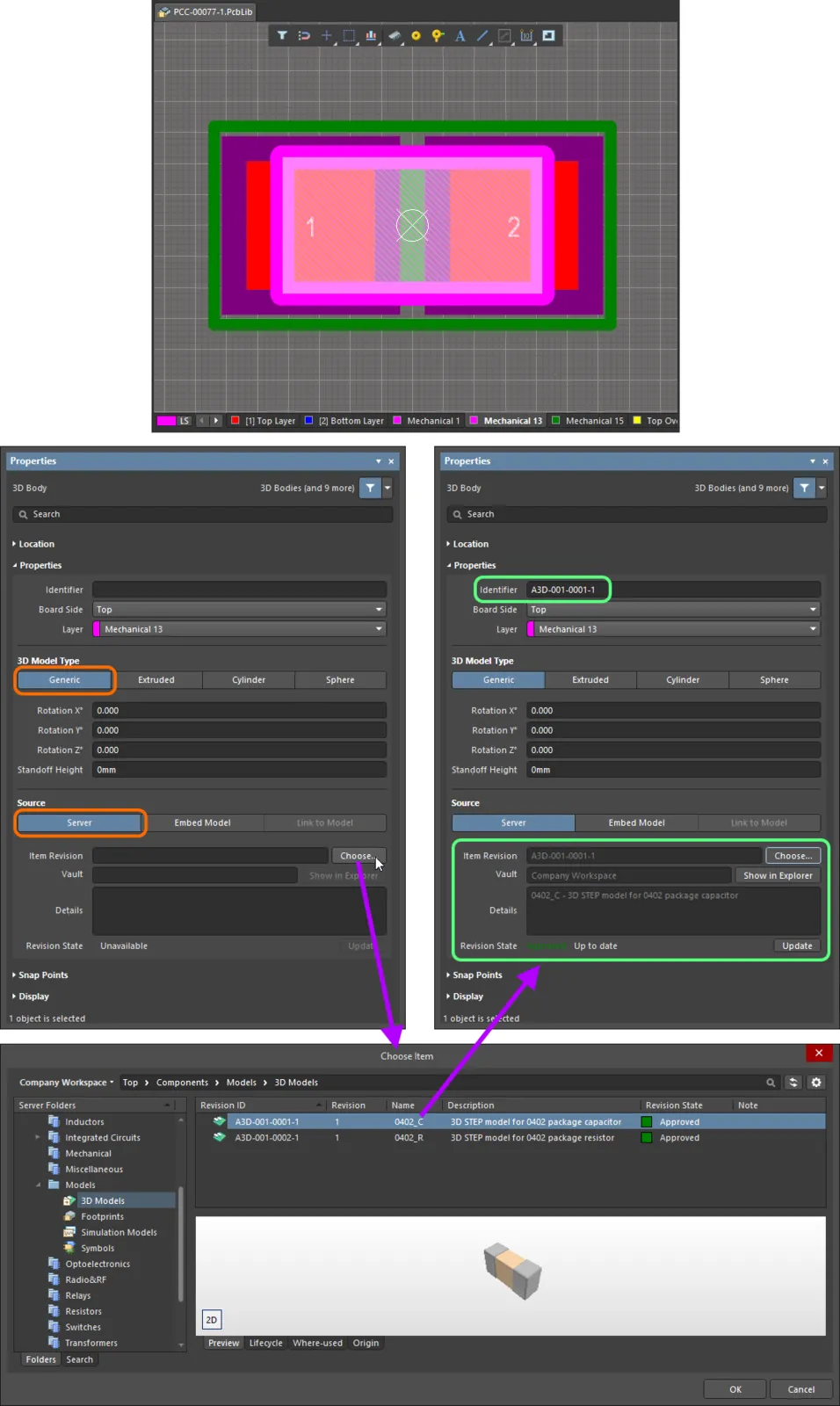
3D Body 객체를 워크스페이스 3D 모델의 리비전에 연결하기
 이미지 보기
 이미지 보기
그래픽 편집
그래픽 편집 방법을 사용하면 설계 공간에 배치된 3D 바디 객체를 직접 선택하고 그래픽 방식으로 위치를 변경할 수 있습니다.
3D 바디를 클릭한 다음 드래그하여 위치를 변경하세요. 드래그하는 동안 3D 바디를 회전하거나 미러링할 수 있습니다.
- Spacebar를 누르면 3D 바디가 반시계 방향으로 회전하고, Shift+Spacebar를 누르면 시계 방향으로 회전합니다. Rotation Step 크기는 Preferences 대화상자의 PCB Editor – General 페이지에서 정의됩니다.
- X 또는 Y 키를 누르면 3D 바디가 X축 또는 Y축을 기준으로 미러링됩니다.
비그래픽 편집
이 편집 방법은 관련 Properties 패널 모드를 사용하여 3D Body 객체의 속성을 수정합니다.
3D Body 속성
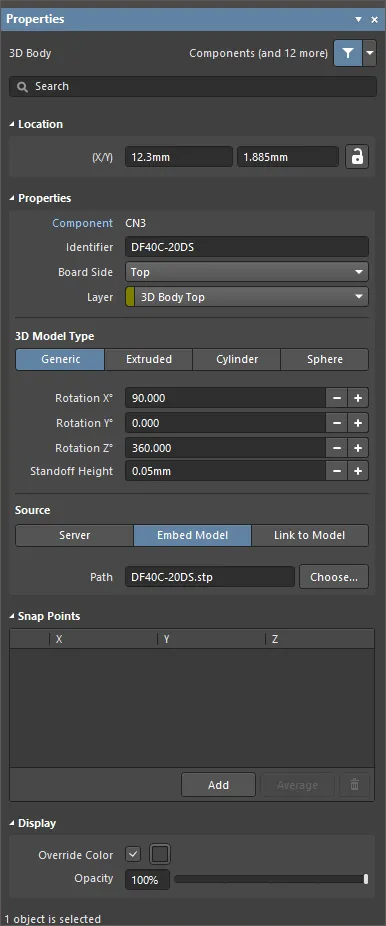
Properties 패널의 3D Body 모드.
위치


-
(X/Y)
- X (첫 번째 필드) - 현재 설계 공간 원점을 기준으로 한 3D Body 기준점의 현재 X(가로) 좌표입니다. 이 값을 편집하여 3D Body의 X 위치를 변경하세요. 값은 미터법 또는 야드파운드법 단위로 입력할 수 있으며, 현재 기본 단위가 아닌 단위로 값을 입력할 때는 단위도 함께 입력하세요.
- Y (두 번째 필드) - 현재 원점을 기준으로 한 3D Body 기준점의 현재 Y(세로) 좌표입니다. 이 값을 편집하여 3D Body의 Y 위치를 변경하세요. 값은 미터법 또는 야드파운드법 단위로 입력할 수 있으며, 현재 기본 단위가 아닌 단위로 값을 입력할 때는 단위도 함께 입력하세요.
속성
- Component – 이 필드는 선택한 3D Body가 PCB 컴포넌트의 구성 요소인 경우에만 PCB 편집기에 표시되며, 상위 PCB 컴포넌트의 참조 지정자를 표시합니다. 클릭 가능한 Component 링크를 선택하면 상위 컴포넌트에 대한 Properties 패널의 컴포넌트 모드가 열립니다.
- Identifier - 3D Body 객체를 식별하는 데 사용할, 사람이 읽기 쉬운 이름을 입력하세요. 식별자는 PCB 패널에서 3D 바디를 선택할 때 유용합니다.
- Board Side - 드롭다운을 사용하여 3D Body가 보드의 어느 면에서 돌출될지 선택합니다. 컴포넌트를 뒤집는 과정에서 3D Body 객체가 보드의 반대쪽 면으로 뒤집히면 이 설정이 자동으로 변경됩니다.
- Layer - 드롭다운을 사용하여 3D Body가 위치할 레이어를 선택합니다. 현재 활성화된 레이어만 선택할 수 있습니다. 선택한 레이어가 다른 레이어와 쌍을 이루는 경우, 컴포넌트를 뒤집는 과정에서 바디가 보드의 반대쪽 면으로 뒤집히면 쌍을 이루는 레이어로도 이동합니다.
3D 모델 유형
사용 가능한 옵션 중에서 3D Body 객체의 모델 유형을 선택합니다: Generic, Extruded, Cylinder 또는 Sphere. 유형마다 옵션이 다르며, 3D 설계 공간에서 크기와 위치를 설정하는 데 필요한 컨트롤을 제공합니다.
-
Generic - 이 옵션을 선택하면 3D Body 객체가 모델을 담는 컨테이너 역할을 하며, 선택한 모델을 감싸도록 크기가 자동으로 조정됩니다.
-
Rotation X° - X축을 기준으로 한 3D 모델의 회전 각도(도 단위)입니다. +/- 버튼을 클릭하여 회전 각도를 9
0°단위로 변경하거나 값을 직접 입력합니다. -
Rotation Y° - Y축을 기준으로 한 3D 모델의 회전 각도(도 단위)입니다. +/- 버튼을 클릭하여 회전 각도를 9
0°단위로 변경하거나 값을 직접 입력합니다. -
Rotation Z° - Z축을 기준으로 한 3D 모델의 회전 각도(도 단위)입니다. +/- 버튼을 클릭하여 회전 각도를 9
0°단위로 변경하거나 값을 직접 입력합니다. - Standoff Height - 보드 표면에서 3D 모델의 밑면까지의 거리입니다. +/- 버튼을 클릭하여 값을 늘리거나 줄이거나, 값을 직접 입력합니다. PCB를 아래쪽으로 관통해야 하는 모델에는 음수 값을 사용합니다.
-
Source
-
Server
- Item Revision - 필요한 3D 모델 Item의 리비전입니다. Item Revision 필드 오른쪽의 Choose 버튼을 클릭하여 Choose Item 대화 상자를 엽니다. 이 대화 상자에서 원하는 리비전을 찾아 선택합니다. OK을 클릭하면 3D Body와 3D 모델 Item의 타겟 리비전 간에 링크가 생성됩니다.
- Vault - 타겟 서버를 표시합니다. Show in Explorer 버튼을 사용하여 Explorer Panel을 엽니다.
- Details - 리비전 세부 정보를 표시합니다.
- Revision State - 연결된 3D 모델 Item의 상태를 표시합니다.
- Update - 연결된 Item의 새 리비전이 있는 경우 클릭하여 최신 리비전을 사용합니다.
-
Embed Model - 내장할 3D 모델(STEP, Parasolid, SolidWorks Part)을 선택합니다.
- Path - Choose 을 클릭하여 모델 경로를 찾아 선택합니다.
-
Link to Model - 3D 모델에 연결합니다.
-
Path - Choose 을 클릭하여 모델 경로를 찾아 선택합니다.
 을 클릭하여 경로를 새로 고칩니다.
-
Path - Choose 을 클릭하여 모델 경로를 찾아 선택합니다.
-
Server
-
Rotation X° - X축을 기준으로 한 3D 모델의 회전 각도(도 단위)입니다. +/- 버튼을 클릭하여 회전 각도를 9
-
Extruded
- Overall Height - 보드 표면에서 돌출 바디의 윗면까지의 거리입니다.
- Standoff Height - 보드 표면에서 돌출 바디의 밑면까지의 거리입니다. +/- 버튼 을 클릭하여 값을 늘리거나 줄이거나, 값을 직접 입력합니다. PCB를 아래쪽으로 관통해야 하는 돌출 바디에는 음수 값을 사용합니다.
-
Texture
-
Texture File - 돌출 바디의 윗면에 표시할 이미지를 지정합니다. 지원되는 파일 형식은
*.bmp,*.dds,*.dib,*.hdr,*.jpg,*.pfm,*.png,*.ppm,and *.tga입니다. 을 클릭하여 대화 상자를 열고 원하는 파일을 찾아 선택합니다.
- Center - 돌출 바디 윗면의 중심을 기준으로 한 텍스처 이미지 중심의 X 및 Y 오프셋입니다. 예를 들어, 100mil, 0mil 값을 입력하면 이미지의 중심점이 돌출 바디 윗면의 중심점에서 X 방향으로 100mil 이동합니다.
- Size - 텍스처 이미지의 너비(X 방향)와 높이(Y 방향)입니다. Default로 텍스처 이미지는 돌출 바디 윗면의 경계에 맞게 비율을 유지하면서 크기가 조정됩니다.
- Rotation - 돌출 바디의 회전입니다.
-
Texture File - 돌출 바디의 윗면에 표시할 이미지를 지정합니다. 지원되는 파일 형식은
-
Cylinder
- Height - 원통형 바디의 높이입니다.
- Radius - 원통형 바디의 반지름입니다.
-
Rotation X° - X축을 기준으로 한 원통형 바디의 회전 각도(도 단위)입니다. +/- 버튼 을 클릭하여 회전 각도를 9
0°단위로 변경하거나 값을 직접 입력합니다. -
Rotation Y° - Y축을 기준으로 한 원통형 바디의 회전 각도(도 단위)입니다. +/- 버튼 을 클릭하여 회전 각도를 9
0°단위로 변경하거나 값을 직접 입력합니다. -
Rotation Z° - Z축을 기준으로 한 원통형 바디의 회전 각도(도 단위)입니다. +/- 버튼 을 클릭하여 회전 각도를 9
0°단위로 변경하거나 값을 직접 입력합니다. - Standoff Height - 보드 표면에서 원통형 바디의 밑면까지의 거리입니다. +/- 버튼 을 클릭하여 값을 늘리거나 줄이거나, 값을 직접 입력합니다. PCB를 아래쪽으로 관통해야 하는 원통형 바디에는 음수 값을 사용합니다.
-
Sphere
- Radius - 구형 바디의 반지름입니다.
- Standoff Height - 보드 표면에서 구형 바디의 가장 낮은 지점까지의 거리입니다. +/- 버튼 을 클릭하여 값을 늘리거나 줄이거나, 값을 직접 입력합니다. PCB를 아래쪽으로 관통해야 하는 구형 바디에는 음수 값을 사용합니다.
Snap 포인트
- Grid region - 구의 X, Y 및 Z Snap 포인트를 표시합니다.
- Add - 클릭하여 새 Snap 포인트를 추가합니다.
- Average - 클릭하여 선택한 모든 Snap 포인트의 평균값으로 하나의 개별 Snap 포인트를 만듭니다. 이 옵션은 Grid에서 두 개 이상의 Snap 포인트를 선택한 경우에만 사용할 수 있습니다.
-
 - 클릭하여 선택한 Snap 포인트를 삭제합니다.
표시
- Override Color - 필요에 따라 활성화한 다음 색상 상자를 클릭하여 객체의 색상을 지정하는 옵션을 엽니다.
-
Opacity - 슬라이더 막대를 사용하거나 백분율을 직접 입력하여 3D Body의 투명도를 보이지 않음(맨 왼쪽)부터 완전히 불투명함(맨 오른쪽)까지 지정합니다.
 AI로 번역됨