
와이어 본딩
와이어 본딩의 주된 목적은 반도체 칩과 패키지 사이, 또는 멀티칩 모듈 내 서로 다른 칩들 사이에 안정적이고 저저항의 전기적 연결을 형성하는 것입니다. 이 공정에서는 일반적으로 금, 알루미늄 또는 구리로 만들어진 가는 와이어를 사용하여 칩의 본드 패드에서 패키지 기판 또는 다른 칩의 대응 패드로 본딩합니다.
와이어 본딩은 기판과 칩 사이에서 전력과 신호를 전달합니다. 이는 칩의 접촉면(패드)과 칩 캐리어 또는 기판 사이의 전기적 연결을 미세 와이어의 마이크로 용접으로 형성하는 기본 기술입니다. 일반적으로 가장 비용 효율적이고 유연한 인터커넥트 기술로 간주되며, 대부분의 반도체 패키지 조립에 사용됩니다.
Altium Designer는 Wire Bonding을 사용하는 chip-on-board(CoB) 기술 기반 하이브리드 보드 설계를 지원합니다. 이 기능을 사용하면 정의된 Die Pads 를 가진 컴포넌트를 생성할 수 있으며, 이를 회로도에 배치하고 PCB로 동기화(ECO를 통해)한 후에는 Bond Wires를 사용하여 메인 보드의 일반 패드(또는 임의의 구리 영역)에 배선할 수 있습니다. 일반 패드에 연결되면 해당 패드는 Bond Finger 패드와 같은 특성을 갖게 됩니다.
Chip-on-Board Component Footprint Creation
정의된 다이 패드, 본드 핑거 패드, 본드 와이어를 모두 포함하는 완전하고 단순한 패키지를 컴포넌트 풋프린트의 일부로 정의할 수 있습니다.
다이 패드와 다이 3D 바디는 전용 Die 컴포넌트 레이어 페어의 레이어에 배치됩니다. 이 유형의 컴포넌트 레이어 페어는 View Configurations 패널을 사용해 추가할 수 있습니다.
컴포넌트 레이어 페어 추가에 대해 자세히 알아보세요.
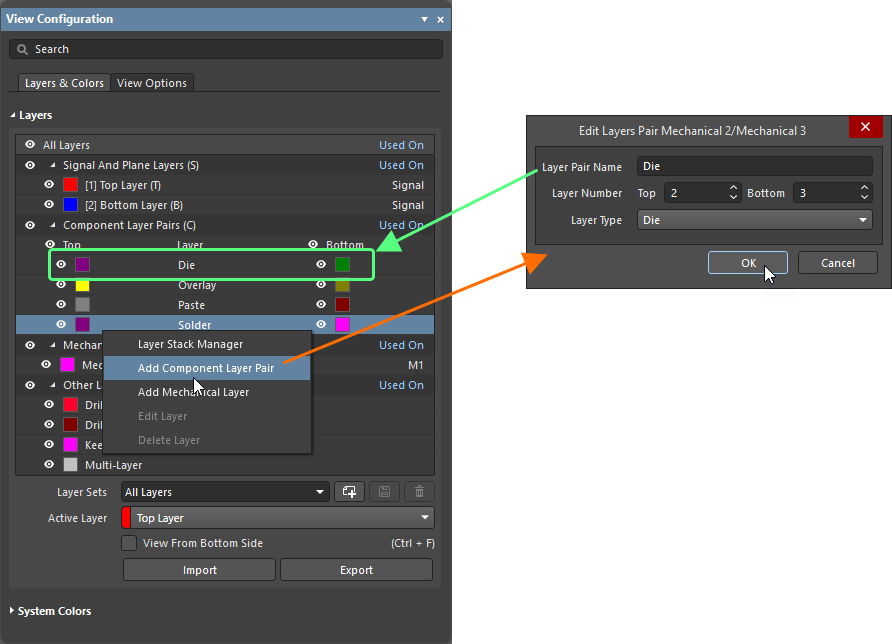
다이 패드는 Die 레이어의 일반 3D 바디(STEP, SOLIDWORKS Part, Parasolid 모델 형식) 또는 돌출 3D 바디(이를 Die Body라고 함) 위에 배치됩니다.


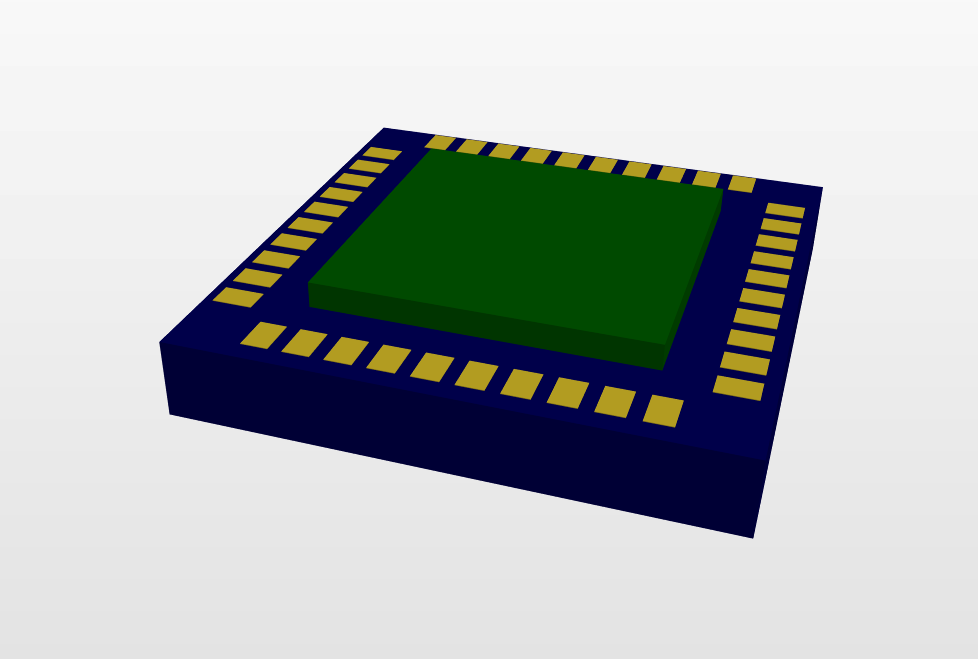
구리 레이어(예: Top Layer)에 배치되는 일반 패드 객체를 배치합니다. 본드 와이어를 연결한 후 이러한 패드는 본드 핑거 패드로 간주됩니다.
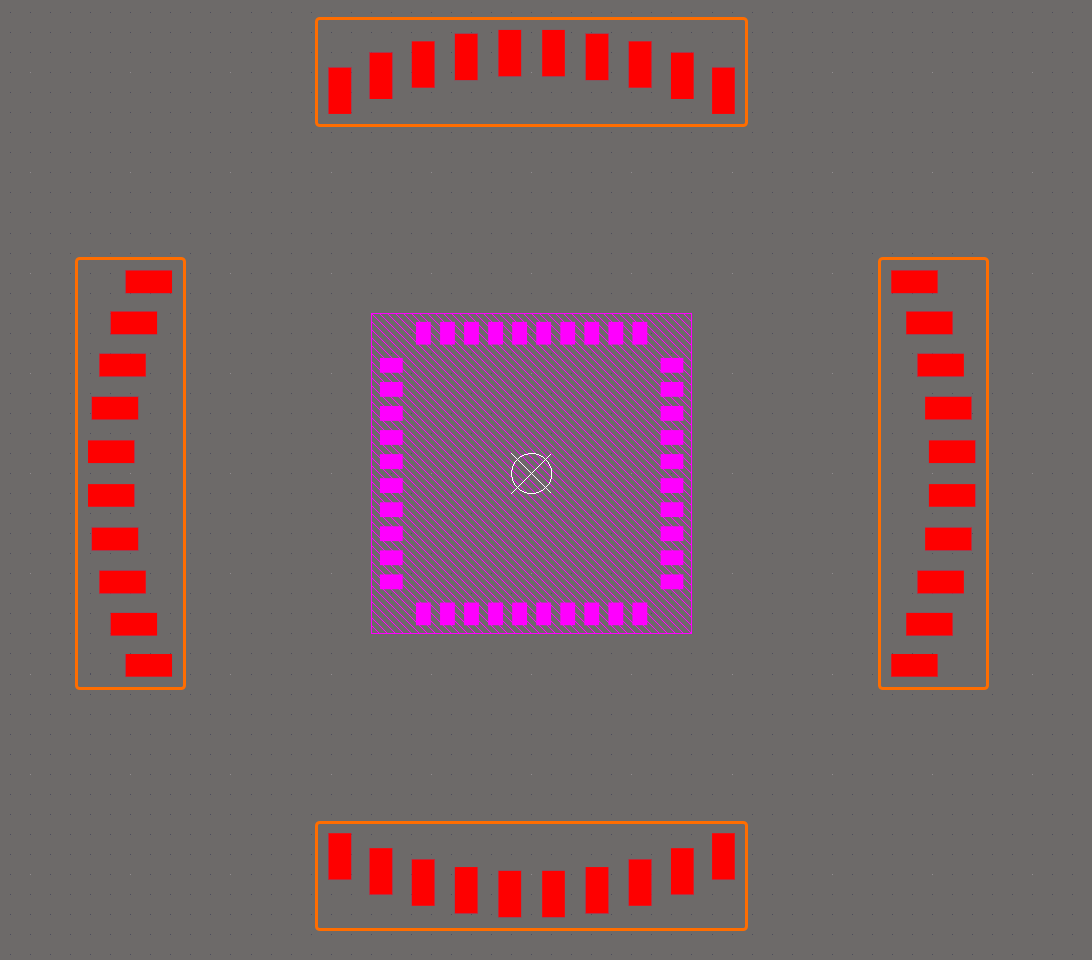
이 예에서는 다이 주변의 Top Layer에 배치된 패드가 본드 핑거 패드 역할을 합니다.
 )
)본드 와이어는 전용 Wire Bonding 컴포넌트 레이어 페어의 레이어에 배치되며, 이 또한 View Configurations 패널을 사용해 추가할 수 있습니다.
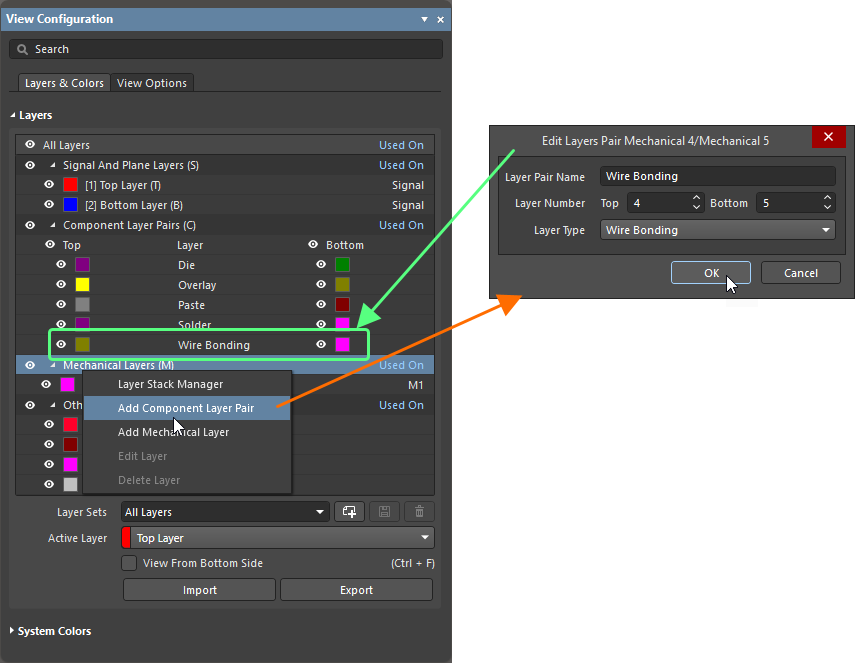
본드 와이어를 배치하려면 Place » Bond Wire 명령 또는 Active Bar의  아이콘을 사용합니다. 명령을 선택한 후 본드 와이어로 연결하려는 두 지점(예: 다이 패드의 중심점과 핑거 패드의 중심점)을 차례로 클릭합니다. 2D에서는 본드 와이어를 XY 평면에 투영한 직선이 표시됩니다. 3D에서는 본드 와이어가 시작점과 끝점의 위치 및 기타 속성을 기반으로 렌더링됩니다.
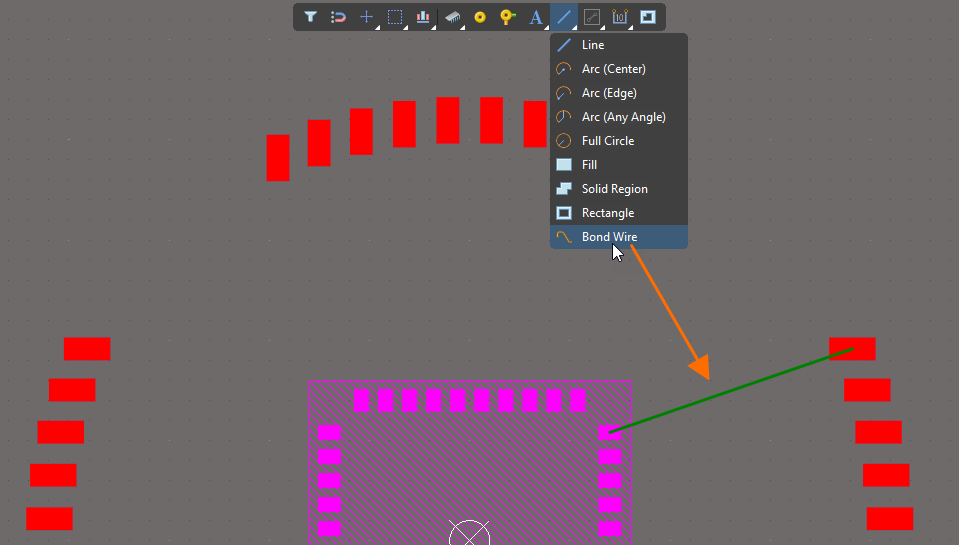
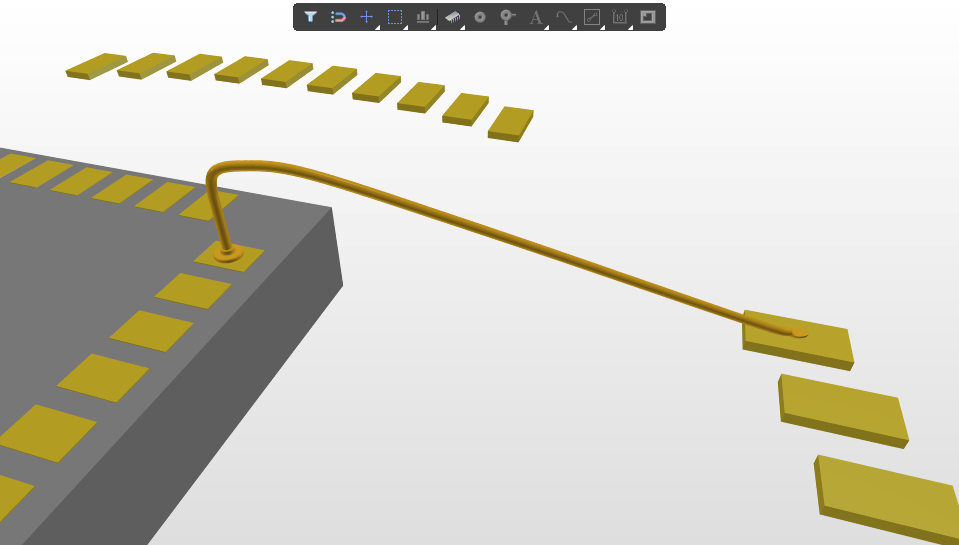
Properties 패널의 Profile 영역에 있는 필드를 사용하여 본드 와이어의 Loop Height 및 Diameter, 시작 Angle (α)과 끝 Angle (β), 그리고 본드 와이어 시작점의 형상을 정의하는 Type (Ball - Wedge 또는 Wedge - Wedge)의 원하는 값을 지정합니다.


본드 핑거 패드의 긴 변이 연결된 본드 와이어와 평행하도록 방향을 맞춰야 하는 경우, 본드 와이어와 그에 연결된 본드 핑거 패드를 선택한 뒤 선택 항목을 오른쪽 클릭하고, 우클릭 메뉴에서 Pad Actions » Align Bond Finger with Bond Wire 명령을 선택하면 됩니다.


와이어 본딩이 포함된 완전한 풋프린트의 예는 아래와 같습니다.

Placing Wire Bonds in a PCB
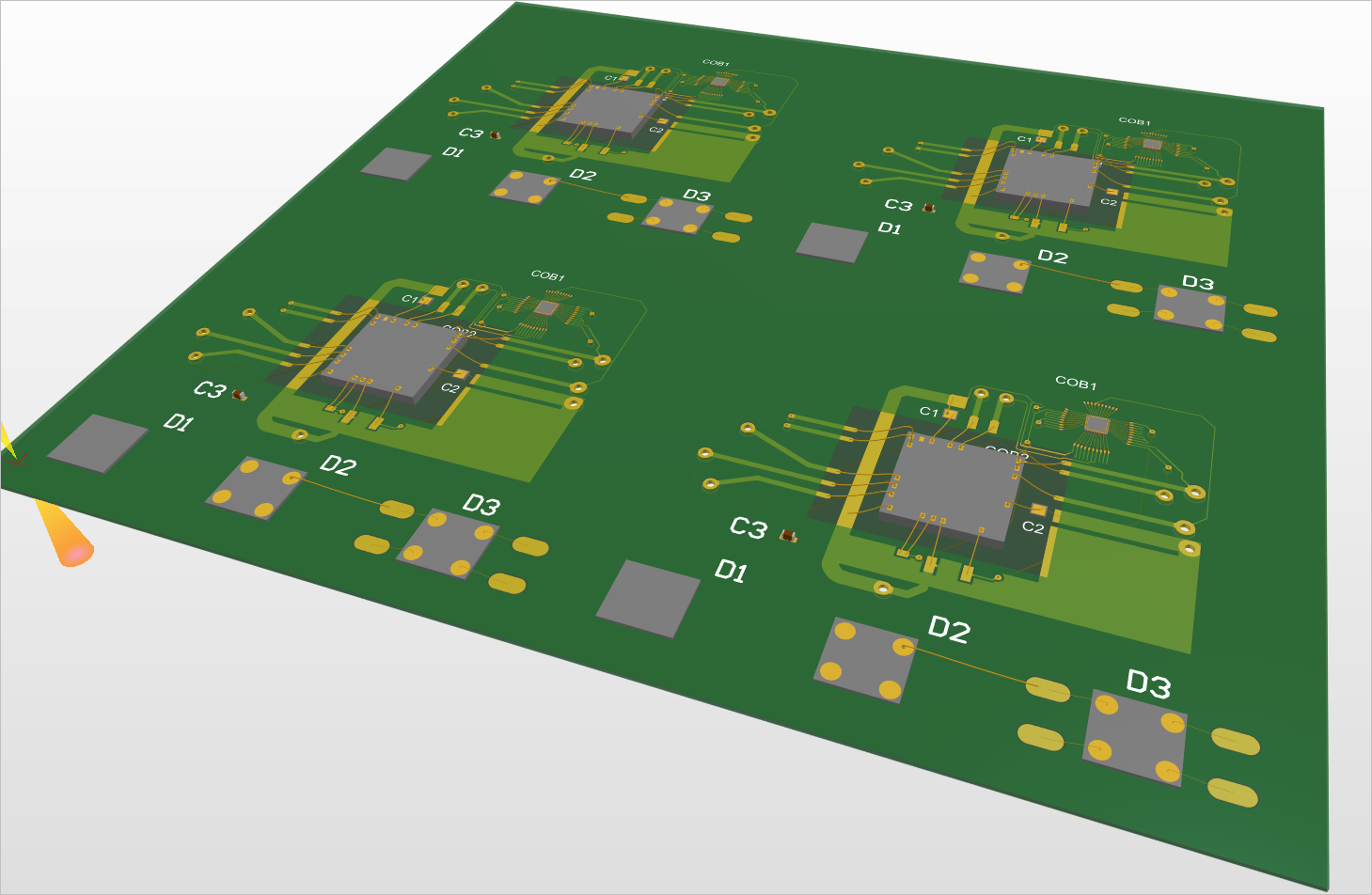
Chip-on-Board 방식을 사용하는 경우, 칩의 다이 패드를 메인 보드의 임의의 구리 영역에 연결하기 위해 본드 와이어를 수동으로 배치할 수도 있습니다(방법은 위에서 설명한 대로). 본드 와이어는 소스 다이 패드의 넷을 상속받습니다. 하나의 다이 패드에서 여러 본드 와이어가 나갈 수 있으며, 반대로 메인 보드의 동일한 구리 영역에서 여러 본드 와이어가 끝날 수도 있습니다.
와이어 본딩이 포함된 PCB의 예는 아래와 같습니다.

 )
)본드 와이어 및 다이 패드 가시성 제어
PCB 또는 풋프린트를 2D Layout Mode에서 보고 있을 때, View Configuration 패널(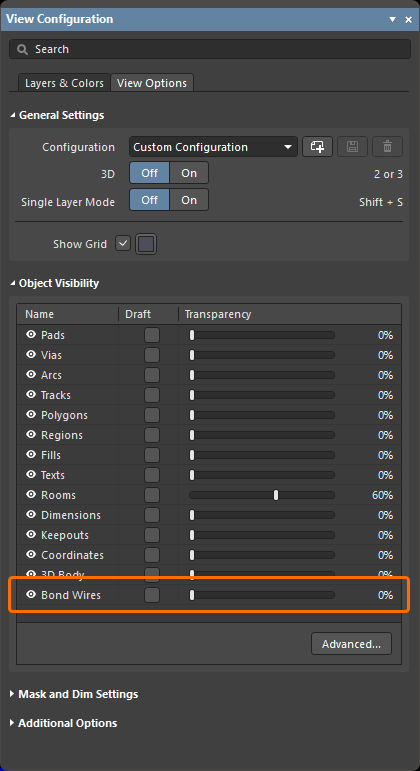 )의 View Options 탭에 있는 Object Visibility 영역에서 Bond Wire 항목(및 관련 컨트롤)을 사용하여 본드 와이어의 가시성을 제어할 수 있습니다.
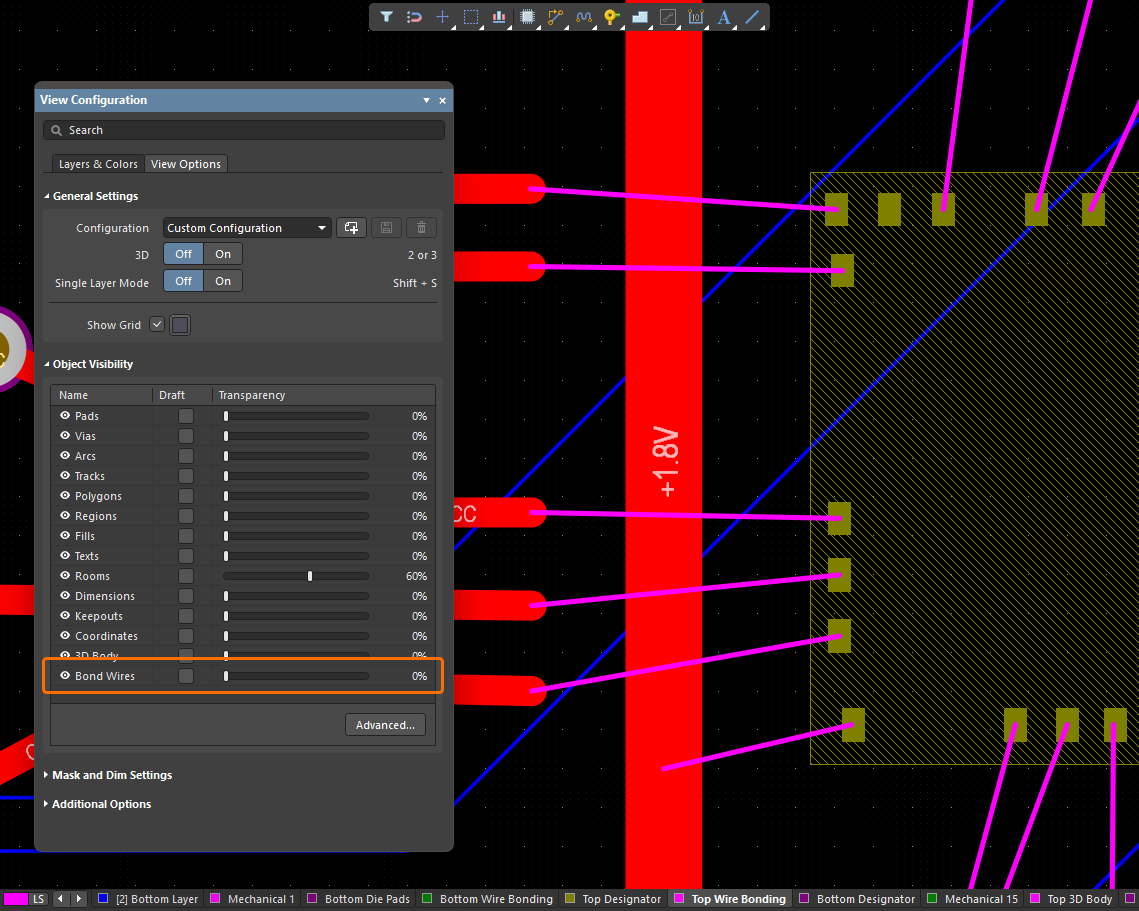
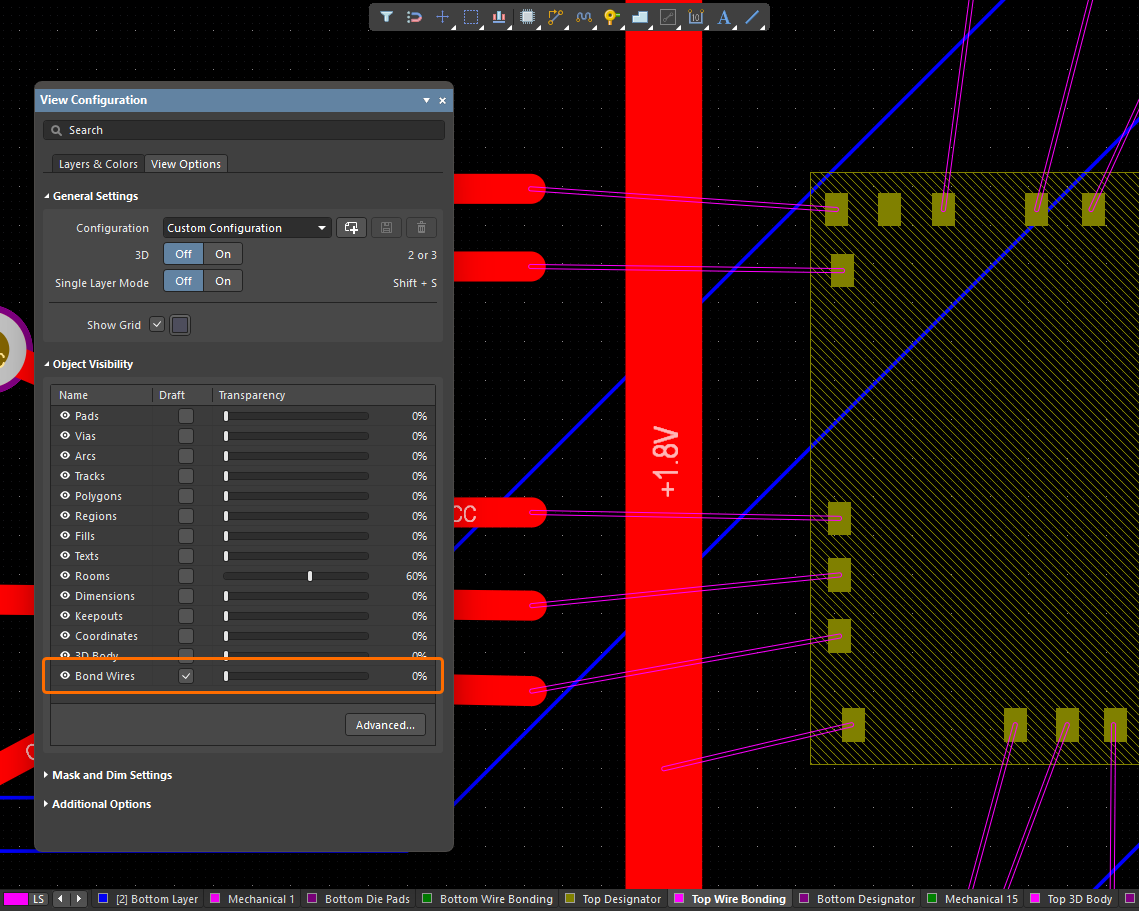
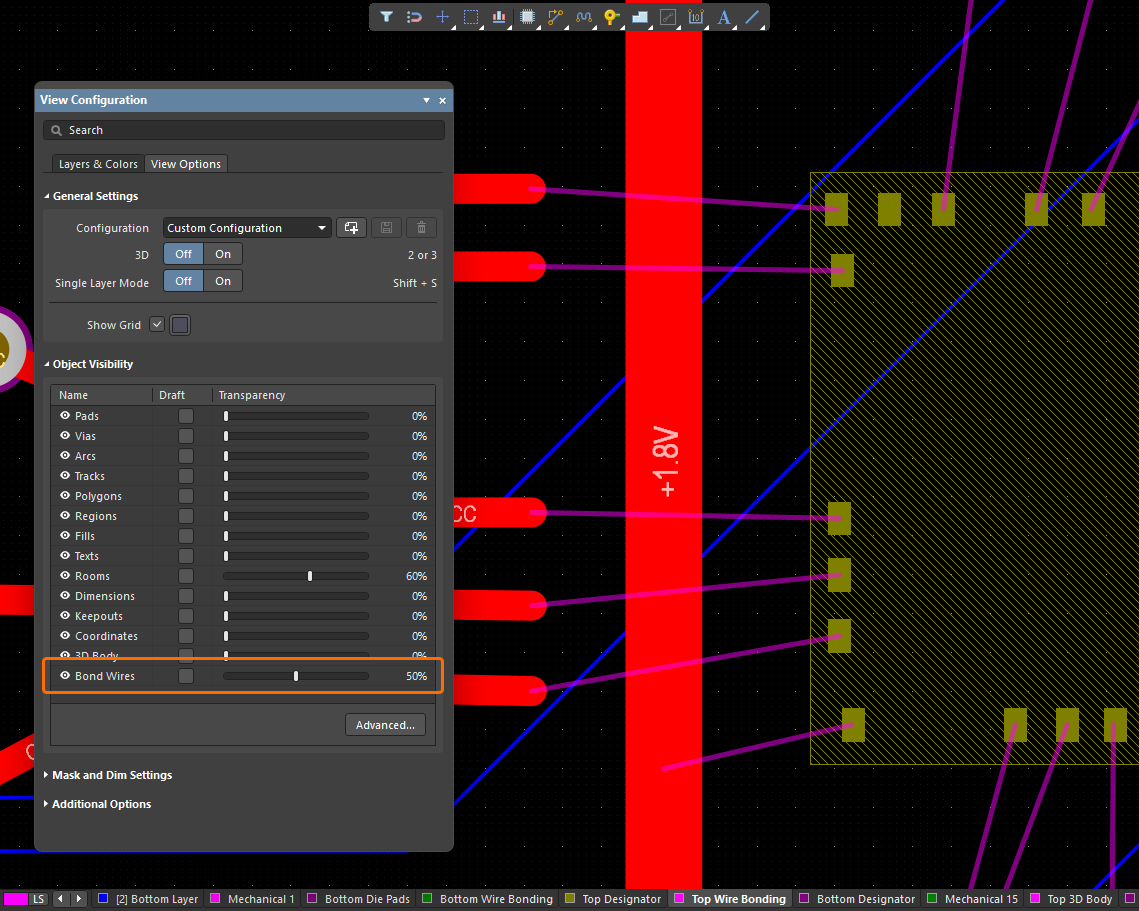
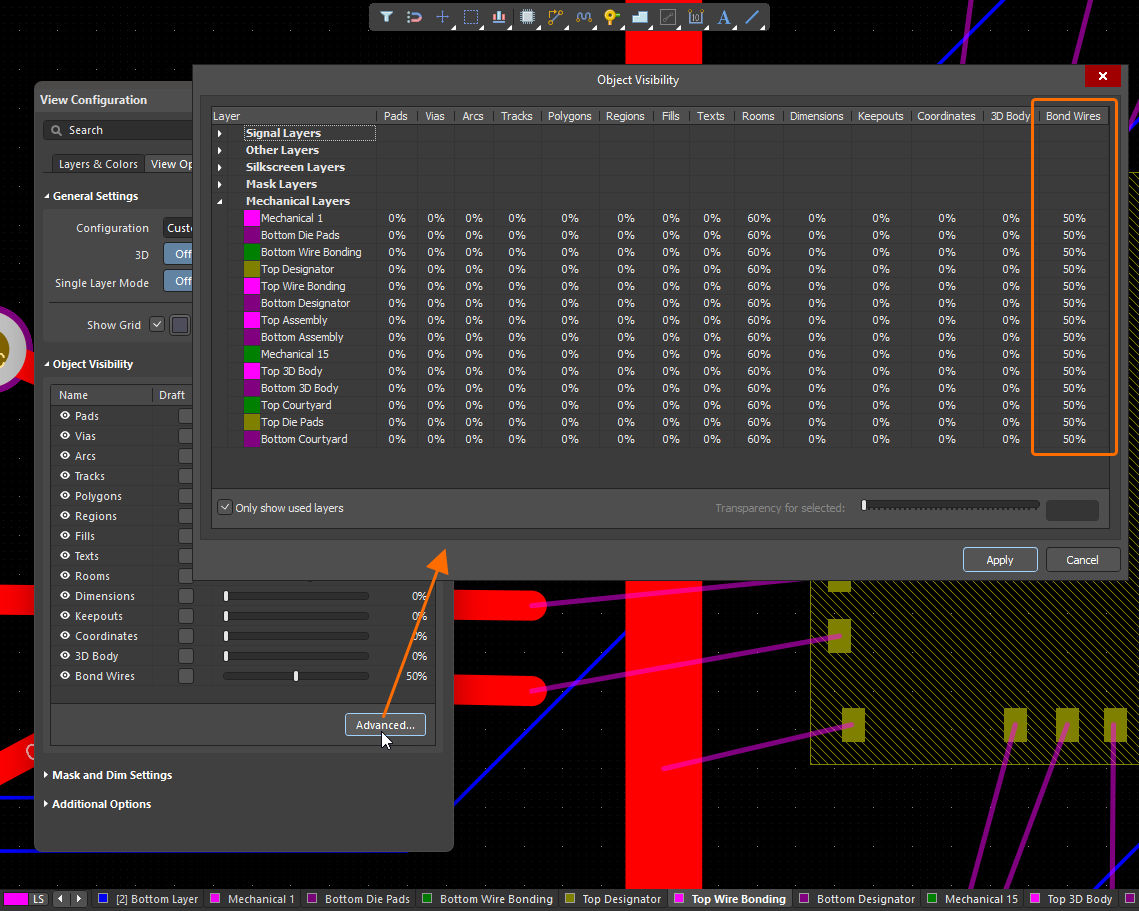
PCB 또는 풋프린트를 3D Layout Mode에서 보고 있을 때, 본드 와이어와 다이 패드의 가시성은 View Configuration 패널의 View Options 탭에 있는 General Settings 영역의 Show 3D Bodies 옵션 일부로 제어됩니다.
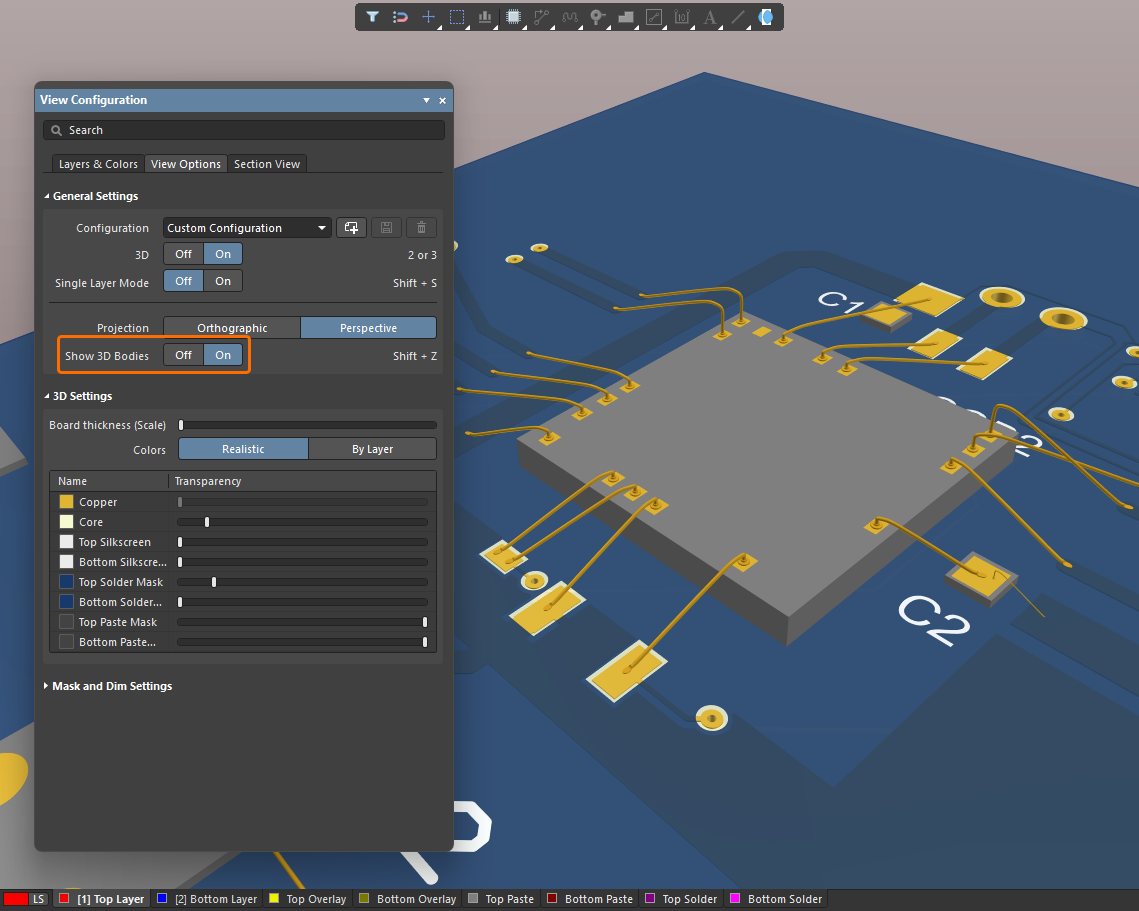
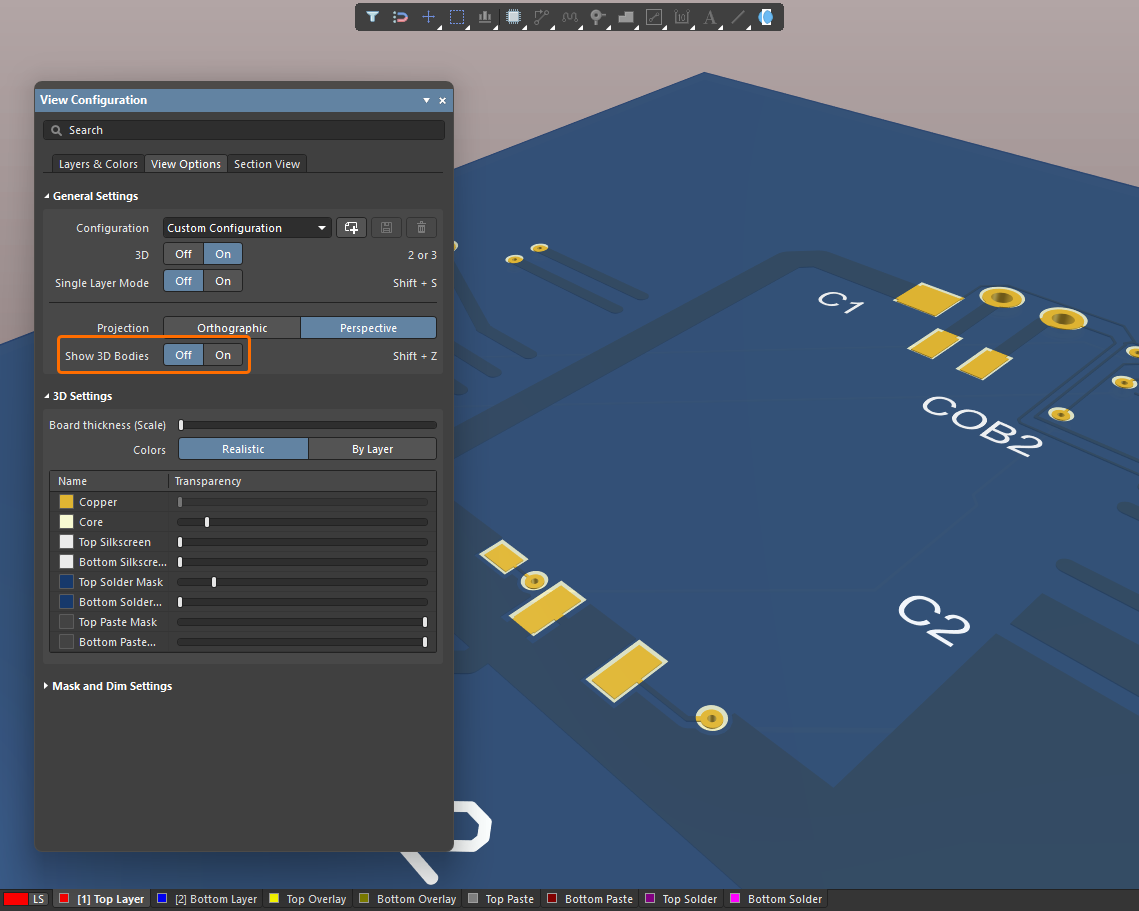
와이어 본딩에 대한 설계 규칙 검사
Wire Bonding 설계 규칙(Routing 카테고리)은 PCB에서 접근한 Constraint Manager의 All Rules 보기와 PCB Rules and Constraints Editor dialog(이전 설계 규칙 정의 및 관리 방식을 사용하는 경우)에서 정의할 수 있습니다. 이 규칙을 사용하면 인접한 본드 와이어 사이의 허용 거리(Wire To Wire), Min Wire Length 및 Max Wire Length, 그리고 본드 와이어와 해당 와이어가 연결된 bond finger pad 가장자리 사이의 거리/패딩인 Bond Finger Margin에 대한 제약을 정의할 수 있습니다. Wire Bonding 설계 규칙은 배치 DRC에서 지원됩니다.

Constraint Manager에서 정의된 Wire Bonding 규칙

PCB Rules and Constraints Editor dialog에서 정의된 Wire Bonding 규칙
전기적 규칙 검사(Un-Routed Net 및 Short Circuit)도 Wire Bonding에 적용됩니다.


본드 와이어 객체는 Component Clearance 검사에도 포함되어, 3D 공간에서 본드 와이어와 다른(본드 와이어가 아닌) 객체 간의 클리어런스 위반을 감지합니다.
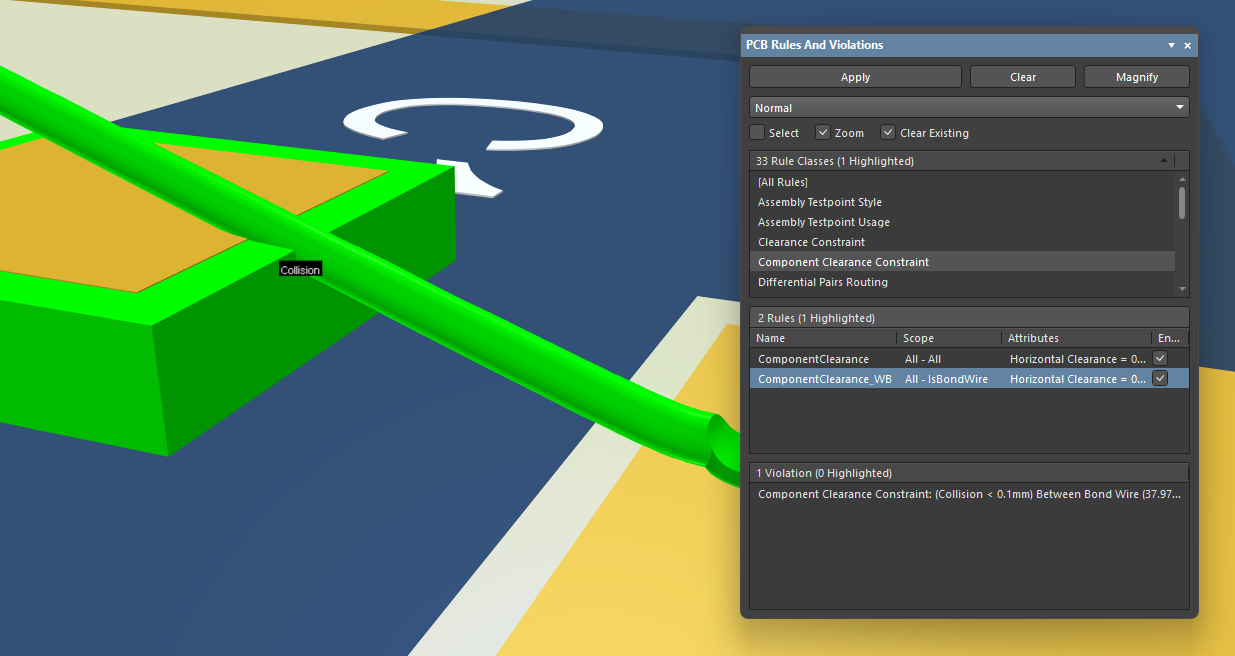
본드 와이어와 3D 바디 간 충돌이 감지된 예입니다.
Wire Bonding Query Keywords
다음 쿼리 언어 키워드는 설계 규칙 범위를 만들 때(Constraint Manager와 PCB Rules and Constraints Editor dialog 모두에서), 그리고 PCB 또는 PCB 라이브러리에서 객체 필터링에 사용할 쿼리 표현식을 구성할 때 논리 쿼리 표현식에서 사용할 수 있습니다.
-
IsBondFinger – bond wire가 연결된 구리 레이어의 SMD 패드 프리미티브를 반환합니다.
-
IsBondWire – bond wire 프리미티브를 반환합니다.
-
IsBondWireConnected – bond wire가 연결된 모든 프리미티브를 반환합니다.
Draftsman 문서에서의 Wire Bonding
Draftsman은 일반 board assembly view(주요 Chip-on-Board 방식용), board fabrication view, 그리고 component view(wire bonding 'package'가 풋프린트 내에 완전히 정의된 경우용) 모두에서 wire bonding을 지원합니다.
-
선택한 board assembly view 또는 board fabrication view의 Properties 패널 Layers 탭에서 다이 패드 및 본드 와이어용 레이어를 활성화하면 보기(그리고 아래와 같이 파생된 board detail views)에 이러한 레이어가 표시됩니다.
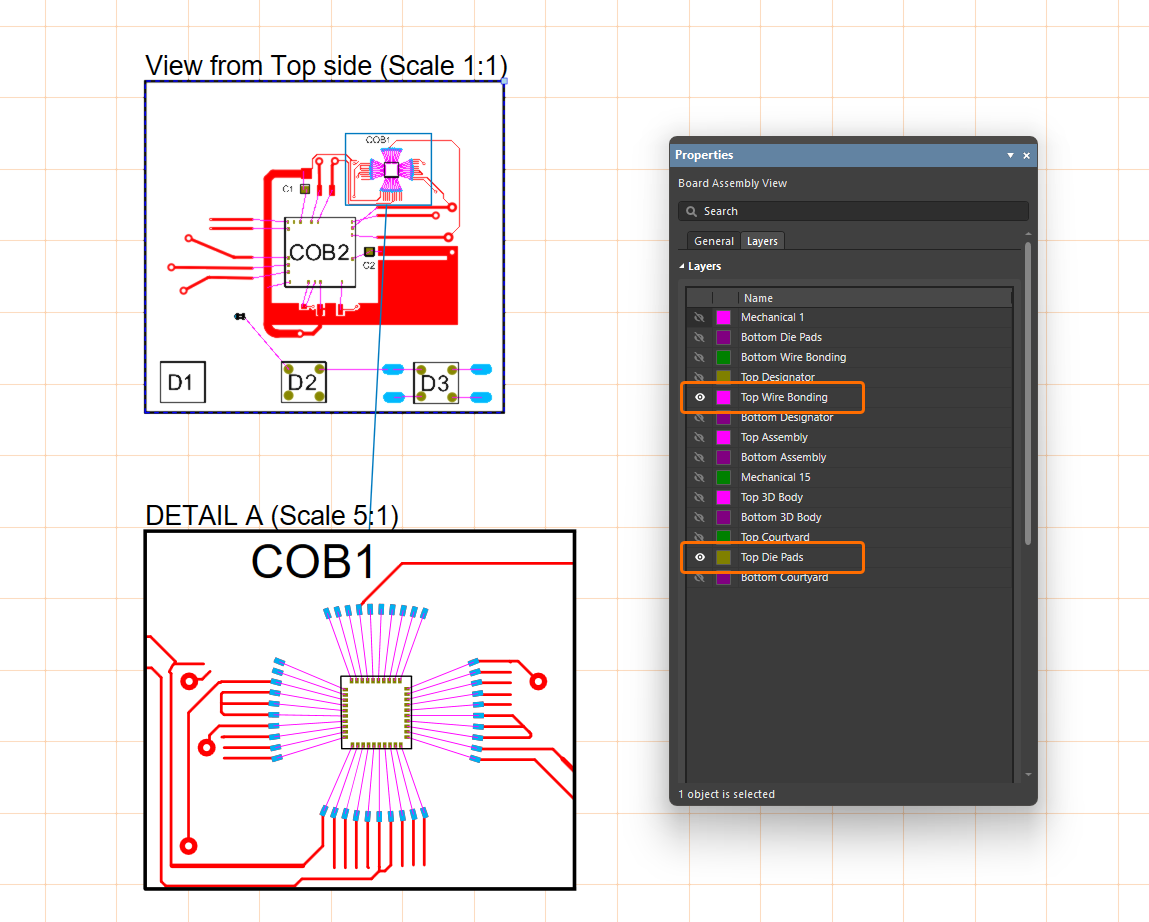
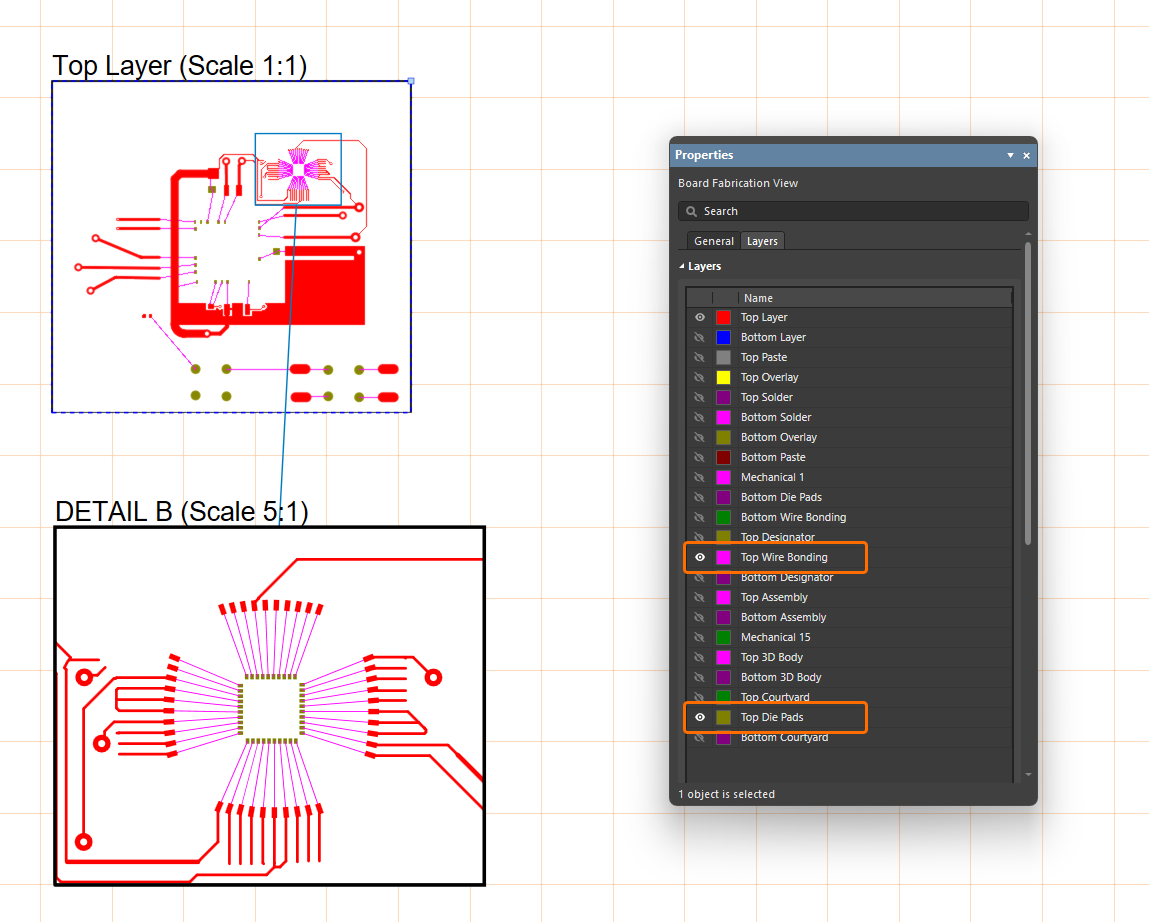
-
board assembly view 또는 board fabrication view에 대해 본드 와이어 표시가 활성화되면, 보기의 Properties 패널 General 탭에 있는 Show Bond Wires 옵션을 사용하여 레이어 색상(Properties 패널의 Layer 탭에서 정의됨) 또는 오버라이드 색상(PCB 측에서 본드 와이어에 대해 지정된 경우)을 사용할지 선택할 수 있습니다.
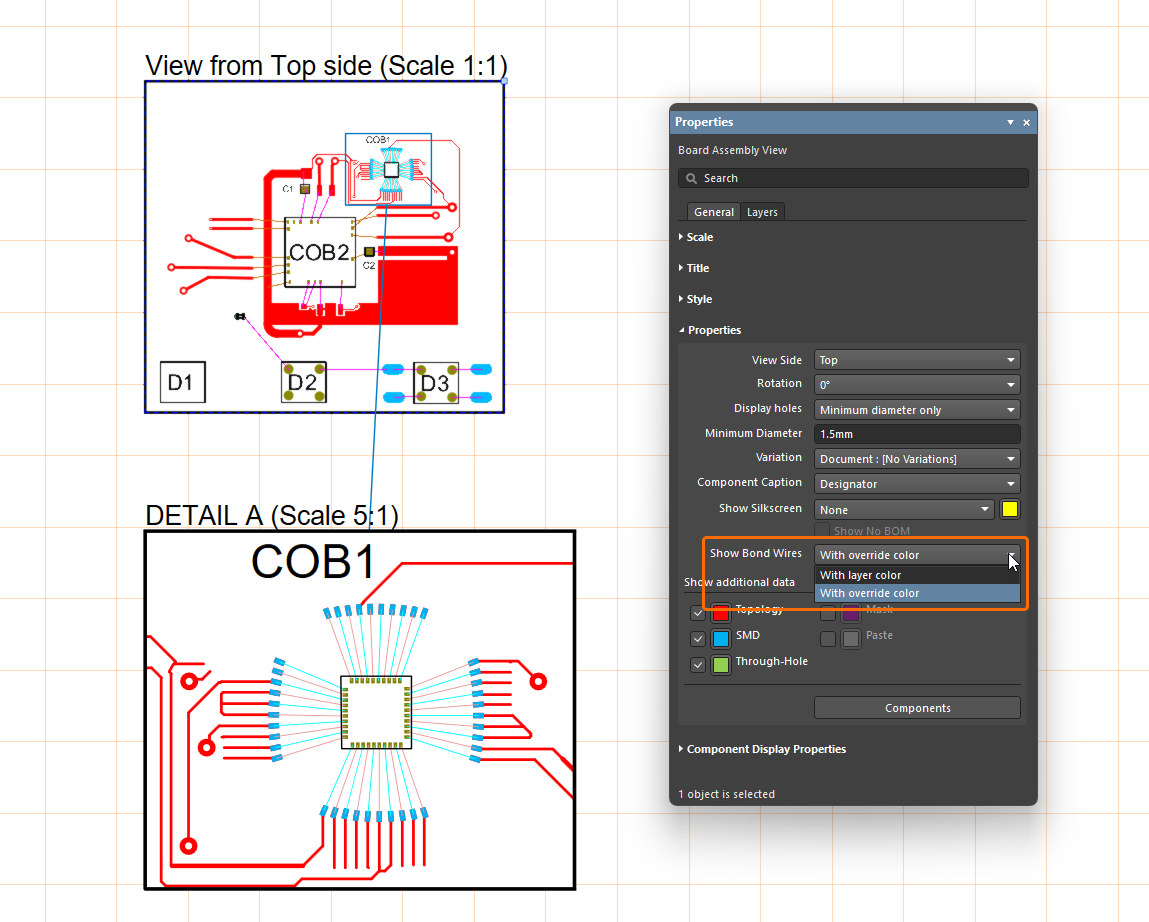
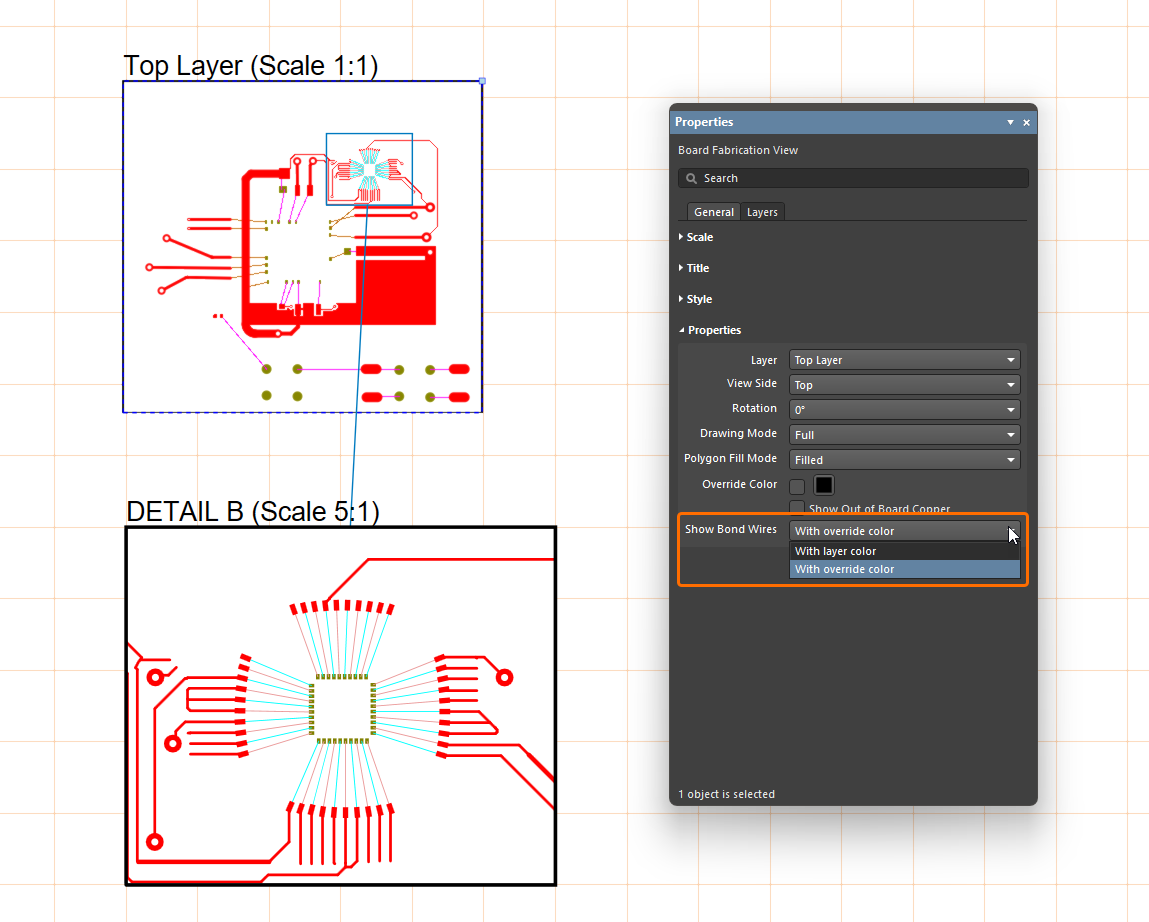
-
컴포넌트에 wire bonding 기능이 있는 경우(즉, 다이 패드와 여기에 연결된 본드 와이어가 있는 경우), 이 컴포넌트에 대해 배치된 선택된 component view의 Properties 패널에서 추가 Show Bond Wires 및 Die Pads 옵션을 사용할 수 있습니다. Show Bond Wires 옵션을 사용하여 본드 와이어 그래픽을 활성화하고 레이어 색상(연결된 색상 버튼으로 정의) 또는 오버라이드 색상(PCB 측에서 본드 와이어에 대해 지정된 경우)을 사용할지 선택할 수 있습니다. Die Pads 옵션을 사용하여 다이 패드 그래픽을 활성화하고 해당 색상을 정의할 수 있습니다.
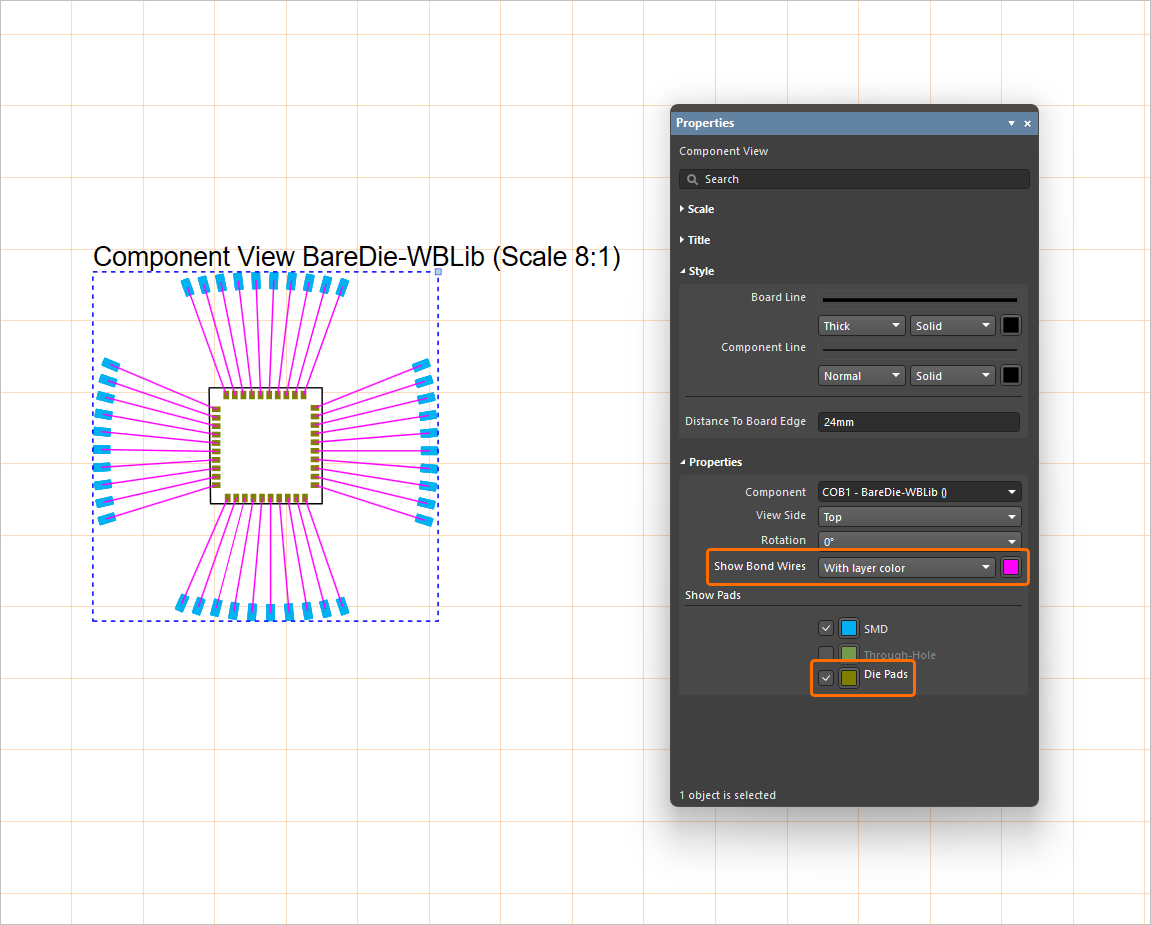
Wire Bonding 출력
일반 PCB Prints를 생성할 때 wire bonding 정보도 지원됩니다. 인쇄할 레이어와 디자인레이터를 구성하여 wire bonding 다이어그램을 만들 수 있습니다.

wire bonding 다이어그램으로 구성된 PCB print의 예입니다.
또한 본드 와이어 연결과 관련된 정보를 제공하는 Wire Bonding Table Report를(CSV 형식으로) 생성할 수 있습니다. 이 유형의 새 출력을 추가하려면 Output Job file의 Assembly Outputs 영역에서 Wire Bonding Table Report 출력을 사용하십시오. 또는 PCB 편집기의 메인 메뉴에서 File » Assembly Outputs » Wire Bonding Table Report 명령을 선택하여 편집기에서 직접 보고서를 생성할 수도 있습니다.

Outjob 파일에 새로운 Wire Bonding Table Report 출력을 추가합니다.

생성된 Wire Bonding Table Report의 예
wire bonding table report의 항목은 다음과 같이 정렬됩니다.
-
먼저, 컴포넌트 프리미티브에서 시작하는 본드 와이어가 나열됩니다. 이 그룹 내 항목은 컴포넌트 디자인레이터 기준 알파벳순, 그다음 패드 디자인레이터 기준으로 정렬됩니다.
-
그다음, 자유 프리미티브에서 시작해 컴포넌트 프리미티브에서 끝나는 본드 와이어가 나열됩니다. 이 그룹 내 항목은 프리미티브 이름 및/또는 디자인레이터 기준 알파벳순으로 정렬됩니다.
-
그다음, 자유 프리미티브에서 시작해 자유 프리미티브에서 끝나는 본드 와이어가 나열됩니다. 이 그룹 내 항목도 알파벳순으로 정렬됩니다.
 AI로 번역됨