
3D-MID Design
W skrócie
- Dowiedz się, czym jest 3D-MID, jak wykorzystuje technologię wytwarzania LDS i jak umożliwia projektowanie obwodów 3D w Altium Designer.
- Naucz się tworzyć dokument 3D-MID, importować lub zmieniać podłoże oraz pracować z obsługiwanymi plikami STEP i IGES.
- Poznaj podstawy obsługi edytora 3D, w tym sterowanie kamerą, opcje widoku, konfigurację kolorów i narzędzia wyrównywania.

Nasze narzędzie 3D-MID po raz pierwszy umożliwia projektowanie rzeczywistych trójwymiarowych obwodów w Altium Designer, pozwalając połączyć funkcje elektryczne i mechaniczne w jednej części.
Dokument 3D-MID jest integrowany z projektem Altium Designer w taki sam sposób jak standardowa płytka PCB — jego komponenty i połączenia wynikają ze schematu, a ponadto wykorzystuje standardowe footprinty SMT ze zwykle używanej biblioteki komponentów.
Czym jest 3D-MID?
3D-MID to skrót od Three-Dimensional Mechatronic Integrated Devices, czyli trójwymiarowych zintegrowanych urządzeń mechatronicznych.
W procesie produkcji 3D-MID laser wytrawia wzór obwodu bezpośrednio na powierzchni podłoża 3D, które następnie poddaje się standardowej metalizacji, aby utworzyć ścieżki przewodzące zgodne z tym wzorem. Proces ten, zwany bezpośrednim strukturyzowaniem laserowym (Laser Direct Structuring, LDS), umożliwia zintegrowanie obwodu z konstrukcją produktu końcowego.
Projektowanie ścieżek obwodu na powierzchni struktury 3D wiąże się ze szczególnymi wyzwaniami. Obszar edycji musi umożliwiać rozmieszczanie komponentów i tworzenie połączeń między nimi, które definiują dany obwód. Edytor musi również umożliwiać import podłoża 3D, na którym zostanie utworzony obwód elektroniczny — musi to być rzeczywisty, trójwymiarowy edytor projektów elektronicznych.
Projektant musi mieć możliwość umieszczania komponentów na dowolnej powierzchni zaimportowanego podłoża 3D. Następnie musi móc wyznaczyć ścieżki łączące wyprowadzenia komponentów, co jest powszechnie określane jako trasowanie połączeń. Także te ścieżki muszą przebiegać po powierzchni podłoża, niezależnie od orientacji tej powierzchni w dowolnym punkcie trasy.
Na koniec projektant musi mieć możliwość wygenerowania danych produkcyjnych w formacie wymaganym przez proces bezpośredniego strukturyzowania laserowego (LDS).
Nowe narzędzie do projektowania 3D-MID po raz pierwszy udostępnia te możliwości w Altium Designer.
Tworzenie dokumentu 3D-MID
Podobnie jak standardowy dokument PCB (PcbDoc), dokument 3D-MID (PcbDoc3D) można utworzyć w ramach projektu lub jako dokument niezależny.
-
Aby utworzyć nowy dokument 3D-MID w ramach projektu, kliknij prawym przyciskiem myszy nazwę projektu w panelu Projects, a następnie wybierz Add New to Project » PCB3D.

-
Aby utworzyć dokument 3D-MID jako dokument niezależny, wybierz z menu File » New » PCB3D.

-
Podczas tworzenia dokumentu pojawi się okno dialogowe z prośbą o wybranie pliku, który będzie stanowił podłoże dokumentu 3D-MID. Wybrany plik musi mieć format STEP lub IGES. Zaletą formatu IGES jest możliwość dołączania osadzonych szkiców.
Po wybraniu pliku podłoże zostanie wyświetlone w oknie edycji 3D-MID. Jeśli anulujesz okno wyboru podłoża, zostanie wyświetlone podłoże domyślne, jak pokazano poniżej.
 Jeśli nie otworzysz własnego podłoża 3D, zostanie utworzone podłoże domyślne.
Zmiana podłoża
W razie potrzeby podłoże 3D można zmienić, wybierając polecenie File » Change Substrate z menu głównego.
 Jeśli projekt podłoża uległ zmianie, można je zaktualizować.
Sposób postępowania z istniejącymi obiektami po zmianie podłoża
|
Po wybraniu nowego podłoża oprogramowanie porównuje je z dotychczasowym podłożem. W tym celu porównuje położenie każdej istniejącej powierzchni z jej położeniem w nowym podłożu. Jeśli odległość nowej powierzchni od istniejącej powierzchni mieści się w określonym progu, jest ona uznawana za tę samą powierzchnię w nowym położeniu, a wszystkie istniejące obiekty układu są na nią przenoszone. Jeśli odległość przekracza ten próg, nowa powierzchnia jest uznawana za inną powierzchnię, a obiekty układu są usuwane. Wartość progowa jest określana przez opcję zaawansowaną |


Praca w edytorze dokumentów 3D-MID
Sterowanie kamerą odbywa się w następujący sposób:
- Aby przesunąć widok, przeciągnij z wciśniętym prawym przyciskiem myszy.
- Aby przybliżyć lub oddalić widok, użyj kółka przewijania.
- Aby obrócić widok, przytrzymaj klawisz Shift i przeciągnij z wciśniętym prawym przyciskiem myszy. Środek obrotu jest określany przez położenie wskaźnika myszy w chwili uruchomienia polecenia.
Zmiana widoku podłoża
W lewym dolnym rogu obszaru projektowego znajduje się czerwono-zielono-niebieski znacznik osi, określany jako Gizmo orientacji widoku.
 Kliknij kolorową płaszczyznę lub oś manipulatora Gizmo, aby ustawić widok podłoża względem tej płaszczyzny lub osi.
Manipulator Gizmo
Manipulator Gizmo służy do zmiany orientacji widoku podłoża. Każdej osi obszaru roboczego i odpowiadającej jej płaszczyźnie przypisany jest kolor. Po najechaniu wskaźnikiem myszy na kolorowy element manipulatora Gizmo element ten powiększa się, wskazując, że jest aktywny. Kliknięcie tego kolorowego elementu zmienia orientację widoku tak, aby patrzeć down tej osi w głąb podłoża. Ponowne kliknięcie odwraca widok, pokazując podłoże wzdłuż tej samej osi, lecz z przeciwnej strony.
- Blue — oś Z, widok w kierunku płaszczyzny X-Y.
- Red — oś X, widok w kierunku płaszczyzny Y-Z.
- Green — oś Y, widok w kierunku płaszczyzny X-Z.
Sterowanie widokiem 3D
Widokiem podłoża można również sterować za pomocą podmenu 3D View Control.
- Użyj górnej grupy poleceń, aby wyświetlić podłoże wzdłuż określonej osi.
- Użyj dolnej grupy poleceń, aby wykonać Rotate lub Roll podłoża w wybranym kierunku. Każde z tych poleceń można również wywołać skrótem pokazanym na poniższej ilustracji. Wybranie polecenia Rotate lub Roll dodatkowo dopasuje powiększenie, aby wyśrodkować podłoże na ekranie.

Zmiana typu widoku
Widok można zmienić, przełączając polecenie View » Switch Perspective/Orthographic view. Widok perspektywiczny zapewnia bardziej realistyczny widok 3D struktury 3D-MID. Widok ortograficzny usuwa zniekształcenia wynikające z perspektywy i sprawia, że równoległe elementy są wyświetlane jako równoległe.
Konfigurowanie kolorów
Kolor powierzchni i obrysu podłoża, a także kolor aktualnie zaznaczonego obiektu oraz miedzi można skonfigurować w panelu View Configuration, jak pokazano poniżej. Otwórz panel za pomocą przycisku Panels w prawym dolnym rogu okna programu.
|
Kolor powierzchni podłoża, kolor obrysu oraz kolor aktualnie zaznaczonego obiektu można skonfigurować w sekcji System Colors panelu. Kolor miedzi można skonfigurować w sekcji Layers panelu. Nowy kolor miedzi pojawi się w oknie graficznym dopiero po przełączeniu widoczności komponentów za pomocą skrótów 2 i 3. |


Narzędzia wyrównywania
Dostępne są dwa narzędzia ułatwiające rozmieszczanie obiektów na powierzchni podłoża. Można zaimportować szkic z programu MCAD lub skorzystać z funkcji generowania siatki wyrównywania w edytorze 3D-MID. Po wyświetleniu elementy szkicu mogą ułatwiać rozmieszczanie komponentów, ścieżek miedzianych i regionów.
- Podczas przeciągania komponentu wskaźnik myszy jest przyciągany do środka jego obudowy montażowej. Następnie wskaźnik myszy (a tym samym środek komponentu) jest przyciągany do elementów szkicu.
- Po zaznaczeniu komponentu wyświetlany jest również uchwyt obrotu. Kliknij i przeciągnij uchwyt, aby obrócić komponent. Uchwyt będzie przyciągany do elementów szkicu. Dowiedz się więcej o interaktywnym obracaniu komponentów.
- Podczas trasowania początek i koniec ścieżki miedzianej są przyciągane do punktów przecięcia elementów szkicu. Jeśli wskaźnik myszy nie znajduje się w pobliżu żadnego punktu przecięcia, jest przyciągany do linii szkicu. Jeśli podczas trasowania wskaźnik myszy jest przesuwany wzdłuż linii szkicu (również krzywych), ścieżka będzie przebiegać wzdłuż tej linii.
- Wierzchołki i krawędzie regionu można również wyrównać do siatki lub zaimportowanych szkiców.
- Dwa opisane poniżej narzędzia mogą być używane niezależnie, jednocześnie na tym samym podłożu.
Import szkicu
- Podczas projektowania podłoża w programie MCAD na powierzchni części można umieścić krzywe 3D i uwzględnić je w eksportowanym pliku IGES.
- Na przykład w programie Solidworks polecenie Project Curve umożliwia umieszczenie szkicu 2D na powierzchni 3D.

- Te „krzywe” można następnie uwzględnić podczas eksportu do formatu IGES za pomocą opcji Export 3D Curve features.

- Po zaimportowaniu pliku IGES do Altium Designer w celu utworzenia podłoża dla struktury 3D-MID elementy te można wyświetlić, wybierając polecenie View » Show Sketches.
 Szkice zdefiniowane w programie MCAD są wyświetlane na czerwono.
- Elementy szkicu mogą następnie służyć jako pomoc przy rozmieszczaniu komponentów i regionów oraz podczas trasowania.
Siatka wyrównywania
- W dokumencie 3D-MID można wygenerować siatkę na jednej z trzech płaszczyzn odniesienia za pomocą sekcji Alignment Grid panelu Properties, gdy w obszarze projektowym 3D nie jest zaznaczony żaden obiekt. Siatka ta jest następnie rzutowana z określonej płaszczyzny na powierzchnie części. Należy pamiętać, że siatka ta jest niezależna od szkiców zaimportowanych jako część podłoża.

-
Użytkownik może dostosowywać właściwości siatki. Należy pamiętać, że początek układu współrzędnych podłoża jest przejmowany z zaimportowanego modelu STEP/IGES.
- Enable Grid - przyciąganie do siatki działa tylko wtedy, gdy siatka jest widoczna.
-
Plane Kind - płaszczyzna XY, XZ lub YZ, z której rzutowana jest siatka wyrównania. Dziedziczona z modelu STEP/IGES zaimportowanego w celu utworzenia podłoża.
Możesz też wybrać typ płaszczyzny UV, który generuje siatkę na podstawie powierzchni podłoża, zapewniając bardziej naturalne linie siatki podążające za krzywiznami podłoża (pokaż obraz). Typ płaszczyzny UV umożliwia prowadzenie ścieżek wzdłuż bardziej „naturalnych” linii na powierzchni podłoża 3D. - Horizontal/Vertical Size - rozstaw siatki.
- Horizontal/Vertical Offset - przesunięcie siatki względem początku układu współrzędnych podłoża.
- Rotation - kąt obrotu siatki w płaszczyźnie równoległej do wybranej płaszczyzny (dotyczy tylko płaszczyzn XY, XZ i YZ).
Przyciąganie kursora
Edytor dokumentów 3D-MID umożliwia zmianę priorytetu przyciągania. Elementy sterujące priorytetem przyciągania są dostępne po użyciu przycisku Objects for snapping ( ) na Active Bar.

Dostępne są dwa poziomy przyciągania kursora: do siatek i do obiektów. Gdy przyciąganie do obiektów jest włączone, ma ono pierwszeństwo przed przyciąganiem do siatki. Dzięki temu można na przykład przyciągać kursor do siatki zamiast do osi istniejącej ścieżki podczas prowadzenia ścieżek do niej lub od niej, włączając przyciąganie do Grids i wyłączając przyciąganie do Track Lines (pod warunkiem, że sama siatka jest włączona w panelu Properties), jak pokazano na poniższym filmie.
Praca z komponentami
- Jeśli dokument 3D-MID jest częścią projektu, można zsynchronizować z nim komponenty z arkuszy schematu za pomocą standardowych poleceń — Design » Update PCB podczas pracy w edytorze schematów lub Design » Import Changes from xxx.PrjPcb podczas pracy w edytorze dokumentów 3D-MID. W takim przypadku przypisania sieci do pinów na schemacie zostaną również przeniesione na pola lutownicze komponentów 3D-MID. W ramach tego procesu tworzone są domyślne reguły projektowe. Więcej informacji znajdziesz w sekcji Domyślne opcje projektu i reguły projektowe na tej stronie.
- Po zsynchronizowaniu z dokumentem 3D-MID komponenty pojawią się początkowo w przestrzeni 3D obok bryły podłoża i będzie można przeciągać je pojedynczo na jego powierzchnię. Domyślnie początkowa orientacja komponentu na powierzchni podłoża zależy od toru ruchu myszy podczas przeciągania.
|
Po zsynchronizowaniu komponentów i sieci ze schematu komponenty pojawiają się obok podłoża, w jego płaszczyźnie X-Y. Zwróć uwagę, że pole lutownicze 1 ma zaokrąglone narożniki. Orientacja przesuwanego komponentu po zbliżeniu go do podłoża od przodu. Orientacja przesuwanego komponentu po zbliżeniu go do podłoża z boku. |


-
Komponenty można też przeciągać bezpośrednio na podłoże z panelu Components. Komponent umieszczany z panelu Components ma domyślne oznaczenie, a wszystkie jego pola lutownicze są oznaczone jako
No Net. - Podczas przeciągania komponentu kursor myszy (oznaczony zielonym krzyżykiem) zostaje przyciągnięty do punktu środkowego obudowy montażowej. Następnie kursor (wraz z dołączonym punktem środkowym obudowy montażowej) jest przyciągany do widocznej siatki wyrównania. Dowiedz się więcej o siatkach wyrównania i narzędziach wyrównywania.
- Komponenty można również przeciągać, gdy ich bryły 3D są ukryte. Aby wybrać komponent, kliknij i przytrzymaj jedno z jego pól lutowniczych. Gdy tylko poruszysz myszą, punkt środkowy komponentu zostanie przyciągnięty do kursora.
-
Podczas przeciągania komponentu w dokumencie 3D-MID, gdy bryły komponentów są ukryte (View » Component Bodies » Hide; skrót: 2), wyświetlana będzie uproszczona grafika (zielone ostrosłupy), jeśli liczba jego pinów przekracza limit określony w ustawieniu zaawansowanym
3DLayout.ComponentDrag.DrawShapesPinsLimit(domyślnie 15). Takie działanie ma na celu poprawę wydajności. Wartość tego ustawienia można dostosować do parametrów komputera.
- Podczas przeciągania komponentu Spacebar obraca go o kąt Rotation Step określony na stronie PCB Editor - General okna dialogowego Preferences (pokaż obraz). Domyślny krok obrotu wynosi 90 stopni.
-
Zachowanie orientacji komponentu podczas przeciągania go po różnych powierzchniach podłoża jest kontrolowane przez ustawienie zaawansowane
3DLayout.ComponentDrag.KeepOrientation.

|
Jeśli wartość wynosi Jeśli wartość ustawienia zaawansowanego |


|
Kliknij komponent jeden raz, aby go zaznaczyć. Wokół komponentu pojawi się ramka, a uchwyt stanie się widoczny. Można go użyć do interaktywnego ustawiania orientacji komponentu. Kliknij i przytrzymaj ten uchwyt, a następnie przeciągnij go w żądane położenie. Uchwyt będzie przyciągany do siatki wyrównania. |


- Możesz również przeciągać więcej niż jeden komponent. Zaznacz wiele komponentów (za pomocą skrótu Shift+Click lub innych metod zaznaczania), a następnie użyj Click, Hold&Drag na zaznaczeniu, aby przesunąć wszystkie zaznaczone komponenty jednocześnie. Podobnie jak podczas przeciągania pojedynczego komponentu, ruch jest ograniczony przez bieżące opcje przyciągania.
- Pola lutownicze, wypełnienia i pełne obszary w obrębie obudowy montażowej komponentu to obiekty miedziane obsługiwane przy umieszczaniu w dokumencie 3D-MID. Umożliwia to umieszczanie na podłożach komponentów o skomplikowanych kształtach obudów montażowych, w tym struktur RF (np. anten).
- Podczas przeciągania komponentu po powierzchni podłoża kształt jego pól lutowniczych jest tworzony przez odwzorowanie ich kształtu z płaszczyzny obudowy montażowej 2D na powierzchnię podłoża. Jeśli powierzchnia ta nie jest płaska, wynikowy kształt pól lutowniczych będzie zniekształcony. Dopuszczalny poziom zniekształcenia jest ograniczony. Po osiągnięciu tego limitu pole lutownicze nie zostanie utworzone.
- Aby uzyskać dostęp do właściwości komponentu, kliknij jego bryłę lewym przyciskiem myszy. Wokół komponentu pojawi się ramka krawędziowa. Jego właściwości będą wtedy dostępne w panelu Properties.
- Po zaznaczeniu komponentu można zaznaczyć pole lutownicze, klikając je ponownie lewym przyciskiem myszy. Właściwości pola lutowniczego można następnie edytować w panelu Properties.
- Jeśli właściwości pola lutowniczego nie są dostępne do edycji, oznacza to, że na stronie PCB Editor - General okna dialogowego Preferences włączona jest globalna opcja Protect Locked Primitives in Component (pokaż obraz). Aby lokalnie pominąć to ustawienie i edytować pole lutownicze tego komponentu, zaznacz komponent zamiast pola lutowniczego (pojawi się ramka obrysu), a następnie kliknij przycisk blokady Primitives (pokaż obraz), aby odblokować obiekty składowe komponentu. Pamiętaj, aby po zakończeniu edycji właściwości pola lutowniczego ponownie zablokować obiekty składowe komponentu.
Prowadzenie ścieżek
Prowadzenie ścieżek to proces wyznaczania miedzianych połączeń między połączonymi wyprowadzeniami komponentów. Polega on na zastępowaniu każdej linii połączenia sieci obiektami ścieżek na warstwie miedzi.
Wyświetlanie linii połączeń
Aby ułatwić prowadzenie ścieżek, można wyświetlić linie połączeń sieci (View » Connections » Show All). Linie połączeń są wyświetlane między niepołączonymi ścieżkami i polami lutowniczymi tej samej sieci, odzwierciedlając połączenia zdefiniowane w dokumentach schematów projektu. Domyślnie algorytm oblicza dla każdej sieci taki układ linii, który minimalizuje ich łączną długość.
Oznaczanie linii połączeń kolorami
- Zestaw linii połączeń tworzących daną sieć można oznaczyć kolorem, jak pokazano poniżej:
|
Aby przypisać kolor do określonej sieci, najpierw... zaznacz pole lutownicze należące do tej sieci (kliknij raz, aby zaznaczyć komponent, odczekaj chwilę, a następnie kliknij drugi raz, aby zaznaczyć pole lutownicze), a następnie kliknij hiperłącze Sieć w panelu Properties. Kliknij ikonę koloru i z wyświetlonej palety wybierz nowy kolor linii połączeń tej sieci. Możesz też w panelu PCB ustawionym w trybie Nets znaleźć sieć na liście i kliknąć jej nazwę prawym przyciskiem myszy, aby wyświetlić menu kontekstowe. Wybierz polecenie Change Net Color, aby otworzyć okno dialogowe Choose Color, i wybierz nowy kolor. |


Nadpisywanie koloru sieci — wyświetlanie koloru sieci na poprowadzonych ścieżkach
Koloru sieci można również używać dla poprowadzonych ścieżek, włączając funkcję nadpisywania koloru sieci (Net Override Color). Funkcja ta pozwala sterować wyróżnianiem poprowadzonych sieci w dokumentach 3D-MID przy użyciu własnego, nadrzędnego schematu kolorów. Zamiast wyświetlać obiekt sieci wyłącznie w kolorze warstwy, można przypisać mu określony kolor alternatywny.
Aby użyć funkcji nadpisywania koloru sieci:
- Apply the required color to the net(s) – użyj metod opisanych powyżej w sekcji Oznaczanie linii połączeń kolorami.
-
Enable Color Override for the net(s) – nadpisywanie koloru włącza się dla każdej sieci za pomocą pola wyboru obok jej nazwy w panelu PCB (w trybie Nets), jak pokazano dla sieci
NetR2_1na poniższym obrazie. Stan pól wyboru można przełączać dla wielu zaznaczonych sieci za pomocą poleceń Right-click » Display Override » Selected On/Off.

Przygotowanie do prowadzenia ścieżek
- Po poprowadzeniu ścieżki między dwoma polami lutowniczymi tej samej sieci odpowiadająca im linia połączenia znika. Dzięki temu linie połączeń umożliwiają wzrokowe sprawdzenie, czy wszystkie sieci zostały w pełni połączone ścieżkami — w projekcie z kompletnymi połączeniami nie pozostają żadne linie połączeń (z wyjątkiem linii między parą pól przelotek). W razie potrzeby linie połączeń można ukryć za pomocą polecenia View » Connections » Hide All.
- Obsługiwane jest wyłącznie ręczne, interaktywne prowadzenie ścieżek (automatyczne prowadzenie ścieżek nie jest obecnie obsługiwane).
-
Dostępne są dwa tryby interaktywnego prowadzenia ścieżek:
- Ignore Obstacles – należy ręcznie unikać połączeń z miedzią należącą do innej sieci. Możliwe jest utworzenie zwarć. W tym trybie oprogramowanie działa szybko i płynnie.
-
Walkaround Obstacles – algorytm prowadzenia ścieżek zapobiega zwarciom, zachowując odstęp między prowadzoną ścieżką a obiektami miedzianymi należącymi do innej sieci. Proces ten wymaga intensywnych obliczeń, dlatego może wystąpić opóźnienie, zanim oprogramowanie wykryje kolizję i poprowadzi ścieżkę wokół przeszkody. Algorytm wymaga, aby kursor znajdował się poza obiektem należącym do innej sieci.
Ustawianie odstępów między obiektami i szerokości ścieżek
Edytor 3D-MID korzysta z reguł projektowych do określania szerokości ścieżek oraz minimalnego dopuszczalnego odstępu między obiektami należącymi do różnych sieci.
- Aby ustawić wymagania dotyczące odstępów i szerokości ścieżek, otwórz PCB Rules and Constraints Editor (Design » Rules).

Konfigurowanie ograniczenia odstępu
- Rozwiń drzewo po lewej stronie okna dialogowego reguł projektowych i wybierz domyślną regułę Clearance.
- Na działanie algorytmu wpływają wyłącznie trzy wartości wyróżnione na poniższym obrazie:

- Pamiętaj, że pola lutownicze TH (przewlekane) są rozpoznawane jako takie w dokumencie 3D-MID, ale sam otwór nie zostanie uwzględniony.
Konfigurowanie szerokości ścieżek
- Szerokość nowo umieszczanych ścieżek określa odpowiednia reguła projektowa Width dotycząca prowadzenia ścieżek. Narzędzie do prowadzenia ścieżek w 3D obsługuje wyłącznie wartość Preferred Width dla warstwy górnej (Top Layer). Można ją skonfigurować w ogólnym polu Preferred Width (wyróżnionym na poniższym obrazie) lub w polu szerokości dla danej warstwy.

Domyślne opcje projektu i reguły projektowe
Każdy nowy projekt ma domyślne ustawienia tworzenia reguł, a każdy nowy dokument PcbDoc3D ma domyślne reguły. Na przykład domyślne ustawienia projektu spowodują utworzenie co najmniej jednej reguły projektowej Placement podczas synchronizacji projektu z edytora schematów do edytora PCB3D. W rezultacie tej domyślnej reguły rozmieszczania kontrola DRC działająca na bieżąco wykryje, że komponenty nie znajdują się w obrębie obszaru rozmieszczania (Room), i wyróżni je na zielono jako naruszające regułę.
- Domyślną regułę projektową Placement można usunąć. Kliknij regułę prawym przyciskiem myszy w PCB Rules and Constraints Editor, aby wyświetlić menu kontekstowe i ją usunąć, jak pokazano poniżej. Dowiedz się więcej o regułach projektowych.

- Aby zapobiec tworzeniu przez oprogramowanie reguły Placement dla każdego arkusza schematu w projekcie podczas synchronizacji projektu między edytorami schematów i 3DPCB, otwórz okno dialogowe Options for PCB Project (Project » Project Options), przejdź do zakładki Class Generation i wyłącz opcję Generate Rooms, jak pokazano poniżej. Dowiedz się więcej o opcjach projektu.

Prowadzenie ścieżek z użyciem siatki wyrównania i szkiców
Ponieważ ścieżki są prowadzone po nieregularnych powierzchniach obiektów 3D, tradycyjna siatka w płaszczyźnie XY stosowana w projektowaniu PCB nie ma tu zastosowania. Zamiast niej edytor 3D-MID obsługuje dwa rodzaje elementów pomocniczych: siatkę wyrównania oraz importowane szkice.
-
Alignment Grid w edytorze 3D-MID włącza się i konfiguruje w panelu Properties, gdy w obszarze projektowym nie są zaznaczone żadne obiekty. Skonfiguruj właściwości siatki wyrównania odpowiednio do wymaganego rastra prowadzenia ścieżek, w tym:
- Plane Kind (płaszczyznę, z której rzutowana jest siatka wyrównania);
- Size (rozstaw linii siatki) oraz
- Rotation (kąt obrotu w płaszczyźnie równoległej do tej płaszczyzny). Podczas prowadzenia ścieżek wskaźnik myszy zbliżający się do siatki wyrównania będzie przyciągany do najbliższej linii siatki.
- Jeśli podłoże jest importowane z pliku IGES, wszelkie elementy szkicu (linie i łuki) zawarte w tym pliku IGES mogą również służyć jako pomoc przy wyznaczaniu przebiegu ścieżek. Podczas prowadzenia ścieżek wskaźnik myszy przesuwany w kierunku przecięcia linii szkicu zostanie przyciągnięty do tego przecięcia. W przeciwnym razie zostanie przyciągnięty do pobliskiej linii szkicu. Pamiętaj, że szkice mogą być używane jako pomoc przy rozmieszczaniu tylko wtedy, gdy są widoczne. Aby przełączyć ich widoczność, wybierz View » Show Sketches (pamiętaj, że to polecenie nie dotyczy wyświetlania Alignment Grid; tę opcję konfiguruje się w panelu Properties).
 Włącz siatkę wyrównania, aby przyciągać ścieżki do siatki.
Prowadzenie połączenia
Aby rozpocząć prowadzenie ścieżek, wybierz polecenie menu Route » Interactive Routing, kliknij przycisk skrótu w Active Bar, jak pokazano poniżej, lub naciśnij kombinację klawiszy Ctrl+W.

Prowadzenie ścieżek to proces wyznaczania miedzianych ścieżek między połączonymi wyprowadzeniami komponentów.
Wskazówki dotyczące prowadzenia ścieżek
-
Uruchom polecenie Interactive Routing. Kursor zmieni się w zielony krzyżyk, wskazując, że polecenie interaktywnego prowadzenia ścieżek jest aktywne. Pamiętaj, że przy pierwszym uruchomieniu tego polecenia w danej sesji edycji może wystąpić krótkie opóźnienie między jego wybraniem a możliwością rozpoczęcia prowadzenia ścieżek.
-
Kliknij w dowolnym miejscu wybranego pola lutowniczego (lub istniejącej ścieżki), aby rozpocząć prowadzenie ścieżki. Pojawi się segment ścieżki, którego nieruchomy koniec zostanie automatycznie dołączony do środka pola lutowniczego (lub końca istniejącej ścieżki), a drugi koniec będzie podążać za kursorem. Segmenty ścieżki umieszczane przy każdym kliknięciu myszy będą automatycznie przypisywane do sieci tego pola lutowniczego lub istniejącej ścieżki.
-
Do ruchomego końca ścieżki będzie dołączona zielona interaktywna linia połączenia. Oprogramowanie automatycznie połączy drugi koniec tej linii z najbliższym obiektem tej samej sieci. Możesz poprowadzić ścieżkę do dowolnego obiektu w tej sieci — nie musisz podążać za układem linii połączeń. Oprogramowanie automatycznie zaktualizuje linie połączeń po wyjściu z trybu interaktywnego prowadzenia ścieżek. Poniższy obraz przedstawia oryginalną linię połączenia w jasnym kolorze oraz zieloną interaktywną linię połączenia, gdy ścieżka zbliża się do docelowego pola lutowniczego. Najedź kursorem na obraz, aby wyświetlić ukończone połączenie.

-
Kliknij lewym przyciskiem myszy, aby umieścić segment ścieżki i wyznaczyć stały punkt jej przebiegu. Następnie przesuwaj kursor i klikaj, aby umieszczać kolejne segmenty ścieżki.
-
Gdy zbliżysz się do obiektu docelowego, a kursor znajdzie się w jego granicach, zostanie przyciągnięty do środka pola lutowniczego lub osi istniejącego segmentu ścieżki (albo do końca ścieżki, jeśli znajduje się bliżej).
-
Podczas prowadzenia połączenia możesz korzystać z panelu Properties, włączać i wyłączać siatkę oraz w razie potrzeby dostosowywać jej ustawienia. Pokazano to w filmie na początku tej sekcji.
-
Po zakończeniu prowadzenia tego połączenia right-click (lub naciśnij Esc na klawiaturze), aby wyjść z trybu interaktywnego prowadzenia ścieżek. Pamiętaj, że powoduje to zakończenie tego trybu; aby kontynuować prowadzenie ścieżek, musisz ponownie uruchomić polecenie.
-
Możesz pozostawić ścieżkę nieukończoną i wrócić do niej później. Right-click myszy, aby zakończyć prowadzenie ścieżki.
-
Możesz również rozpocząć prowadzenie ścieżki w dowolnym miejscu na powierzchni podłoża. W takiej sytuacji ścieżka będzie mieć przypisanie Net o wartości
No Net, więc jeśli następnie poprowadzisz ją do pola lutowniczego z przypisaną siecią, spowodujesz naruszenie reguły odstępu. Z tego powodu zaleca się rozpoczynanie prowadzenia ścieżek od istniejącego obiektu należącego do sieci. -
W razie potrzeby możesz użyć panelu Properties, aby zmienić sieć przypisaną do już umieszczonych segmentów ścieżki.
-
Jeśli prowadzisz ścieżki w trybie omijania przeszkód (Walkaround Obstacle), podczas zbliżania się do istniejącego obiektu należącego do innej sieci może wystąpić opóźnienie, zanim pojawią się segmenty ścieżki. Pamiętaj, że aby algorytm Walkaround mógł obliczyć przebieg ścieżki, kursor musi znajdować się poza obiektami innych sieci. Może również wystąpić opóźnienie między kliknięciem a pojawieniem się ścieżki.
-
Jeśli wydaje się, że interaktywny router przestał reagować, przestań poruszać myszą i poczekaj, aż oprogramowanie zakończy obliczanie wymaganych położeń obiektów. Jest to szczególnie ważne podczas przechodzenia z jednej powierzchni podłoża na inną.
-
Ścieżkę można edytować, klikając ją i przeciągając.
- Kliknij i przeciągnij ścieżkę, aby dodać nowy wierzchołek.
- Kliknij i przeciągnij wierzchołek, aby go przesunąć.
-
Aby zmienić szerokość już umieszczonego segmentu ścieżki, zaznacz go i zmień ustawienie Width w panelu Properties.
-
Aby zmienić szerokość wielu segmentów, przytrzymaj klawisz Shift, a następnie klikaj poszczególne segmenty, aby je zaznaczyć. Szerokość wszystkich zaznaczonych segmentów można następnie zmienić w panelu Properties.
-
Aby zaznaczyć wszystkie segmenty ścieżek, obszary i pola lutownicze w danej sieci, zaznacz jeden obiekt, a następnie naciśnij klawisz Tab.
-
Zaznacz segmenty ścieżki i naciśnij klawisz Delete na klawiaturze, aby usunąć już poprowadzone ścieżki.
-
Aby usunąć ścieżki całej sieci, otwórz panel PCB, ustaw go w trybie Nets, zaznacz pole wyboru Select, a następnie wybierz żądaną sieć (lub sieci) w sekcji Nets panelu. Gdy panel jest aktywnym elementem oprogramowania, kliknij raz zakładkę dokumentu PcbDoc3D u góry graficznego obszaru edycji projektu, aby uaktywnić dokument, a następnie naciśnij klawisz Delete. Zaznaczone pola lutownicze nie zostaną usunięte, ponieważ są obiektami podrzędnymi swoich komponentów, więc można je usunąć tylko razem z tymi komponentami.
Umieszczanie wypełnionego obszaru
Dostępna jest funkcja umieszczania wypełnionego obszaru. Obiekt obszaru można wykorzystać do tworzenia dowolnego kształtu miedzi, w razie potrzeby przechodzącego przez krawędzie struktury. Film przedstawia proces umieszczania wypełnionego obszaru na strukturze 3D.
Uwagi dotyczące umieszczania wypełnionego obszaru:
- Użyj skrótów 2 (ukryj komponenty) i 3 (pokaż komponenty), aby przełączać widoczność komponentów.
- Kursor będzie przyciągany zarówno do siatki wyrównania, jak i do szkicu zaimportowanego wraz z podłożem. Włącz i skonfiguruj Alignment Grid (panel Properties) i/lub szkice (View » Show Sketches).
- Kliknij przycisk Place Solid Region na Active Bar, aby rozpocząć umieszczanie wypełnionego obszaru.
- Oprogramowanie rozpozna wypełniony kształt jako mniejszy obszar zamknięty przez wierzchołki wyznaczane kliknięciami myszy. Jeśli definiowany obszar obejmuje wiele powierzchni podłoża 3D, oprogramowanie może nie być w stanie poprawnie określić wewnętrznej i zewnętrznej części obszaru. W razie potrzeby podczas umieszczania można przełączać obszar między inside a outside oraz zdefiniowanym obszarem, naciskając Spacebar.
- Po zakończeniu kliknij prawym przyciskiem myszy, aby zakończyć umieszczanie obszaru. Oprogramowanie automatycznie wyznaczy ostatnią krawędź między miejscem ostatniego a pierwszego kliknięcia.
- Po umieszczeniu nie można interaktywnie edytować kształtu obszaru.
-
Kliknij raz umieszczony obszar, aby go zaznaczyć. Po zaznaczeniu:
- Jeśli obszar ma być połączony z siecią, jej nazwę można określić w panelu Properties.
- Naciśnij klawisz Delete, aby usunąć zaznaczone obszary.
- Obszary zakrzywione można tworzyć, odwzorowując zaimportowany zakrzywiony szkic, jak pokazano na poniższym filmie. Dowiedz się więcej o importowaniu szkicu.
- Podczas eksportu wiele nakładających się obszarów należących do tej samej sieci zostanie scalonych w jeden obszar. W ten sposób powstają obszary zawierające wycięcia, jak pokazano na poniższym filmie.
Przelotki w projekcie 3D-MID
Przelotki można tworzyć podczas produkcji 3D-MID, z uwzględnieniem pewnych ograniczeń. Zaleca się bezpośrednią konsultację z producentem w celu ustalenia możliwości produkcyjnych w tym zakresie. Pełna obsługa przelotek nie została jeszcze zaimplementowana w narzędziu 3D-MID, ale nadal można uwzględnić je w projekcie, korzystając z poniższej procedury.
- W przeciwieństwie do standardowej płytki PCB każdy pad przelotki musi być traktowany jako komponent. Należy utworzyć komponent pada przelotki zawierający jeden pin w symbolu i odpowiadający mu pojedynczy pad w obudowie.
- Dodawanie przelotek polega na ich ręcznym umieszczaniu, przypisywaniu nazw sieci i prowadzeniu do nich ścieżek. Poniższy pokaz slajdów przedstawia ten proces.
|
W tym przykładzie załóżmy, że chcemy połączyć dwa pady komponentów, zgodnie z żółtą linią połączenia, ale przy użyciu trzech ścieżek i dwóch przelotek zaznaczonych na niebiesko. W przeciwieństwie do standardowej płytki PCB każdy pad przelotki musi być traktowany jako komponent. Należy utworzyć komponent pada przelotki zawierający jeden pin w symbolu i odpowiadający mu pojedynczy pad w obudowie. Przeciągnij dwa komponenty padów przelotek z panelu Components na jedną powierzchnię podłoża. Przeciągnij dwa kolejne komponenty padów przelotek na przeciwną stronę podłoża, korzystając z siatki, aby wyrównać je z pierwszymi dwoma. Zaznacz jeden z padów komponentów, aby ustalić odpowiednią nazwę sieci; w tym przykładzie jest to W trybie Components w panelu PCB kliknij dwukrotnie, aby edytować i przypisać unikatowy Designator każdej z przelotek; w tym przykładzie
Aby ustawić właściwość sieci dla wszystkich tych padów 3dVia w jednej operacji edycji, najpierw zaznacz je w sekcji Komponenty w PCB panelu (zwróć uwagę, że pole wyboru Select jest zaznaczone), a następnie zaznacz cztery pola lutownicze w sekcji Component Primitives tego panelu. Teraz przejdź do panelu Properties, w którym możesz przypisać nazwę sieci do tych czterech pól lutowniczych (zwróć uwagę, że na dole panelu wyświetlana jest liczba obiektów zaznaczonych do edycji). Linie połączeń zostaną zaktualizowane, wskazując, że pola lutownicze przelotek należą teraz do tej samej sieci co pola lutownicze komponentów. Poprowadź połączenia na widocznej powierzchni podłoża. Odwróć podłoże i poprowadź połączenie na jego drugiej powierzchni. Jedyne pozostałe linie połączeń to teraz te, które reprezentują same przelotki. Nie można wykonać tych połączeń w narzędziu projektowym. Projektant musi poinformować producenta, które pola lutownicze mają zostać przewiercone i poddane metalizacji w celu utworzenia przelotek. Jeśli połączenia w dokumencie 3D-MID są definiowane przez dokument schematu, to w celu zachowania spójności między tymi dokumentami komponenty pól lutowniczych przelotek należy również dodać do schematu i podłączyć do tej samej sieci co w projekcie płytki. Zamiast przeciągać komponent z panelu, kliknij prawym przyciskiem myszy i wybierz Place z menu kontekstowego, ale jeszcze niczego nie umieszczaj. Gdy komponent jest dołączony do kursora, naciśnij klawisz Tab na klawiaturze, aby edytować położenie oznaczenia before. Dzięki temu podczas kolejnych kliknięć w celu umieszczenia pozostałych trzech komponentów ich oznaczenia będą automatycznie zwiększane. Podłącz komponenty przelotek zgodnie z potrzebami. Aby zsynchronizować schemat i projekt płytki, wybierz Design » Update PCB 3D Document z menu edytora schematów. Pojawi się okno dialogowe Component Links; użyj przycisku, aby automatycznie powiązać każdy nowy komponent schematu z odpowiadającym mu komponentem 3D-MID. Po kliknięciu OK w celu zaakceptowania aktualizacji powiązań pojawi się okno dialogowe ECO, zawierające szczegółową listę wszystkich zmian niezbędnych do zsynchronizowania dokumentów schematu i projektu płytki. Kliknij Execute, aby zastosować te zmiany. Aby potwierdzić, że synchronizacja zakończyła się pomyślnie, wybierz Design » Import Changes z menu edytora 3D-MID. |


Sprawdzanie reguł projektowych (DRC) w projekcie 3D-MID
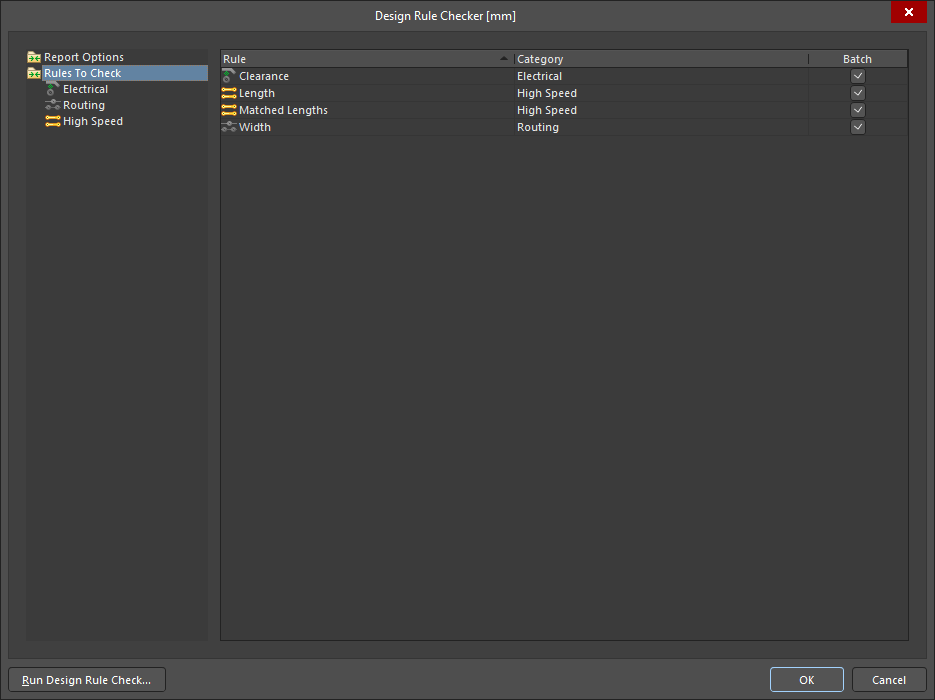
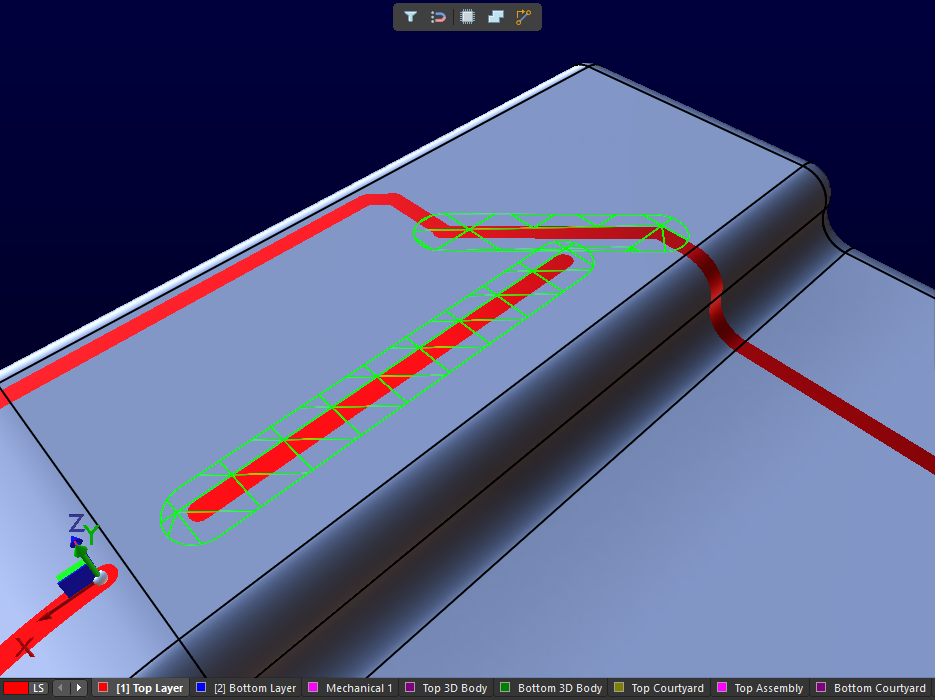
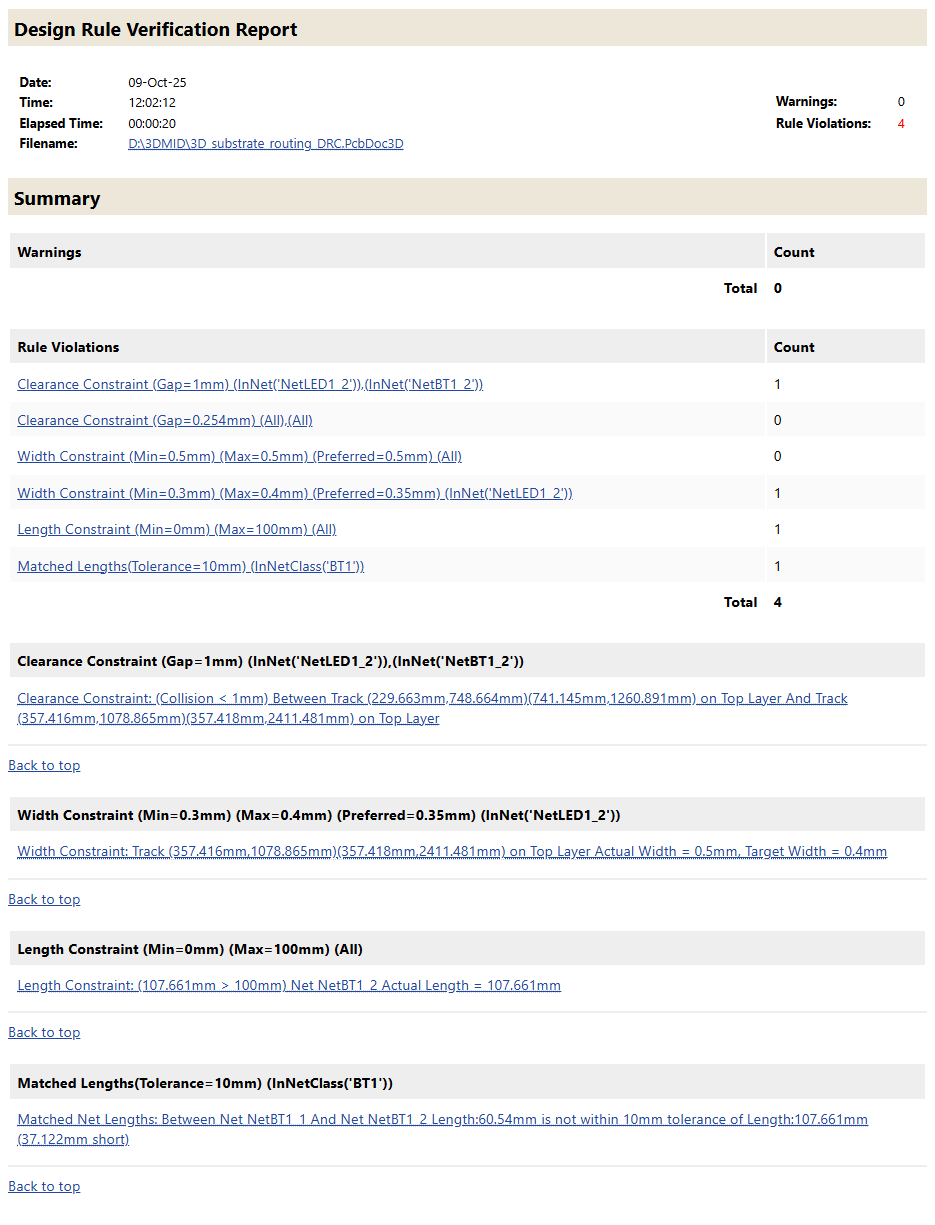
Edytor dokumentów 3D-MID umożliwia wsadowe sprawdzanie reguł projektowych (DRC) pod kątem naruszeń następujących reguł dotyczących ścieżek poprowadzonych na podłożu 3D:
Sprawdzanie reguł projektowych konfiguruje się w oknie dialogowym Design Rule Checker, dostępnym za pomocą polecenia Tools » Design Rule Check z menu głównego.
Więcej informacji na temat konfigurowania i uruchamiania DRC znajdziesz na stronie Konfigurowanie i uruchamianie DRC.
Eksportowanie płytki PCB 3D
Po ukończeniu projektu można wyeksportować projekt 3D-MID za pomocą polecenia File » Export » 3D-MID. Wyeksportowane dane zostaną zapisane w lokalnym folderze projektu.
|
Ukończony projekt w edytorze Altium 3D-MID; wyeksportowane dane otwarte w MCAD; oraz produkt wyrenderowany w MCAD. Pamiętaj, że polecenie Export » 3D-MID nie uwzględnia komponentów. |


Domyślne ustawienia eksportu (wymienione poniżej) są zazwyczaj odpowiednie dla procesu bezpośredniego strukturyzowania laserowego (LDS), ale w razie potrzeby można skonfigurować inne opcje za pomocą odpowiednich ustawień zaawansowanych.
| Opcja | Domyślny wynik eksportu | Opcje ustawień zaawansowanych |
|---|---|---|
| Formaty | STEP IGES Parasolid |
Wybierz wymagany format w oknie dialogowym Export File |
| Zawartość | Podłoże i wzór przewodzący
|
Tylko wzór przewodzący
|
| Struktura | Podłoże i wzór przewodzący jako osobne części w jednym złożeniu
|
Podłoże i wzór przewodzący jako osobne operacje/bryły w jednej części
|
| Grubość wzoru przewodzącego | 0
|
Dowolna wartość wyciągnięcia w głąb podłoża i/lub na zewnątrz
|
 , aby otworzyć okno dialogowe Preferences, a następnie kliknij przycisk Advanced na stronie System - General tego okna, aby otworzyć okno dialogowe Advanced Settings.
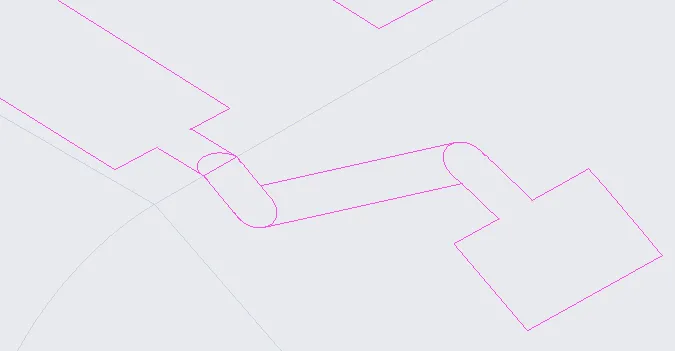
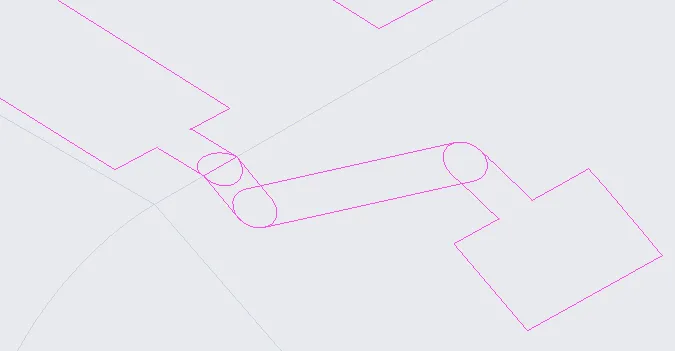
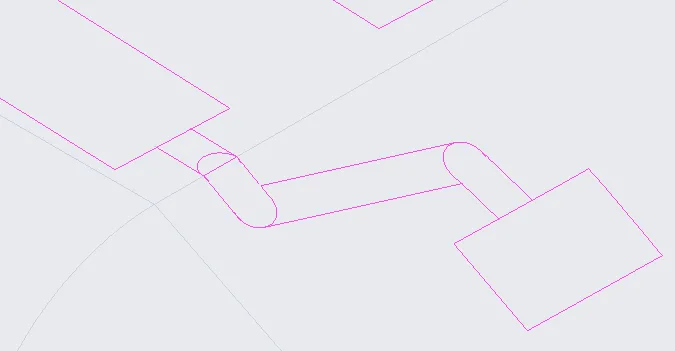
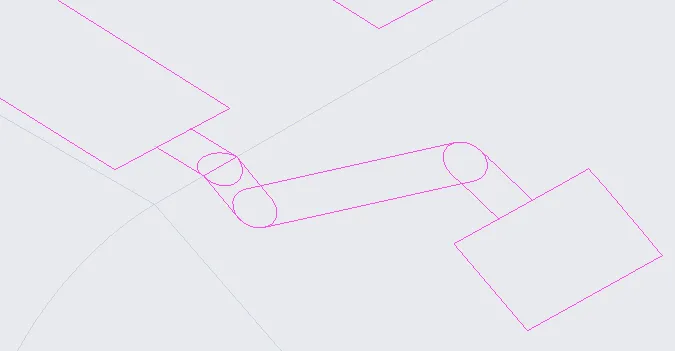
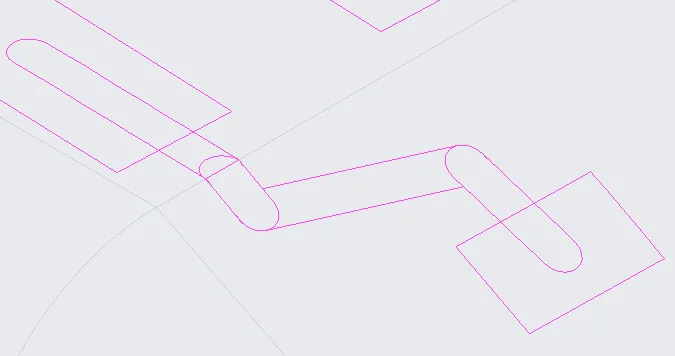
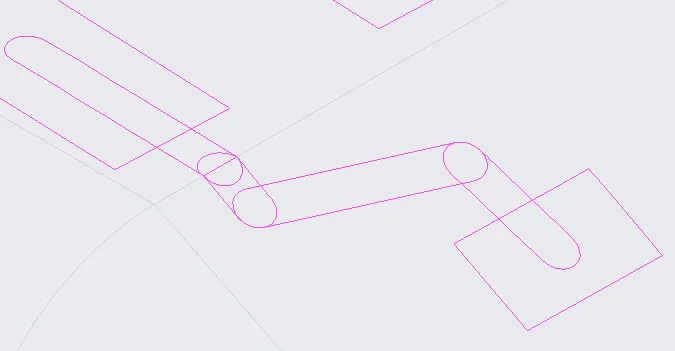
Możesz również kontrolować sposób obsługi przejść między powierzchniami przewodzącymi (połączeń) w eksportowanym pliku, zmieniając wartości dwóch opcji ustawień zaawansowanych. Wyszukaj merge w oknie dialogowym Advanced Settings, aby szybko odnaleźć te ustawienia, jak pokazano na poniższym obrazie.

Wpływ tych ustawień na eksportowane dane przedstawiono w poniższej tabeli:
| TrackToTrackMergeMode=0 | TrackToTrackMergeMode=1 | TrackToTrackMergeMode=2 | |
|---|---|---|---|
| PadToTrackMergeMode=0 | 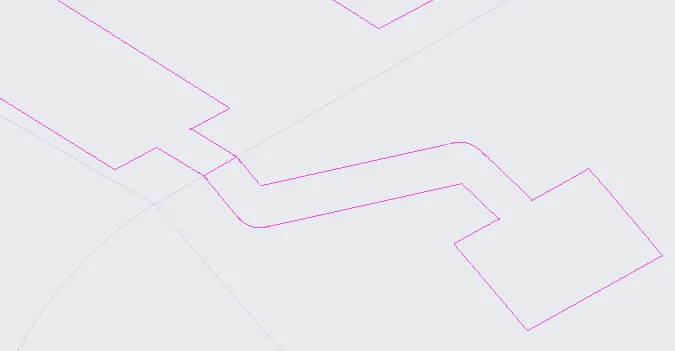 |
 |
 |
| PadToTrackMergeMode=1 | 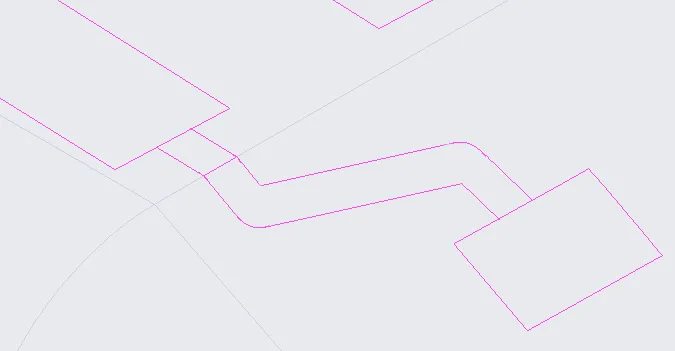 |
 |
 |
| PadToTrackMergeMode=2 | 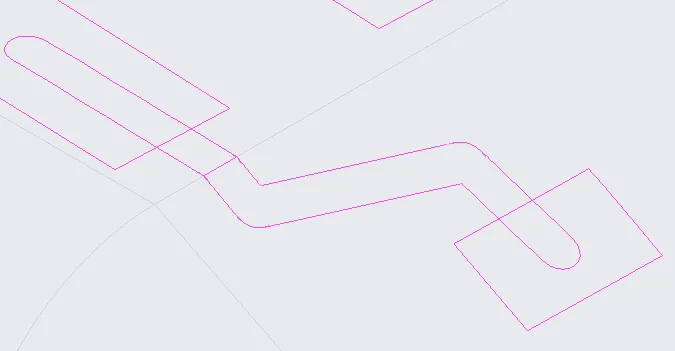 |
 |
 |
Inne dane wyjściowe projektu
-
Dane wyjściowe projektu pochodzące z dokumentów schematów, na przykład zestawienie materiałów, są dostępne tak jak zwykle.
-
Dane wyjściowe projektu wymagające dokumentu PCB, na przykład rysunek montażowy Draftsman, nie są obecnie dostępne dla dokumentu 3D-MID.
-
Podczas eksportowania projektu 3D-MID (File » Export » 3D-MID) w tym samym folderze co eksportowany plik 3D-MID (STEP, IGES lub Parasolid) generowany jest
txtplik pick and place. Plik ten zawiera informacje o położeniu każdego komponentu w projekcie: współrzędne X, Y i Z środka komponentu oraz wektory obrotu komponentu. Wektory obrotu zależą od uchwytu obrotu komponentu (widocznego po zaznaczeniu komponentu):- Wektor obrotu 1 jest wektorem skierowanym przeciwnie do uchwytu obrotu.
- Wektor obrotu 2 jest wektorem normalnym do powierzchni w punkcie umieszczenia komponentu.
- Wektor obrotu 3 jest skierowany w prawo względem wektora obrotu 1, patrząc z góry (w kierunku przeciwnym do wektora obrotu 2).
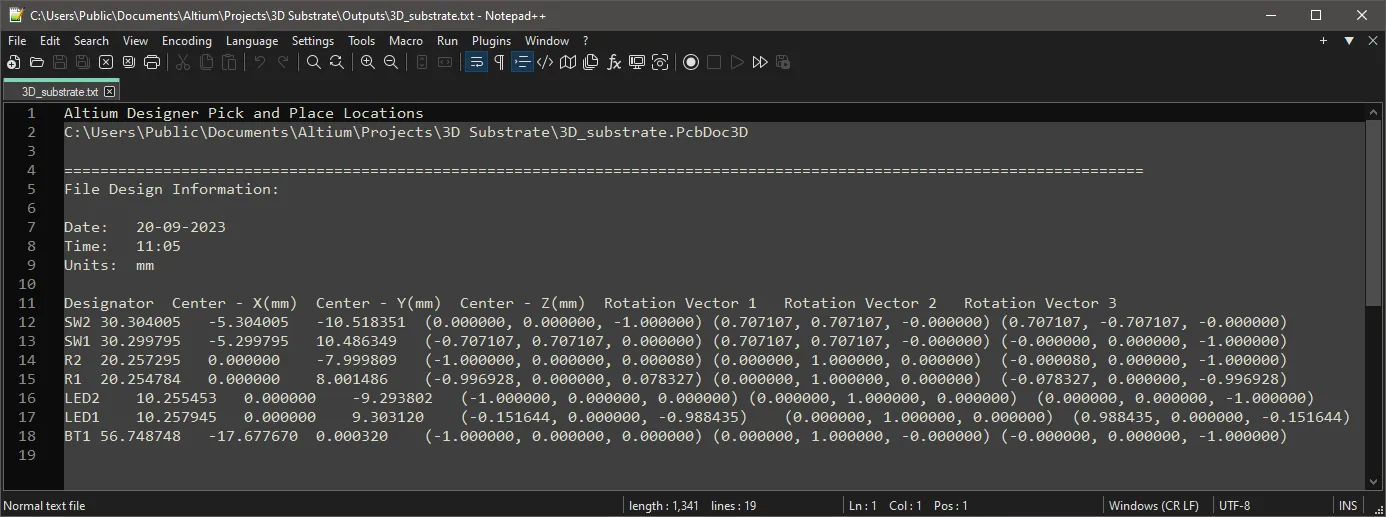
Przykład wygenerowanego pliku pick and place dla płytki PCB 3D
Układ wektorów obrotu używanych w pliku pick and place
 Tłumaczenie SI


