
Zarządzanie regułami projektowymi za pomocą edytora ograniczeń
W skrócie
- Jak sprawdzić, czy projekt korzysta z edytora ograniczeń, czy z menedżera ograniczeń, oraz jak przełączać się między dostępnymi widokami zarządzania regułami.
- Jak edytor ograniczeń porządkuje reguły według obiektów projektu i reguł zaawansowanych oraz jak działają priorytety i konwersja reguł.
- Jakie praktyczne funkcje są dostępne do tworzenia, edytowania, weryfikowania, zapisywania, importowania, eksportowania i ponownego wykorzystywania reguł projektowych.
Constraints Editor to interfejs użytkownika oparty na dokumencie, który oferuje alternatywny sposób przeglądania, tworzenia i zarządzania regułami ograniczeń projektowych stosowanymi w projektach PCB. Edytor jest podzielony na sześć sekcji reguł o rosnącym priorytecie, które można wybierać: Nets, Diff Pairs, xSignals, Polygons, Components, i Advanced. W tym układzie pierwszych pięć sekcji (od Nets do Components) przedstawia reguły z perspektywy obiektów projektu, natomiast sekcja widoku Advanced dotyczy bardziej złożonych reguł (zwykle opartych na zapytaniach), których nie można wyrazić jako prostszych reguł zorientowanych na obiekty projektu.
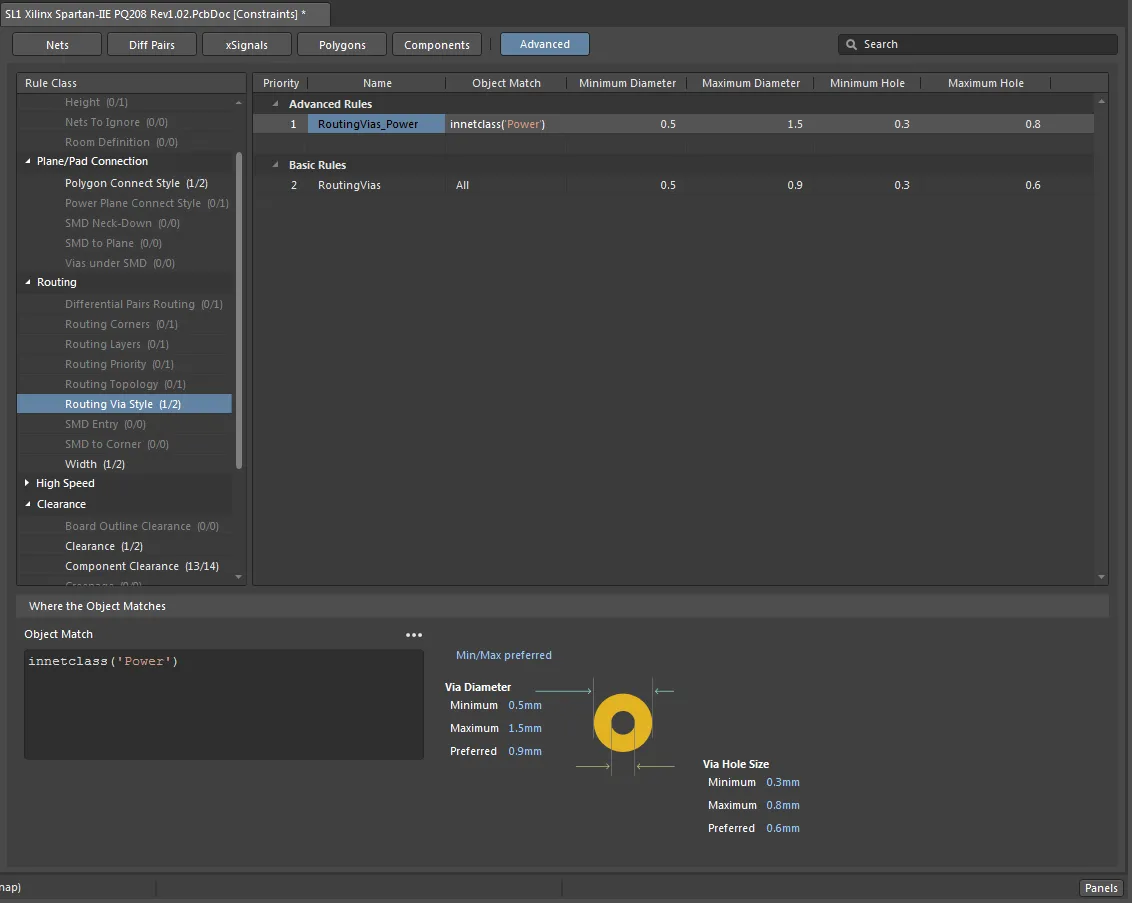
Constraints Editor – alternatywny sposób zarządzania regułami projektowymi.
Aby otworzyć Constraints Editor, kliknij przycisk Switch to Document View w oknie dialogowym PCB Rules and Constraints Editor.
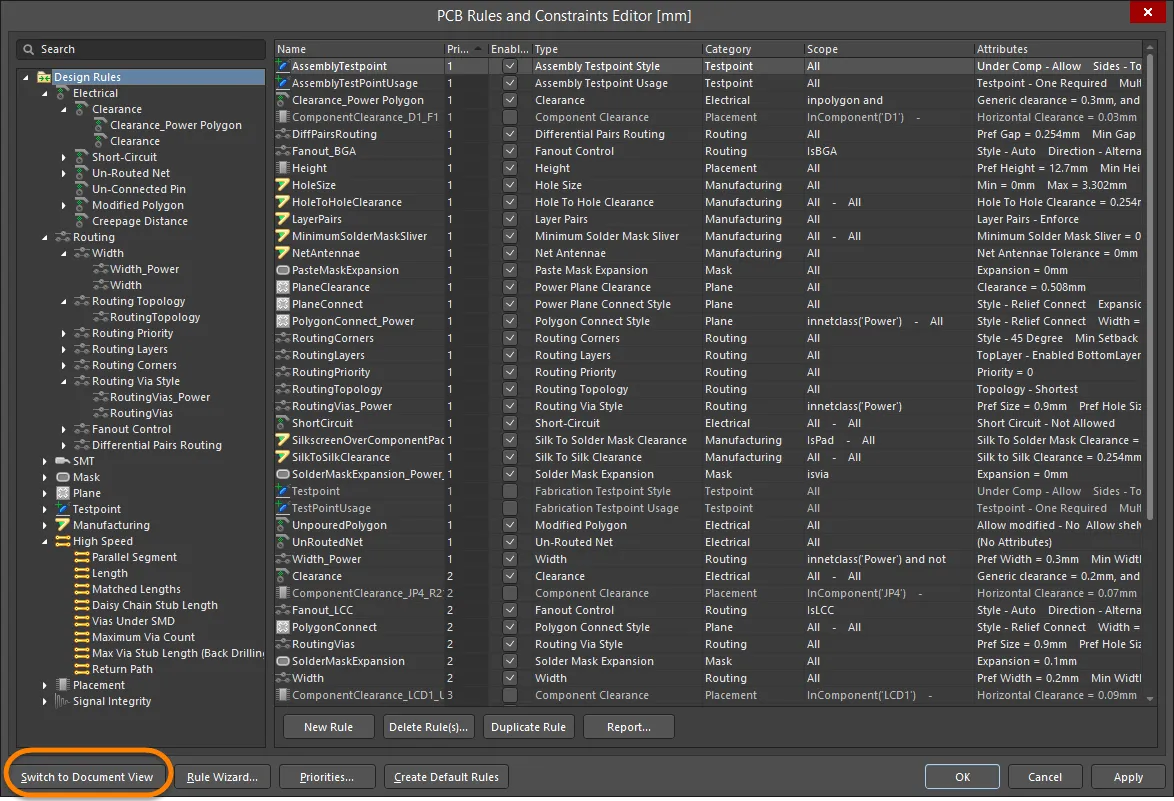
Przełączanie do widoku Constraints Editor z okna dialogowego PCB Rules and Constraints Editor.
Oto niektóre zalety korzystania z tego edytora:
-
Interfejs oparty na dokumencie zamiast na oknie dialogowym pozwala zachować aktywność i dostępność edytora PCB oraz powiązanych z nim funkcji.
-
Przejście od określania zakresu reguł za pomocą zapytań do dopasowywania według typu obiektu upraszcza tworzenie reguł ograniczeń.
-
Priorytety reguł są ustalane automatycznie na podstawie naturalnej hierarchii obiektów projektu.
-
Interaktywna walidacja reguł umożliwia wykrywanie typowych błędów składni, przypisania i zakresu.
Typy reguł ograniczeń
W Constraints Editor istniejące reguły, których zakres dopasowania zawiera bardziej złożone wyrażenia zapytań, są traktowane jako Advanced Rules (czyli reguły niestandardowe), natomiast prostsze reguły są przedstawiane jako Basic Rules oparte na typie obiektu, czyli reguły bazujące na typie sprawdzanych obiektów projektu.
Większość reguł w formacie zaawansowanym (opartych na zapytaniach) można przekształcić w prostsze reguły podstawowe, przeciągając regułę na listę Basic Rules lub wybierając opcję Move Custom Rule to Basic z menu kontekstowego reguły zaawansowanej (można też użyć polecenia Tools » Convert » Migrate Advanced Rules to Basic z menu głównego). Po uruchomieniu polecenia pojawi się okno dialogowe Migration of Advanced Rules to Basic , które poinformuje o liczbie reguł podstawowych możliwych do przeniesienia, a następnie poprosi o potwierdzenie migracji. Podczas konwersji zakres reguły zaawansowanej oparty na zapytaniu zostanie zinterpretowany jako kryterium typu obiektu reguły podstawowej.
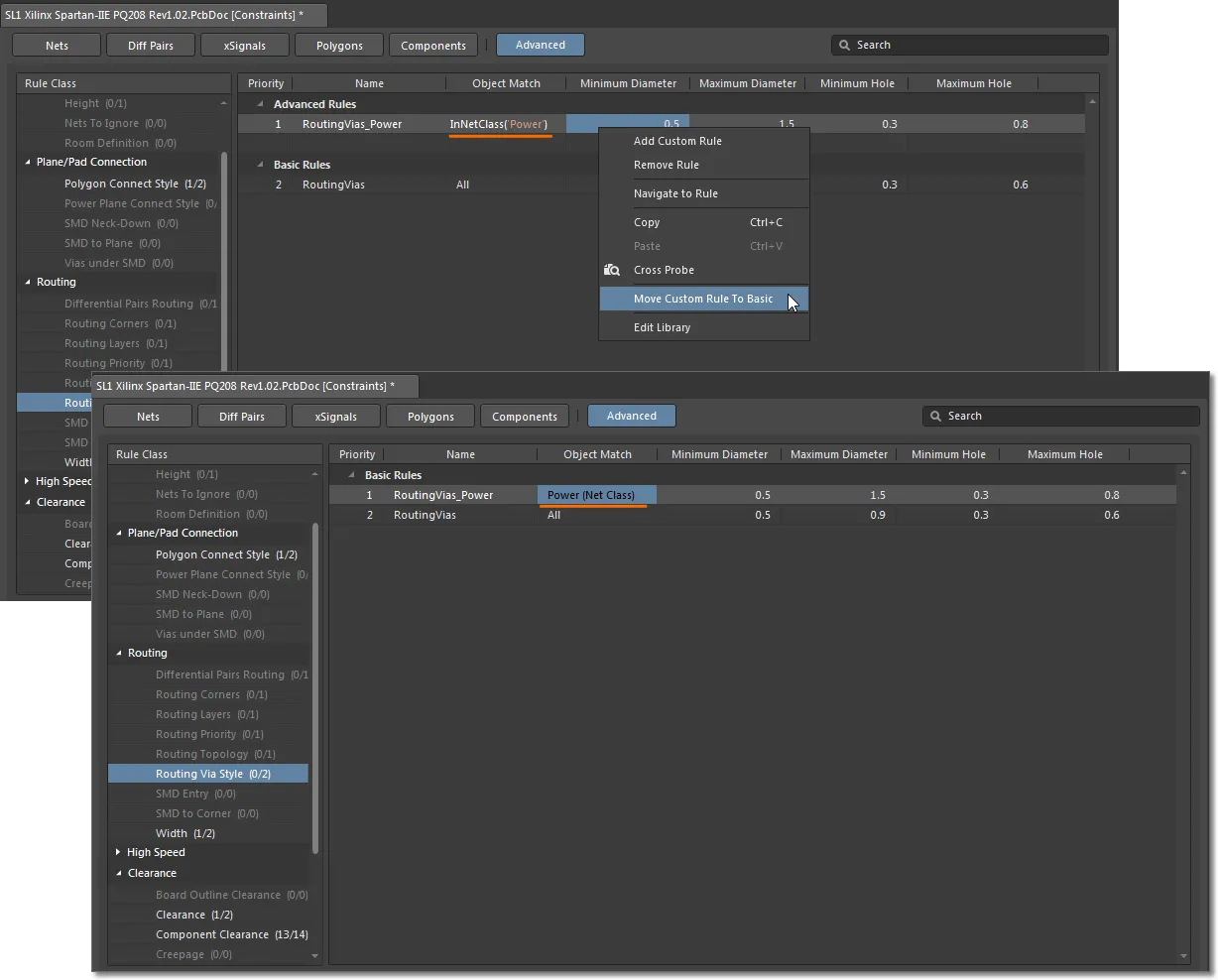
Reguły zaawansowane oparte na zapytaniach można przekształcać w prostsze reguły podstawowe.
Ustalanie priorytetów reguł
Zasadniczo priorytety reguł są ustalane automatycznie przez system. Odzwierciedla to układ przycisków widoków reguł w interfejsie, uporządkowanych według priorytetu od lewej do prawej — Nets ma najniższy priorytet.
- Reguły zaawansowane (lub utworzone niestandardowo) mają pierwszeństwo przed sekwencją podstawowych reguł obiektowych. Ich kolejność w widoku zaawansowanym można zmieniać ręcznie, przeciągając odpowiednie wpisy w górę lub w dół.
- Natomiast priorytety reguł podstawowych są ustalane automatycznie przez system na podstawie typu obiektu projektu, zgodnie z sekcjami obiektów (od Nets do Components) w interfejsie dokumentu.
- W każdej sekcji podstawowych reguł obiektowych priorytet rośnie od All (najniższy), przez klasę obiektów, do obiektu (najwyższy). W konsekwencji reguły o zakresie All, które zostały przekształcone w reguły podstawowe, będą miały najniższy priorytet.
- Aby jawnie ustawić priorytet reguły podstawowej, kliknij ją prawym przyciskiem myszy i wybierz opcję Move Basic Rule to Advanced (lub użyj polecenia Tools » Convert » Migrate Basic Rules to Advanced z menu głównego). Po uruchomieniu polecenia pojawi się okno dialogowe Migration of Basic Rules to Advanced , które poinformuje o liczbie reguł podstawowych możliwych do przeniesienia, a następnie poprosi o potwierdzenie migracji. Ręcznie ustaw pozycję określającą priorytet reguły w widoku zaawansowanym. Dotyczy to reguł innych niż te o zakresie All — na przykład w widoku sieci regułę z określonym zakresem Net Class lub Net można przekształcić (przenieść) w regułę zaawansowaną.
Nowa niestandardowa reguła ograniczeń
Tworzenie nowej reguły w domyślnym trybie Advanced edytora (wskazywanym i wybieranym za pomocą przycisku  ) przypomina tworzenie reguły w oknie dialogowym PCB Rules and Constraints Editor. Wybierz Add Custom Rule z menu kontekstowego otwieranego prawym przyciskiem myszy (lub użyj przycisku
  albo polecenia Edit » Add Constraint z menu głównego), w razie potrzeby dodaj zakres dopasowania oparty na zapytaniu (
 ), a następnie wprowadź parametry ograniczeń w siatce kolumn lub na reprezentacji graficznej poniżej.
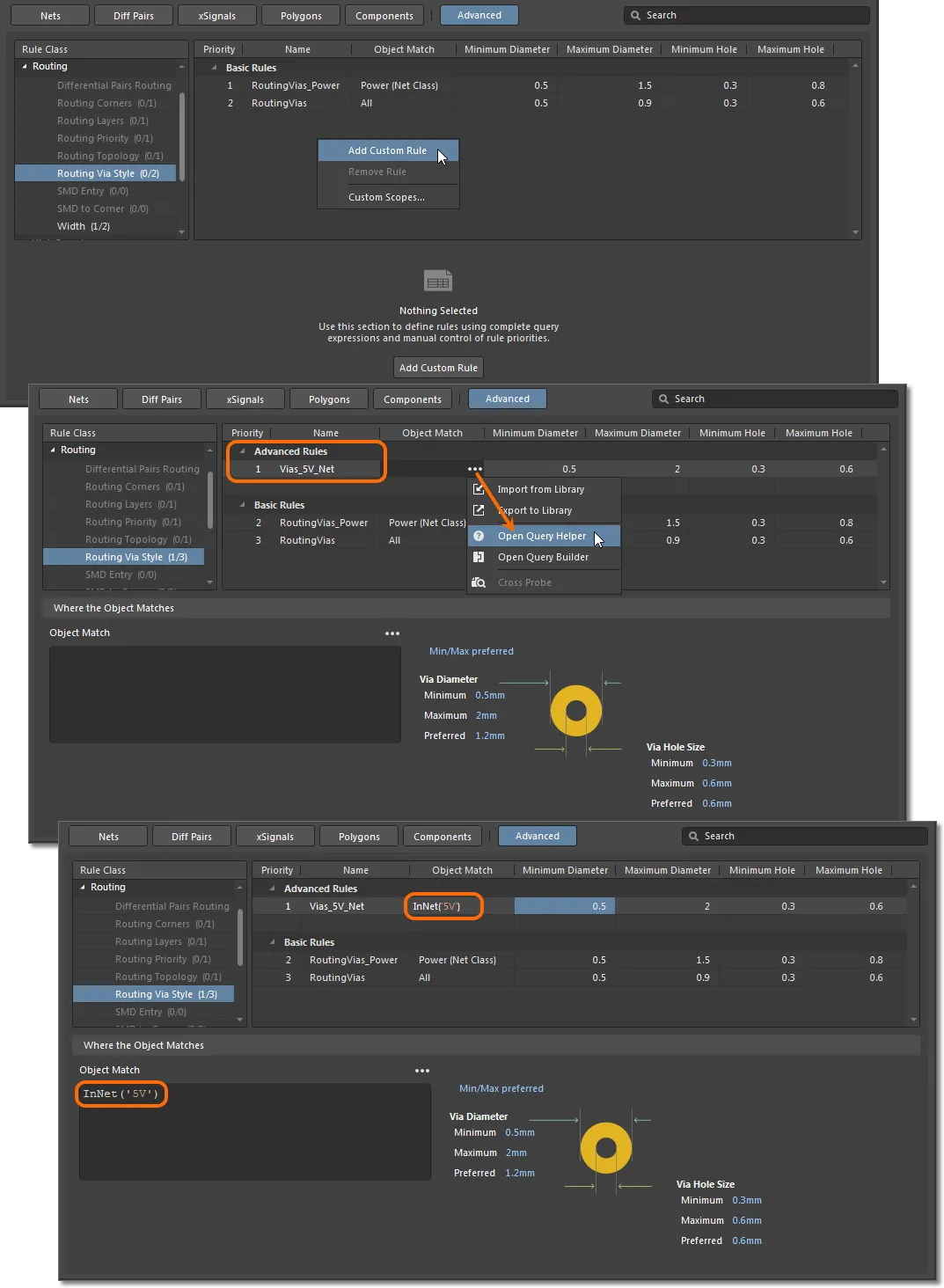
Utwórz własną niestandardową regułę ograniczeń
Aby uprościć powtarzalny proces tworzenia reguł zaawansowanych/niestandardowych, Constraints Editor umożliwia przechowywanie zakresów dopasowania obiektów opartych na zapytaniach w oknie dialogowym Scopes Library (aby je otworzyć, kliknij w kolumnie Object Match, a następnie wybierz Export to Library lub kliknij przycisk Edit Library w obszarze Scopes Library w trybie Advanced constraints options panelu Properties ). Biblioteka jest prezentowana w panelu Properties, w którym można importować i eksportować zakresy niestandardowe oraz nimi zarządzać, aby ponownie wykorzystywać je w innych niestandardowych regułach ograniczeń. Użycie w regule zakresu z biblioteki jest sygnalizowane ikoną w kolumnie Object Match danej reguły.
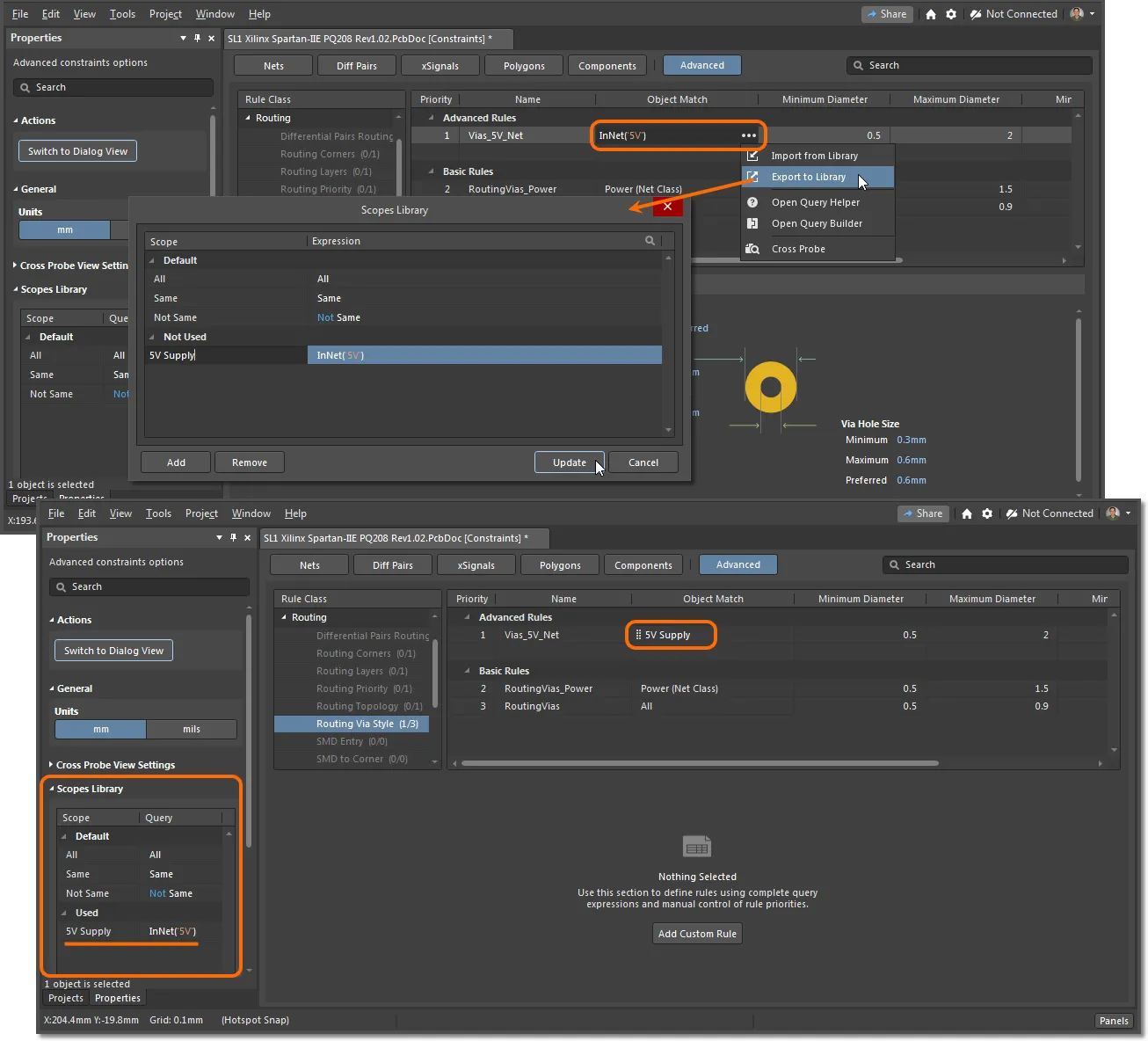
Korzystaj z biblioteki zakresów, aby uprościć tworzenie reguł niestandardowych.
Opcje i elementy sterujące okna dialogowego Scopes Library
- Scope - wyświetla wszystkie zdefiniowane zakresy.
- Expression - wyświetla wyrażenie zdefiniowane dla powiązanego zakresu.
-
 - otwiera okno dialogowe Query Helper, które pomaga pisać wyrażenia wyszukiwania.
-
 - otwiera okno dialogowe Query Builder, które pomaga tworzyć zapytania.
- Update - służy do aktualizowania reguły w Constraints Editor. Ta opcja jest dostępna tylko po wprowadzeniu zmiany.
- Import - służy do importowania wybranego zakresu do Constraints Editor. Ta opcja jest dostępna tylko wtedy, gdy w oknie dialogowym wybrano zakres, którego nie ma jeszcze w Constraints Editor.
Tryby ograniczeń obiektów projektowych
Aby zastosować prostsze podejście do tworzenia reguł ograniczeń, zorientowane na obiekty projektowe, wybierz odpowiedni przycisk trybu obiektowego u góry tabeli reguł i przełącz się z domyślnego trybu zaawansowanego. Tryby te zapewniają bardziej zintegrowany interfejs reguł, skupiający się na ograniczaniu sposobu wykorzystania obiektów projektowych, zamiast na tworzeniu reguł projektowych, które mogą zostać naruszone. Kolejność przycisków obiektów projektowych odpowiada rosnącej złożoności obiektów (i priorytetowi reguł): od podstawowych Nets (i klas), przez ujednolicone Components, aż po tryb Advanced.
W trybie Advanced () reguły są grupowane według typu, tak jak podstawowe reguły ograniczeń Via i Width pokazane na poniższych ilustracjach. Bardziej szczegółowe warunki można określić, dodając kolejną regułę lub element języka zapytań.
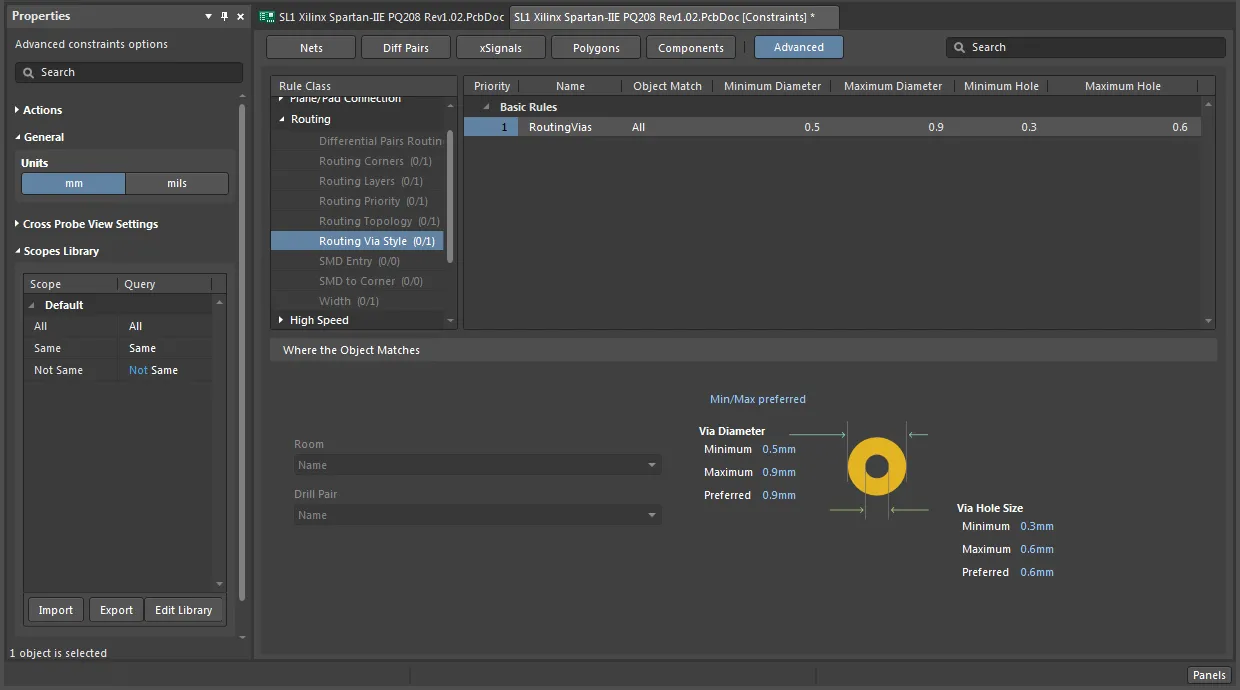
W trybie Advanced w Constraints Editor reguły są grupowane według typu.
Z kolei widoki zorientowane na obiekty (od Nets do Components) porządkują reguły według obiektów projektowych (np. Nets) lub klas (np. Net Class), dzięki czemu zapewniają bezpośredni przegląd zastosowania reguł w projekcie. Aby zobaczyć przegląd reguł dotyczących danego typu obiektu, wybierz obiekt lub klasę w lewej kolumnie, aby wyświetlić wszystkie powiązane reguły, albo wybierz All, aby wyświetlić wszystkie reguły powiązane z danym typem obiektu. Poniższy przykład przedstawia przegląd reguł powiązanych z Nets ( ).
).
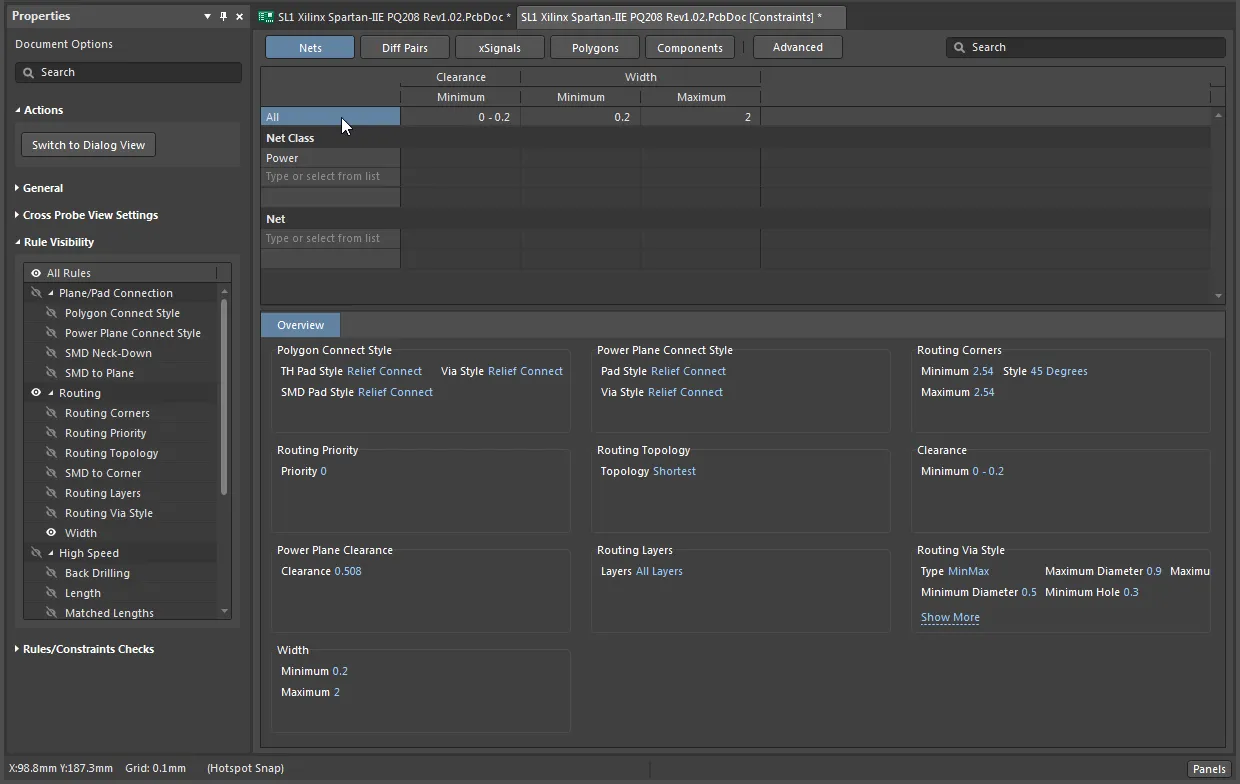
W widokach zorientowanych na obiekty w Constraints Editor reguły są grupowane według obiektów projektowych.
W podejściu zorientowanym na obiekty projektowe, na przykład po wybraniu typu obiektu Nets, jak pokazano poniżej, podstawowe reguły dotyczące przelotek i szerokości są łączone w jeden złożony wpis. Układ tabeli umożliwia również dodawanie kolejnych ograniczeń według obiektów (sieci) i klas.
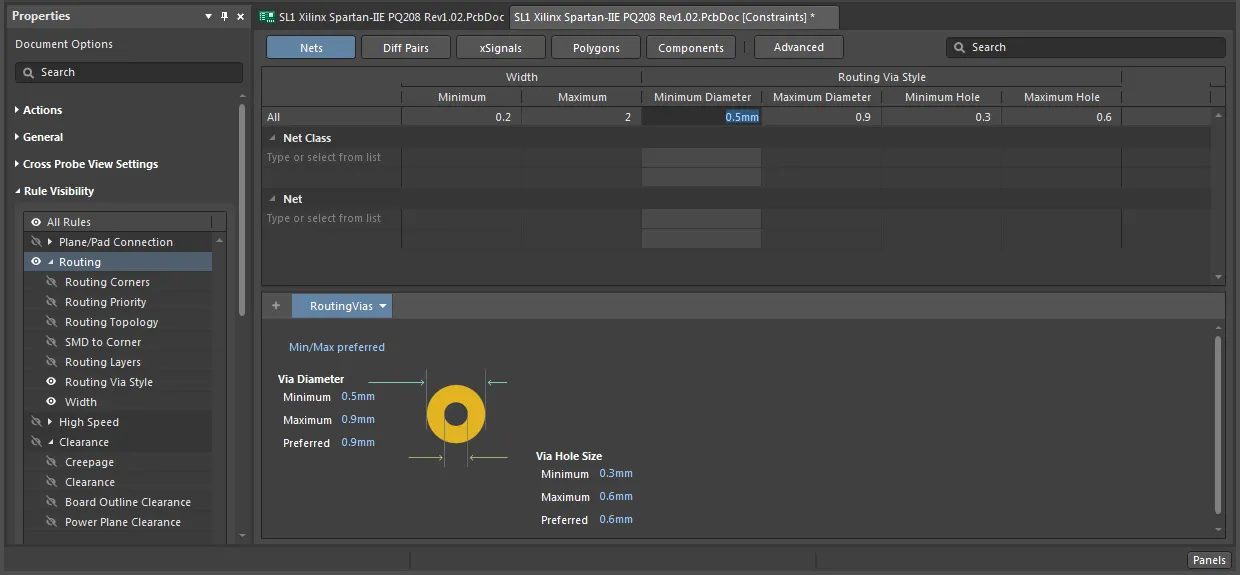
Widok zorientowany na obiekty wyświetla ograniczenia wybranego typu obiektu.
Dodanie kolejnych, bardziej szczegółowych ograniczeń w tym przykładzie wymaga jedynie wybrania Net lub Net Class i wprowadzenia odpowiednich wartości w komórkach tabeli odpowiadających żądanemu typowi reguły ograniczenia. Jak pokazano poniżej, dla sieci Power (określonych przez ich klasę) dopuszczono większy rozmiar przelotek, a sieci szyny zasilającej 5V przypisano większą maksymalną szerokość ścieżki. W efekcie jeden prosty widok tabeli obejmuje cztery reguły: ograniczenie szerokości dla sieci 5V, ograniczenie szerokości dla wszystkich pozostałych sieci, ograniczenie rozmiaru przelotek dla sieci Power oraz ograniczenie rozmiaru przelotek dla wszystkich pozostałych klas sieci.
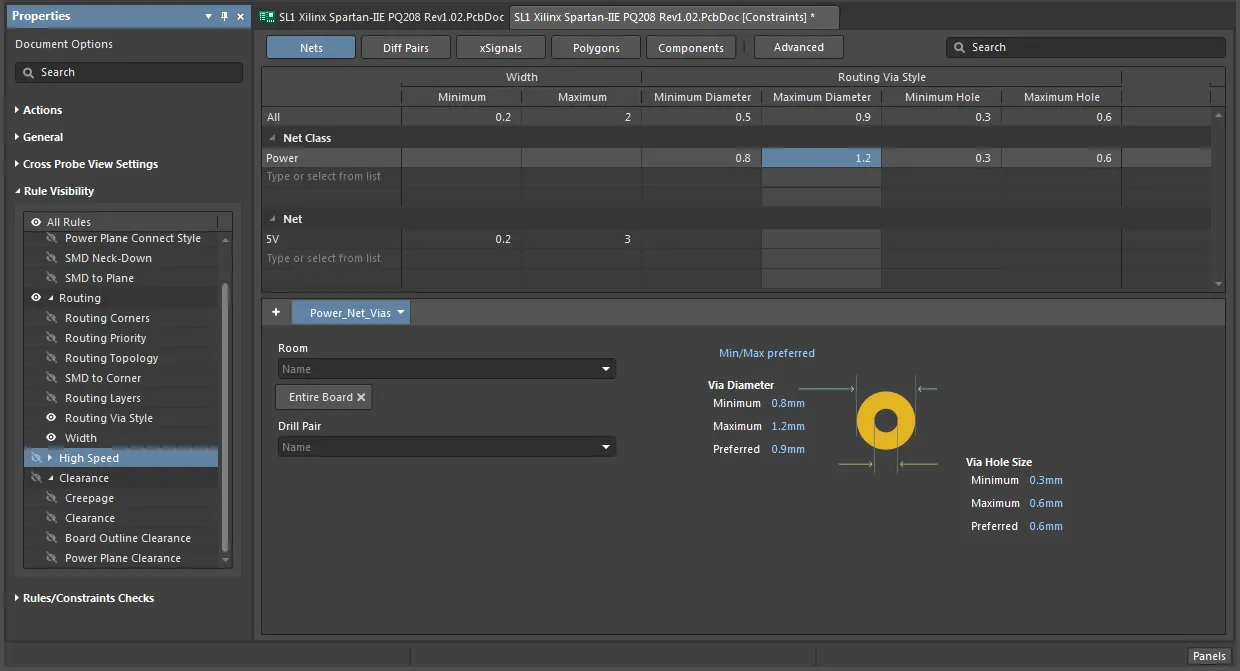
Dodawaj bardziej szczegółowe ograniczenia dla różnych obiektów i ich grup (na przykład sieci i klas sieci).
Użyj przycisku  , aby dodać wariant aktualnie wybranej reguły ograniczenia, tak jak w poniższym przykładzie, w którym dodatkowa reguła sieci
 5V ustawia preferowaną szerokość dla warstwy Bottom.
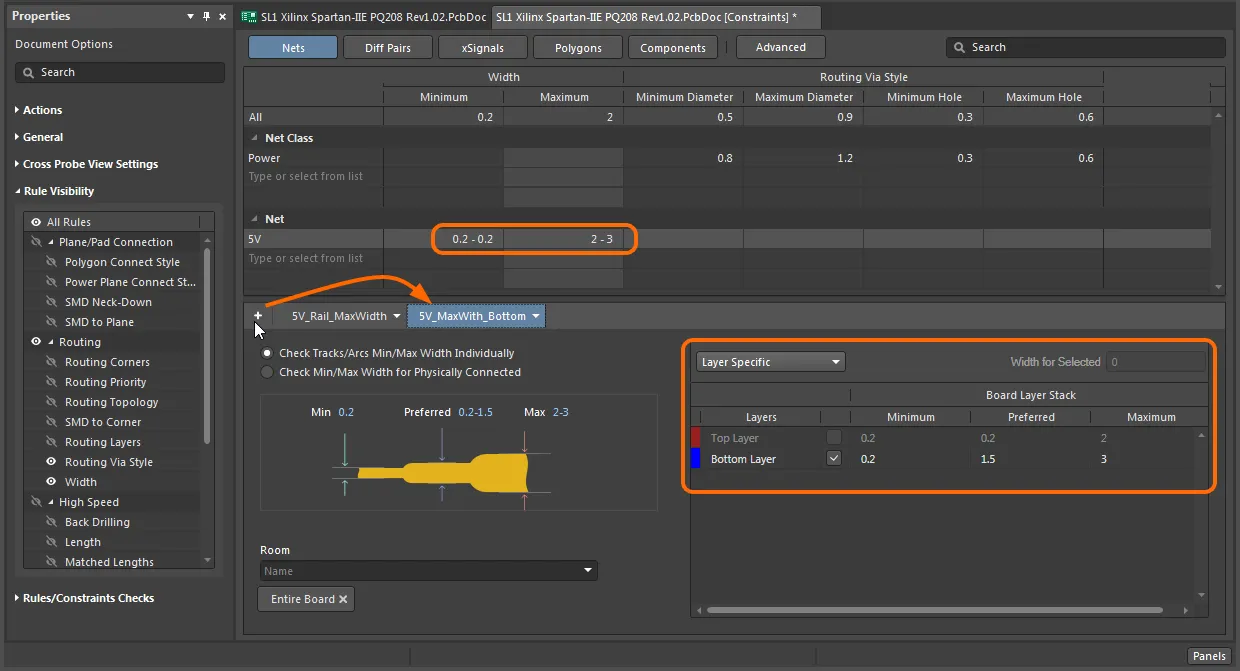
Można dodawać warianty wybranego ograniczenia.
Pamiętaj, że dostępność typów reguł we wpisach tabeli zależy od dostępnych kolumn, które z kolei są określane przez pozycje włączone na liście Rule Visibility w panelu Properties. Na przykład włączenie pozycji Clearance na liście Rule Visibility spowoduje dodanie kolumny Clearance do typu obiektu Nets, jak pokazano poniżej. Dodanie odpowiedniej reguły odstępu wymaga wówczas jedynie wprowadzenia zakresu sieci lub klasy oraz odpowiednich parametrów odległości.
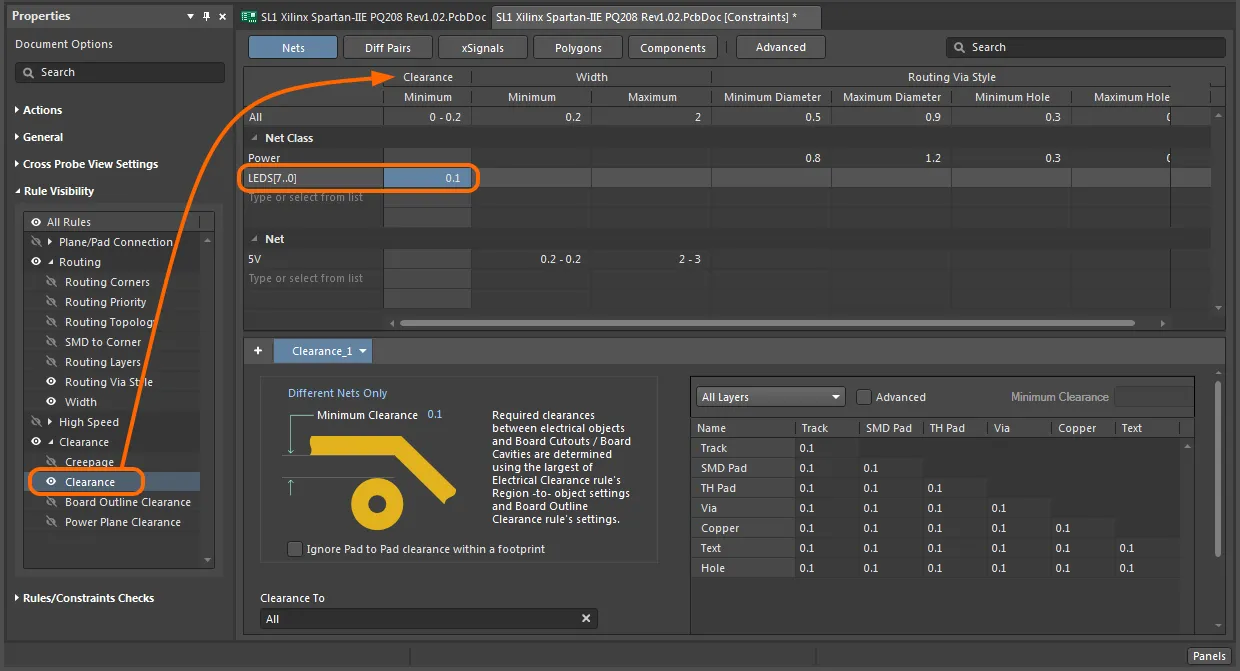
Wybierz reguły, które mają być wyświetlane w widoku zorientowanym na obiekty.
Weryfikacja reguł
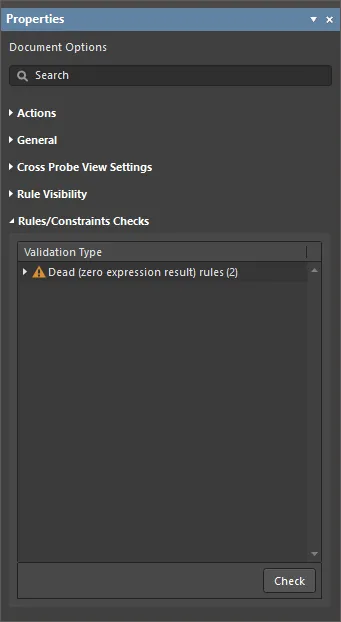
Poprawność wszystkich aktywnych reguł można sprawdzić w obszarze Rules/Constraints Checks panelu Properties, klikając przycisk  . Ta operacja wykrywa reguły z potencjalnymi błędami, takimi jak zduplikowane reguły, reguły o tym samym zakresie, ale różnych wartościach, reguły z nakładającymi się elementami klas (takimi jak sieci) oraz reguły z nierozpoznanymi zakresami. Każdy wpis typu naruszenia można rozwinąć, aby wyświetlić reguły powodujące naruszenie. Wybranie takiej reguły otworzy jej wpis.
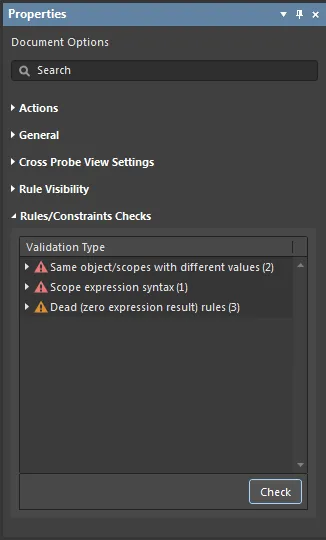
Sprawdź poprawność reguł aktualnie zdefiniowanych w Constraints Editor.
Aby uruchomić weryfikację reguł, możesz również użyć polecenia Tools » Run Rules Validation Check z menu głównego
Naruszenia reguł
Włączone reguły ograniczeń projektowych są stosowane do bieżącego projektu płytki za pomocą różnych mechanizmów, takich jak bieżące sprawdzanie reguł projektowych online, wsadowe sprawdzanie reguł projektowych lub sprawdzanie uruchamiane wybiórczo z panelu PCB Rules And Violations. Naruszenia tych reguł ograniczeń — występujące po przekroczeniu określonych limitów w zdefiniowanym zakresie — są sygnalizowane graficznie na płytce, we wpisach panelu i raportach, a także za pomocą ikon alertów w Constraints Editor. Dodatkowo naruszenia można przeglądać, analizować i korygować, gdy Constraints Editor jest otwarty, ponieważ ma on postać dokumentu projektowego, a nie okna dialogowego.
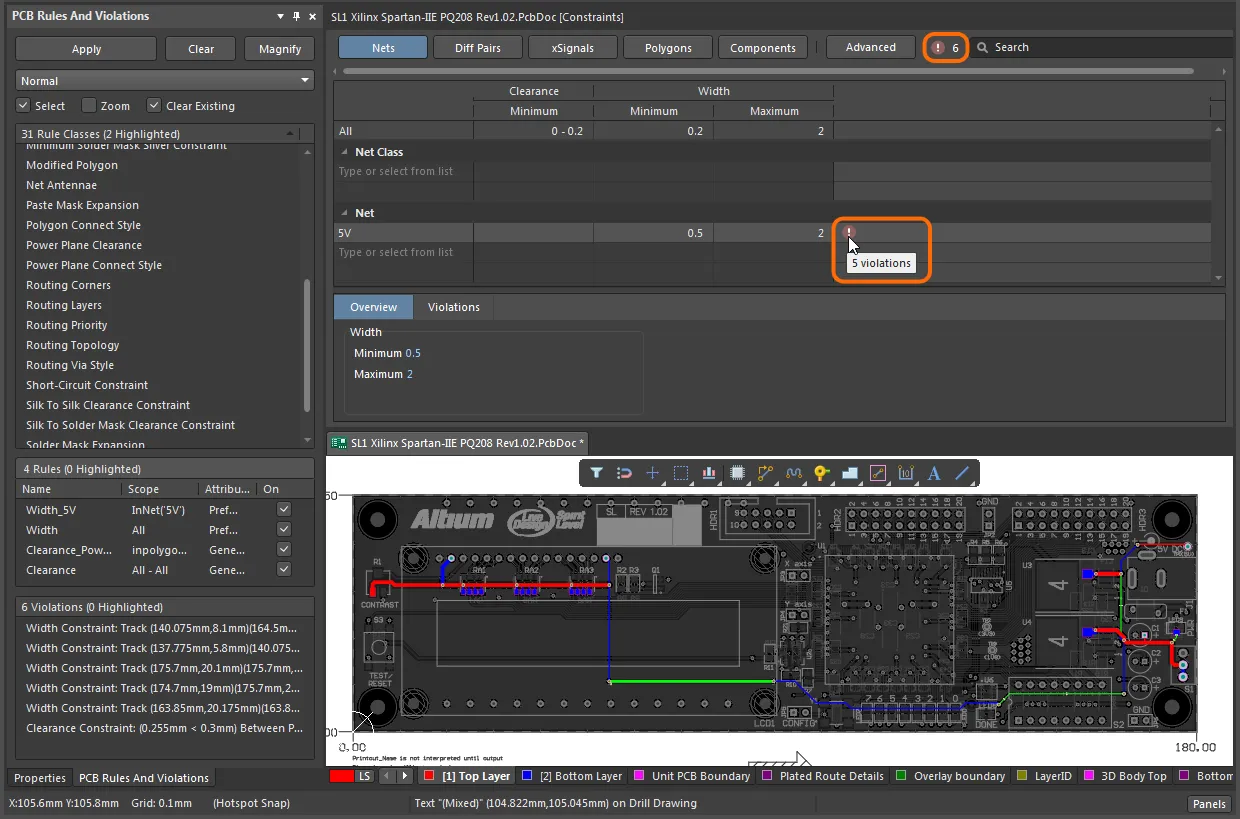
Constraints Editor dostarcza informacji o naruszonych regułach.
Panel Properties
Gdy Constraints Editor jest aktywny, panel Properties prezentuje tryb Document Options (lub tryb Advanced constraints options, gdy edytor działa w trybie Advanced).
Poniższe rozwijane sekcje zawierają informacje o dostępnych opcjach i elementach sterujących:
Działania
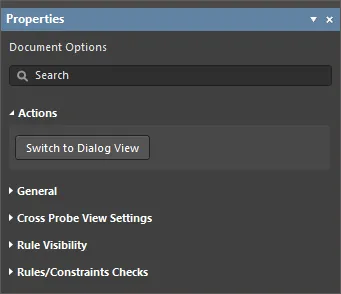
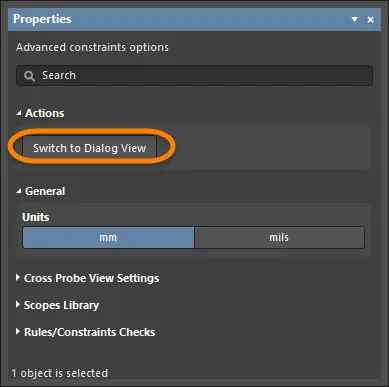
- Switch to Dialog View – po uruchomieniu polecenia tryb widoku zmieni się z Document View na Dialog View, co spowoduje otwarcie okna dialogowego PCB Rules and Constraints Editor.
Ogólne
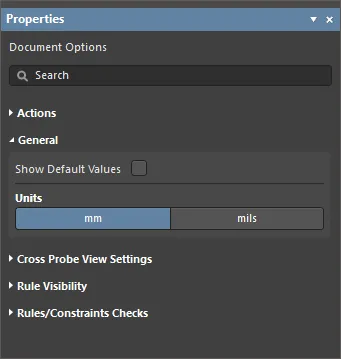
- Show Default Values (tylko w trybie Document Options) – po włączeniu tej opcji odpowiednie wartości domyślne będą wyświetlane przygaszoną czcionką dla wszystkich wpisów w obszarze tabeli edytora.
- Units – umożliwia wybór żądanej jednostki miary. Jednostki miary można również wybrać za pomocą menu Tools » Measurement Units.
Ustawienia widoku wskazywania krzyżowego
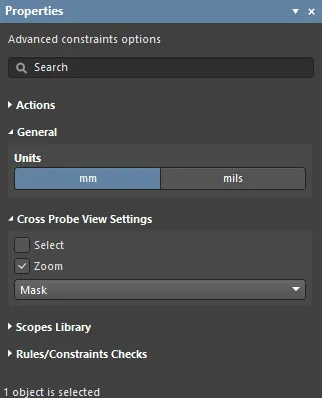
- Select – po włączeniu tej opcji przefiltrowane obiekty zostaną zaznaczone w obszarze projektowym.
- Zoom – po włączeniu tej opcji (domyślnie) przefiltrowane obiekty zostaną przybliżone i wyśrodkowane (w miarę możliwości) w obszarze projektowym. Użyj przycisku Zoom Level, aby dostosować współczynnik powiększenia stosowany do przefiltrowanych obiektów.
-
Normal/Mask/Dim – lista rozwijana udostępniająca opcje wizualnego rozróżniania przefiltrowanych i pozostałych obiektów w obszarze projektowym.
- Normal – przefiltrowane obiekty są widoczne w obszarze projektowym, a wygląd pozostałych obiektów nie ulega zmianie.
- Mask – przefiltrowane obiekty są wyróżnione w obszarze projektowym, a wszystkie pozostałe obiekty są wyświetlane monochromatycznie.
- Dim – przefiltrowane obiekty są wyróżnione w obszarze projektowym, a wszystkie pozostałe obiekty zachowują swoje kolory, ale są przyciemnione.
Widoczność reguł
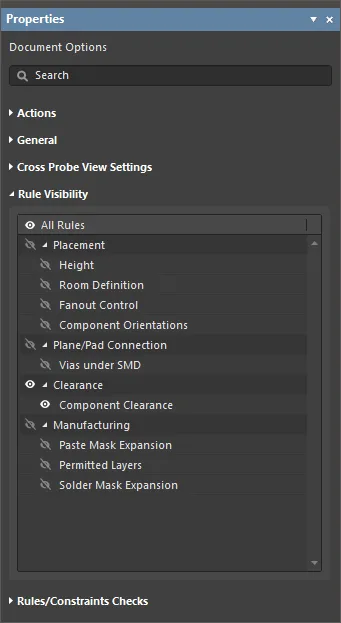
Ten obszar panelu Properties jest dostępny tylko w trybie Document Options.
- Grid – umożliwia konfigurowanie dostępności typów reguł w obszarze tabeli edytora.
Biblioteka zakresów
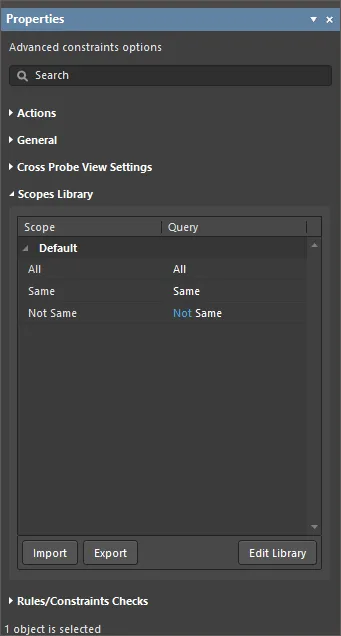
Ten obszar panelu Properties jest dostępny tylko w trybie Advanced constraints options.
- Scope – wyświetla listę wszystkich zdefiniowanych zakresów.
- Query – wyświetla zapytania zdefiniowane dla powiązanego zakresu.
- Import – umożliwia zaimportowanie wybranego zakresu do Constraints Editor. Ta opcja jest dostępna i aktywna tylko wtedy, gdy w oknie dialogowym wybrano zakres, którego nie ma jeszcze w Constraints Editor.
- Export – umożliwia wyeksportowanie wybranego zakresu do Constraints Editor.
- Edit Library – otwiera okno dialogowe Scopes Library, w którym można przechowywać zakresy dopasowywania obiektów oparte na zapytaniach. Zakresy niestandardowe można importować, zarządzać nimi i eksportować je w celu ponownego wykorzystania w innych niestandardowych regułach ograniczeń.
Sprawdzanie reguł/ograniczeń
-
Check – umożliwia rozpoczęcie sprawdzania reguł projektowych (DRC). Naruszenia reguł ograniczeń (tj. przekroczenia określonych limitów w zdefiniowanym zakresie) zostaną automatycznie wskazane w ostatniej kolumnie każdej naruszonej reguły za pomocą oznaczenia
 po zakończeniu DRC. Łączna liczba naruszeń jest wyświetlana w prawym górnym rogu edytora, obok .
Aby uruchomić DRC, można również użyć Tools » Run DRC Rules Check z menu głównego.
Sprawdzanie zastosowania reguł
Constraints Editor zawiera funkcję wskazywania krzyżowego, która pokazuje zakres obiektów objętych regułą ograniczenia poprzez wizualne wyróżnienie sieci i połączeń w odpowiednim projekcie PCB. Aby użyć wskazywania krzyżowego dla dowolnej reguły z tabeli edytora, kliknij jej wpis prawym przyciskiem myszy, a następnie wybierz opcję Cross Probe z menu kontekstowego lub wybierz Cross Probe z menu reguły zaawansowanej.
Skonfiguruj Cross Probe View Settings (opcje Zoom i Select) w panelu Properties i użyj opcji Clear Filter edytora PCB, aby zresetować wyróżnienie wskazywania krzyżowego.
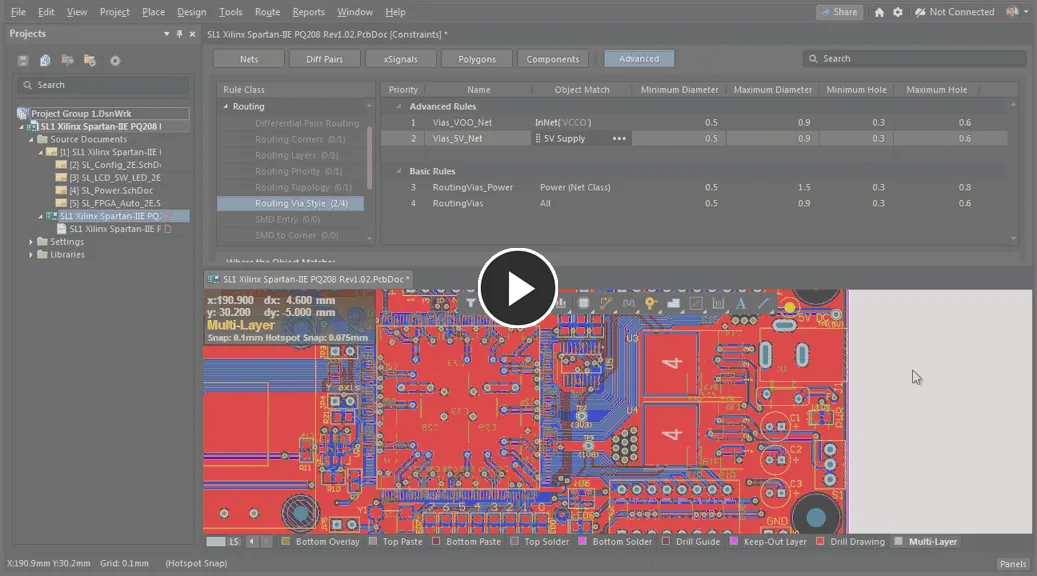
Wskazywanie krzyżowe obiektu objętego zakresem reguły z poziomu Constraints Editor.
 Tłumaczenie SI