Ficheiros de Desenho Allegro

O Import Wizard processa tanto ficheiros de Desenho PCB Allegro (*.brd) como ficheiros Allegro ASCII Extract (*.alg). Para converter ficheiros de Desenho PCB Allegro (*.brd), tem de ter uma instalação licenciada da versão adequada do Allegro PCB Editor (o Import Wizard suporta até à versão 17.4). Saiba mais sobre a Importação Allegro.
Selecting the Design Files to Import

Clique em Add para escolher quais os ficheiros de desenho Allegro a importar. Pode eliminar um ficheiro selecionado clicando em Remove.
Selecting the Constraint Files to Import

Clique em Add para escolher quais os ficheiros de restrições Allegro *.DCFX a importar. Pode eliminar um ficheiro selecionado clicando em Remove.
Tenha em atenção que o(s) ficheiro(s) de restrições incluem as regras de desenho da placa, pelo que têm de ser incluídos para importar corretamente a(s) placa(s). Os ficheiros de restrições podem ser exportados a partir do Allegro Constraint Manager.
Selecting the Footprint Files to Import

Clique em Add para escolher quais os ficheiros de footprint Allegro (*.dra) a importar. Pode eliminar um ficheiro selecionado clicando em Remove.
Setting the Reporting Options

Utilize a página Reporting Options para configurar as opções gerais de relatório de registo. É gerado um Relatório de Registo em formato de ficheiro ASCII (*.LOG) para cada ficheiro PCB Allegro convertido. Este registo é guardado na subpasta \Imported dos seus ficheiros Allegro originais. Abra o Relatório de Registo após a conversão num editor de texto para examinar os detalhes.
Em General Settings, ative a(s) opção(ões) pretendida(s).
Setting PCB Specific Options
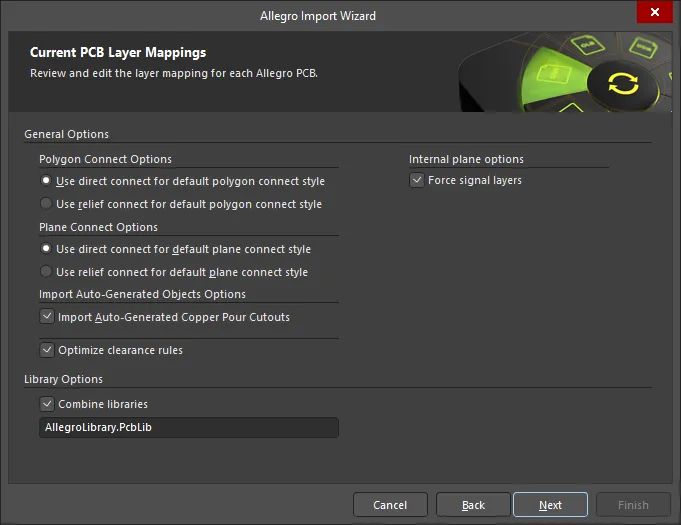
Esta página do assistente é utilizada para especificar opções específicas do processo de importação de PCB.
Selecione o Polygon Connect Options pretendido: Use direct connect for default polygon connect style ou Use relief connect for default polygon connect style.
Selecione o Plane Connect Options: Use direct connect for default plane connect style ou Use relief connect for default plane connect style.
Ative a opção Import Auto-Generated Copper Pour Cutouts na região Import Auto-Generated Objects Options para importar os vazios gerados automaticamente no Allegro PCB Editor como recortes quando o ficheiro é convertido.
Ative a opção Optimize Clearance Rules para utilizar otimização nas regras de afastamento.
Ative a opção Force signal layers para importar camadas de plano como camadas de sinal.
Editing the Layer Mapping

Esta página do assistente é utilizada para rever e editar o mapeamento de camadas de cada PCB Allegro. O assistente fornece um mapeamento predefinido para criar o mapeamento de camadas de cada PCB. O mapeamento de camadas pode ser personalizado para cada um dos seus desenhos a importar. Poderá querer importar vários desenhos PCB Allegro e mapear a mesma camada Allegro para a mesma camada do Altium Designer. Pode definir o mapeamento de camadas uma vez e utilizar esse mapeamento para todos os ficheiros a importar. A vantagem de importar desta forma é que a gestão em lote das camadas pode poupar tempo ao importar vários desenhos. A desvantagem é que o Mapeamento de Camadas Predefinido nem sempre é inteligente com estruturas diferentes nos desenhos e, por isso, poderão ser necessárias algumas alterações manuais.
Os Allegro Layer Name, Allegro Layer Type, Altium Layer Type e Altium Layer Name são apresentados na região da grelha. Clique no ícone  no lado direito de cada região para filtrar a lista apresentada dessa região.
Se pretender, pode editar o mapeamento de camadas de qualquer um ou de todos os desenhos PCB ou ficheiros de biblioteca da Importação Allegro nesta página do assistente. Para agrupar por uma coluna, arraste o cabeçalho da coluna para a área especificada no topo da tabela.
Clicar com o botão direito na região da grelha disponibiliza um submenu onde pode:
-
Load Layer Mapping – selecione para abrir a caixa de diálogo Load Configuration para carregar os ficheiros de mapeamento pretendidos.
-
Save Layer Mapping – selecionar para abrir a caixa de diálogo Choose File to Save Layer Mapping e escolher o caminho onde guardar o mapeamento de camadas.
Specifying the Output Directory
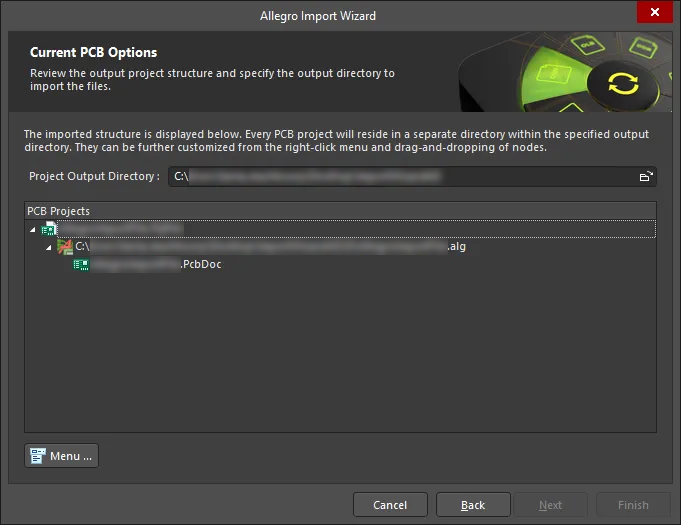
Utilize esta página do Assistente para rever a estrutura do projeto de saída e especificar a diretoria de saída para a qual importar os ficheiros. Utilize o ícone Browse Folder para procurar e escolher a Project Output Directory.
Clique em Menu para aceder às opções de edição da estrutura do projeto:
-
Create Project – clique para abrir a caixa de diálogo Create Project para adicionar um projeto.
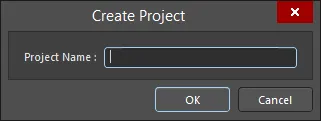
Utilize a caixa de diálogo Create Project para adicionar um novo projeto.
-
Rename Project – clique para mudar o nome do projeto selecionado. Esta opção só está disponível quando estiver selecionado um
*.PrjPcb file.
-
Remove Selected Projects – clique para remover o projeto selecionado da estrutura PCB Projects.
-
Reset Structure to Default – clique para repor a estrutura PCB Projects para as predefinições.
-
Add Designs to Project – clique para adicionar um ou mais designs ao projeto. Esta opção só está disponível quando estiver selecionado um
*.PrjPcb file.
-
Remove Selected Designs - clique para remover os ficheiros de design selecionados.
Clicar com o botão direito na região PCB Projects dá acesso aos mesmos menus e submenus que clicar no botão Menu.
Closing the Wizard

O Assistente de Importação Allegro foi concluído. Clique em Finish para fechar o Assistente.
Imported Allegro files:
Os ficheiros Allegro são traduzidos da seguinte forma:
-
Os ficheiros Allegro Binary PCB Design (*.brd) são convertidos em ficheiros PCB do Altium Designer (*.PcbDoc).
-
Os ficheiros Allegro ASCII Extract (*.alg) são convertidos em ficheiros PCB do Altium Designer (*.PcbDoc).
-
Os ficheiros de footprint Allegro (*.dra) são convertidos em ficheiros de biblioteca PCB do Altium Designer (*.PcbLib).

 AI-localized