Suporte para Importação de Esquemáticos e Bibliotecas do xDX Designer
O suporte para a transferência de projetos em formato binário capturados com o Siemens EDA® Xpedition® xDX Designer® (anteriormente DxDesigner®), para o Altium Designer, está disponível graças ao Import Wizard deste último. Essencialmente resultante da separação do importador binário do importador ASCII existente (que permanece inalterado), não só a interface do importador binário foi atualizada para suportar a transferência de dados da versão mais recente do xDX Designer, como também é agora suportada uma gama mais alargada de tipos de objetos.
Para aceder à importação de ficheiros xDxDesigner no Altium Designer, a extensão de software xDX Designer Importer tem de estar instalada. Esta extensão é instalada por predefinição com o Altium Designer. Pode ser instalada ou removida manualmente.
Para mais informações sobre a gestão de extensões, consulte a página Extending Your Installation (Altium Designer Develop, Altium Designer Agile, Altium Designer).
O importador de ficheiros de projeto e biblioteca do xDX Designer está disponível através do Import Wizard do Altium Designer (File » Import Wizard), selecionando a opção Mentor xDxDesigner Designs and Libraries na página Select Type of Files to Import do assistente.
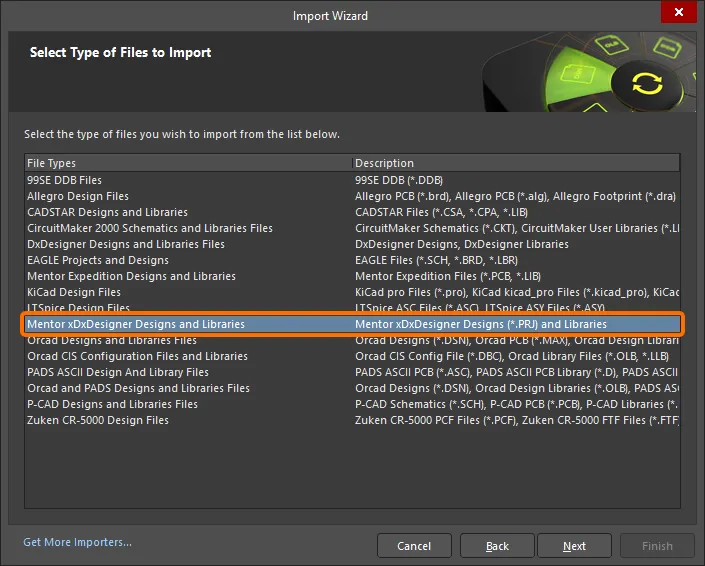
Selecione Mentor xDxDesigner Designs and Libraries no Import Wizard para importar ficheiros do xDX Designer.
Import Wizard - Mentor xDxDesigner Projects and Designs
Projetos e Designs Mentor xDxDesigner

Importing Mentor xDxDesigner Design Files

Clique em Add para escolher que ficheiros de design do Mentor xDX Designer incluir no processo de importação. Pode eliminar um ficheiro selecionado clicando em Remove.
O Importador do xDX Designer suporta a importação de variantes de projeto a partir de projetos do xDX Designer. Para importar variantes de projeto do xDX Designer, devem ser executados os passos seguintes:
-
Utilizando Variant Manager no xDX Designer, exporte as variantes através de Report » Delimited Text Document.
-
Certifique-se de que
Unplaced está definido como Unplaced keyword na caixa de diálogo Settings.
-
Guarde o ficheiro de variante como
ProjectVariants.txt na mesma localização que o ficheiro de projeto .prj a importar no Altium Designer.
-
Na página Importing Mentor xDxDesigner Design Files de Import Wizard, escolha o ficheiro de projeto xDX Designer (
.prj) – as variantes do design serão importadas automaticamente.
Importing Mentor xDxDesigner Library Files

Clique em Add para escolher que ficheiros de biblioteca do Mentor xDX Designer incluir no processo de importação. Pode eliminar um ficheiro selecionado clicando em Remove.
Reporting Options

Utilize a página Reporting Options para configurar o gestor de relatórios.
-
General Settings
-
Ative as opções de registo pretendidas.
-
Do not run compile after import – ativar para não compilar após a conclusão da importação.
-
Treat same designators as multiparts – ativar para tratar designadores semelhantes como multipartes.
-
Import pin customizations (font size) – ativar para importar os designadores e nomes dos pinos para o Altium Designer com o mesmo tamanho de letra que no xDX Designer.
-
Schematic Settings
-
Recognize powerports – ativar para reconhecer powerports de esquemático. Certifique-se de que os valores predefinidos na caixa de texto Power port designators estão corretos. Caso contrário, introduza diretamente os designadores corretos na caixa de texto.
-
Recognize ports – ativar para reconhecer portas padrão. Certifique-se de que os valores predefinidos na caixa de texto Port designators estão corretos. Caso contrário, introduza diretamente os designadores corretos na caixa de texto.
-
Import Mentor Off-Page connectors as Altium Ports (instead of default Off-sheet connectors) – ativar para converter conectores fora de página em portas (em vez dos conectores fora de folha predefinidos) nos esquemáticos gerados e para permitir compatibilidade entre conectores do xDXDesigner e do Altium.
-
Ignore document templates – ativar para ignorar quaisquer modelos de documento.
-
Hide default sheet template – ativar para ocultar o modelo de folha predefinido.
-
Do not translate hidden net name – ativar para não traduzir nome(s) de net ocultos.
-
Force passive PinType for IM,OUT,BI pins – ativar para forçar o tipo de pino passivo.
-
Library settings
-
Generate Hetero components as multi-part – ativar para importar componentes heterogéneos como multipartes.
-
Import symbols only – ativar para importar apenas símbolos. Quando esta opção está ativada, símbolos idênticos da base de dados da biblioteca serão importados como um único símbolo esquemático, mesmo que sejam utilizados por muitos componentes na biblioteca original, e os parâmetros não são importados para os símbolos no Altium Designer.
-
Property names to link with Altium fields – utilize os campos fornecidos para definir parâmetros de substituição para mapeamento de componentes para as propriedades correspondentes. Pode listar vários parâmetros na caixa de texto utilizando ; como separador. Se o primeiro parâmetro não existir, o seguinte será utilizado em sequência.
-
Footprint link name – utilize para definir parâmetros de substituição para a propriedade de ligação do footprint.
-
Designator property name - utilize para definir parâmetros de substituição para a propriedade de designador.
-
Comment name - utilize para definir parâmetros de substituição para a propriedade de comentário.
-
Description name - utilize para definir parâmetros de substituição para a propriedade de descrição.
Executing Import Process

Esta página de Import Wizard será aberta se a opção Import symbols only estiver ativada na página Reporting Options anterior. Utilize-a para configurar a geração de um ficheiro CSV que contém dados sobre o mapeamento de pinos e modelos/parâmetros de componentes.
Note que nomes de footprint com prefixos específicos (BGA, CAP, CAPC, CGA, COUP, DFN, DIO, DR, FILT, FUSE, INDC, INDM, ISOL, LEDC, LEDS, LGA, MECM, OSC, PQ, PS, QFN, QFP, RESC, RESM, SO, TO, VAR, e XTA) incluirão os valores da altura do componente multiplicados por 100 no ficheiro CSV gerado para nomear de forma única footprints com alturas de 3D Body diferentes. Por exemplo, um footprint com altura de 1.4 e com o nome CAPC2013N será adicionado ao ficheiro CSV como CAPC2013X140N.
-
Generate Pin Mapping and Component Models/Parameters Combined CSV – ativar para gerar o ficheiro CSV. Quando esta opção está ativada, as outras opções da página ficam disponíveis:
-
Oracle DB Connection Settings – introduza os dados necessários para ligar à sua BD Oracle: Server Address, Port, Database Name, User Name, e Password.
-
Parameter Mapping – defina o caminho para o ficheiro CSV de mapeamento de parâmetros.
Finish
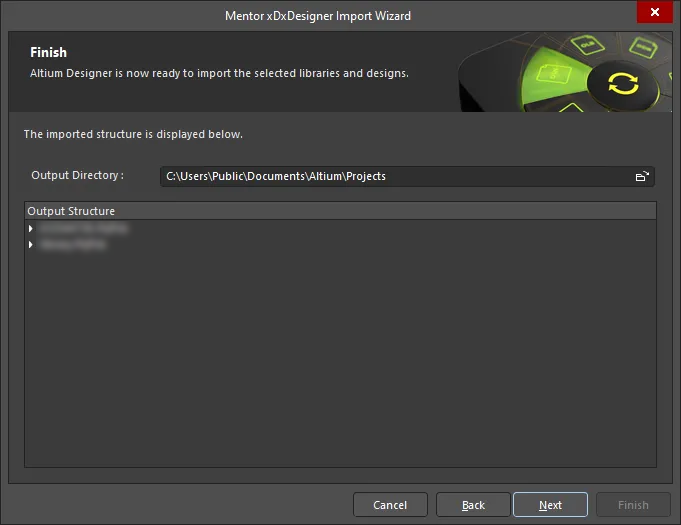
Esta página do Wizard apresenta o Output Directory e o Output Structure para os ficheiros importados. Uma barra de progresso verde mostra o progresso do processo de importação, ao mesmo tempo que lista cada ficheiro à medida que o processo continua.

O Assistente de Importação Mentor xDX Designer foi concluído. O painel Messages aparece com quaisquer mensagens relevantes. Clique em Finish para fechar o Assistente. Se tiverem sido gerados avisos durante o processo de importação, abre-se um ficheiro *.LOG a mostrar os avisos.
Suporte de Versão
O Importador foi atualizado para, e testado com, a versão 7.9.4 do xDX Designer (Expedition Enterprise 7.9.4, ou simplesmente EE7.9.4).
Tipos de Objetos Suportados
Os seguintes tipos de objetos do xDX Designer são suportados ao importar um design para o Altium Designer:
-
Arco
-
Bus
-
Círculo
-
Parâmetro Personalizado de Componente
-
Geometria de Componente
-
Pino de Componente
-
Linha
-
Componente Multipartes (package)
-
Documento Multi-Folha
-
Símbolo Fora de Folha
-
Polígono
-
Porta e Power Port (existentes como componentes)
-
Retângulo
-
Parâmetro Personalizado de Folha
-
Símbolo de Folha
-
Modelo de Folha (stamp)
-
Rótulo de Texto
-
Fio (com legenda)
-
O Altium Designer não suporta referências multi-root. Apenas é suportada uma única folha de nível superior por projeto de design. Embora o importador tente frequentemente adicionar uma folha "root" artificial para acomodar esta situação, isso não pode ser garantido para todas as combinações de estruturas de design complexas e multinível.
-
Para objetos de fio e bus, o xDX Designer suporta algum grau de flexibilidade no posicionamento dos rótulos de net associados. Esta liberdade de posicionamento não é suportada durante a importação.
Notas para a Importação do xDX Designer
-
Quando importado para o Altium Designer, um símbolo multipartes recebe um Design Item ID combinado com o primeiro e o último nomes de parte definidos no xDX Designer. Estes Design Item IDs combinados também são utilizados nos ficheiros CSV gerados.
-
Os caracteres ~ utilizados para negação no xDX Designer são transformados em caracteres \ nos nomes dos pinos para representar corretamente os símbolos de negação no Altium Designer.
-
O documento esquemático gerado suporta portas personalizadas, power ports personalizadas e conectores fora de folha personalizados. Estes objetos terão os mesmos gráficos que no design original. Os power ports e conectores fora de folha importados também terão o valor Custom para a sua propriedade Style.
Esta funcionalidade está em Open Beta e disponível quando a opção Importer.UseCustomConnectors está ativada na caixa de diálogo Advanced Settings.
-
Ao importar um design do xDX Designer, os modos de vista alternativos para componentes são suportados, tanto nos documentos esquemáticos gerados como nas bibliotecas esquemáticas.
Para mais informações sobre modos de visualização no Altium Designer, consulte a página Creating a Schematic Symbol.
Suporte para Importação de Esquemáticos e Bibliotecas do DxDesigner
A tradução de projetos completos do Siemens EDA DxDesigner, incluindo esquemáticos e ficheiros de biblioteca, pode ser importada diretamente através do Import Wizard do Altium Designer, sem necessidade de conversão para um formato intermédio — evitando assim a necessidade de ter o DxDesigner instalado. Esses ficheiros serão convertidos em documentos esquemáticos do Altium Designer (*.SchDoc) — um documento esquemático por cada folha definida no ficheiro Logic — e adicionados a um projeto PCB (*.PrjPcb).
Para aceder às capacidades de importação de ficheiros DxDesigner no Altium Designer, a funcionalidade DxDesigner tem de estar ativada na sua instalação do Altium Designer. Esta funcionalidade está ativada por predefinição no Altium Designer. Pode ser ativada/desativada após a instalação.
Para mais informações sobre como alterar a funcionalidade principal instalada, consulte a página Installing & Managing (Altium Designer Develop, Altium Designer Agile, Altium Designer).
Muitos utilizadores do DxDesigner usam uma combinação do PADS Layout® para o layout da PCB e do DxDesigner para a captura esquemática. Para saber mais sobre a importação a partir do PADS Layout, consulte a página Importing a Design from PADS Logic & PADS Layout.
O Import Wizard (File » Import Wizard) elimina grande parte da complexidade normalmente associada à tradução de projetos, analisando os seus ficheiros e oferecendo muitas predefinições e definições sugeridas, como pastas de projeto, ligações do projeto a outras bibliotecas, estilos de desenho e estrutura do projeto de saída. Existe total flexibilidade em todas as páginas do assistente, dando-lhe tanto ou tão pouco controlo quanto desejar sobre as definições de tradução antes de avançar para o processo efetivo de tradução. Selecione a opção DxDesigner Designs and Libraries Files na página Select Type of Files to Import do Assistente.
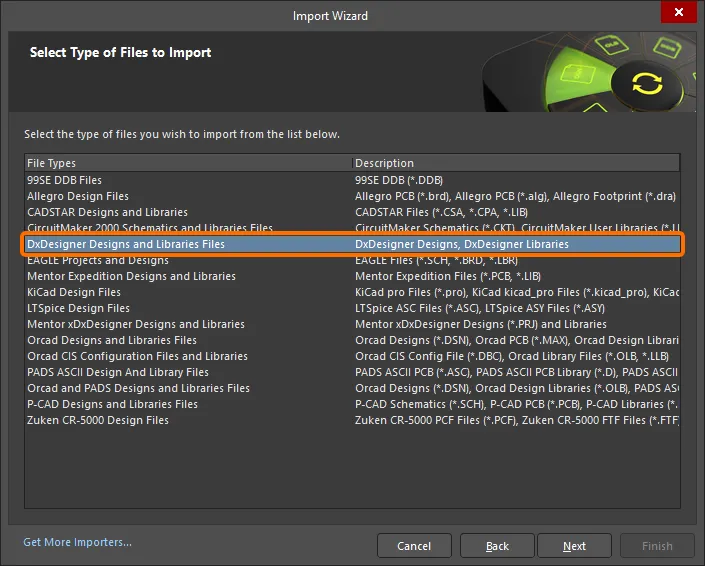
Selecione DxDesigner Designs and Libraries Files no Import Wizard para importar ficheiros DxDesigner.
Utilizar o Assistente de Importação para projetos DxDesigner
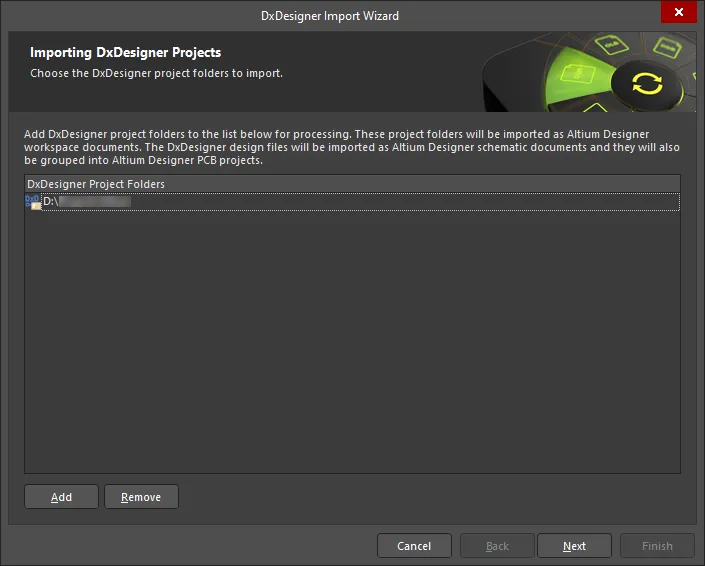
Pode arrastar e largar os seus projetos diretamente das pastas de projeto no Explorador do Windows para a página de projetos e bibliotecas do Assistente de Importação.
Pode utilizar o Import Wizard quer use ficheiros esquemáticos DxDesigner isoladamente quer em combinação com uma PCB do PADS Layout. Como existe uma diferença na forma como os ficheiros de projeto e os ficheiros esquemáticos são nomeados e organizados entre o DxDesigner e o Altium Designer, vale a pena rever brevemente este aspeto, para que compreenda exatamente como os seus ficheiros de projeto esquemático e de bibliotecas serão traduzidos após o processo de importação.
O DxDesigner gere o projeto de design com base num caminho de diretório definido pelo utilizador, e tudo no sistema utiliza esse caminho de projeto como ponto de referência inicial. Por exemplo, em vez de usar extensões de ficheiro para o tipo de ficheiro, uma pasta chamada sch no caminho do projeto indica que os ficheiros nessa pasta são ficheiros esquemáticos. Os ficheiros esquemáticos individuais seguem a convenção de nomenclatura Name.N, em que N é um número. Um exemplo disto seria schematic_design.1. O DxDesigner identifica este ficheiro como um ficheiro esquemático apenas porque está no caminho de projeto especificado e na pasta chamada sch. Do mesmo modo, os ficheiros de biblioteca individuais seguem a convenção de nomenclatura Name.N, em que N é um número. Um exemplo disto seria library_res.1. O DxDesigner identifica este ficheiro como um ficheiro de biblioteca apenas porque está no caminho de projeto especificado e na pasta chamada sym.
O Altium Designer utiliza extensões de ficheiro específicas para determinados tipos de ficheiro, como ficheiros de projeto esquemático, ficheiros de biblioteca e ficheiros de projeto. Quando começar a importar os seus ficheiros DxDesigner com o Assistente de Importação, ser-lhe-á pedido o nome do diretório do projeto. O Import Wizard sabe que deve procurar as pastas sch e sym dentro do caminho de projeto especificado. Se esse diretório não existir, ser-lhe-á apresentada uma mensagem de aviso.
Import Wizard - DxDesigner Designs and Libraries Files
Ficheiros de projetos e bibliotecas DxDesigner

Importing DxDesigner Projects

Clique em Add para escolher que pastas de projeto DxDesigner incluir no processo de importação. Pode eliminar um ficheiro selecionado clicando em Remove.
Importing DxDesigner Libraries

Clique em Add para escolher que pastas de biblioteca DxDesigner incluir no processo de importação. Pode eliminar um ficheiro selecionado clicando em Remove.
Setting Reporting Options

Utilize a página Reporting Options para configurar as opções gerais de criação de relatórios de registo.
Em General Settings, ative as opções pretendidas: Log All Errors, Log All Warnings, Log All Events.
Configuring Import Options

-
General Options
Os projetos DxDesigner podem conter ligações para outras bibliotecas. Ative Add Linked Libraries to the List of Libraries for Import para importar essas bibliotecas. Esta opção pode ser personalizada projeto a projeto noutra página do Assistente.
As caixas no Altium Designer apenas suportam modos de desenho vazado ou sólido. Utilize a lista pendente Convert Gridded and Hatched Boxes to para selecionar como as caixas quadriculadas ou tracejadas são traduzidas: Hollow ou Solid.
-
Class Attribute Options
Nas caixas de texto No BOM e No ECO, introduza o(s) valor(es) do atributo Class para o componente que não aparecerá nem na BOM nem no ECO, ou em ambos. Pode introduzir vários valores separados por vírgulas.
Setting Linked Library Options
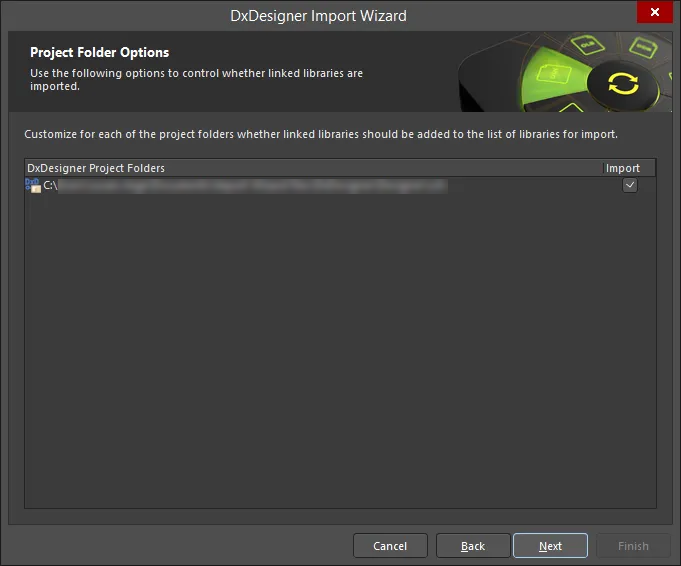
Para cada pasta de projeto listada, ative Import para importar bibliotecas ligadas.
Review Output Project Structure
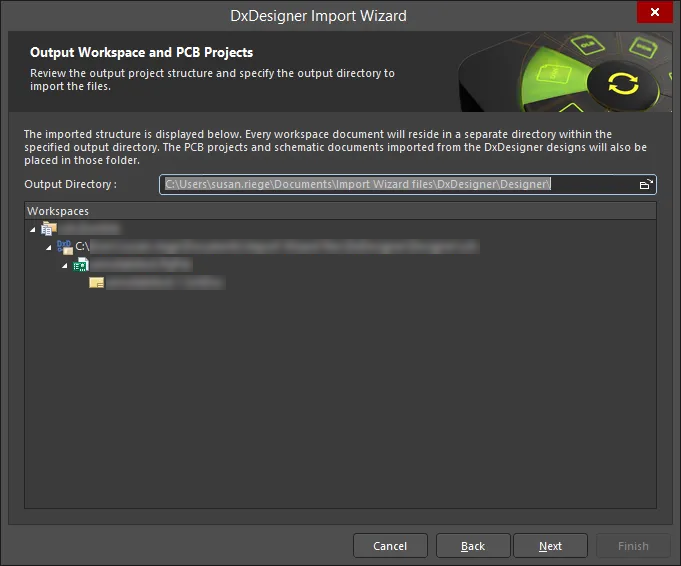
Reveja a estrutura do projeto apresentada nesta página do Assistente. Cada documento do espaço de design ficará numa pasta separada dentro da pasta de saída especificada. Os projetos PCB e os documentos esquemáticos importados dos projetos DxDesigner também serão colocados nessa pasta. Utilize o ícone Browse Folder para procurar e selecionar o Output Directory pretendido.
Closing the Wizard

O Assistente de Importação DxDesigner foi concluído. Clique em Finish para fechar o Assistente.
Os caminhos de projeto e os ficheiros esquemáticos importados do DxDesigner são traduzidos da seguinte forma:
-
Os caminhos de projeto têm um projeto PCB do Altium Designer equivalente (
*.PrjPCB) criado automaticamente para eles. Depois de traduzidos, os ficheiros são agrupados nesse projeto PCB. Por exemplo, se especificou C:\my_projects\LED_Matrix_Display como caminho de projeto DxDesigner, o Assistente de Importação criará LED_Matrix_Display.PcbPrj no Altium Designer.
-
Os ficheiros esquemáticos (
Name.N) são traduzidos para ficheiros esquemáticos do Altium Designer (*.SchDoc). Cada ficheiro esquemático será importado como um único ficheiro esquemático do Altium Designer. A hierarquia do design é mantida, incluindo a hierarquia complexa.
Tradução de ficheiros de projeto esquemático
Os caminhos de projeto DxDesigner e os ficheiros esquemáticos em Import Wizard são traduzidos da seguinte forma:
-
Project paths têm um projeto PCB do Altium Designer equivalente (*.PrjPCB) criado automaticamente para eles. Depois de traduzidos, os ficheiros são agrupados nesse projeto PCB. Por exemplo, se especificou C:\my_projects\LED_Matrix_Display como o caminho de projeto DxDesigner, o Import Wizard criará LED_Matrix_Display.PcbPrj no Altium Designer.
-
Schematic files (Name.N) são traduzidos para ficheiros esquemáticos do Altium Designer (*.SchDoc). Cada ficheiro esquemático será importado como um único ficheiro esquemático do Altium Designer. A hierarquia do design é mantida, incluindo a hierarquia complexa. Depois de os esquemáticos terem sido abertos, a hierarquia esquemática será apresentada.
Tradução de objetos do projeto esquemático
A maioria dos atributos dos componentes é traduzida em parâmetros, com algumas exceções:
-
Power Objects - os símbolos DxDesigner que contêm um atributo NETNAME são identificados e traduzidos em objetos de alimentação no Altium Designer.
-
Ports - de forma semelhante aos objetos de alimentação, um símbolo com um atributo anexado representa-o como uma porta. Os símbolos DxDesigner que contêm um atributo IN, OUT ou BI são identificados e traduzidos em portas de Entrada, Saída ou Bidirecionais, respetivamente.
-
Signal - os símbolos que contêm um atributo SIGNAL são identificados e traduzidos em pinos de alimentação ocultos.
-
Reference Designator - o atributo REFDES anexado no símbolo DxDesigner costuma ter o formato: REFDES = R? Quando é colocado numa folha, o utilizador especificará o REFDES do componente na folha, ou seja, REFDES = R21.
Outros objetos comuns do projeto são traduzidos da seguinte forma:
-
Os segmentos de fio e os barramentos do DxDesigner são traduzidos para fios e barramentos, respetivamente.
-
Um segmento de fio ou de barramento no DxDesigner pode ter uma etiqueta associada. Esta é traduzida para uma net label. As cadeias de net label no DxDesigner com o seguinte formato
D[0:8] são substituídas pelo seguinte formato D[0..8].
-
Os tipos de símbolo compostos são identificados e traduzidos como símbolos de folha do Altium Designer. O pino do símbolo é traduzido como sheet entries e o nome do ficheiro do símbolo de folha apontará para a lista de folhas esquemáticas que corresponde ao prefixo do ficheiro do símbolo.
Tradução de ficheiros de biblioteca esquemática
Os ficheiros de biblioteca de símbolos DxDesigner são traduzidos da seguinte forma: os ficheiros de símbolo (Name.N) são traduzidos para ficheiros de biblioteca do Altium Designer (*.SchLib). Cada ficheiro de símbolo será importado para um único ficheiro de biblioteca do Altium Designer. Depois de traduzidos, os ficheiros são agrupados no projeto PCB do Altium Designer (*.PrjPCB) que é criado automaticamente.
Tradução de símbolos esquemáticos
Component Name - a tabela seguinte descreve como o símbolo DxDesigner é traduzido para o componente do Altium Designer:
Símbolo DxDesigner
|
Componente Altium Designer
|
Nome do ficheiro de símbolo.
Por exemplo, se o nome do ficheiro de símbolo for cap.1, o nome do componente será cap.1.
A exceção aplica-se aos símbolos heterogéneos, que serão descritos mais adiante.
|
Nome do componente
|
Atributo REFDES
|
Designador
|
Uso a partir do atributo DEVICE
|
Comentário
|
Qualquer outro atributo do símbolo
|
Parâmetros
|
Pin Type - a tabela seguinte mapeia o atributo PINTYPE do DxDesigner para o Altium Designer:
Valor do atributo de tipo de pino no DxDesigner
|
Tipo de pino no Altium Designer
|
BI
|
IO
|
TRI
|
HiZ
|
ANALOG
|
Passivo
|
OCL
|
Coletor aberto
|
OEM
|
Emissor aberto
|
-
Graphical Objects - a maioria dos objetos tem uma tradução direta de DXDesigner para Altium Designer. As caixas (definidas pelos cantos inferior esquerdo e superior direito) são traduzidas em polígonos de quatro pontos.
-
Multiple-part symbols - o atributo PARTS associado ao símbolo indica o número de partes que este símbolo representa e é traduzido para o número de subpartes no Altium Designer.
-
Annotate Symbol Type - o DxDesigner categoriza o símbolo em quatro tipos: composto, pino, anotação e módulo. A utilização mais comum dos símbolos no DxDesigner é para margens de folha e anotação gráfica. Por essa razão, esses símbolos são traduzidos em componentes do Altium Designer com TYPE = Graphical.
-
Heterogeneous Symbols - os símbolos heterogéneos no DxDesigner são qualquer grupo de símbolos que tenham o mesmo atributo HETERO. Quando os símbolos são agrupados sob um tipo HETERO, representam um único dispositivo. O Altium Designer traduz estes símbolos para múltiplas partes ou modos de visualização num único componente, dependendo do tipo heterogéneo. Existem três tipos distintos:
-
HETERO TYPE 1 - componentes diferentes dentro do mesmo dispositivo. O atributo do Altium Designer atribuído a este tipo segue o formato: HETERO = sym1, sym2, [sym3].
-
HETERO TYPE 2 - portas diferentes dentro do mesmo dispositivo. O atributo do Altium Designer atribuído a este tipo segue o formato: HETERO = sym, (symP) onde P = número de PARTS.
-
HETERO TYPE 3 - este é um CI dividido. O atributo do Altium Designer atribuído a este tipo segue o formato: HETERO = (icsymname), (icsymname). A principal diferença entre este tipo e o HETERO TYPE 1 é apenas o contexto utilizado pelo DxDesigner relacionado com CIs.
Trabalhar com documentos no Altium Designer
No Altium Designer, a área de desenho lógico começa com um documento e, para cada documento, existe um ficheiro armazenado no disco rígido. Isto significa que, para cada folha (página) esquemática do Altium Designer, existe um ficheiro. Também pode haver vários documentos de projeto de diferentes tipos, dependendo da natureza do projeto em que está a trabalhar. Ao começar, a maioria dos utilizadores do DxDesigner estará interessada nos tipos de documento de esquema e PCB, uma vez que são estes os ficheiros para os quais os seus projetos serão traduzidos.
O símbolo esquemático é a peça
No DxDesigner, um tipo de bloco de símbolo é a entidade lógica que é descrita graficamente por atributos, pinos e várias propriedades. À medida que os tipos de bloco são colocados num projeto esquemático, o DxDesigner mantém a identidade da peça para retroanotação, listagem de redes, listas de materiais, entre outros. No mínimo, uma peça requer um nome de peça, um prefixo de referência da peça e o nome de uma footprint de PCB.
No Altium Designer, assume-se que o símbolo lógico é o ponto de partida essencial de um componente. Pode ser inicialmente definido, no mínimo, como um nome numa biblioteca esquemática, ao qual podem ser adicionados pinos e quaisquer símbolos gráficos ou opções alternativas de visualização necessárias para a implementação. Esta flexibilidade permite que um componente seja representado de diferentes formas durante o processo de desenho e captura. Isto pode não ser apenas como um símbolo lógico no esquema, mas também como uma footprint na PCB ou até como uma definição SPICE para simulação.

 AI-localized