
Импорт проекта из KiCad
Altium Designer включает возможность импорта файлов KiCad® с помощью Import Wizard. Мастер — это быстрый и простой способ преобразовать файлы проекта KiCad в файлы Altium Designer. Мастер пошагово проводит вас через процесс импорта и обрабатывает как схему, так и PCB-часть проекта, а также управляет связью между ними.
Использование импортера KiCad
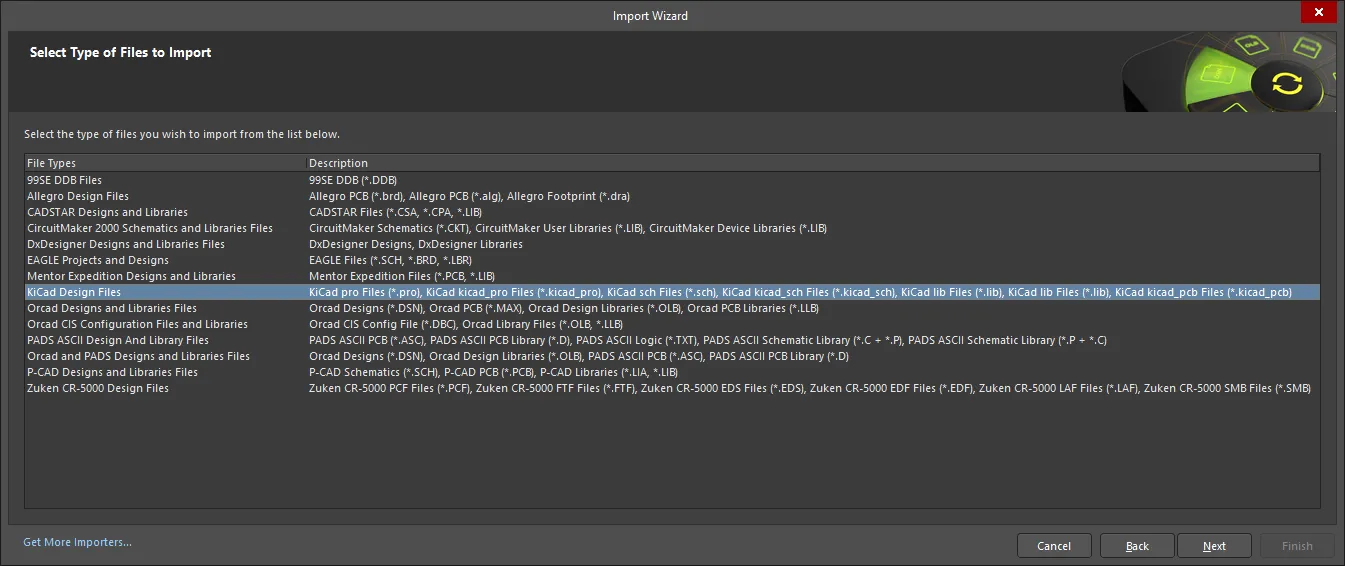
Импортер файлов проектов KiCad доступен через Import Wizard Altium Designer (File » Import Wizard) — выберите параметр KiCad Design Files на странице Select Type of Files to Import Мастера. Мастер предоставляет параметры для указания файлов проекта (схема и pcb) и файлов библиотек, которые будут импортированы как документы Altium PCB и Schematic.
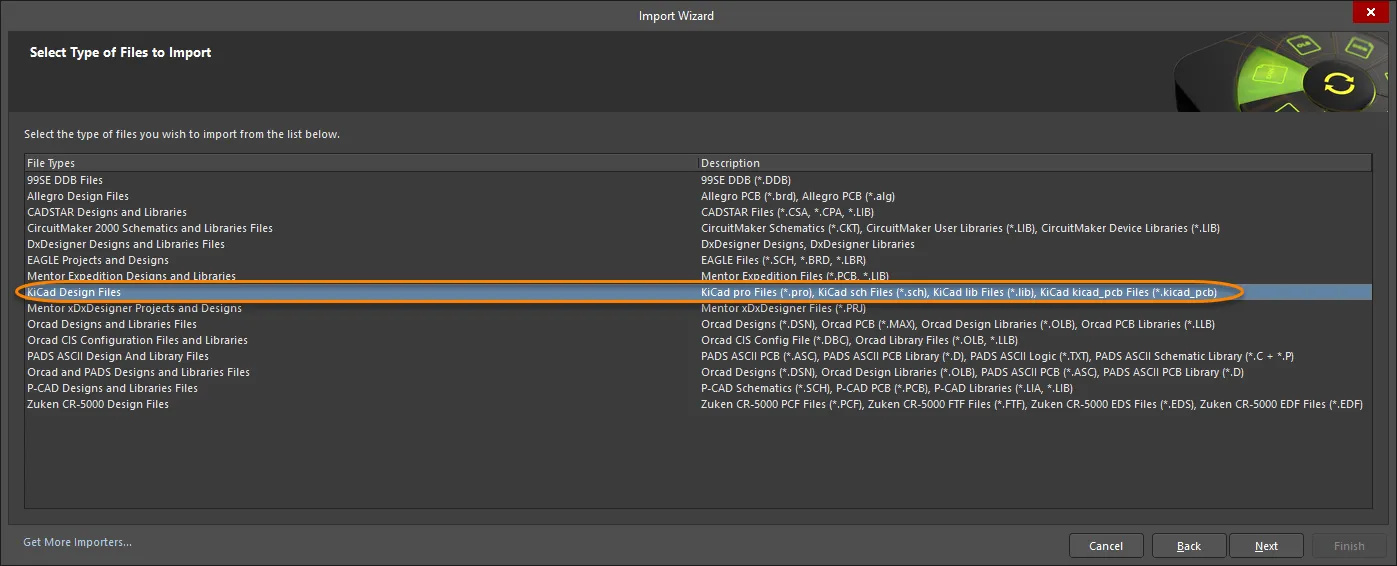
Import Wizard - KiCad Design Files
Файлы проекта KiCad
Importing KiCad Design Files
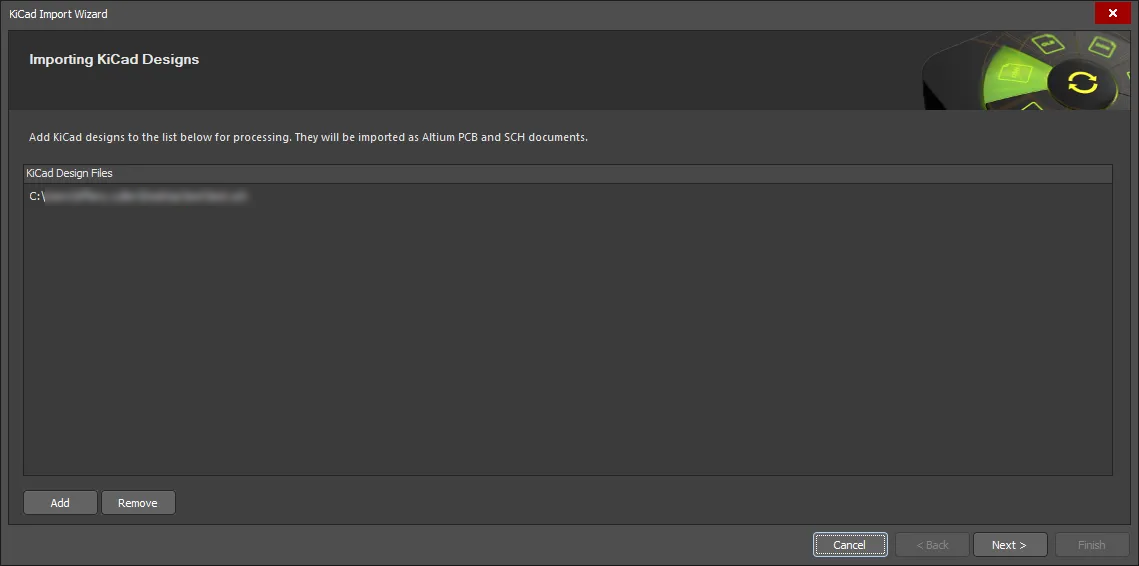
Нажмите Add, чтобы выбрать, какие файлы проекта KiCad включить в процесс импорта. Вы можете удалить выбранный файл, нажав Remove.
Importing KiCad Libraries
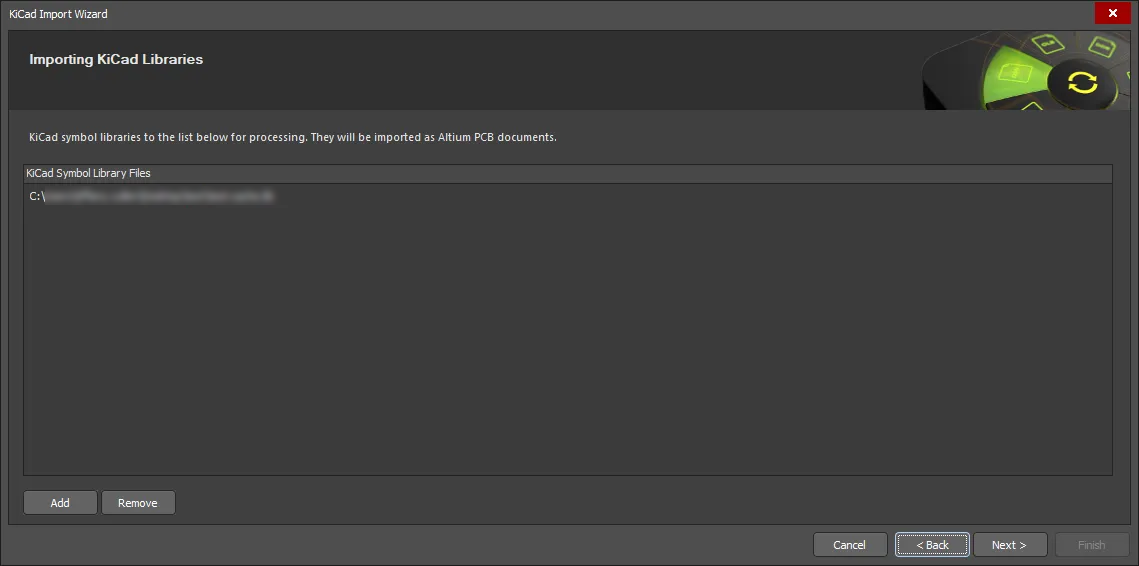
Нажмите Add, чтобы выбрать, какие библиотечные файлы KiCad включить в процесс импорта. Вы можете удалить выбранный файл, нажав Remove.
General Options
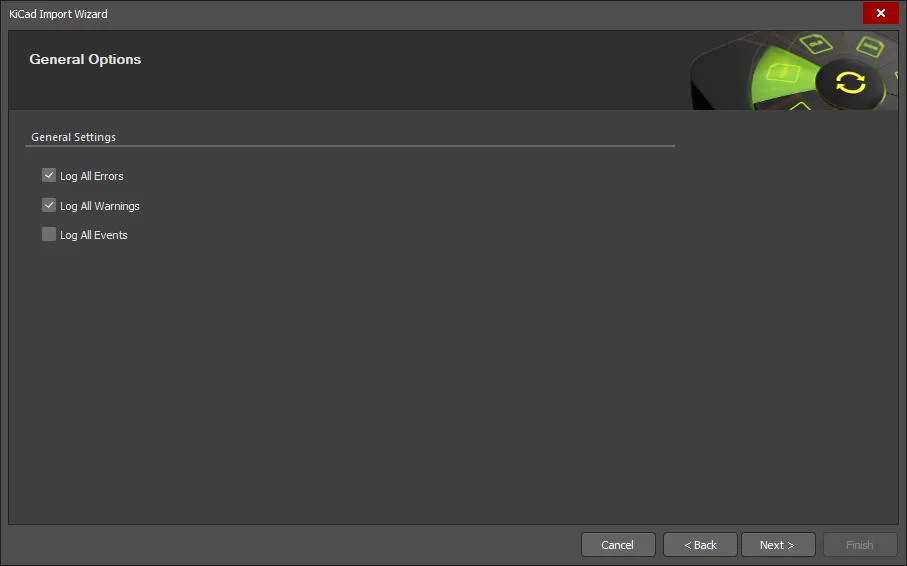
Используйте диалог General Options, чтобы настроить общие параметры формирования отчета журнала.
В разделе General Settings включите нужные параметры: Log All Errors, Log All Warnings и Log All Events.
Log of Analyzing
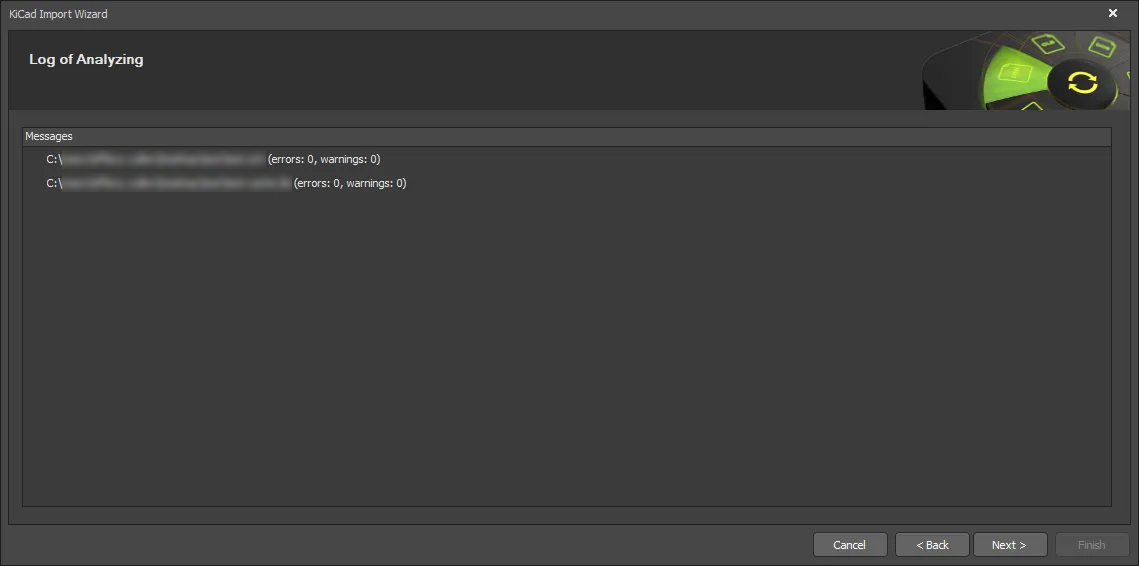
В диалоге Log of Analyzing перечислены все ошибки/предупреждения, обнаруженные при сканировании импортируемых файлов KiCad.
General Import Options
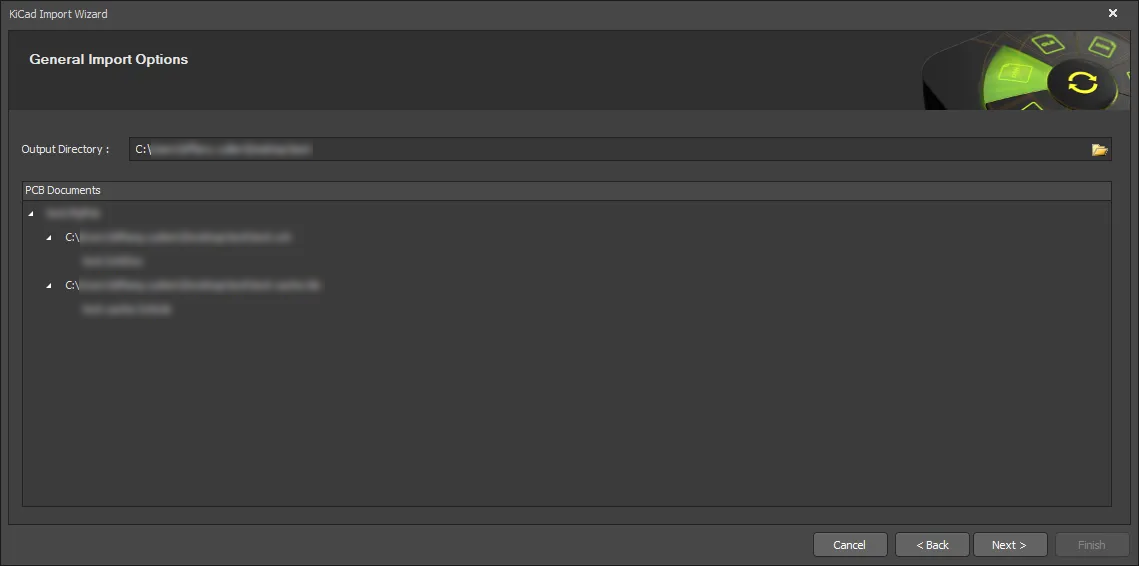
Используйте эту страницу Мастера, чтобы просмотреть структуру выходного проекта и указать Output Directory, в который следует импортировать файлы. Используйте значок Browse Folder, чтобы найти и выбрать Output Directory.
Setting the Schematic Import Options
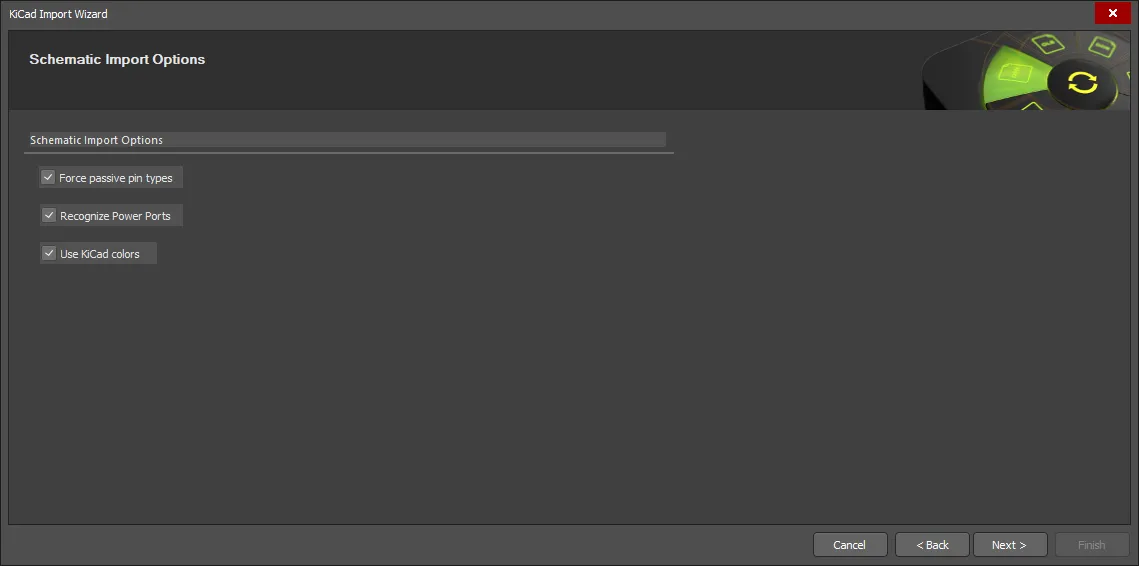
Эта страница Мастера используется для задания параметров импорта схемы. Отметьте нужные параметры.
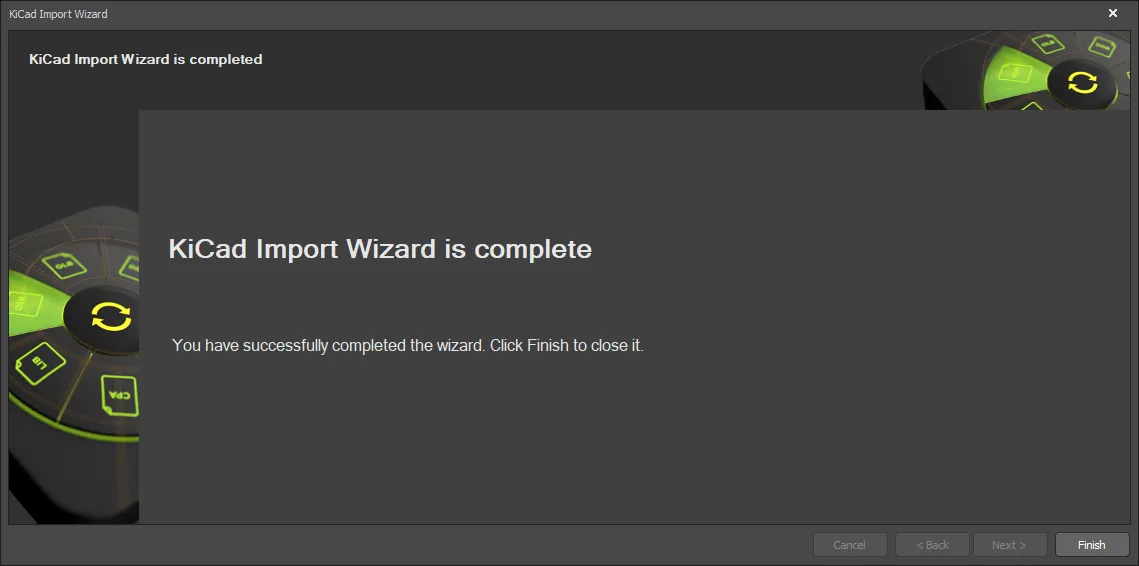
Мастер импорта KiCad завершил работу. Появится панель Messages с соответствующими сообщениями. Нажмите Finish, чтобы закрыть Мастер.
Файлы будут сгруппированы в PCB-проект Altium Designer (*.PrjPcb), который создается автоматически и доступен на панели Projects.
KiCad Import Wizard проведет вас через шаги, выполняемые при импорте этих типов файлов, включая:
-
Файлы KiCad pro (
*.pro) -
Файлы KiCad kicad_pro (
*.kicad_pro) -
Файлы KiCad sch (
*.sch) -
Файлы KiCad kicad_sch (
*.kicad_sch) -
Файлы KiCad kicad_pcb (
*.kicad_pcb) -
Файлы KiCad lib (
*.lib) -
Файлы KiCad kicad_sym (
*.kicad_sym) -
Файлы KiCad kicad_mod (
*.kicad_mod)
Вы полностью контролируете, где будут размещены сгенерированные проект(ы) Altium Designer и связанные документы, задавая выходной каталог.
Также отображается предлагаемая выходная структура, чтобы вы точно видели, что получите в результате импорта. Если все соответствует требованиям, продолжите импорт, нажав Next. Если нужно что-то изменить, нажмите кнопку Back. Если вы хотите отменить импорт, нажмите Cancel.
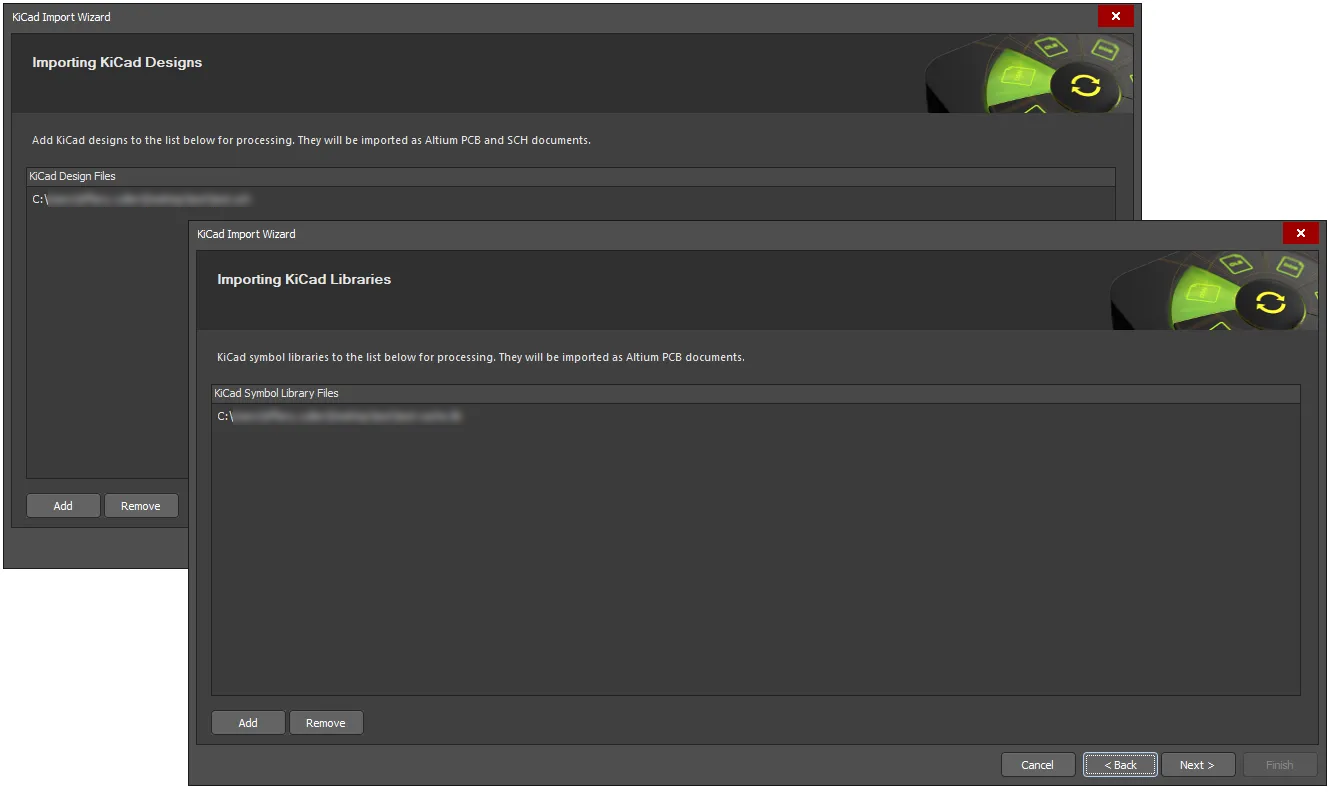 Укажите, какие файлы проекта KiCad и/или библиотеки нужно импортировать, и при необходимости задайте другие параметры.
Нажмите Add на странице Importing KiCad Designs Мастера, чтобы выбрать, какие файлы проекта KiCad включить в процесс импорта. Вы можете удалить выбранный файл, нажав Remove. Нажмите Add , чтобы выбрать, какие библиотечные файлы KiCad включить в процесс импорта. Вы можете удалить выбранный файл, нажав Remove.
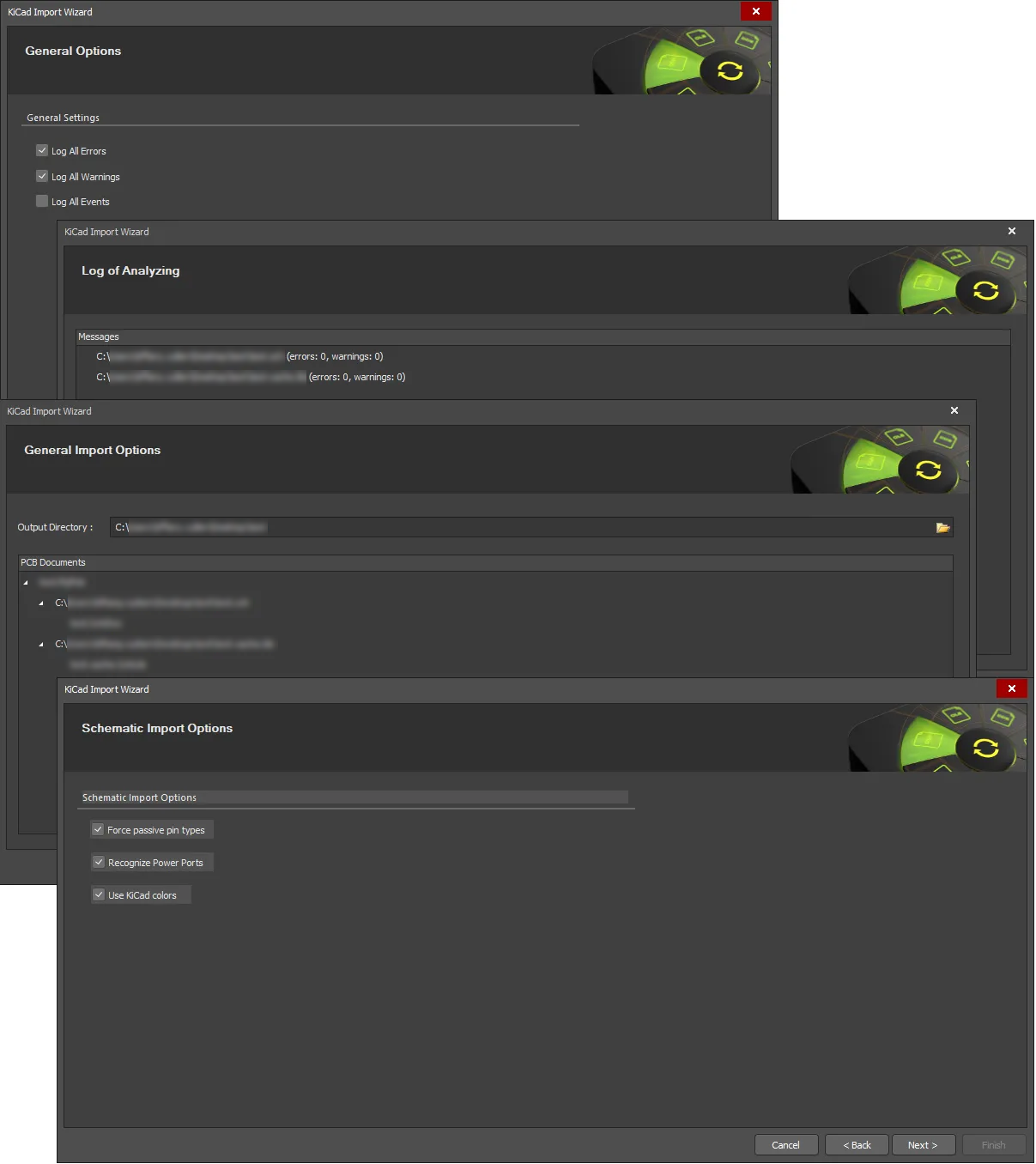 Задайте нужные параметры на страницах General Options, Log of Analyzing, General Import Options и Schematic Import Options.
Используйте страницу General Options, чтобы настроить общие параметры формирования отчета журнала.
В разделе General Settings включите нужные параметры: Log All Errors, Log All Warnings и Log All Events. На странице Log of Analyzing перечислены все ошибки/предупреждения, обнаруженные при сканировании импортируемых файлов KiCad. Используйте эту страницу Мастера, чтобы просмотреть структуру выходного проекта и указать Output Directory, в который следует импортировать файлы. Используйте значок Browse Folder, чтобы найти и выбрать Output Directory.
Страница Schematic Import Options Мастера используется для задания параметров импорта схемы. Отметьте нужные параметры.
Если проект KiCad включает PCB, будут показаны дополнительные страницы PCB Import Options и Current Board Layer Mapping. Заполните их при необходимости и нажмите Next.
После задания указанных выше параметров отобразится страница Importing Progress; когда индикаторы прогресса достигнут 100% — KiCad Import Wizard будет завершен. По завершении процесса импорта нажмите Finish в Мастере, чтобы закрыть его. Результат импорта можно увидеть на панели Projects.
 Локализовано с помощью ИИ