
Импорт проекта из PADS Logic и PADS Layout
Перенос проектов Siemens EDA® PADS™ (включая схемы PADS Logic, файлы плат PADS Layout и библиотечные файлы) выполняется с помощью Import Wizard в Altium Designer. Import Wizard устраняет значительную часть типичных сложностей при переносе, анализируя импортируемые файлы и предлагая значения по умолчанию и рекомендуемые настройки для структуры проекта, сопоставления слоёв, именования посадочных мест (PCB footprint) и т. д. Гибкость, обеспечиваемая шагами мастера, даёт вам контроль над параметрами переноса файлов до того, как вы окончательно запустите сам процесс преобразования.
Импорт файлов PADS
Импортер файлов проектов PADS доступен через Import Wizard в Altium Designer (File » Import Wizard) — выберите параметр PADS ASCII Design and Library Files на странице мастера Select Type of Files to Import. Мастер предоставляет варианты выбора как файлов схем/плат, так и библиотечных файлов, а также параметры импорта плат из PADS в Altium Designer.
 Выберите PADS ASCII Design and Library Files, чтобы импортировать файлы проекта PADS.
Import Wizard - PADS ASCII Design and Library Files
PADS ASCII Design and Library Files

Проекты PADS, импортированные мастером, сохраняются как документы в отдельных PCB-проектах, которые автоматически создаются в Altium Designer после переноса. Ошибки переноса фиксируются в файле журнала с расширением *.LOG.
Importing PADS Designs

Нажмите Add, чтобы выбрать, какие файлы проекта PADS включить в процесс. Удалить выбранный файл можно, нажав Remove.
Importing PADS Libraries

Нажмите Add, чтобы выбрать, какие библиотечные файлы PADS включить в процесс. Удалить выбранный файл можно, нажав Remove.
Reporting Options

Используйте страницу Reporting Options, чтобы настроить общие параметры формирования отчёта журнала.
В разделе General Settings включите нужные параметры: Log All Errors, Log All Warnings и Log All Events.
При необходимости включите Do not translate hidden net names.
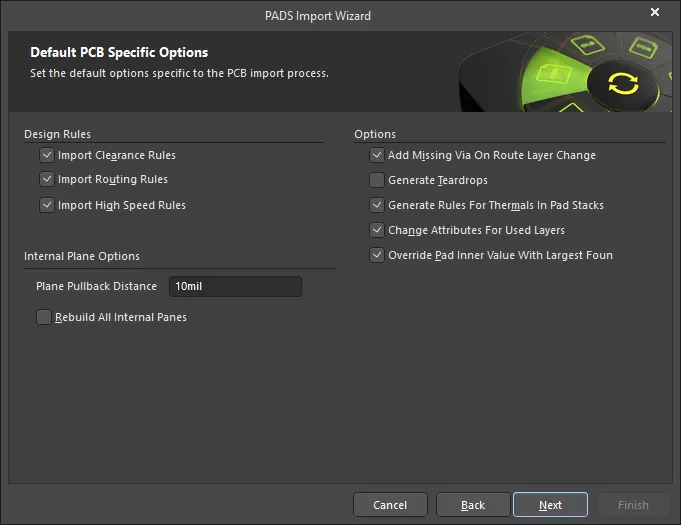
Страница Default PCB Specific Options используется для задания параметров по умолчанию, относящихся как к импорту PCB, так и к импорту библиотек PCB.
Включите параметры в разделе Design Rules, чтобы указать, какие (если вообще какие-либо) правила проектирования импортировать.
Укажите требуемый Plane Pullback Distance в текстовом поле. Установите флажок, чтобы Rebuild All Internal Planes.
Установите флажки для любых дополнительных Options, которые требуются.
Current PCB and PCB Library Options
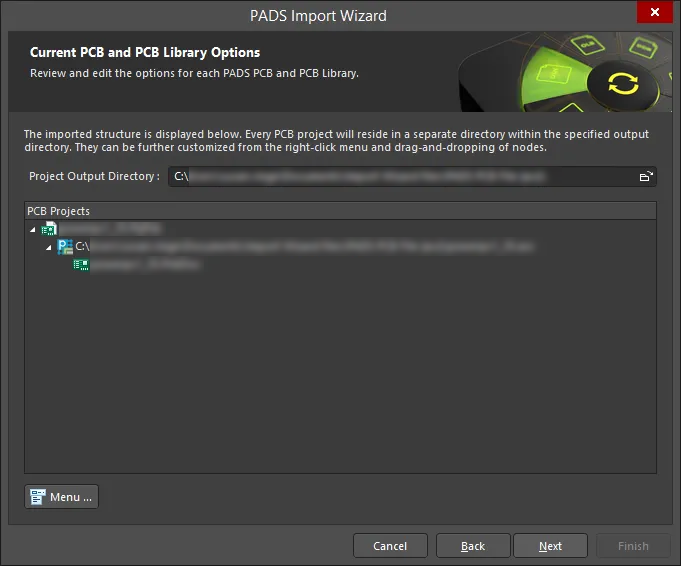
На этой странице мастера можно просмотреть структуру выходного проекта и указать выходной каталог, в который будут импортированы файлы PADS PCB и библиотек PADS PCB. Используйте значок Browse Folder, чтобы найти и выбрать Project Output Directory.
Нажмите Menu, чтобы открыть параметры редактирования структуры проекта:
-
Create Project – нажмите, чтобы открыть диалог Create Project и добавить проект.
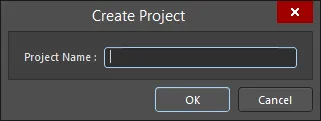
Используйте диалог Create Project, чтобы добавить новый проект. -
Rename Project – нажмите, чтобы переименовать выбранный проект. Этот параметр доступен только при выборе
*.PrjPcb file. - Remove Selected Projects – нажмите, чтобы удалить выбранный проект из структуры PCB Projects.
- Reset Structure to Default – нажмите, чтобы сбросить структуру PCB Projects к значениям по умолчанию.
-
Add Designs to Project – нажмите, чтобы добавить проект(ы) в проект. Этот параметр доступен только при выборе
*.PrjPcb file. - Remove Selected Designs - нажмите, чтобы удалить выбранные файлы проекта.
Output PCB Projects
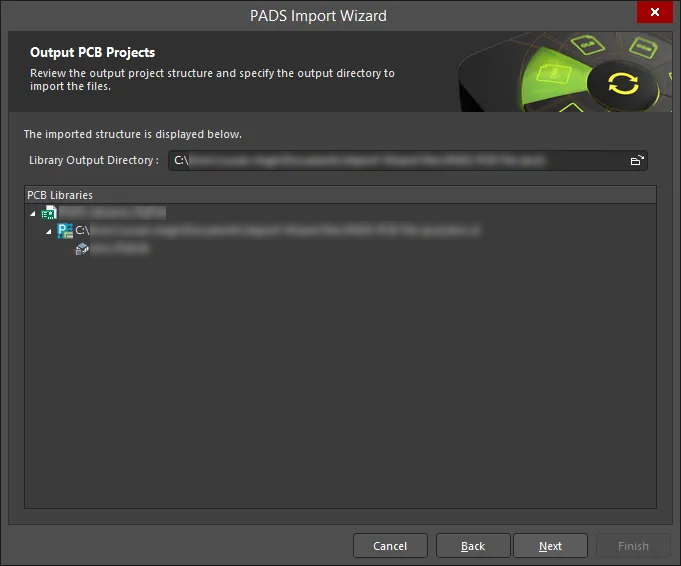
На этой странице мастера можно просмотреть структуру выходного проекта и указать выходной каталог, в который будут импортированы файлы. Используйте значок Browse Folder, чтобы найти и выбрать Library Output Directory.
Closing the Wizard

Мастер импорта PADS завершил работу. Нажмите Finish, чтобы закрыть мастер.
Imported PADS Files:
Для каждого листа PADS Logic внутри файла логики мастер создаёт один документ схемы Altium Designer. Каждый переведённый логический файл группируется в автоматически созданные PCB-проекты Altium Designer с расширением файла *.PrjPCB.
Импортированные файлы переводятся следующим образом:
-
Листы PADS ASCII Schematic Logic внутри файла Logic с расширением
*.TXTпереводятся в файлы схем Altium Designer с расширением*.SchDoc.
Перенос файлов
Импортированные файлы PADS переводятся следующим образом:
-
Файлы плат PADS Layout (
*.ASC) в формате ASCII переводятся в файлы плат Altium Designer (*.PcbDoc). -
Файлы схем PADS Logic (
*.TXT) в формате ASCII переводятся в файлы схем Altium Designer. Каждая страница схемы внутри файла.TXTбудет импортирована как отдельный файл схемы Altium Designer (*.SchDoc). -
Файлы библиотек PADS (
*.c) со схемными символами, совместно с файлами данных параметрических компонентов PADS (*.p), будут преобразованы в файлы библиотек схем Altium Designer (*.SchLib). -
Файлы библиотек плат PADS (
*.d) с посадочными местами (PCB decal) переводятся в файлы библиотек плат Altium Designer (*.PcbLib). -
Переведённые схемы и файлы плат PADS не группируются автоматически в один PCB-проект: создаётся один проект для схем и другой — для платы.
► Чтобы узнать больше о создании корректного набора ASCII-файлов в PADS, см. PADS Migrating Guide.
► Какие версии файлов PADS Logic и Layout поддерживаются мастером?
Сопоставление слоёв для PADS PCB ASCII-файлов
Перед импортом при использовании Import Wizard все используемые слои PADS PCB должны быть сопоставлены со слоями Altium Designer. Также доступны дополнительные параметры для управления автоматическим созданием правил проектирования, отсутствующими переходными отверстиями (vias) и преобразованием keep-out-областей.
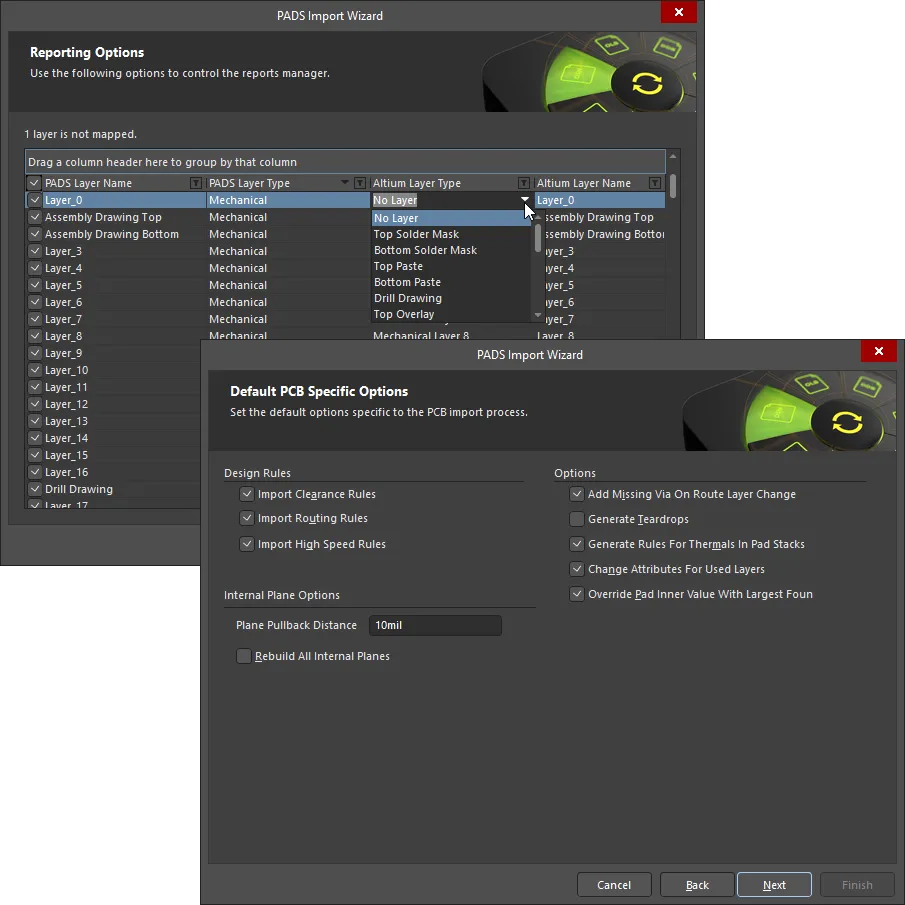
Используйте параметры сопоставления слоёв в Import Wizard, чтобы связать слои PADS PCB со слоями Altium Designer.
Следует отметить, как выполняется сопоставление слоёв при импорте проектов плат. Layer Mapping — это просто соответствие между именами слоёв PADS PCB и слоями PCB в Altium Designer. Разумеется, вы можете изменить любое количество соответствий, поскольку предлагаются лишь рекомендуемые сопоставления по умолчанию. Это сопоставление используется Import Wizard для построения карты слоёв для каждой платы, которую затем можно индивидуально настроить. Логика в том, что если вы хотите импортировать десять проектов плат и сопоставить слой Assembly 1 со слоем Mechanical Layer 1, вам не придётся настраивать каждый из десяти проектов плат, чтобы получить правильное сопоставление слоёв.
Преимущество такого импорта в том, что пакетное управление сопоставлением слоёв может существенно сэкономить время при переносе нескольких проектов. В этом случае сопоставление слоёв по умолчанию будет сохранено в ваших Preferences. Недостаток в том, что сопоставление по умолчанию не всегда «умно» учитывает различия в структурах проектов, поэтому после импорта могут потребоваться ручные правки. Вам нужно выбрать вариант, который лучше подходит для вашей ситуации.
Параметры имён цепей
В PADS Logic связность цепей задаётся с помощью имён цепей (net names), которые являются свойством проводника. Проводникам, которым пользователь не назначил имя цепи, присваивается системно сгенерированное имя, например $$$13654. В Altium Designer используется другой подход к идентификации цепей без заданного пользователем имени: создаётся системное имя на основе одного вывода в цепи, например NetC15_1.
При импорте схемы PADS мастер включает параметр Do not translate hidden net names. Рекомендуется оставить этот параметр включённым, чтобы такие системно сгенерированные имена не импортировались — вместо этого Altium Designer будет использовать собственные системные идентификаторы цепей.
 Оставьте включённым Do not translate hidden net names — это позволит Altium Designer создавать имена цепей самостоятельно.
Работа с импортированными документами
В PADS Logic вся работа над проектом начинается на странице (page) — логической рабочей области проекта; в одном файле схемы PADS может быть несколько страниц.
В PADS Layout вся работа над проектом начинается в рабочей области (workspace) — логической рабочей области проекта платы. Каждый проект сохраняется в одном файле проекта (*.PCB). Также существуют файлы повторного использования физического проекта (*.REU), которые позволяют сохранить часть или подмножество проекта платы для повторного использования в текущем или другом проекте — они игнорируются и не переводятся.
В Altium Designer логическая область проектирования начинается с документа, и для каждого документа на жестком диске хранится файл. Это означает, что каждый лист (страница) схемы Altium Designer представлен файлом документа схемы — важное концептуальное отличие, которое следует помнить. Обратите внимание, что проект Altium Designer также может включать несколько документов разных типов (не только документы схемы и PCB), в зависимости от характера проектного задания.
Ограничения при трансляции объектов
- PADS Logic: Разъемы с отдельными выводами (individual pin-type connectors) не поддерживаются. Их необходимо либо: преобразовать в PADS в разъемы блочного типа, чтобы все выводы были в одном компоненте схемы, либо такие разъемы нужно преобразовать в компонент разъема Altium после трансляции.
- PADS Layout: Блоки повторного использования физического проектирования (Physical Design Resuse blocks) не поддерживаются. Перед экспортом/импортом их необходимо разложить на отдельные части в PADS. Для этого щелкните правой кнопкой по блоку в PADS Layout и выберите Break Reuse.
Панели
Ключевая особенность среды Altium Designer — панели, например панель Projects. В Altium Designer панель Projects не ограничивается данными схемы, она может включать PCB, все библиотеки, выходные файлы, а также другие документы проекта, например файлы не родных форматов (PDF, текстовые файлы, электронные таблицы, и т. п.). Панели Altium Designer можно отображать с помощью кнопки  , расположенной в правом нижнем углу приложения.
Символ на схеме — это Part
Как опытный пользователь PADS Layout, вы знаете, что parts являются базовыми строительными блоками проектирования в PADS Layout. Part определяется типом part, логическим семейством, количеством выводов, количеством секций (gates) и сигнальными выводами. Термин component используется только тогда, когда part размещается как физический объект в проекте разводки PCB.
В PADS Layout (PCB) part может представлять один или несколько физических компонентов. Parts в проектах PCB обычно соответствуют физическим объектам: секциям (gates), микросхемам, разъемам, объектам, которые поставляются в корпусах, содержащих одну или несколько parts. Многосекционные корпуса — это физические объекты, состоящие из одной или нескольких parts.
Эти два определения, использующие один и тот же термин в зависимости от контекста проектирования, поначалу могут вызывать путаницу в новой среде, где используется термин component. Но это похоже на то, как все устроено в Altium Designer, за исключением того, что символ на схеме фактически является part на всех этапах проектирования, а не только на этапе PCB Layout.
В Altium Designer логический символ считается ключевой отправной точкой компонента. Изначально он может быть определен как минимум именем в библиотеке схем, к которому затем можно добавить выводы и любые графические элементы или альтернативные варианты отображения, необходимые для реализации. Такая гибкость позволяет представлять компонент по-разному в процессе проектирования и ввода схемы. Это может быть не только логический символ на схеме, но и посадочное место (footprint) на PCB или даже определение SPICE для моделирования.
Библиотеки Altium Designer
Интегрированная библиотека в Altium Designer — это библиотека, в которой исходный символ, footprint и вся прочая информация (например, SPICE и другие файлы моделей) компилируются в один файл. Во время компиляции выполняются проверки того, как определены связи, чтобы подтвердить корректность соответствия между моделями и символами и упаковать их в единую интегрированную библиотеку. Этот файл нельзя напрямую редактировать после компиляции, что обеспечивает переносимость и безопасность.
Объект PADS |
Объект Altium Designer |
Комментарии |
|---|---|---|
Decal |
Footprint |
Графическое представление формы, определенной для монтажа компонента на PCB. Это только 2D-представление, и оно может существенно отличаться от реального компонента |
Part |
Part/Component |
Термин Part в Altium Designer используется только в рамках процесса ввода проекта (схемы). После размещения в виде footprint в файле PCB ему назначаются позиционное обозначение и значение (comment), и он становится component. |
Lines |
Lines |
Примитивный объект, используемый для графической информации. |
CAE Decal |
Символ на схеме |
Графическое представление элемента схемы, например элемента NOR. |
Таблица некоторых наиболее часто используемых терминов библиотек PADS и их ближайших соответствий в Altium Designer.
Работа с импортированной схемой
Проверка на замыкания цепей (Net Shorts)
В PADS имя цепи является атрибутом провода, тогда как в Altium Designer цепь именуется путем размещения объекта Net Label так, чтобы он касался провода. PADS автоматически отображает заданное человеком имя цепи в середине провода. Хотя это встречается нечасто, возможно, что при импорте схемы PADS объект Net Label в Altium Designer окажется прямо в точке пересечения двух разных цепей. Поскольку точка подключения у Net Label — это нижний левый угол (также называемый hotspot), в Altium Designer это может привести к соединению этих двух цепей между собой.
Всегда выполняйте визуальную проверку импортированной схемы и убеждайтесь, что расположение каждого Net Label корректно. Щелкните и перетащите Net Label в подходящее место, следя за тем, чтобы нижний левый угол касался провода именуемой цепи.
► Узнайте больше о создании связности на ваших схемах.
Проверка (валидация) схемы
Altium Designer автоматически извлекает из схемы информацию о компонентах и соединениях и строит в памяти комплексную модель проекта, называемую Unified Data Model. Затем эта модель данных используется для таких задач, как: проверка схемы, синхронизация схемы с платой, создание BOM и выполнение аналитических задач, например моделирование схемы.
Прежде чем переходить к синхронизации схемы с PCB, важно выполнить валидацию схемы, чтобы убедиться в отсутствии проблем со связностью. Для этого запустите команду Project » Validate PCB Project <ProjectName>. Результаты проверки отображаются в панели Messages.
Параметры валидации настраиваются в диалоге Options for PCB Project <ProjectName> (выберите Project » Project Options). Просмотрите настройки на вкладках Error Reporting и Connection Matrix.
► Узнайте больше о валидации вашего проекта.
Синхронизация схемы с PCB
Если вы импортируете и схемы, и плату одного и того же проекта PCB, вам потребуется объединить их в одном проекте Altium Designer. Мастер импорта не предполагает, что импортированные схемы относятся к тому же проекту, что и импортированная плата — это должен установить проектировщик. Мастер создаст один проект Altium *.PrjPcb для импортированной(ых) схем(ы) и другой проект *.PrjPcb для импортированной PCB; каждый проект создается в дочерней папке, расположенной в той же папке, что и исходные файлы PADS. Прежде чем схема сможет быть синхронизирована с платой, схема(ы) и плата должны принадлежать одному и тому же проекту.
Создание единого проекта
После импорта всех файлов PADS рекомендуется закрыть оба проекта в Altium Designer и с помощью Windows File Explorer либо переместить схемы в ту же папку, что и PCB, либо переместить PCB в ту же папку, что и схемы. Затем снова откройте проект, который вы планируете сделать итоговым, щелкните правой кнопкой по имени проекта в панели Altium Designer Projects и выберите команду Add Existing to Project в контекстном меню. Найдите и выберите файлы, которые нужно добавить, и нажмите кнопку Open, чтобы закрыть диалог Choose Documents.
Теперь проект будет включать и схемы, и PCB.
► Узнайте больше об управлении документами проекта.
Настройка параметров проекта
Листы схемы и PCB принадлежат проекту. Параметры проекта настраиваются в диалоге Options for PCB Project <ProjectName> dialog (Project » Project Options).
Следующие вкладки диалога используются при синхронизации схемы с PCB:
- Class Generation — используется для настройки таких параметров, как автоматическое создание классов цепей и компонентов, а также создание комнат (rooms). Если вы специально не планируете использовать комнаты размещения компонентов, рекомендуется отключить флажки Generate Rooms. Также, возможно, вам не нужно создавать Component Class для набора компонентов на каждом листе схемы.
- Comparator — определяет, какие различия следует проверять при синхронизации проекта. Обычно параметры на этой вкладке менять не требуется.
- ECO Generation — определяет, по каким обнаруженным различиям должны формироваться инженерные изменения (ECO). Обычно параметры на этой вкладке менять не требуется.
- Options — используется для настройки таких параметров, как способ формирования межлистовой связности (Net Identifier Scope), параметры нетлиста и параметры выходных данных проекта по умолчанию. Убедитесь, что Net Identifier Scope установлен в Automatic (Based on project contents). Автоматический компилятор проекта определит наилучшую настройку на основе обнаруженных идентификаторов цепей (Net Labels, Ports, Sheet Entries, иерархия проекта и т. д.).
Связывание компонентов схемы с компонентами PCB
Altium Designer связывает каждый компонент на схеме с его аналогом на PCB, присваивая им обоим один и тот же уникальный идентификатор (UID). Когда проект начинается в редакторе схем Altium Designer и затем переносится в редактор PCB, UID назначаются автоматически. Если схемы и PCB были импортированы в Altium Designer, вам потребуется управлять этим процессом самостоятельно.
Чтобы связать каждый компонент схемы с соответствующим компонентом на PCB, откройте плату и выберите команду Project » Component Links в редакторе PCB, чтобы открыть диалог Edit Component Links dialog. Несопоставленные компоненты схемы и PCB перечислены в двух столбцах в левой части диалога, а компоненты, которым уже назначены совпадающие UID, перечислены в правой части. Включите нужные параметры в нижней левой части диалога и нажмите кнопку Add Pairs Matched By, чтобы автоматически проверить и сопоставить компоненты по Designator, Comment и Footprint.
Если есть компоненты, которые не совпадают, и вы понимаете почему — например, Comment у компонента на схеме не совпадает с Comment у компонента на PCB — настройте параметры так, чтобы компоненты сопоставились. Также можно сопоставлять компоненты вручную: выберите несопоставленный компонент схемы и несопоставленный компонент PCB в соответствующих столбцах и нажмите кнопку переноса слева направо в середине диалога.
Когда все компоненты будут сопоставлены, нажмите кнопку Perform Update. После этого Altium Designer обновит UID компонентов на PCB так, чтобы они совпали с UID компонентов на схеме.
Синхронизация схемы с PCB
После того как компоненты схемы будут сопоставлены с их эквивалентами на PCB, можно выполнить полное сравнение проекта. Для этого сделайте один из листов схемы активным документом в Altium Designer, затем выберите команду Design » Update PCB Document <PcbName>. Откроется диалог Engineering Change Order, в котором будет показан список изменений, которые необходимо внести в PCB, чтобы привести её в соответствие со схемой.
Изменения не обязательно применять одной операцией: если изменений много или есть изменения, в которых вы не уверены, процесс проще контролировать, включая только определённые ECO. Используйте флажки или контекстное меню по правому клику, чтобы отключить одно или несколько изменений.
Используйте кнопки в диалоге Engineering Change Order, чтобы Validate и Execute включённые изменения. Когда процесс завершится, нажмите кнопку Close, чтобы закрыть диалог.
► Узнайте больше о синхронизации схемы с PCB.
Работа между схемой и PCB
В Altium Designer есть инструменты, помогающие работать между схемой и PCB, включая: панель Navigator panel, Cross Probing и Cross Selection. Панель Navigator можно использовать для просмотра компонентов, их выводов и цепей (nets) по всему проекту (выберите Flattened Hierarchy в верхней части панели).
Чтобы перейти к объекту одновременно и на схеме, и на PCB, удерживайте клавишу Alt, щёлкая по записи в панели. Если вы перемещаетесь в обоих редакторах одновременно, удобно либо разделить рабочую область по вертикали или горизонтали, либо открыть PCB в новом окне. Щёлкните правой кнопкой по вкладке документа, чтобы получить доступ к этим командам.
► Узнайте больше о работе между схемой и платой.
Проверка проекта PCB
После синхронизации схемы и PCB последний этап — убедиться, что PCB импортирована корректно.
После загрузки платы следует проверить правила проектирования и полигоны, а также выполнить проверку правил (Design Rule Check).
Проверка правил проектирования
Проверьте правила проектирования (Design Rules) (Design » Rules), уделяя особое внимание правилам Electrical Clearance, а также правилам Plane Connect и Clearance. В Altium Designer правила существуют независимо от объектов. Объект(ы), к которым они применяются (target), задаются областью действия правила (rule scope) (раздел Where the Object Matches в правиле).
Rule Scope — область применения правила — заменяет Rules Hierarchy из PADS Layout. Scope по сути является запросом (query), который вы формируете, чтобы определить все объекты-участники, на которые распространяется это правило, получая полный контроль. Для базового сравнения рассмотрим Rules Hierarchy в PADS Layout. Эти правила опираются на заранее заданный формат списка, где более высокие номера в списке имеют приоритет над более низкими:
- Default
- Class
- Net
- Group
- Pin Pair
- Decal/Component
В схеме правил PADS Layout правила Default считаются уровнем 1 и имеют самый низкий приоритет, тогда как правила Decal и Component — самый высокий. Условные правила по слоям (conditional layer rules) могут добавлять дополнительный уровень приоритета. Например, Default с условным правилом по слою будет иметь более высокий приоритет, чем обычное правило Default.
В Altium Designer механизм scoping позволяет вам точно определить, каким будет приоритет правила и как оно будет применяться к целевым объектам через запрос. Можно даже определить несколько правил одного типа, но каждое — для разных объектов. Также доступны параметры Custom Query — они помогают писать собственные, более сложные запросы.
Если вы не хотите использовать правило проектирования, но, возможно, захотите использовать его в будущем, вместо удаления можно просто отключить его. Переключите соответствующую опцию Enable для правила в нужном списке.
Все правила проектирования по умолчанию имеют область действия All, то есть применяются ко всей плате. Помимо scoping, есть также пользовательская настройка приоритета. Сочетание области действия и приоритета правил очень мощное и даёт беспрецедентный уровень контроля, позволяя точно нацеливать правила проектирования для вашей платы.
► Узнайте больше о правилах проектирования.
Проверка полигонов
Проверьте заливки полигонов (Polygon Pours) в Polygon Pour Manager (Tools » Polygon Pours » Polygon Manager). Polygon Manager перечисляет все полигоны в проекте, сгруппированные по слоям.
Используйте Polygon Manager, чтобы:
- Изменять порядок заливки (важно, если небольшой полигон находится внутри большего полигона).
- Перезаливать (repour) один или несколько полигонов (верхний список поддерживает стандартные приёмы множественного выбора Windows).
- Редактировать свойства любого полигона.
Выполнение проверки правил (Design Rule Check)
Перед проверкой правил убедитесь, что:
- Rules are enabled - Правила проектирования можно отключать по отдельности в PCB Rules and Constraints Editor. Это делается на уровне типа правила в дереве, а не на странице отдельного правила.
- Rule priority is correct - Набор правил каждого типа перечислен в порядке приоритета; при необходимости порядок можно изменить.
- Display of Violations is configured - Нарушения можно подсвечивать с помощью оверлея, либо показывать детали, либо и то и другое. Это настраивается на странице DRC Violations Display page в диалоге Preferences. Щёлкните правой кнопкой в списке флажков, чтобы открыть контекстное меню, где можно быстро включить нужный(е) стиль(и) отображения нарушений (Violation Display Style).
- Rules are enabled for testing - Откройте диалог Design Rule Checker, чтобы включить правила, которые вы хотите проверять (используйте контекстное меню по правому клику, чтобы включать/выключать используемые правила).
Online DRC автоматически запускается после любого события редактирования проекта. Batch DRC запускается нажатием кнопки Run Design Rule Check в диалоге Design Rule Checker dialog.
В редактор PCB входит панель PCB Rules and Violations panel. Панель предоставляет отличный способ изучать правила, а также просматривать нарушения правил. Щёлкните один раз по нарушению, чтобы перейти к нему (в соответствии с параметрами конфигурации в верхней части панели), дважды щёлкните, чтобы открыть диалог Violation Details и получить более подробную информацию об этом нарушении.
Советы по работе в редакторе PCB
Полезные советы для работы в редакторе PCB:
- Ctrl+WheelRoll - увеличивать и уменьшать масштаб
- WheelRoll - панорамировать вверх и вниз
- Shift+WheelRoll - панорамировать влево и вправо
- Ctrl+Shift+WheelRoll - пошагово переключаться по слоям платы
- Right Mouse click and drag - перемещать плату в окне отображения.
- Shift+S - чтобы циклически переключаться в режим одного слоя (single layer mode), настройте доступные Single Layer Modes на странице Board Insight Display page диалога Preferences.
- Shift+C - очищать выделения и фильтры отображения
- 2 или 3 - переключаться между режимами отображения 2D и 3D.
Благодарности
PADS™ является зарегистрированным товарным знаком Siemens Industry Software Inc.
См. также
Ниже приведены ссылки на другие статьи и видео об импорте проекта PADS. Также вы можете нажать F1, когда курсор находится над пунктом меню, панелью или объектом, чтобы получить дополнительную информацию.
- Чтобы попробовать весь процесс проектирования в Altium Designer, обратитесь к руководству A Complete Design Walkthrough with Altium Designer.
- Прочитайте подробное руководство по миграции Making the Switch from PADS.
- Посмотрите короткое видео на YouTube, демонстрирующее процесс importing a PADS design.
 Локализовано с помощью ИИ