
Импорт проекта из Allegro
Для поддержки необходимости загрузки и работы с файлами проектов Cadence® Allegro™ в Import Wizard Altium Designer предусмотрена возможность импорта проектов Allegro PCB в двоичном виде (*.brd — см. предварительные требования для импорта), в формате ASCII (*.alg) (которые преобразуются в PCB-файлы Altium Designer (*.PcbDoc)), а также файлов посадочных мест Allegro (*.dra) (которые преобразуются в файлы библиотек PCB Altium Designer (*.PcbLib)).
Файлы Allegro PCB (до версии 17.4 включительно) преобразуются в PCB-файлы Altium Designer с помощью импортера Allegro в мастере, который включен как расширение платформы Altium Designer.
Предварительные требования для импорта
Мастер импорта Altium Designer может напрямую импортировать PCB-файлы Allegro в формате ASCII (*.alg). Чтобы импортировать двоичный файл Allegro PCB (*.brd) или файл посадочного места (*.dra), его необходимо преобразовать из двоичного формата в ASCII. Преобразование из двоичного формата в ASCII выполняется утилитой Cadence под названием Extracta — это настраиваемая утилита командной строки, способная извлекать и преобразовывать данные из двоичного PCB-файла; процесс извлечения управляется командным файлом, в котором указываются данные, подлежащие извлечению. Подробнее о Extracta.
Поддерживаемые версии двоичных файлов
Extracta может извлекать данные только из двоичных файлов Allegro PCB (*.brd) и файлов посадочных мест (*.dra), версия которых совпадает с версией используемой Extracta или ниже нее. Чтобы проверить версию Extracta, откройте командную строку Windows и введите Extracta -version.
Импорт, когда Allegro установлен на том же ПК, что и Altium Designer
Если Altium Designer установлен на том же ПК, что и Cadence Allegro, процесс извлечения может выполняться автоматически с помощью Import Wizard Altium Designer. Процесс запуска мастера описан ниже. Обратите внимание, что мастер также проверяет версии файлов; в настоящее время мастером поддерживаются файлы Allegro до версии 17.4 включительно.
Импорт, когда Allegro не установлен на том же ПК, что и Altium Designer
Если Extracta.exe не установлен на том же ПК, что и Altium Designer, вы можете вручную запустить процесс извлечения на ПК, где установлена утилита Extracta. Altium Designer выполняет процесс извлечения с использованием файла Allegro2Altium.bat.
Чтобы вручную извлечь данные платы в ASCII:
-
Скопируйте файл
Allegro2Altium.batиз папки<Altium_Designer_Installation_Folder>\Systemв известное расположение на ПК, где установлен Allegro. -
Скопируйте двоичный файл Allegro (
*.brdили*.dra), который требуется преобразовать, в ту же папку. -
Откройте командную строку Windows и с помощью команды
cdперейдите в папку, содержащую скопированные файлы. Пример:cd C:\Documents\Files\Test -
Перейдя в нужный каталог, запустите пакетный файл Altium командой
Allegro2Altium. Например:Allegro2Altium your_file.brdили
Allegro2Altium your_file.draгде
your_file.brdилиyour_file.dra— это имя двоичного файла, который требуется преобразовать. Если имя файла содержит пробелы, заключите его в двойные кавычки, напримерAllegro2Altium "your file.brd". -
В результате в папке будет создан ASCII-файл (
your_file.brd.algилиyour_file.dra.alg). Скопируйте этот ASCII-файл платы обратно на ПК, где его можно импортировать в Altium Designer с помощью Import Wizard.
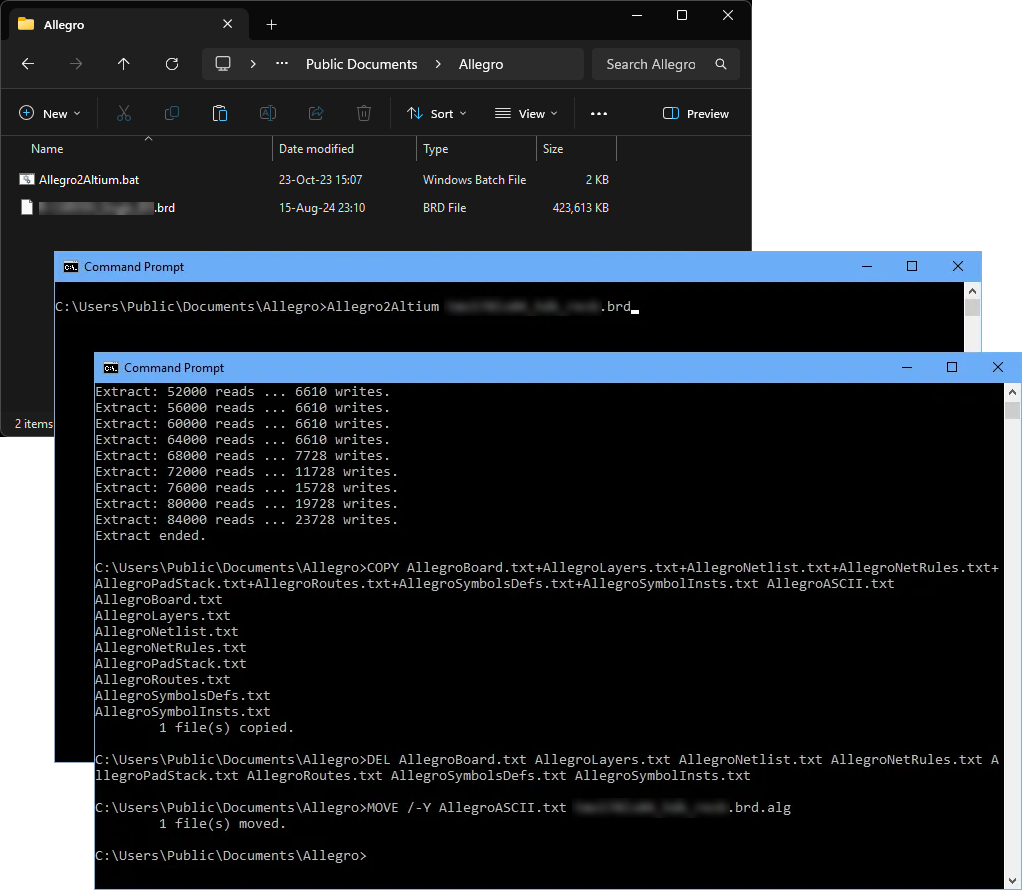 Процесс преобразования проекта Allegro ASCII управляется специальным пакетным файлом
 Allegro2Altium.
Доступ к импортеру и его запуск
Импортер файлов проектов Allegro PCB доступен через Import Wizard Altium Designer (File » Import Wizard), где этот параметр выбирается на странице Select Type of Files to Import мастера — выберите вариант Allegro Design Files.
При добавлении файлов в список файлов для импорта используйте раскрывающееся меню фильтра в окне выбора файлов, чтобы выбрать двоичные (*.brd) или ASCII-файлы Allegro (*.alg).
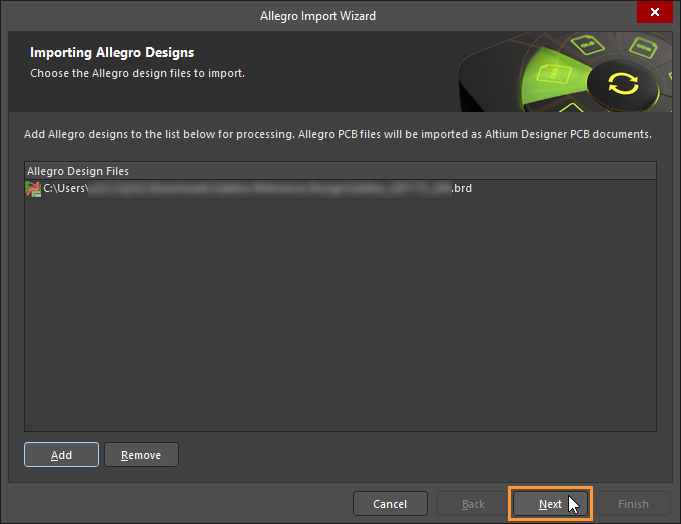 Для импорта выберите двоичные или ASCII-файлы проектов Allegro. Для импорта двоичных файлов Allegro (
*.brd) Allegro должен быть установлен на локальном компьютере.
Если вы попытаетесь импортировать двоичный файл проекта Allegro (*.brd) с помощью мастера импорта, не имея локально установленного Allegro, процесс импорта будет приостановлен и отобразится диалоговое окно с предупреждением. В этом случае импортируйте ASCII-версию файла проекта, созданную в процессе извлечения ASCII-файла Allegro (как описано выше).

Чтобы завершить импорт и преобразование файлов, пройдите оставшиеся страницы мастера импорта, чтобы настроить и завершить преобразование файлов проектов Allegro в файлы проектов Altium Designer.
Import Wizard - Allegro Design Files
Файлы проектов Allegro

Selecting the Design Files to Import

Нажмите Add, чтобы выбрать файлы проектов Allegro для импорта. Вы можете удалить выбранный файл, нажав Remove.
Selecting the Constraint Files to Import

Нажмите Add, чтобы выбрать файлы ограничений Allegro *.DCFX для импорта. Вы можете удалить выбранный файл, нажав Remove.
Selecting the Footprint Files to Import

Нажмите Add, чтобы выбрать файлы посадочных мест Allegro (*.dra) для импорта. Вы можете удалить выбранный файл, нажав Remove.
Setting the Reporting Options

Используйте страницу Reporting Options для настройки общих параметров ведения журнала. Для каждого преобразованного файла Allegro PCB создается отчет журнала в формате ASCII-файла (*.LOG). Этот журнал сохраняется во вложенной папке \Imported исходных файлов Allegro. После преобразования откройте отчет журнала в текстовом редакторе, чтобы просмотреть подробности.
В разделе General Settings включите нужный параметр(ы).
Setting PCB Specific Options
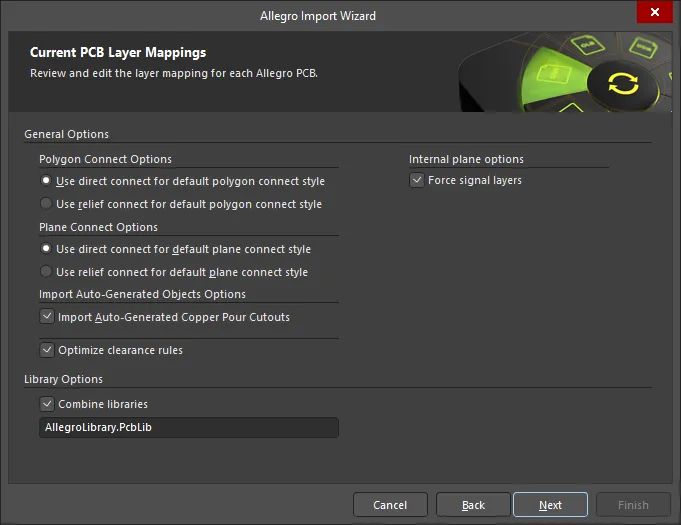
Эта страница мастера используется для указания параметров, относящихся непосредственно к процессу импорта PCB.
Выберите требуемый Polygon Connect Options: либо Use direct connect for default polygon connect style, либо Use relief connect for default polygon connect style.
Выберите Plane Connect Options: либо Use direct connect for default plane connect style, либо Use relief connect for default plane connect style.
Включите параметр Import Auto-Generated Copper Pour Cutouts в области Import Auto-Generated Objects Options, чтобы импортировать пустоты, автоматически создаваемые в Allegro PCB Editor как вырезы при преобразовании файла.
Включите параметр Optimize Clearance Rules, чтобы использовать оптимизацию для правил зазоров.
Включите параметр Force signal layers, чтобы импортировать слои полигонов питания как сигнальные слои.
Editing the Layer Mapping

Эта страница мастера используется для просмотра и редактирования сопоставления слоев для каждой Allegro PCB. Мастер предоставляет сопоставление по умолчанию для построения соответствия слоев для каждой PCB. Сопоставление слоев можно настроить для каждого импортируемого проекта. Возможно, вы захотите импортировать несколько проектов Allegro PCB и сопоставить один и тот же слой Allegro с одним и тем же слоем Altium Designer. Вы можете один раз настроить сопоставление слоев и использовать его для всех импортируемых файлов. Преимущество такого подхода в том, что пакетное управление слоями позволяет сэкономить время при импорте нескольких проектов. Недостаток состоит в том, что сопоставление слоев по умолчанию не всегда корректно учитывает различия в структурах проектов, поэтому могут потребоваться некоторые ручные изменения.
В области таблицы перечислены Allegro Layer Name, Allegro Layer Type, Altium Layer Type и Altium Layer Name. Нажмите значок  справа от каждой области, чтобы отфильтровать отображаемый список этой области.
При необходимости на этой странице мастера вы можете отредактировать сопоставление слоев для любых или всех импортируемых PCB-проектов или файлов библиотек Allegro. Чтобы сгруппировать по столбцу, перетащите заголовок столбца в указанную область в верхней части таблицы.
Щелчок правой кнопкой мыши в области таблицы открывает подменю, где можно:
- Load Layer Mapping – выбрать, чтобы открыть диалог Load Configuration для загрузки нужных файлов сопоставления.
- Save Layer Mapping – выбрать, чтобы открыть диалог Choose File to Save Layer Mapping и указать путь, по которому следует сохранить сопоставление слоев.
Specifying the Output Directory
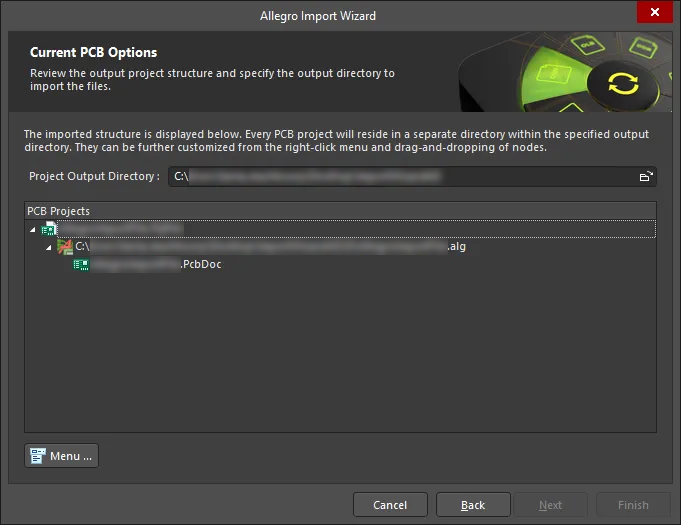
Используйте эту страницу мастера для просмотра структуры выходного проекта и указания выходного каталога, в который будут импортированы файлы. Используйте значок Browse Folder для поиска и выбора Project Output Directory.
Нажмите Menu, чтобы получить доступ к параметрам редактирования структуры проекта:
-
Create Project – нажмите, чтобы открыть диалог Create Project для добавления проекта.
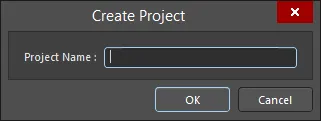
Используйте диалог Create Project для добавления нового проекта. -
Rename Project – нажмите, чтобы переименовать выбранный проект. Этот параметр доступен только при выборе
*.PrjPcb file. - Remove Selected Projects – нажмите, чтобы удалить выбранный проект из структуры PCB Projects.
- Reset Structure to Default – нажмите, чтобы сбросить структуру PCB Projects к значениям по умолчанию.
-
Add Designs to Project – нажмите, чтобы добавить проект(ы) в проект. Этот параметр доступен только при выборе
*.PrjPcb file. -
Remove Selected Designs - нажмите, чтобы удалить выбранные файлы проекта.
Closing the Wizard

Работа Allegro Import Wizard завершена. Нажмите Finish, чтобы закрыть мастер.
Imported Allegro files:
Файлы Allegro преобразуются следующим образом:
-
Двоичные файлы проектов Allegro PCB (
*.brd) преобразуются в PCB-файлы Altium Designer (*.PcbDoc). -
Файлы извлечения Allegro ASCII (
*.alg) преобразуются в PCB-файлы Altium Designer (*.PcbDoc). -
Файлы посадочных мест Allegro (
*.dra) преобразуются в файлы библиотек PCB Altium Designer (*.PcbLib).
Примечания
-
Ознакомьтесь с подробной статьей базы знаний о импорте файлов Allegro в Altium Designer.
-
В Altium Designer 3D-модели STEP хранятся внутри объекта 3D Body, который размещается в посадочном месте PCB.
-
Подробнее о создании посадочного места PCB в Altium Designer.
-
Подробнее о работе с 3D Body и дополнительных инструментах для работы с 3D Body.
-
-
Импортер Allegro поддерживает импорт пользовательских стеков контактных площадок, определенных в проекте платы Allegro. При импорте такого проекта в Altium Designer будут созданы пользовательские формы площадок. Кроме того, если в Allegro для пользовательского стека площадок определены тепловые перемычки, они будут импортированы как пользовательские термокомпенсационные соединения.
-
Если для площадки в панели Properties диспетчера Allegro Constraint Manager задан тип терморазвязки orthogonal, diagonal или full contact, эти площадки будут импортированы в Altium Designer с соответствующим образом настроенными пользовательскими терморазвязками. Обратите внимание: если ширина терморазвязки или зазор для площадки не заданы в Allegro Constraint Manager, значения для Conductor Width и Air Gap Width в Altium Designer будут взяты соответственно из правил минимальной ширины линии и шага выводов, определенных в проекте Allegro.
-
Для обеспечения согласованности с проектом Allegro значения правил, связанных с шириной, импортируются в Altium Designer следующим образом:
-
Min Neck Width –> Min Width
-
Line Min Width –> Preferred Width
-
Line Max Width –> Max Width
Если значение отсутствует (или равно нулю) в проекте Allegro, оно наследует значение предыдущего диапазона.
-
-
При импорте проекта Allegro можно импортировать более подробную информацию о стеке площадок. Это позволяет импортировать в Altium Designer более точные свойства площадок, делая их более близкими к эквивалентам в исходном проекте Allegro. В рамках этой возможности также поддерживаются различные медные формы на слоях при импорте файла посадочного места Allegro.
-
При импорте проекта Allegro, если площадь полигональной заливки меньше 2500 кв. mil, параметр Remove Islands Less Than автоматически отключается.
-
При импорте проекта Allegro может поддерживаться импорт масок пайки и пасты на уровне padstack для площадок (обычных и пользовательских форм, включая tented-площадки) и переходных отверстий (с расчетом расширений и учетом tented-сторон).
Кроме того, при импорте проекта Allegro с перечисленными ниже определенными подклассами на верхних или нижних слоях в создаваемом PCB-документе формируется пара слоев компонентов для размещения значений из этих верхних и нижних слоев; при этом эти слои по умолчанию скрыты с точки зрения видимости.
Подкласс проекта Allegro
Пара слоев компонентов Altium
Layers - Components - Comp value
COMPONENT_VALUE_TOP и COMPONENT_VALUE_BOTTOM
Layers - Components - Dev type
DEVICE_TYPE_TOP и DEVICE_TYPE_BOTTOM
Layers - Components - Tolerance
TOLERANCE_TOP и TOLERANCE_BOTTOM
Layers - Components - User part
PART_NUMBER_TOP и PART_NUMBER_BOTTOM
 Локализовано с помощью ИИ