
Поддержка импорта и экспорта в программном обеспечении Altium для проектирования
Сохранение документа Altium Designer в предыдущем формате файла
Файл схемы, библиотеки схем, PCB или библиотеки PCB в Altium Designer можно сохранить в более раннем формате Protel/Altium. В файле Outputjob нажмите [Add New Export Output] и выберите пункт в меню Save As/Export PCB или Save As/Export Schematic, затем дважды щёлкните добавленный выходной документ, чтобы открыть диалог Save As / Export Output Setup и выбрать требуемый формат. После этого выходные данные экспорта можно сгенерировать напрямую из файла или в рамках процесса Project Release.

Либо используйте команду File » Save As (или команду File » Save Copy As ) в главном меню соответствующего редактора, а затем выберите нужный формат файла в раскрывающемся списке Save as type диалога Save As, который откроется.
Поддержка импорта-экспорта CircuitStudio, CircuitMaker, PCBWorks
Импорт и экспорт PCB-файлов CircuitMaker (текущая версия), CircuitStudio и PCBWorks
Altium Designer включает возможность импортировать PCB-файлы других форматов Altium и экспортировать плату в форматы CircuitMaker, CircuitStudio и PCBWorks.
Чтобы импортировать PCB-файл CircuitMaker (*.CMPcbDoc), CircuitStudio (*.CSPcbDoc) или SolidWorks (*.PWPcbDoc, *.SWPcbDoc) в активный PCB-документ Altium Designer, выберите команду File » Import » Altium PCB в главном меню PCB-редактора Altium Designer.
Активный PCB-документ Altium Designer можно экспортировать в формат файлов CircuitMaker (*.CMPcbDoc) и CircuitStudio (*.CSPcbDoc). Для этого выберите команду File » Export » CircuitMaker или File » Export » CircuitStudio в главном меню PCB-редактора Altium Designer.
Импорт файлов схем и библиотек CircuitMaker 2000
Altium Designer включает возможность импортировать файлы CircuitMaker 2000 с помощью Import Wizard. Мастер — это быстрый и простой способ преобразовать файлы проектов CircuitMaker в файлы Altium Designer. Мастер пошагово проводит через процесс импорта и обрабатывает как файлы схем, так и файлы библиотек.
Импортер файлов схем и библиотек CircuitMaker 2000 доступен через Import Wizard Altium Designer (File » Import Wizard) при выборе параметра CircuitMaker 2000 Schematics and Libraries Files на странице Select Type of Files to Import мастера.

Выберите CircuitMaker 2000 Schematics and Libraries Files в Import Wizard, чтобы импортировать файлы CircuitMaker 2000.
Import Wizard проведёт вас через шаги, выполняемые при импорте этих типов файлов, включая:
- Схемы CircuitMaker (*.CKT).
- Пользовательские библиотеки CircuitMaker (*.LIB).
- Библиотеки устройств CircuitMaker (*.LIB).
Import Wizard - CircuitMaker 2000 Schematics and Libraries Files
Файлы схем и библиотек CircuitMaker 2000

Importing CM2000 Design Files

Нажмите Add, чтобы выбрать, какие файлы схем CircuitMaker импортировать. Добавленные файлы будут импортированы как документы схем Altium Designer и будут сгруппированы в PCB-проекты Altium Designer. Вы можете удалить выбранный файл, нажав Remove.
Selecting CM2000 Library Files

-
CircuitMaker libraries / models path(s)
Используйте значки Browse folder, чтобы задать нужные пути для CircuitMaker 2000 Standard Devices Path (DEVICE.LIB file), CircuitMaker 2000 User Library Path (USER.LIB file) и CircuitMaker 2000 Models Path (MODELS directory).
Включите Import для каждого пути к библиотеке и/или модели, который вы хотите импортировать.
-
Altium Designer Libraries / Models Path
Используйте значки Browse folder, чтобы задать Libraries Path и Models Path.
Setting Reporting Options

Используйте страницу Reporting Options, чтобы настроить общие параметры формирования отчёта журнала.
В разделе General Settings включите нужные параметры: Log All Errors, Log All Warnings, Log All Events.
Specifying the Output Directory
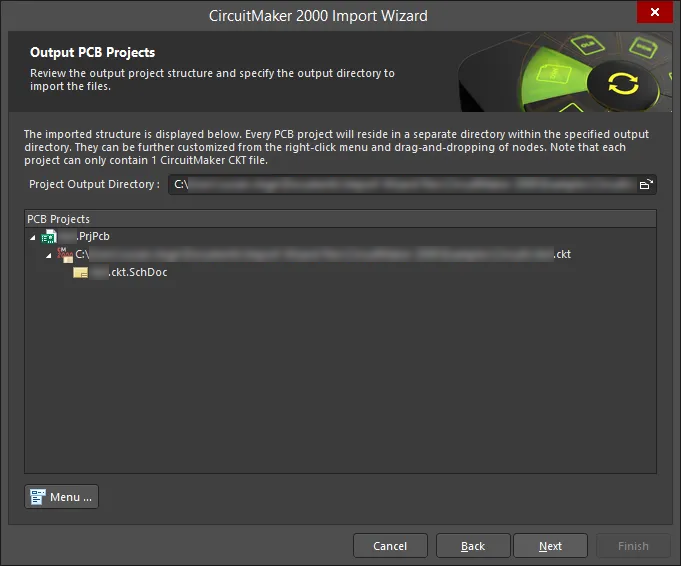
Каждый PCB-проект будет размещён в отдельном каталоге внутри указанного выходного каталога. Обратите внимание: каждый проект может содержать только один файл CircuitMaker .CKT. Используйте эту страницу мастера, чтобы просмотреть структуру выходного проекта и указать выходной каталог, в который будут импортированы файлы. Используйте значок Browse Folder, чтобы найти и выбрать Project Output Directory.
Нажмите Menu, чтобы открыть параметры редактирования структуры проекта:
-
Create Project – нажмите, чтобы открыть диалог Create Project и добавить проект.

Используйте диалог Create Project, чтобы добавить новый проект. -
Rename Project – нажмите, чтобы переименовать выбранный проект. Этот параметр доступен только при выборе
*.PrjPcb file. - Remove Selected Projects – нажмите, чтобы удалить выбранный проект из структуры PCB Projects.
- Reset Structure to Default – нажмите, чтобы сбросить структуру PCB Projects к значениям по умолчанию.
-
Add Designs to Project – нажмите, чтобы добавить проекту дизайн(ы). Этот параметр доступен только при выборе
*.PrjPcb file. - Remove Selected Designs - нажмите, чтобы удалить выбранные файлы дизайна.
Откроется страница, на которой отображается документ, обрабатываемый в данный момент; зелёная полоса показывает ход импорта.
Closing the Wizard

Мастер импорта CircuitMaker 2000 завершил работу. Нажмите Finish, чтобы закрыть мастер.
Импортированные файлы CircuitMaker 2000 преобразуются следующим образом:
-
Схемы CircuitMaker 2000 (
*.CKT)преобразуются в документы схем Altium Designer (*.SchDoc). -
Пользовательские библиотеки и библиотеки устройств CircuitMaker 2000 (
*.LIB)преобразуются в библиотеки схем Altium Designer (*.SchLib).
Поддержка импорта-экспорта файлов проектов Protel
Импорт базы данных Protel 99 SE
Protel 99 SE использует базу данных проекта, или DDB, для хранения файлов проекта. Мастер импорта 99SE обеспечивает управление и наглядность процесса импорта базы данных проекта 99SE в Altium Designer.
База данных проекта становится группой проектов и проектами
Protel 99 SE хранит все проектные документы внутри одной базы данных проекта. База данных выступает как контейнер хранения, а также как способ, с помощью которого разработчик может группировать проектные файлы, относящиеся к одному проекту.
Нет жёсткого требования, что именно должно храниться в базе данных проекта и как проектные документы могут быть сгруппированы по папкам внутри базы данных проекта (DDB). Некоторые разработчики используют один DDB для каждого дизайна платы, другие хранят все ревизии дизайна в одном DDB, а третьи — все дизайны плат для одного продукта в одном DDB.
В Altium Designer все проектные файлы хранятся на жёстком диске. Основой каждого дизайна, создаваемого в Altium Designer, является файл проекта. В среде поддерживается несколько типов проектов, включая PCB-проекты (*.PrjPcb). За исключением скриптовых проектов, фундаментальное требование состоит в том, что каждый проект нацелен на одну реализацию — например, PCB-проект включает все исходные данные, необходимые для определения одной печатной платы. Сам файл проекта — это ASCII-файл, в котором хранится информация о проекте, такая как ссылки на документы, входящие в проект, настройки выходных данных, настройки проверки ошибок и т. п.
Над уровнем проекта Altium Designer использует группу проектов. Группа проектов (*.DsnWrk) применяется для объединения связанных проектов, поэтому вы можете использовать группу проектов для всех проектов одного заказчика, всех плат одного продукта и т. д. Когда вы открываете группу проектов, все проекты, входящие в эту группу, появятся на панели Projects.
По умолчанию объекты из базы данных проекта 99 SE сопоставляются с эквивалентными объектами в Altium Designer следующим образом: для DDB создаётся группа проектов, PCB-проект — для каждой папки, содержащей PCB-файл, и пакет библиотек (Library Package) — для каждой папки, содержащей только библиотеки. Во время импорта у вас есть возможность изменить все сопоставления, кроме сопоставления DDB с группой проектов.
Хотя Altium Designer позволяет напрямую редактировать любую отдельную схему, PCB или любой другой проектный файл, для выполнения любых операций уровня проекта — таких как обновление платы по схеме или печать всех схем в проекте — необходимо открыть проект.
Также можно импортировать проекты Protel 99 SE, использующие файловую систему Windows. Используйте мастер импорта 99 SE Import Wizard так же, как и для DDB базы данных Access®.
Если вы хотите пройти весь процесс проектирования печатной платы в Altium Designer на простом примере, см. Tutorial - A Complete Design Walkthrough with Altium Designer.
Импорт базы данных
Чтобы импортировать базу данных 99 SE, выберите File » Import Wizard. На странице Select Type of Files to Import мастера Import Wizard выберите 99SE DDB Files.

Выберите 99SE DDB Files в Import Wizard, чтобы импортировать файлы Protel 99SE DDB.
Import Wizard - 99SE DDB Files
Файлы 99SE DDB

Процесс импорта 99SE DDB требует, чтобы все файлы, проекты и рабочие области проектирования, которые в данный момент открыты в Altium Designer, были закрыты. Откроется диалоговое окно с запросом подтверждения.

Нажмите Yes, чтобы закрыть все открытые файлы и проекты; нажмите No, чтобы выйти из мастера.
Choosing Files to Import

Используйте эту страницу Wizard, чтобы выбрать папки или файлы 99 SE, которые вы хотите импортировать. Используйте кнопку Add в области Folders To Process, чтобы импортировать все DDB-файлы в указанной папке. Используйте кнопку Add в области Files To Process, чтобы импортировать отдельные DDB-файлы. Кнопку Remove в обеих областях можно использовать для удаления выбранной записи из любой области.
Setting File Extraction Options

Эта страница Wizard позволяет управлять тем, как будут извлекаться ваши файлы. Используйте  для поиска и выбора расположения выходной папки. Все файлы будут извлечены в подпапку с тем же именем, что и DDB.
Setting Schematic Conversion Options

Используйте эту страницу, чтобы управлять тем, как будут преобразовываться схемотехнические проекты.
Включите Convert Schematic documents to current file format, если хотите использовать текущий формат. Если этот параметр включен, заблокированные (ручные) соединения (junctions) будут импортированы как есть. Используйте следующие параметры, чтобы выбрать, как импортировать незаблокированные (авто) соединения:
- Lock All Auto-Junctions – выберите этот параметр, чтобы заблокировать все авто-соединения.
- Lock X-Cross Junctions Only – выберите этот параметр, чтобы заблокировать только соединения X-Cross.
- Convert X-Cross Junctions – выберите этот параметр, чтобы преобразовать соединения X-Cross.
- Miter Size (in DXP units) – если выбран Convert X-Cross Junctions, введите размер фаски (miter) в текстовое поле.
Setting Import Options

Используйте Project Mapping Options на этой странице, чтобы управлять тем, как проекты будут сопоставляться с файлами вашей базы данных.
- Create one Altium Designer project for each DDB – выберите, если вы обычно используете один DDB для каждого проекта платы.
- Create one Altium Designer project for each DDB Folder – выберите, если ваш DDB содержит более одного проекта платы.
- Include non-Protel files (such as PDF or Word) in created Projects – выберите, если вы также хотите включить другие типы файлов.
Selecting the Design Files to Import
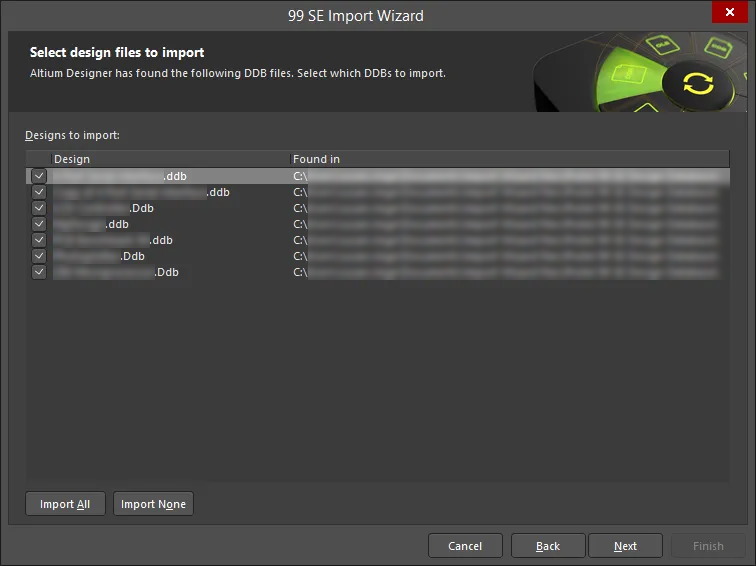
На этой странице Wizard отображается список DDB-файлов, которые Altium Designer нашел в соответствии с вашими настройками импорта на предыдущих страницах Wizard. Установите флажки у файлов проектов, которые вы хотите импортировать. Если вы хотите импортировать все отображаемые файлы, вы также можете нажать Import All, чтобы отметить все флажки. Если вы не хотите импортировать ни один из перечисленных файлов, нажмите Import None, чтобы снять все флажки.
Review the Project Structure
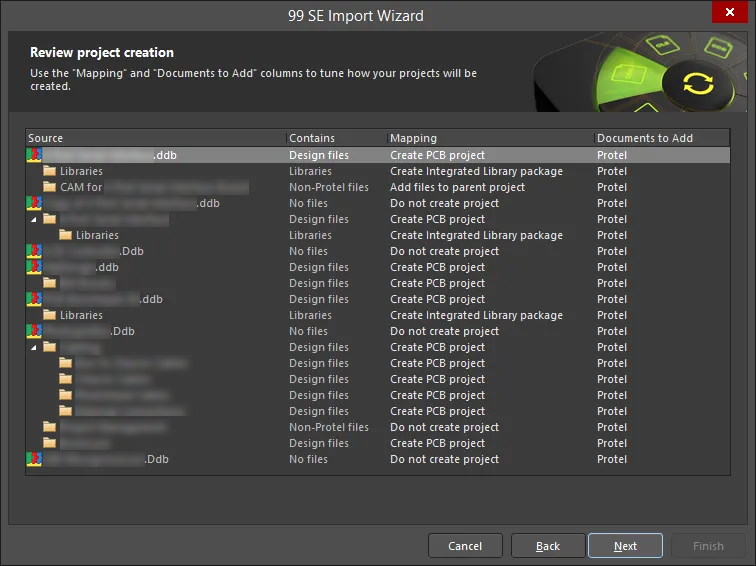
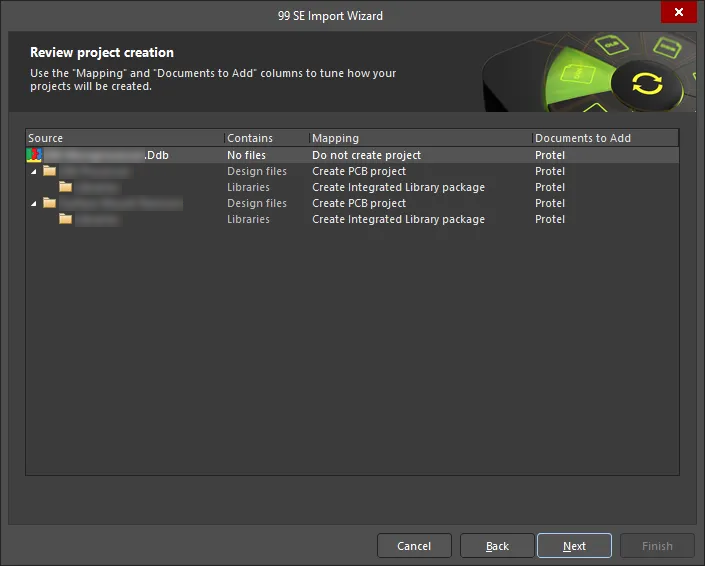
Эта страница Wizard может использоваться для тонкой настройки того, как будут создаваться ваши проекты. На этой странице отображаются предположения, которые мастер сделал о том, как ему следует строить проекты на основе содержимого DDB. Уделите время настройке этих параметров, чтобы получить наилучший результат по завершении процесса импорта. Щелкните в столбце Mapping, как показано на следующем изображении, затем выберите из списка доступных параметров, чтобы изменить способ создания выбранной папки/файла. Варианты включают:
-
Do not create project– выбрать, чтобы не создавать проект. -
Create PCB project– выбрать, чтобы создать проект. -
Create Integrated Library package– выбрать, чтобы создать пакет интегрированной библиотеки. -
Add files to parent project– выбрать, чтобы добавить файлы в родительский проект. -
Add files to all projects in DDB– выбрать, чтобы добавить файлы во все проекты в DDB.
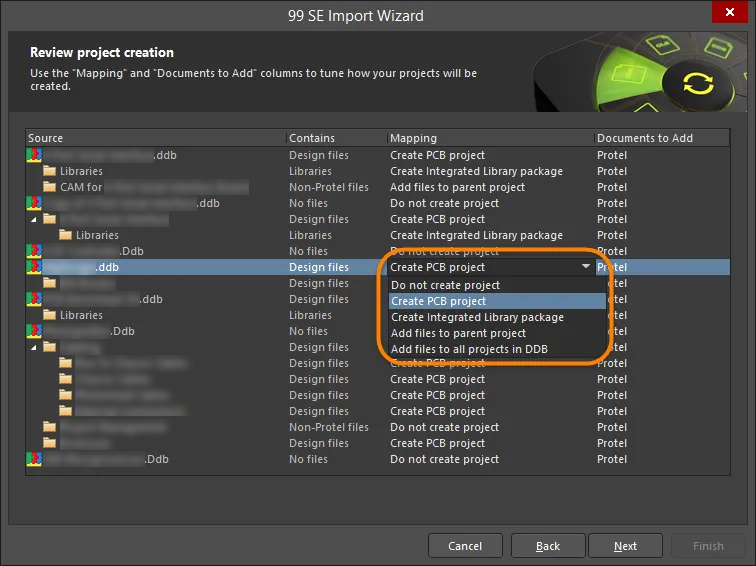
Щелкните в столбце Documents to Add, чтобы выбрать из списка доступных документов для добавления.
Review the Import Summary

Эта страница мастера показывает сводку импорта. Область Source Files показывает количество DDB-проектов, которые будут импортированы. Область Output перечисляет файлы, которые будут созданы в процессе импорта. Эта страница полезна для проверки того, что вы правильно настроили параметры импорта. При необходимости изменений можно использовать кнопку Back.
Нажмите Next, чтобы запустить процесс импорта.
Select the Design Space
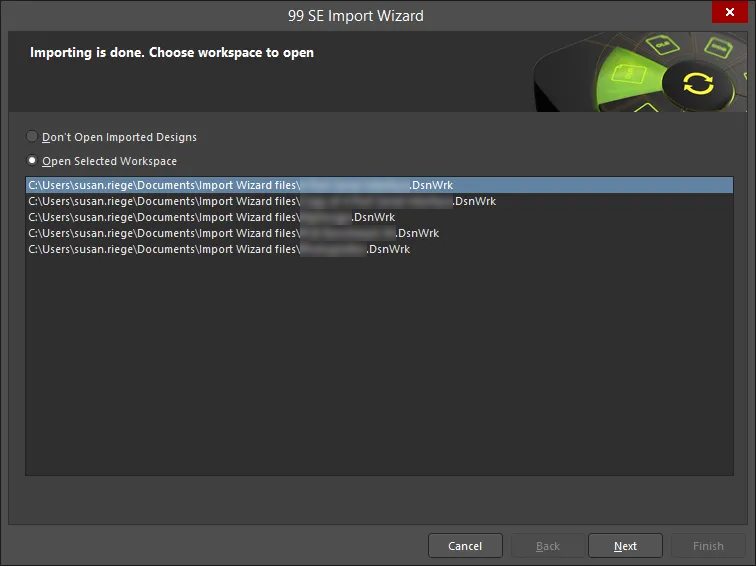
Процесс импорта завершен, и на этой странице вы можете выбрать, открывать ли импортированные проекты. Выберите Open Selected Workspace, затем выберите из списка проекты, чтобы открыть рабочую область проектирования. Если вы не хотите открывать импортированные проекты, выберите Don't Open Imported Designs.
Closing the Wizard

Мастер успешно завершил работу. Нажмите Finish, чтобы закрыть.
Процесс импорта требует, чтобы все файлы, проекты и группы проектов, которые в данный момент открыты в Altium Designer, были закрыты. Если это не так, вам будет предложено сделать это сначала.
Мастер можно использовать для импорта одного DDB или всех DDB в папке. Этот документ посвящен импорту одного DDB.
Мастер выполняет следующие шаги:
- Извлекает файлы из базы данных в указанную папку на жестком диске. Любая структура папок внутри базы данных будет воссоздана на жестком диске. Все файлы в базе данных будут извлечены независимо от того, входят ли они в структуру проекта или нет.
- Преобразует документы схем в текущий формат файлов (если этот параметр включен).
-
Добавляет распознаваемое расширение файла ко всем файлам схем и PCB. Altium Designer использует расширение файла, чтобы определить, какие документы он может редактировать. Для схем это расширение должно быть Sch, SchDoc или исходное DOS-обозначение схем S01, S02 и т. д. Если внутри DDB есть схемы без расширения, к имени файла будет добавлено
*.SchDoc. Обратите внимание, что это не нарушит иерархию: компилятор Altium Designer автоматически обнаружит эту ситуацию и сохранит иерархию проекта и связность. Также обратите внимание, что не-Altium файлы без стандартного расширения не будут автоматически переименованы.Создает файл проекта для каждого указанного проекта типа PrjPcb (PCB project) или LibPkg (library package) и добавляет соответствующие файлы проекта. -
Создает группу проектов (
*.DsnWrk) и добавляет в нее все созданные проекты. -
Открывает группу проектов. Когда созданная группа проектов откроется, она отобразит все проекты Altium Designer, которые были построены. На изображении выше показан результат импорта проекта Z80 Microprocessor, который включен в папку
Protel 99 SE\Examples.
Создание проекта(ов) Altium Designer
По мере прохождения страниц мастера вы заметите, что на странице Set Import Options вас спросят, должен ли мастер:
- Создать один проект Altium Designer для каждого DDB — выберите этот вариант, если вы обычно используете один DDB для каждого проекта платы.
- Создать один проект Altium Designer для каждой папки DDB — выберите этот вариант, если ваш DDB содержит более одного проекта платы.
- Выберите тот вариант, который лучше всего соответствует тому, как вы используете DDB. Позже в мастере будет возможность дополнительно настроить страницу Review Project Creation.
На странице Review project creation вы увидите предположения, которые мастер сделал о том, как ему следует строить проекты на основе содержимого DDB. Уделите время настройке этих параметров, чтобы получить наилучший результат по завершении процесса импорта.
После завершения работы мастера Altium Designer представит проекты и их документы на панели Projects.
Изменения формата файлов
Формат файлов для схем, библиотек схем, PCB и библиотек PCB изменился по сравнению с форматами, используемыми в Protel 99 SE. Вы можете открывать и использовать файлы схем и библиотек схем формата 99 SE непосредственно в Altium Designer, но при каждом сохранении вас будут спрашивать, хотите ли вы преобразовать их. Файлы PCB 99 SE должны быть преобразованы в формат файлов Altium Designer, прежде чем их можно будет редактировать. Каждый раз, когда вы открываете PCB в старом формате, запускается мастер импорта PCB Import Wizard и проводит вас через этот процесс.
Следующие темы охватывают различные различия в объектах и подходах к проектированию, о которых важно знать.
Компоненты
Компоненты были значительно улучшены в версиях DXP. Теперь они поддерживают неограниченное количество параметров компонента и имеют улучшенную систему определения и связывания моделей, например возможность визуально выбирать посадочное место (PCB footprint).
Дважды щелкните, чтобы отредактировать компонент, и вы увидите, что все текстовые поля и поля части (part fields) 99 SE были преобразованы в параметры. В то время как 99 SE поддерживал до восьми текстовых полей и 16 полей части на компонент, Altium Designer не ограничивает количество добавляемых параметров.
Параметры можно использовать для любых целей в проекте Altium Designer. Их также можно связать с базой данных вашей компании с помощью документа DbLink. Параметры можно включать в отчет, сформированный по проекту. Добавьте в проект документ OutJob и настройте механизм отчетов для генерации отчета в требуемом выходном формате. Параметры также можно использовать для ссылок на даташиты или веб-URL.
Подробности о создании компонентов и добавлении моделей см. в Building & Maintaining Your Components and Libraries.
Дополнительные сведения о связывании компонентов с базой данных см. в Database Libraries.
Дополнительные сведения о создании ведомости материалов (BOM) на основе вашего проекта см. в разделе BOM Management with ActiveBOM.
Связи компонентов
При импорте проекта 99 SE вы обнаружите, что все связи между компонентами схемы и PCB удаляются. Восстановить связывание компонентов несложно, но делать это нужно на основе позиционных обозначений (designators).
На стороне PCB сопоставьте компоненты с посадочными местами в диалоге Component Links (Project » Component Links в главном меню редактора PCB). Полностью синхронизированная база данных 99 SE должна свести это к двум щелчкам: сначала добавьте пары по совпадению designators (корреляция по умолчанию), затем выполните обновление.
Ключевое отличие Altium Designer от 99 SE состоит в том, что установление связей не является обязательным условием синхронизации. Если, например, пропустить описанные выше шаги и просто попытаться выполнить команды update/import для PCB-проекта, перенесённого в Altium Designer из 99 SE, вы получите сообщение, что, хотя синхронизация по Unique ID не удалась, вы всё равно можете продолжить сопоставление по designators. При этом поля Unique ID в проекте не изменятся, то есть при повторении процесса будет сообщаться тот же статус. Единственный способ создать постоянные связи между компонентами схемы и посадочными местами на PCB — назначить им одинаковые значения Unique ID.
Область идентификации цепей (Net Identification Scope)
Возможно, имеет смысл назначить для ваших проектов схем конкретную область идентификации цепей. По умолчанию этот параметр в диалоге Project Options dialog устанавливается автоматически (на основе содержимого проекта). Это означает, что если в проекте есть какие-либо sheet symbols с sheet entries внутри, область будет установлена в Hierarchical (Sheet entry <-> port connections, power ports global). Если в проекте есть ports, но нет sheet entries, область будет установлена в Flat (Only ports global). Если в проекте нет ни sheet entries, ни ports, то net labels станут глобальными.
Если вы не хотите использовать это автоматическое определение, можно назначить индивидуальную область, которая будет применяться к проекту независимо от его содержимого. Это рекомендуется для проектов 99 SE, которые использовали область Global и для ports, и для net labels, поскольку эта область недоступна через автоматическое определение Altium Designer.
Обратите внимание, что Altium Designer также поддерживает плоские проекты (flat), без использования верхнего листа (top sheet). Чтобы изучить этот вариант, попробуйте удалить верхний лист из вашего плоского проекта. Панель Navigator в Altium Designer покажет структуру связей в проекте, где можно исследовать связность.
Мастер импорта DXP
При первом открытии устаревшей платы в Altium Designer запускается DXP Import Wizard, чтобы помочь вам назначить форму платы, разделённые плоскости (split planes) и преобразования специальных правил.
Форма платы (Board Shape)
Все PCB-проекты в Altium Designer требуют наличия формы платы. Поскольку в более ранних версиях Protel этого не было, её необходимо добавить для плат, импортируемых из предыдущих версий.
Мастер импорта предлагает два варианта: прямоугольная форма, охватывающая все объекты проекта, либо более точный контур платы на основе форм, обнаруженных в проекте. Если выбрать второй вариант, будут проанализированы слои Keep-Out и Mechanical на предмет форм, которые могут определить контур PCB. Независимо от выбора, в области предварительного просмотра будет показана предлагаемая Board Shape. Если ни один вариант не выглядит корректным, выберите прямоугольный вариант, а затем используйте пункты меню Design » Board Shape, чтобы настроить форму платы в Altium Designer.
Форма платы задаёт физические границы платы и, соответственно, определяет контур для pullback tracks на внутренних плоскостях. Поскольку плоскости являются негативным изображением, pullback tracks создают тонкую зону без меди (“blowout”) между краем платы и плоскостью, предотвращая короткие замыкания по кромке изготовленной платы. Эти дорожки недоступны для прямого редактирования на слоях плоскостей, однако форму платы можно переопределить в любой момент в Altium Designer, и pullback tracks будут перестроены соответствующим образом. Layer Stackup Manager позволяет изменить исходное расстояние pullback, заданное в мастере импорта.
Разделённые плоскости (Split Planes)
В Altium Designer изменён способ задания split planes. Ранее каждая область split plane размещалась как замкнутый регион (по сути, пустой полигон) на внутреннем слое плоскости. В Altium Designer разделение плоскости на отдельные области выполняется путём определения blowouts (областей без меди) — размещением линий, дуг и заливок на слое плоскости. Каждый раз, когда вы завершаете размещение на слое плоскости, плоскость анализируется и обнаруживаются все изолированные области. Дважды щёлкните по области, чтобы назначить её цепи (net). Эти участки blowout не принадлежат ни одной split-области; в проектах Altium Designer больше не требуется перекрывающихся или идеально совмещённых дорожек вдоль границ соседних split planes. Altium Designer также поддерживает вложенные split-области.
Есть одно исключение: мастер импорта позволяет работать в режиме legacy split plane. Рекомендуется выбирать этот режим только если возникают проблемы с импортом плоскостей в вашем проекте или если PCB содержит split planes, которые потребуется дополнительно редактировать в более ранней версии. Позже вы сможете преобразовать проект в режим плоскостей Altium Designer; пока же новые split planes нужно размещать как замкнутые границы на внутренних плоскостях, а не получать их по blowouts.
После преобразования проектов на новый метод вы сможете упростить определения split planes. Это не обязательно — ваши legacy split planes продолжат работать в Altium Designer, — но они могут содержать лишние линии, из-за которых плата становится сложнее и требует больше вычислений, чем нужно. Самый простой способ обновить определения split planes из 99 SE в Altium Designer — добавить новый слой плоскости, затем обвести существующие области на новом слое. После этого выделите все объекты на старом слое плоскости и удалите их. Когда цепь, назначенная этому слою, будет отключена, слой можно удалить из стека слоёв. Наконец, проверьте, что назначение цепи для каждой split-области выполнено правильно — либо двойным щелчком по каждой области, либо с помощью Split Plane Editor в панели PCB.
From-Tos
From-Tos, определённые в 99 SE между конкретными площадками (pads), придётся переопределить в Altium Designer — для этого откройте панель PCB panel в режиме From-To Editor.
Преобразования специальных правил
Некоторые старые версии Protel не позволяли настройкам площадок переопределять общие правила расширения маски (mask expansion), из-за чего в некоторых старых проектах могли быть правила расширения припойной маски или пасты, нацеленные только на отдельные площадки. Мастер импорта обнаружит такие правила в вашем проекте и предложит преобразовать их в настройки площадок, тем самым упростив набор правил проектирования. С другой стороны, мастер импорта предложит создать новое правило, отключающее соединение переходных отверстий (vias) с плоскостями, поскольку некоторые старые версии Protel не допускали соединений via-plane.
Ссылки на модели симуляции и конфигурации
В 99 SE определённые поля компонентов зарезервированы для данных симуляции. Когда эти поля содержат данные симуляции, Altium Designer преобразует их значения в привязку (linkage) к модели симуляции для данного компонента.
В 99 SE все модели симуляции содержались в SimulationModels.ddb, поставляемой вместе с установкой. Altium Designer, напротив, позволяет включать модель в проект или задавать путь поиска для проекта, если вы предпочитаете хранить модели симуляции централизованно. Ещё один подход — создавать integrated libraries, где модели симуляции компилируются в файл интегрированной библиотеки вместе с символом, посадочным местом и любыми другими моделями, связанными с компонентами.
Поскольку все компоненты 99 SE используют заданный путь к модели для связи между компонентом схемы и моделью симуляции, самый простой способ сохранить работоспособность симуляций 99 SE в Altium Designer — экспортировать все папки и модели из базы данных моделей симуляции 99 SE в папку Library\Sim вашей установки Altium Designer.
Altium Designer поддерживает ссылку на модель по полному пути. При импорте схемы 99 SE с компонентами, готовыми к симуляции, ссылка на модель симуляции автоматически переносится в поле Altium Designer Full Path Model Location. В Altium Designer есть внутренняя проверка, которая всегда включает папку Library вашей установки Altium Designer при поиске модели по полному пути, что гарантирует запуск симуляции проекта 99 SE после переноса моделей симуляции в новое место.
В 99 SE настройки в диалоге Analysis Setup сохраняются в конфигурационном файле (*.cfg) внутри базы данных. Когда Altium Designer впервые выполняет симуляцию проекта, и если не настроены конкретные параметры симуляции, он будет искать и использовать файл *.cfg. При сохранении нового проекта Altium Designer настройки симуляции будут записаны в файл проекта, а старый файл *.cfg станет не нужен.
Подробности о выполнении симуляции схемы см. в разделе Analyzing Your Design using Circuit Simulation.
Многоканальные проекты (Multi-Channel Designs)
Вероятно, наибольшего внимания потребуют ваши многоканальные проекты PCB.
В 99 SE многоканальный проект по сути сводился к созданию копий дочернего листа (child sheet), которые затем заново аннотировались и ссылались через отдельные sheet symbols. Поскольку Altium Designer позволяет действительно многократно ссылаться на один и тот же child sheet, сначала потребуется изменить схемы. Сначала удалите из проекта все копии child sheet, кроме одной. Затем обновите соответствующие sheet symbols: задайте им разные имена, но все должны ссылаться на один оставшийся child sheet.
Однако более разумная стратегия — удалить все sheet symbols для каждого канала, кроме одного, и заменить его поле Name на соответствующую команду Repeat. Тогда количество каналов можно будет менять в будущем, изменяя только это одно поле.
С многоканальным проектированием связано множество возможностей, включая передачу информации о «канале» в PCB-разводку, размещение и трассировку одного канала, а затем автоматическое повторение размещения и трассировки для всех остальных каналов.
Дополнительные сведения о работе с многоканальным проектом см. в разделе Creating a Multi-channel Design.
Выходные данные проекта
Файлы 99 SE CAM Manager (*.cam) и Power Print Configuration (*.ppc) не распознаются Altium Designer, поэтому для импортированных проектов выходные данные потребуется настроить заново.
В Altium Designer есть два подхода к настройке выходных данных: параметры, заданные через меню редакторов схем и печатных плат, сохраняются в файле проекта, либо в проект можно добавить файл Output Job (*.OutJob). Подробнее о выходных данных см. в разделе Preparing Your Design for Manufacture.
Передача проекта обратно в 99 SE
И редактор схем, и редактор печатных плат поддерживают сохранение файлов схем, библиотек схем, плат и библиотек плат в формате V4 (99 SE). В файле Outputjob file нажмите [Add New Export Output] и выберите пункт в меню Save As/Export PCB или Save As/Export Schematic, затем дважды щёлкните добавленный выходной документ, чтобы открыть диалог Save As / Export Output Setup и выбрать требуемый формат. После этого экспортные выходные данные можно сгенерировать напрямую из файла или в рамках процесса Project Release.
Либо используйте команду File » Save As в главном меню соответствующего редактора, затем выберите нужный формат файла в раскрывающемся списке Save as type диалога Save As, который откроется.
Данные, которые нельзя передать обратно, включают:
-
Новые объекты схемы, включая примечания, compile masks, объекты набора параметров (parameter set) и offsheet connectors.
-
Новые объекты печатной платы, включая области (regions), сплошные заливки полигонов (solid polygon pours; можно передать полигоны старого «штрихованного» типа), контур платы, размеры и сложные стеки площадок (complex padstacks).
-
Правила проектирования, которые невозможно сопоставить с правилами 99 SE.
-
Определения разделённых плоскостей (split plane) (Altium Designer вычисляет области разделения на основе объектов, размещённых на слоях плоскостей; пустые полигоны для определения областей разделения не используются).
Импорт схемы Protel DOS
Схему Protel DOS (*.s??) можно импортировать в Altium Designer. Для этого выберите команду File » Import » Protel DOS Schematic в главном меню редактора схем Altium Designer.
Экспорт печатной платы в формат Protel PCB 2.8 ASCII
Активную плату Altium Designer можно экспортировать в формат файла Protel PCB 2.8 ASCII (*.PCB). Для этого выберите команду File » Export » Protel PCB 2.8 ASCII в главном меню редактора PCB Altium Designer.
Импорт платы Tango
Altium Designer поддерживает импорт файла платы Tango PCB.
Чтобы импортировать ASCII‑файл Tango PCB (*.PCB) в активный документ PCB Altium Designer, выберите команду File » Import » Tango PCB в главном меню редактора PCB Altium Designer.
Импорт платы Autotrax
Altium Designer поддерживает импорт файла платы Autotrax PCB.
Чтобы импортировать файл Autotrax PCB (*.PCB), выберите команду File » Open в главном меню, затем найдите и откройте файл. Откроется мастер DXP Import Wizard для настройки импорта.
Поддержка импорта/экспорта файлов проектов P-CAD
Импорт проекта P-CAD
Перевод (трансляция) полноценных проектов P-CAD, включая схемы, трассировку платы и библиотечные файлы, может выполняться Altium Designer напрямую с помощью Import Wizard без предварительного преобразования в ASCII — тем самым отпадает необходимость в установленном P-CAD. Import Wizard снимает значительную часть типичных проблем при трансляции, анализируя ваши файлы и предлагая множество значений по умолчанию и рекомендуемых настроек для структуры проекта, сопоставления слоёв, именования PCB‑паттернов (посадочных мест/footprint) и т. д. На всех страницах мастера доступна полная гибкость: вы можете получить как минимум, так и максимум контроля над параметрами трансляции перед тем, как запускать сам процесс.
Трансляция файлов
Файлы проектов P-CAD в Import Wizard транслируются следующим образом:
-
P-CAD PCB (
*.PCB) преобразуются в файлы плат Altium Designer (*.PcbDoc). -
P-CAD schematic (
*.SCH) преобразуются в файлы схем Altium Designer (*.SchDoc). Каждый лист внутри файла схемы P-CAD импортируется как отдельный файл схемы Altium Designer (*.SchDoc). Иерархия проекта сохраняется, включая сложную иерархию. -
Эти файлы будут сгруппированы в проект PCB Altium Designer (
*.PrjPCB), который создаётся автоматически. -
Файлы P-CAD PCB при необходимости создают документ output job (
*.OutJob). Этот документ будет содержать все настройки печати из P-CAD PCB.
Файлы библиотек P-CAD (*.LIB и *.LIA) транслируются следующим образом:
-
Библиотеки, содержащие только данные паттернов, преобразуются в файлы библиотек плат Altium Designer (
*.PcbLib). -
Библиотеки, содержащие и данные паттернов, и данные символов, преобразуются соответственно и в библиотеки плат Altium Designer (
*.PcbLib), и в библиотеки схем Altium Designer (*.SchLib). -
Библиотеки, содержащие и данные компонентов, и данные символов, преобразуются в библиотеки схем Altium Designer (
*.SchLib). Библиотеки, содержащие только данные символов, не импортируются, поскольку в Altium Designer нет такого же понятия «символ», как в P-CAD (описано далее).Преобразованные библиотеки P-CAD автоматически группируются в пакет интегрированной библиотеки (
*.LibPkg).
Обзор процесса трансляции
Шаги трансляции ваших проектов и библиотек P-CAD с помощью Import Wizard выглядят следующим образом.
Трансляция проектов P-CAD
-
Import Wizard:
- Выберите файлы для трансляции.
-
Сопоставьте имена паттернов с именами посадочных мест (footprint). Переименование выполняется с учётом:
- нескольких графических представлений паттерна.
- несоответствий «вывод‑площадка» (pin‑to‑pad).
- Сопоставьте слои PCB.
- Создайте проект Altium Designer.
-
После Import Wizard:
- Задайте параметры проекта. Используйте вкладку Class Generation диалога Project Options (Project » Project Options).
- Назначьте связи компонентов с соответствующими компонентами PCB и схемы. Используйте диалог Edit Component Links (Project » Component Links). Нажмите кнопку Add Pairs Matched By.
- Устраните различия в именах посадочных мест. Используйте диалог Differences between (Project » Show Differences). В контекстном меню (правый клик) задайте направление обновления (Update direction).
- Устраните различия в именах цепей (net). Используйте диалог Differences between (Project » Show Differences). В контекстном меню (правый клик) задайте направление обновления (Update direction).
- Выполните синхронизацию (сгенерируйте ECO и примените).
- Выполните DRC для PCB.
Трансляция библиотек P-CAD
-
Import Wizard:
- Выберите файлы для трансляции.
-
Сопоставьте имена паттернов с именами посадочных мест (footprint). Переименование выполняется с учётом:
- нескольких графических представлений паттерна.
- несоответствий «вывод‑площадка» (pin‑to‑pad).
- Трансляция файлов.
- Соберите пакет библиотек и установите сгенерированную интегрированную библиотеку. Библиотеки компилируются и проверяются. Выполняется перекрёстная проверка сопоставления сигнальных выводов.
-
После Import Wizard:
- Просмотрите панель Messages на наличие предупреждений или ошибок.
- Устраните ошибки и выполните компиляцию повторно.
- Переместите/скопируйте новые библиотеки в предпочитаемую область хранения.
- Установите библиотеки в Altium Designer (панель Components).
- Размещайте компоненты с панели Components.
Использование мастера импорта для файлов P-CAD
Чтобы импортировать файлы P-CAD, выберите File » Importer Wizard. На странице Select Type of Files to Import мастера Import Wizard выберите P-CAD Designs and Libraries Files.
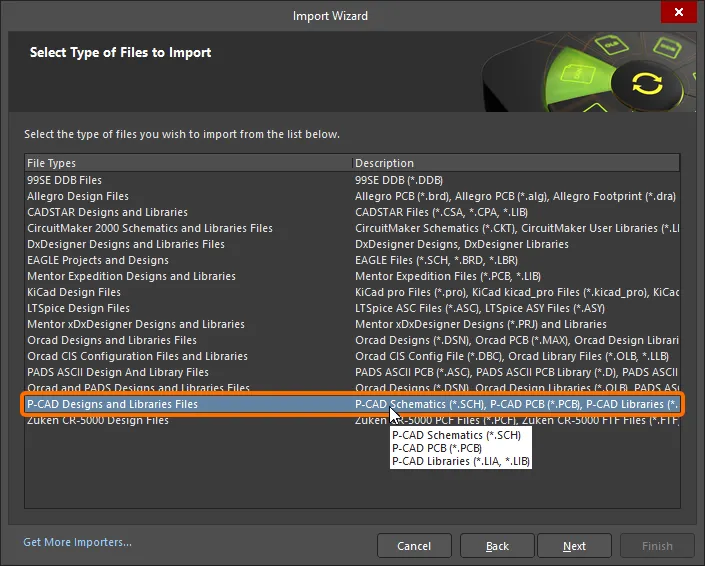
Выберите P-CAD Designs and Libraries Files в Import Wizard, чтобы импортировать файлы P-CAD.
Для дополнительного управления процессом трансляции на каждой странице мастера доступны контекстные меню команд (правый клик).
Import Wizard - P-CAD Designs and Libraries Files
Файлы проектов и библиотек P-CAD

Перевод полных проектов P-CAD, включая схемы, разводку PCB и файлы библиотек, может выполняться напрямую с помощью Import Wizard без предварительного преобразования в ASCII — тем самым отпадает необходимость в установленном P-CAD. Import Wizard устраняет многие проблемы, обычно возникающие при переносе проектов, анализируя ваши файлы и предлагая множество значений по умолчанию и рекомендуемых настроек для структуры проекта, сопоставления слоёв, именования PCB‑паттернов (футпринтов) и т. д. На всех страницах Мастера доступна полная гибкость: вы можете задать столько контроля над параметрами переноса, сколько нужно, прежде чем запускать фактический процесс импорта.
В P-CAD вся работа над проектом начинается с листа — логической рабочей области проекта. В одном файле схемы P-CAD (*.SCH) может быть несколько листов. В Altium Designer логическая область проекта начинается с документа и для каждого документа на жёстком диске хранится отдельный файл. Это означает, что для каждого документа схемы Altium Designer (листа) существует свой файл — важное концептуальное отличие, о котором следует помнить.
В P-CAD компоненты являются базовыми строительными блоками проекта, а символ — лишь графическое представление этого компонента на схеме. В Altium Designer символ фактически и является компонентом на всех этапах проектирования, а не только на этапе ввода схемы. Небольшое сравнение поможет лучше понять различия в моделировании в этих системах.
Select the P-CAD Design Files to Import

Нажмите Add, чтобы выбрать, какие файлы проекта P-CAD включить в процесс. Вы можете удалить выбранный файл, нажав Remove.
Select the P-CAD Library Files to Import

Нажмите Add, чтобы выбрать, какие файлы библиотек P-CAD (LIB и LIA) включить в процесс. Вы можете удалить выбранный файл, нажав Remove.
Вы можете выбрать, какие типы библиотек создавать, используя раскрывающийся список Output Libraries As. Доступные варианты:
-
Integrated Library -
DBLib (Access Backend) -
DBLib (CSV Backend)
PCB Footprint Naming Format
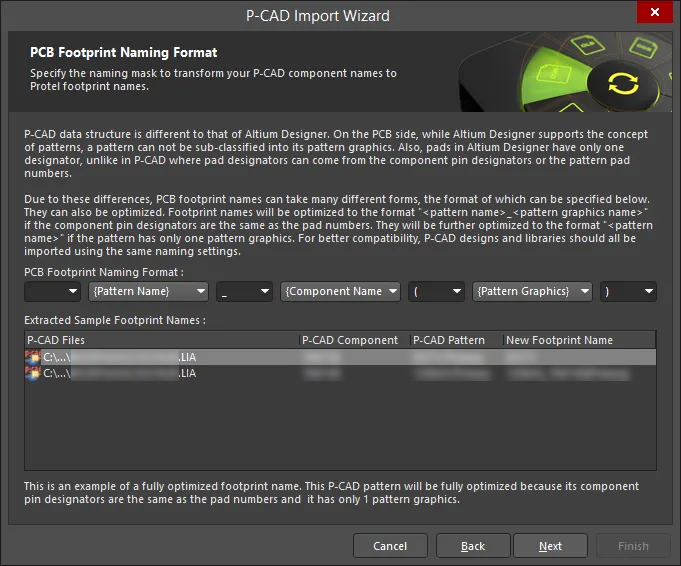
Структура данных P-CAD отличается от структуры Altium Designer. На стороне PCB Altium Designer поддерживает концепцию паттернов; паттерн нельзя разложить на подклассы его графики паттерна, как в P-CAD. Кроме того, в Altium Designer у площадок (pads) есть только один позиционный обозначатель, тогда как в P-CAD обозначатели площадок могут браться из обозначателей выводов компонента или из номеров площадок паттерна.
Из‑за этих различий имена футпринтов PCB могут иметь множество разных форм. Страница PCB Footprint Naming Format используется для задания формата футпринтов PCB.
Используйте выпадающие списки, чтобы выбрать PCB Footprint Naming Format. Область Extracted Sample Footprint Names динамически обновляется в соответствии с вашим выбором.
Schematic Component Naming Format
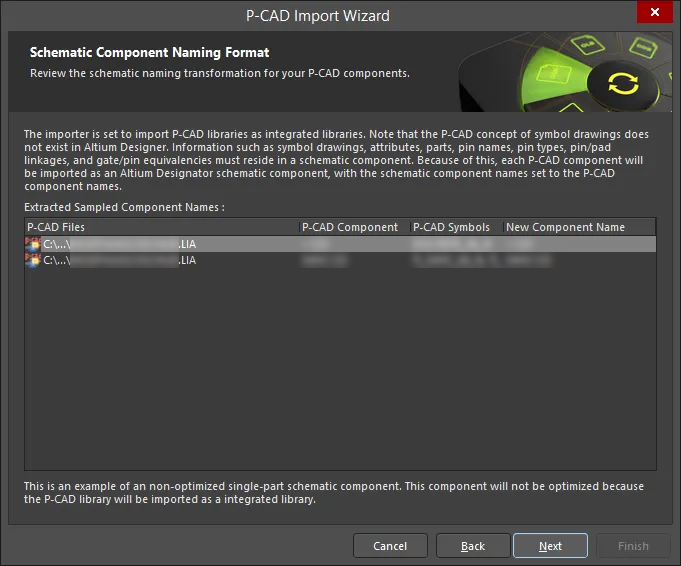
Используйте эту страницу Мастера, чтобы просмотреть преобразования именования схем для ваших компонентов P-CAD. Концепции «чертежей символов» (symbol drawings) в Altium Designer не существует. Такая информация, как чертежи символов, атрибуты, части, имена выводов, связи pin/pad, а также эквивалентности gate/pin, должна находиться в компоненте схемы. В результате каждый компонент P-CAD будет импортирован как компонент схемы Altium Designer, при этом имена компонентов схемы будут установлены равными именам компонентов P-CAD.
Reporting Options

Используйте страницу Reporting Options, чтобы настроить общие параметры формирования отчётов журнала (log).
В разделе General Settings включите нужные параметры: Log All Errors, Log All Warnings, Log All Events.
Имена PCB‑компонентов P-CAD будут преобразованы с использованием настроек, заданных на странице PCB Footprint Naming Format, что может привести к некоторым отличиям. Включите Log warnings for footprint name changes чтобы увидеть эти различия.
Включите Log warnings for skipped tokens, чтобы видеть предупреждения о токенах P-CAD, которые были проигнорированы в процессе импорта.
При необходимости включите Do not translate hidden net names.
Current Layer Mappings

При необходимости вы можете отредактировать сопоставление слоёв для любого или всех P-CAD PCB на этой странице Мастера. Используйте выпадающие списки справа от каждого заголовка для выбора. Чтобы сгруппировать по столбцу, перетащите заголовок столбца в область в верхней части таблицы.
Используйте кнопку Menu для управления сопоставлениями слоёв.
- Invert Selection – выберите, чтобы инвертировать элементы: выбранные станут невыбранными, а невыбранные — выбранными.
- Set Selection To – выберите, чтобы открыть подменю типов слоёв, из которого можно выбрать нужный слой.
- Load Layer Mapping – выберите, чтобы открыть диалог Load Configuration для загрузки нужных файлов сопоставления.
-
Save Layer Mapping – выберите, чтобы открыть диалог Choose File to Save Layer Mapping и указать путь, по которому сохранить сопоставление слоёв.
Output PCB Projects
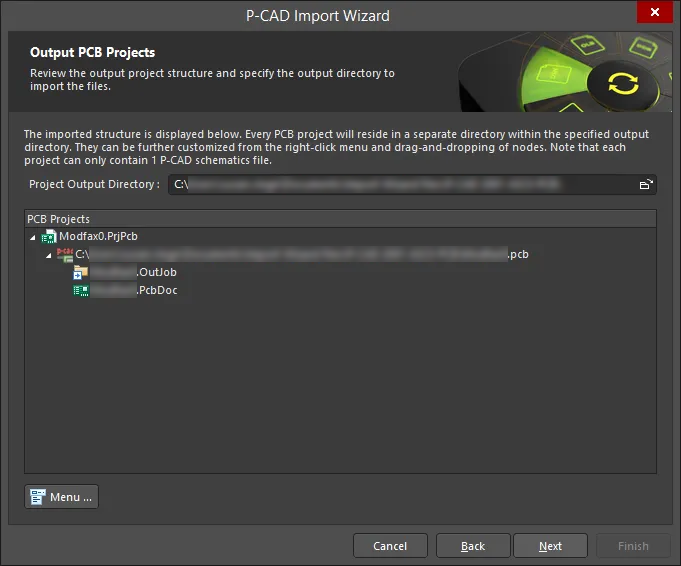
Используйте эту страницу Мастера, чтобы просмотреть структуру выходного проекта и указать выходной каталог, в который будут импортированы файлы. Используйте значок Browse Folder, чтобы найти и выбрать Project Output Directory.
-
Menu
-
Create Project – нажмите, чтобы открыть диалог Create Project dialog и добавить проект.
Используйте диалог Create Project, чтобы добавить новый проект.
-
-
Rename Project – нажмите, чтобы переименовать выбранный проект. Эта опция доступна только когда выбран
*.PrjPcb file. - Remove Selected Projects – нажмите, чтобы удалить выбранный проект из структуры PCB Projects.
- Reset Structure to Default – нажмите, чтобы сбросить структуру PCB Projects к значениям по умолчанию.
-
Add Designs to Project – нажмите, чтобы добавить проект(ы) в проект. Эта опция доступна только когда выбран
*.PrjPcb file. - Remove Selected Designs - нажмите, чтобы удалить выбранные файлы проекта.
Output Integrated Libraries
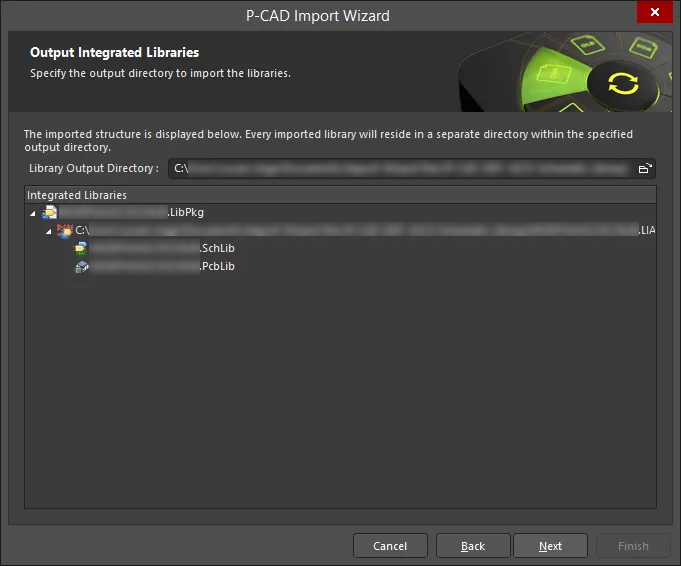
На этой странице Мастера показан выходной каталог для импортированных библиотек. Используйте значок Browse Folder, чтобы найти и выбрать нужный каталог.
Executing Import Process
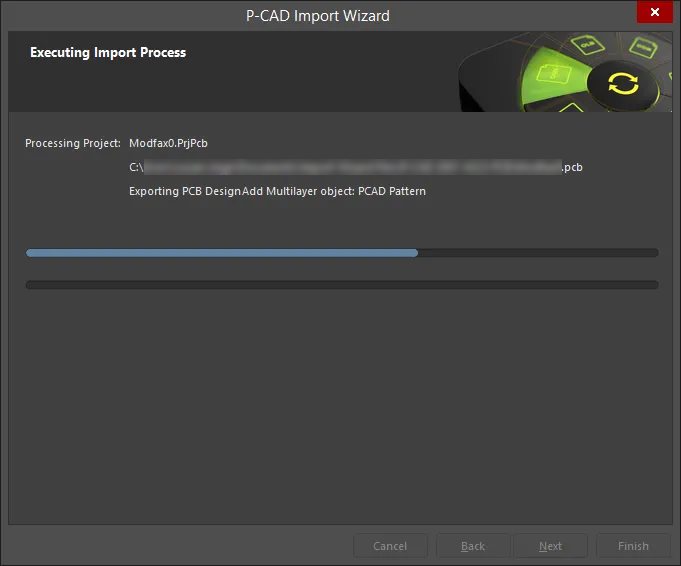
На этой странице Мастера зелёная полоса прогресса показывает ход процесса импорта, одновременно перечисляя каждый файл по мере продолжения процесса.
Closing the Wizard

Мастер импорта P-CAD завершил работу. Нажмите Finish, чтобы закрыть Мастер.
Imported P-CAD files:
Файлы проекта P-CAD преобразуются следующим образом:
- Файлы P-CAD PCB (*.PCB) преобразуются в файлы PCB Altium Designer (*.PcbDoc).
- Файлы схем P-CAD (*.SCH) преобразуются в файлы схем Altium Designer (*.SchDoc). Каждый лист внутри файла схемы P-CAD импортируется как отдельный файл схемы Altium Designer (*.SchDoc). Иерархия проекта сохраняется, включая сложную иерархию.
- Файлы будут сгруппированы в проект PCB Altium Designer (*.PrjPCB), который создаётся автоматически.
- Файлы P-CAD PCB при необходимости создают документ выходных заданий (*.OutJob). Этот документ будет содержать все настройки печати из P-CAD PCB.
Файлы библиотек P-CAD (*.LIB и *.LIA) преобразуются следующим образом:
- Библиотеки, содержащие только информацию о паттернах, преобразуются в файлы библиотек PCB Altium Designer (*.PcbLib).
- Библиотеки, содержащие и информацию о паттернах, и информацию о символах, преобразуются как в файлы библиотек PCB Altium Designer (*.PcbLib), так и в файлы библиотек схем (*.SchLib).
-
Библиотеки, содержащие и информацию о компонентах, и информацию о символах, преобразуются в файлы библиотек схем Altium Designer (*.SchLib).
- Преобразованные библиотеки P-CAD автоматически группируются в пакет интегрированной библиотеки (*.LibPkg).
Работа с документами
В P-CAD вся работа над проектом начинается с листа — логической рабочей области проекта. В одном файле схемы P-CAD (*.SCH файл) может быть несколько листов схемы.
В Altium Designer логическая область проекта начинается с документа, и для каждого документа на жёстком диске хранится отдельный файл. Это означает, что для каждого документа схемы Altium Designer (листа) существует свой файл — важное концептуальное отличие, о котором следует помнить.
Также может быть несколько проектных документов разных типов — в зависимости от характера проекта, над которым вы работаете. На старте большинству пользователей P-CAD будут интересны типы документов схемы и PCB, поскольку именно в эти файлы будут преобразованы их проекты.
Новые документы схемы и PCB можно легко создать через меню File » New или щёлкнув правой кнопкой мыши по проекту на панели Projects.
Символ на схеме — это и есть компонент...
Как опытный пользователь P-CAD, вы знаете, что компоненты являются базовыми строительными блоками проекта в P-CAD, а символ — лишь графическое представление этого компонента на схеме. Но в Altium Designer символ фактически является компонентом на всех этапах проектирования, а не только на этапе ввода схемы. Небольшое сравнение поможет лучше понять различия в моделировании в этих системах.
Компоненты P-CAD и компоненты Altium Designer
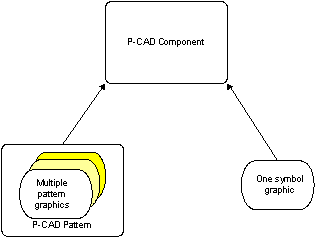
Компоненты P-CAD имеют одну графику символа и одну или несколько график паттерна для каждого паттерна
В P-CAD все логические и электрические данные, содержащиеся в компоненте, можно просмотреть в Library Executive в диалоговом окне Pins View. Перестановка выводов и секций (pin and gate swapping) — сопоставление вывода компонента выводу символа, а также сопоставление площадок посадочного места (pattern pad mapping) вместе с электрическими и логическими данными вывода — это единственная доступная информация о компоненте. Поскольку эта информация в основном относится к выводам и довольно ограничена, существуют присущие ограничения на количество способов, которыми компоненты P-CAD могут быть представлены на протяжении процесса проектирования. Компонент Altium Designer, напротив, содержит больше информации и более гибок с точки зрения того, как он может быть представлен.
В Altium Designer логический символ считается ключевой отправной точкой компонента. Изначально он может быть задан как минимум именем в библиотеке схем, к которому затем можно добавить выводы и любые графические обозначения или альтернативные варианты отображения, необходимые для реализации. Такая гибкость позволяет представлять компонент по-разному в процессе проектирования и ввода схемы. Это может быть не только логический символ на схеме, но и посадочное место на плате (PCB) или даже определение SPICE для моделирования.
Основы того, как определяются компоненты, их свойства, а также базовые взаимосвязи между компонентами, моделями и библиотечными концепциями, подробнее объясняются в Building & Maintaining Your Components and Libraries.
Импорт файла P-CAD PDIF
Файл P-CAD PDIF (*.PDF) можно импортировать в Altium Designer. Для этого выберите команду File » Import » P-CAD PDIF в главном меню PCB-редактора Altium Designer.
Экспорт схемы или библиотеки схем в формат P-CAD V16
Схему Altium Designer можно экспортировать в формат файла P-CAD V16 ASCII Schematic Design (*.sch). В файле Outputjob file нажмите [Add New Export Output] и выберите пункт в меню P-CAD V16 ASCII Schematic Design . Затем выходные данные экспорта можно сформировать напрямую из файла или в рамках процесса Project Release.

Либо выберите команду File » Export » P-CAD V16 ASCII Schematic Design в главном меню редактора схем Altium Designer.
Чтобы экспортировать библиотеку символов схем Altium Designer в формат файла библиотеки схем P-CAD V16 (*.lia), выберите команду File » Export » P-CAD V16 Schematic library в главном меню редактора символов схем Altium Designer.
Экспорт PCB или библиотеки PCB в формат P-CAD
Плату (PCB) Altium Designer можно экспортировать в формат P-CAD ASCII (*.PCB). В файле Outputjob file нажмите [Add New Export Output] и выберите пункт в меню P-CAD ASCII (AutoPCB) . Затем выходные данные экспорта можно сформировать напрямую из файла или в рамках процесса Project Release.

Либо выберите команду File » Export » P-CAD ASCII в главном меню PCB-редактора Altium Designer.
Чтобы экспортировать библиотеку посадочных мест (footprint) Altium Designer в формат файла библиотеки PCB P-CAD V16 (*.lia), выберите команду File » Export » P-CAD V16 PCB Library в главном меню редактора посадочных мест Altium Designer.
 Локализовано с помощью ИИ