
Поддержка импорта-экспорта AutoCAD-DXF
Altium Designer включает возможности импорта файла DXF/DWG и экспорта в этот формат из документа схемы, библиотеки схем, PCB или библиотеки PCB.
Импорт
Чтобы импортировать файл DXF/DWG в активный документ схемы или PCB в Altium Designer, выберите команду File » Import » DXF/DWG в главном меню соответствующего редактора. Чтобы импортировать файл DXF/DWG в активную библиотеку схем или библиотеку PCB в Altium Designer, выберите команду File » Import » AutoCAD в главном меню соответствующего редактора. Откроется диалог Import File, в котором можно перейти к нужному файлу DXF/DWG и выбрать его. После этого откроется диалог Import from AutoCAD, предоставляющий элементы управления для импорта графических данных.

Диалог Import from AutoCAD (схема или символ схемы)
Options and Controls of the Import from AutoCAD (SCH) Dialog
Blocks
- Import as components – импортёр попытается разобрать блоки AutoCAD (сгруппированные наборы примитивных объектов) как единые компоненты, а затем добавит их в библиотеку схем.
- Import as primitives – импортёр разберёт все данные объектов AutoCAD, включая объекты в Blocks как примитивные/базовые объекты (линии, дуги и т. п.).
AutoCAD to Altium Designer Line Width Mapping (mm)
Когда данные линий AutoCAD используют номинальные, нечисловые определения ширины (Smallest, Small и т. п.), импортёр сопоставит их с размерами ширины (в mm), указанными здесь. Ширина линии Large определяется автоматически.
Scale
Задайте коэффициент масштабирования импорта AutoCAD в соответствии с целевым документом. Связанный текст Size подсвечивается красным, когда определение границ импортируемой графики (сообщаемое как Size) больше, чем целевой лист схемы (Sheet size).
Locate AutoCAD (0,0) at
- X, Y – сопоставьте нулевую точку импортируемого чертежа AutoCAD с указанной точкой X/Y на целевом листе схемы.
- Select – используйте курсор, чтобы графически задать нулевую точку импорта на схеме.
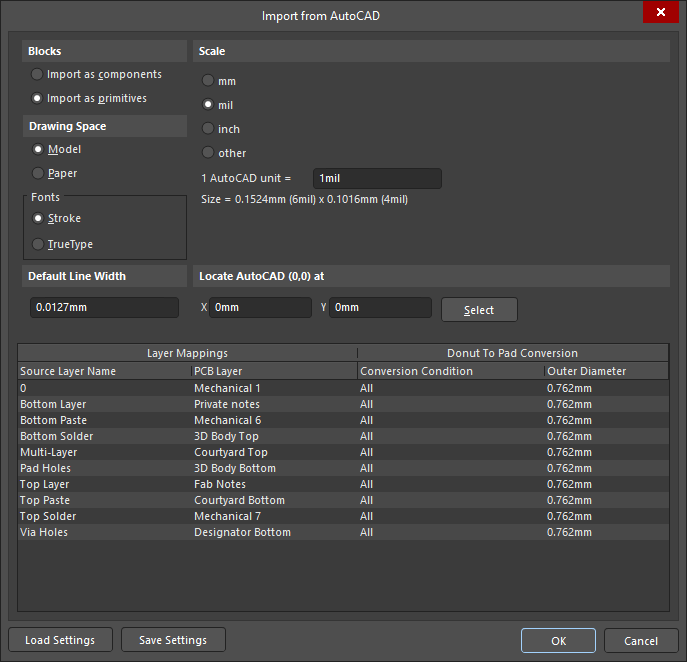
Диалог Import from AutoCAD (PCB или посадочное место PCB)
Options and Controls of the Import from AutoCAD (PCB) Dialog
Blocks
- Import as components – импортёр попытается разобрать Blocks AutoCAD (сгруппированные наборы примитивных объектов) как составные объекты и разместить их в документе как компоненты PCB.
- Import as primitives – импортёр разберёт все данные объектов AutoCAD, включая объекты внутри Blocks, как примитивные/базовые объекты (линии/треки, дуги и т. п.).
Drawing Space
Формат AutoCAD DXF/DWG допускает наличие двух сред черчения — Model space и Paper space. В AutoCAD исходный чертёж находится в безграничном 3D-пространстве Model space, а также может быть масштабирован в 2D-пространство Paper space для подготовки к печати страницы. Сохранённый файл DXF/DWG может включать данные Model space или данные из обоих пространств — Model и Paper.
- Model – выберите, чтобы исходная графика чертежа и её размерная информация извлекались из данных Model space файла. Размерные данные будут в истинном масштабе (1:1). Это рекомендуемая настройка для надёжного процесса импорта.
- Paper – выберите, чтобы исходная графика чертежа и её размерная информация извлекались из данных Paper space файла. В исходном файле размерная информация Paper space масштабируется под заданный размер страницы и компоновку. Обратите внимание: данные Paper space могут отсутствовать в файле DXF/DWG, из‑за чего при выборе этой опции в импорт не попадут никакие данные чертежа.
Fonts
Выберите тип шрифта текстовых объектов, в которые будут преобразованы текстовые объекты из файла DXF/DWG — Stroke или TrueType.
Default Line Width
Ширина линии по умолчанию, которая будет применяться, если объект линии в исходном файле AutoCAD не содержит данных о ширине.
Scale
Масштабирование Units используется при импорте данных из файла DXF/DWG. По возможности выберите вариант Unit, соответствующий единицам, использованным в исходном файле данных, как это было задано при его создании. Неверный выбор единиц обычно приводит к очевидной ошибке масштаба при импорте файла.
-
1 AutoCAD unit = – отображаемый размер масштаба будет динамически изменяться в зависимости от выбранного варианта единиц. Также можно ввести пользовательский масштаб — при этом настройка единиц изменится на other.
Связанный текст Size показывает прогнозируемый масштабированный размер импортируемой графики как в имперских, так и в метрических единицах.
Locate AutoCAD (0,0) at
- X and Y – сопоставьте нулевую точку импортируемого чертежа AutoCAD с указанной точкой X/Y на целевой разводке PCB.
- Select – используйте курсор, чтобы графически задать нулевую точку импорта на разводке PCB.
Layer Mappings and Donut To Pad Conversion table
Используйте эту область, чтобы указать, как именованные слои в файле AutoCAD сопоставляются слоям Altium Designer, а также нужно ли преобразовывать donut‑фигуры (кольца из дуг/окружностей) в пэды.
-
Layer Mappings – перечисляет текущие сопоставления слоёв «вход → выход»:
- Source Layer Name – имена слоёв в исходном файле DXF/DWG.
- PCB Layer – используйте выпадающее меню, связанное с записью PCB Layer (доступно при щелчке по ячейке), чтобы выбрать целевой слой PCB в Altium Designer. Если установлено Not Imported, импортёр проигнорирует соответствующий исходный слой.
-
Donut To Pad Conversion – если включено нижеприведёнными настройками, дуговые окружности (donuts) будут преобразованы в пэды, размер которых соответствует контуру donut (внешнему диаметру).
-
Conversion Condition – используйте выпадающее меню, связанное с записью Conversion Condition (доступно при щелчке по ячейке), чтобы выбрать, когда donut преобразуется в пэд. Можно настроить преобразование
Alldonuts илиNone, либо только тех donuts, которые больше или меньше (Larger Than,Smaller Than) заданного размера. См. Outer Diameter. -
Outer Diameter – введите значение внешнего диаметра donut или используйте параметры выпадающего меню (доступно при щелчке по ячейке), чтобы задать условие размера для преобразования
Larger/Smaller Thandonut в Pad.
-
Conversion Condition – используйте выпадающее меню, связанное с записью Conversion Condition (доступно при щелчке по ячейке), чтобы выбрать, когда donut преобразуется в пэд. Можно настроить преобразование
-
Right-click Menu – параметры контекстного меню по правому щелчку применяются к текущей выбранной строке таблицы.
-
Layer options – целевые слои преобразования, сгруппированные по назначению (
Signal,Mechanicalи т. п.). Используйте подменю каждой группы, чтобы выбрать сопоставляемый слой. Если установлено Not Imported, импортёр проигнорирует соответствующий исходный слой. - Convert... - параметры те же, что доступны в выпадающем меню, связанном с каждой записью Conversion Condition (см. выше).
-
Layer options – целевые слои преобразования, сгруппированные по назначению (
Additional Controls
-
Load Settings – нажмите, чтобы загрузить сопоставления импорта и настройки преобразования donut из существующего файла
*.ini. -
Save Settings – нажмите, чтобы сохранить текущие сопоставления импорта и настройки преобразования donut в текстовый файл
*.ini.
Экспорт
Документ схемы или PCB в Altium Designer можно экспортировать в формат файла DXF/DWG. В файле Outputjob file нажмите [Add New Export Output] и выберите пункт в меню AutoCAD dwg/dxf PCB или AutoCAD dwg/dxf Schematic. Затем выходные данные экспорта можно сформировать напрямую из файла или как часть процесса Project Release.

Либо выберите команду File » Export » DXF/DWG в главном меню редактора схем или PCB в Altium Designer.
Независимо от того, выполняется ли экспорт как часть файла OutJob или напрямую из меню File, вы сможете настроить параметры экспорта в соответствующем диалоге Export to AutoCAD.
-
При экспорте из Schematic (или библиотеки схем) настройка выполняется в следующем диалоге:

Задайте требуемые версию, формат и единицы измерения. Для схемы, чтобы включить текущую графику шаблона в экспортируемый файл AutoCAD, убедитесь, что опция Include Template включена.
-
При экспорте из PCB (или библиотеки PCB) настройка выполняется в следующем диалоге:

Параметры и элементы управления диалога «Экспорт в AutoCAD»
-
Options
- AutoCAD Version – используйте раскрывающийся список, чтобы выбрать версию AutoCAD, соответствующую экспортируемому файлу.
- Format – используйте раскрывающийся список, чтобы выбрать формат (DWG или DXF) экспортируемого файла AutoCAD.
- Units – выберите единицы Imperial или Metric для размерных данных при преобразовании в процессе экспорта.
-
Holes
-
Export pads and via holes – установите этот флажок, чтобы включить экспорт данных отверстий падов и переходных отверстий (via).
- Degrees - select the drop-down to choose the orientation of the pad and via holes in degrees.
-
Export pads and via holes – установите этот флажок, чтобы включить экспорт данных отверстий падов и переходных отверстий (via).
-
Components
- Export as blocks – компоненты будут экспортированы как единые AutoCAD-совместимые Blocks (сгруппированные наборы примитивных объектов).
- Export as primitives – компоненты будут экспортированы как примитивные объекты, из которых состоит компонент.
-
Tracks and Arcs
- Export with rounded ends – установите этот флажок, чтобы создавать объекты AutoCAD «линия/дуга» со скруглёнными концами. Обратите внимание: скругления создаются путём добавления небольшой круговой дуги. Если вы планируете извлекать геометрию линий в MCAD, используйте вариант с квадратными концами.
- Export with square ends – установите этот флажок, чтобы создавать объекты AutoCAD «линия/дуга» с квадратными концами.
-
Primitives To Export With Zero Line Widths
- None – примитивы с нулевой шириной линии экспортироваться не будут. Данные ширины линий/дуг в файле DXF/DWG будут соответствовать данным ширины линий/дуг в исходной PCB-разводке.
- All – все примитивы в PCB-разводке будут экспортированы с нулевой шириной линии.
- Selected – только выбранные примитивы в рабочем пространстве PCB будут экспортированы с нулевой шириной линии.
-
Pads And Vias
- Export with hatches – пады и переходные отверстия будут экспортированы как объекты штриховки (hatch) AutoCAD.
- Export with polylines – пады и переходные отверстия будут экспортированы как объекты полилинии (polyline) AutoCAD.
-
Layers
- All On – откройте этот раскрывающийся список, чтобы определить, какие слои включать. Например, если вы хотите включить только сигнальные слои, выберите &SignalLayers в раскрывающемся списке. Включённые слои будут отмечены в столбце Include .
- Name - отображает имя доступного слоя. Список слоёв можно свернуть, щёлкнув по имени родительского слоя.
- Type - отображает тип слоя для каждого слоя. Слои одного типа обычно перечисляются рядом друг с другом.
-
Include - установите флажок для выбранного слоя, чтобы включить его в процесс экспорта.
-
Options
 Export Documents dialog
Поддерживаемые версии AutoCAD
Импорт/экспорт проектов в формате DXF/DWG поддерживается в следующих версиях AutoCAD:
- AutoCAD 2018 (формат файла DWG 2018 был введён в этом выпуске).
- AutoCAD 2013 (формат файла DWG 2013 был введён в этом выпуске).
- AutoCAD 2010 (формат файла DWG 2010 был введён в этом выпуске).
- AutoCAD 2007 (формат файла DWG 2007 был введён в этом выпуске).
- AutoCAD 2004 (формат файла DWG 2004 был введён в этом выпуске).
- AutoCAD 2000 (формат файла DWG 2000 был введён в этом выпуске).
- AutoCAD R14 (формат файла DWG R14 был введён в этом выпуске).
- AutoCAD R13 (формат файла DWG R13 был введён в этом выпуске).
- AutoCAD R12 (формат файла DWG R11/R12 был введён в этом выпуске).
Поддерживаемые типы объектов
При импорте проекта в Altium Designer или экспорте проекта из Altium Designer поддерживаются следующие типы объектов DWG/DXF:
- Дуга
- Окружность
- Размер
- Эллипс
- Эллиптическая дуга
- Штриховка
- Вставка
- Выноска
- Линия
- Мультивыноска
- Мультилиния
- Мультитекст
- Точка
- Полилиния
- Прямоугольник
- Область
- Заливка
- Сплайн
- Текст
- Трасса
 Локализовано с помощью ИИ