
Взаимодействие с инструментами TASKING
Расширение-провайдер TASKING Pin Mapper обеспечивает двунаправленную связь между PCB Editor в Altium Designer и инструментом Pin Mapper вашего набора TASKING. Это позволяет интерактивно выполнять перестановку выводов (pin-swapping) в рабочем пространстве PCB в Altium Designer и динамически синхронизировать изменения с вашим инструментом TASKING Pin Mapper. Благодаря этому исходный код встроенного ПО TASKING остаётся синхронизированным без необходимости экспортировать и импортировать файлы изменений.
Мастер TASKING Pin Mapper
Tasking Pin Mapper Wizard улучшает совместную работу при проектировании между TASKING VX-toolset for ARM® и Altium Designer. В современных сложных процессорных устройствах функциональность выводов и внутренняя связность настраиваются внутренними регистрами процессора, как это определяется на этапе разработки встроенного ПО. Чтобы создать полный проект изделия, эту уникальную конфигурацию процессора необходимо отразить в документе схемы проекта PCB.
Tasking Pin Mapper Wizard обеспечивает синхронизацию данных из собственного Pin Mapper инструмента в документ схемы. В результате документ схемы будет отражать конфигурации выводов устройства, назначенные в Pin Mapper набора TASKING VX-toolset for ARM и сохранённые в его файле конфигурации выводов (*.pincfg).
Tasking Pin Mapper Wizard предоставляет прямой канал передачи данных между проектом встроенного ПО на базе ARM-процессора в TASKING VX-toolset for ARM и его представлением в PCB-проекте. Передаваемые проектные данные включают идентифицирующую информацию, такую как микросхемы процессора, назначения выводов периферии, электрические атрибуты выводов и символьные имена.
Tasking Pin Mapper Wizard определяет файл Pin Mapper VX-toolset (*.pincfg) для извлечения этой информации, затем размещает соответствующим образом настроенный компонент в новом или существующем документе схемы. Сам компонент берётся из подходящей Integrated Library.
TASKING Pin Mapper wizard доступен из редактора схемы через выбор команды Tools » Tasking Pin Mapper в главном меню.
Следующие страницы мастера проведут вас через процесс создания схемы на основе указанного файла TASKING Pin Mapper.
Выбор файла TASKING Pin Mapper
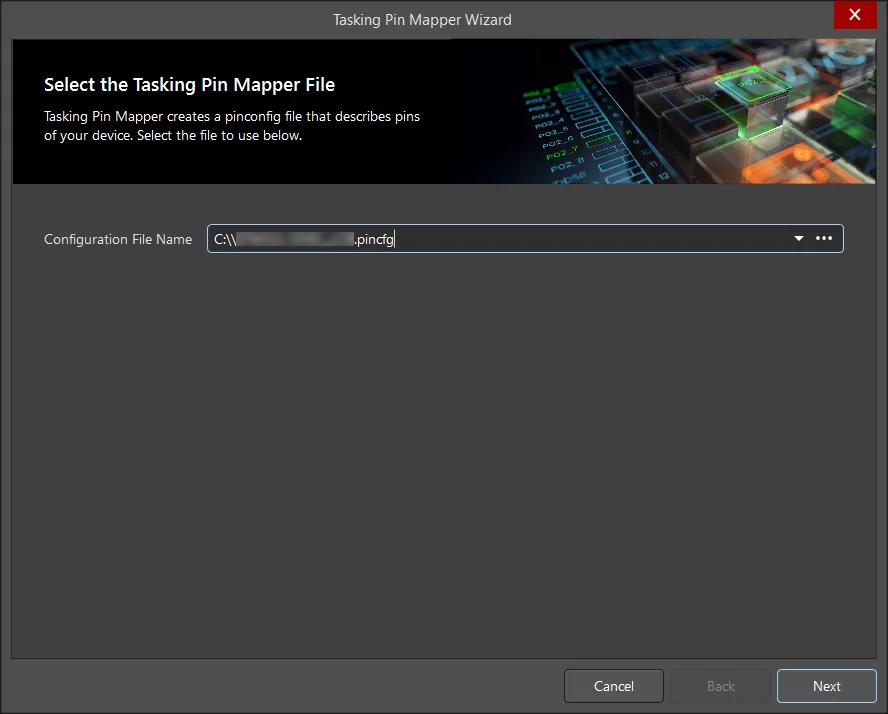
После закрытия стартового диалога можно выбрать исходный файл конфигурации выводов (*.pincfg) из Pin Mapper набора VX-Toolset. Используйте кнопку  , чтобы найти и загрузить нужный файл tasking Pin Mapper.
Выбор компонента
Страница Select Component по возможности будет заполнена доступными вариантами для процессорного устройства.
Если в файле Tasking pin mapper указан конкретный тип процессора, система попытается найти его в доступных библиотеках Altium Designer. Либо, если файл выводов задаёт семейство процессоров (например, семейство ARM Cortex процессоров ST Microelectronics STM32_T2), список будет содержать все совместимые типы из библиотеки Altium Designer — выберите нужный вариант процессора из списка.
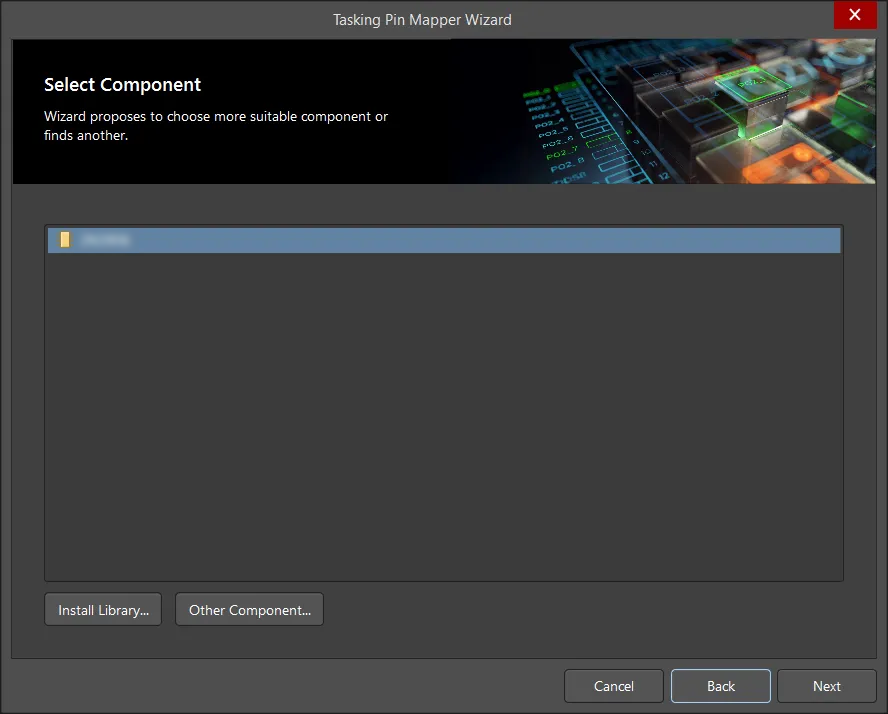
Список процессоров будет пустым, если совместимая библиотека процессоров не загружена или недоступна в Altium Designer. Используйте кнопку  , чтобы найти и установить подходящую Integrated library.
Чтобы выбрать другой процессор, отличный от предложенного в списке, используйте кнопку  , чтобы открыть диалог Browse Libraries. Выберите нужную библиотеку в раскрывающемся списке Libraries и выберите подходящий компонент процессора из списка.
В случае, когда конкретный процессор определён в файле pin mapper, либо был выбран из библиотеки с помощью функции Other component, список будет содержать единственную запись для компонента процессора.

Настройка листа
Страница Configure the Sheet задаёт свойства и поведение генерируемой схемы процессора.
Поскольку исходный файл pin mapper определяет как функциональность выводов, так и внешние соединения, его представительная схема должна быть настроена так, чтобы представлять эту информацию способом, совместимым с целевым PCB-проектом. Соответственно, это включает базовые настройки имён и то, как обрабатываются выводы, порты и директивы компилятора.

Конфигурация листа схемы включает следующие настройки:
-
Sheet file name – предлагаемое имя файла схемы. Используйте
, чтобы задать или найти альтернативный файл схемы.
-
Component Designator – позиционное обозначение (designator) для выбранного компонента процессора. Отредактируйте при необходимости.
-
Units – выберите соответствующие единицы измерения для документа схемы.
-
Connect Power Pins via Power Ports – автоматически подключать выводы питания (Power pins) проекта к стандартным Power Ports.
-
Unused I/O pins – настроить, как неназначенные выводы I/O процессора будут представлены на схеме.
-
Ignore – не настраивать неиспользуемые выводы I/O процессора.
-
Add No ERC Directive – предотвращать проверки Electrical Rule Checks на неиспользуемых выводах I/O, размещая объекты директив No ERC.
-
Tie to individual ports – подключать соответствующие порты к неиспользуемым выводам I/O.
-
Tie to Single port – назначать неиспользуемые выводы I/O одному объекту порта.
-
Размещение
Эта, последняя страница мастера, предоставляет сводку выбранных настроек. После нажатия кнопки  новый документ схемы процессора добавляется в текущий проект и открывается в редакторе схем Altium Designer. Схема будет содержать ваш микропроцессор со всеми исходными именами сигналов выводов и конфигурациями.
Перестановка сетей выводов TASKING (Pin Net Swapping)
Вывод компонента можно поменять местами с другим выводом этого компонента, если оба вывода имеют одну и ту же группу выводов (Pin Group). Функция перестановки поддерживает не только выводы; она также поддерживает перестановку частично разведённой цепи (partially routed net). Это идеально, если вы работаете с плотной платой и выполняете разводку выхода (escape routing) от компонентов на обоих концах соединения. При выполнении перестановки выводов любая подключённая трассировка также переносится на целевую цепь.
PCB editor включает команды для интерактивного выполнения перестановки выводов в рабочем пространстве PCB и динамической синхронизации изменений с вашим инструментом TASKING Pin Mapper.
- Команда Tools » Pin/Part Swapping » Interactive TASKING Pin/Net Swapping, доступная из главного меню PCB editor, используется для интерактивного выполнения перестановки выводов в рабочем пространстве PCB. После запуска команды всё в рабочей области PCB маскируется (приглушается) кроме тех выводов, которые можно переставлять. Следите за Status Bar. Он будет подсказывать следующее действие: Choose Sub-Net to move. После щелчка по переставляемому выводу вам будет предложено выбрать целевую цепь для подцепи (sub-net), которую нужно переставить. Все возможные целевые выводы, с которыми можно выполнить перестановку, будут подсвечены. Щёлкните по целевому выводу, чтобы завершить перестановку. Затем вы сможете выполнить следующую перестановку выводов, если требуется.
- Команда TASKING PinSwap, доступная в PCB editor через щелчок правой кнопкой мыши по нужной площадке (pad) компонента и выбор команды из контекстного меню, используется для интерактивного выполнения одиночной перестановки вывода для вывода компонента (площадки), находящегося под курсором. После запуска команды всё в рабочей области PCB маскируется (приглушается) кроме тех выводов, которые можно переставлять. Щёлкните по целевому выводу, чтобы завершить перестановку.
По мере выполнения перестановок выводов в PCB-документе эти изменения динамически передаются в ваш инструмент TASKING Pin Mapper благодаря поддержке двунаправленной связи, предоставляемой через программное расширение TASKING Pin Mapper Provider. Это гарантирует, что исходный код встроенного ПО TASKING остаётся синхронизированным без необходимости экспортировать и импортировать файлы изменений.
 Локализовано с помощью ИИ