
Создание связности цепей в ваших схемах

Altium Essentials: Creating Hierarchy
This content is part of the official Altium Professional Training Program. For full courses, materials and certification, visit Altium Training.
Краткий обзор
- Узнайте, чем физические связи отличаются от логических и в каких случаях каждый из этих подходов полезен при работе со схемой.
- Познакомьтесь с объектами схемы, которые формируют связи: проводами, метками цепей, портами, портами питания, шинами и входами листов.
- Узнайте, как Altium Designer помогает проверять соединения и переходить между ними с помощью Connectivity Insight и связанных инструментов выделения и подсветки.
Именно компоненты и соединения между ними образуют вашу уникальную электронную схему. На принципиальной схеме вы создаете логическое представление устройства, соединяя выводы компонентов; при проектировании печатной платы вы размещаете физические компоненты и создаете те же соединения с помощью трассировки.
Физические и логические соединения
На принципиальной схеме соединение можно создать, проведя проводник от одного компонента к другому. Такое соединение называется физическим.
Также можно соединить один вывод с другим, разместив на каждом из них короткий проводник и метку цепи. Программа распознает эти два участка цепи и объединит их в одну цепь. Такой тип соединения называется логическим.
Физические соединения позволяют проследить каждый проводник при изучении схемы, однако большое количество проводников может сделать ее перегруженной и трудночитаемой. Метки цепей, напротив, сокращают количество проводников, но пользователю приходится просматривать весь лист, чтобы найти все возможные соединения. Как разработчик, вы можете выбрать наиболее подходящий для вашего проекта способ соединения, в том числе сочетать оба подхода.

Размещайте проводники для создания физических соединений или используйте метки цепей для создания логических соединений.
Помимо создания логических соединений within листа схемы, существуют объекты для создания логических соединений between листами схемы. Способ создания таких соединений зависит от структуры схемы: плоской или иерархической. Подробнее об этом ниже.
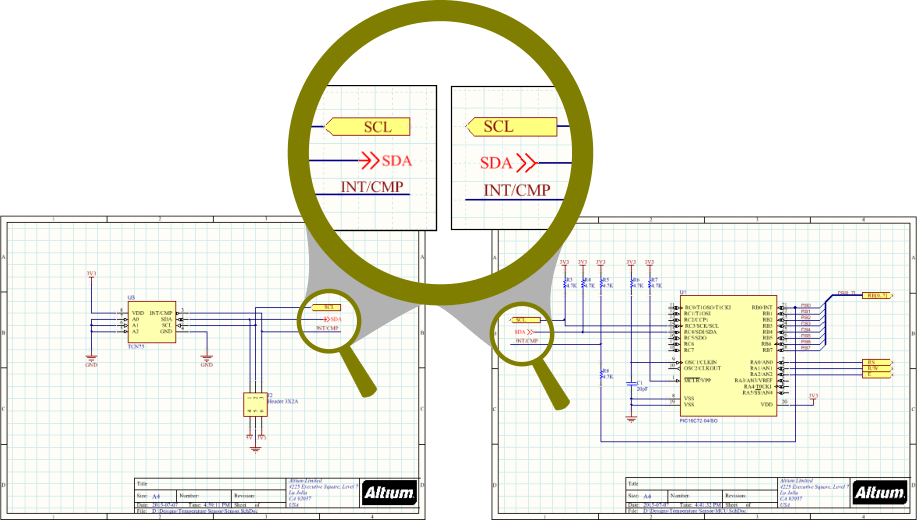
Для соединения цепей между листами можно использовать различные идентификаторы цепей.
Connectivity Insight
Функция Connectivity Insight в Altium Designer (входящая в состав Design Insight) позволяет мгновенно просматривать взаимосвязи соединений в проекте. Информация представлена в виде дерева документов с возможностью предварительного просмотра схем. Выбираемые элементы обеспечивают быструю и наглядную навигацию по структуре соединений проекта.
При настройках по умолчанию функция Connectivity Insight отображает:
- Информацию о соединениях соответствующей цепи при наведении курсора на объект соединения схемы (проводник, порт и т. п.).
- Карту соединений в виде дерева при применении Alt+Double-click к объекту.
Эти возможности дополняет функция, доступная при наведении курсора на объект сигнальной цепи и последующем нажатии Ctrl+Alt. При этом открывается дерево с выбираемыми элементами. Щелкните нужный лист в дереве, чтобы быстро перейти к этому документу.

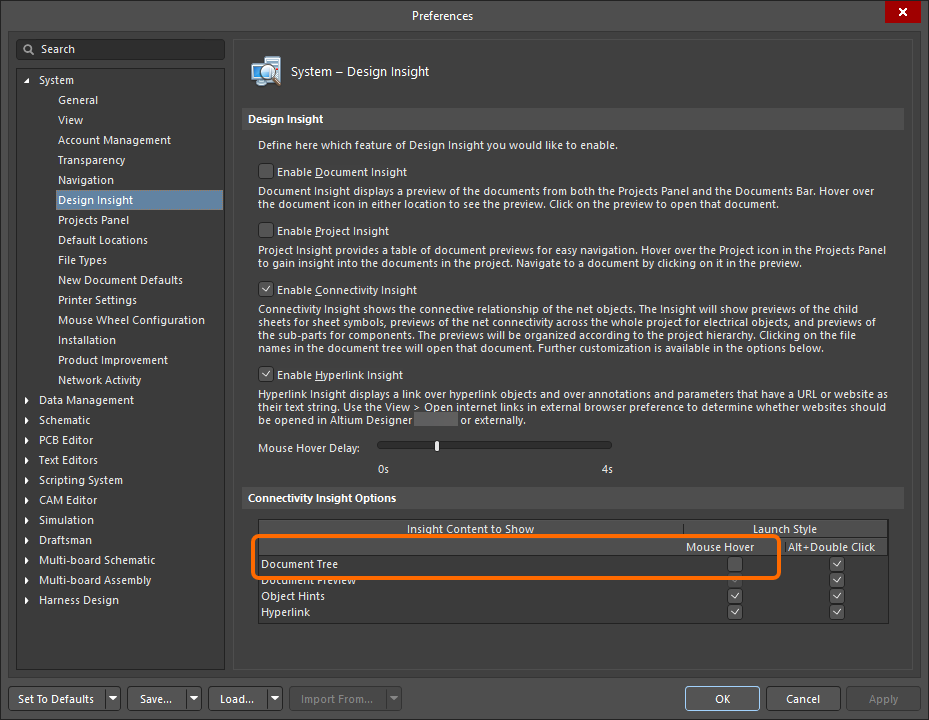
Эту функцию можно включить или отключить на странице System - Design Insight диалогового окна Preferences , установив или сняв флажок Mouse Hover для пункта Document Tree .
Объекты для создания соединений
Редактор схем содержит следующие объекты для создания соединений. Общее название этих объектов — net identifiers.
| Идентификатор цепи | Назначение |
|---|---|
| Шина | Используется для объединения набора цепей, например Data[0..7]. Цепи должны иметь последовательные имена, соответствующие определенному шаблону (например, Data0, Data1, ... Data7). Эти имена определяют имя шины, например Data[0..7]. |
| Вход в шину | Графический элемент, позволяющий вывести две разные цепи с противоположных сторон линии шины, не создавая короткого замыкания между ними. В остальных случаях не требуется. |
| Межлистовой соединитель | Используется для соединения цепи одного листа схемы с другим листом (но не в пределах одного листа). Поддерживает только горизонтальные соединения (плоские проекты). По сравнению с портами межлистовые соединители обладают ограниченными возможностями. |
| Метка цепи | Идентификатор цепи, используемый для создания соединений с другими метками цепей с тем же именем на том же листе схемы. Имя цепи автоматически задается меткой цепи. Метки цепей можно размещать на выводах компонентов, проводниках и шинах. Обратите внимание: метки цепей не создают соединений между листами, если только в параметрах проекта для Net Identifier Scope не задано значение Global. |
| Вывод | Выводы размещаются в редакторе символов схемы и представляют физические выводы компонента. Только один конец вывода является электрически активным; иногда его называют «горячим» концом вывода. |
| Порт | Используется для соединения цепи одного листа схемы с другим листом. Соединения могут быть вертикальными в иерархическом проекте или горизонтальными в плоском проекте (вертикальная и горизонтальная структуры описаны ниже). Имена портов используются для именования цепей, если параметр Allow Ports to Name Nets включен на вкладке Параметры диалогового окна Project Options . В этом случае порты также создают соединения в пределах одного листа схемы, но не соединяются с метками цепей с тем же именем (подробнее). |
| Порт питания | Создает соединение со всеми остальными портами питания с тем же именем во всем проекте схемы независимо от его структуры. Имя цепи автоматически задается портом питания. При необходимости область действия этой цепи можно ограничить определенным листом схемы (подробнее). |
| Вход листа | Размещается внутри символа листа для создания соединения с одноименным портом на дочернем листе этого символа. Имена входов листа используются в качестве имен цепей, если параметр Allow Sheet Entries to Name Nets включен на вкладке Options диалогового окна Project Options . |
| Сигнальный жгут | Используется для объединения любых сочетаний цепей, шин и сигнальных жгутов нижнего уровня. |
| Проводник | Примитив электрической схемы в виде ломаной линии, используемый для создания электрических соединений между точками на схеме. Аналог физического провода. |
Метка цепи

Метки цепей обозначают и электрически соединяют различные точки схемы.
Общие сведения
Электрическое соединение между выводами компонентов схемы можно создать, проложив между ними провод. Такое соединение называется физическим, поскольку выводы physically соединены проводом. Соединение также можно создать логически, используя подходящие идентификаторы цепей, например метки цепей. Помимо присвоения цепи понятного пользователю имени, метка цепи позволяет соединять точки схемы без физической прокладки проводов между ними.
Доступность
Метки цепей доступны для размещения только в редакторе схем следующими способами:
-
Выберите Place » Net Label в главном меню.
-
Нажмите кнопку Net Label (
 ) в раскрывающемся меню графических объектов на Active Bar в верхней части рабочей области. (Нажмите и удерживайте кнопку Active Bar, чтобы открыть другие связанные команды. После использования команда становится верхним элементом в соответствующем разделе Active Bar.)
-
Щелкните правой кнопкой мыши в рабочей области и выберите Place » Net Label в контекстном меню.
-
Нажмите кнопку
на панели инструментов Соединения .
Размещение
После запуска команды курсор примет вид перекрестия, и включится режим размещения меток цепей с меткой цепи, прикрепленной к курсору:
-
Нажмите Tab, чтобы открыть панель Свойства в режиме Net Label с выбранным и готовым к редактированию полем Net Name; введите новое имя цепи.
-
Расположите метку цепи так, чтобы ее левый нижний угол касался объекта, которому требуется ее присвоить, затем щелкните мышью или нажмите Enter, чтобы разместить метку цепи.
-
Продолжайте размещать метки цепей либо щелкните правой кнопкой мыши или нажмите Esc, чтобы выйти из режима размещения.
Во время размещения, пока метка цепи прикреплена к курсору и ее центральная точка еще не зафиксирована, можно выполнять следующие дополнительные действия:
-
Нажмите клавишу Tab, чтобы приостановить размещение и открыть режим Метка цепи панели Properties , в котором можно изменять свойства метки на лету. Чтобы возобновить размещение, нажмите отображаемую поверх рабочей области кнопку паузы (
 ).
).
- Нажимайте клавиши X или Y, чтобы зеркально отразить метку цепи по оси X или Y.
- Нажмите Spacebar, чтобы повернуть метку цепи против часовой стрелки, или Shift+Spacebar для поворота по часовой стрелке. Поворот выполняется с шагом 90°.
Особенности размещения:
- Точка электрического подключения метки цепи находится в ее левом нижнем углу, поэтому для создания корректного соединения этот угол must касаться провода, шины или сигнального жгута.
- Если свойство Net метки цепи задано до ее размещения и введенное значение оканчивается числом, у каждой последующей метки цепи это число будет автоматически увеличиваться. Это поведение настраивается с помощью параметров Auto-Increment During Placement на странице Схема — Общие диалогового окна Preferences. Для меток цепей применяется только поле Primary; поле Secondary используется для объектов с несколькими полями, например выводов.
Графическое редактирование
Метку цепи можно редактировать графически с помощью так называемого редактирования in-place. Чтобы отредактировать текст метки цепи непосредственно на схеме, щелкните по нему один раз для выбора, сделайте паузу и щелкните еще раз, чтобы перейти в режим редактирования.
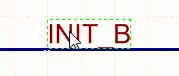 |
Щелкните один раз, чтобы выбрать текст. |
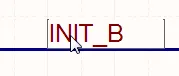 |
Сделайте паузу, затем щелкните еще раз, чтобы перейти в режим редактирования на месте. |
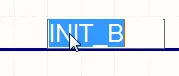 |
Текст выделен и готов к замене. |
Завершив редактирование, нажмите Enter или щелкните за пределами текста, чтобы выйти из режима редактирования на месте.
Примечания
- Метки цепей создают логические соединения в пределах одного листа схемы; они не создают соединений между листами схемы. Для этого необходимо использовать порты.
-
Чтобы обозначить инверсию метки цепи (добавить черту над ее текстом), используйте один из следующих способов:
-
Добавьте символ обратной косой черты после каждого символа имени цепи (например,
E\N\A\B\L\E). -
Включите параметр Single '\' Negation на странице Схема — Графическое редактирование диалогового окна Preferences, затем добавьте один символ обратной косой черты в начале имени цепи (например,
\ENABLE).
-
Добавьте символ обратной косой черты после каждого символа имени цепи (например,
- К именам отдельных цепей, образующих шину, предъявляются особые требования. Дополнительные сведения см. на странице Шина.
-
Идентификаторы цепей разных типов не соединяются друг с другом автоматически, даже если у них одинаковые имена. Например, метка цепи с именем
AGNDне будет автоматически соединена с портом питания с именемAGND; для их соединения необходимо проложить провод.
Свойства метки цепи

Расположение
-
(X/Y)
- X (первое поле) — текущая координата X (по горизонтали) опорной точки объекта относительно текущего начала координат рабочей области. Отредактируйте значение, чтобы изменить положение объекта по оси X. Значение можно вводить в метрических или британских единицах; если единицы отличаются от используемых по умолчанию, укажите их при вводе.
- Y (второе поле) — текущая координата Y (по вертикали) опорной точки объекта относительно текущего начала координат. Отредактируйте значение, чтобы изменить положение объекта по оси Y. Значение можно вводить в метрических или британских единицах; если единицы отличаются от используемых по умолчанию, укажите их при вводе.
- Rotation — выберите угол поворота из раскрывающегося списка.
Свойства
- Net Name - выберите имя цепи из раскрывающегося списка или введите его вручную.
- Font - при необходимости выберите шрифт, его размер, цвет и начертание (полужирное, курсивное и т. д.) с помощью соответствующих элементов управления.
- Justification - выберите выравнивание, нажав на соответствующую стрелку, или нажмите на кружок для выравнивания по центру.
Межлистовой соединитель

Межлистовые соединители используются для создания соединений между листами схемы.
Общие сведения
Межлистовой соединитель — это электрический примитив проекта. Межлистовые соединители используются для соединения цепей на нескольких листах схемы, подчиненных одному и тому же родительскому символу листа.
Доступность
Межлистовые соединители доступны для размещения только в редакторе схем следующими способами:
-
Выберите Place » Off Sheet Connector в главном меню.
-
Найдите и выполните команду Off Sheet Connector (
 ) на Active Bar.
-
Щелкните правой кнопкой мыши в рабочей области проекта и выберите Place » Off Sheet Connector в контекстном меню.
Размещение
После запуска команды курсор примет вид перекрестия, и будет включен режим размещения межлистовых соединителей с соединителем, прикрепленным к курсору:
- Нажмите Tab, чтобы открыть режим Off Sheet Connector на Properties панели, где поле Net Name будет выбрано и готово к редактированию; введите новое имя цепи.
- Расположите межлистовой соединитель так, чтобы его точка электрического подключения (конец, прикрепленный к курсору) касалась проводника, к которому требуется подключиться, затем щелкните мышью или нажмите Enter для размещения.
- Продолжайте размещать межлистовые соединители либо щелкните правой кнопкой мыши или нажмите Esc для выхода из режима размещения.
Во время размещения, пока межлистовой соединитель прикреплен к курсору, доступны следующие дополнительные действия:
-
Нажмите клавишу Tab, чтобы приостановить размещение и перейти в режим Off Sheet Connector панели Properties , где можно изменять свойства объекта на лету. Для возобновления размещения нажмите кнопку паузы, отображаемую поверх рабочей области ().
- Нажмите клавишу X или Y, чтобы отразить межлистовой соединитель по оси X или Y.
- Нажмите Spacebar, чтобы повернуть межлистовой соединитель против часовой стрелки, или Shift+Spacebar для поворота по часовой стрелке. Поворот выполняется с шагом 90°.
Графическое редактирование
Межлистовой соединитель можно редактировать графически с помощью так называемого редактирования in-place. Чтобы отредактировать текст межлистового соединителя на месте, щелкните один раз для его выбора, сделайте паузу, затем щелкните еще раз для перехода в режим редактирования.
 Щелкните один раз, чтобы выбрать текст.
 Сделайте паузу, затем щелкните еще раз для перехода в режим редактирования на месте.
 Текст выделен и готов к замене вводом нового текста.
Межлистовой соединитель можно редактировать на месте.
После завершения редактирования нажмите Enter или щелкните вне текста, чтобы выйти из режима редактирования на месте.
Примечания
-
Важно помнить: хотя межлистовые соединители и разделенные символы листов в некоторых случаях могут быть полезны, у них есть ограничения. При их использовании автоматические классы компонентов не формируются корректно, поэтому эти классы потребуется создать заново вручную в редакторе печатных плат.
-
Чтобы соединить определенную цепь на двух или более листах, межлистовые соединители на каждом листе должны быть назначены одной и той же цепи.
-
Перекрестные ссылки портов нельзя применять к межлистовым соединителям, поэтому по возможности следует использовать порты.
Свойства межлистового соединителя

Расположение
-
(X/Y)
- X (первое поле) — текущая координата X (по горизонтали) опорной точки объекта относительно текущего начала координат рабочей области. Измените значение, чтобы изменить положение объекта по оси X. Значение можно вводить в метрических или дюймовых единицах; указывайте единицы измерения, если они отличаются от используемых по умолчанию.
- Y (второе поле) — текущая координата Y (по вертикали) опорной точки объекта относительно текущего начала координат. Измените значение, чтобы изменить положение объекта по оси Y. Значение можно вводить в метрических или дюймовых единицах; указывайте единицы измерения, если они отличаются от используемых по умолчанию.
-
Rotation - выберите угол поворота из раскрывающегося списка. Доступные варианты:
0 Degrees,90 Degrees,180 Degreesи270 Degrees.
Свойства
-
Net Name — введите имя цепи.
-
Cross Ref — в этом поле отображаются значения перекрестных ссылок, применяемых к межлистовому соединителю.
-
Style - выберите значение по умолчанию из раскрывающегося списка доступных вариантов:
LeftилиRight. Нажмите на цветовой образец, чтобы открыть раскрывающуюся палитру и выбрать цвет по умолчанию.
Общие (цепь)
Отображает свойства цепей, назначенных межлистовому соединителю. При необходимости измените их.
Параметры (цепь)
- Selection buttons — выберите объекты, которые требуется отобразить в таблице.
- Add — используйте раскрывающийся список, чтобы добавить нужные объекты, затем задайте значения.
Порт питания
 Размещенный порт питания
Общие сведения
Порт питания — это примитив электрической схемы. Это специальный объект схемы, используемый для определения цепи питания или земли. Порты питания позволяют удобно обозначить цепь питания в любом месте проекта, а затем подключить ее к выводам или проводам. Цепи питания с одинаковым именем автоматически соединяются во всем проекте, за исключением следующих двух случаев:
-
Если порт питания непосредственно соединен проводом с объектом «Порт» в иерархическом проекте (то есть в проекте, где для Net Identifier Scope задано значение
Hierarchical, или в проекте, который содержит входы листа на верхнем листе и в котором для Net Identifier Scope задано значениеAutomatic), такая цепь питания становится локальной для листа, на котором она размещена — соединения цепи за пределами листа в этом случае должны задаваться проводными соединениями пары «Порт / Вход листа» (подробнее). -
Если для Net Identifier Scope задано значение
Strict Hierarchical. В этом случае все цепи питания становятся локальными в пределах каждого листа. Подробнее см. в разделе Настройка области действия идентификаторов цепей.
Доступность
В редакторе схем разместить порты питания можно следующими способами:
-
Выберите Place » Power Port в главном меню.
-
Нажмите кнопку
 на панели инструментов Wiring, чтобы разместить порт питания в виде черты с предварительно назначенной цепью
 VCC. -
Нажмите кнопку
 на панели инструментов Wiring, чтобы разместить порт питания в виде символа силовой земли с предварительно назначенной цепью
 GND. -
Выберите команду в раскрывающемся списке портов питания в Active Bar.
-
Нажмите кнопку
 на панели инструментов Utilities, чтобы открыть раскрывающийся список команд размещения портов питания, включая различные варианты обозначений и несколько портов с предварительно назначенными цепями.
-
Щелкните правой кнопкой мыши в рабочей области и выберите Place » Power Port в контекстном меню.
Размещение
После запуска команды курсор примет вид перекрестия и включится режим размещения портов питания. К курсору будет прикреплен символ порта питания.
- Укажите положение объекта, затем щелкните мышью или нажмите Enter, чтобы разместить его.
- Продолжайте размещать порты питания либо щелкните правой кнопкой мыши или нажмите Esc, чтобы выйти из режима размещения.
Пока порт питания прикреплен к курсору, во время размещения доступны следующие дополнительные действия:
-
Нажмите клавишу Tab, чтобы приостановить размещение и перейти в режим Power Port панели Properties , где можно изменить свойства объекта прямо во время размещения. Нажмите кнопку паузы, отображаемую поверх рабочей области (), чтобы возобновить размещение.
- Нажмите клавишу Alt, чтобы ограничить перемещение горизонтальной или вертикальной осью в зависимости от начального направления движения.
- Нажмите Spacebar для поворота порта питания против часовой стрелки или Shift+Spacebar для поворота по часовой стрелке. Поворот выполняется с шагом 90°.
- Нажмите клавишу X или Y для зеркального отражения порта питания по оси X или Y.
Графическое редактирование
Этот способ редактирования позволяет выбрать размещенный порт питания непосредственно в рабочей области, а затем изменить его положение графически. Размер и форма портов питания фиксированы. Поэтому при выборе порта питания маркеры редактирования не отображаются:
 Выбранный порт питания
- Щелкните в любом месте внутри пунктирной рамки и перетащите порт питания в нужное положение. При перетаскивании порт питания можно повернуть (Spacebar/Shift+Spacebar) или зеркально отразить (клавиши X и Y для отражения по оси X или Y).
-
Цепь, назначенную порту питания, можно изменить непосредственно на схеме следующим образом:
- Один раз щёлкните по порту питания, чтобы выбрать его.
- Щёлкните ещё раз (или нажмите Enter), чтобы перейти в режим редактирования на месте. Между щелчками должна быть достаточная пауза, чтобы программа не восприняла два одиночных щелчка как один двойной (при котором открывается панель Properties ).
- Чтобы завершить редактирование текста на месте, нажмите Enter или щёлкните мышью вне порта питания.
Стили портов питания
Доступны следующие графические стили портов питания. Их можно задать, изменив свойство Style объекта на панели Properties .
|
Стрелка |
|
Черта |
|
Круг |
|
Заземление |
|
Стрелка по ГОСТ |
|
Черта по ГОСТ |
|
Заземление по ГОСТ |
|
Силовая земля по ГОСТ |
|
Силовая земля |
|
Сигнальная земля |
|
Волна |


Примечания
-
Чтобы обозначить инверсию порта питания (добавить черту над его именем), воспользуйтесь одним из следующих способов:
-
Добавьте символ обратной косой черты после каждого символа в имени цепи (например,
V\C\C\3\). -
Включите параметр Single '\' Negation на странице Schematic - Graphical Editing диалогового окна Preferences, затем добавьте один символ обратной косой черты в начале имени цепи (например,
\VCC3).
-
-
При обновлении документа печатной платы на основе схем предлагается добавить правило проектирования Supply Nets для каждой цепи, содержащей порт питания.
Свойства порта питания

Расположение
-
(X/Y)
- X (первое поле) — текущая координата X (по горизонтали) опорной точки объекта относительно текущего начала координат рабочей области. Измените значение, чтобы изменить положение объекта по оси X. Значение можно вводить в метрических или имперских единицах; указывайте единицы измерения, если они отличаются от используемых по умолчанию.
- Y (второе поле) — текущая координата Y (по вертикали) опорной точки объекта относительно текущего начала координат. Измените значение, чтобы изменить положение объекта по оси Y. Значение можно вводить в метрических или имперских единицах; указывайте единицы измерения, если они отличаются от используемых по умолчанию.
- Rotation — выберите угол поворота в раскрывающемся списке.
Свойства
-
Name — имя порта питания. Используйте значок глаза, чтобы показать или скрыть имя.
-
Style — выберите стиль объекта питания в раскрывающемся списке. Изображение предварительного просмотра обновляется в соответствии с вашим выбором. Щёлкните по образцу цвета, чтобы выбрать цвет.
-
Font — используйте элементы управления, чтобы выбрать нужный шрифт, размер шрифта, цвет и при необходимости задать полужирное, курсивное и другие начертания.
Общие (цепь)
Отображает свойства цепей, назначенных порту питания. При необходимости измените их.
Параметры (цепь)
- Selection buttons — щёлкните по нужным объектам, чтобы отобразить их в таблице.
- Add — используйте раскрывающийся список, чтобы добавить нужные объекты, затем задайте значения.
Провод
 Провода используются для создания электрических соединений на схеме.
Общие сведения
Провод — это примитив электрической схемы в виде ломаной линии, используемый для создания электрических соединений между точками на схеме. Он аналогичен физическому проводу.
Доступность
Размещение проводов доступно только в редакторе схем следующими способами:
- Выберите Place » Wire в главном меню.
-
Нажмите кнопку Wire (
 ) в раскрывающемся списке на Active Bar, расположенной в верхней части рабочей области. (Нажмите и удерживайте кнопку Active Bar, чтобы получить доступ к другим связанным командам. После использования команды она станет верхним элементом в этом разделе Active Bar).
-
Нажмите кнопку на панели инструментов Wiring.
- Щёлкните правой кнопкой мыши в рабочей области, затем выберите команду Place » Wire в контекстном меню.
- Используйте сочетание клавиш Ctrl+W.
Размещение
После запуска команды курсор примет вид перекрестия, и вы перейдёте в режим размещения провода. Размещение выполняется в следующей последовательности:
- Щёлкните или нажмите Enter, чтобы зафиксировать начальную точку провода.
- Установите курсор, затем щёлкните мышью или нажмите Enter, чтобы зафиксировать последовательность вершин, определяющих форму провода.
- После размещения последней вершины щёлкните правой кнопкой мыши или нажмите Esc, чтобы завершить размещение провода.
- Продолжайте размещать другие провода либо щёлкните правой кнопкой мыши или нажмите Esc, чтобы выйти из режима размещения.
- Используйте клавиши Backspace или Delete, чтобы удалить последний размещённый сегмент провода.
Режимы размещения
При размещении провода доступны три «ручных» режима, два из которых имеют подрежимы начала и конца. Режим определяет способ формирования углов при размещении проводов и углы, под которыми можно размещать провода. Во время размещения:
-
Нажимайте Shift+Spacebar для циклического переключения режимов.
-
В режиме
90 Degreeили45 Degree(так называемых истинно ортогональных режимах) нажимайте Spacebar для переключения между подрежимами начала и конца. -
Во время размещения текущий режим отображается в строке состояния. Режим можно изменить в любой момент размещения провода.
-
Во всех режимах, кроме
Any Angle, сегмент линии, привязанный к курсору, является сегментом look-ahead. Фактически размещаемый сегмент предшествует этому предварительному сегменту.
 Режим 45 градусов
 Режим 90 градусов
 Режим произвольного угла
 Режим автоматического размещения проводов
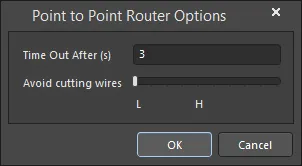
Размещение проводов с подсказками
Для схем можно задать электрическую сетку, которая упрощает создание электрических соединений между объектами. Если при размещении провод попадает в область действия электрической сетки другого электрического объекта, курсор привязывается к этому неподвижному объекту и появляется активная точка (синий крест).

Активная точка показывает, где можно создать корректное соединение, и автоматически привязывает курсор к точкам электрического соединения.
Электрическую сетку можно задать на вкладке General панели Properties в режиме Document Option. Рекомендуется установить шаг электрической сетки немного меньше текущего шага сетки привязки, иначе размещение электрических объектов на расстоянии одного шага сетки привязки может оказаться затруднительным.
Графическое редактирование
Этот способ редактирования позволяет выбрать размещённый провод непосредственно в рабочей области проекта и графически изменить его размер и/или форму.
При выделении провода доступны следующие маркеры редактирования.
 Выделенный провод, готовый к графическому редактированию.
- Нажмите и перетащите A, чтобы изменить положение конечных точек провода.
- Нажмите и перетащите B, чтобы переместить вершину провода. Конечные точки останутся неподвижными.
- Нажмите на сегмент провода и перетащите его, чтобы grab этот сегмент и изменить его положение. Конечные точки и остальные вершины останутся неподвижными.
-
Щёлкните правой кнопкой мыши по вершине и выберите команду Edit Wire Vertex n, чтобы открыть диалоговое окно Wire, в котором запись вершины
nthбудет выделена и готова к редактированию. При необходимости измените вершину и/или другие свойства провода. Подробнее см. в разделе Свойства провода. - Нажмите на вершину и, удерживая кнопку мыши, нажмите Delete на клавиатуре, чтобы удалить эту вершину.
Информация о перетаскивании
- Во время перетаскивания активные точки визуально обозначают места, где будут автоматически созданы узлы соединения.
- После завершения перетаскивания ненужные или избыточные автоматически созданные узлы соединения удаляются.
Индикация создания новых автоматических узлов соединения
В зависимости от затронутых проводов операция перетаскивания может привести к автоматическому созданию узлов соединения в новых местах. Для визуального обозначения мест появления этих новых узлов используются активные точки. Включить использование этих активных точек и задать их цвет для проводов и шин можно в области Auto-Junctions на странице Схема — Компилятор диалогового окна Preferences .
Выделение и удаление
Когда провод выделен, щёлкните по сегменту, чтобы выделить его отдельно. Такое выделение части провода обозначается красным цветом соответствующих маркеров редактирования.
 Отдельное выделение сегмента.
Затем вершины этого сегмента можно редактировать непосредственно на панели SCH List — все изменения сразу отображаются на схеме.
Выделенные сегменты провода также можно удалить нажатием клавиши Delete . Можно удалить сразу несколько сегментов разных проводов — убедитесь, что каждый из них выделен (Shift+Click дважды на каждом следующем сегменте, чтобы включить его в общий набор выделенных сегментов). Автоматически созданные узлы соединения также учитываются: это позволяет удалить сегмент провода только до такого узла (включая сам узел, если после удаления к нему были бы подключены только два других сегмента).
Автоматические узлы соединения
Т-образное ответвление проводника автоматически соединяется точкой соединения, создаваемой компилятором (Compiler-Generated Junction). Если на странице Схема — Общие диалогового окна Preferences включен параметр Break Wires At Autojunctions, существующий сегмент проводника будет разделен на два в месте автоматической вставки точки соединения. Например, при создании Т-образного ответвления перпендикулярный сегмент проводника будет разделен на два сегмента по обе стороны от точки соединения. Если параметр Break Wires At Autojunctions отключен, сегмент проводника останется неразрывным в точке соединения.
Свойства проводника

Общие (цепь)
Отображает свойства цепей, назначенных проводнику.
Вершины
- Width — выберите нужную ширину в раскрывающемся списке. Нажмите на цветовой образец, чтобы выбрать нужный цвет объекта.
-
Vertices Grid — список всех вершин, заданных для объекта, со следующими данными:
- Index — присвоенный вершине индекс (недоступен для редактирования).
- X — координата X (по горизонтали) вершины. Нажмите для редактирования.
- Y — координата Y (по вертикали) вершины. Нажмите для редактирования.
-
Add — нажмите, чтобы добавить новую вершину. Новая вершина будет добавлена под текущей активной записью вершины и первоначально получит те же координаты X,Y, что и активная запись. Нажмите
 , чтобы удалить выбранную вершину.
Параметры (цепь)
- Selection buttons — выберите объекты, которые нужно отобразить в таблице.
- Add — используйте раскрывающийся список, чтобы добавить нужные объекты, затем задайте значения.
Точка соединения, создаваемая компилятором

Компилятор схем автоматически добавляет точки соединения в каждом Т-образном ответвлении для обеспечения электрического соединения.
Общие сведения
Точка соединения — это примитив электрической схемы. Это небольшой круглый объект, используемый для соединения пересекающихся проводников (а также шин или сигнальных жгутов) на листе схемы. Точка соединения, создаваемая компилятором, автоматически размещается функцией автоматического создания точек соединения, когда два проводника, шины или сигнальных жгута образуют Т-образное соединение либо когда проводник, шина или сигнальный жгут под прямым углом соединяется с выводом, портом питания или другим электрическим объектом.
Доступность
Точки соединения этого типа размещаются автоматически соответствующей функцией редактора схем. Поэтому они не являются объектами проектирования, которые пользователь может выбрать для размещения вручную.
Размещение
Точки соединения, создаваемые компилятором, размещаются автоматически при образовании Т-образного ответвления во время прокладки соединений, например когда два проводника, шины или сигнальных жгута образуют букву Т либо когда проводник, шина или сигнальный жгут под прямым углом пересекает конец вывода компонента или другого электрического объекта, например порта питания.
Редактирование
Точку соединения, создаваемую компилятором, нельзя редактировать обычным способом (через диалоговое окно или графически на листе схемы). Свойства отображения таких точек соединения настраиваются на странице Schematic - Compiler диалогового окна Preferences, как показано на рисунке ниже. Обратите внимание: отключение отображения точек соединения, создаваемых компилятором, не разрывает электрическое соединение в этих точках.
 Настройте параметры отображения точек соединения, создаваемых компилятором (автоматических точек соединения), в диалоговом окне Preferences.
Индикация создания новых автоматических точек соединения
В зависимости от затрагиваемых соединений операция перетаскивания может привести к появлению автоматических точек соединения в новых местах. Для наглядного обозначения мест, где появятся эти точки соединения, используются маркеры. В настройках можно включить отображение этих маркеров и задать их цвет для проводников и шин.
 Управление отображением предполагаемых автоматических точек соединения при перетаскивании.

Пример отображения предполагаемых новых автоматических точек соединения, возникающих в результате перетаскивания.
Визуальная индикация изменения соединений
При перетаскивании компонента можно случайно переместить его немного дальше, чем нужно, или отклониться от нужного направления, что приведет к непреднамеренному созданию автоматической точки соединения и потенциально критическому изменению соединений схемы. Для своевременной наглядной индикации состояния соединений во время перетаскивания используются два значка:
 — OK — операция перетаскивания не изменяет соединения схемы.
 — Alert — операция перетаскивания приводит к изменению соединений схемы.
Во время перетаскивания рядом с курсором отображается соответствующий значок.
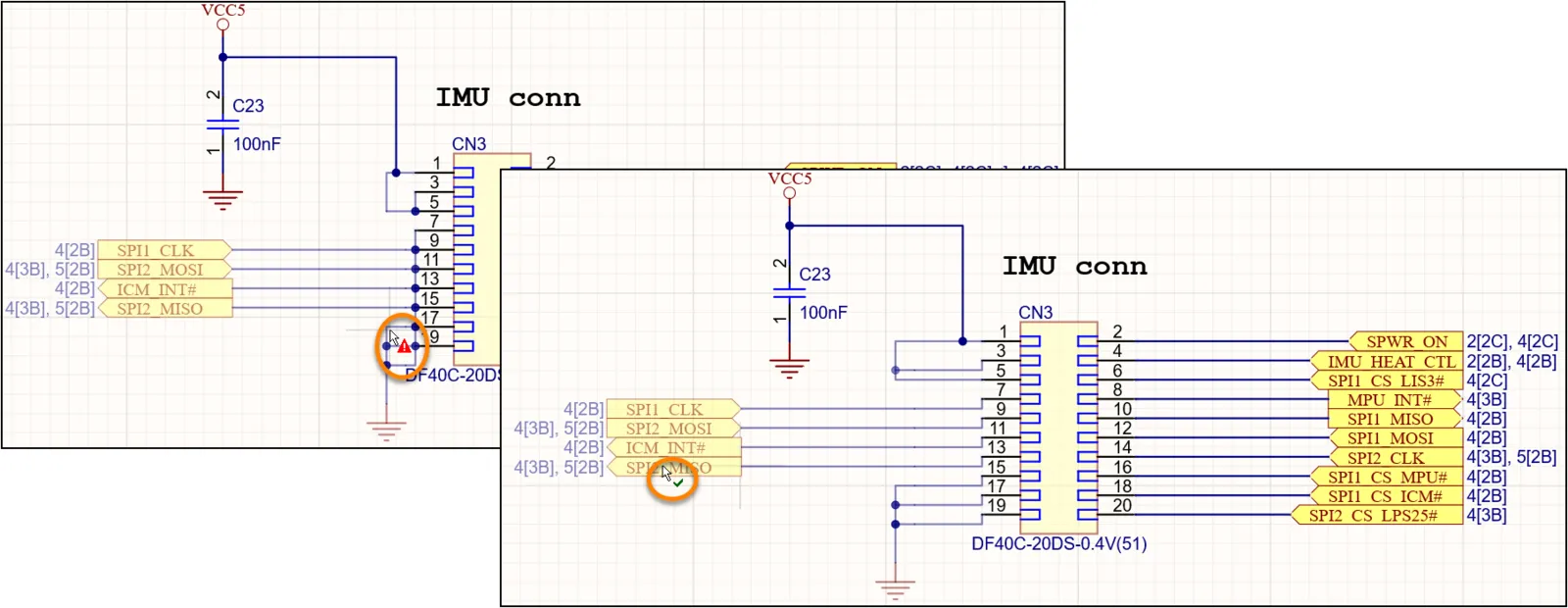
Визуальное предупреждение о том, что операция перетаскивания приведет к изменению соединений.
Преобразование крестообразных соединений
Вы можете быстро преобразовать четырехстороннее соединение (созданное с помощью проводников или шин) в два соседних трехсторонних соединения. Для этого выберите команду Tools » Convert » Convert Cross Junctions в главном меню. После запуска команды появится диалоговое окно Junctions Conversion. В этом окне задайте область преобразования (текущий документ, документы проекта или все открытые документы схем), а также укажите, следует ли учитывать все потенциальные четырехсторонние соединения или только соединения, связанные с выбранными проводниками или шинами в целевых документах. После настройки параметров нажмите OK в диалоговом окне, чтобы выполнить преобразование.

Диалоговое окно Преобразование соединений
Параметры и элементы управления диалогового окна «Преобразование соединений»
Область применения
-
Sheet Scope — выберите один из следующих вариантов, чтобы определить область обновления:
- Current Document — обновить только активный документ схемы с учетом изменений в его текущем шаблоне.
- Project Documents — обновить активный документ схемы, а также все остальные документы схем активного проекта с учетом изменений в их текущих шаблонах. Закрытые в данный момент схемы будут открыты.
- Open Documents — обновить активный документ схемы, а также все остальные открытые документы схем (независимо от того, к какому проекту они относятся) с учетом изменений в их текущих шаблонах.
-
Selection — используйте раскрывающийся список, чтобы выбрать нужные объекты в указанной области:
- Selected Objects — выбрать только объекты, выделенные на листах, указанных в Sheet Scope.
- All Objects — выбрать все объекты на листах, указанных в Sheet Scope.
Параметры
- Miter Size — введите значение, определяющее размер скоса.
Как структура проекта влияет на электрические связи
Related page: Многолистовые и иерархические проекты
Если схема не помещается на одном листе, ее можно распределить по нескольким листам. Существуют две разные модели организации многолистовой схемы и создания связей в ней: плоский проект, который можно представить как один большой лист схемы, разделенный на несколько меньших листов, и иерархический проект, в котором листы связаны в многоуровневую структуру с родительскими и дочерними листами.
Многолистовые проекты создаются путем размещения символа листа на родительском листе. Этот символ представляет дочерний лист и ссылается на него, как показано на изображении ниже.
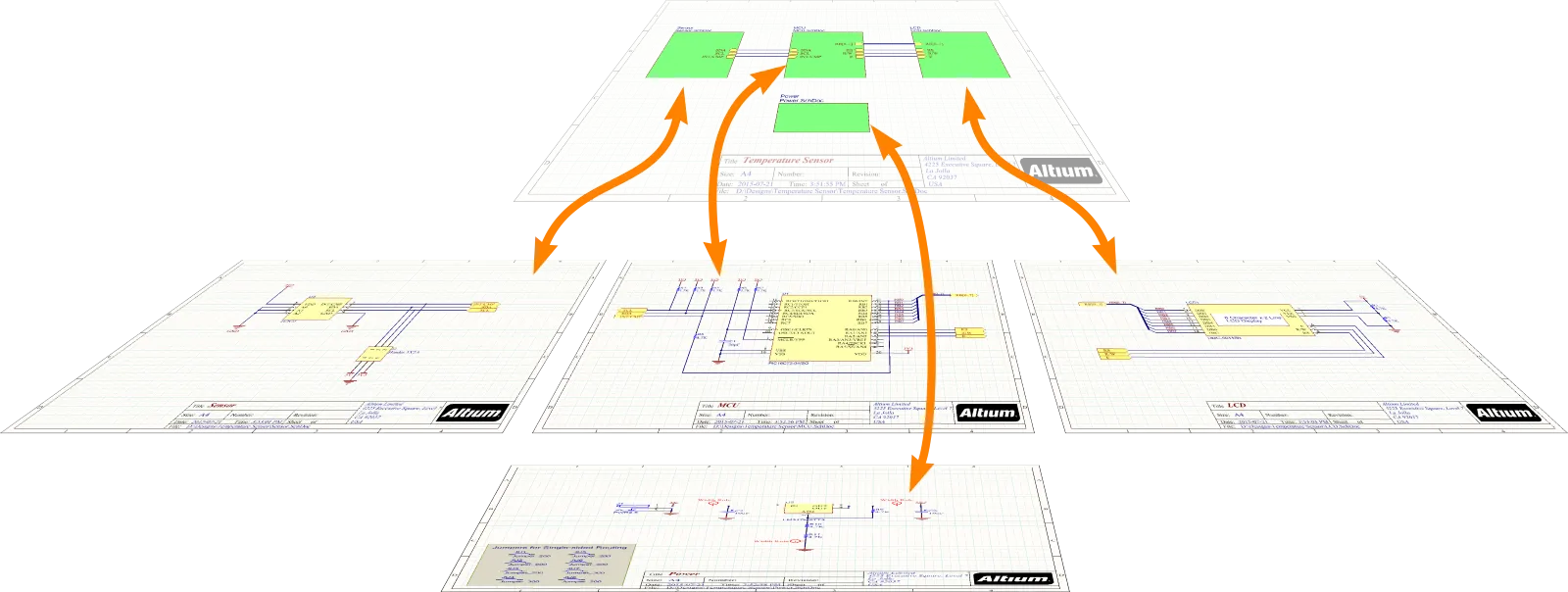
Символы листов представляют листы нижнего уровня и ссылаются на них. В плоском проекте такая структура может иметь глубину только в один уровень; в иерархическом проекте глубина не ограничена.
Плоский проект
Related page: Многолистовые и иерархические проекты
Проект называется плоским, если связи создаются непосредственно между листами. Они не проходят через символы листов на родительском листе. В плоском проекте символы листов лишь представляют дочерние листы и ссылаются на них. Все листы проекта отображаются на одном уровне на панели Projects, поскольку иерархия отсутствует. На обоих изображениях ниже показан плоский проект.
Плоские проекты проще создавать. Плоский проект может включать лист верхнего уровня с символом листа для каждого дочернего листа, но это необязательно, поскольку лист верхнего уровня не используется для создания связей между листами. Для небольшого проекта, содержащего всего два или три листа схемы, можно решить, что лист верхнего уровня не дает никаких преимуществ. При увеличении числа листов лист верхнего уровня помогает читателю понять функциональность схемы по тому, как на нем расположены логические блоки (символы листов).


Один и тот же проект без листа верхнего уровня (слева) и с листом верхнего уровня (справа) — оба варианта являются примерами плоского проекта.
В плоском проекте связи между листами можно создавать с помощью портов, межлистовых соединителей, портов питания и меток цепей, как показано в увеличенном фрагменте на изображении выше. Рекомендуется использовать метки цепей within каждого листа, а порты — для соединения between листами. Порты предоставляют больше возможностей, чем межлистовые соединители, включая возможность добавления перекрестных ссылок портов, благодаря которым к каждому порту добавляется SheetName[GridReference], указывающая на соответствующий порт на другом листе, как показано на изображении ниже.
Количество листов в плоском проекте не ограничено.
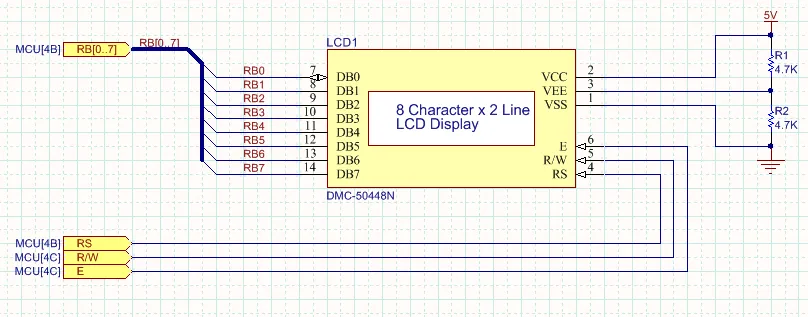
Рядом с каждым портом добавлены перекрестные ссылки, указывающие целевой лист и координаты соответствующего порта в сетке листа.
Иерархический проект
Main page: Многолистовые и иерархические проекты
Проект называется иерархическим, если связи между листами проходят от символа листа вниз к дочернему листу, на который ссылается этот символ. На уровне цепей связь создается между входом листа в этом символе и портом на дочернем листе, имя которого совпадает с именем входа листа. Такой тип связей также называют вертикальным, поскольку связи между листами создаются только вверх и вниз между родительским и дочерним листами.
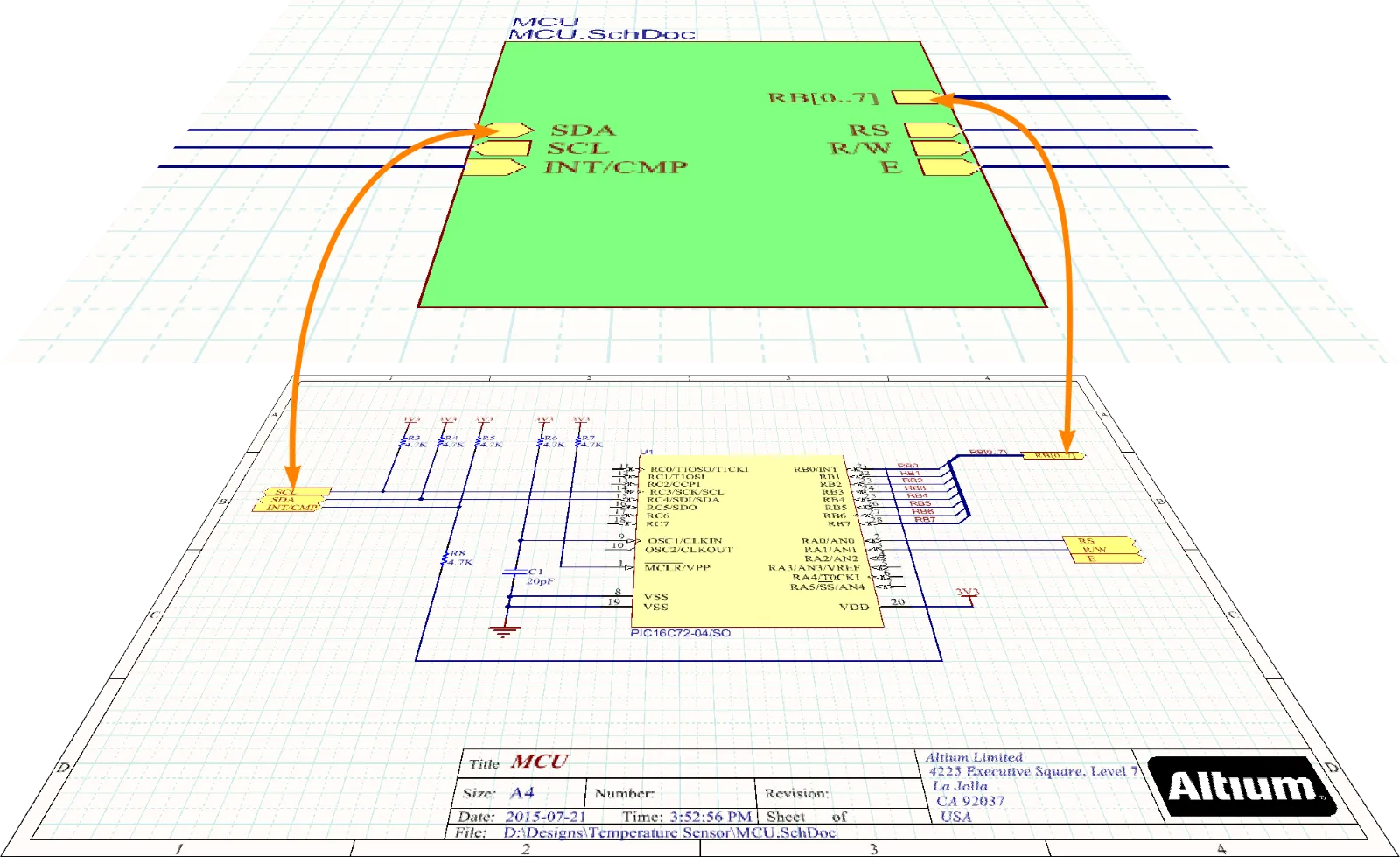
В иерархическом проекте связь на уровне цепей проходит от входа листа на родительском листе вниз к соответствующему порту на дочернем листе.
У иерархических проектов есть два основных преимущества.
- Первое — возможность показать читателю функциональность проекта через структуру листов схемы и их представление в виде логических блоков (символов листов). Схема верхнего уровня представляет проект как набор функциональных блоков высокого уровня, расположение которых отражает их место в традиционном потоке сигналов общей схемы: слева направо, от входа к выходу. При необходимости эти блоки можно дополнительно разделить на более мелкие. Это позволяет сделать схемы самого нижнего уровня, на которых размещены компоненты, относительно простыми и с небольшим количеством компонентов. Поскольку каждый лист относительно прост, его физический размер можно оставить небольшим, что дает значительное преимущество при печати схемы.
- Еще одно важное преимущество заключается в том, что в иерархическом проекте обычно гораздо проще проследить прохождение сигнала: достаточно сопоставить вход листа на родительском листе с портом на дочернем листе, а затем проследить сигнал по проводникам внутри каждого листа.
Создание иерархического проекта требует дополнительной работы. Для символов листов необходимо создать входы листов, а на верхнем листе — проложить проводники для передачи сигналов от одного символа листа к другому. В программе есть инструмент для синхронизации входов листов с портами дочерних листов (Design » Synchronize Sheet Entries and Ports для всех символов листов; для отдельного символа листа щелкните по нему правой кнопкой мыши и выберите Sheet Symbol Actions » Synchronize Sheet Entries and Ports). Также предусмотрены инструменты для разделения крупного проекта на небольшие части (Edit » Refactor » Move Selected Subcircuit to Different Sheet). Подробнее об этих инструментах реструктуризации и рефакторинга см. на странице Рефакторинг проекта.
Иерархический проект может иметь любую глубину вложенности и включать любое количество листов схемы.
Многоканальное проектирование
Main article: Создание многоканального проекта
Электронные проекты нередко содержат повторяющиеся участки схемы. Это может быть стереоусилитель или 64-канальный микшерный пульт. Такие проекты полностью поддерживаются набором функций multi-channel design. В многоканальном проекте повторяющуюся схему создают один раз, а затем указывают программе повторить ее: либо размещают несколько символов листов, ссылающихся на одну и ту же дочернюю схему, либо настраивают один символ листа так, чтобы указанная в нем дочерняя схема повторялась нужное количество раз. Скомпилированный проект разворачивается в памяти компьютера, при этом все компоненты и связи повторяются нужное количество раз в соответствии с заданной пользователем схемой именования.


Слева показаны четыре символа листов, ссылающихся на один и тот же дочерний лист (PortIO.SchDoc). Справа лист InputChannel.SchDoc повторяется восемь раз с помощью ключевого слова Repeat .
Создаваемый логический проект никогда не преобразуется в плоскую структуру: он всегда остается многоканальной схемой. При передаче проекта в редактор печатных плат физические компоненты и цепи дублируются нужное количество раз, при этом сохраняется полный доступ к инструментам перекрестного перехода и перекрестного выделения, описанным в разделе Работа со схемой и платой. В редакторе печатных плат также есть инструмент, позволяющий скопировать размещение компонентов и трассировку одного канала на все остальные каналы, а затем легко перемещать и поворачивать каждый канал целиком. Подробнее о многоканальном проектировании см. в документе Многоканальное проектирование.
Многоканальный проект должен быть иерархическим, поскольку программа использует эту структурную модель для создания экземпляров каналов в памяти.
Настройка области действия идентификаторов цепей
Dialog page: Параметры проекта
Программа использует текущее значение Net Identifier Scope, чтобы определить, как создаются связи между листами схемы. Параметр Net Identifier Scope настраивается на вкладке Параметры диалогового окна Project Options (Project » Project Options).
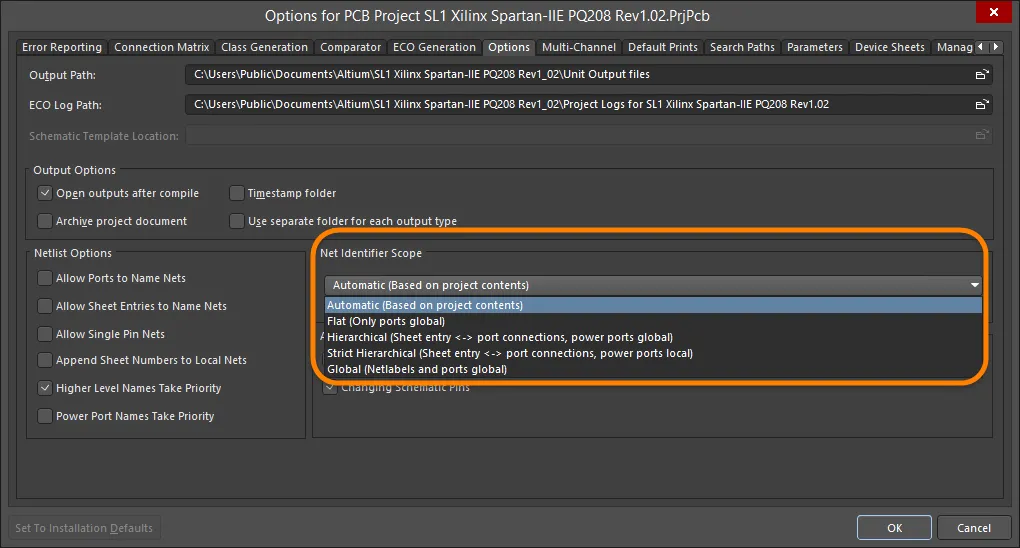
Выберите режим Net Identifier Scope в соответствии со структурой проекта.
Принцип работы режимов Global, Flat и Hierarchical показан на изображениях ниже.


Простые примеры создания связей для каждого из трех основных режимов: глобального, плоского и иерархического.
Помимо трех перечисленных выше режимов, также доступен вариант Automatic. Как правило, для Net Identifier Scope лучше оставить значение Automatic. Программа выберет наиболее подходящий из трех режимов с учетом структуры листов и наличия или отсутствия портов и входов листов.
При выборе значения Automatic программа автоматически определяет, какой из трех основных режимов идентификаторов цепей использовать, на основании следующих критериев:
-
Если на верхнем листе есть входы листов, используется
Hierarchical. -
Если входов листов нет, но есть порты, используется
Flat. -
Если нет ни входов листов, ни портов, используется
Global.
Как присваиваются имена цепям
Каждый раз, прокладывая проводник между выводами компонентов, вы создаете электрическое соединение. Каждой цепи в проекте присваивается имя. Если вы не разместили идентификатор цепи, который можно использовать для ее именования, программа присвоит цепи имя на основе одного из ее выводов, например, NetR7_1, как показано на изображении ниже. Если впоследствии позиционное обозначение компонента изменится, автоматически сформированное имя цепи тоже изменится. Эти изменения необходимо передавать между схемой и печатной платой, чтобы поддерживать их согласованность.
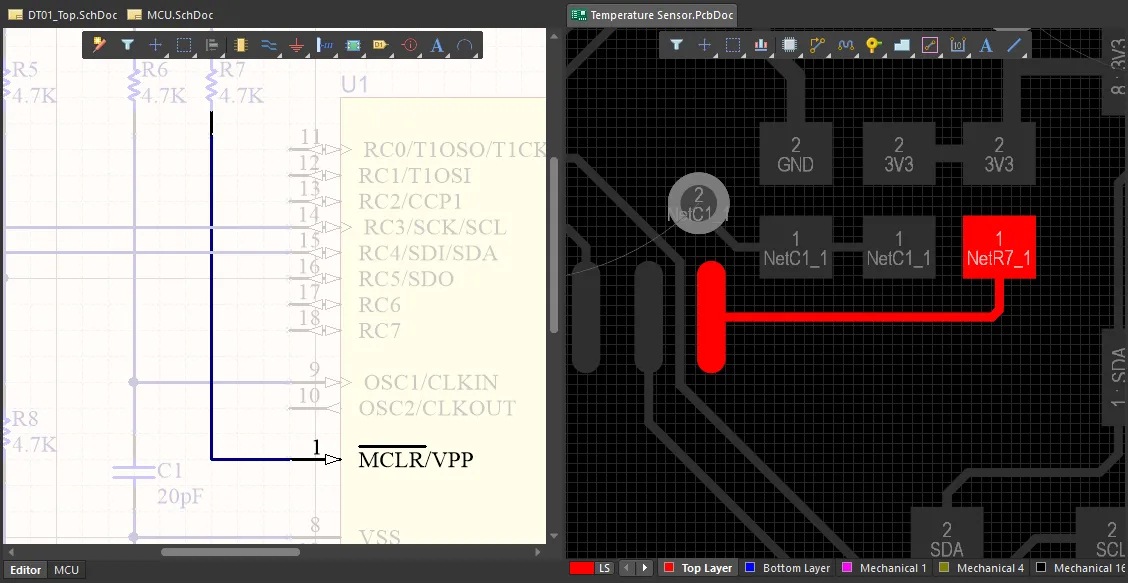
Цепям без идентификатора присваивается автоматически сформированное имя на основе одного из выводов цепи.


Несколько идентификаторов на одной цепи
В пределах одного листа схемы нельзя размещать на одной цепи несколько меток цепи с разными именами. Такая ситуация будет обнаружена при проверке и отмечена как ошибка. Однако допускается использовать несколько идентификаторов одной цепи на разных листах, на которых она присутствует.
Эта возможность позволяет:
- Изменять имя цепи на разных уровнях иерархии, чтобы точнее отразить ее назначение на соответствующем листе.
- Повторно использовать дочерний лист схемы без необходимости переименовывать на нем цепи.
Параметры управления именованием цепей
Dialog page: Параметры проекта
В конечном счете каждая цепь на печатной плате может иметь только одно имя (одна цепь платы не может иметь два имени, если только вы не соединяете две цепи намеренно с помощью Net Tie). Программа автоматически выбирает для цепей с несколькими именами одно имя в проекте, однако оно может оказаться не тем, которое вы ожидаете. Управлять выбором имени можно с помощью ряда параметров в разделе Netlist Options на вкладке Options диалогового окна Project Options. Подробное описание каждого параметра приведено на странице диалогового окна Параметры проекта.
Рекомендуется включить параметры Allow Ports to Name Nets и Higher Level Names Take Priority. В сочетании с продуманным размещением меток на значимых цепях каждого листа это позволит присвоить имена всем важным цепям, в том числе проходящим через несколько листов, и использовать на схемах нижнего уровня имена, заданные на схемах верхнего уровня.
Две отдельные цепи с одинаковым именем
Еще одна возможная проблема именования возникает, когда на разных листах схемы одно и то же имя используется для обозначения разных цепей. Это будет обнаружено при проверке Duplicate Nets. Переносить проект на печатную плату при наличии такой ситуации нельзя: при переносе эти две отдельные цепи будут объединены в одну цепь платы.
Эту ситуацию можно устранить, включив параметр Append Sheet Numbers to Local Nets на вкладке Параметры диалогового окна Project Options . При включенном параметре к именам всех локальных цепей добавляется значение параметра SheetNumber, как показано на изображениях ниже.

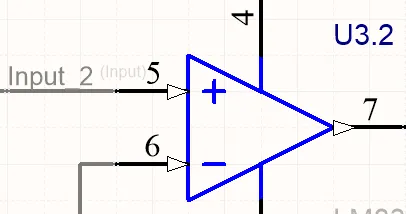
Поскольку метка цепи Input используется на нескольких листах, включен параметр Append Sheet Numbers to Local Net, позволяющий избежать ошибки дублирования цепей.
Результат можно увидеть, перейдя на вкладку скомпилированного листа (изображение справа): обратите внимание, что к имени цепи добавлено _2.
Намеренное соединение двух цепей
Иногда требуется намеренно соединить две разные цепи. Это не просто вопрос именования: речь идет о непосредственном соединении двух цепей в соответствии с требованиями проекта. Например, может потребоваться соединить аналоговую и цифровую землю в определенной точке.
Для этого две цепи соединяют через компонент Net Tie. Компонент Net Tie представляет собой контролируемое короткое замыкание, позволяющее выбрать место на плате, где цепи будут соединены. На схеме компонент Net Tie имеет два или более выводов, каждый из которых подключен к одной из соединяемых цепей. Свойству Component Type компонента присваивается значение Net Tie, как показано ниже.
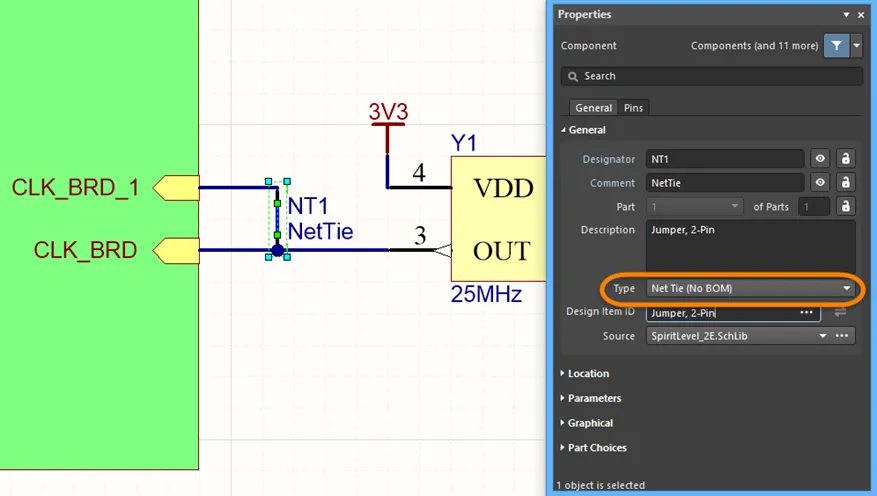
Компонент Net Tie используется на схеме для подключения одного тактового сигнала к двум тактовым входам FPGA.
Обратите внимание: выводы not соединены друг с другом проводником на схеме (на схеме они не замкнуты), но are соединены внутри посадочного места на печатной плате.
На печатной плате посадочное место имеет столько же контактных площадок, сколько выводов у условного графического обозначения на схеме, и эти площадки соединены медью. В примере на изображении ниже две квадратные контактные площадки соединены отрезком дорожки. Это соединение создается внутри посадочного места в редакторе библиотеки печатных плат. Свойству Component Type компонента на плате также присваивается значение Net Tie.
Программа автоматически игнорирует короткие замыкания внутри компонента Net Tie на печатной плате, поэтому ошибка DRC не возникает.
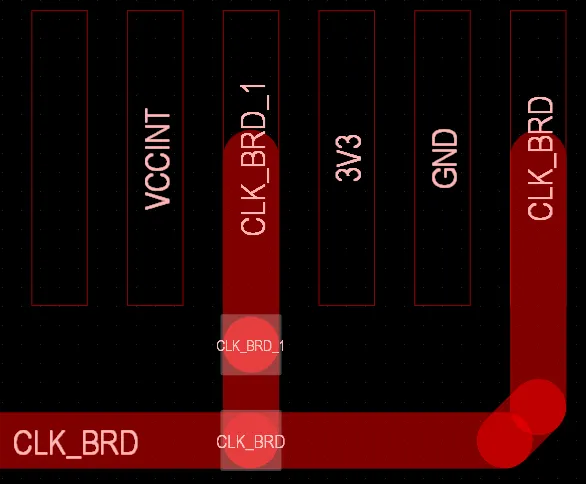
Тот же компонент Net Tie на печатной плате; контактные площадки (выделены) в посадочном месте Net Tie замкнуты дорожкой.
Когда компонент Net Tie используется для соединения двух разных цепей, каждая цепь сохраняет собственное имя как на схеме, так и на печатной плате.
Цепи питания
По умолчанию настройки предполагают, что цепи питания являются глобальными, то есть доступны на каждом листе схемы. Для подключения к цепи питания разместите порт питания с нужным именем цепи, затем соедините компоненты с этим портом питания проводами. При компиляции проекта все выводы, подключенные к каждой цепи питания, будут объединены в эту цепь на всех листах проекта.

Цепь, к которой подключается порт питания, определяется именем цепи, а не стилем его символа: все три выделенных порта питания подключены к цепи питания GND.
Локализация цепей питания — глобально
Как упоминалось ранее, в иерархическом проекте цепи питания можно сделать локальными для каждого листа схемы, выбрав вариант Strict Hierarchical для параметра Область действия идентификаторов цепей. При таком подходе все цепи питания на каждом листе становятся локальными, поэтому их необходимо соединять между собой вручную, так же как сигнальные цепи. Если они не соединены, для каждой цепи питания на каждом листе схемы будет выдана ошибка Duplicate Net Name. Также потребуется изменить настройки матрицы соединений, чтобы разрешить подключение портов к портам питания.
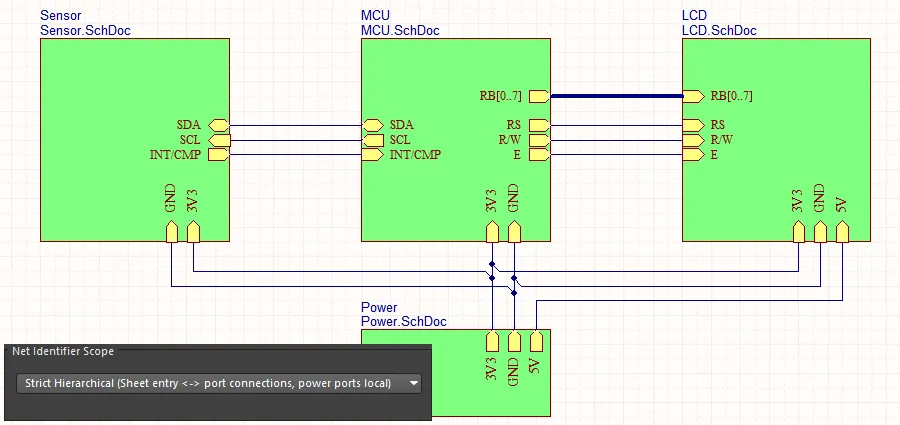
Если для Net Identifier Scope задано значение Strict Hierarchical, каждую цепь питания необходимо вручную подключить ко всем листам, на которых она используется.
Соединение локализованной цепи питания между листами
Локализованная цепь питания в иерархическом проекте подключается так же, как любая другая цепь: от порта на дочернем листе к входу листа в символе листа на родительском листе. Обратите внимание: для цепей питания этот способ поддерживает только отдельные цепи, но не цепи питания, объединенные в шину ( ).
).
Если вы создаете многоканальный проект и хотите подать на каждый канал отдельную, уникальную цепь питания с помощью выражения Repeat (как показано ниже), это возможно, поскольку через каждую пару «вход листа — порт» в канал передается только одна цепь. Пока через каждую такую пару от родительского листа к дочернему передается отдельная цепь питания, список соединений будет сформирован корректно.
 Локализованные цепи питания можно распределять по каналам многоканального проекта, если они передаются между уровнями иерархии как отдельные цепи, а не как шина.
Локализация цепи питания — по отдельности
Конкретную цепь питания в иерархическом проекте (то есть в проекте, где для Net Identifier Scope задано значение Hierarchical, или в проекте, содержащем входы листов на верхнем листе, в котором для Net Identifier Scope задано значение Automatic — подробнее см. Настройка области действия идентификаторов цепей) можно также локализовать на определенном листе, соединив порт питания с портом на этом листе схемы.

Здесь цепь питания 3V3 локализована только для этого листа, поэтому на родительском листе ее также необходимо подключить вручную. Цепи GND и 5V остаются глобальными цепями питания.
Динамическая компиляция
Related page: Проверка проекта
Соединяя два вывода проводом, вы обозначаете свой замысел, а не создаете фактическую цепь. Цепь создается только при компиляции проекта. Помимо сведений о компонентах и их соединениях, при компиляции также извлекается подробная информация о параметрах компонентов и проекта. Скомпилированная модель проекта называется единой моделью данных (Unified Data Model).
Модель данных проекта пошагово обновляется после каждого действия пользователя благодаря динамической компиляции — так формируется динамическая модель данных (Dynamic Data Model, DDM). Компилировать проект вручную не требуется: все выполняется автоматически. Благодаря динамической компиляции модель соединений проекта также пошагово обновляется после каждого действия пользователя. Для проекта автоматическая компиляция выполняет три функции:
- Создает экземпляры элементов иерархии проекта.
- Устанавливает соединения цепей между всеми листами проекта.
- Формирует внутреннюю динамическую модель данных (DDM) проекта.
Это гарантирует, что любые изменения проекта немедленно отражаются в Navigator и на панели «Проекты» .
Чтобы проверить проект на логические и электрические ошибки, а также ошибки оформления с учетом DDM и настроек компилятора, необходимо выполнить проверку проекта. Для этого выберите команду Project » Validate Project в главном меню либо щелкните правой кнопкой мыши запись проекта на панели «Проекты» и выберите команду Validate Project в контекстном меню.
Все нарушения, обнаруженные компилятором, будут перечислены в виде предупреждений и/или ошибок на панели Messages. При проверке исходных документов на нарушения компилятор использует параметры, заданные на вкладках Сообщения об ошибках и Матрица соединений диалогового окна Project Options (в зависимости от типа проекта).
Динамическая модель данных
Основополагающим элементом программного обеспечения является единая модель данных (Unified Data Model, UDM). В ходе автоматической динамической компиляции создается единая целостная модель, занимающая центральное место в процессе проектирования. Различные редакторы и службы программного обеспечения, в том числе редакторы схем и печатных плат, могут получать доступ к данным модели и изменять их. Вместо отдельных хранилищ данных для разных областей проектирования используется UDM, структура которой позволяет хранить всю информацию обо всех аспектах проекта, включая компоненты и связи между ними. Эта единая целостная модель, лежащая в основе процесса проектирования, создается в результате динамической компиляции проекта. Это означает, что единая модель данных доступна с момента открытия проекта и не требует дополнительной ручной компиляции — это по-настоящему динамическая модель данных (Dynamic Data Model, DDM). Поэтому модель поэтапно обновляется (компилируется) после каждой операции пользователя. Вы можете свободно размещать и соединять объекты, менять их расположение и имена, добавлять и удалять содержимое схемы.
Процесс компиляции проекта печатной платы управляется программным кодом, работающим вне редакторов схем и печатных плат. У этого подхода есть ряд преимуществ, главное из которых заключается в том, что единая модель данных проекта существует независимо от отдельных редакторов схем и печатных плат. UDM содержит подробные описания каждого компонента проекта и связей между компонентами.
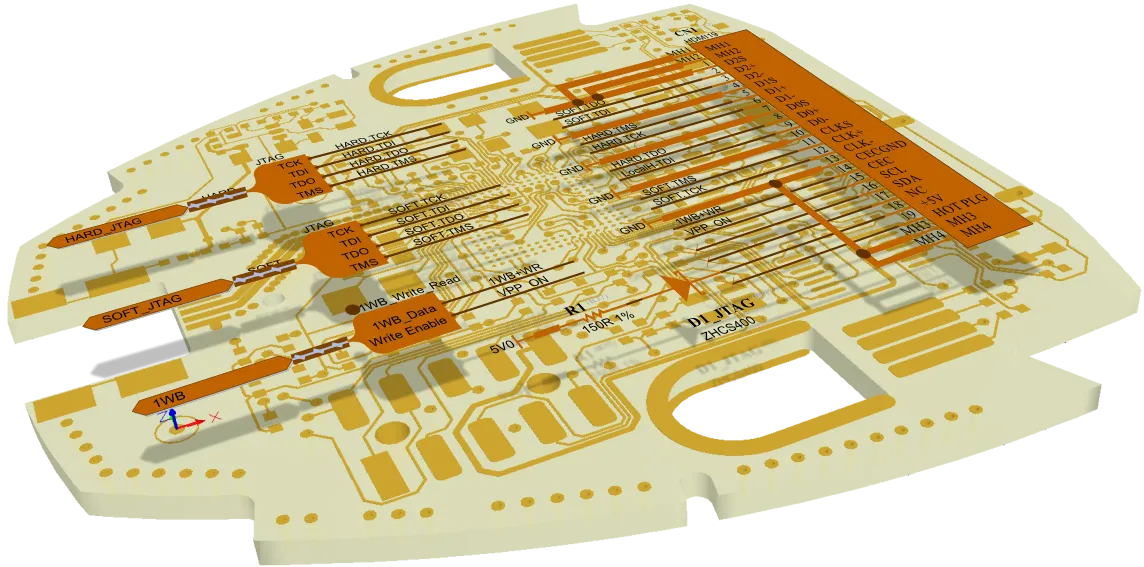
Программное обеспечение управляет данными о соединениях между схемой и печатной платой.
Поскольку компиляция выполняется динамически, при работе со следующими панелями и выполнении следующих операций дополнительные действия по ручной компиляции проекта не требуются:
- Navigator и панель Projects
- ActiveBOM
- Выполнение ECO
- Перекрестное зондирование
- Цветовое выделение цепей
- Перестановка выводов
- Перекрестные ссылки компонентов

Как же взаимодействовать с единой моделью данных, например чтобы проследить цепь по всему проекту? Для этого используется панель Navigator.
Анализ соединений
Panel page: Панель Navigator
Если проект большой и занимает много листов, отслеживание и проверка соединений могут вызывать затруднения. Для упрощения этой задачи используйте панель Navigator. Она позволяет просматривать весь скомпилированный проект.
Основной порядок работы с панелью:
-
Настройте параметры навигации: нажмите кнопку
 в верхней части панели, чтобы открыть диалоговое окно Preferences, и включите нужные Highlight Methods. Также можно щелкнуть правой кнопкой мыши по нужному объекту на панели и настроить навигацию с помощью команд меню, как показано на изображении ниже.
-
Задайте область навигации в разделе Documents for панели. Чтобы просматривать весь проект, выберите
Flattened Hierarchy. - Щелкните компонент в разделе Instance списка, чтобы перейти к нему. Разверните компонент, чтобы найти нужный вывод или перейти к нему.
- Щелкните цепь или шину в разделе Net /Bus, чтобы перейти к этой цепи или шине.
- При щелчке удерживайте клавишу Alt, чтобы перейти к этому объекту одновременно на схеме и на печатной плате.
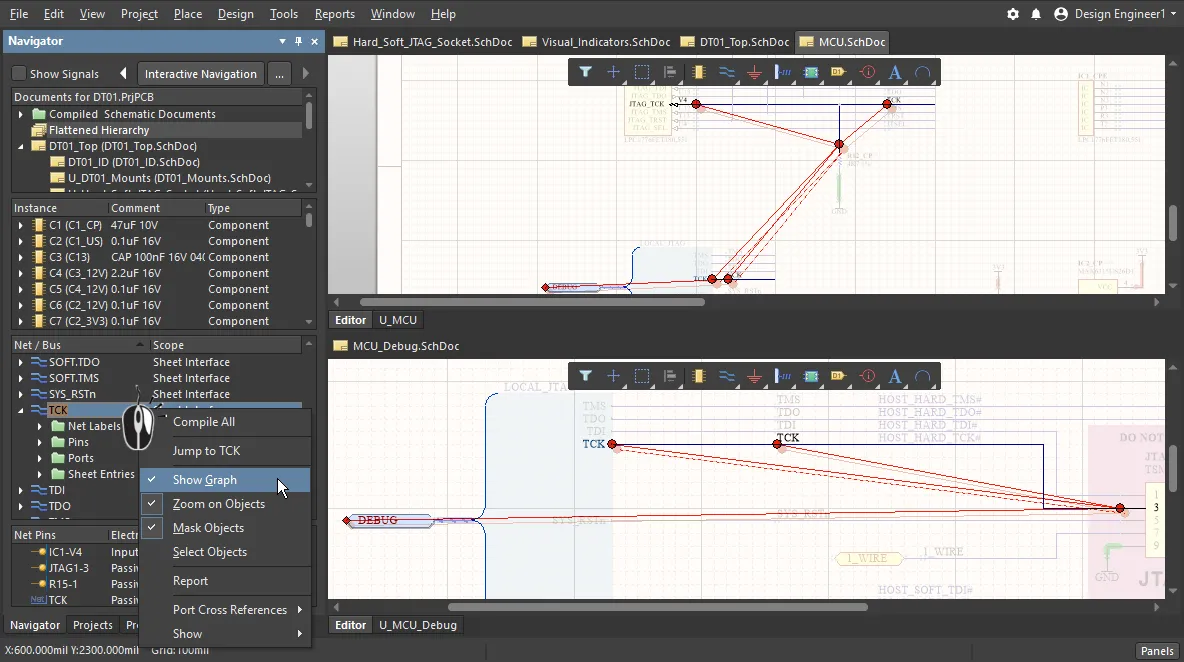
Щелкните компонент или цепь на панели Navigator, чтобы найти этот компонент или цепь и проследить соединения по всему проекту. Щелкните правой кнопкой мыши, чтобы открыть параметры отображения. Наведите указатель на изображение, чтобы увидеть одновременный переход к компоненту на схеме и на печатной плате (при щелчке на панели Navigator удерживайте Alt, чтобы также перейти к объекту на печатной плате).
Навигация по компонентам на плате
Помимо поиска компонентов на схеме и печатной плате (при удержании Alt) с помощью панели Navigator, вы также можете переходить к выводам, компонентам, цепям, шинам и жгутам на печатной плате непосредственно со схемы.
Например, щелкая компонент для его поиска на схеме, вы можете одновременно найти тот же компонент на печатной плате.
Для этого:
- Включите параметр Selecting в Highlight Methods, а также нужные параметры в разделе Cross Select Mode на странице System - Navigation диалогового окна Preferences.
- Включите перекрестное выделение (Tools » Cross Select Mode) в редакторе схем и в редакторе печатных плат.
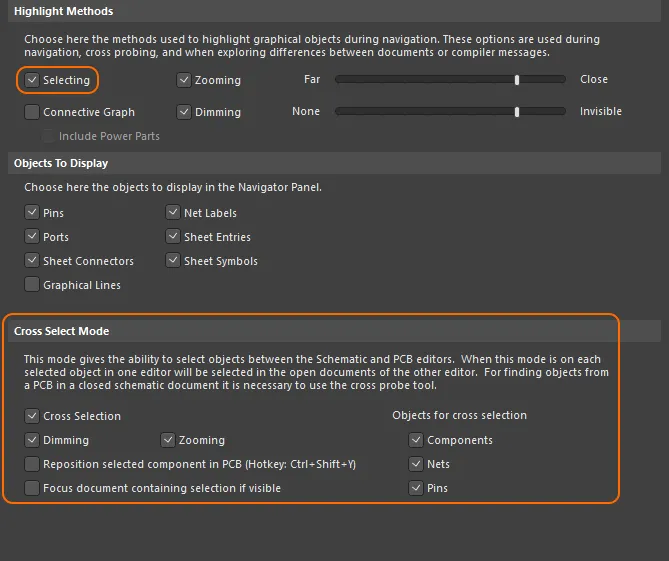
Эти параметры определяют поведение навигации и перекрестного выделения.
Теперь при выделении выводов, компонентов, цепей, шин и жгутов на схеме эти объекты также будут выделяться на печатной плате, как показано на изображении ниже.
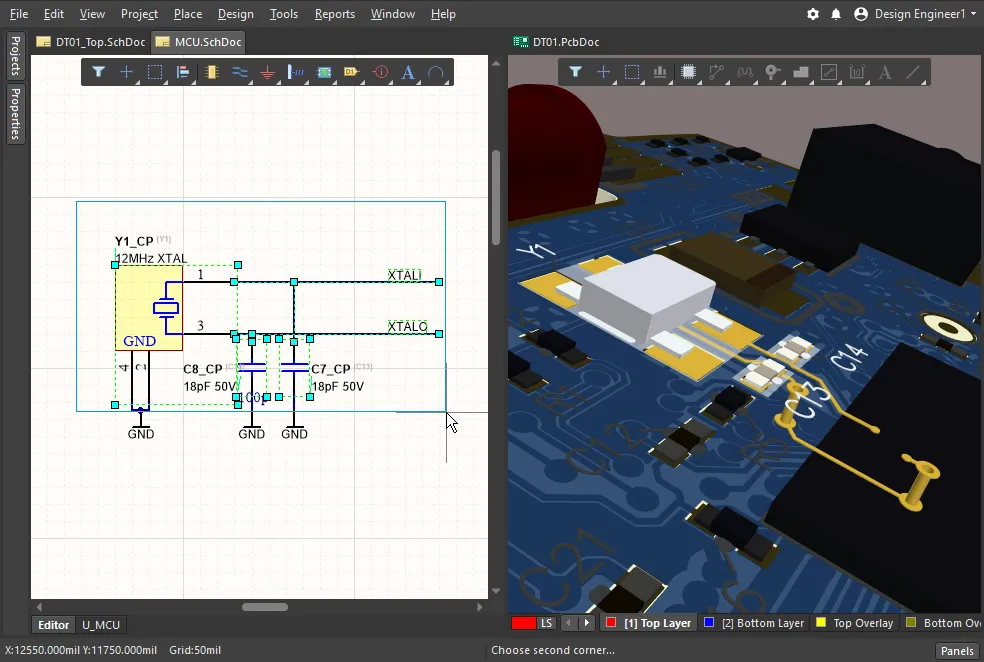
При выделении компонентов и цепей на схеме эти объекты также выделяются на печатной плате. Перекрестное выделение работает и в обратном направлении — с печатной платы на схему.
Поиск компонентов и цепей в структуре проекта
Перемещайтесь по структуре на панели, чтобы найти нужный компонент или цепь, а затем дважды щелкните объект, чтобы отобразить его экземпляры в документах схем проекта. Используйте параметры на странице System - Navigation диалогового окна Preferences, чтобы задать поведение подсветки объектов (масштабирование, затемнение, выделение и т. д.).

Навигация по объектам проекта также доступна на панели Navigator, которая отображает подробную иерархическую структуру объектов проекта и связанных с ними данных. Настройки на странице System - Navigation определяют поведение подсветки объектов для обеих панелей: Project и Navigator.
Подсветка соединений
Режим навигации по соединениям позволяет отображать связи объекта, выбранного на панели Projects. Дважды щелкните запись, например цепь, в иерархическом списке объектов панели, чтобы подсветить ее соединения на схеме.
Функция предварительного просмотра включается с помощью параметра Connectivity Graph в разделе Highlight Methods на странице Система — Навигация диалогового окна Preferences. Установите также дополнительный флажок «Включить Power Parts», чтобы просматривать соединения объектов питания, связанных с выбранным объектом.

Глобальная подсветка цепей
Чтобы подсветить соединения цепи на всех схемах проекта, удерживайте клавишу Alt при выборе цепи щелчком по проводу (Alt+Click). Все вхождения цепи на схемах подсвечиваются, а остальные объекты затемняются. Таким образом, одним простым действием можно наглядно отобразить распространение сигнала или питания в проекте.
Подсветка цепи сбрасывается щелчком по свободному месту, а ее поведение определяется настройками Highlight Methods на странице Система — Навигация диалогового окна Preferences. Обратите внимание: снятие флажка Dimming отключает функцию подсветки цепей.
Настройка цвета цепей
Main page: Назначение цвета цепям
Чтобы повысить читаемость схемы и упростить работу с цепями и трассами в редакторе печатных плат, можно назначить цвета проводам на схеме, а также цепям и трассам на плате.
Цвет подсветки цепи или шины в редакторе схем можно задать с помощью команд подменю View » Set Net Colors, как показано на изображении ниже. Эти цвета можно в любой момент передать в редактор печатных плат с помощью команды Update PCB.
В редакторе печатных плат цвет и видимость Connection Lines по умолчанию настраиваются в разделе System Colors панели Конфигурация отображения. Обратите внимание: этот цвет по умолчанию применяется при создании цепей (во время первоначального переноса проекта из схемы). При изменении этого параметра цвет существующих линий связи не изменится.
В редакторе печатных плат цвет, назначенный каждой цепи, отображается в режиме «Цепи» панели PCB. Обратите внимание на цвет фона флажка рядом с именем цепи, как показано в правом нижнем углу изображения ниже.
Цвет всегда применяется к неразведенным цепям (линиям связи). Чтобы отображать цвет разведенных цепей, установите флажок рядом с именем цепи на панели PCB и настройте параметры отображения на странице Переопределение цветов Board Insight диалогового окна Preferences. На изображении ниже для параметра «Базовый узор» переопределяющего цвета выбрано значение Solid, а для параметра «Поведение при уменьшении масштаба» — Override Color Dominates.
 Цвета цепей, назначенные на схеме, передаются на плату командой «Обновить плату». Настройте функции переопределения цветов платы, чтобы управлять их отображением на плате.
Изменение цвета цепей на плате
Не всегда возможно назначить цвета проводам на схеме и передать их на плату. В этом случае цвет линий связи и трасс можно задать непосредственно в редакторе печатных плат. Чтобы изменить цвет цепи после переноса проекта, дважды щелкните имя цепи в режиме Nets панели PCB. Цвет отдельной цепи можно изменить в диалоговом окне Редактирование цепи.
Чтобы изменить цвет нескольких цепей, используйте режим Nets панели PCB:
- Используйте стандартные способы множественного выделения Windows (Shift+click или Ctrl+click), чтобы выбрать несколько классов цепей или несколько отдельных цепей.
- Щелкните правой кнопкой мыши по выбранному объекту и выберите команду Change Net Color в контекстном меню, чтобы назначить выбранным цепям новый цвет.
- Щелкните правой кнопкой мыши еще раз и выберите Display Override » Selected On, чтобы включить функцию переопределения цветов для выбранных цепей.
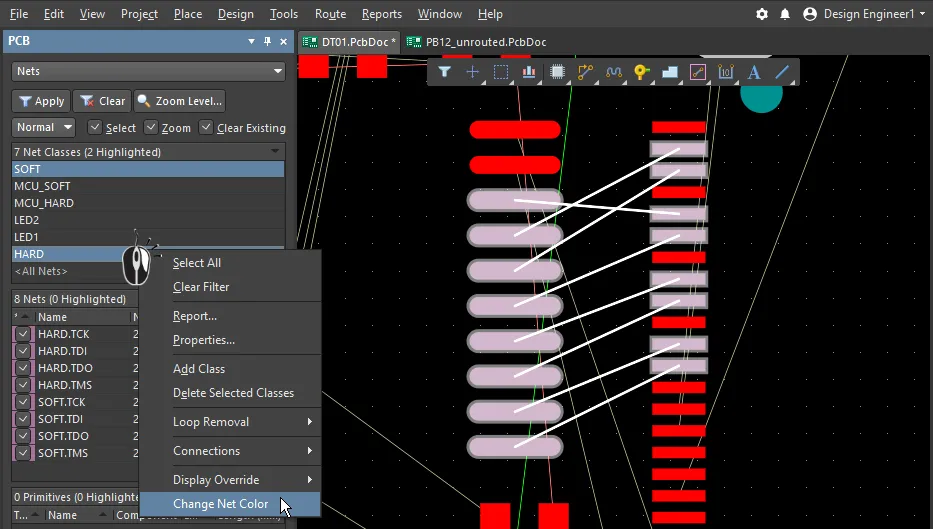
Сделайте цепи более заметными, изменив цвет их линий связи и включив функцию переопределения отображения.
 Локализовано с помощью ИИ