
Настройка среды печатной платы

Altium Essentials: PCB Introduction
This content is part of the official Altium Professional Training Program. For full courses, materials and certification, visit Altium Training.
Логичным шагом после создания и проверки документа схемы является создание и проектирование печатной платы. Используйте команду File » New » PCB , чтобы создать новый документ PCB. Рекомендуется настроить плату, задав начало координат, единицы измерения, размер сетки, а также цветовое отображение и видимость требуемых слоёв.
Многие аспекты настройки среды PCB задаются через панель Properties в режиме Board, описанном ниже. Чтобы узнать больше о других возможностях конфигурирования среды PCB, обратитесь к следующим страницам:
- Работа с системой привязки курсора – редактор PCB включает ряд функций привязки, предназначенных для точного позиционирования и выравнивания объектов проектирования. В дополнение к системе привязки к сетке предусмотрена привязка к «горячим точкам» (hotspot), которая переопределяет привязку к сетке и притягивает курсор к горячей точке объекта, когда он находится в пределах задаваемого пользователем диапазона. Это упрощает работу с объектами, расположенными вне сетки, например трассировку к площадкам компонента с дюймовыми размерами на плате с метрической сеткой. В совокупности эти функции называются Unified Cursor-Snap System.
- Работа с сетками и направляющими – редактор PCB является средой проектирования на основе сетки: объекты размещаются на так называемой сетке размещения (placement) или сетке привязки (snap). Также доступны задаваемые пользователем точки привязки и направляющие привязки, а также направляющие выравнивания по осям объектов — всё это полезно для точного позиционирования объектов.
- Ваше представление PCB – современные печатные платы являются многослойными объектами, требующими наглядного представления в рабочем пространстве редактора PCB. Altium Designer предоставляет комплексный набор инструментов, облегчающих отображение нужных вам объектов, слоёв и цепей (nets) в данный момент — как в 2D, так и в 3D режимах.
- Панель PCB – панель PCB позволяет просматривать текущий проект PCB, используя различные режимы фильтрации, чтобы определить, какие типы объектов или элементы проекта будут отображаться в списке, подсвечиваться или выбираться.
Панель Properties
Панель Properties в режиме Board (активна, когда в рабочем пространстве редактора PCB не выбран ни один объект) содержит параметры и элементы управления для базовой конфигурации текущего документа PCB.
Следующие сворачиваемые разделы содержат информацию о параметрах и элементах управления, доступных на вкладке General панели:
Selection Filter

Параметры в этом разделе панели определяют, какие объекты PCB могут быть выбраны в рабочем пространстве.
- All - On кнопка – выберите, чтобы отключить фильтрацию объектов, чтобы можно было выбирать все типы объектов.
- Object кнопки – переключайте каждую кнопку объекта, чтобы включить/отключить возможность выбора соответствующего типа объекта.
Snap Options
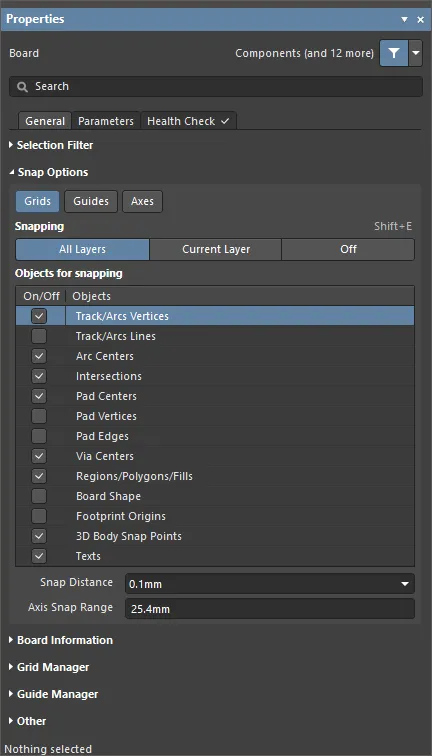
- Grids – используется для переключения привязки курсора к активной сетке рабочего пространства. Когда этот параметр включён, курсор будет притягиваться (привязываться) к ближайшей точке сетки привязки. Активная сетка привязки отображается в строке состояния, а также в Heads Up display редактора PCB.
- Guides – используется для переключения привязки курсора к вручную размещённым линейным или точечным направляющим привязки (Snap Guides). Направляющая привязки переопределяет сетку привязки.
- Axes – используется для переключения осевого выравнивания курсора (по оси X или Y) относительно включённых объектов для привязки. Параметр Axis Snap Range задаёт расстояние, в пределах которого будет выполняться осевое выравнивание по X или Y. При достижении выравнивания отображается динамическая направляющая линия от текущего положения курсора до точки привязки (hotspot) осево выровненного объекта.
-
Snapping – выберите напрямую или используйте сочетание клавиш Shift+E, чтобы указать, к каким объектам выполнять привязку:
- All Layers – включите этот параметр, чтобы курсор мог привязываться к любому электрическому объекту на любом видимом слое.
- Current Layer – включите этот параметр, чтобы курсор распознавал и привязывался только к объектам, размещённым на текущем выбранном слое.
- Off – включите этот параметр, чтобы отключить привязку к горячим точкам.
-
Objects for snapping
- On/Off – установите флажок, чтобы включить привязку для нужных объектов.
- Objects – список доступных объектов.
- Snap Distance – когда курсор находится на этом расстоянии от точки привязки включённого объекта (и привязка включена для активного слоя), курсор будет привязываться к этой точке.
- Axis Snap Range – когда курсор осево выровнен и находится на этом расстоянии от точки привязки включённого объекта (и функция Axes включена), будет отображаться динамическая направляющая линия, указывающая, что выравнивание достигнуто.
Board Information
-
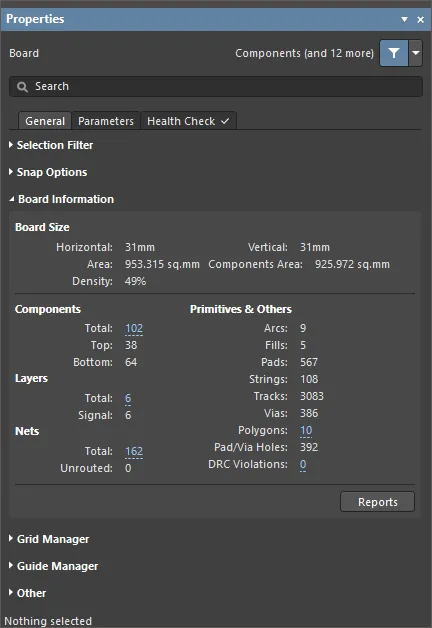
Board Size
- Horizontal/Vertical – общая длина платы по горизонтали (X) и по вертикали (Y).
- Area – площадь платы, определённая формой платы (чёрная область).
-
Components Area – суммарная площадь, занимаемая всеми компонентами на плате. Подробности о том, как определяется площадь компонентов, см. в теме Component Area.
-
Density – процент удвоенной площади платы Area (для верхней и нижней сторон платы), занятый Components Area:

- Components/Layers/Nets/Primitives и Others – отображает информацию по каждой перечисленной категории, например общее количество элементов в списке.
-
Reports – нажмите, чтобы открыть диалог Board Report, в котором можно указать содержимое, включаемое при формировании подробного отчёта по плате.
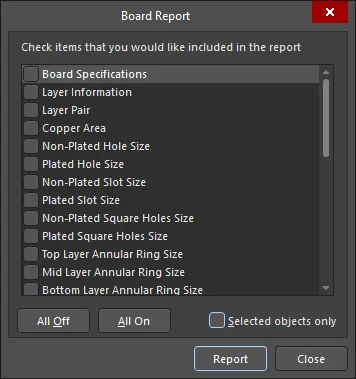
Поддерживаемые элементы для включения:
- Board Specifications - общая информация о размере платы и количестве компонентов на плате.
- Layer Information - сколько примитивов (дуг, площадок, переходных отверстий, дорожек, текстов, заливок, областей (regions) и тел компонентов) находится на каждом используемом слое платы, а также суммарное использование для каждого типа примитива.
- Layer Pair - заданные пары сверлильных слоёв, а также разбивка по количеству переходных отверстий, начинающихся и заканчивающихся между этими парами.
- Copper Area - количество слоёв, содержащих медные области для объектов (таких как области платы, контуры платы и полигональные заливки), размер медных областей (в дюймах и миллиметрах) и процент использования медных областей в каждом слое.
- Non-Plated Hole Size - количество площадок и переходных отверстий для каждого размера отверстия данного типа.
- Plated Hole Size - количество площадок и переходных отверстий для каждого размера отверстия данного типа.
- Non-Plated Slot Size - количество площадок для каждого размера паза данного типа.
- Plated Slot Size - количество площадок для каждого размера паза данного типа.
- Non-Plated Square Holes Size - количество площадок для каждого размера отверстия данного типа.
- Plated Square Holes Size - количество площадок для каждого размера отверстия данного типа.
- Top Layer Annular Ring Size - количество объектов (площадок и переходных отверстий) для каждого размера кольцевого пояска (annular ring) на верхнем слое.
- Mid Layer Annular Ring Size - количество объектов (площадок и переходных отверстий) для каждого размера кольцевого пояска (annular ring) на внутреннем слое.
- Bottom Layer Annular Ring Size - количество объектов (площадок и переходных отверстий) для каждого размера кольцевого пояска (annular ring) на нижнем слое.
- Pad Solder Mask - количество площадок для каждого заданного и уникального значения расширения паяльной маски (solder mask expansion).
- Pad Paste Mask - количество площадок для каждого заданного и уникального значения расширения пастовой маски (paste mask expansion).
- Pad Pwr/Gnd Expansion - количество площадок, связанных с уникальными значениями Clearance , заданными в определённых правилах зазоров для силовых плоскостей (power plane clearance rules).
- Pad Relief Conductor Width - количество площадок, связанных с уникальными значениями Conductor Width, заданными в определённых правилах стиля подключения к силовой плоскости (power plane connect style rules).
- Pad Relief Air Gap - количество площадок, связанных с уникальными значениями Air-Gap, заданными в определённых правилах стиля подключения к силовой плоскости (power plane connect style rules).
- Pad Relief Entries - количество площадок, связанных с уникальными значениями Conductors, заданными в определённых правилах стиля подключения к силовой плоскости (power plane connect style rules).
- Via Solder Mask - количество переходных отверстий для каждого заданного и уникального значения расширения паяльной маски (solder mask expansion).
- Via Pwr/Gnd Expansion - количество площадок, связанных с уникальными значениями Clearance , заданными в определённых правилах зазоров для силовых плоскостей (power plane clearance rules).
- Track Width - количество объектов для каждой уникальной ширины дорожки, используемой в проекте.
- Arc Line Width - количество объектов для каждой уникальной ширины линии дуги, используемой в проекте.
- Arc Radius - количество объектов для каждого уникального радиуса дуги, используемого в проекте.
- Arc Degrees - количество объектов для каждого уникального угла дуги, используемого в проекте.
- Text Height - количество объектов для каждой уникальной высоты текста, используемой в проекте.
- Text Width - количество объектов для каждой уникальной ширины текста, используемой в проекте.
- Polygon Clearance - количество полигонов для каждого зазора (clearance), используемого в проекте.
- Net Track Width - количество дорожек цепей (net tracks) для каждой ширины, используемой в проекте.
- Net Via Size - количество переходных отверстий цепей (net vias) для каждого размера, используемого в проекте.
- Routing Information - информация о завершённости трассировки (в процентах), а также разбивка по общему числу соединений, сколько из них уже проложено и сколько осталось.
Grid Manager

-
Grid Manager – здесь можно задавать и управлять локальными пользовательскими сетками, а также сеткой привязки Snap Grid по умолчанию для платы.
-
Priority – в рабочем пространстве приоритет определяется порядком отрисовки. Сетка с наивысшим приоритетом (приоритет
1) будет отрисована поверх всех остальных, затем сетка с уровнем приоритета2и т. д., вплоть до сетки по умолчаниюGlobal Board Snap Grid, которая отрисовывается позади всех остальных пользовательских сеток. - Name – отображает имя сетки.
- Color – нажмите, чтобы открыть выпадающий список и задать/изменить цвет соответствующей сетки.
- Origin – включите, чтобы отображать маркер начала координат в рабочем пространстве.
- Comp – включите, чтобы применять выбранную сетку только к компонентам.
- Non Comp – включите, чтобы применять выбранную сетку к объектам, которые не являются компонентами.
-
Add
- Add Cartesian Grid – нажмите, чтобы добавить декартову сетку.
- Add Polar Grid – нажмите, чтобы добавить полярную сетку. Полярные сетки позволяют проще проектировать не прямоугольные элементы и платы.
- Properties – нажмите, чтобы открыть соответствующий диалог редактора сетки (Cartesian Grid Editor или Polar Grid Editor) и изменить свойства выбранной сетки.
-
 – нажмите, чтобы удалить текущую выбранную сетку.
-
Priority – в рабочем пространстве приоритет определяется порядком отрисовки. Сетка с наивысшим приоритетом (приоритет
Guide Manager

-
Guide Manager – здесь можно задавать и управлять набором ручных направляющих Snap Guides и точек привязки Snap Points для платы.
- Enabled – видима ли направляющая в рабочем пространстве (установлено) или нет (снято).
- Name – имя направляющей.
- X – координата X (где применимо), заданная в рабочем пространстве, через которую должна проходить направляющая или в которой должна располагаться точка.
-
Y – координата Y (где применимо), заданная в рабочем пространстве, через которую должна проходить направляющая или в которой должна располагаться точка.
- Color – нажмите, чтобы открыть выпадающий список и задать/изменить цвет соответствующей направляющей.
-
Add – нажмите, чтобы добавить новую направляющую привязки или точку привязки. Выберите соответствующую команду для нужного типа направляющей в связанном меню; запись для новой направляющей/точки будет добавлена в таблицу. Доступны следующие типы направляющих:
-
Add Horizontal Guide– используйте эту команду, чтобы добавить горизонтальную направляющую на нужной координате Y в рабочем пространстве. -
Add Vertical Guide– используйте эту команду, чтобы добавить вертикальную направляющую на нужной координате X в рабочем пространстве. -
Add +45 Guide– используйте эту команду, чтобы добавить направляющую под углом 45 градусов (y=x), проходящую через заданную точку с координатами X,Y в рабочем пространстве. -
Add -45 Guide– используйте эту команду, чтобы добавить направляющую под углом -45 градусов (y=-x), проходящую через заданную точку с координатами X,Y в рабочем пространстве. -
Add Snap Point– используйте эту команду, чтобы добавить точечную направляющую привязки. Это «горячая точка», которую вы вручную отмечаете в пределах сетки привязки по умолчанию. Во время интерактивных операций, таких как размещение или перемещение объекта, «горячая точка» объекта будет «прилипать» к точечной направляющей привязки при приближении к ней.
-
-
Place – нажмите, чтобы разместить направляющую. Выберите тип направляющей из выпадающего списка:
-
Place Horizontal Guide– используйте эту команду, чтобы разместить горизонтальную направляющую на нужной координате Y в рабочем пространстве. -
Place Vertical Guide– используйте эту команду, чтобы разместить вертикальную направляющую на нужной координате X в рабочем пространстве. -
Place +45 Guide– используйте эту команду, чтобы разместить направляющую под углом 45 градусов (y=x), проходящую через заданную точку с координатами X,Y в рабочем пространстве. -
Place -45 Guide– используйте эту команду, чтобы разместить направляющую под углом -45 градусов (y=-x), проходящую через заданную точку с координатами X,Y в рабочем пространстве. -
Place Snap Point– используйте эту команду, чтобы разместить точечную направляющую привязки. Это «горячая точка», которую вы вручную отмечаете в пределах сетки привязки по умолчанию. Во время интерактивных операций, таких как размещение или перемещение объекта, «горячая точка» объекта будет «прилипать» к точечной направляющей привязки при приближении к ней.
-
-
– нажмите, чтобы удалить текущую выбранную направляющую.
 справа от поля и затем укажите требуемую точку непосредственно в рабочем пространстве проектирования PCB.

Other
-
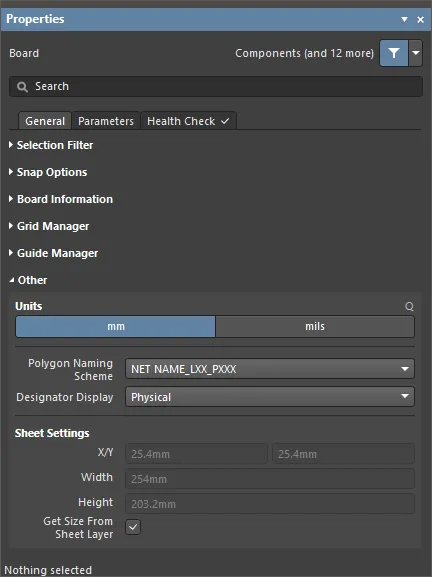
Units – используйте для выбора единиц измерения по умолчанию для текущего документа PCB. Единицы по умолчанию используются для отображения на экране или в отчётах любой информации, связанной с расстояниями. Единицы по умолчанию всегда применяются, если при вводе любого значения, связанного с расстояниями, не указан суффикс единиц (mm или mil).
-
Polygon Naming Scheme – выберите систему именования из выпадающего меню. Доступны четыре варианта шаблонов именования:
-
NET NAME_LXX_PXXX -
LXX_NET NAME_PXXX -
NET NAME_LAYER NAME_PXXX -
LAYER NAME_NET NAME_PXXX
где:
-
NET NAME– имя цепи (net), к которой подключён полигон. Если полигон не подключён к цепи, используется имяNONET. -
LAYER NAME– заданное пользователем имя этого слоя из Layer Stack. -
LXX– назначенный системой номер медного слоя на основе текущего порядка слоёв в Layer Stack, где Top Layer — этоL01. Это значение обновляется при каждом изменении порядка медных слоёв. -
PXXX– назначенный системой числовой индекс; уникален для каждого полигона на плате.
-
-
Designator Display – используйте это поле, чтобы определить, как должны отображаться позиционные обозначения (designators). В многоканальном проекте может быть сложно размещать строки обозначений, поскольку они могут получаться довольно длинными. Помимо выбора варианта именования, который даёт короткое имя, можно также отображать только исходное логическое обозначение компонента. Например,
C30_CIN1будет отображаться какC30. Это, разумеется, потребует добавить на плату какую-либо другую нотацию для указания отдельных каналов — например, обвести каждый канал рамкой на слое обозначений компонентов. Доступны следующие варианты:-
Physical– выберите отображение физических обозначений. Это обозначения, отображаемые на вкладках compiled в представлениях исходных документов схемы. Для многоканальных проектов формат обозначений определяется полем Designator Format на вкладке Multi-Channel tab диалога Project Options. Физические обозначения уникальны, напримерR1_CH1. -
Logical– выберите отображение логических обозначений. Это обозначения, отображаемые на вкладках Editor в представлениях исходных документов схемы. Логические обозначения не уникальны; например, физическое обозначениеR1_CH1станет простоR1.
-
-
Sheet Settings – используйте эту область для настройки листа PCB.
- X/Y– введите координаты X и Y для нижнего левого угла листа. Это расстояние измеряется от абсолютного начала координат, которым является нижний левый угол рабочего пространства проектирования. Расстояние можно задавать как в метрических, так и в дюймовых единицах независимо от единиц по умолчанию (которые определяются настройкой Units). Чтобы указать единицы при вводе размера, добавьте к значению суффикс mm или mil.
- Width – введите здесь ширину листа. Лист предоставляет область, имитирующую традиционный чертёжный лист, и удобен для размещения такой информации, как размеры, примечания и основные надписи. Информацию, размещённую на механических слоях, можно связать с листом, чтобы она отображалась только при отображении листа. Размер листа можно задавать как в метрических, так и в дюймовых единицах независимо от единиц по умолчанию (которые определяются настройкой Units). Чтобы указать единицы при вводе размера, добавьте к значению суффикс mm или mil.
- Height – введите здесь высоту листа. Лист предоставляет область, имитирующую традиционный чертёжный лист, и удобен для размещения такой информации, как размеры, примечания и основные надписи. Информацию, размещённую на механических слоях, можно связать с листом, чтобы она отображалась только при отображении листа. Размер листа можно задавать как в метрических, так и в дюймовых единицах независимо от единиц по умолчанию (которые определяются настройкой Units). Чтобы указать единицы при вводе размера, добавьте к значению суффикс mm или mil.
- Get Size From Sheet Layer – включите этот параметр, чтобы задавать размер листа по слою листа.
Следующий сворачиваемый раздел содержит информацию о параметрах и элементах управления, доступных на вкладке Parameter панели:
Strings
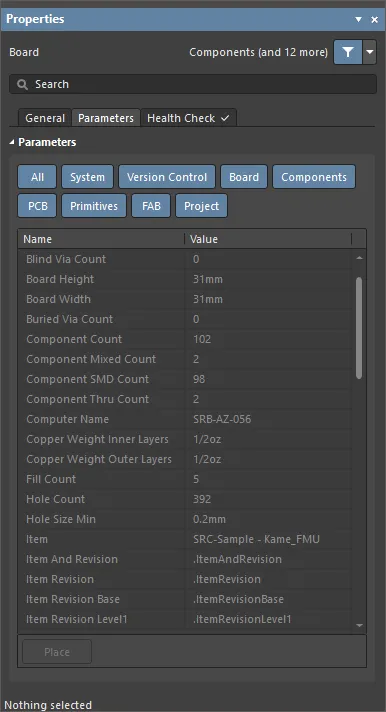
- Buttons – переключайте каждую кнопку, чтобы показывать/скрывать связанные параметры в таблице сетки ниже.
- Grid – выводит Name и Value параметров, связанных с текущим документом PCB. В таблице перечислены как системные параметры (например, имя файла PCB), так и параметры, вычисляемые по PCB (например, количество компонентов на плате и толщина платы).
- Place – нажмите, чтобы разместить текущий выбранный параметр как специальную строку. Специальная строка будет размещена на слое, заданном как слой по умолчанию для объектов Text на странице PCB Editor - Defaults page диалога Preferences.
Проверка состояния
Вкладка Health Check панели предоставляет интерфейс к монитору PCB Health Check Monitor. Подробнее об этой функциональности см. PCB Health Check Monitor.
Когда объект выбран
Когда выбран объект проекта, панель будет отображать параметры, специфичные для типа этого объекта. В следующей таблице перечислены типы объектов, доступные для размещения в документе PCB — нажмите ссылку, чтобы открыть страницу свойств соответствующего объекта.
 Локализовано с помощью ИИ