Allegro Design Files

Import Wizard xử lý cả tệp Allegro PCB Design (*.brd) và tệp Allegro ASCII Extract (*.alg). Để chuyển đổi các tệp Allegro PCB Design (*.brd), bạn phải có bản cài đặt được cấp phép của phiên bản Allegro PCB Editor phù hợp (Import Wizard hỗ trợ tối đa phiên bản 17.4). Tìm hiểu thêm về Allegro Import.
Selecting the Design Files to Import

Nhấp vào Add để chọn những tệp thiết kế Allegro cần nhập. Bạn có thể xóa một tệp đã chọn bằng cách nhấp vào Remove.
Selecting the Constraint Files to Import

Nhấp vào Add để chọn những tệp ràng buộc Allegro *.DCFX cần nhập. Bạn có thể xóa một tệp đã chọn bằng cách nhấp vào Remove.
Lưu ý rằng (các) tệp ràng buộc bao gồm các quy tắc thiết kế bo mạch, vì vậy phải được đưa vào để nhập đúng (các) bo mạch. Có thể xuất các tệp ràng buộc từ Allegro Constraint Manager.
Selecting the Footprint Files to Import

Nhấp vào Add để chọn những tệp footprint Allegro (*.dra) cần nhập. Bạn có thể xóa một tệp đã chọn bằng cách nhấp vào Remove.
Setting the Reporting Options

Sử dụng trang Reporting Options để thiết lập các tùy chọn báo cáo log chung. Một Log Report ở định dạng tệp ASCII (*.LOG) được tạo cho mỗi tệp PCB Allegro được chuyển đổi. Log này được lưu trong thư mục con \Imported của các tệp Allegro gốc của bạn. Mở Log Report sau khi chuyển đổi trong trình soạn thảo văn bản để xem chi tiết.
Trong mục General Settings, bật (các) tùy chọn mong muốn.
Setting PCB Specific Options
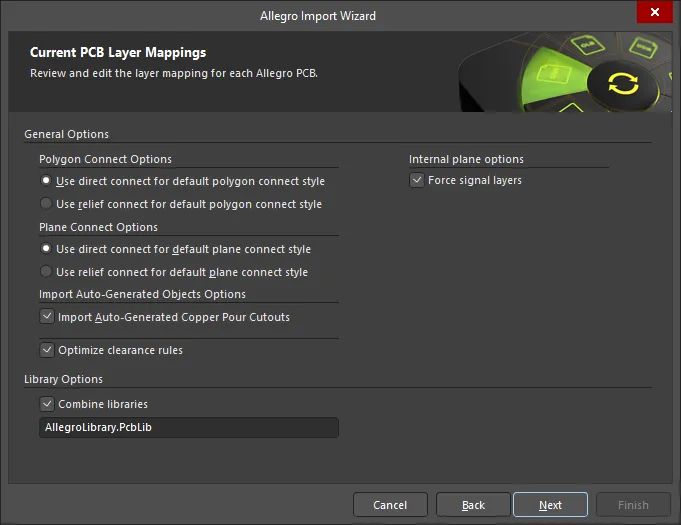
Trang này của Wizard được dùng để chỉ định các tùy chọn dành riêng cho quá trình nhập PCB.
Chọn Polygon Connect Options mong muốn: hoặc Use direct connect for default polygon connect style hoặc Use relief connect for default polygon connect style.
Chọn Plane Connect Options: hoặc Use direct connect for default plane connect style hoặc Use relief connect for default plane connect style.
Bật tùy chọn Import Auto-Generated Copper Pour Cutouts trong vùng Import Auto-Generated Objects Options để nhập các khoảng rỗng được tự động tạo trong Allegro PCB Editor dưới dạng cutout khi tệp được chuyển đổi.
Bật tùy chọn Optimize Clearance Rules để sử dụng tối ưu hóa cho các quy tắc clearance.
Bật tùy chọn Force signal layers để nhập các lớp plane dưới dạng lớp tín hiệu.
Editing the Layer Mapping

Trang này của Wizard được dùng để xem lại và chỉnh sửa ánh xạ lớp cho từng PCB Allegro. Wizard cung cấp ánh xạ mặc định để xây dựng ánh xạ lớp cho từng PCB. Ánh xạ lớp có thể được tùy chỉnh cho từng thiết kế được nhập. Bạn có thể muốn nhập nhiều thiết kế PCB Allegro và ánh xạ cùng một lớp Allegro sang cùng một lớp Altium Designer. Bạn có thể thiết lập ánh xạ lớp một lần và dùng ánh xạ này cho tất cả các tệp cần nhập. Ưu điểm của cách nhập này là quản lý lớp hàng loạt có thể tiết kiệm thời gian khi nhập nhiều thiết kế. Nhược điểm là Layer Mapping mặc định không phải lúc nào cũng đủ thông minh với các cấu trúc thiết kế khác nhau, vì vậy có thể cần một số thay đổi thủ công.
Allegro Layer Name, Allegro Layer Type, Altium Layer Type và Altium Layer Name được liệt kê trong vùng lưới. Nhấp vào biểu tượng  ở phía bên phải của mỗi vùng để lọc danh sách hiển thị của vùng đó.
Nếu muốn, bạn có thể chỉnh sửa ánh xạ lớp cho bất kỳ hoặc tất cả các thiết kế PCB hoặc tệp thư viện Allegro Import trên trang này của Wizard. Để nhóm theo một cột, hãy kéo tiêu đề cột vào vùng được chỉ định ở phía trên bảng.
Nhấp chuột phải trong vùng lưới sẽ mở ra một menu con, nơi bạn có thể:
-
Load Layer Mapping – chọn để mở hộp thoại Load Configuration nhằm tải các tệp ánh xạ mong muốn.
-
Save Layer Mapping – chọn để mở hộp thoại Choose File to Save Layer Mapping và chọn đường dẫn để lưu ánh xạ lớp.
Specifying the Output Directory
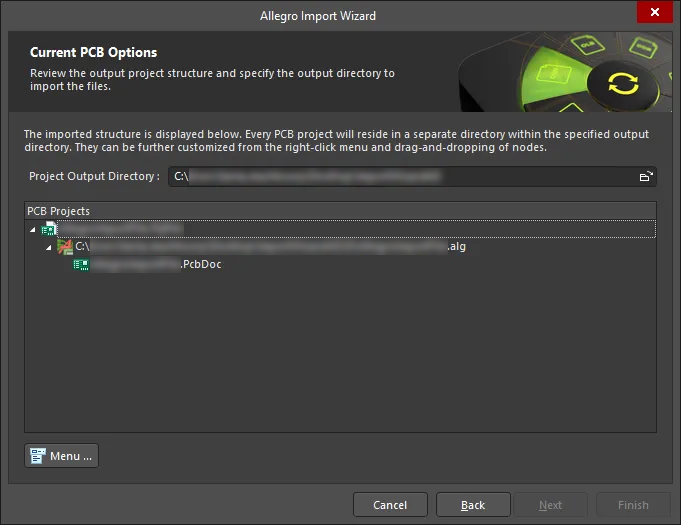
Sử dụng trang này của Trình hướng dẫn để xem lại cấu trúc dự án đầu ra và chỉ định thư mục đầu ra để nhập các tệp. Sử dụng biểu tượng Browse Folder để tìm và chọn Project Output Directory.
Nhấp vào Menu để truy cập các tùy chọn chỉnh sửa cấu trúc dự án:
-
Create Project – nhấp để mở hộp thoại Create Project nhằm thêm một dự án.
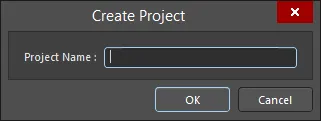
Sử dụng hộp thoại Create Project để thêm một dự án mới.
-
Rename Project – nhấp để đổi tên dự án đang chọn. Tùy chọn này chỉ khả dụng khi
*.PrjPcb file được chọn.
-
Remove Selected Projects – nhấp để xóa dự án đang chọn khỏi cấu trúc PCB Projects.
-
Reset Structure to Default – nhấp để đặt lại cấu trúc PCB Projects về mặc định.
-
Add Designs to Project – nhấp để thêm một hoặc nhiều thiết kế vào dự án. Tùy chọn này chỉ khả dụng khi
*.PrjPcb file được chọn.
-
Remove Selected Designs - nhấp để xóa các tệp thiết kế đang chọn.
Nhấp chuột phải trong vùng PCB Projects sẽ cho phép truy cập cùng các menu và menu con như khi nhấp nút Menu.
Closing the Wizard

Allegro Import Wizard đã hoàn tất. Nhấp vào Finish để đóng Trình hướng dẫn.
Imported Allegro files:
Các tệp Allegro được chuyển đổi như sau:
-
Các tệp thiết kế PCB nhị phân Allegro (*.brd) được chuyển đổi thành các tệp PCB của Altium Designer (*.PcbDoc).
-
Các tệp Allegro ASCII Extract (*.alg) được chuyển đổi thành các tệp PCB của Altium Designer (*.PcbDoc).
-
Các tệp footprint Allegro (*.dra) được chuyển đổi thành các tệp thư viện PCB của Altium Designer (*.PcbLib).

 AI-localized