
Differentialpaar-Routing
Auf einen Blick
- Lernen Sie den grundlegenden Zweck des Routings differenzieller Paare sowie die wichtigsten Routing-Prioritäten kennen, die zur Erhaltung der Signalqualität beitragen.
- Erfahren Sie, wie Sie differenzielle Paare bei der Schaltplanerfassung definieren – entweder mithilfe von Schaltplandirektiven und Netzbenennungen oder über den „Constraint Manager“.
- Verstehen Sie, wie differenzielle Paare auf die Leiterplatte übertragen und im PCB-Editor im Modus „Differential Pairs Editor“ verwaltet werden.
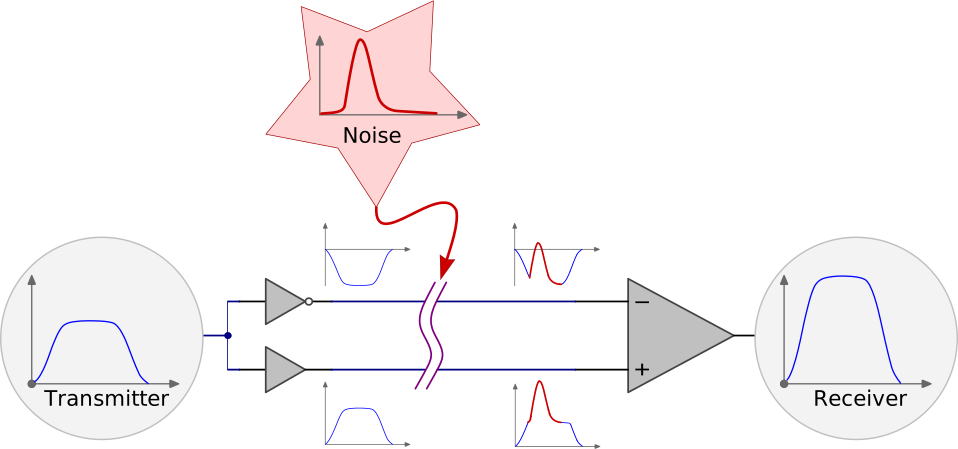
Bei einem differenziellen Signalübertragungssystem wird ein Signal über zwei eng gekoppelte Leiter übertragen. Einer dieser Leiter führt das Signal, der andere ein gleich großes, jedoch invertiertes Abbild des Signals. Die differenzielle Signalübertragung wurde für Situationen entwickelt, in denen sich die Logik-Bezugsmasse der Signalquelle nicht ausreichend gut mit der Logik-Bezugsmasse der Last verbinden lässt. Ein Vorteil der differenziellen Signalübertragung ist ihre inhärente Unempfindlichkeit gegenüber elektrischen Gleichtaktstörungen, der häufigsten Störungsart in elektronischen Produkten. Ein weiterer Vorteil besteht darin, dass die vom Signalpaar erzeugten elektromagnetischen Störungen (EMI) minimiert werden.
Routing differenzieller Paare auf Leiterplatten
Das Routing differenzieller Paare auf Leiterplatten ist eine Designtechnik, mit der ein symmetrisches Übertragungssystem zur Übertragung differenzieller (gleich großer und entgegengesetzter) Signale über eine Leiterplatte geschaffen wird. Üblicherweise stellt dieses differenzielle Routing die Verbindung zu einem externen differenziellen Übertragungssystem her, beispielsweise zu einem Steckverbinder mit Kabel.
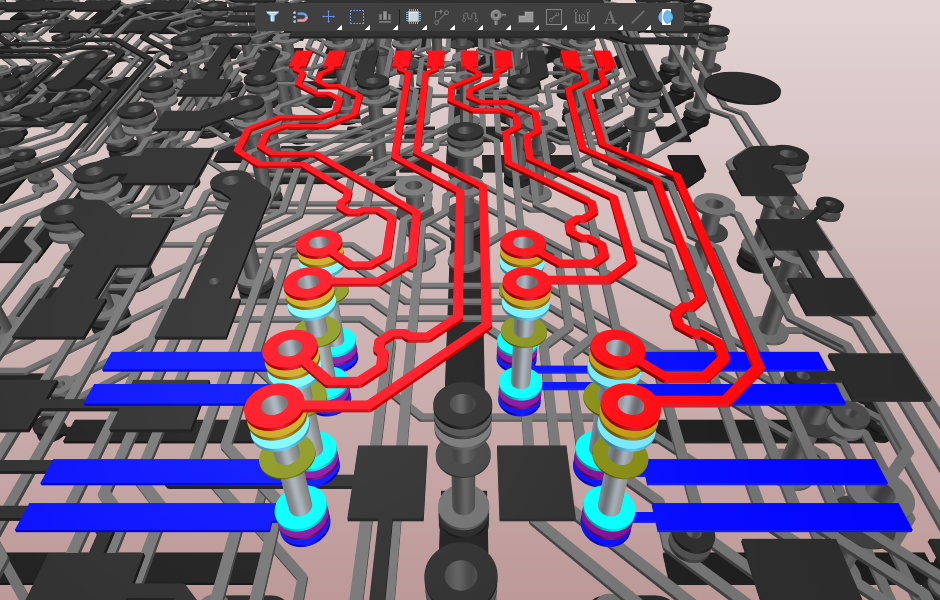
Wichtig ist dabei: Während der Kopplungsgrad in einem differenziellen Twisted-Pair-Kabel über 99 % liegen kann, beträgt er beim Routing differenzieller Paare üblicherweise weniger als 50 %. Nach aktueller Expertenmeinung besteht die Aufgabe beim Leiterplattenrouting nicht einfach darin, eine bestimmte differenzielle Impedanz sicherzustellen. Vielmehr sollte der Schwerpunkt darauf liegen, dass das differenzielle Signal von der externen Verkabelung aus in guter Qualität am Zielbauteil ankommt.
Laut Lee Ritchey, einem anerkannten Branchenexperten für High-Speed-Leiterplattendesign, erfordert eine erfolgreiche differenzielle Signalübertragung Folgendes:
-
Die Impedanz jeder einzelnen Signalleiterbahn muss auf die Hälfte der differenziellen Impedanz des ankommenden Kabels eingestellt werden.
-
Jede der beiden Signalleitungen muss am Empfängerende ordnungsgemäß mit ihrem jeweiligen Wellenwiderstand abgeschlossen werden.
-
Die beiden Leitungen sollten innerhalb der Toleranzen der im Design verwendeten Logikfamilie und Schaltungsfrequenz gleich lang sein. Der Schwerpunkt sollte auf der Einhaltung des Timings liegen; gleichen Sie die Längen so ab, dass das Skew-Budget des Designs eingehalten wird. Bei USB 3.x sollte die Längendifferenz beispielsweise nicht mehr als 10 mil betragen.
-
Nutzen Sie die Vorteile einer parallelen Führung der beiden Signale, um ein qualitativ hochwertiges Routing mit abgeglichenen Längen zu erzielen. Falls erforderlich, dürfen die Leitungen getrennt geführt werden, um Hindernisse zu umgehen.
-
Lagenwechsel sind zulässig, solange die Signalimpedanzen beibehalten werden.
Definieren differenzieller Paare während der Schaltplanerfassung
Wie Sie differenzielle Paare während der Schaltplanerfassung definieren, hängt davon ab, wie Sie die Designvorgaben für das Projekt umsetzen möchten. Altium Designer unterstützt hierfür zwei Ansätze. Beim ersten werden die Vorgaben als Leiterplatten-Designregeln im Leiterplatteneditor definiert. Beim zweiten wird der Constraint Manager verwendet, eine tabellenähnliche Oberfläche, mit der Sie bereits während der Schaltplanerfassung viele Vorgaben definieren können.
Definieren der differenziellen Paare auf dem Schaltplanblatt
Beim Ansatz mit Leiterplatten-Designregeln müssen die meisten Vorgaben während des Leiterplattendesigns definiert werden. Wichtige Vorgaben, einschließlich der Definition differenzieller Paare, können jedoch bereits während der Schaltplanerfassung durch Platzieren von Schaltplan-Designanweisungen festgelegt werden.
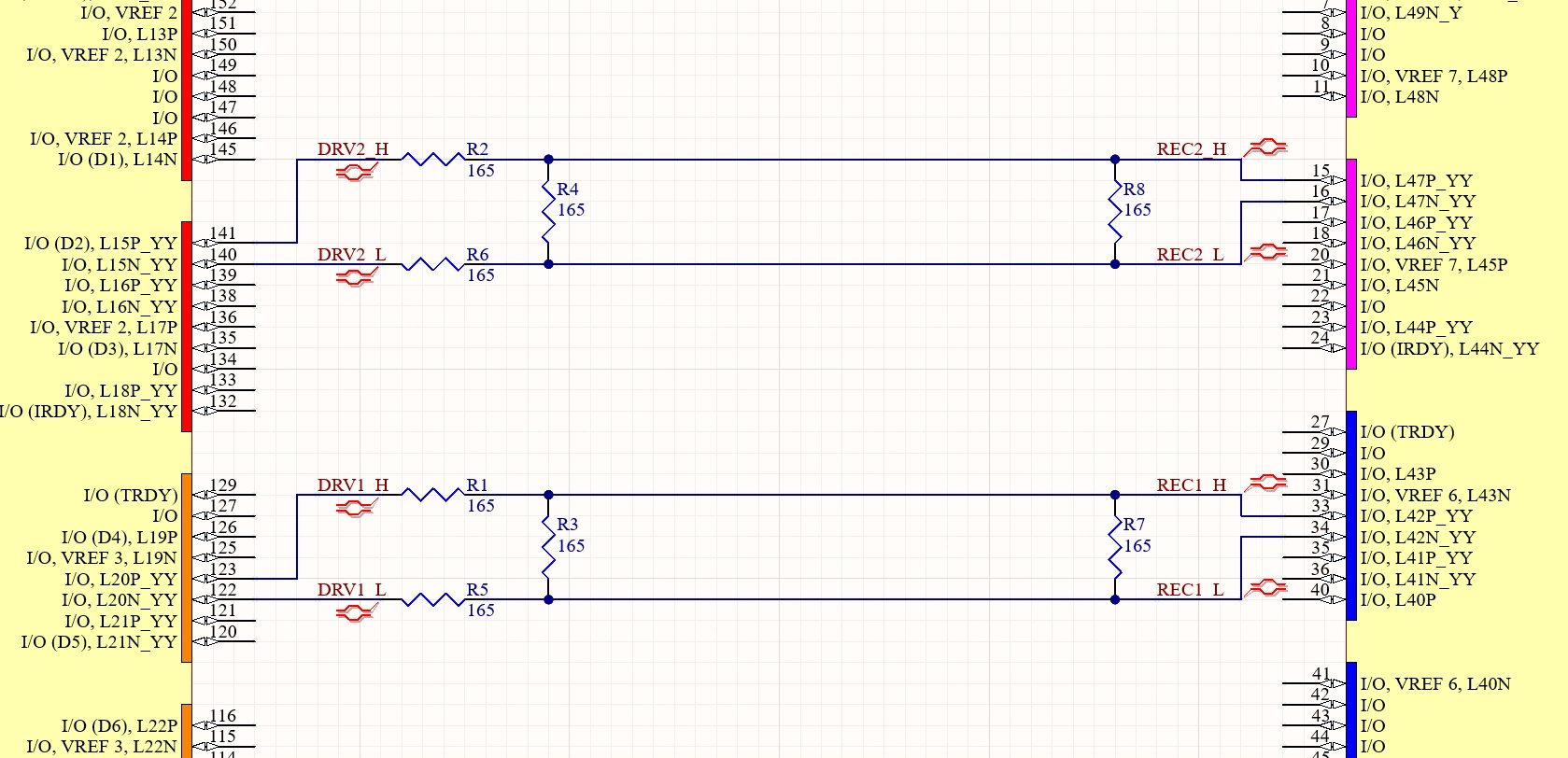 Differenzielle Paare lassen sich direkt auf dem Schaltplanblatt durch eine Kombination aus Netzbenennung und Anweisungen für differenzielle Paare definieren.
Verwenden von Anweisungen für differenzielle Paare im Schaltplan ( |
|
| Identify pairs through net names, | Altium Designer benötigt zwei Dinge, um die Netze zu identifizieren, die zu einem differenziellen Paar gehören. Das erste ist eine Konvention zur Netzbenennung, bei der ein gemeinsamer Netzname mit einem standardisierten Suffix zur Paarkennzeichnung verwendet wird (z. B. DRV1_L & DRV1_H). Das Suffixpaar muss auf der Registerkarte Options des Dialogs Options for Project deklariert werden (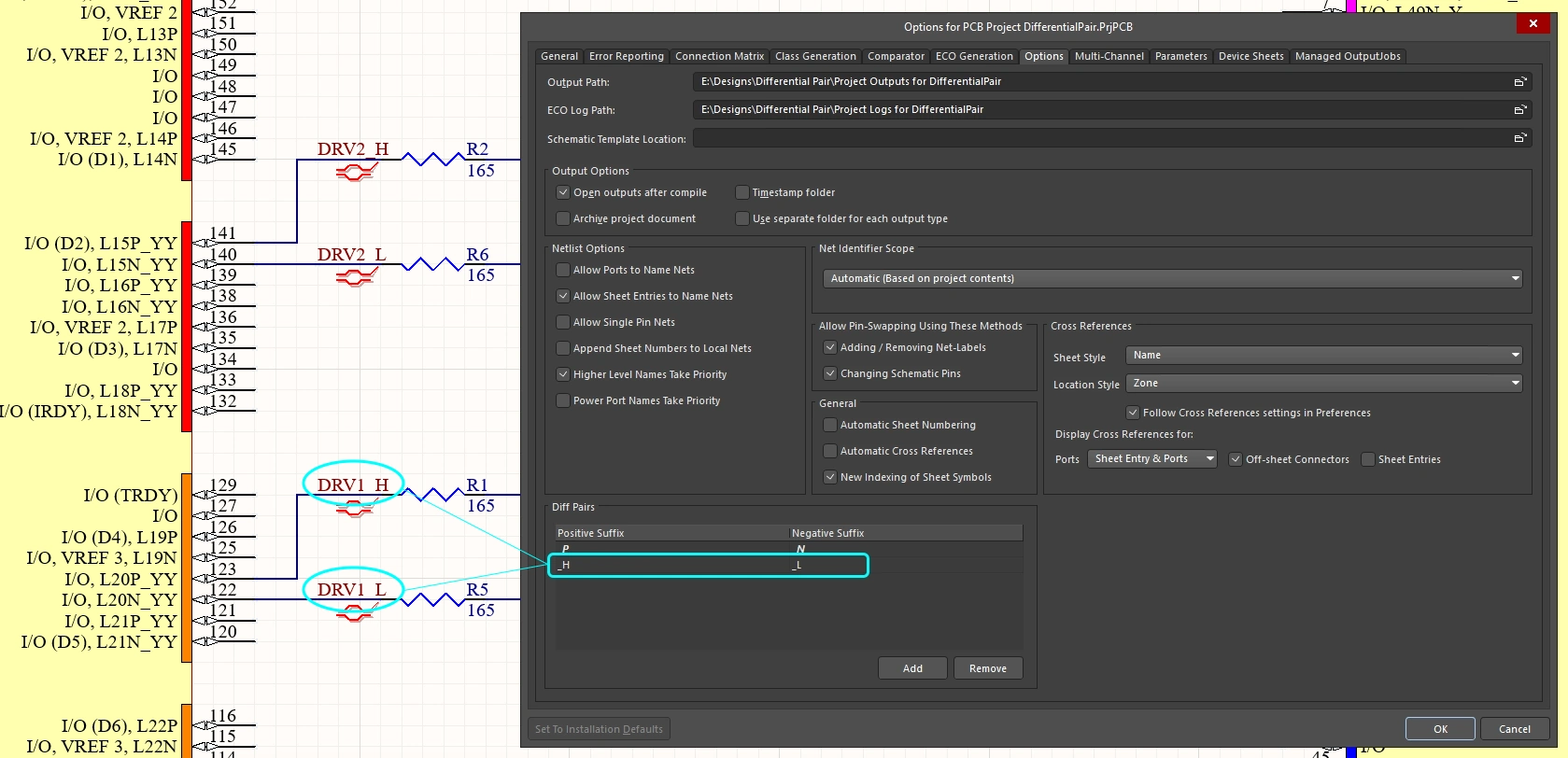 ). ). |
| then identify each pair side using Differential Pair directives | Das zweite Element des grafischen Ansatzes zur Definition eines differenziellen Paars ist das Platzieren einer Differential-Pair-Anweisung auf jedem Netz des Paars (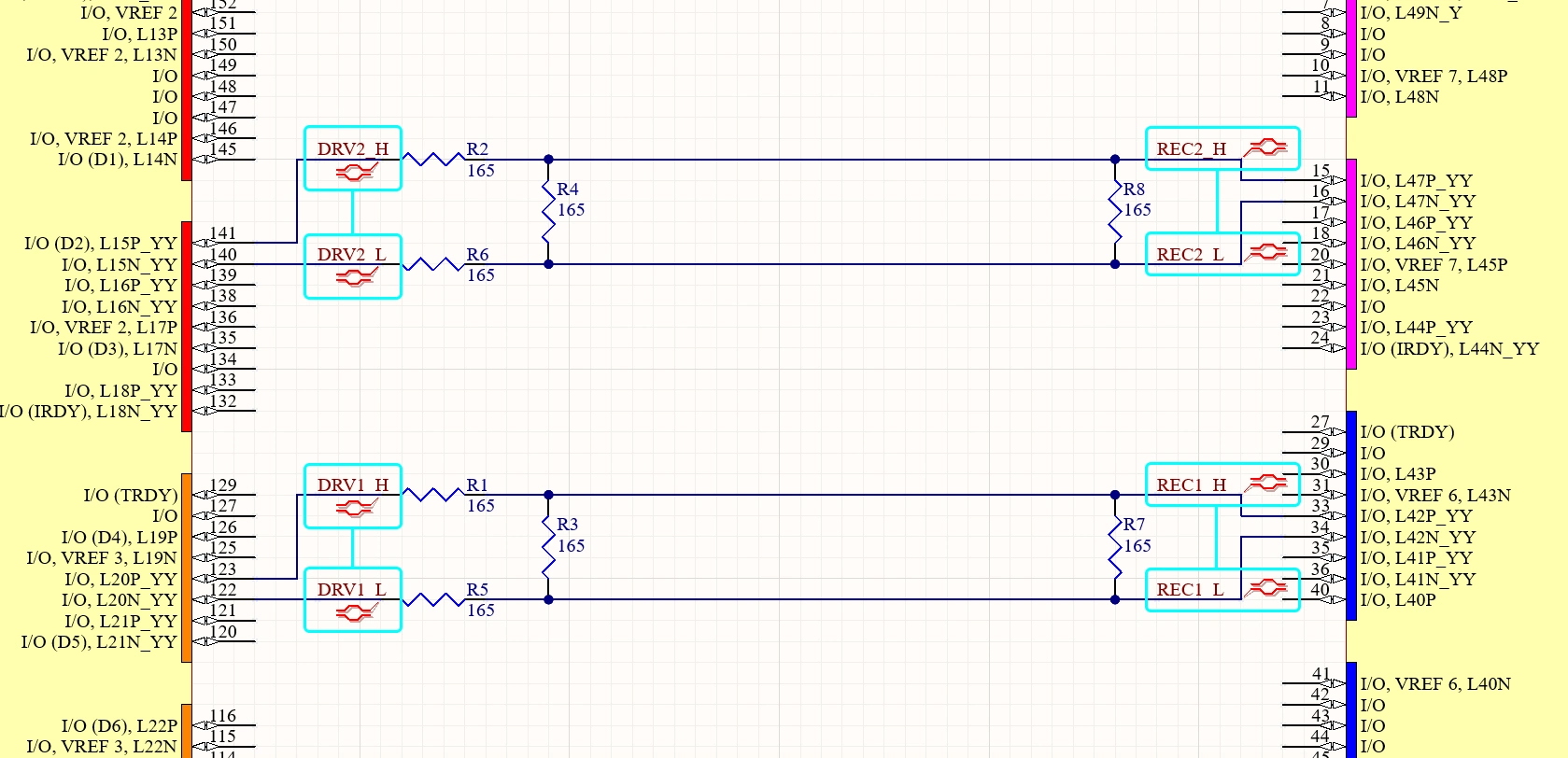 ). ). |
| Transfer the Differential Pairs to the PCB | Wenn das Design in den Leiterplatteneditor übertragen wird (Design » Update PCB), werden die differenziellen Paare aus dem Schaltplan erkannt und auf der Leiterplatte definiert ( |
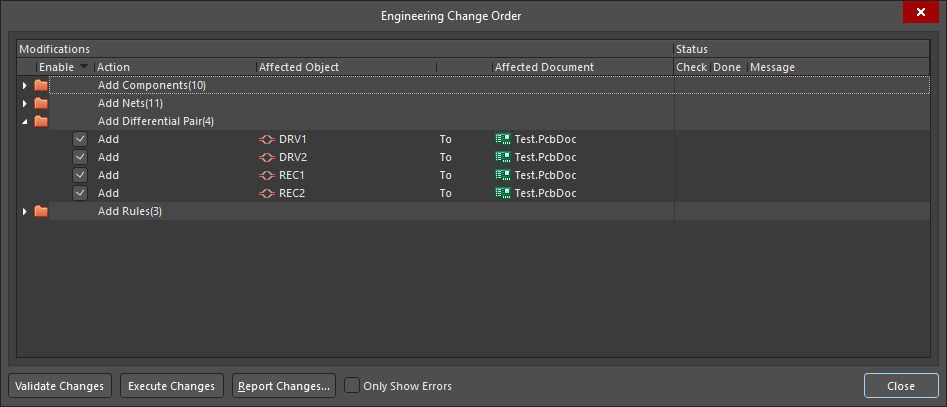 ).
).Definieren der differenziellen Paare im Constraint Manager
Wenn das Design den Constraint Manager verwendet, werden die Netze des Paars ebenfalls durch einen gemeinsamen Namen mit einem Suffix zur Paarkennzeichnung identifiziert. Die Anweisung für differenzielle Paare ist jedoch nicht erforderlich. Der Constraint Manager unterstützt außerdem die Definition logischer xNets. Ein xNet (erweitertes Netz) dient dazu, einen durchgehenden, intelligenten Signalpfad zu definieren, der sich über passive Serienabschlussbauteile wie Widerstände oder Kondensatoren erstreckt. Dabei wird der gesamte Pfad vom Treiber bis zum Empfänger einschließlich des Bauteils für den Längenabgleich und die Verwaltung von Vorgaben als ein einziges logisches Netz behandelt.
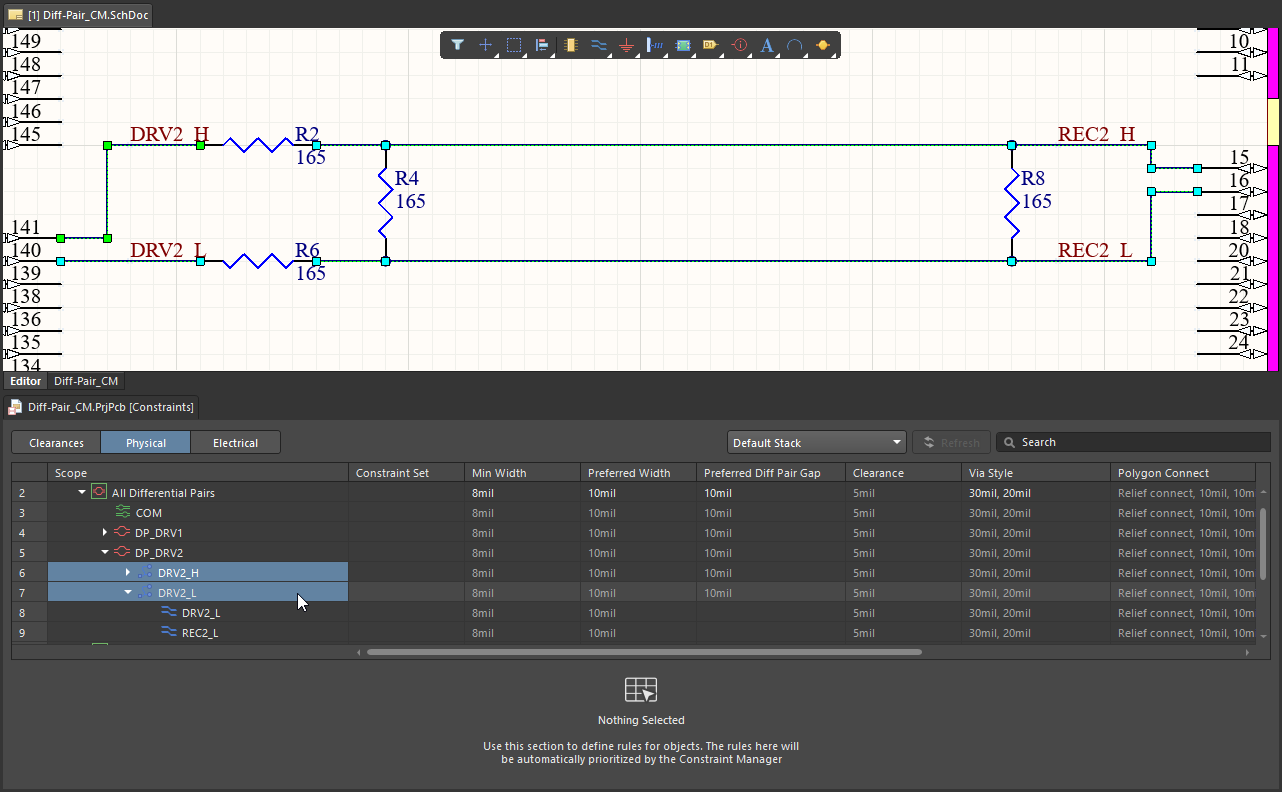 In diesem Beispiel wurde für den vollständigen Pfad jedes Signals vom Treiber bis zum Empfänger ein xNet definiert. Anschließend wurden aus diesen xNets differenzielle Paare erstellt.
Definieren differenzieller Paare im Constraint Manager |
|
| Identify pairs through net names | Identifizieren Sie die Netze eines differenziellen Paars anhand eines gemeinsamen Netznamens mit einem standardisierten Suffix zur Paarkennzeichnung (z. B. |
| Where the constraints are defined | Vorgaben werden im Constraint Manager erstellt und bearbeitet (einem vom Schaltplaneditor getrennten Editor) und in einer speziellen Vorgabendatei gespeichert. Erfahren Sie mehr über den Constraint Manager. |
| Keeping the constraints and schematic in sync | Da die Vorgaben getrennt vom Schaltplan gespeichert werden, müssen Änderungen im Constraint Manager gespeichert werden, bevor sie im Schaltplan wirksam werden (und mit der Leiterplatte synchronisiert werden können). Designänderungen im Schaltplan werden durch Klicken auf die Schaltfläche Refresh in den Constraint Manager importiert (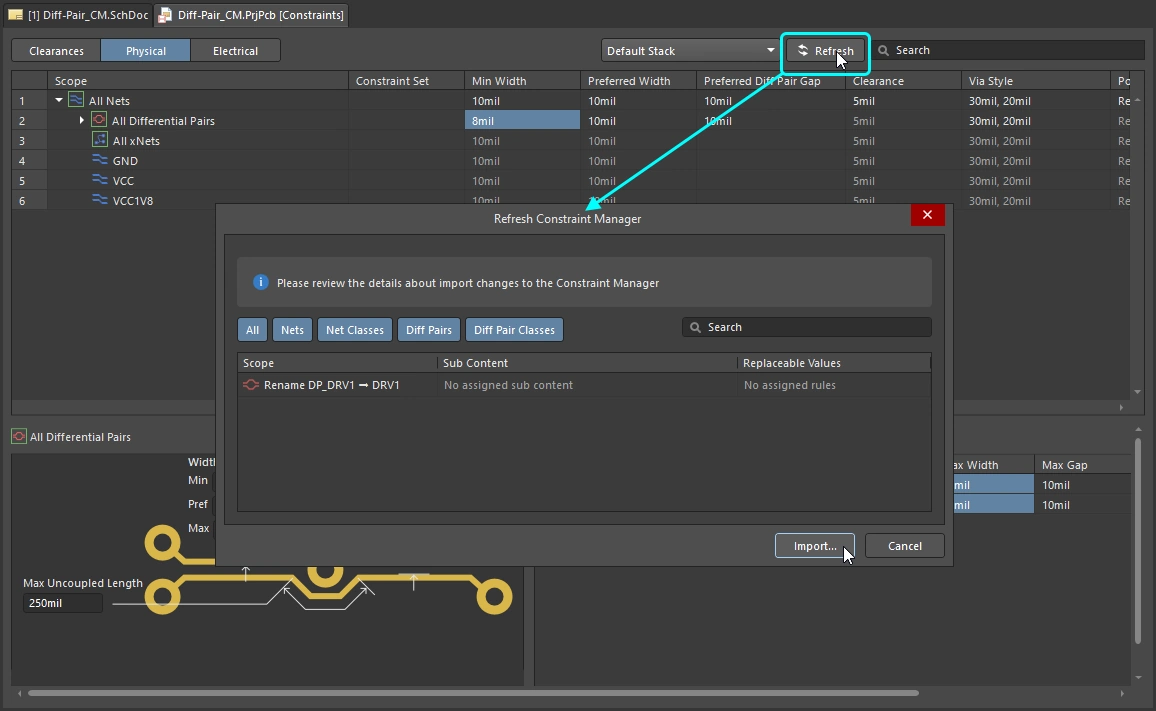 ). ). |
| If the design still includes Differential Pair directives | Grafische Differenzpaar-Direktiven sind nicht erforderlich, wenn der Constraint Manager verwendet wird. Werden bei einer Aktualisierung Differenzpaar-Direktiven erkannt, werden sie in eine Differenzpaar-Regel umgewandelt, die anschließend im Constraint Manager verwaltet und bearbeitet wird. Diese Statusänderung wird im Schaltplan durch eine geänderte Symbolfarbe und den zusätzlichen kleinen Buchstaben c am Symbol angezeigt (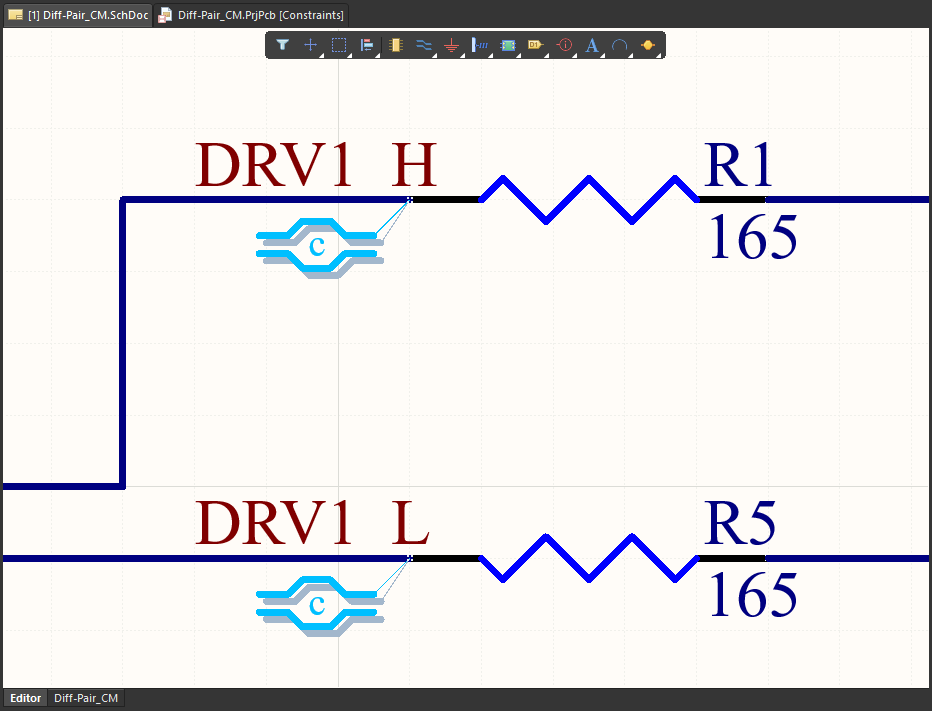 ). Nach der Umwandlung werden diese Einstellungen im Constraint Manager verwaltet. Erfahren Sie mehr über das Importieren von Direktiven aus den Schaltplänen. ). Nach der Umwandlung werden diese Einstellungen im Constraint Manager verwaltet. Erfahren Sie mehr über das Importieren von Direktiven aus den Schaltplänen. |
| Identify pairs using the Constraint Manager | Der Constraint Manager kann Differenzpaare anhand ihrer Netznamen und Suffixe erstellen, wenn der Befehl Rechtsklick » Differential Pairs » Create Differential Pairs from Nets ausgewählt wird (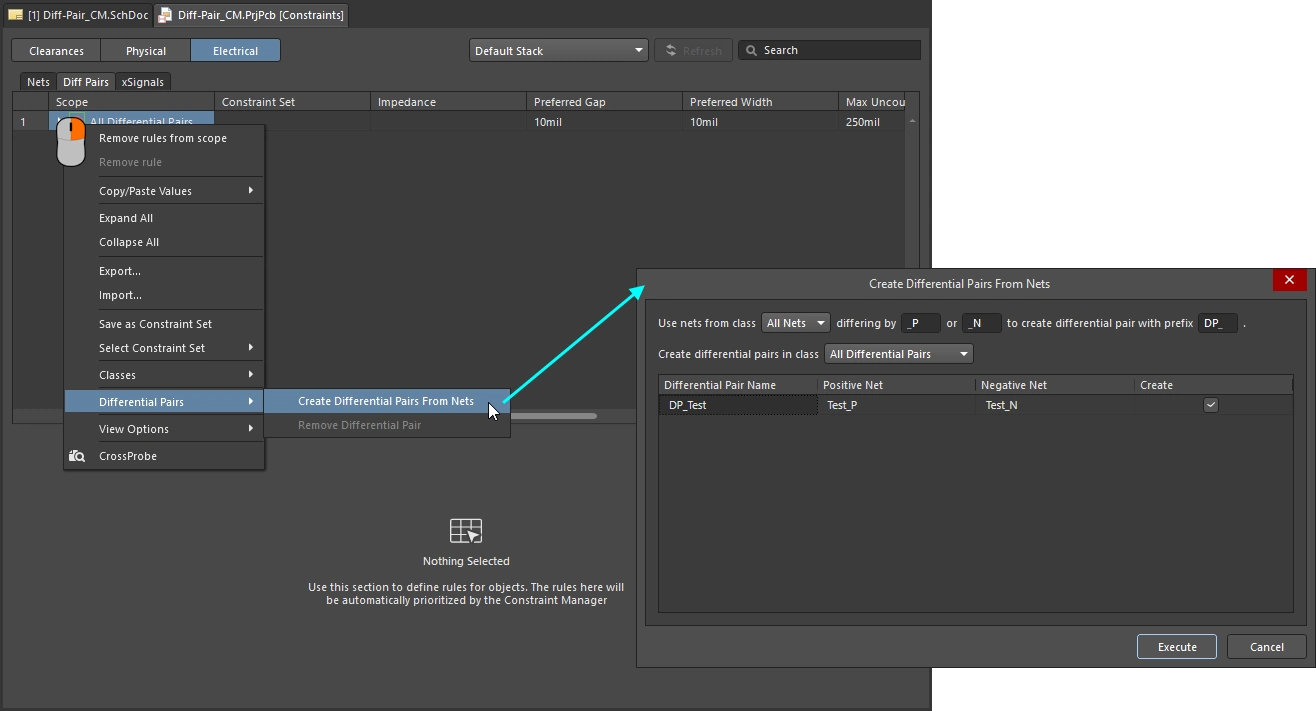 ). Erfahren Sie mehr über das Definieren von Differenzpaaren im Constraint Manager. ). Erfahren Sie mehr über das Definieren von Differenzpaaren im Constraint Manager. |
| Create an xNet to define the entire signal | Ein xNet (erweitertes Netz) dient dazu, einen durchgängigen, intelligenten Signalpfad zu definieren, der sich über passive Bauteile zur Serienterminierung wie Widerstände oder Kondensatoren erstreckt. Ein xNet behandelt den gesamten Pfad vom Treiber zum Empfänger – einschließlich des Bauteils – als ein logisches Netz für den Längenabgleich und die Verwaltung von Designvorgaben. Erfahren Sie mehr über das Definieren von xNets im Constraint Manager. |
| Create xSignals to control the net topology | Bei Bedarf kann die Netztopologie auch als xSignal definiert und gespeichert werden, das mit der Leiterplatte synchronisiert werden kann. Erfahren Sie mehr über das Definieren von xSignals im Constraint Manager. |
| Transferring the Differential Pairs to the PCB | Differenzpaare sowie xNets und xSignals werden bei der Designsynchronisierung auf die Leiterplatte übertragen, wenn die entsprechenden Einstellungen im Dialog Options for PCB Project aktiviert sind (standardmäßig aktiviert). Erfahren Sie mehr über die Optionen für ein PCB-Projekt. |
Erfahren Sie mehr über das Definieren von Designanforderungen mit dem Constraint Manager
Erfahren Sie mehr über das Arbeiten mit Klassen
Differenzpaare auf der Leiterplatte anzeigen und verwalten
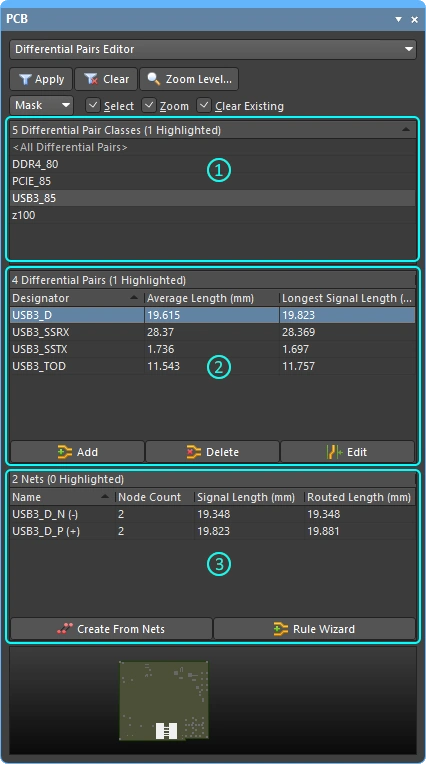
Im PCB-Editor werden Differenzpaar-Definitionen im PCB-Panel im Modus Differential Pairs Editor angezeigt und verwaltet.
Im Modus Differential Pairs Editor werden die drei Hauptbereiche des Panels verwendet, um die Differenzpaare im aktuellen PCB-Design zu überprüfen und zu verwalten:
-
Differential Pair Classes – eine Liste aller aktuell für diese Leiterplatte definierten Differenzpaarklassen. Die Klasse
USB3_85ist ausgewählt. Doppelklicken Sie auf die Klasse, um sie zu bearbeiten, oder klicken Sie mit der rechten Maustaste, um eine neue Klasse zu definieren. Differenzpaarklassen sind eine optionale Funktion zur Designverwaltung. -
Differential Pairs – alle Differenzpaare, die zur aktuell ausgewählten Differenzpaarklasse gehören (im ersten Bereich des Panels). In der Beispielabbildung ist das Differenzpaar
USB3_Dausgewählt. -
Nets – die zugehörigen (negativen und positiven) Netze des aktuell ausgewählten Differenzpaars. Die Netze in diesem Paar sind
USB3_D_NundUSB3_D_P. Die neben dem Netznamen jedes Paarmitglieds angezeigten Kennzeichnungen - und + sind Systemkennzeichen, die angeben, ob es sich um das positive oder negative Mitglied des Paars handelt. Klicken Sie mit der rechten Maustaste, um festzulegen, welche Spalten in diesem Bereich des Panels sichtbar sind (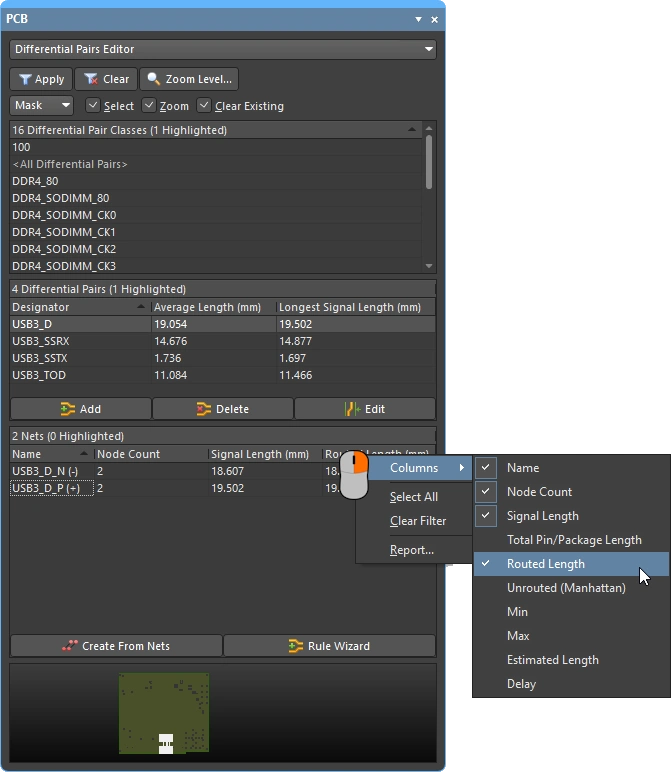 ). Eine Beschreibung der einzelnen Spalten finden Sie weiter unten.
| Manually creating a new pair | Um ein neues Differenzpaar-Objekt direkt im PCB-Editor manuell zu erstellen, klicken Sie im Bereich „Differential Pair“ des Panels PCB auf die Schaltfläche Add (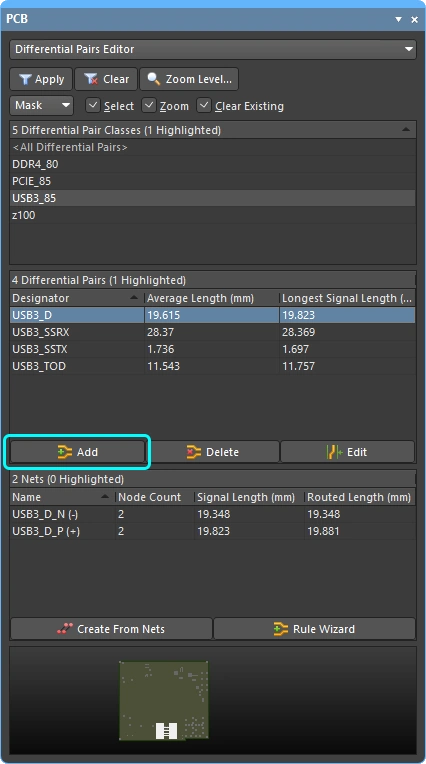 ). Der Dialog Differential Pair wird geöffnet ( ). Der Dialog Differential Pair wird geöffnet ( ). Wählen Sie vorhandene Netze für das positive und das negative Netz aus, benennen Sie das Paar und klicken Sie anschließend auf OK. Beachten Sie, dass nur verfügbare Netze zur Auswahl aufgelistet werden. Netze, die bereits als Teil eines bestehenden Differenzpaars definiert sind, werden nicht aufgeführt. ). Wählen Sie vorhandene Netze für das positive und das negative Netz aus, benennen Sie das Paar und klicken Sie anschließend auf OK. Beachten Sie, dass nur verfügbare Netze zur Auswahl aufgelistet werden. Netze, die bereits als Teil eines bestehenden Differenzpaars definiert sind, werden nicht aufgeführt. |
| Edit a pair definition | Um ein bestehendes Paar zu bearbeiten, doppelklicken Sie im Bereich „Differential Pair“ des Panels PCB auf dessen Namen oder wählen Sie es aus und klicken Sie auf die Schaltfläche Edit (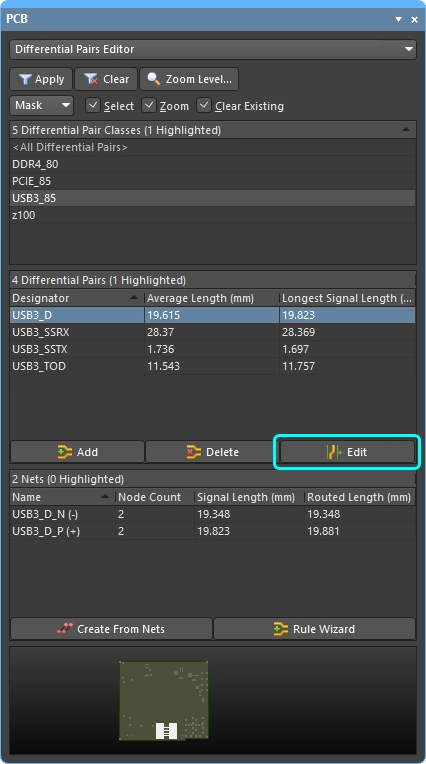 ). ). |
| Delete a pair | Um ein bestehendes Differenzpaar zu löschen, wählen Sie dessen Eintrag aus und klicken Sie im Panel auf die Schaltfläche Delete (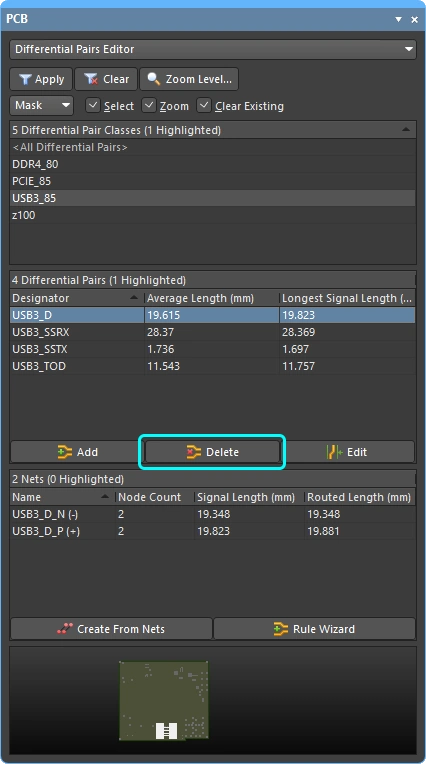 ). ). |
| Creating pairs from the design nets | Wenn Sie Netze mit einem einheitlichen Benennungsschema zu Paaren zusammenfassen möchten (d. h. mit einem gemeinsamen Präfix und einheitlichen positiven/negativen Suffixen wie TX0_P und TX0_N), können Sie den Dialog Create Differential Pairs From Nets verwenden (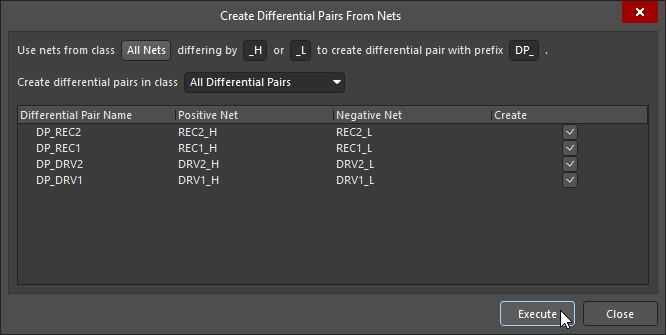 ). Klicken Sie im Panel PCB auf die Schaltfläche Create From Nets ( ). Klicken Sie im Panel PCB auf die Schaltfläche Create From Nets (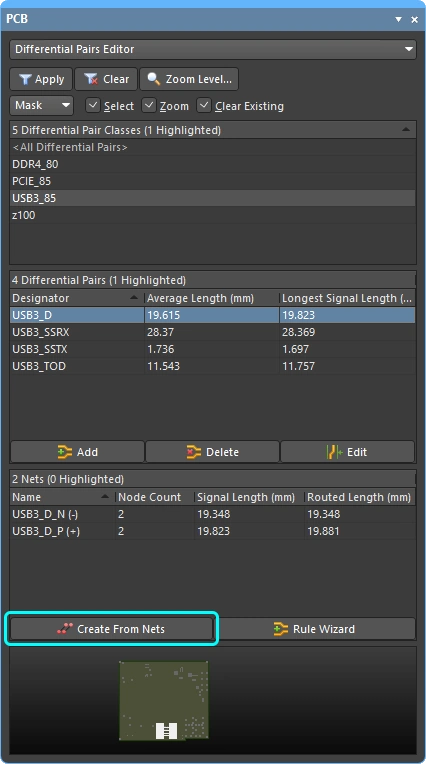 ), um den Dialog zu öffnen. Der Dialog listet automatisch alle vorhandenen Netze auf, die den Filtereinstellungen oben im Dialog entsprechen. Passen Sie die Filtereinstellungen an und weisen Sie bei Bedarf die Differenzpaarklasse zu. Deaktivieren Sie bei jedem vorgeschlagenen Paar, das nicht benötigt wird, das Kontrollkästchen Create. ), um den Dialog zu öffnen. Der Dialog listet automatisch alle vorhandenen Netze auf, die den Filtereinstellungen oben im Dialog entsprechen. Passen Sie die Filtereinstellungen an und weisen Sie bei Bedarf die Differenzpaarklasse zu. Deaktivieren Sie bei jedem vorgeschlagenen Paar, das nicht benötigt wird, das Kontrollkästchen Create. |
| Creating pairs using the wizard | Durch Klicken auf die Schaltfläche Rule Wizard (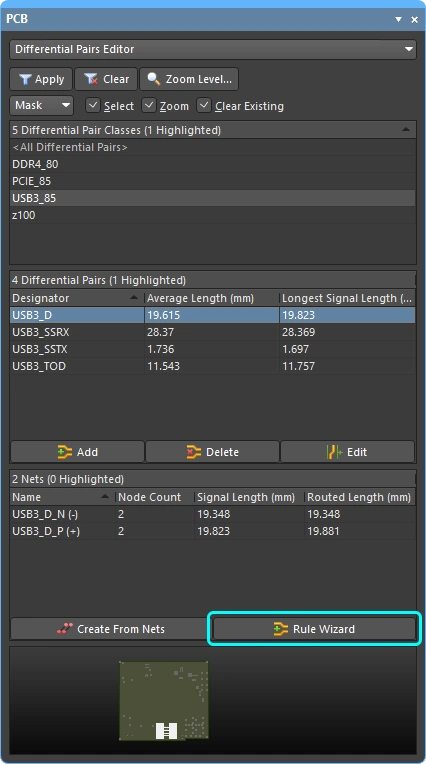 ) wird der Differential Pair Rule Wizard gestartet. Dieser wird weiter unten auf dieser Seite beschrieben. ) wird der Differential Pair Rule Wizard gestartet. Dieser wird weiter unten auf dieser Seite beschrieben. |
| Create a differential pair class in the panel | Um eine neue Differenzpaarklasse zu erstellen, klicken Sie im Bereich „Differential Pair Classes“ des Panels mit der rechten Maustaste und wählen Sie im Kontextmenü Add Class aus (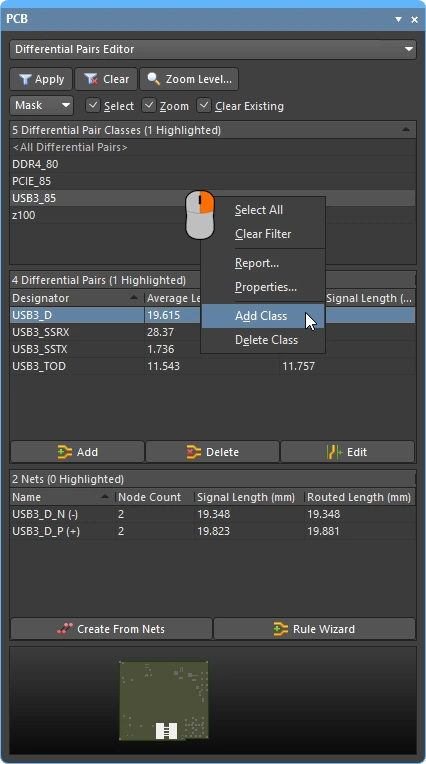 ). Der Dialog Edit<ObjectKind>Class wird geöffnet. Dort können Sie einen Namen für die Klasse eingeben und Mitglieder hinzufügen. ). Der Dialog Edit<ObjectKind>Class wird geöffnet. Dort können Sie einen Namen für die Klasse eingeben und Mitglieder hinzufügen. |
| Edit a differential pair class | Doppelklicken Sie auf eine bestehende Klasse, um den Dialog Edit<ObjectKind>Class zu öffnen. Dort können Sie den Namen bearbeiten oder Mitglieder hinzufügen bzw. entfernen. |
| Manage classes in the Object Class Explorer | Für die vollständige Verwaltung und Bearbeitung aller Klassen, einschließlich der Differenzpaarklassen, wählen Sie den Befehl Design » Classes , um den Dialog Object Class Explorer zu öffnen (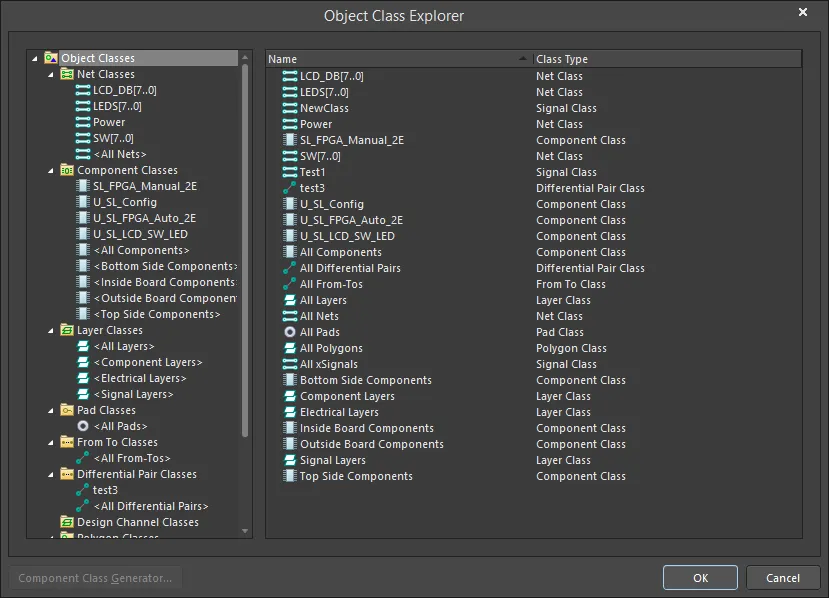 ). Erfahren Sie mehr über das Definieren von Klassen im PCB-Editor. ). Erfahren Sie mehr über das Definieren von Klassen im PCB-Editor. |
Differenzpaar-Editor – Beschreibung der Spalten
| Average Length | Berechneter Mittelwert der Routed Lengths der beiden Netze im Paar. |
| Longest Signal Length | Die Signal Length des längeren der beiden Netze im Paar. |
| Name | Name des Signals. |
| Node Count | Gesamtzahl der Pads in diesem Signal. |
| Routed Length | Die Summe der Längen der platzierten Leiterbahn- und Bogensegmente, die das Routing bilden, zuzüglich der vertikalen Strecke durch die Vias (siehe Hinweis unten). Bei der Berechnung der gerouteten Länge werden überlappende Leiterbahnsegmente oder Routing-Schlenker innerhalb von Pads nicht aufgelöst. |
| Signal Length | Genaue Berechnung der gesamten Strecke von Knoten zu Knoten. Platzierte Objekte werden analysiert, um übereinanderliegende oder überlappende Objekte sowie Umwege innerhalb von Pads aufzulösen; Via-Längen werden ebenfalls berücksichtigt. Ist das Netz nicht vollständig geroutet, wird auch die Manhattan-Länge (X + Y) der Verbindungslinie einbezogen. |
| Estimated Length | Die Routed Length zuzüglich der Länge der Verbindungslinien für alle noch zu routenden Abschnitte. Für den ungerouteten Teil wird nicht die Manhattan -Länge verwendet, sondern die direkte Punkt-zu-Punkt-Entfernung. |
| Total Pin/Package Length | Die Summe aller Werte für die Pin-Gehäuselänge (Pin Package Length) in allen Pads dieses xSignals. Dieser Wert wird als Eigenschaft des PCB-Pads definiert und kann auch am Schaltplan-Pin angegeben werden. |
| Unrouted (Manhattan) | Die vertikale plus horizontale Entfernung (X+Y) aller ungerouteten Abschnitte. |
| Min / Max | Abgeleitet aus den anwendbaren Designregeln für Länge und Längenabgleich. Wenn keine anwendbaren Regeln definiert sind, werden die internen Standardwerte von Min=0mil und Max=99999mil verwendet. |
| Delay | Die Zeit, die ein Signal benötigt, um sich entlang dieser Route auszubreiten. |
Designvorgaben
In Altium Designer werden die Eigenschaften der im Design platzierten Objekte durch Designvorgaben gesteuert. Vorgaben dienen sowohl zur Steuerung der Erstellungswerkzeuge, beispielsweise hinsichtlich der Leiterbahnbreite beim Routing und des Abstands zwischen den Leitungen beim Routing differenzieller Paare, als auch zur Überprüfung der Designregeln, um sicherzustellen, dass die platzierten Objekte die Designanforderungen erfüllen.
Wie bereits erwähnt, werden Designvorgaben entweder über den Constraint Manager oder als PCB-Designregeln definiert. Obwohl diese Methoden unterschiedliche Ansätze zum Erstellen und Verwalten der Vorgaben verwenden, sind die verfügbaren Vorgaben im Constraint Manager und in den PCB-Regeln identisch. Dasselbe gilt für den zugrunde liegenden Ansatz, mit dem die Designvorgaben den Objekten zugeordnet werden, für die sie gelten sollen.
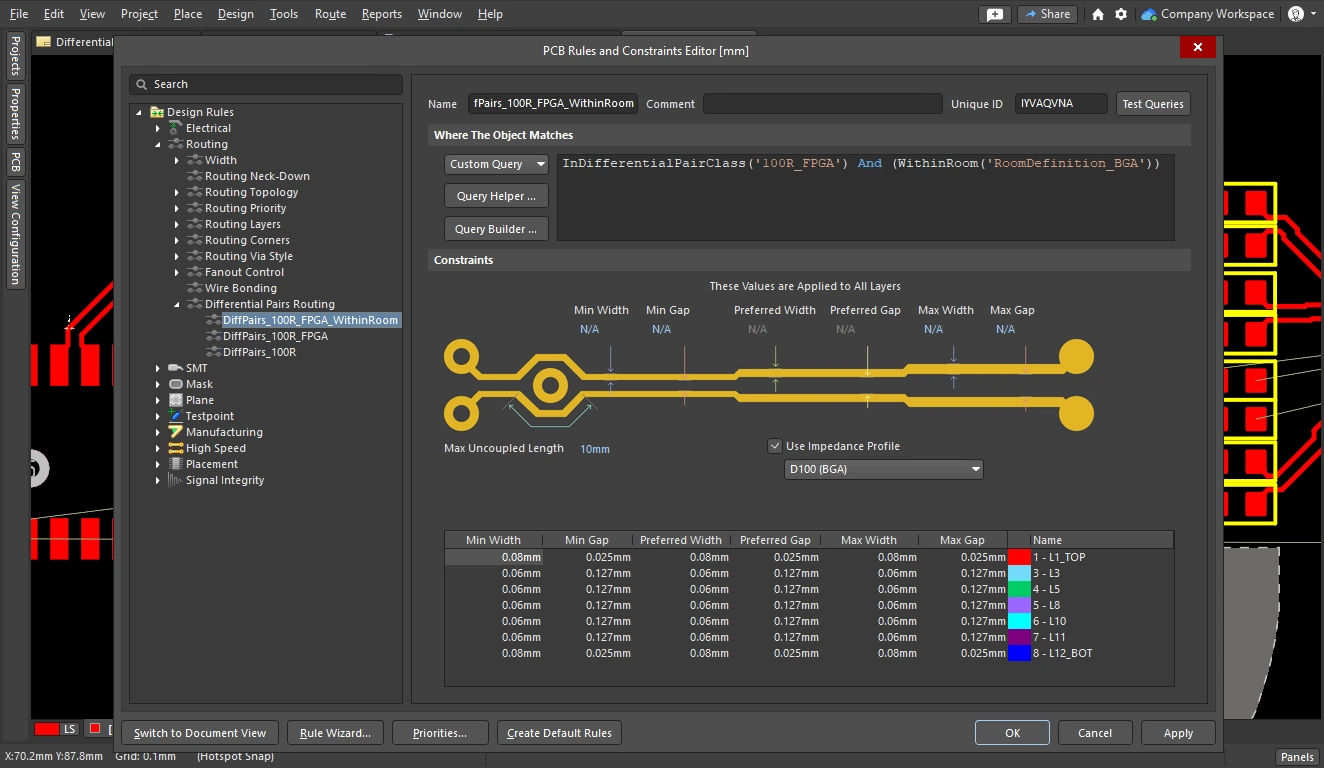
Hinter der Benutzeroberfläche verwendet Altium Designer eine Filter-Engine, um die Objekte zu bestimmen, für die eine Designvorgabe gilt. Diese wird durch ein Abfragesystem gesteuert. Das Abfragesystem identifiziert Objekte mithilfe von Abfragefunktionen wie IsComponent('U1') oder InAnyDifferentialPair. Das Erstellen einer Abfrage zur Auswahl der gewünschten Objekte wird als setting the scope der Designvorgabe bezeichnet. An vielen Stellen, an denen der Geltungsbereich einer Vorgabe festgelegt wird, wählen Sie eine Option aus einer Dropdown-Liste aus, die der PCB-Editor in eine geeignete Abfrage umwandelt. Für eine spezifischere Vorgabe, beispielsweise all nets (except pairs) under this BGA, müssen Sie die Abfrage aus geeigneten Abfragefunktionen zusammenstellen, zum Beispiel WithinRoom('RoomDefinition_BGA') and Not InAnyDifferentialPair.
In einem regelbasierten Projekt können Sie die Abfrage für jede Vorgabe einsehen, indem Sie den Geltungsbereich Object Matches in der Vorgabe auf Custom Query umstellen (im PCB Rules and Constraint Editor), wie in der dritten Abbildung unten gezeigt. Öffnen Sie in einem auf Constraint Manager- basierenden Projekt den Constraint Manager über den PCB-Editor und wechseln Sie zu „All Rules“, um die Abfrage hinter einer Vorgabe anzuzeigen (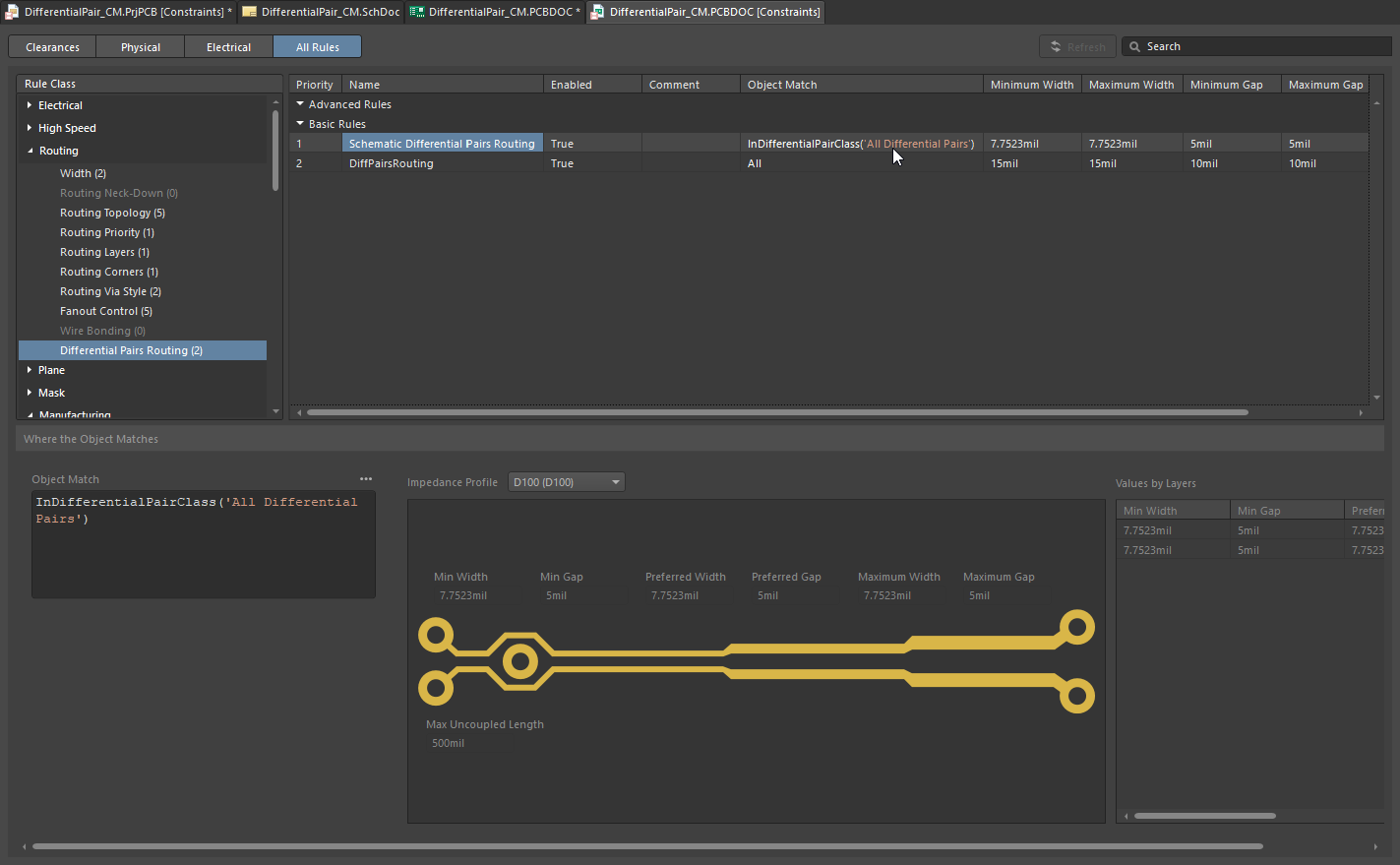 ).
).
Erfahren Sie mehr über die Abfragesprache.
Festlegen des Geltungsbereichs der Designvorgabe
Der Geltungsbereich der Designregel definiert die Menge der Objekte, auf die die Regel angewendet werden soll. Da ein differenzielles Paar ein Objekt ist, können Sie Abfragen wie in den folgenden Beispielen verwenden:
Abfrageschlüsselwörter zur Auswahl differenzieller Paare |
|
InAnyDifferentialPair |
Prüft, ob sich das Objekt in einem beliebigen differenziellen Paar befindet. |
InDifferentialPair('D_V_TX1') |
Wählt beide Netze im differenziellen Paar mit dem Namen D_V_TX1 aus. |
InDifferentialPairClass('ROCKET_IO_LINES') |
Wählt alle Netze in allen Paaren aus, die zur Klasse differenzieller Paare mit dem Namen ROCKET_IO_LINES gehören. |
(IsDifferentialPair And (Name = 'D_V_TX1')) |
Wählt das Objekt des differenziellen Paars mit dem Namen D_V_TX1 aus. |
(IsDifferentialPair And (Name Like 'D*')) |
Wählt alle Objekte differenzieller Paare aus, deren Name mit dem Buchstaben D beginnt. |
Erfahren Sie mehr über die verfügbaren PCB-Abfragefunktionen.
Routing-Vorgabe für differenzielle Paare
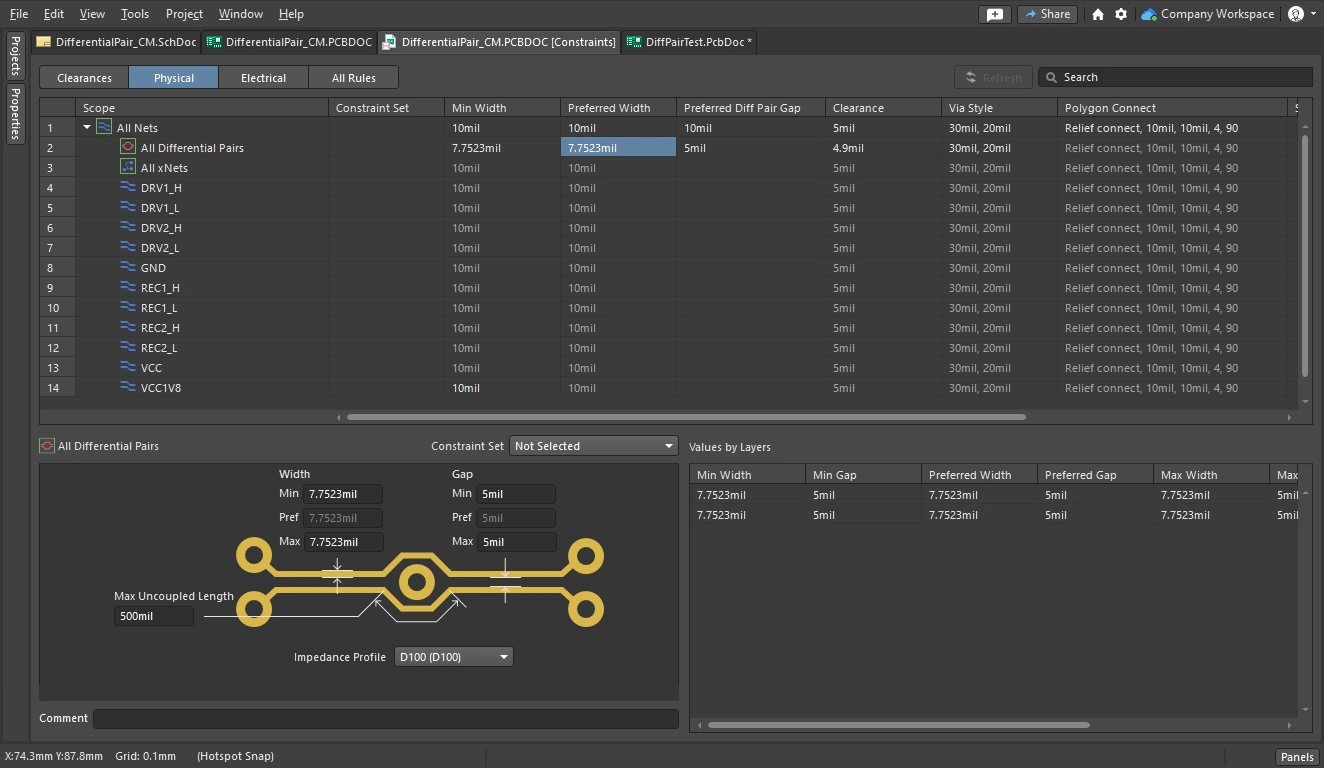
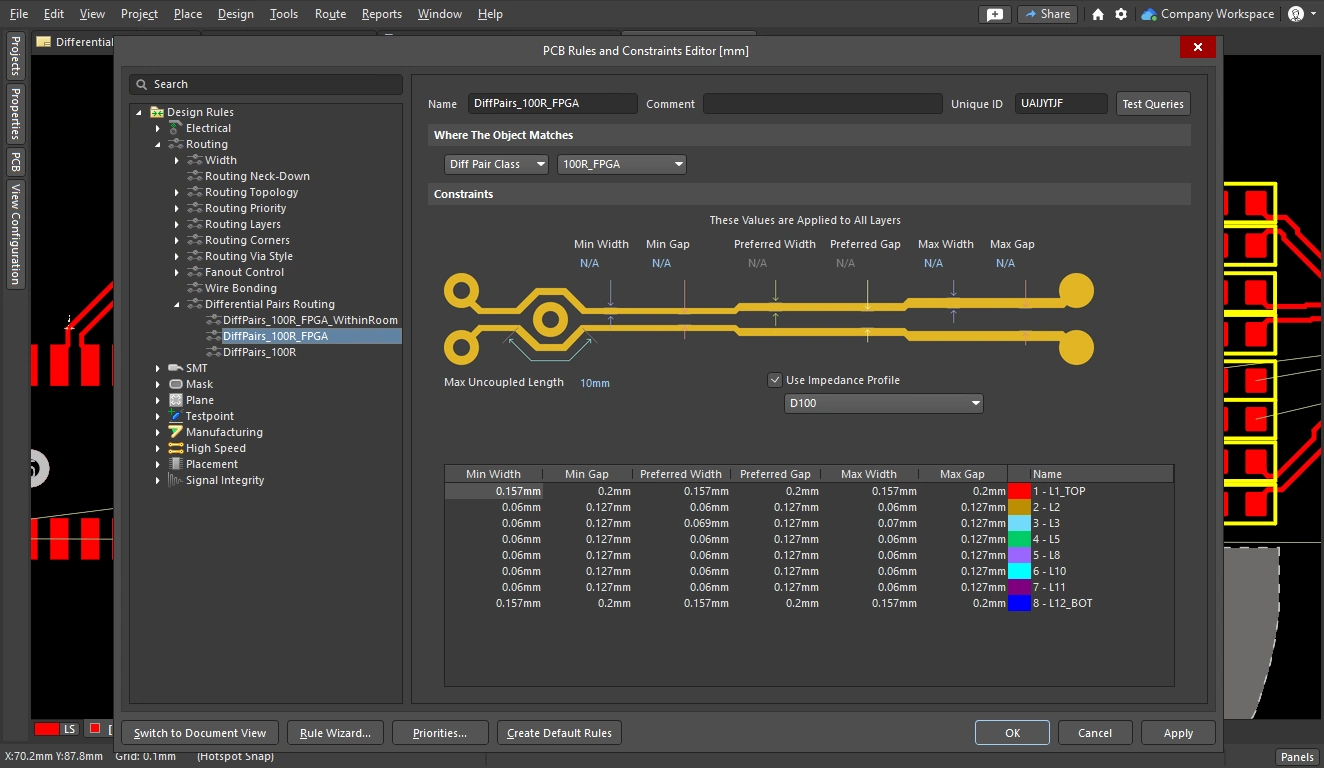
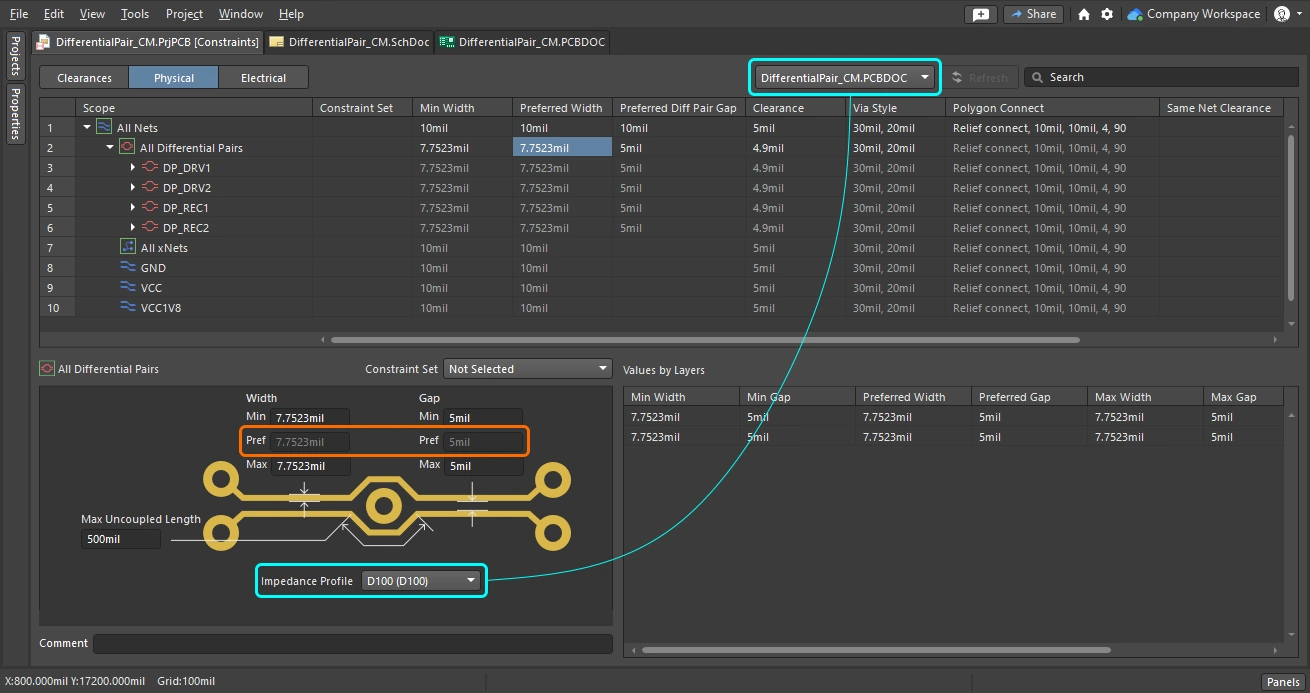
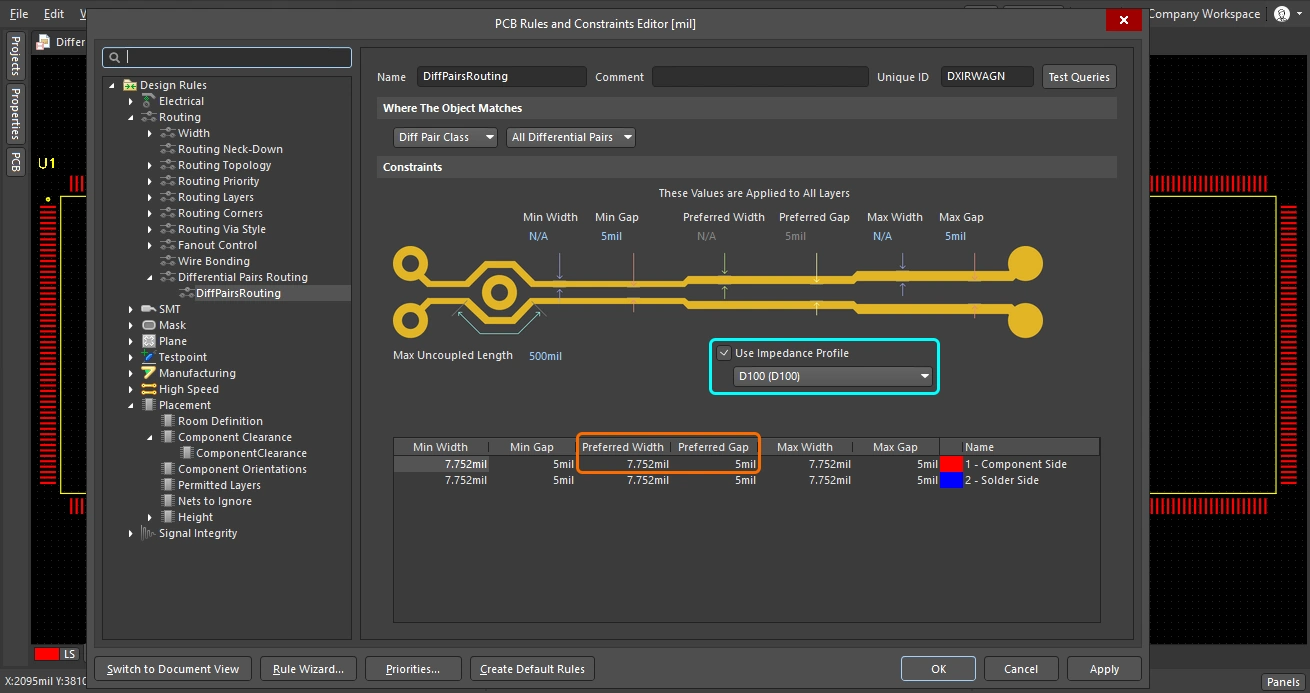
Die wichtigsten Ziele beim Routing eines differenziellen Paars sind, jedes Netz des Paars mit der bevorzugten Breite zu routen und dabei den bevorzugten Abstand zwischen den beiden Netzen einzuhalten. Die folgenden Beispielabbildungen zeigen dies für alle differenziellen Paare: die erste mit dem Constraint Manager, die zweite mit dem PCB Rules and Constraints Editor. Breite und Abstand werden als numerische Werte definiert. Alternativ kann im Layer Stack Manager ein Impedanzprofil für differenzielle Paare definiert und dieses Profil in der Vorgabe ausgewählt werden, wie unten gezeigt. Diese Seite enthält eine Zusammenfassung der wichtigsten Elemente der Vorgabe. Über den folgenden Link erhalten Sie weitere Details zur Vorgabe.
Festlegen von Vorgaben für ein differenzielles Paar |
|
| Measurement units | Standardmäßig werden die Einheiten der Leiterplatte verwendet. Verwenden Sie das Tastenkürzel Ctrl+Q, um im aktuell angezeigten Dialog bzw. Bearbeitungsfenster zwischen imperialen und metrischen Einheiten umzuschalten. Im Constraint Manager können die Einheiten auch über das Menü Tools umgeschaltet werden. |
| Routing width | Geben Sie die minimale, bevorzugte und maximale Breite als numerische Werte ein. Verwenden Sie das Tastenkürzel 3, um während des interaktiven Routings differenzieller Paare zwischen diesen Einstellungen zu wechseln. Die aktuelle Einstellung wird in der Statusleiste und im Heads-up-Display angezeigt. |
| Gap between nets in the pair | Geben Sie den minimalen, bevorzugten und maximalen Abstand als numerische Werte ein. Verwenden Sie das Tastenkürzel Shift+6, um während des interaktiven Routings differenzieller Paare zwischen diesen Einstellungen zu wechseln. Die aktuelle Einstellung wird in der Statusleiste und im Heads-up-Display angezeigt. |
| How the Gap is checked | Der Wert für den bevorzugten Abstand wird vom Werkzeug für das interaktive Routing differenzieller Paare verwendet, wenn beim Routing Leiterbahnsegmente platziert werden. Der Abstand zwischen all elektrischen Objekten wird jedoch anhand der anwendbaren Mindestabstandsvorgabe geprüft. Im Dialog Design Rules wird dies als separate Designvorgabe konfiguriert (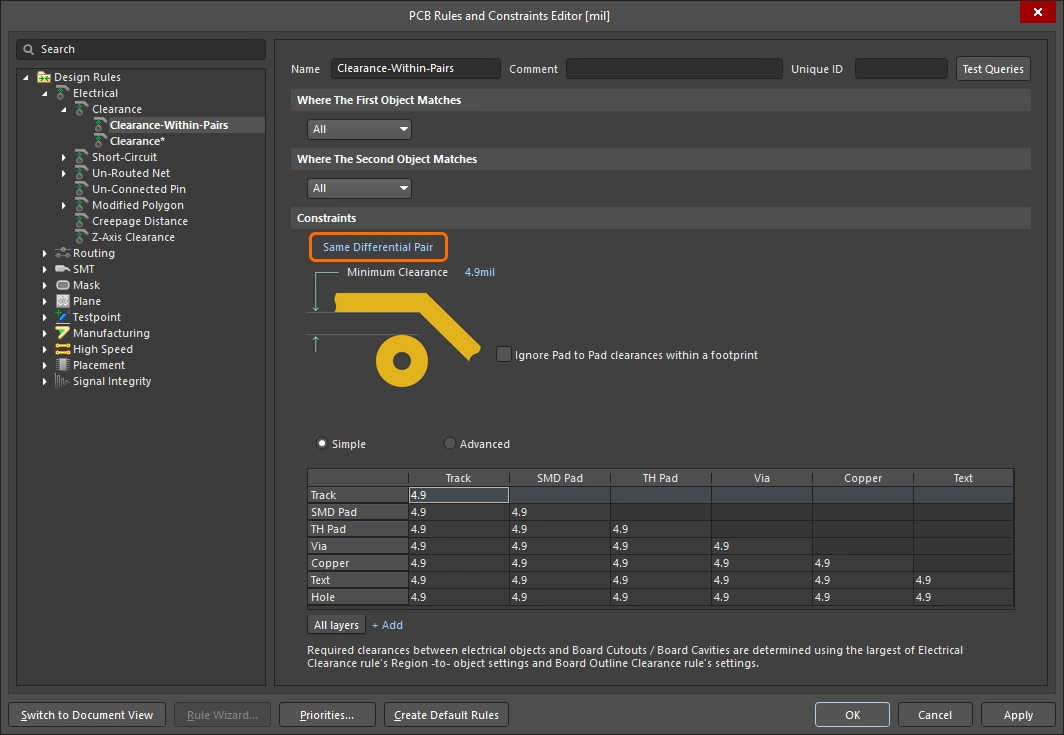 ). Im Constraint Manager kann der Mindestabstand im selben Raster wie die Routing-Eigenschaften der differenziellen Paare definiert werden ( ). Im Constraint Manager kann der Mindestabstand im selben Raster wie die Routing-Eigenschaften der differenziellen Paare definiert werden (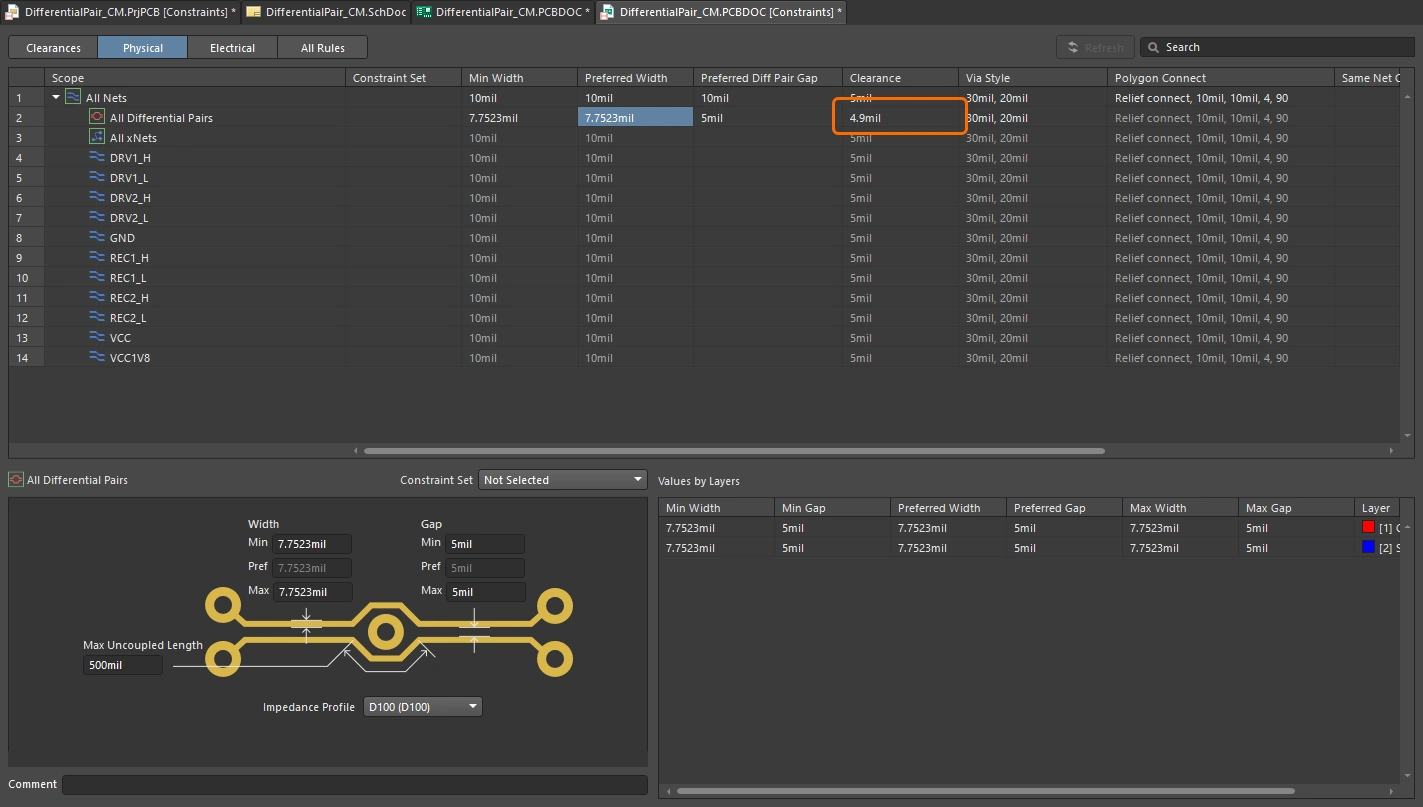 ). ). |
| Settings based on an Impedance profile | Dieser Ansatz setzt voraus, dass das Impedanzprofil im Layer Stack Manager konfiguriert wurde. Wenn Impedanzprofile definiert sind, kann das Profil im Constraint Manager (erste Abbildung oben) oder im Regeldialog (zweite Abbildung oben) ausgewählt werden. Erfahren Sie mehr über das Konfigurieren eines Impedanzprofils. |
Erfahren Sie mehr über die Routing-Vorgabe für differenzielle Paare.
Verwenden des Assistenten für differenzielle Paare zum Definieren der Vorgaben
Wenn Sie die Routing-Vorgaben für differenzielle Paare im PCB-Editor erstellen, können Sie dies nicht nur manuell tun, sondern auch den Differential Pair Rule Wizard um den Vorgang zum Hinzufügen und Konfigurieren einer Routing-Beschränkung für ein differentielles Paar und einer Beschränkung für abgeglichene Längen Schritt für Schritt durchzugehen. Klicken Sie auf die Schaltfläche Rule Wizard (), um den Assistenten zu starten.
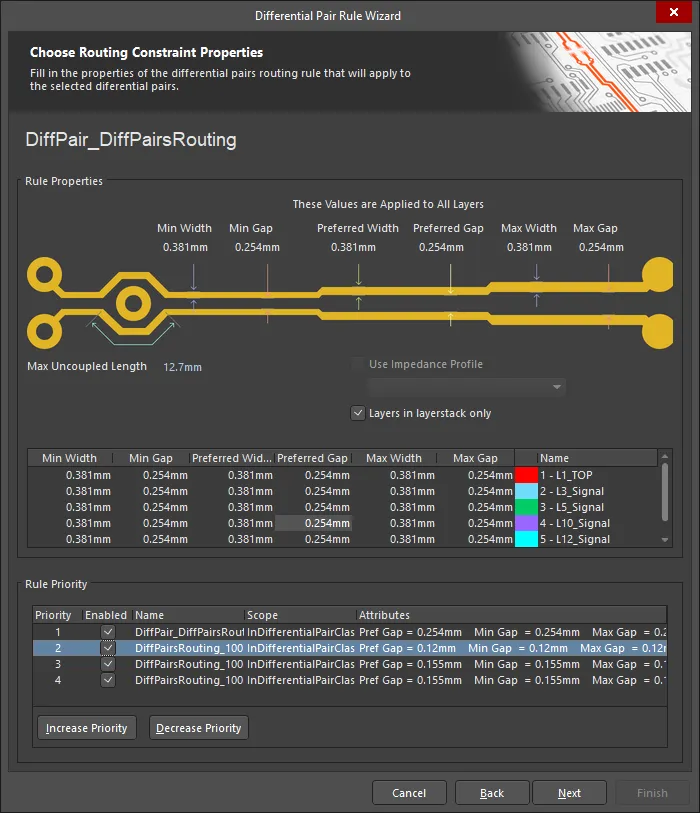
Der Differential Pair Rule Wizard führt Sie durch die Regeldefinition.
Beachten Sie, dass der Geltungsbereich der erstellten Beschränkungen von der aktuellen Auswahl differentieller Paare im Panel PCB vor dem Start des Assistenten abhängt:
Geltungsbereich der Beschränkung |
|
Select the All Diff Pair class (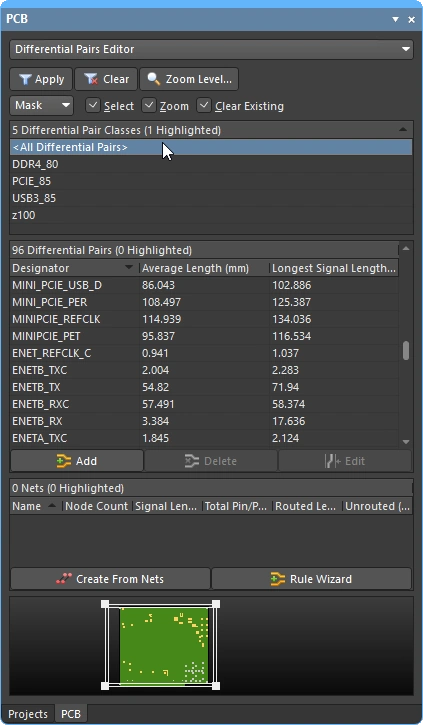 ) ) |
Wenn die Klasse All Differential Pairs ausgewählt ist, lautet der Geltungsbereich für jede Regel All. |
Select one Diff Pair class (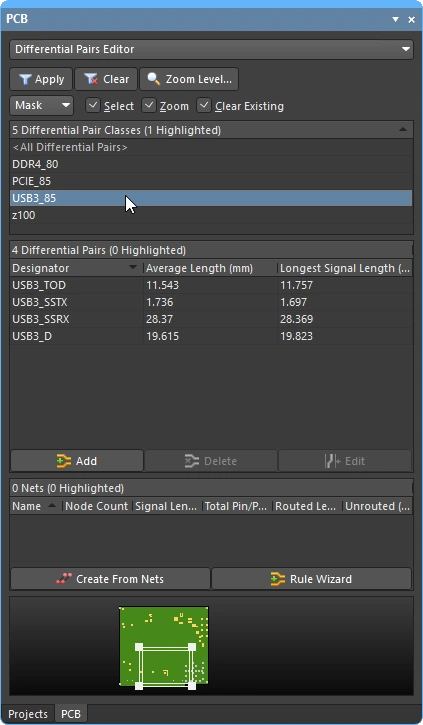 ) ) |
Wenn eine bestimmte Klasse differentieller Paare ausgewählt ist, lautet der Geltungsbereich für jede Regel InDifferentialPairClass('ClassName'). |
Select one Diff Pair (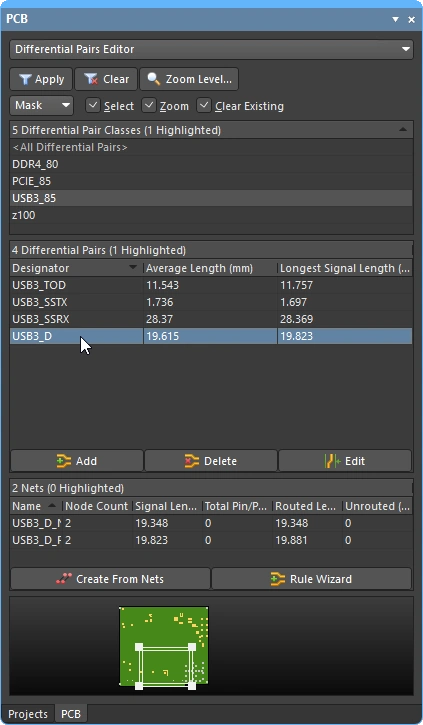 ) ) |
Wenn im Panel ein einzelnes differentielles Paar ausgewählt ist, lauten die Geltungsbereiche für jede Regel |
Select multiple Diff Pairs (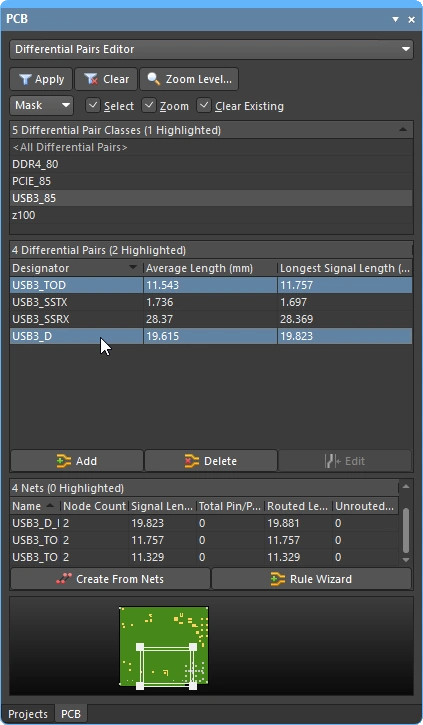 ) ) |
Wenn im Panel mehrere differentielle Paare ausgewählt sind, gibt es für jedes Paarobjekt einen eigenen Geltungsbereichseintrag, jeweils getrennt durch einen Eine Routing-Regel für die Leiterbahnbreite, die auf die einzeln ausgewählten differentiellen Paarobjekte |
xSignals mit differentiellen Paaren verwenden
Wenn Ihre differentiellen Paare Serienbauteile im Signalpfad enthalten, kann es sinnvoll sein, xSignals zu erstellen. Ein xSignal ist ein vom Entwickler definierter Signalpfad zwischen zwei Knoten. Dabei kann es sich um zwei Knoten innerhalb desselben Netzes oder um zwei Knoten in verschiedenen Netzen handeln. Mit einem xSignal können Sie den Signalpfad so definieren, dass er die Netze auf beiden Seiten eines Serienbauteils umfasst. Bei der Berechnung der Routing-Länge für xSignals wird die Länge des Pfads durch das Serienbauteil berücksichtigt. Dies wird durch die dünne Linie dargestellt, die angezeigt wird, wenn ein xSignal im Modus xSignals des Panels PCB ausgewählt ist.
 Diese differentiellen Paare wurden als xSignals definiert; die Routing-Länge schließt das Serienbauteil ein.
Ein differentielles Paar routen
Differentielle Paare werden als Paar geroutet – das heißt, Sie routen die beiden Netze gleichzeitig. Um ein differentielles Paar zu routen, wählen Sie Interactive Differential Pair Routing im Menü Route oder im Active Bar. Sie werden aufgefordert, eines der Netze des Paars auszuwählen; klicken Sie auf eines der beiden Netze, um mit dem Routing zu beginnen. Es spielt keine Rolle, ob die positive oder negative Leiterbahn eines Paars ausgewählt wird, da das System die andere Leiterbahn automatisch ebenfalls auswählt. Das folgende Video zeigt ein einfaches Beispiel für das Routing differentieller Paare.
Während des Routings differentieller Paare können Sie folgende Funktionen ausführen:
Ein differentielles Paar routen |
|
| Configuring the router | Um die Einstellungen für das interaktive Routing differentieller Paare während des Routings zu ändern, drücken Sie |
| How the routing reacts to existing objects | Dies wird durch die aktuelle Einstellung von Conflict Resolution Mode bestimmt (Hindernisse umgehen, Verschieben, Anschmiegen und Verschieben, Am ersten Hindernis anhalten, Hindernisse ignorieren). Der aktuelle Konfliktlösungsmodus wird während des Routings oder Verschiebens in der Statusleiste ( Erfahren Sie mehr über den Konfliktlösungsmodus beim interaktiven Routing. |
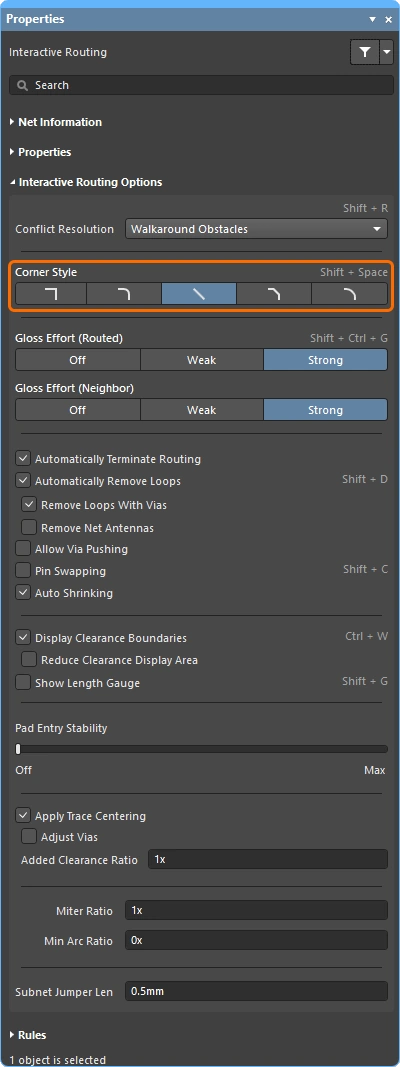
| The shape of the corners | Beim interaktiven Routing differentieller Paare wird die Form, die durch die eine Ecke bildenden Leiterbahnen und Bögen entsteht, als corner style bezeichnet. Diagonale Ecken sind am gebräuchlichsten, aber auch abgerundete Ecken (durch Platzieren von Bögen erstellt) sind beliebt. Es stehen 5 Eckenstile zur Verfügung, von denen 4 zusätzlich Untermodi für die Eckenrichtung bieten.
|
| Controlling the routing width and pair gap | Beim interaktiven Routing differentieller Paare:
|
| Placing the hatched track segments | Klicken Sie mit der linken Maustaste, um alle vorgeschlagenen (schraffierten) Leiterbahn- und Bogensegmente zu platzieren. |
| Unwind the placed routing | Drücken Sie die Taste Backspace, um den zuletzt platzierten Eckpunkt zu entfernen. |
| Switch layers and insert a via pair | Um beim Routing die Lage zu wechseln, verwenden Sie die Tastenkombination
|
| Displaying the available clearance | Sie fragen sich, warum die Leiterbahn nicht durch diese Lücke passt? Drücken Sie während des Routings Ctrl+W, um die dynamische Anzeige der Abstandsgrenzen zu aktivieren. Der durch die vorhandenen Objekte und die geltende Abstandsregel definierte Sperrbereich wird als schattierte Polygone angezeigt ( ). Drücken Sie ). Drücken Sie Ctrl+W, um die Funktion wieder auszuschalten. |
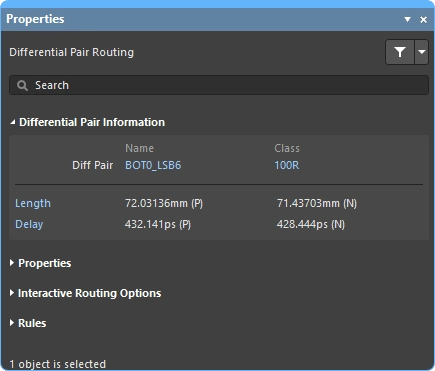
| Panel – Differential Pair Information | Zeigt den Namen des gerade gerouteten differenziellen Paars und die Klasse des differenziellen Paars an (sofern das Paar einer Klasse angehört). Außerdem werden die Signallänge und die Laufzeit jedes Netzes im Paar angezeigt. Diese Angaben werden bei jedem Klick während des Routings aktualisiert. Die blauen Texte im Panel sind Links. Drücken Sie Erfahren Sie mehr über die Panel-Informationen zum differenziellen Paar. |
| Panel – Properties | Während des Routings differenzieller Paare können die Eigenschaften der Routing-Objekte im Abschnitt Routing Properties des Panels Properties bearbeitet werden. Erfahren Sie mehr über die Informationen im Properties-Panel für differenzielle Paare. |
| Panel – Interactive Routing Options |
Erfahren Sie mehr über die Informationen im Routing Options-Panel für differenzielle Paare. |
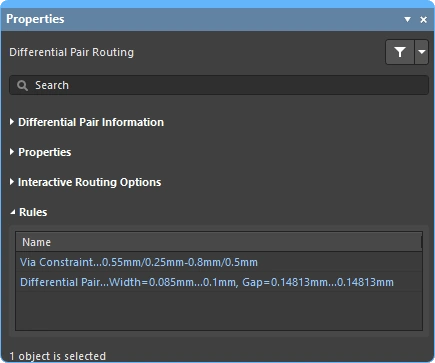
| Panel – Rules | Zeigt die Designvorgaben für Routing-Breite und Routing-Via-Stil an, die für das gerade geroutete Paar gelten ( Erfahren Sie mehr über die Informationen im Rules-Panel für differenzielle Paare. |
| Get help on shortcuts | Drücken Sie Shift+F1, um alle im aktuellen Befehl verfügbaren Tastenkombinationen anzuzeigen. |
 , um zum Routing zurückzukehren, oder drücken Sie
  )
) )
) )
) ).
). ).
). ).
).Das Werkzeug für schnelles Differenzpaar-Routing
Für Entwickler mit weniger anspruchsvollen Designs stehen außerdem zwei quick routing Befehle zur Verfügung. Das Werkzeug für schnelles Routing hilft auf intuitive Weise, die Effizienz und Flexibilität beim Routing zu maximieren. Dazu gehören das Folgen des Cursorpfads beim Verlegen von Leiterbahnabschnitten, das Abschließen des Routings mit einem einzigen Klick, das Verschieben oder Umgehen von Hindernissen sowie das automatische Folgen bestehender Verbindungen – stets unter Einhaltung der geltenden Designregeln.
Der Befehl Quick Differential Pair Routing (zugänglich über das Hauptmenü und Active Bar) bietet ein schlankeres Routing mit weniger Einstellungen und Funktionen und eignet sich für einfachere Designs. Sein allgemeines Verhalten und seine Tastenkombinationen entsprechen denen des Standardbefehls Interactive Differential Pair Routing.

Funktionsübersicht |
|
| Includes | Zu den Funktionen gehören:
|
| Does not support | Dieser Router wird als Quick bezeichnet, da er einen reduzierten Funktionsumfang bietet. Die folgenden Funktionen sind im Quick Router nicht enthalten bzw. nur eingeschränkt verfügbar:
Wenn Sie eine dieser Funktionen benötigen, verwenden Sie das Werkzeug für interaktives Differenzpaar-Routing. |
Der PCB-Editor enthält außerdem ein Quick-Route-Werkzeug für einzelne Netze, das ähnliche Optionen und Bedienelemente wie das Werkzeug für schnelles Differenzpaar-Routing bietet – mehr erfahren.
Interaktives Ändern des Differenzpaar-Routings
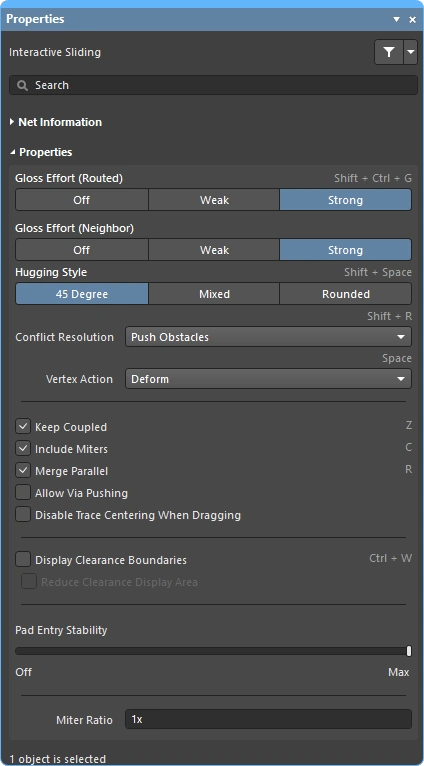
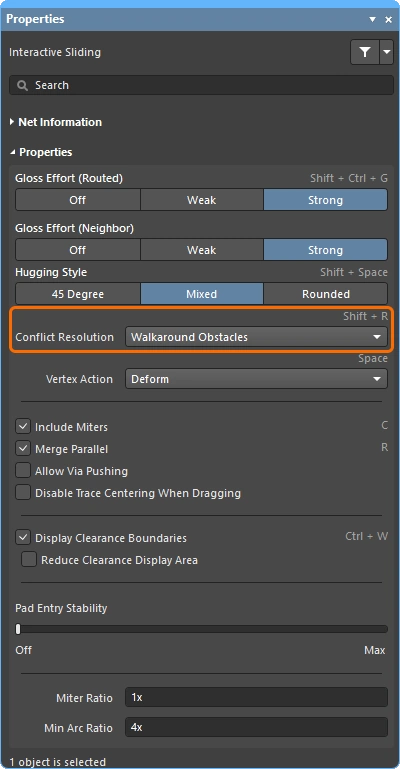
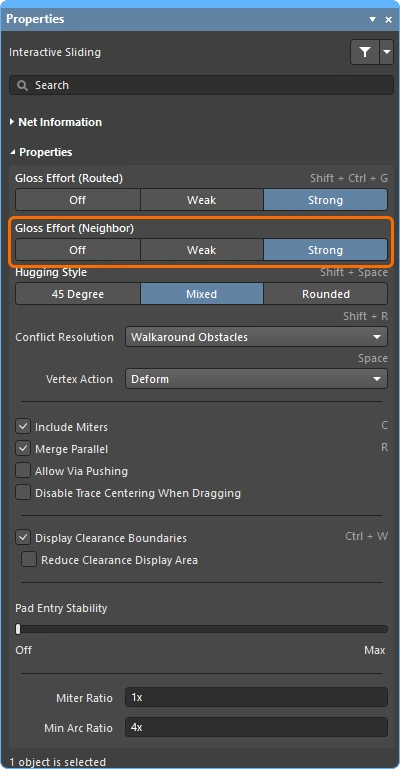
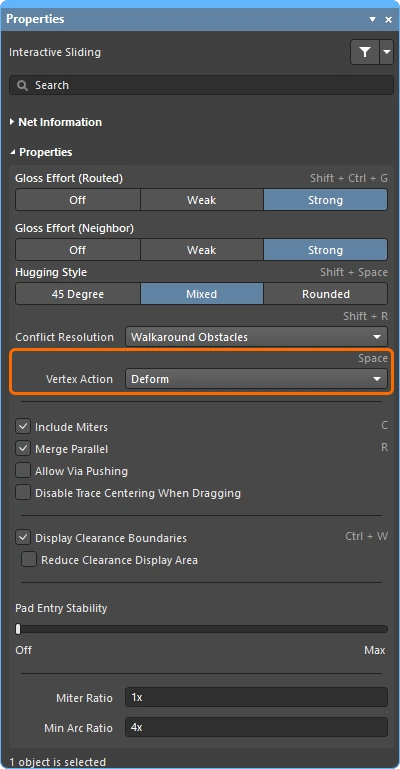
Während des Routings müssen Sie häufig Teile der bestehenden Leiterbahnführung ändern. Sie können die Leiterbahnführung durch Anklicken und Ziehen eines Leiterbahnsegments oder einer Durchkontaktierung auf zeichnerische Weise ändern – dies wird als interactive sliding bezeichnet. Um die zusammengehörigen Leiterbahnen des Paars beim Verschieben zu erkennen, wird das Konzept coupling verwendet. Die Bedienelemente für das interaktive Verschieben werden während des Verschiebens im Panel Properties angezeigt (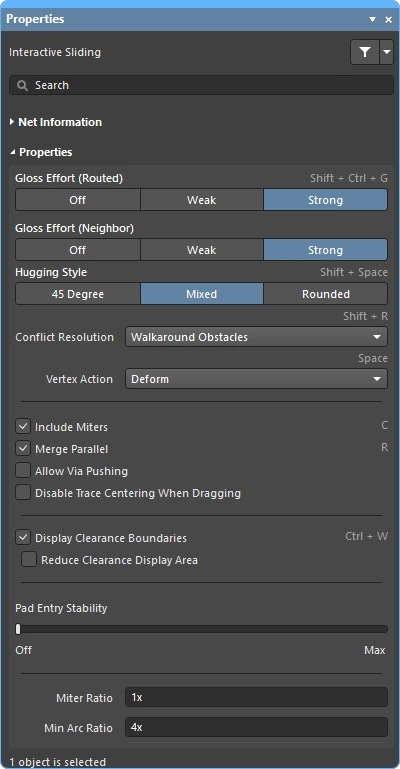 ). Beim Verschieben versucht die interaktive Routing-Engine, die Qualität der Leiterbahnführung zu erhalten und gleichzeitig die geltenden Designvorgaben einzuhalten. Zu den wesentlichen Funktionen, die den Verschiebevorgang beeinflussen, gehören: routing conflict resolution mode (Reaktion auf Hindernisse), gloss strength (Aufwand für die Bereinigung der Ergebnisse) und hugging (wie eng die Leiterbahnen um Hindernisse geführt und wie Ecken ausgebildet werden).
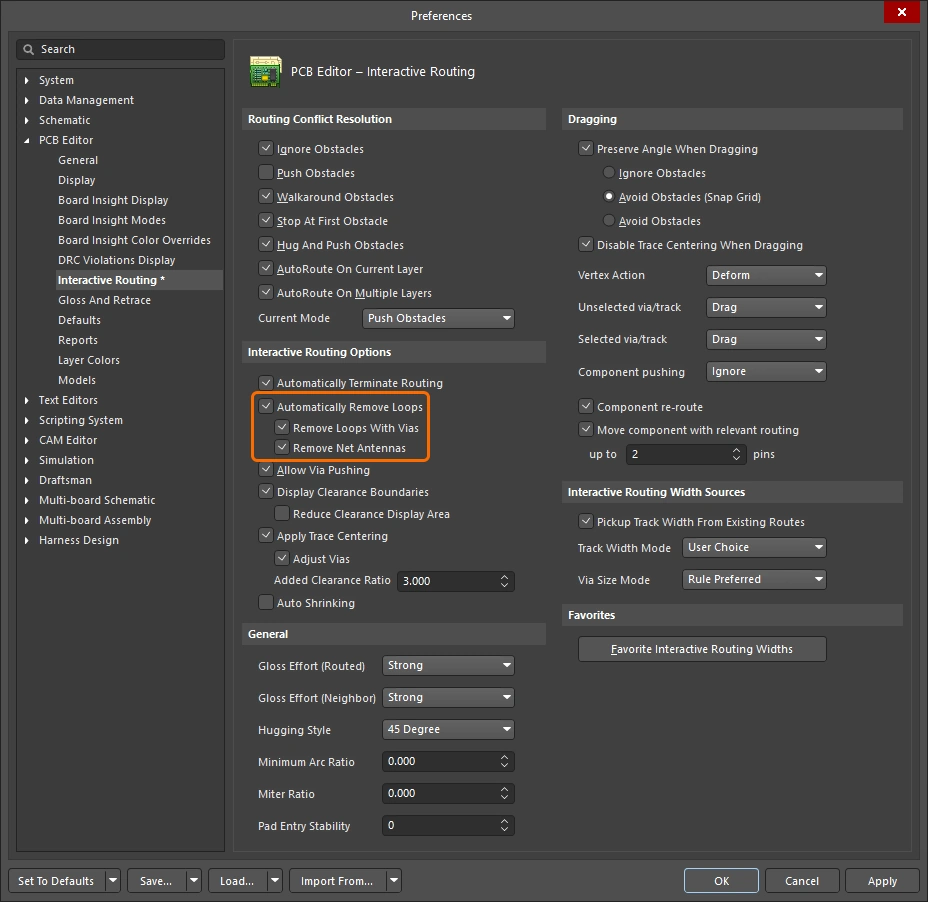
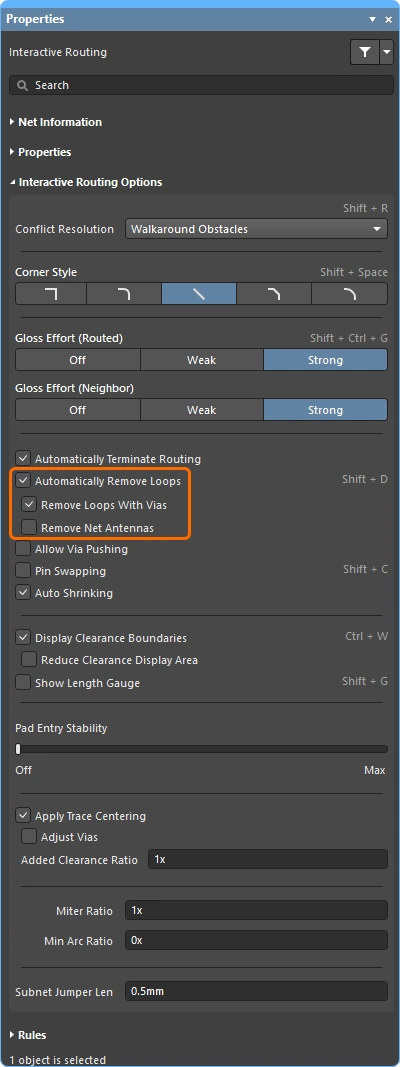
Manchmal ist es einfacher, den Verlauf des Differenzpaars neu zu routen. Die interaktive Routing-Engine unterstützt dies mit einer Funktion namens Loop Removal. Diese Funktion überwacht den interaktiven Routing-Vorgang. Erkennt sie, dass ein neuer Verlauf parallel zu einem bestehenden Verlauf geroutet wurde, entfernt sie automatisch die alten, überflüssigen Segmente. Um den Verlauf eines Differenzpaars neu zu routen, wählen Sie den Befehl Route » Interactive Differential Pair Routing, klicken Sie auf eine beliebige Stelle der bestehenden Leiterbahnführung und routen Sie den neuen Verlauf. Führen Sie diesen anschließend an der gewünschten Stelle wieder mit der bestehenden Leiterbahnführung zusammen. Die Software erkennt die Schleife, die zwischen dem alten und dem neuen Verlauf entstanden ist. Wenn Sie mit der rechten Maustaste klicken oder Esc drücken, um das Routing zu beenden, werden die überflüssigen Segmente einschließlich aller überflüssigen Durchkontaktierungen automatisch entfernt.
Ändern Sie das bestehende Differenzpaar-Routing durch eine Kombination aus Neurouten und Verschieben.
Ändern des Differenzpaar-Routings |
|
| Sliding (dragging) the pair | Klicken Sie auf ein Leiterbahnsegment in einem der beiden Netze des Paares und halten Sie die Maustaste gedrückt. Bewegen Sie dann die Maus, um die Leiterbahnführung des Paares zu verschieben (
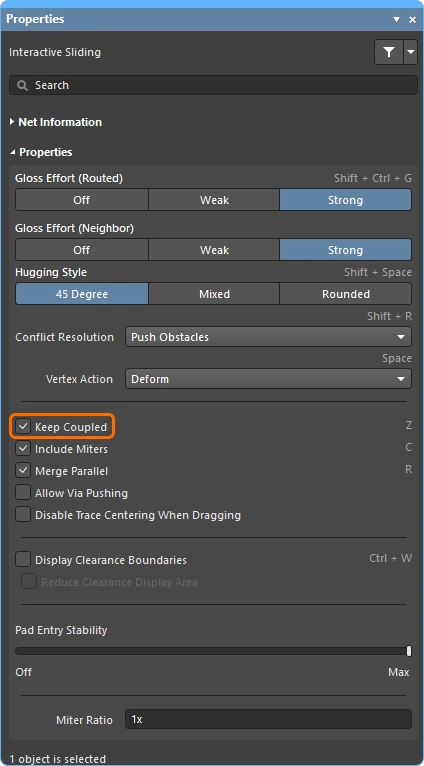
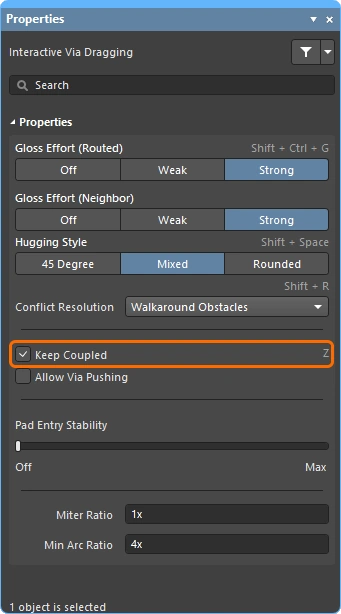
). Wie der interaktive Router die Leiterbahnführung bei der Cursorbewegung verändert, hängt von den aktuellen Eigenschaftseinstellungen im Panel Properties ab ( Um die zu einem differenziellen Paar gehörenden Elemente zu erkennen, wird das Konzept coupling verwendet. Wenn die Software Objekte erkennt, die zu einem differenziellen Paar gehören, versucht sie, die zugehörige Partnerleiterbahn oder Partner-Durchkontaktierung mitzuverschieben, sofern die Option Keep Coupled im Panel Properties während des interaktiven Verschiebens ( Um zu bestätigen, dass die Partnerobjekte gekoppelt sind, prüft die Software, ob die Objekte folgende Bedingungen erfüllen:
|
| What you snap to during sliding | Die Leiterbahnführung, die Sie verschieben, rastet nicht nur am aktuellen Fangraster ein, sondern kann auch an anderen Objekten einrasten. Dies hängt von den Einstellungen für den Objektfang und den Lagenfang sowie davon ab, ob die Fanghilfslinien und der Achsenfang aktiviert sind. Drücken Sie Erfahren Sie mehr über das Cursor-Fangverhalten. |
| How the sliding routes are glossed | Wie stark die bewegten Leiterbahnen beim Verschieben umgeformt werden, wird durch die aktuelle Einstellung Gloss Effort (Routed) gesteuert. Drücken Sie die Tastenkombinationen Erfahren Sie mehr über die Einstellungen für den Glättungsaufwand (verlegte Leiterbahnen). |
| How the sliding route responds to existing objects | Während des Verschiebens ist einer der Routing Conflict Resolution-Modi (Ignore, Push, HugNPush) aktiv ( Erfahren Sie mehr über die Einstellungen für den Konfliktlösungsmodus. |
| How neighboring routes are impacted | Wie sich die bewegten Leiterbahnen auf die benachbarte Leiterbahnführung auswirken, wird durch die aktuelle Einstellung Gloss Effort (Neighbor) gesteuert ( Erfahren Sie mehr über die Einstellungen für den Glättungsaufwand (benachbarte Leiterbahnen). |
| Hugging - how glossing wraps around other objects and forms corners | Die Art und Weise, wie die Glättungsfunktion die Leiterbahn um andere Objekte herumführt und die Ecken formt, wird als hugging bezeichnet. Die verfügbaren Einstellungen für den Umfahrungsstil umfassen:
Erfahren Sie mehr über die Einstellungen für den Umfahrungsstil. |
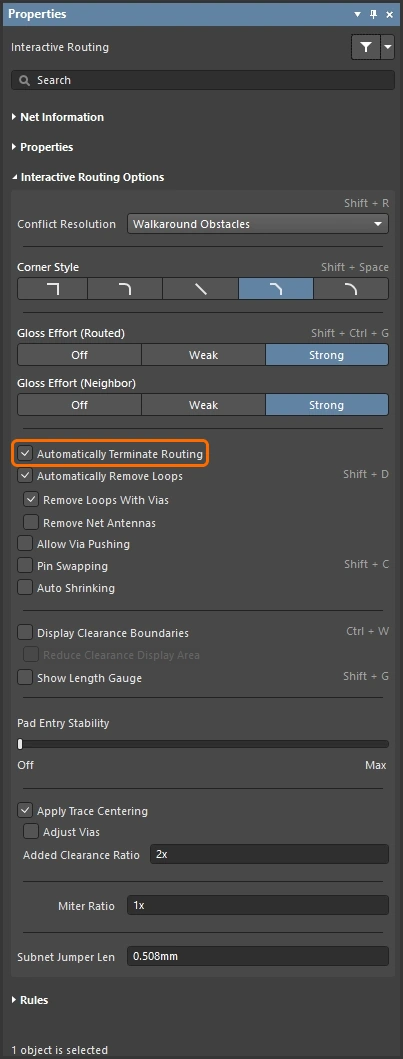
| Controlling Loop Removal | Wenn Sie ein vorhandenes Paar neu routen, wird die Schleifenentfernung angewendet. Die Schleifenentfernung ist standardmäßig aktiviert ( Erfahren Sie mehr über die Einstellungen für die Schleifenentfernung. |
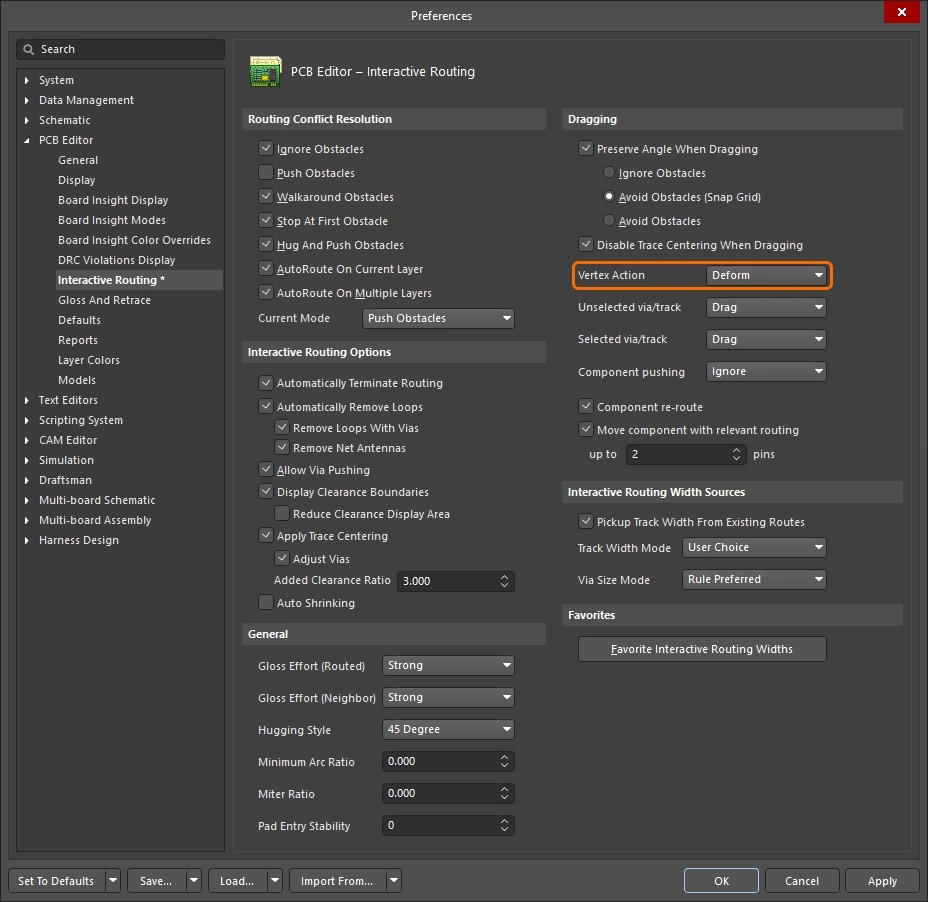
| Verschieben einer Leiterbahnecke | Die interaktive Verschiebefunktion umfasst spezielle Algorithmen zum Ziehen eines Eckpunkts.
Erfahren Sie mehr über die Einstellungen für die Eckpunktaktion. |
 ).
). )
) )
) ).
). ).
). )
) )
) ).
).
 )
)Erfahren Sie mehr über das Ändern vorhandener Leiterbahnführungen.
Längenabgleich differenzieller Paare und Ändern der Mäander
Der Längenabgleich differenzieller Paare umfasst zwei Aspekte: Zunächst werden die Längen der einzelnen Paare innerhalb einer Gruppe so angepasst, dass alle Paare gleich lang sind. Anschließend wird die Länge des kürzeren Netzes innerhalb jedes Paares angepasst. Dieser Vorgang wird als phase matching bezeichnet.
Erstellen Sie für den Längenabgleich differenzieller Paare die folgenden Vorgaben für die betreffende Gruppe differenzieller Paare:
-
Eine matched lengths constraint, die die Anforderungen an den Längenabgleich between pairs festlegt. Um die Länge eines Paares mit der eines anderen Paares zu vergleichen, aktivieren Sie die Option Group Matched Lengths.
-
Eine zweite matched lengths constraint, die die Anforderungen an den within-pair-Längenabgleich festlegt. Um die Länge eines Paarmitglieds mit der des anderen zu vergleichen, aktivieren Sie in der Vorgabe die Option Within Differential Pair Length.
Demonstration des Längenabgleichs zwischen den Paaren und anschließend innerhalb jedes Paares.
Das Video zeigt, wie die Längen der Paare durch Hinzufügen von Längenabgleichsmäandern an andere Paare angepasst werden (basierend auf xSignal-Längen). Anschließend wird das kürzere Mitglied jedes Paares in seiner Länge an das längere Mitglied dieses Paares angepasst. Danach zeigt das Video, wie Paare interaktiv verschoben und umgeformt werden können, wie ein Abgleichsmäander gelöscht wird und wie ein neuer Mäander während der Platzierung mithilfe von Tastenkombinationen geformt werden kann.
Erfahren Sie mehr über den Längenabgleich differenzieller Paare.
 KI-lokalisiert