
Importation d’une conception depuis CR-5000
Altium Designer inclut la capacité d’importer des fichiers Zuken® CR-5000™ via l’Import Wizard. L’assistant constitue un moyen rapide et simple de convertir des fichiers de conception CR-5000 en fichiers Altium Designer. L’assistant vous guide tout au long du processus d’importation et prend en charge à la fois les parties schématique et PCB du projet, tout en gérant la relation entre elles.
Préparation des fichiers binaires Zuken pour l’importation
Le Zuken CR-5000 Importer nécessite des fichiers ASCII ; les fichiers binaires natifs Zuken CR-5000 devront donc être convertis au format ASCII avant d’utiliser le Import Wizard.
Suivez les étapes ci-dessous pour convertir les fichiers binaires de base de données PCB Zuken CR-5000 en fichiers ASCII :
-
Convertissez le fichier binaire <basename>.ftp en fichier ASCII : dans le répertoire
cdb, extrayez <basename>.ftf à l’aide de la commande DOS (ou script de commande) : ftout.exe<basename>. Par exemple, C:\cr5000\bin\ftout.exe basename. -
Convertissez le fichier binaire <jobname>.pcb en fichier ASCII : dans le répertoire
pcb, extrayez<jobname>.pcfà l’aide de la commande DOS (ou script de commande) : pcout.exe<jobname>. Par exemple, C:\cr5000\bin\pcout.exe jobname.
Pour convertir le fichier binaire de schéma Zuken CR-5000 (*.sht) au format ASCII (*.eds), exécutez l’utilitaire Zuken edifWriter.exe. Cela ouvre une interface graphique permettant de créer le fichier au format ASCII.
Le Zuken CR-5000 Importer nécessite deux fichiers ASCII pour importer une conception PCB Zuken CR-5000, ainsi qu’un fichier de schéma ASCII pour importer un schéma.
- Un fichier de routage ASCII contenant les symboles de placement et de couche, le nombre de couches, les unités, etc. (*.pcf)
- Une représentation ASCII des empreintes utilisées dans la conception (bibliothèque) (*.ftf)
- Une représentation ASCII du schéma (*.eds, *.edf)
- Une représentation ASCII du symbole (*.laf)
- Une représentation ASCII du symbole (*.smb)
Utilisation de l’importateur CR-5000
L’importateur de fichiers de conception Zuken CR-5000 est disponible via le Import Wizard d’Altium Designer (File » Import Wizard) en sélectionnant l’option Zuken CR-5000 Design Files sur la page Select Type of Files to Import de l’assistant. L’assistant propose des options pour désigner les fichiers de conception (schéma et pcb) et les fichiers de bibliothèque, ainsi que des options de correspondance des couches de CR-5000 vers Altium Designer pour les empreintes et les routages PCB.

Import Wizard - Zuken CR5000 Design Files
Fichiers de conception Zuken CR5000

L’importateur Zuken CR-5000 nécessite des fichiers ASCII ; vous devrez donc convertir vos fichiers binaires Zuken CR-5000 en ASCII avant d’utiliser le Import Wizard.
Suivez les étapes ci-dessous pour convertir vos fichiers binaires de base de données PCB Zuken CR-5000 en fichiers ASCII :
-
Convertissez le fichier binaire
<basename>.ftpen fichier ASCII : dans le répertoire cdb, extrayez<basename>.ftfà l’aide de la commande DOS (ou script de commande) :ftout.exe<basename>. Par exempleC:\cr5000\bin\ftout.exe basename. -
Convertissez le fichier binaire
<jobname>.pcb en fichier ASCII : dans le répertoire pcb, extrayez<jobname>.pcfà l’aide de la commande DOS (ou script de commande) :pcout.exe<jobname>. Par exemple :C:\cr5000\bin\pcout.exe jobname.
Pour convertir le fichier binaire de schéma Zuken CR-5000 (*.sht) au format ASCII (*.eds), exécutez l’utilitaire Zuken editWriter.exe. Cela ouvre une interface graphique permettant de créer le fichier au format ASCII.
L’importateur Zuken CR-5000 nécessite deux fichiers ASCII pour importer une conception PCB Zuken CR-5000 et un fichier de schéma ASCII pour importer un schéma :
-
Un fichier de routage ASCII contenant les symboles de placement et de couche, le nombre de couches, les unités, etc. (
*.pcf) -
Une représentation ASCII des empreintes utilisées dans la conception (bibliothèque) (
*.ftf) -
Une représentation ASCII du schéma (
*.eds, *.edf) -
Une représentation ASCII du symbole (
*.laf,*.smb)
-
Une représentation ASCII du symbole (
*.prf) -
Une représentation ASCII de la bibliothèque de composants (
*.cdf)
Select the Zuken CR-5000 Files to Import

Cliquez sur Add pour choisir quels fichiers de conception Zuken inclure dans le processus. Vous pouvez supprimer un fichier sélectionné en cliquant sur Remove.
Select Footprint Libraries to Import

Cliquez sur Add pour choisir quels fichiers de bibliothèque Zuken (*.FTF) inclure dans le processus. Vous pouvez supprimer un fichier sélectionné en cliquant sur Remove.
Setting the General Options

Utilisez la page General Options pour configurer les options générales de génération de rapports de journal.
Sous General Settings, activez les options souhaitées : Log All Errors, Log All Warnings et Log All Events.
Log of Analyzing

La page Log of Analyzing répertorie toutes les erreurs/alertes détectées lors de l’analyse des fichiers Zuken que vous importez.
General Import Options

Utilisez cette page de l’assistant pour examiner la structure du projet de sortie et spécifier le Output Directory dans lequel importer les fichiers. Utilisez l’icône Browse Folder pour rechercher et choisir le Output Directory.
Setting the Schematic Import Options

Cette page de l’assistant sert à définir les options d’importation de votre schéma. Activez les options souhaitées.
Vous pouvez modifier les zones de texte Power Ports names et Probes names, en veillant à séparer chaque élément par un point-virgule.
Setting the PCB Import Options

Utilisez cette page de l’assistant pour définir les options d’importation de votre PCB.
Vous pouvez modifier Testpoint names dans la zone de texte, en veillant à séparer chaque élément par un point-virgule. Utilisez la liste déroulante Font pour sélectionner la police souhaitée.
Current Board Layer Mapping

Cette page de l’assistant affiche la correspondance des couches de la carte. Les informations affichées comprennent Sort Key, Zuken Layer et le Altium Designer Layer associé. La surbrillance rose dans Altium Designer Layer indique que le Zuken Layer correspondant ne sera pas importé.
Si vous le souhaitez, vous pouvez modifier la correspondance des couches pour une ou plusieurs couches. Vous pouvez réorganiser les colonnes en faisant glisser un en-tête de colonne vers la position souhaitée. Cliquez sur l’en-tête d’une colonne pour accéder à  ou
ou  , puis cliquez pour trier cette colonne par ordre croissant ou décroissant, respectivement.
Lorsque vous survolez l’en-tête de colonne, une icône de filtre ( ) apparaît. Cliquez pour ouvrir une liste déroulante à partir de laquelle vous pouvez sélectionner vos choix de filtre pour cette colonne. Les choix incluent :
- (All) – cliquez pour afficher tous les éléments de cette colonne.
-
(Custom) – cliquez pour ouvrir la boîte de dialogue Custom AutoFilter dans laquelle vous pouvez spécifier un filtre personnalisé pour cette colonne.

- (Blanks) – cliquez pour afficher uniquement les éléments vides dans cette colonne.
- (Non blanks) – cliquez pour afficher uniquement les éléments non vides dans cette colonne.
Current Footprints Layer Mapping

Cette page de l’assistant affiche la correspondance des couches des empreintes. Les informations affichées comprennent Sort Key, Zuken Layer et le Altium Designer Layer associé. La surbrillance rose dans Altium Designer Layer indique que le Zuken Layer correspondant ne sera pas importé.
Si vous le souhaitez, vous pouvez modifier la correspondance des couches pour une ou plusieurs couches. Vous pouvez réorganiser les colonnes en faisant glisser un en-tête de colonne vers la position souhaitée. Cliquez sur l’en-tête d’une colonne pour accéder à ou , puis cliquez pour trier cette colonne par ordre croissant ou décroissant, respectivement.
Lorsque vous survolez l’en-tête de colonne, une icône de filtre () apparaît. Cliquez pour ouvrir une liste déroulante à partir de laquelle vous pouvez sélectionner vos choix de filtre pour cette colonne. Les choix incluent :
- (All) – cliquez pour afficher tous les éléments de cette colonne.
-
(Custom) – cliquez pour ouvrir la boîte de dialogue Custom AutoFilter dans laquelle vous pouvez spécifier un filtre personnalisé pour cette colonne.
- (Blanks) – cliquez pour afficher uniquement les éléments vides dans cette colonne.
- (Non blanks) – cliquez pour afficher uniquement les éléments non vides dans cette colonne.
Importing Progress
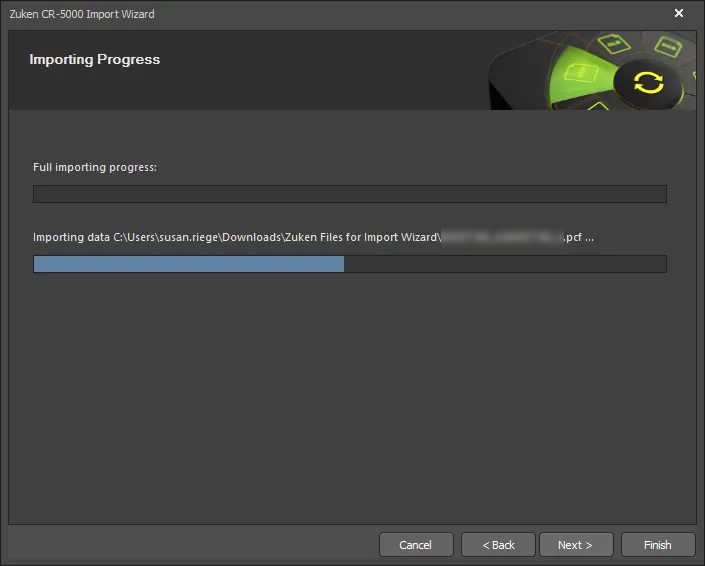
Sur cette page de l’assistant, une barre de progression verte affiche l’avancement du processus d’importation tout en répertoriant chaque fichier au fur et à mesure de la progression du processus.
Closing the Wizard

L’Import Wizard Zuken CR5000 est terminé. Le panneau Messages apparaît avec tous les messages pertinents. Cliquez sur Finish pour fermer l’assistant.
*.PrjPcb) créé automatiquement et disponible dans le panneau Projects.
Les fichiers Zuken CR5000 sont traduits comme suit :
-
Les fichiers de routage PCB ASCII Zuken CR5000 (
*.pcf) sont convertis en fichiers PCB Altium Designer (*.PcbDoc). -
Les fichiers de représentation ASCII des empreintes Zuken CR5000 (
*.ftf) sont convertis en fichiers de bibliothèque PCB Altium Designer (*.PcbLib). -
Les fichiers de représentation ASCII des schémas Zuken CR5000 (
*.eds) sont convertis en fichiers de schéma Altium Designer (*.SchDoc) et en fichiers de bibliothèque de schéma (*.SchLib). -
Les fichiers de représentation ASCII des symboles Zuken CR5000 (
*.prf) sont convertis en fichiers de bibliothèque de schéma (*.SchLib). -
Les fichiers de représentation ASCII de la bibliothèque de composants Zuken CR5000 (
*.cdf) sont convertis en fichiers de bibliothèque de schéma (*.SchLib). -
Si des avertissements ont été générés pendant le processus d’importation, un fichier
*.LOGest créé pour les afficher.
Les fichiers Zuken CR5000 sont traduits comme suit :
-
Les fichiers de routage PCB ASCII Zuken CR5000 (*.pcf) sont convertis en fichiers PCB Altium Designer (*.PcbDoc).
-
Les fichiers de représentation ASCII des empreintes Zuken CR5000 (*.ftf, *.laf) sont convertis en fichiers de bibliothèque PCB Altium Designer (*.PcbLib).
-
Les fichiers de représentation ASCII des schémas Zuken CR5000 (*.eds, *.edf, *.smb) sont convertis en fichiers de schéma Altium Designer (*.SchDoc) et en fichiers de bibliothèque de schéma (*.SchLib).
 Localisé par IA