
Importation d’une conception depuis Allegro
Pour répondre au besoin de charger et d’utiliser des fichiers de conception Cadence® Allegro™, l’Import Wizard d’Altium Designer permet d’importer des conceptions PCB Allegro aux formats binaire (*.brd - consultez les prérequis d’importation), ASCII (*.alg) (qui sont convertis en fichiers PCB Altium Designer (*.PcbDoc)) et des fichiers d’empreintes Allegro (*.dra) (qui sont convertis en fichiers de bibliothèque PCB Altium Designer (*.PcbLib)).
Les fichiers PCB Allegro (jusqu’à la version 17.4) sont convertis en fichiers PCB Altium Designer par l’importateur Allegro de l’assistant, inclus en tant qu’extension de plateforme Altium Designer.
Prérequis d’importation
L’Import Wizard d’Altium Designer peut importer directement des fichiers PCB Allegro au format ASCII (*.alg). Pour importer un fichier PCB Allegro binaire (*.brd) ou un fichier d’empreinte (*.dra), le fichier doit être converti du format binaire en ASCII. La conversion binaire-vers-ASCII est effectuée par l’utilitaire Cadence appelé Extracta, un utilitaire configurable en ligne de commande capable d’extraire et de convertir des données à partir du fichier PCB binaire, le processus d’extraction étant contrôlé par un fichier de commande détaillant les données à extraire. En savoir plus sur Extracta.
Versions de fichiers binaires prises en charge
Extracta n’extrait des données que des fichiers PCB binaires Allegro (*.brd) et des fichiers d’empreintes (*.dra) dont la version est identique ou antérieure à celle d’Extracta utilisée. Pour vérifier la version d’Extracta, ouvrez une invite de commande Windows et saisissez Extracta -version.
Importation lorsque Allegro se trouve sur le même PC qu’Altium Designer
Si Altium Designer est installé sur le même PC que Cadence Allegro, le processus d’extraction peut être géré automatiquement par le Import Wizard d’Altium Designer. Le déroulement de l’assistant est décrit ci-dessous. Notez que l’assistant effectue également une vérification de version des fichiers ; les fichiers Allegro jusqu’à la version 17.4 sont actuellement pris en charge par l’assistant.
Importation lorsque Allegro ne se trouve pas sur le même PC qu’Altium Designer
Si Extracta.exe n’est pas installé sur le même PC qu’Altium Designer, vous pouvez exécuter manuellement le processus d’extraction sur le PC où l’utilitaire Extracta est installé. Altium Designer exécute le processus d’extraction à l’aide du fichier Allegro2Altium.bat.
Pour extraire manuellement les données ASCII de la carte :
-
Copiez le fichier
Allegro2Altium.batdu dossier<Altium_Designer_Installation_Folder>\Systemvers un emplacement connu sur le PC sur lequel Allegro est installé. -
Copiez le fichier binaire Allegro (
*.brdou*.dra) que vous souhaitez convertir dans ce même dossier. -
Ouvrez une invite de commande Windows et utilisez la commande
cdpour accéder au dossier contenant les fichiers copiés. Exemple :cd C:\Documents\Files\Test -
Une fois dans le bon répertoire, exécutez le fichier batch Altium à l’aide de la commande
Allegro2Altium. Par exemple :Allegro2Altium your_file.brdou
Allegro2Altium your_file.draoù
your_file.brdouyour_file.dracorrespond au nom du fichier binaire que vous souhaitez convertir. Entourez le nom du fichier de guillemets doubles s’il contient des espaces, par exempleAllegro2Altium "your file.brd". -
Le processus créera un fichier ASCII (
your_file.brd.algouyour_file.dra.alg) dans le dossier. Copiez ensuite ce fichier de carte ASCII sur le PC où il pourra être importé dans Altium Designer à l’aide de Import Wizard.
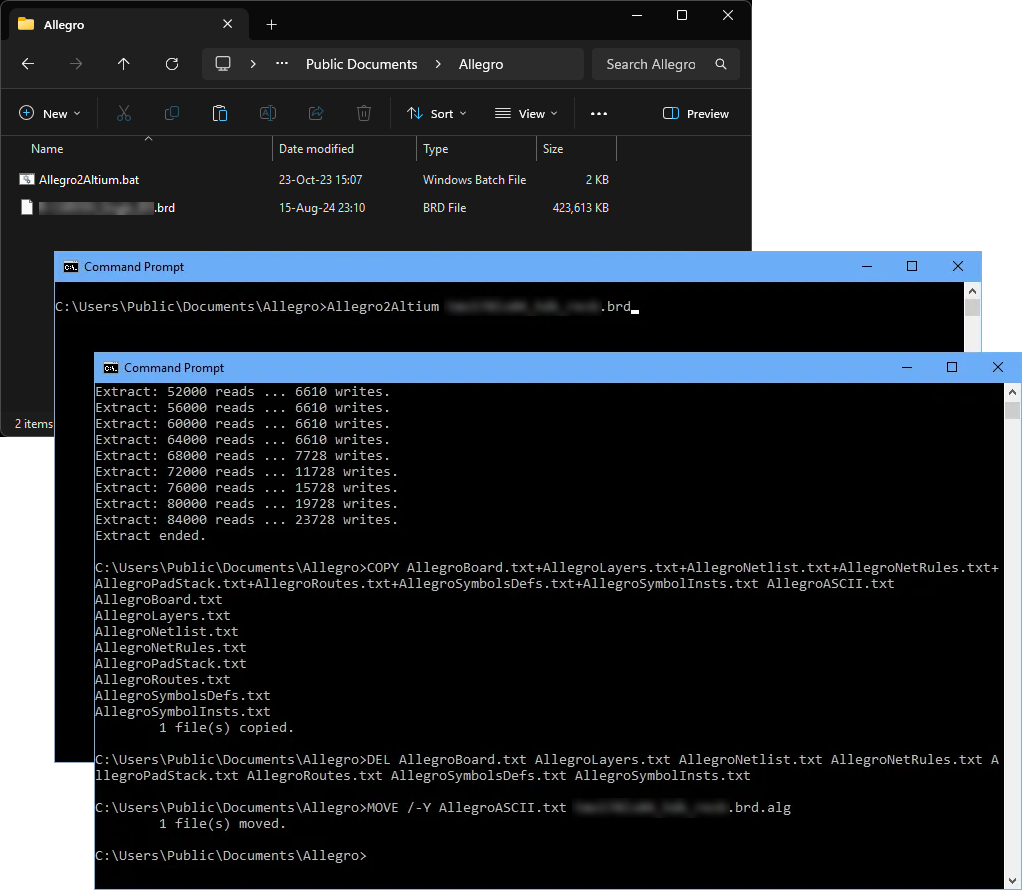 Le processus de conversion de conception Allegro ASCII est contrôlé par le fichier batch spécial
 Allegro2Altium.
Accéder à l’importateur et l’exécuter
L’importateur de fichiers de conception PCB Allegro est disponible via le Import Wizard d’Altium Designer (File » Import Wizard), où l’option est sélectionnée dans la page Select Type of Files to Import de l’assistant – choisissez l’option Allegro Design Files.
Lors de l’ajout de fichiers à la liste des fichiers à importer, utilisez le menu déroulant de filtre du navigateur de fichiers pour choisir entre les fichiers Allegro binaires (*.brd) ou ASCII (*.alg).
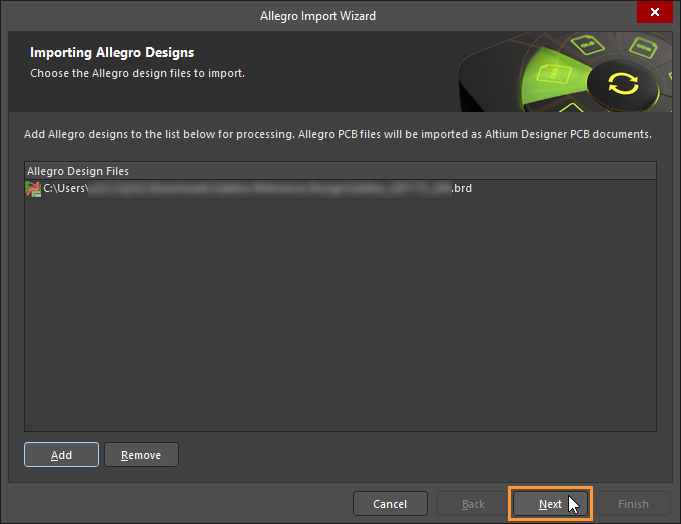 Sélectionnez des fichiers de conception Allegro binaires ou ASCII à importer. Allegro doit être installé sur la machine locale pour importer des fichiers Allegro binaires (
*.brd).
Si vous tentez d’importer un fichier de conception Allegro binaire (*.brd) à l’aide de l’Import Wizard alors qu’Allegro n’est pas installé localement, le processus d’importation est suspendu et une boîte de dialogue d’avertissement s’affiche. Dans ce cas, importez une version ASCII du fichier de conception créée via le processus d’extraction de fichier ASCII Allegro (comme décrit ci-dessus).

Pour terminer le processus d’importation et de conversion des fichiers, parcourez les pages restantes de l’Import Wizard afin de personnaliser et finaliser la conversion des fichiers de conception Allegro en fichiers de conception Altium Designer.
Import Wizard - Allegro Design Files
Fichiers de conception Allegro

Selecting the Design Files to Import

Cliquez sur Add pour choisir les fichiers de conception Allegro à importer. Vous pouvez supprimer un fichier sélectionné en cliquant sur Remove.
Selecting the Constraint Files to Import

Cliquez sur Add pour choisir les fichiers de contraintes Allegro *.DCFX à importer. Vous pouvez supprimer un fichier sélectionné en cliquant sur Remove.
Selecting the Footprint Files to Import

Cliquez sur Add pour choisir les fichiers d’empreintes Allegro (*.dra) à importer. Vous pouvez supprimer un fichier sélectionné en cliquant sur Remove.
Setting the Reporting Options

Utilisez la page Reporting Options pour configurer les options générales de rapport de journal. Un rapport de journal au format de fichier ASCII (*.LOG) est généré pour chaque fichier PCB Allegro converti. Ce journal est enregistré dans le sous-dossier \Imported de vos fichiers Allegro d’origine. Ouvrez le rapport de journal après la conversion dans un éditeur de texte pour en examiner les détails.
Sous General Settings, activez la ou les options souhaitées.
Setting PCB Specific Options
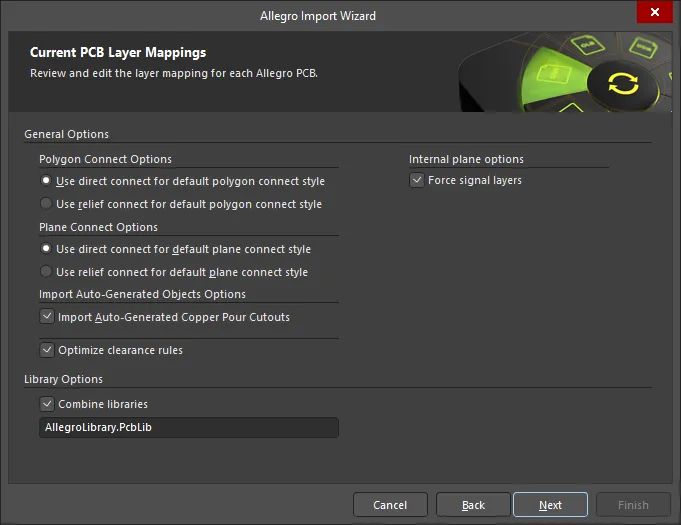
Cette page de l’assistant permet de spécifier les options propres au processus d’importation PCB.
Sélectionnez le Polygon Connect Options souhaité : soit Use direct connect for default polygon connect style, soit Use relief connect for default polygon connect style.
Sélectionnez le Plane Connect Options souhaité : soit Use direct connect for default plane connect style, soit Use relief connect for default plane connect style.
Activez l’option Import Auto-Generated Copper Pour Cutouts dans la zone Import Auto-Generated Objects Options pour importer les évidements auto-générés dans Allegro PCB Editor en tant que découpes lorsque le fichier est converti.
Activez l’option Optimize Clearance Rules pour utiliser l’optimisation des règles d’espacement.
Activez l’option Force signal layers pour importer les couches de plan en tant que couches de signal.
Editing the Layer Mapping

Cette page de l’assistant permet de vérifier et de modifier la correspondance des couches pour chaque PCB Allegro. Une correspondance par défaut est fournie par l’assistant pour construire le mappage des couches de chaque PCB. Le mappage des couches peut être personnalisé pour chacune de vos conceptions à importer. Vous pouvez souhaiter importer plusieurs conceptions PCB Allegro et mapper la même couche Allegro vers la même couche Altium Designer. Vous pouvez définir votre mappage des couches une seule fois et l’utiliser pour tous les fichiers à importer. L’avantage de cette méthode d’importation est que la gestion des couches par lots peut faire gagner du temps lors de l’importation de plusieurs conceptions. L’inconvénient est que le mappage de couches par défaut n’est pas toujours pertinent pour des structures de conception différentes et que, par conséquent, certaines modifications manuelles peuvent être nécessaires.
Les éléments Allegro Layer Name, Allegro Layer Type, Altium Layer Type et Altium Layer Name sont répertoriés dans la grille. Cliquez sur l’icône  située à droite de chaque zone pour filtrer la liste affichée dans cette zone.
Si vous le souhaitez, vous pouvez modifier le mappage des couches pour tout ou partie des conceptions PCB ou des fichiers de bibliothèque importés Allegro sur cette page de l’assistant. Pour regrouper par colonne, faites glisser l’en-tête de la colonne dans la zone spécifiée en haut du tableau.
Un clic droit dans la zone de grille affiche un sous-menu dans lequel vous pouvez :
- Load Layer Mapping – sélectionner pour ouvrir la boîte de dialogue Load Configuration afin de charger les fichiers de mappage souhaités.
- Save Layer Mapping – sélectionner pour ouvrir la boîte de dialogue Choose File to Save Layer Mapping et choisir le chemin d’enregistrement du mappage des couches.
Specifying the Output Directory
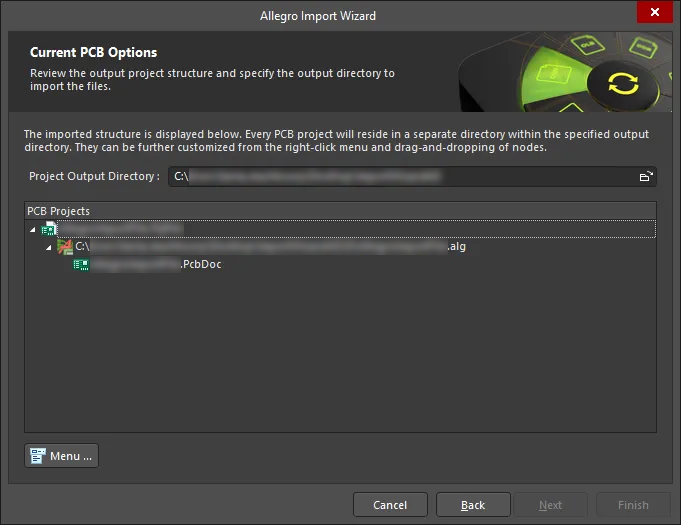
Utilisez cette page de l’assistant pour vérifier la structure du projet de sortie et spécifier le répertoire de sortie dans lequel importer les fichiers. Utilisez l’icône Browse Folder pour rechercher et choisir le Project Output Directory.
Cliquez sur Menu pour accéder aux options de modification de la structure du projet :
-
Create Project – cliquez pour ouvrir la boîte de dialogue Create Project afin d’ajouter un projet.
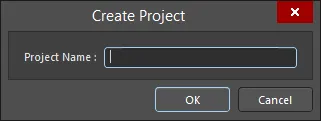
Utilisez la boîte de dialogue Create Project pour ajouter un nouveau projet. -
Rename Project – cliquez pour renommer le projet sélectionné. Cette option n’est disponible que lorsqu’un
*.PrjPcb fileest sélectionné. - Remove Selected Projects – cliquez pour supprimer le projet sélectionné de la structure PCB Projects.
- Reset Structure to Default – cliquez pour réinitialiser la structure PCB Projects à ses valeurs par défaut.
-
Add Designs to Project – cliquez pour ajouter une ou plusieurs conceptions au projet. Cette option n’est disponible que lorsqu’un
*.PrjPcb fileest sélectionné. -
Remove Selected Designs - cliquez pour supprimer les fichiers de conception sélectionnés.
Closing the Wizard

L’Allegro Import Wizard est terminé. Cliquez sur Finish pour fermer l’assistant.
Imported Allegro files:
Les fichiers Allegro sont convertis comme suit :
-
Les fichiers de conception PCB binaire Allegro (
*.brd) sont convertis en fichiers PCB Altium Designer (*.PcbDoc). -
Les fichiers d’extraction ASCII Allegro (
*.alg) sont convertis en fichiers PCB Altium Designer (*.PcbDoc). -
Les fichiers d’empreintes Allegro (
*.dra) sont convertis en fichiers de bibliothèque PCB Altium Designer (*.PcbLib).
Remarques
-
Consultez l’article détaillé de la base de connaissances sur l’importation de fichiers Allegro dans Altium Designer.
-
Dans Altium Designer, les modèles STEP 3D sont stockés dans un objet 3D Body, placé dans l’empreinte PCB.
-
En savoir plus sur la création d’une empreinte PCB dans Altium Designer.
-
En savoir plus sur l’utilisation des 3D Bodies et les outils supplémentaires pour travailler avec les 3D Bodies.
-
-
L’importateur Allegro prend en charge l’importation de pad stacks personnalisés définis dans une conception de carte Allegro. L’importation d’une telle conception créera des formes de pastilles personnalisées dans Altium Designer. De plus, lorsque des branches de liaison thermique sont définies dans le pad stack personnalisé dans Allegro, elles seront importées en tant que connexions de relief thermique personnalisées.
-
Lorsque le relief thermique de type orthogonal, diagonal ou contact complet est défini dans le panneau Properties pour une pastille dans l’Allegro Constraint Manager, ces pastilles sont importées dans Altium Designer avec des reliefs thermiques personnalisés configurés en conséquence. Notez que si la largeur ou l’écartement du relief thermique n’est pas défini pour une pastille dans l’Allegro Constraint Manager, les valeurs de Conductor Width et de Air Gap Width dans Altium Designer seront reprises respectivement à partir des règles de largeur de ligne minimale et d’espacement des broches définies dans la conception Allegro.
-
Afin d’assurer la cohérence avec la conception Allegro, les valeurs des règles liées à la largeur sont importées dans Altium Designer comme suit :
-
Min Neck Width –> Largeur min.
-
Line Min Width –> Largeur préférée
-
Line Max Width –> Largeur max.
Si une valeur est absente (ou égale à zéro) dans la conception Allegro, elle hérite de la valeur de la plage précédente.
-
-
Lors de l’importation d’une conception Allegro, vous pouvez importer des informations plus détaillées sur les pad stacks. Cela permet d’importer dans Altium Designer des propriétés de pastilles plus précises, en les alignant davantage sur leurs équivalents dans la conception Allegro d’origine. Dans le cadre de cette fonctionnalité, les différentes formes de cuivre sur les couches lors de l’importation d’un fichier d’empreinte Allegro sont prises en charge.
-
Lors de l’importation d’une conception Allegro, si un remplissage polygonal est inférieur à 2500 sq.mil, son option Remove Islands Less Than est automatiquement désactivée.
-
Lors de l’importation d’une conception Allegro, l’importation des masques de soudure et de pâte au niveau du padstack pour les pastilles (formes normales et personnalisées, y compris les pastilles sous masque) et les vias (impliquant le calcul des expansions et y compris les côtés sous masque) peut être prise en charge.
De plus, lors de l’importation d’une conception Allegro avec les sous-classes définies ci-dessous sur les couches Top ou Bottom, une paire de couches de composants est créée dans le document PCB généré pour prendre en charge les valeurs de ces couches Top et Bottom, ces couches étant masquées par défaut en ce qui concerne leur visibilité.
Sous-classe de conception Allegro
Paire de couches de composants Altium
Layers - Components - Comp value
COMPONENT_VALUE_TOP et COMPONENT_VALUE_BOTTOM
Layers - Components - Dev type
DEVICE_TYPE_TOP et DEVICE_TYPE_BOTTOM
Layers - Components - Tolerance
TOLERANCE_TOP et TOLERANCE_BOTTOM
Layers - Components - User part
PART_NUMBER_TOP et PART_NUMBER_BOTTOM
 Localisé par IA