
Importation d’une conception depuis EAGLE
Pour répondre à votre besoin de travailler avec des fichiers de conception provenant d’autres formats et d’autres outils, Altium Designer fournit un importateur pour les fichiers de conception et les bibliothèques Autodesk® EAGLE™ (Easily Applicable Graphical Layout Editor) (*.sch, *.brd, *.lbr).
Prise en charge des versions
L’importateur EAGLE peut importer des fichiers de conception EAGLE au format XML enregistrés avec les versions 6.4 à 9.4 d’EAGLE. Ces fichiers sont de nature XML; les fichiers de conception EAGLE au format binaire ne peuvent pas être importés directement à l’aide de l’importateur EAGLE. Pour ces anciens fichiers de conception en version binaire, il est conseillé de les enregistrer dans ce format plus récent (XML) à l’aide de votre logiciel EAGLE avant de tenter de les importer dans le logiciel.
Accéder à l’importateur EAGLE et l’exécuter
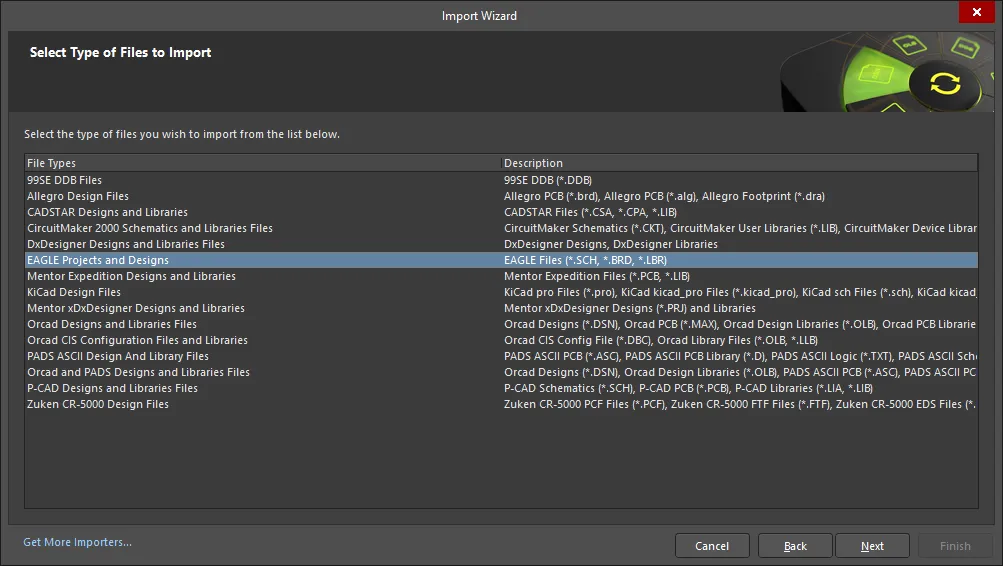
L’importation s’effectue à l’aide de l’Import Wizard (File » Import Wizard). Sélectionnez l’entrée EAGLE Projects and Designs pour accéder au EAGLE Import Wizard, puis cliquez sur Next.
 Accédez à l’EAGLE Import Wizard via la boîte de dialogue Import Wizard .
Le EAGLE Import Wizard vous guidera à travers les étapes nécessaires à l’importation de ces types de fichiers, y compris :
- La spécification des archives de conception EAGLE (*.BRD, *.SCH) à inclure dans le processus.
- La spécification des fichiers de bibliothèque EAGLE (*.LBR) à inclure dans le processus.
- Le réglage des options pour contrôler le gestionnaire de rapports.
- Le réglage des options liées à la structure du projet.
- La spécification de l’emplacement du répertoire de sortie dans lequel importer les fichiers
Vous avez un contrôle total sur l’emplacement des projets Altium Designer générés et des documents associés en spécifiant un répertoire de sortie.
La structure de sortie proposée est également affichée afin que vous puissiez voir exactement ce que vous obtiendrez après l’importation. Si tout est conforme à vos attentes, poursuivez l’importation en cliquant sur Next. Si vous devez modifier quoi que ce soit, cliquez sur le bouton Back. Si vous souhaitez annuler l’importation, cliquez sur Cancel.
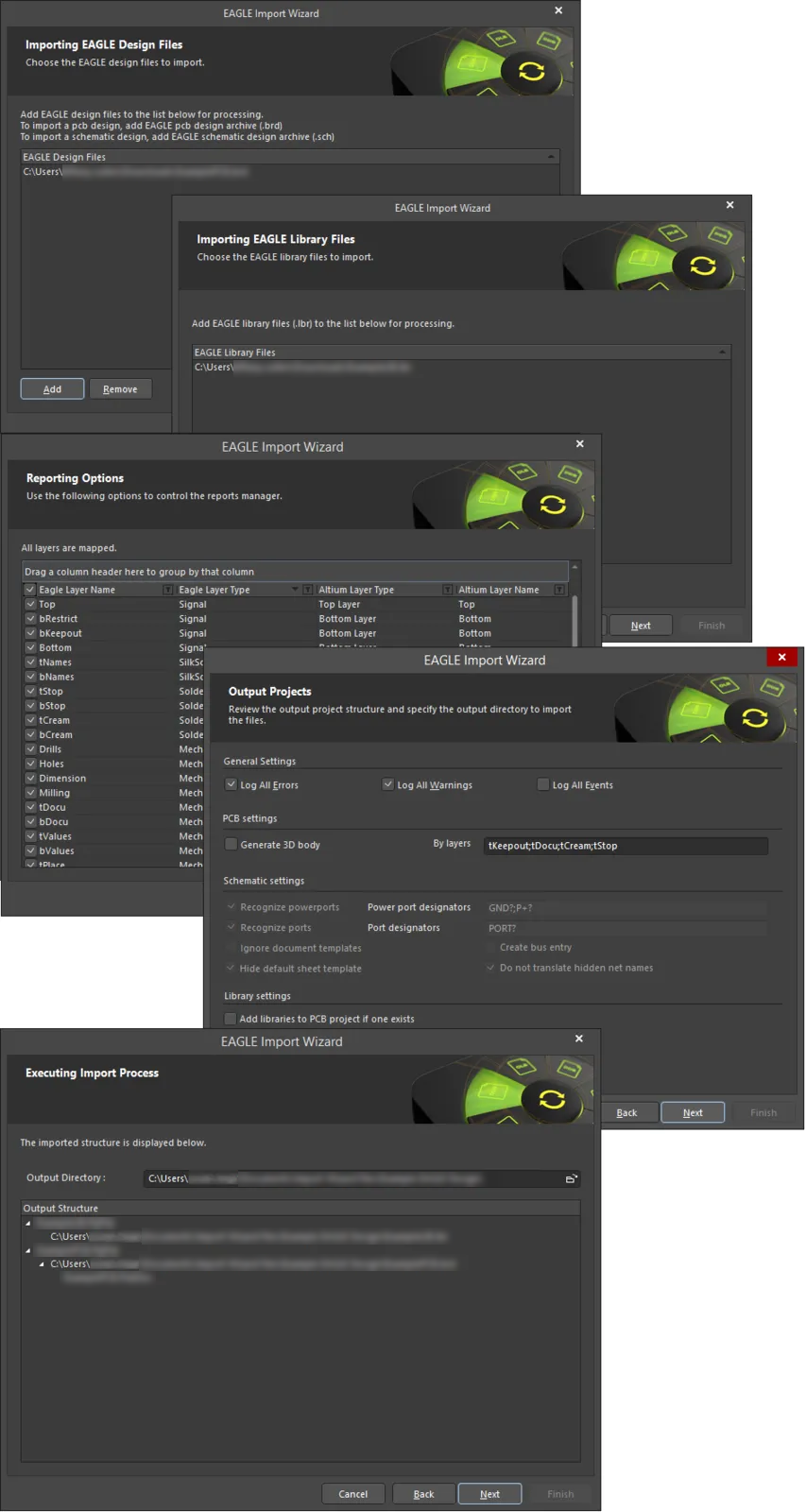
Spécifiez quels fichiers de conception et/ou bibliothèques EAGLE doivent être importés, ainsi que les autres options requises.
Vérifiez le répertoire de sortie et la structure proposée avant de lancer le processus d’importation.
 à droite de chaque zone pour filtrer la liste affichée dans cette zone.
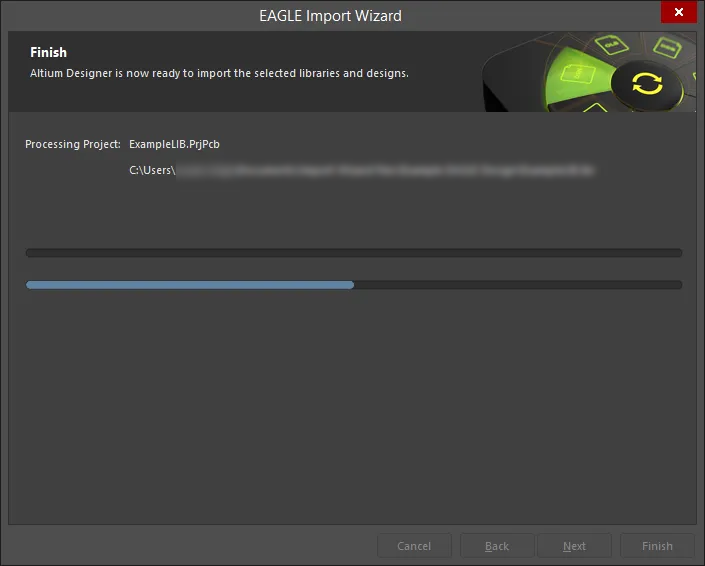
Une fois le processus d’importation terminé, cliquez sur Finish dans la boîte de dialogue Import Wizard pour la fermer. Le résultat de l’importation est visible dans le panneau Projects panel et peut être résumé comme suit :
-
Un projet PCB Altium Designer (
*.PrjPcb) est créé pour chaque.sch,.brdet.lbrEAGLE impliqué dans l’importation. -
Une archive de conception schématique EAGLE (
*.sch) est importée dans un document schématique Altium Designer (*.SchDoc). -
Une archive de conception PCB EAGLE (
*.brd) est importée dans un document PCB Altium Designer (*.PcbDoc). -
Une bibliothèque EAGLE (
*.lbr) est importée sous forme de documents de bibliothèque schématique Altium Designer (*.SchLib) et de bibliothèque PCB (*.PcbLib). En outre, une bibliothèque intégrée (*.IntLib) est compilée à partir de ces bibliothèques source. -
Un fichier journal (
*.log) est généré pour chaque fichier importé, indiquant les résultats de l’analyse du fichier EAGLE d’origine, ainsi que les éventuelles erreurs et avertissements (si leur inclusion est activée).
Import Wizard - EAGLE Projects and Designs
Projets et conceptions EAGLE
Importing EAGLE Design Files

Cliquez sur Add pour choisir quelles archives de conception EAGLE (BRD et/ou SCH) inclure dans le processus. Vous pouvez supprimer un fichier sélectionné en cliquant sur Remove.
Importing EAGLE Library Files
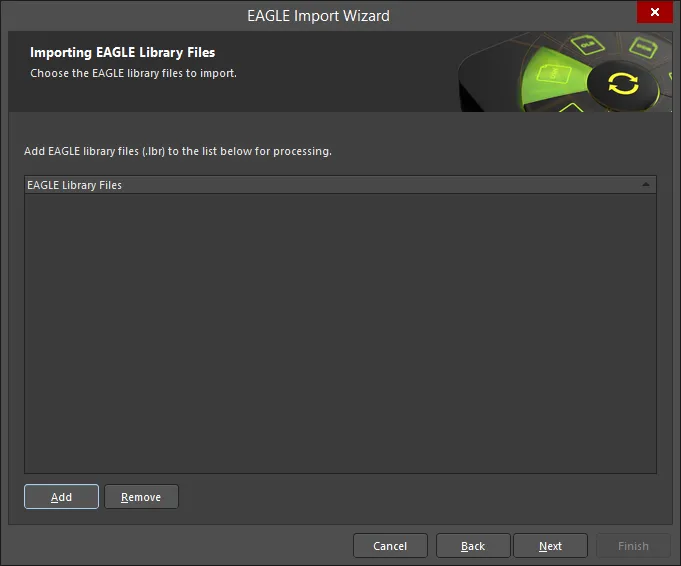
Cliquez sur Add pour choisir quels fichiers de bibliothèque EAGLE (LBR) inclure dans le processus. Vous pouvez supprimer un fichier sélectionné en cliquant sur Remove.
Reporting Options
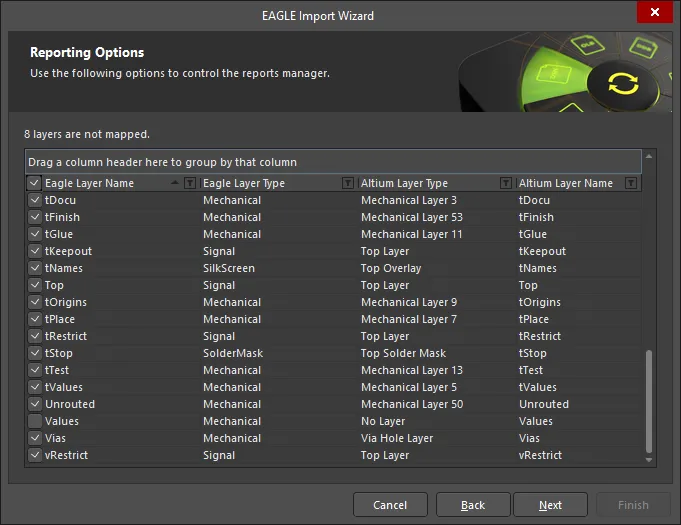
Utilisez la page Reporting Options pour contrôler le gestionnaire de rapports.
Output Projects
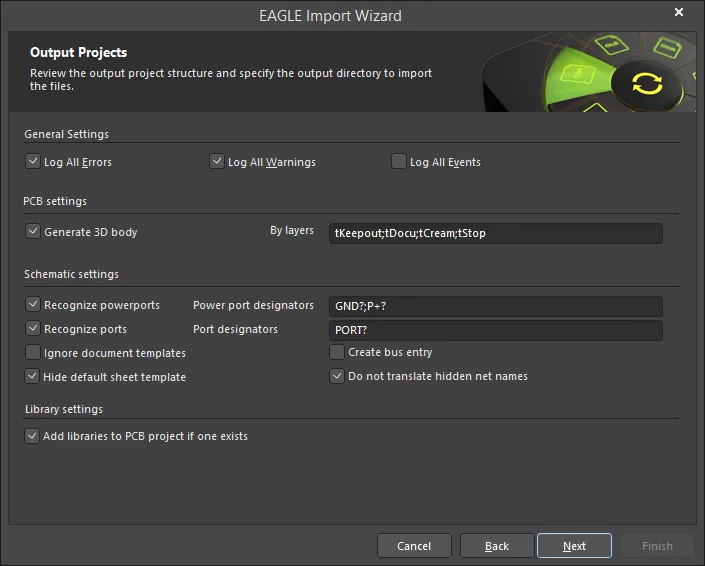
Utilisez la page Output Projects pour examiner la structure du projet de sortie et spécifier le répertoire de sortie dans lequel importer les fichiers.
Sous General Settings, activez les options souhaitées : Log All Errors, Log All Warnings, Log All Events.
-
PCB Settings
- Generate 3D body – activez cette option pour générer un corps 3D.
- By layers – utilisez-la pour indiquer l’ordre des couches, séparées par un point-virgule (;).
-
Schematic Settings
- Recognize powerports – activez cette option pour reconnaître les powerports schématiques. Assurez-vous que les valeurs par défaut dans la zone de texte Power port designators sont correctes. Sinon, saisissez directement les désignateurs corrects dans la zone de texte.
-
Recognize ports – activez cette option pour reconnaître les ports standard. Assurez-vous que les valeurs par défaut dans la zone de texte Port designators sont correctes. Sinon, saisissez directement les désignateurs corrects dans la zone de texte.
- Ignore document templates – activez cette option pour ignorer tous les modèles de document.
- Hide default sheet template – activez cette option pour masquer le modèle de feuille par défaut.
- Create bus entry – activez cette option pour créer une entrée de bus.
- Do not translate hidden net name – activez cette option pour ne pas traduire les noms de net masqués.
-
Library Settings
- Add libraries to PCB project if one exists – activez cette option pour ajouter les bibliothèques au projet.
Executing Import Process
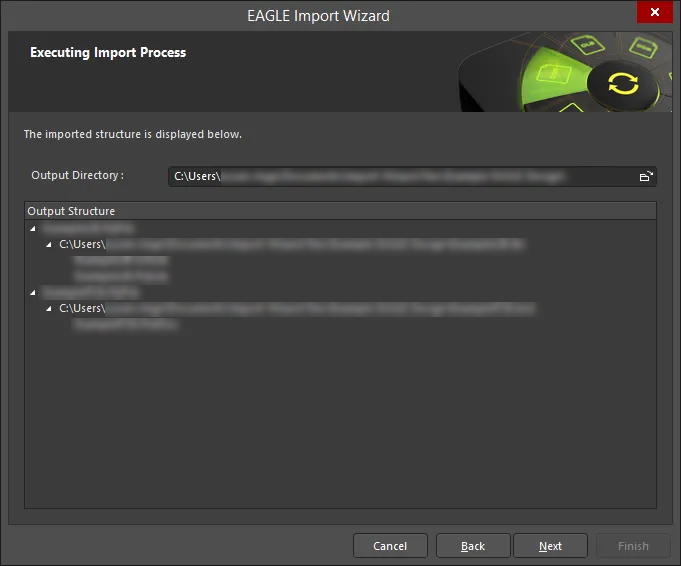
Vous avez un contrôle total sur l’emplacement des projets Altium Designer générés et des documents associés en spécifiant le Output Directory. Utilisez l’icône Parcourir les dossiers pour rechercher et sélectionner l’emplacement de sortie souhaité.
La Output Structure proposée est également affichée afin que vous puissiez voir exactement les fichiers et l’arborescence de structure qui seront générés. Si tout est correct, poursuivez l’importation en cliquant sur Next.
Executing Import Process
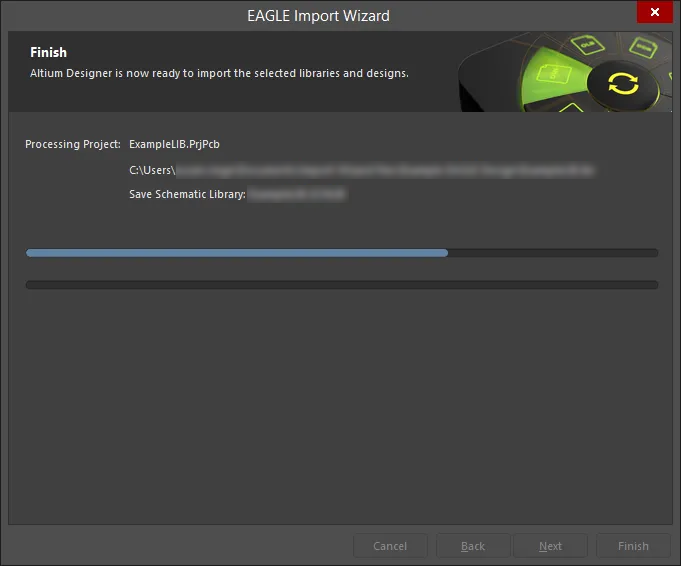
La page Executing Import Process affiche le document en cours de traitement avec une barre verte indiquant la progression de l’importation.
Closing the Wizard

L’EAGLE Import Wizard est terminé. Cliquez sur Finish pour fermer l’assistant.
Imported EAGLE files:
Le résultat de l’importation est visible dans le panneau Projects et peut être résumé comme suit :
-
Un projet PCB Altium Designer (
*.PrjPcb) est créé pour chaque.sch,.pcbet.lbrEAGLE impliqué dans l’importation. -
Une archive de conception schématique EAGLE (
*.sch) est importée dans un document schématique Altium Designer (*.SchDoc). -
Une archive de conception PCB EAGLE (
*.pcb) est importée dans un document PCB Altium Designer (*.PcbDoc). -
Une bibliothèque EAGLE (
*.lbr) est importée sous forme de documents de bibliothèque schématique Altium Designer (*.SchLib) et PCB (*.PcbLib). En outre, une bibliothèque intégrée (*.IntLib) est compilée à partir de ces bibliothèques source. -
Un fichier journal (
*.log) est généré pour chaque fichier importé ; il affiche les résultats de l’analyse du fichier EAGLE d’origine ainsi que les erreurs et avertissements éventuels (si leur inclusion est activée).
Considérations après importation
Après l’importation de vos fichiers de conception EAGLE, il est assez courant de vérifier et éventuellement de modifier certains éléments. Ce qui suit est un exemple de procédure post-importation pouvant être effectuée. Il ne s’agit en aucun cas d’une liste exhaustive, ni même d’une obligation, mais plutôt d’une aide à la réflexion sur les points à envisager après l’importation :
- Lorsque des fichiers de schéma et de PCB sont présents et importés dans des projets distincts, déplacez (ou copiez) les fichiers de conception importés dans un seul projet PCB Altium Designer.
- Vérifiez les liens des composants (là encore, lorsque la source schématique et la carte PCB ont toutes deux été importées). Depuis le PCB importé de la conception, utilisez la commande Project » Component Links. Utilisez ensuite la boîte de dialogue Edit Component Links pour faire correspondre (lier) les composants du schéma et du PCB.
- Vérifiez les règles de conception à l’aide de la boîte de dialogue PCB Rules and Constraints Editor (Design » Rules) en corrigeant celles qui ne ciblent pas exactement les objets prévus, et en les simplifiant autant que possible (en particulier les règles Clearance et Width).
- Si elle n’est pas déjà présente après l’importation, créez une bibliothèque PCB à partir de la conception PCB (Design » Make PCB Library), corrigez les pièces si nécessaire afin qu’elles respectent le standard requis par votre entreprise, et ajoutez également des modèles 3D.
- Mettez à jour la conception PCB à partir de la bibliothèque PCB mise à jour (le cas échéant).
- Exécutez un DRC (Tools » Design Rule Check) à l’aide de la boîte de dialogue Design Rule Checker et corrigez les éventuelles erreurs.
- Nettoyez les polygones importés en les regroupant en zones de cuivre plus grandes avec les règles associées.
- Ajoutez une limite keepout à la carte.
 Localisé par IA