
Interfaçage avec les outils TASKING
L’extension fournisseur TASKING Pin Mapper assure une communication bidirectionnelle entre l’éditeur PCB d’Altium Designer et l’outil Pin Mapper de votre environnement TASKING. Cela vous permet d’effectuer de manière interactive des permutations de broches dans l’espace de conception PCB d’Altium Designer, et de synchroniser dynamiquement les modifications avec votre outil TASKING Pin Mapper. Cela garantit que votre code source embarqué TASKING reste synchronisé, sans qu’il soit nécessaire d’exporter et d’importer des fichiers de modification.
Assistant TASKING Pin Mapper
Le Tasking Pin Mapper Wizard améliore la collaboration de conception entre le TASKING VX-toolset for ARM® et Altium Designer. Dans les processeurs complexes actuels, la fonctionnalité des broches et la connectivité interne sont configurées par des registres internes du processeur, tels que définis lors de la phase de conception embarquée. Afin de créer une conception produit complète, cette configuration unique du processeur doit être représentée dans un document schématique d’un projet de conception PCB.
Le Tasking Pin Mapper Wizard facilite la synchronisation des données depuis le propre Pin Mapper de l’outil vers un document schématique. Le document schématique résultant reflétera les configurations de broches du composant qui ont été attribuées dans le Pin Mapper du TASKING VX-toolset for ARM, telles qu’enregistrées dans son fichier de configuration des broches (*.pincfg).
Le Tasking Pin Mapper Wizard fournit un chemin de données direct entre un projet logiciel embarqué basé sur un processeur ARM dans le TASKING VX-toolset for ARM et sa représentation dans le projet PCB. Les données de conception transférées incluent des informations d’identification, telles que les puces processeur, les affectations de broches aux périphériques, les attributs électriques des broches et les noms symboliques.
Le Tasking Pin Mapper Wizard analyse le fichier Pin Mapper du VX-toolset (*.pincfg) afin d’extraire ces informations, puis place un composant correctement configuré dans un document schématique nouveau ou existant. Le composant lui-même provient d’une bibliothèque intégrée appropriée.
Le TASKING Pin Mapper wizard est accessible depuis l’éditeur de schéma en choisissant la commande Tools » Tasking Pin Mapper dans les menus principaux.
Les pages suivantes de l’assistant vous guident tout au long du processus de création d’un schéma à partir d’un fichier TASKING Pin Mapper spécifié.
Sélectionner le fichier TASKING Pin Mapper
Une fois la boîte de dialogue d’ouverture fermée, le fichier source de configuration des broches (*.pincfg) du Pin Mapper du VX-Toolset peut être sélectionné. Utilisez le bouton  pour localiser et charger le fichier TASKING Pin Mapper souhaité.
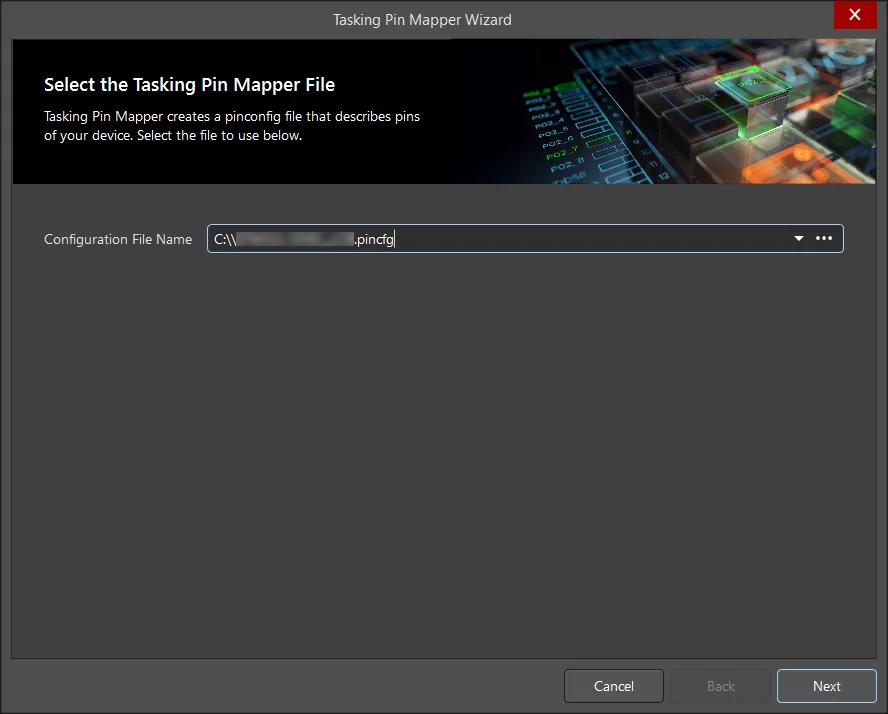
Sélectionner le composant
La page Select Component se remplira, si possible, avec les options disponibles pour le processeur.
Si le fichier TASKING Pin Mapper a spécifié un type de processeur explicite, le système tentera de le localiser dans les bibliothèques disponibles d’Altium Designer. Sinon, si le fichier de broches définit une famille de processeurs (par exemple, la famille STM32_T2 de processeurs ARM Cortex de ST Microelectronics), la liste contiendra tous les types compatibles issus de la bibliothèque Altium Designer ; sélectionnez la variante de processeur souhaitée dans la liste.
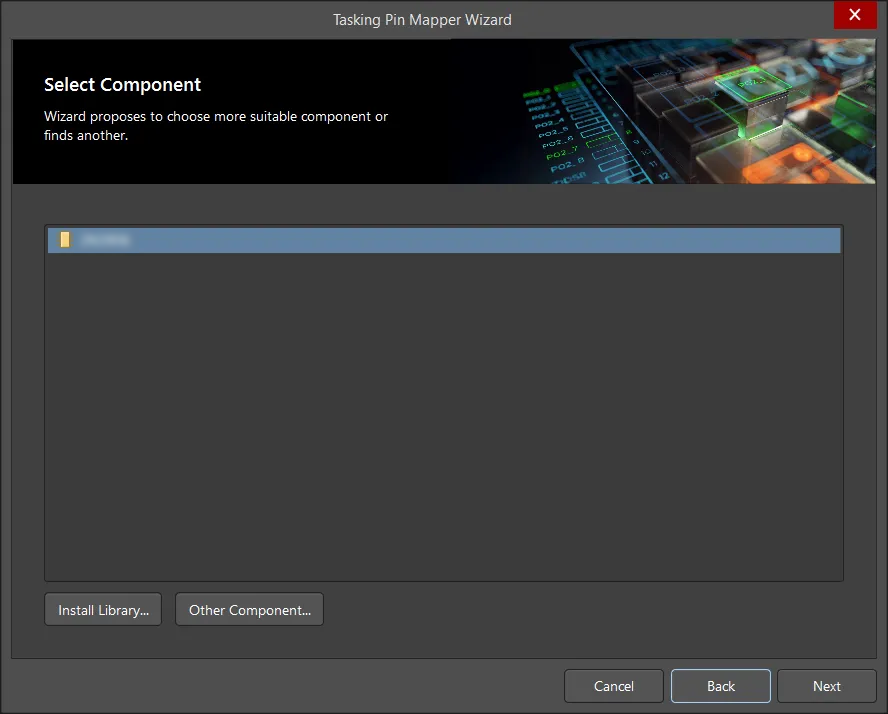
La liste des processeurs sera vide si aucune bibliothèque de processeurs compatible n’est chargée ou disponible dans Altium Designer. Utilisez le bouton  pour localiser et installer une bibliothèque intégrée appropriée.
Pour sélectionner un processeur différent de celui proposé dans la liste, utilisez le bouton  pour ouvrir la boîte de dialogue Browse Libraries. Sélectionnez la bibliothèque souhaitée dans le menu déroulant Libraries et choisissez un composant processeur approprié dans la liste.
Dans le cas où un processeur explicite a été défini dans le fichier Pin Mapper, ou a été sélectionné depuis une bibliothèque à l’aide de la fonction Other component, la liste affichera une seule entrée pour le composant processeur.

Configurer la feuille
La page Configure the Sheet définit les propriétés et le comportement du schéma processeur généré.
Étant donné que le fichier source Pin Mapper définit à la fois la fonctionnalité des broches et les connexions externes, son schéma représentatif doit être configuré de manière à présenter ces informations d’une façon compatible avec le projet cible de conception PCB. Cela concerne aussi bien les paramètres de nommage de base que la manière dont les broches, les ports et les directives du compilateur sont gérés.

La configuration de la feuille schématique comprend les paramètres suivants :
-
Sheet file name – le nom de fichier schématique proposé. Utilisez
pour définir ou localiser un autre fichier schématique.
-
Component Designator – le désignateur du composant processeur sélectionné. Modifiez-le si nécessaire.
-
Units – sélectionnez les unités appropriées pour le document schématique.
-
Connect Power Pins via Power Ports – connecte automatiquement les broches d’alimentation de la conception à des ports d’alimentation standard.
-
Unused I/O pins – configure la manière dont les broches d’E/S du processeur non affectées seront présentées sur le schéma.
-
Ignore – ne pas configurer les broches d’E/S du processeur inutilisées.
-
Add No ERC Directive – empêche les vérifications des règles électriques sur les broches d’E/S inutilisées en plaçant des objets de directive No ERC.
-
Tie to individual ports – connecte les ports correspondants aux broches d’E/S inutilisées.
-
Tie to Single port – affecte les broches d’E/S inutilisées à un seul objet port.
-
Placer
Cette dernière page de l’assistant fournit un récapitulatif des paramètres sélectionnés. Après avoir cliqué sur le bouton  , le nouveau document schématique du processeur est ajouté au projet en cours et ouvert dans l’éditeur de schéma d’Altium Designer. Le schéma contiendra votre microprocesseur, avec tous vos noms de signaux de broches et configurations d’origine.
Permutation de nets de broches TASKING
Une broche de composant peut être permutée avec une autre broche de ce composant lorsque les deux broches ont le même groupe de broches. La fonction de permutation ne prend pas seulement en charge les broches ; elle prend également en charge la permutation d’un net partiellement routé. C’est idéal si vous travaillez sur une carte dense et réalisez le routage d’échappement depuis les composants aux deux extrémités d’une connexion. Lorsque vous effectuez une permutation de broches, tout routage connecté est également permuté vers le net cible.
L’éditeur PCB inclut des commandes permettant d’effectuer de manière interactive des permutations de broches dans l’espace de conception PCB, et de synchroniser dynamiquement les modifications avec votre outil TASKING Pin Mapper.
- La commande Tools » Pin/Part Swapping » Interactive TASKING Pin/Net Swapping, accessible depuis les menus principaux de l’éditeur PCB, est utilisée pour effectuer de manière interactive des permutations de broches dans l’espace de conception PCB. Après le lancement de la commande, tout dans l’espace de travail PCB est masqué (estompé), à l’exception des broches qui peuvent être permutées. Gardez un œil sur le Status Bar. Il vous invitera à effectuer l’action suivante : Choose Sub-Net to move. Après avoir cliqué sur une broche permutable, il vous sera demandé de choisir un net cible pour le sous-net à permuter. Toutes les broches cibles possibles pouvant être permutées seront mises en surbrillance. Cliquez sur la broche cible pour terminer l’opération de permutation. Vous serez alors prêt à effectuer une autre permutation de broche, si nécessaire.
- La commande TASKING PinSwap, accessible depuis l’éditeur PCB en cliquant avec le bouton droit sur le pad requis d’un composant puis en sélectionnant la commande dans le menu contextuel, est utilisée pour effectuer de manière interactive une permutation unique de broche pour la broche (pad) du composant actuellement sous le curseur. Après le lancement de la commande, tout dans l’espace de travail PCB est masqué (estompé), à l’exception des broches qui peuvent être permutées. Cliquez sur la broche cible pour terminer l’opération de permutation.
À mesure que vous effectuez des permutations de broches dans le document PCB, ces modifications sont transmises dynamiquement à votre outil TASKING Pin Mapper, grâce à la prise en charge de la communication bidirectionnelle fournie par l’extension logicielle TASKING Pin Mapper Provider. Cela garantit que votre code source embarqué TASKING reste synchronisé sans qu’il soit nécessaire d’exporter et d’importer des fichiers de modification.
 Localisé par IA