
Importation d’une conception depuis CADSTAR
Prenant en charge le besoin éventuel de travailler avec des conceptions de PCB au format Zuken® CADSTAR™, Altium Designer inclut un CADSTAR Importer permettant de traduire les fichiers de schéma, de PCB et de bibliothèque CADSTAR en fichiers de conception Altium Designer équivalents. L’importateur est inclus dans Altium Designer en tant qu’extension de plateforme, et la fonction est présentée comme une option de type de fichier d’importation dans l’Import Wizard des fichiers de conception.
Prise en charge des versions
L’importateur CADSTAR d’Altium Designer prend nominalement en charge les versions 9 à 2018 de CADSTAR lorsque les fichiers de conception sont convertis au format d’archive CADSTAR basé sur ASCII – les fichiers CADSTAR binaires ne sont pas pris en charge.
Les fichiers d’archive CADSTAR portent l’extension .cpa ou .csa pour les fichiers basés respectivement sur PCB et schéma. En pratique, l’importateur prend en charge les types de fichiers CADSTAR suivants :
-
Conceptions PCB
-
Conceptions schématiques
-
Bibliothèques de composants et bibliothèques de symboles schématiques.
-
Bibliothèques de composants PCB
Préparation des fichiers pour l’importation
Le tableau suivant décrit les types de fichiers CADSTAR pris en charge par l’importateur, avec un résumé de la manière de convertir le format de fichier binaire CADSTAR en format de fichier d’archive (si nécessaire) et la sortie Altium Designer équivalente.
CADSTAR File Type |
Export to CADSTAR Archive |
Altium Designer Output |
Conception PCB ( |
Convertissez la conception PCB binaire ( |
Document PCB Altium Design ( |
Conception schématique ( |
Convertissez la conception schématique binaire ( |
Document schématique Altium Design ( |
Bibliothèque PCB ( |
Convertissez la bibliothèque PCB binaire ( |
Bibliothèque PCB Altium Designer ( |
Bibliothèque de composants ( |
Le fichier de bibliothèque de composants ( |
L’importateur utilise à la fois la bibliothèque de composants et l’archive schématique des symboles pour produire une bibliothèque schématique Altium Designer ( |
Conception PCB
Le fichier de routage PCB CADSTAR est équivalent à un document PCB Altium Designer. À partir d’un fichier de routage PCB CADSTAR (*.cpa), l’importateur CADSTAR d’Altium Designer le traduira en document PCB natif (*.PcbDoc). Si le routage PCB CADSTAR est au format de fichier binaire, archivez-le au format de fichier *.cpa.
Conceptions schématiques
Pour importer des fichiers schématiques binaires CADSTAR (*.scm) dans Altium Designer, ils doivent d’abord être exportés au format d’archive (*.csa).
Bibliothèque schématique
L’importateur a besoin d’au moins deux fichiers source CADSTAR pour créer une bibliothèque schématique Altium Designer. Le premier est la bibliothèque CADSTAR Parts, une liste de composants en texte brut. Les éléments de composant de la bibliothèque de composants sont référencés par des définitions de symboles dans un fichier de bibliothèque de symboles distinct, qui constitue le second fichier requis par l’importateur lors de la création d’une bibliothèque schématique Altium Designer.
Le fichier de bibliothèque de symboles doit être au format de fichier d’archive schématique CADSTAR (*.csa).
Par exemple, lorsqu’un fichier de bibliothèque de composants nommé parts.lib utilise les définitions de symboles d’un fichier de bibliothèque de symboles nommé symbol.lib, ce dernier est d’abord converti en fichier ASCII symbol.csa à l’aide de l’utilitaire d’archivage de CADSTAR. L’importateur traduira ensuite les fichiers parts.lib et symbol.csa en un fichier parts.schlib Altium Designer. Si le fichier parts.lib référence plusieurs fichiers symbol.csa , ceux-ci peuvent être ajoutés pendant le processus d’importation/conversion.
Dans la terminologie d’Altium Designer, une définition d’élément de composant dans le fichier parts.lib et la définition de symbole dans le fichier symbol.csa sont équivalentes à une définition de composant de bibliothèque schématique Altium Designer.
Bibliothèque PCB
Un composant PCB CADSTAR est équivalent à une empreinte PCB Altium Designer. La bibliothèque PCB CADSTAR (*.lib) doit d’abord être convertie dans son format d’archive (ASCII) (*.cpa) puis peut être traduite en bibliothèque PCB Altium Designer (*.PcbLib) à l’aide de l’importateur CADSTAR.
Utilisation de l’importateur CADSTAR
L’importateur de fichiers de conception CADSTAR est disponible via l’Import Wizard d’Altium Designer (File » Import Wizard) en sélectionnant CADSTAR Designs and Libraries sur la page Select Type of Files to Import de l’assistant. L’assistant fournit des options de page permettant de désigner à la fois les fichiers de conception (schéma et PCB) et les fichiers de bibliothèque (composants, symboles et empreintes), ainsi que des options de correspondance des couches PCB de CADSTAR vers Altium Designer.

Lorsque l’ensemble complet des fichiers CADSTAR est disponible (conception schématique, conception PCB, bibliothèque de composants et bibliothèques schématique/PCB), il est fortement recommandé de tous les importer au cours d’une seule session de l’ Import Wizard d’Altium Designer. De cette manière, l’assistant peut générer un projet Altium Designer complet et ses bibliothèques, dans lequel les définitions de composants de la bibliothèque schématique résultante (*.SchLib) incluront correctement à la fois le symbole associé et un lien vers l’empreinte correspondante (dans le fichier *.PcbLib généré).
Import Wizard - CADSTAR Designs and Libraries
Conceptions et bibliothèques CADSTAR
L’Import Wizard prend en charge le type de fichier CADSTAR suivant :
- Conception PCB
- Bibliothèque de composants PCB
- Conception schématique
- Bibliothèque de composants et bibliothèque de symboles schématiques

Importing CADSTAR Design Files

Cette page de l’assistant permet de sélectionner les fichiers de conception CADSTAR à importer. Vous pouvez importer des conceptions PCB CADSTAR (*.cpa) ou des conceptions schématiques CADSTAR (*.csa).
Cliquez sur Add pour choisir les fichiers de conception CADSTAR à importer. Vous pouvez supprimer un fichier sélectionné en cliquant sur Remove.
Selecting CADSTAR Library Files

Cette page de l’assistant permet de sélectionner les fichiers de bibliothèque CADSTAR à importer.
Cliquez sur Add pour choisir les fichiers de bibliothèque CADSTAR à importer. Vous pouvez supprimer un fichier sélectionné en cliquant sur Remove.
Setting the Reporting Options

Utilisez la page Reporting Options pour définir les options générales de génération de rapports de journal.
Sous General Settings, activez les options souhaitées : Log All Errors, Log All Warnings et Log All Events.
Editing the Layer Mapping

Cette page de l’assistant permet de revoir et de modifier la correspondance des couches pour chaque conception ou bibliothèque PCB CADSTAR. Une correspondance par défaut est fournie par l’assistant pour construire la correspondance des couches de chaque PCB. La correspondance des couches peut être personnalisée pour chacune de vos conceptions à importer. Vous pouvez souhaiter importer plusieurs conceptions PCB CADSTAR et faire correspondre la même couche CADSTAR à la même couche Altium Designer. Vous pouvez définir votre correspondance des couches une seule fois et l’utiliser pour tous les fichiers à importer. L’avantage de cette méthode d’importation est que la gestion par lots des couches peut faire gagner du temps lors de l’importation de plusieurs conceptions. L’inconvénient est que la correspondance des couches par défaut n’est pas toujours intelligente lorsque les structures des conceptions diffèrent, et que certaines modifications manuelles peuvent donc être nécessaires.
Les éléments CADSTAR Layer Name, Altium Designer Layer, et CADSTAR Layer Type (Sub Type) sont répertoriés dans la zone de grille. Utilisez la flèche déroulante située à droite de chaque zone pour filtrer la liste affichée de cette zone.
Utilisez le bouton Menu pour manipuler les correspondances de couches.
- Invert Selection – sélectionnez cette option pour inverser les éléments sélectionnés en non sélectionnés, et ceux qui ne sont pas sélectionnés en sélectionnés.
- Set Selection To – sélectionnez cette option pour accéder à un sous-menu de types de couches à partir duquel vous pouvez choisir la couche souhaitée.
- Load Layer Mapping – sélectionnez cette option pour ouvrir la boîte de dialogue Load Configuration afin de charger les fichiers de correspondance souhaités.
- Save Layer Mapping – sélectionnez cette option pour ouvrir la boîte de dialogue Choose File to Save Layer Mapping et choisir le chemin dans lequel enregistrer la correspondance des couches.
Specifying the Output Directory
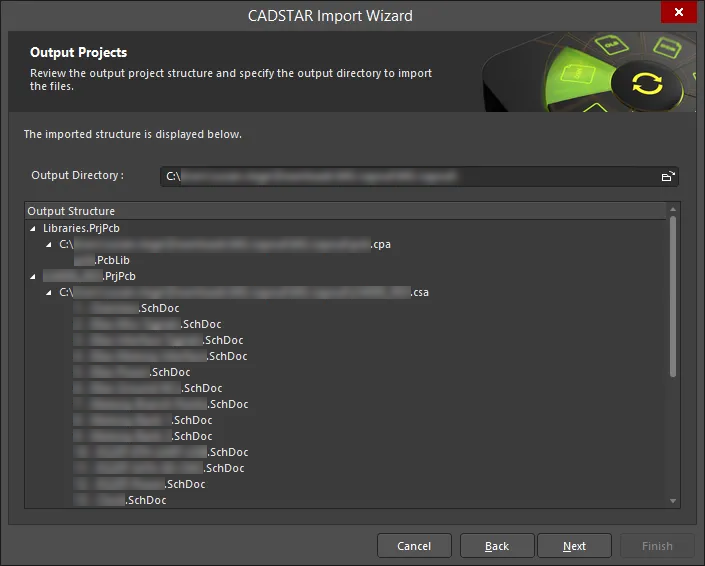
Utilisez cette page de l’assistant pour examiner la structure du projet de sortie et spécifier le répertoire de sortie dans lequel importer les fichiers. Utilisez l’icône Browse Folder pour rechercher et choisir le Output Directory.
Une page affichant une barre de progression verte s’ouvre et montre le document en cours de traitement avec une barre verte indiquant la progression de l’importation.
Closing the Wizard

L’assistant d’importation CADSTAR est terminé. Cliquez sur Finish pour fermer l’assistant. La structure du projet/fichier de sortie s’affichera dans l’espace de conception Altium Designer.
Les fichiers CADSTAR sont traduits comme suit :
- Les fichiers d’archive de conception PCB (routage) CADSTAR (
*.cpa) seront convertis en documents PCB Altium Designer (*.pcbdoc). -
Les fichiers d’archive de schéma CADSTAR (
*.csa) seront convertis en documents schématiques Altium Designer (*.schdoc). -
Les fichiers de bibliothèque de composants CADSTAR (
*.LIB) et d’archive de symboles (*.csa) seront convertis en fichiers de bibliothèque schématique Altium Designer (*.schlib). -
Le fichier d’archive PCB CADSTAR (
*.cpa) sera converti en fichiers de bibliothèque PCB Altium Designer (*.pcblib).
 Localisé par IA