
Prise en charge de l’import-export AutoCAD-DXF
Altium Designer inclut des fonctionnalités permettant d’importer un fichier DXF/DWG dans un document schématique, une bibliothèque schématique, un PCB ou une bibliothèque PCB, et d’en exporter un depuis ces documents.
Importation
Pour importer un fichier DXF/DWG dans le document schématique ou PCB actif d’Altium Designer, sélectionnez la commande File » Import » DXF/DWG dans les menus principaux de l’éditeur correspondant. Pour importer un fichier DXF/DWG dans la bibliothèque schématique ou PCB active d’Altium Designer, sélectionnez la commande File » Import » AutoCAD dans les menus principaux de l’éditeur correspondant. La boîte de dialogue Import File s’ouvrira, à partir de laquelle vous pourrez parcourir et sélectionner le fichier DXF/DWG requis. Ensuite, la boîte de dialogue Import from AutoCAD, qui fournit les commandes d’importation des données graphiques, s’ouvrira.

La boîte de dialogue Import from AutoCAD (schématique ou symbole schématique)
Options and Controls of the Import from AutoCAD (SCH) Dialog
Blocs
- Import as components – l’importateur tentera d’analyser les blocs AutoCAD (collections groupées d’objets primitifs) comme des composants uniques, puis de les ajouter à une bibliothèque schématique.
- Import as primitives – l’importateur analysera toutes les données d’objets AutoCAD, y compris les objets dans les blocs, comme des objets primitifs/de base (lignes, arcs, etc.).
Mappage des largeurs de ligne AutoCAD vers Altium Designer (mm)
Lorsque les données de ligne AutoCAD utilisent des définitions de largeur nominales non numériques (Smallest, Small, etc.), l’importateur les associera aux dimensions de largeur (en mm) spécifiées ici. La largeur de ligne Large est déterminée automatiquement.
Échelle
Définissez le facteur d’échelle d’importation AutoCAD en fonction du document cible. Le texte Taille associé s’affiche en rouge lorsque la définition des limites du graphique importé (indiquée comme Size) est supérieure à celle de la feuille schématique cible (Sheet size).
Placer le point AutoCAD (0,0) à
- X, Y – associez le point zéro du dessin AutoCAD importé au point X/Y spécifié sur la feuille schématique cible.
- Select – utilisez le curseur pour définir graphiquement le point zéro d’importation sur le schématique.
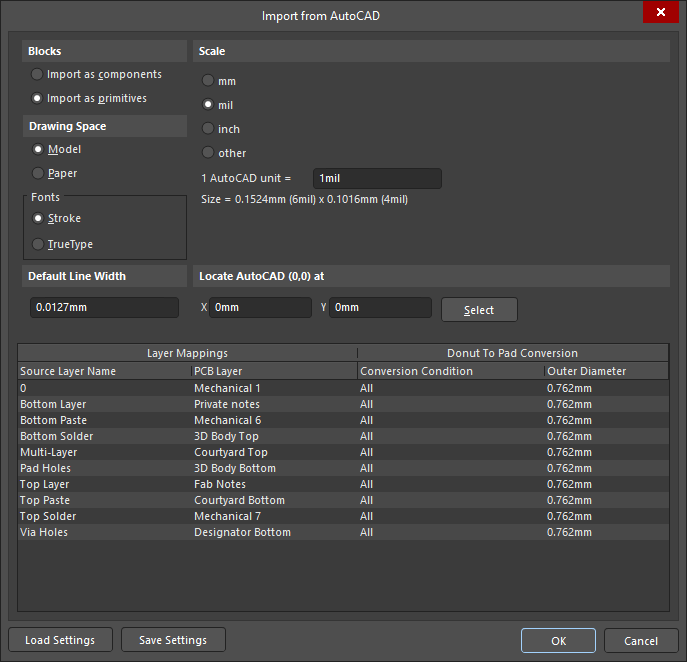
La boîte de dialogue Import from AutoCAD (PCB ou empreinte PCB)
Options and Controls of the Import from AutoCAD (PCB) Dialog
Blocs
- Import as components – l’importateur tentera d’analyser les Blocks AutoCAD (collections groupées d’objets primitifs) comme des objets composés et de les placer dans le document en tant que composants PCB.
- Import as primitives – l’importateur analysera toutes les données d’objets AutoCAD, y compris les objets à l’intérieur des blocs, comme des objets primitifs/de base (lignes/pistes, arcs, etc.).
Espace de dessin
Le format AutoCAD DXF/DWG permet d’inclure deux environnements de dessin : l’espace Model et l’espace Paper. Dans AutoCAD, la source du dessin se trouve dans l’espace Modèle 3D illimité, et peut également être redimensionnée dans l’espace Papier 2D en préparation de l’impression de la page. Le fichier DXF/DWG enregistré peut inclure les données de l’espace Modèle ou les données des espaces Modèle et Papier.
- Model – sélectionnez cette option pour définir que le graphique source du dessin, ainsi que ses informations dimensionnelles, soient extraits des données de l’espace Modèle du fichier. Les données dimensionnelles sont à l’échelle réelle (1:1). Il s’agit du réglage recommandé pour un processus d’importation fiable.
- Paper – sélectionnez cette option pour définir que le graphique source du dessin, ainsi que ses informations dimensionnelles, soient extraits des données de l’espace Papier du fichier. Dans le fichier source, les informations dimensionnelles de l’espace Papier sont mises à l’échelle pour correspondre à une taille et une mise en page spécifiées. Notez que les données de l’espace Papier peuvent ne pas être incluses dans le fichier DXF/DWG, ce qui entraînera l’absence de données de dessin importées lorsque cette option est sélectionnée.
Polices
Sélectionnez le type de police des objets texte dans lequel les objets texte du fichier DXF/DWG seront convertis – soit Stroke, soit TrueType.
Largeur de ligne par défaut
Largeur de ligne par défaut qui sera appliquée lorsqu’un objet ligne dans le fichier source AutoCAD ne contient pas de données de largeur.
Échelle
La mise à l’échelle des unités est utilisée lors de l’importation des données du fichier DXF/DWG. Si possible, choisissez l’option d’unité correspondant aux unités utilisées dans le fichier de données source, telles qu’elles ont été spécifiées lors de la génération initiale du fichier source. Une sélection d’unité incorrecte entraînera généralement une erreur d’échelle évidente lors de l’importation du fichier.
-
1 AutoCAD unit = – la dimension d’échelle indiquée changera dynamiquement selon l’option d’unité sélectionnée. Vous pouvez également saisir un réglage d’échelle personnalisé – le paramètre d’unité passera à other.
Le texte Taille associé affiche la taille projetée, mise à l’échelle, des graphiques importés, à la fois en unités impériales et métriques.
Placer le point AutoCAD (0,0) à
- X et Y – associez le point zéro du dessin AutoCAD importé au point X/Y spécifié sur la disposition PCB cible.
- Select – utilisez le curseur pour définir graphiquement le point zéro d’importation sur la disposition PCB.
Table de mappage des couches et de conversion Donut vers Pad
Utilisez cette zone pour spécifier comment les couches nommées dans le fichier AutoCAD sont associées aux couches Altium Designer, et si les formes en anneau (cercles d’arc) sont converties en pastilles.
-
Layer Mappings – répertorie les mappages actuels des couches d’entrée vers les couches de sortie :
- Source Layer Name – les noms des couches dans le fichier source DXF/DWG.
- PCB Layer – utilisez le menu déroulant associé à l’entrée PCB Layer (accessible en cliquant dans la cellule) pour sélectionner la couche PCB cible dans Altium Designer. Si défini sur Not Imported, l’importateur ignorera la couche source correspondante.
-
Donut To Pad Conversion – lorsque cette option est activée par les paramètres ci-dessous, les cercles d’arc (donuts) seront convertis en pastilles dimensionnées pour correspondre au contour du donut (diamètre extérieur).
-
Conversion Condition – utilisez le menu déroulant associé à l’entrée Conversion Condition (accessible en cliquant dans la cellule) pour sélectionner quand un donut est converti en pastille. Cela peut être défini pour que
Alldonuts soient convertis ouNone, ou uniquement les donuts supérieurs ou inférieurs (Larger Than,Smaller Than) à une taille spécifiée. Voir Outer Diameter. -
Outer Diameter – saisissez une valeur de diamètre extérieur de donut, ou utilisez les options du menu déroulant (accessibles en cliquant dans la cellule) pour spécifier la condition de taille pour la conversion du donut
Larger/Smaller Thanen pastille.
-
Conversion Condition – utilisez le menu déroulant associé à l’entrée Conversion Condition (accessible en cliquant dans la cellule) pour sélectionner quand un donut est converti en pastille. Cela peut être défini pour que
-
Right-click Menu – les options du menu contextuel accessibles par clic droit s’appliquent à la ligne actuellement sélectionnée du tableau.
-
Layer options – couches cibles de conversion organisées en groupes fonctionnels (
Signal,Mechanical, etc.). Utilisez les sous-menus de chaque groupe pour sélectionner la couche associée. Si défini sur Not Imported, l’importateur ignorera la couche source correspondante. - Convert... - les options sont les mêmes que celles disponibles dans le menu déroulant associé à chaque entrée Conversion Condition (voir ci-dessus).
-
Layer options – couches cibles de conversion organisées en groupes fonctionnels (
Commandes supplémentaires
-
Load Settings – cliquez pour charger les paramètres de mappage d’importation et de conversion des donuts à partir d’un fichier
*.iniexistant. -
Save Settings – cliquez pour enregistrer les paramètres actuels de mappage d’importation et de conversion des donuts dans un fichier texte brut
*.ini.
Exportation
Un document schématique ou PCB Altium Designer peut être exporté au format de fichier DXF/DWG. Dans un fichier Outputjob, cliquez sur [Add New Export Output] et sélectionnez une entrée dans le menu AutoCAD dwg/dxf PCB ou AutoCAD dwg/dxf Schematic. Les sorties d’exportation peuvent ensuite être générées directement à partir du fichier ou dans le cadre du processus Project Release.

Vous pouvez également sélectionner la commande File » Export » DXF/DWG dans les menus principaux de l’éditeur schématique ou PCB d’Altium Designer.
Que l’exportation soit effectuée dans le cadre d’un fichier OutJob ou directement depuis le menu File, vous pourrez configurer les options d’exportation dans la boîte de dialogue Export to AutoCAD associée.
-
Lors de l’exportation depuis un schématique (ou une bibliothèque schématique), la configuration s’effectue à l’aide de la boîte de dialogue suivante :

Définissez la version, le format et les unités selon vos besoins. Pour un schématique, afin d’inclure les graphiques du modèle actuel dans le fichier AutoCAD exporté, assurez-vous que l’option Include Template est activée.
-
Lors de l’exportation depuis un PCB (ou une bibliothèque PCB), la configuration s’effectue à l’aide de la boîte de dialogue suivante :

Options et contrôles de la boîte de dialogue Export to AutoCAD
-
Options
- AutoCAD Version – utilisez la liste déroulante pour sélectionner la version d’AutoCAD applicable au fichier exporté.
- Format – utilisez la liste déroulante pour sélectionner le format (DWG ou DXF) du fichier AutoCAD exporté.
- Units – sélectionnez les unités Imperial ou Metric pour les données dimensionnelles de la conversion d’exportation.
-
Holes
-
Export pads and via holes – cochez cette option pour activer l’exportation des données de trous de pastilles et de vias.
- Degrees - select the drop-down to choose the orientation of the pad and via holes in degrees.
-
Export pads and via holes – cochez cette option pour activer l’exportation des données de trous de pastilles et de vias.
-
Components
- Export as blocks – les composants seront exportés sous forme de blocs AutoCAD uniques (collections groupées d’objets primitifs).
- Export as primitives – les composants seront exportés sous forme des objets primitifs qui constituent le composant.
-
Tracks and Arcs
- Export with rounded ends – cochez cette option pour créer des objets ligne/arc AutoCAD avec des extrémités arrondies. Notez que les extrémités arrondies sont créées en plaçant un petit arc circulaire. Si vous avez l’intention d’extraire les géométries de ligne dans MCAD, utilisez l’option d’extrémités carrées.
- Export with square ends – cochez cette option pour créer des objets ligne/arc AutoCAD avec des extrémités carrées.
-
Primitives To Export With Zero Line Widths
- None – aucune primitive ne sera exportée avec une largeur de ligne nulle. Les données de largeur de ligne/arc dans le fichier DXF/DWG correspondront aux données de largeur de ligne/arc correspondantes dans la source de routage PCB.
- All – toutes les primitives de la mise en page PCB seront exportées avec une largeur de ligne nulle.
- Selected – seules les primitives sélectionnées dans l’espace de travail PCB seront exportées avec une largeur de ligne nulle.
-
Pads And Vias
- Export with hatches – les pastilles et les vias seront exportés sous forme d’objets de hachurage AutoCAD.
- Export with polylines – les pastilles et les vias seront exportés sous forme d’objets polylignes AutoCAD.
-
Layers
- All On – accédez à cette liste déroulante pour déterminer quelles couches inclure. Par exemple, si vous souhaitez inclure uniquement les couches de signal, sélectionnez &SignalLayers dans la liste déroulante. Les couches incluses seront cochées dans la colonne Include .
- Name - affiche le nom de la couche disponible. Une liste de couches peut être réduite en cliquant sur le nom de la couche parente.
- Type - affiche le type de couche de chaque couche. Les couches de même type sont généralement listées côte à côte.
-
Include - cochez la case correspondant à la couche sélectionnée pour l’inclure dans le processus d’exportation.
-
Options
 Export Documents dialog
Versions prises en charge d’AutoCAD
L’importation/exportation de conceptions au format DXF/DWG est prise en charge dans les versions suivantes d’AutoCAD :
- AutoCAD 2018 (le format de fichier DWG 2018 a été introduit dans cette version).
- AutoCAD 2013 (le format de fichier DWG 2013 a été introduit dans cette version).
- AutoCAD 2010 (le format de fichier DWG 2010 a été introduit dans cette version).
- AutoCAD 2007 (le format de fichier DWG 2007 a été introduit dans cette version).
- AutoCAD 2004 (le format de fichier DWG 2004 a été introduit dans cette version).
- AutoCAD 2000 (le format de fichier DWG 2000 a été introduit dans cette version).
- AutoCAD R14 (le format de fichier DWG R14 a été introduit dans cette version).
- AutoCAD R13 (le format de fichier DWG R13 a été introduit dans cette version).
- AutoCAD R12 (le format de fichier DWG R11/R12 a été introduit dans cette version).
Types d’objets pris en charge
Les types d’objets DWG/DXF suivants sont pris en charge lors de l’importation d’une conception dans Altium Designer ou de l’exportation d’une conception depuis celui-ci :
- Arc
- Cercle
- Cotation
- Ellipse
- Arc elliptique
- Hachurage
- Insérer
- Ligne de repère
- Ligne
- Repère multiple
- Ligne multiple
- Texte multiple
- Point
- Polyligne
- Rectangle
- Région
- Solide
- Spline
- Texte
- Trace
 Localisé par IA