
Importation d’une conception depuis Xpedition
Altium Designer peut importer des PCB et des bibliothèques PCB au format binaire conçus dans le logiciel Siemens EDA® Xpedition™ (anciennement Expedition®).
Exécutez l’importateur via l’assistant d’importation d’Altium Designer (File » Import Wizard).
L’importateur de fichiers Xpedition est disponible via Import Wizard d’Altium Designer (File » Import Wizard) en sélectionnant l’option Mentor Expedition Designs and Libraries sur la page Select Type of Files to Import de l’assistant.

Sélectionnez Mentor Expedition Designs and Libraries dans le Import Wizard pour importer des fichiers Xpedition.
Import Wizard - Mentor Expedition Designs and Libraries
Mentor Expedition Designs and Libraries

Importing Mentor Expedition Design Files

Cliquez sur Add pour choisir quels fichiers de conception Xpedition inclure dans le processus. Vous pouvez supprimer un fichier sélectionné en cliquant sur Remove.
Importing Mentor Expedition Library Files

Cliquez sur Add pour choisir quels fichiers de bibliothèque Xpedition (*.lmc) inclure dans le processus. Vous pouvez supprimer un fichier sélectionné en cliquant sur Remove.
Current User Layer Mappings

Si vous le souhaitez, vous pouvez modifier le mappage des couches pour tout ou partie des conceptions PCB ou fichiers de bibliothèque Xpedition sur cette page de l’assistant. Pour regrouper par colonne, faites glisser l’en-tête de colonne dans la zone spécifiée en haut du tableau.
Un clic droit dans la région de la grille vous donne accès au sous-menu suivant.
-
Load Layer Mapping – sélectionnez cette option pour ouvrir la boîte de dialogue Load Configuration afin de charger les fichiers de mappage souhaités.
- Save Layer Mapping – sélectionnez cette option pour ouvrir la boîte de dialogue Choose File to Save Layer Mapping et choisir le chemin dans lequel enregistrer le mappage des couches.
-
Toggle selected – sélectionnez cette option pour inclure ou exclure les couches sélectionnées de l’importation.
Utilisez la liste déroulante Create extruded body from pour sélectionner la couche souhaitée pour le corps extrudé.
Utilisez l’option Import Pad/Via Template names pour contrôler l’importation des noms de modèles de pastilles/vias :
-
Lorsque l’option est désactivée, des noms automatiques par défaut basés sur les attributs des pastilles/vias seront utilisés, conformément au IPC-7251/7351 Padstack naming conventions (décrit ici).
-
Lorsque l’option est activée, les noms de padstack d’origine de Xpedition seront utilisés.
Output Projects
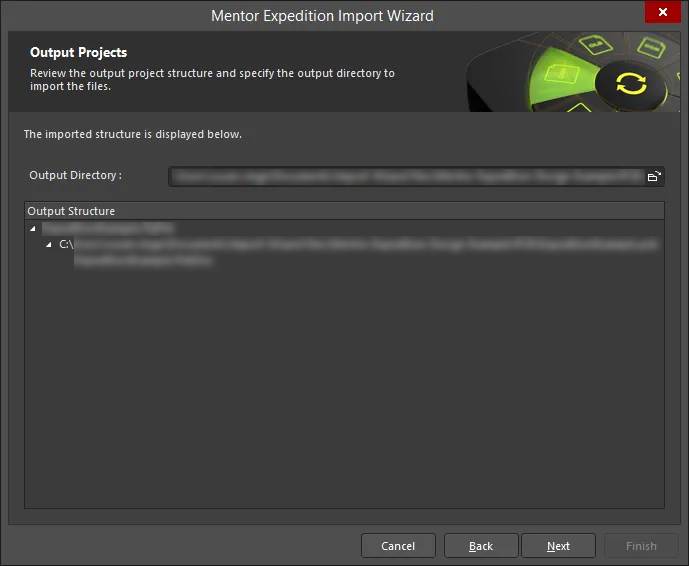
Utilisez cette page de l’assistant pour examiner la structure du projet de sortie et spécifier le répertoire de sortie dans lequel importer les fichiers. Utilisez l’icône Browse Folder pour rechercher et choisir le Output Directory.
Executing Import Process
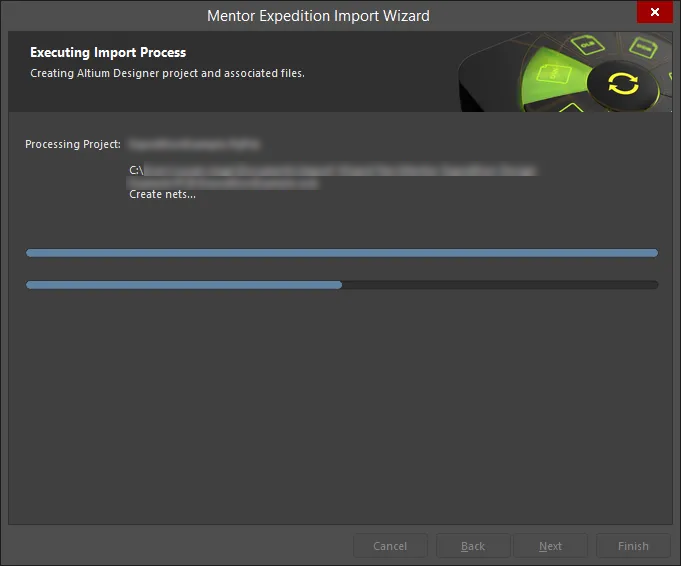
Sur cette page de l’assistant, une barre de progression verte affiche l’avancement du processus d’importation tout en listant chaque fichier au fur et à mesure du déroulement du processus.
Closing the Wizard

L’assistant d’importation Mentor Expedition est terminé. Cliquez sur Finish pour fermer l’assistant.
Remarques sur l’utilisation de l’importateur
Les remarques suivantes résument les fonctionnalités de l’importateur :
-
Dans Xpedition, une conception PCB ou une bibliothèque n’existe pas sous la forme d’un fichier unique, mais plutôt comme une structure de dossiers et de fichiers interdépendants. L’importateur d’Altium Designer nécessite que l’ensemble de la structure dossiers/fichiers soit intact pour importer correctement un PCB ou une bibliothèque.
-
Pour importer un fichier de conception PCB, sélectionnez le fichier
*.prjou*.pcbdans la structure de conception. Notez que :-
Lorsque le fichier
*.prjest sélectionné, le fichier de contraintes.xmlest également reconnu, et les contraintes Xpedition sont converties en règles Altium Designer dans le fichier PCB importé. -
Lorsque le fichier
*.pcbest sélectionné, les contraintes Xpedition ne sont pas converties. Toutes les définitions de règles Xpedition sont énumérées dans une section du fichier*.log, afin que vous puissiez ensuite examiner cette liste et créer les règles appropriées dans Altium Designer.
-
-
Pour importer un fichier de bibliothèque, sélectionnez le fichier
*.lmcdans le dossier de niveau supérieur de la bibliothèque. -
Les problèmes survenus pendant l’importation sont détaillés dans le rapport de fichier
*.log. -
Le Import Wizard prend en charge les formes de pastilles personnalisées. Lorsque de telles pastilles sont importées dans Altium Designer, elles sont importées comme des pastilles de type forme personnalisée. Pour en savoir plus, consultez Customizing a Pad Stack dans Altium Designer.
-
Le Import Wizard prend en charge les reliefs thermiques personnalisés définis dans une conception de carte Xpedition. De plus, lorsqu’un relief thermique prédéfini « 8 branches » (8 rayons) est défini dans Xpedition, il sera également importé comme relief thermique personnalisé. Notez que la prise en charge par Xpedition de la rotation personnalisée des branches n’est pas prise en charge lors de l’importation dans Altium Designer. Pour en savoir plus, consultez Defining Custom Thermal Reliefs dans Altium Designer.
-
Le Import Wizard prend en charge les pastilles rectangulaires à coins arrondis/chanfreinés avec rayon de coin/chanfrein de pastille défini dans Xpedition comme valeur absolue. Lorsque de telles pastilles sont importées dans Altium Designer, leur propriété Corner Radius est définie comme une valeur absolue. Pour en savoir plus, consultez Working with Pads & Vias dans Altium Designer.
-
Le Import Wizard prend en charge les formes de pastille « Round Donut » lors de l’importation d’une conception/bibliothèque Xpedition.
-
Les tolérances de trou de pastille définies sont incluses lors de l’importation d’une bibliothèque Xpedition.
-
Les chaînes de texte répliquées dans les empreintes (c.-à-d. les « A » des trous de montage) sont prises en charge lors de l’importation d’une bibliothèque Xpedition. La chaîne d’origine, ses répliques et les paramètres associés sont importés.
-
Les lignes de largeur nulle définies pour une empreinte sur la couche Placement Outline sont prises en charge lors de l’importation d’une bibliothèque Xpedition.
 Localisé par IA
