
Importation d’une conception depuis KiCad
Altium Designer inclut la possibilité d’importer des fichiers KiCad® via l’Import Wizard. L’assistant constitue un moyen rapide et simple de convertir des fichiers de conception KiCad en fichiers Altium Designer. L’assistant vous guide tout au long du processus d’importation et gère à la fois les parties schématique et PCB du projet, ainsi que la relation entre elles.
Utilisation de l’importateur KiCad
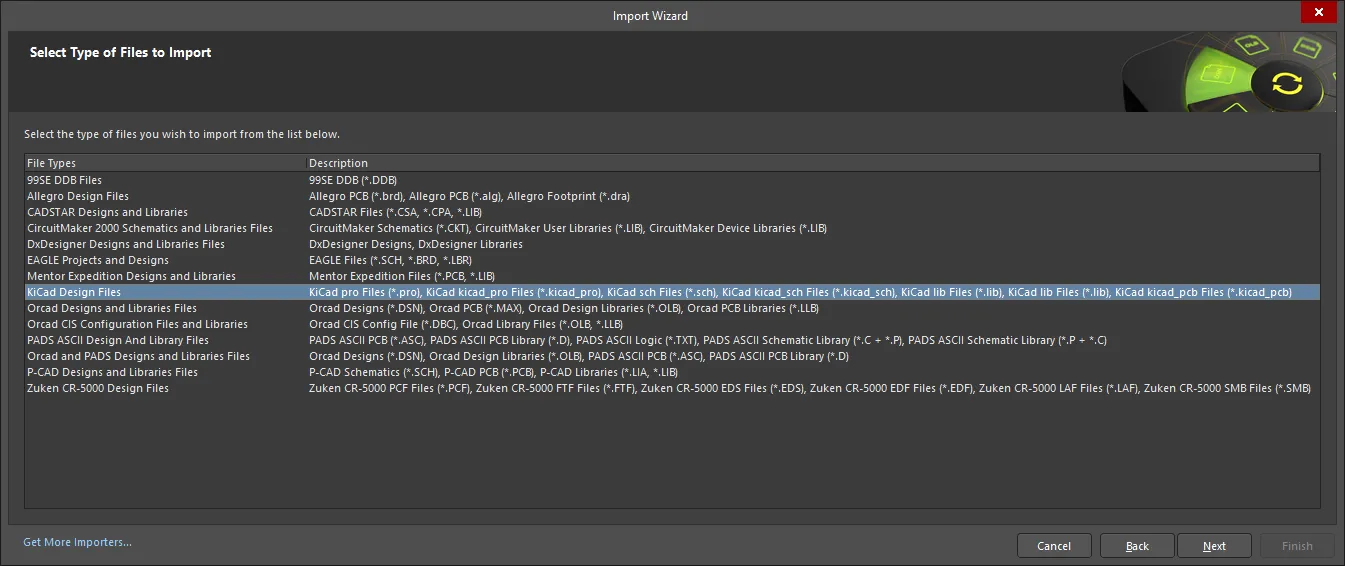
L’importateur de fichiers de conception KiCad est disponible via Import Wizard d’Altium Designer (File » Import Wizard) en sélectionnant l’option KiCad Design Files sur la page Select Type of Files to Import de l’assistant. L’assistant propose des options pour désigner les fichiers de conception (schématique et pcb) et les fichiers de bibliothèque, qui seront importés en tant que documents PCB et schématiques Altium.
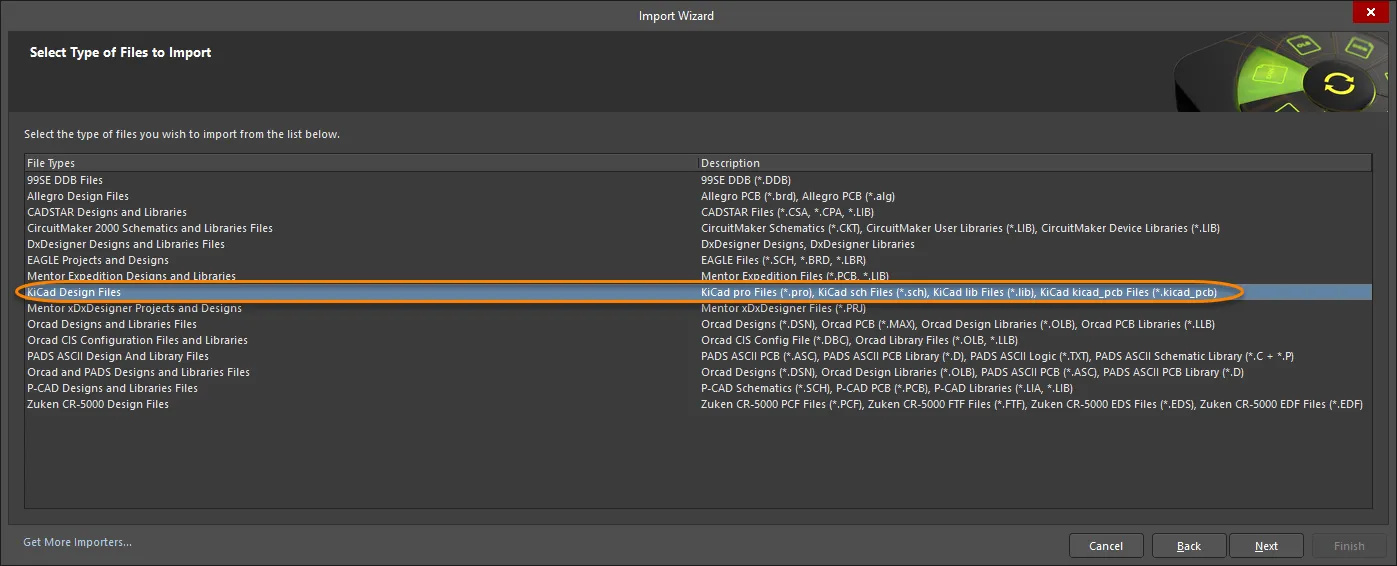
Import Wizard - KiCad Design Files
Fichiers de conception KiCad
Importing KiCad Design Files
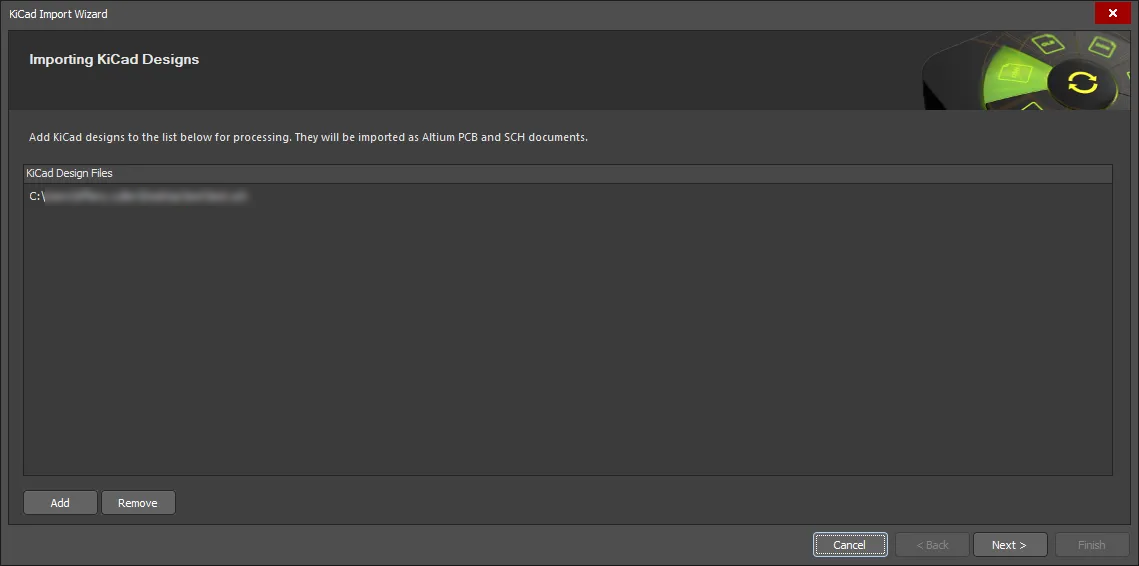
Cliquez sur Add pour choisir quels fichiers de conception KiCad inclure dans le processus d’importation. Vous pouvez supprimer un fichier sélectionné en cliquant sur Remove.
Importing KiCad Libraries
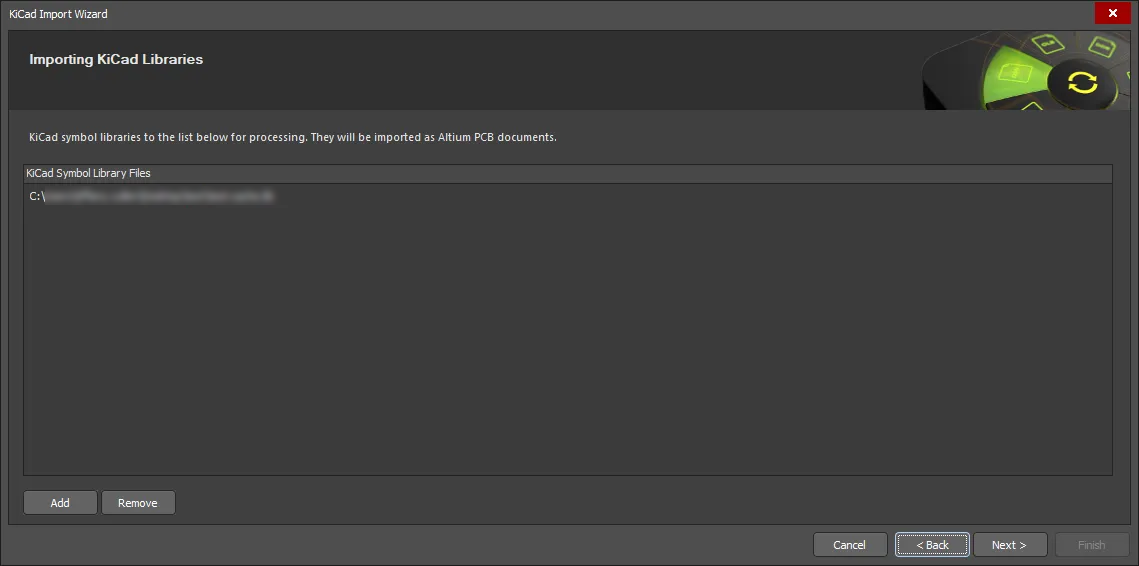
Cliquez sur Add pour choisir quels fichiers de bibliothèque KiCad inclure dans le processus d’importation. Vous pouvez supprimer un fichier sélectionné en cliquant sur Remove.
General Options
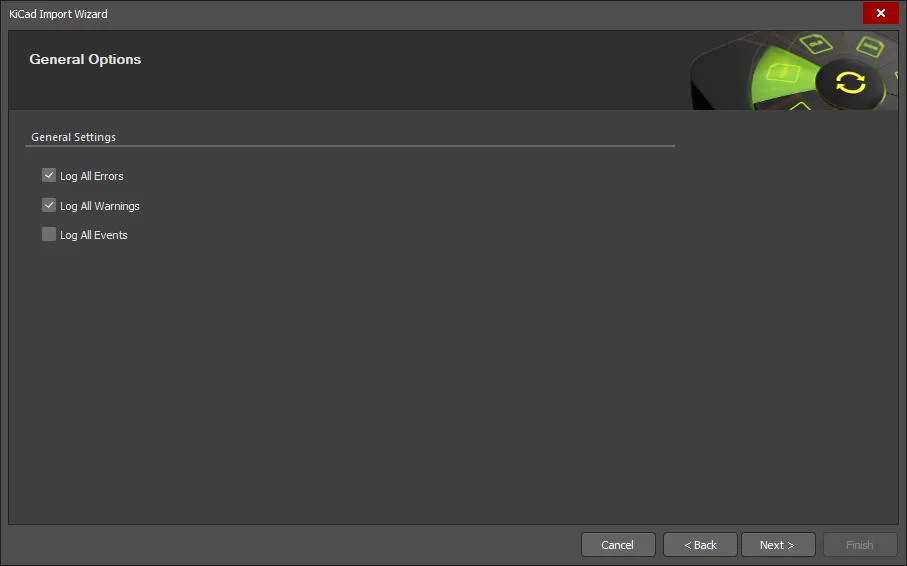
Utilisez la boîte de dialogue General Options pour configurer les options générales de génération de rapports du journal.
Sous General Settings, activez les options souhaitées : Log All Errors, Log All Warnings et Log All Events.
Log of Analyzing
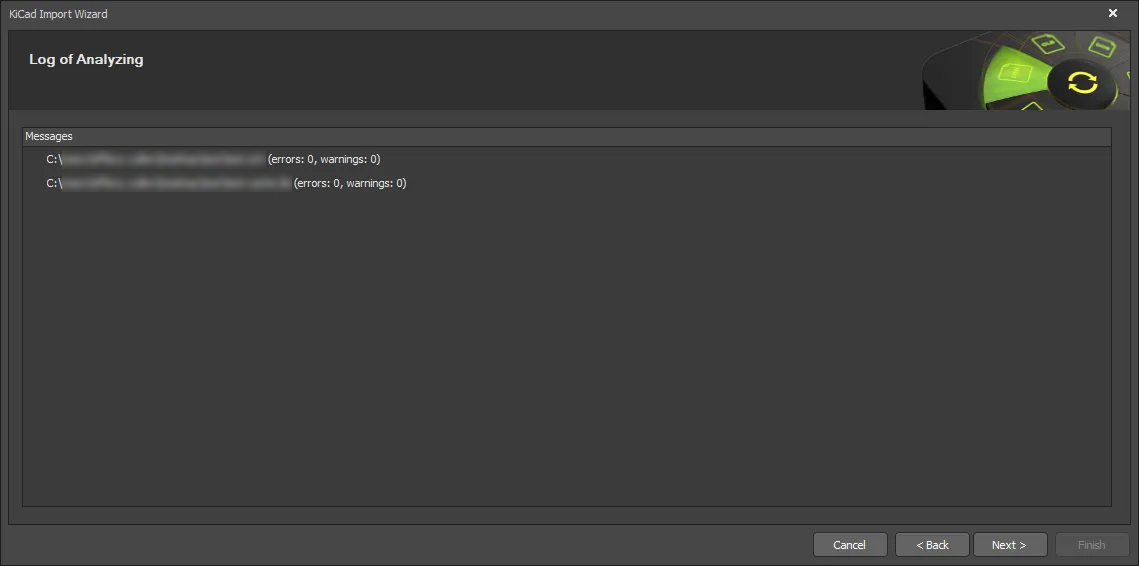
La boîte de dialogue Log of Analyzing répertorie toutes les erreurs/avertissements détectés lors de l’analyse des fichiers KiCad que vous importez.
General Import Options
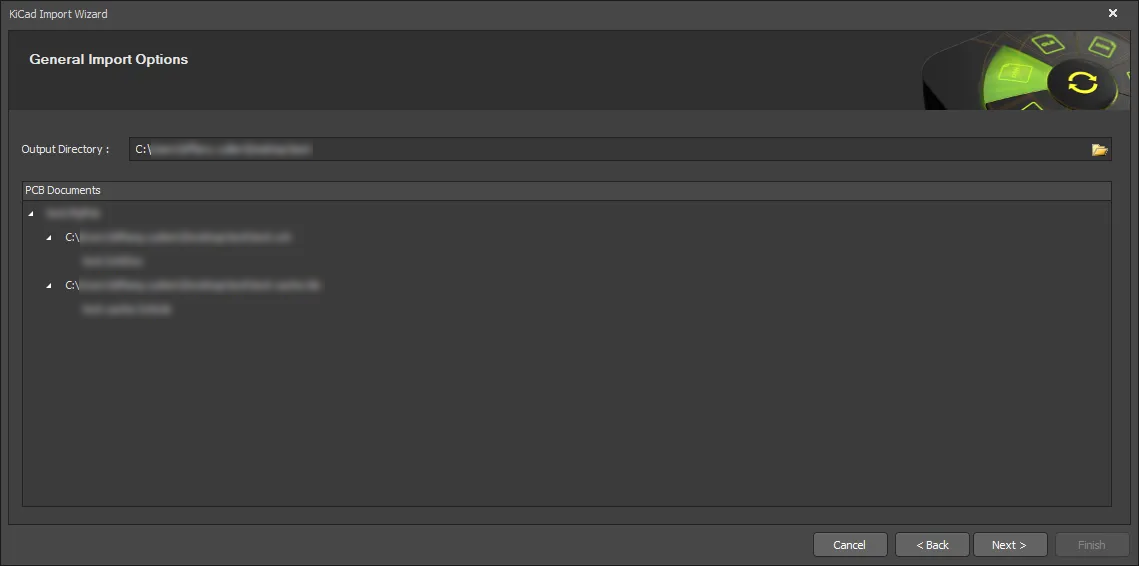
Utilisez cette page de l’assistant pour examiner la structure du projet de sortie et spécifier le Output Directory dans lequel importer les fichiers. Utilisez l’icône Browse Folder pour rechercher et choisir le Output Directory.
Setting the Schematic Import Options
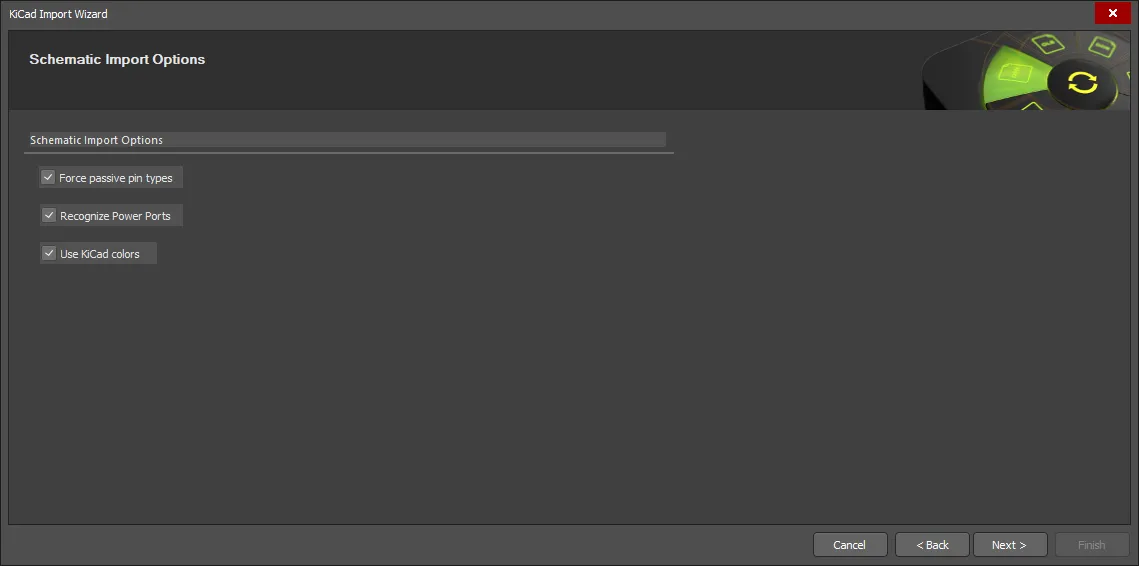
Cette page de l’assistant sert à définir les options d’importation de votre schématique. Cochez les options souhaitées.
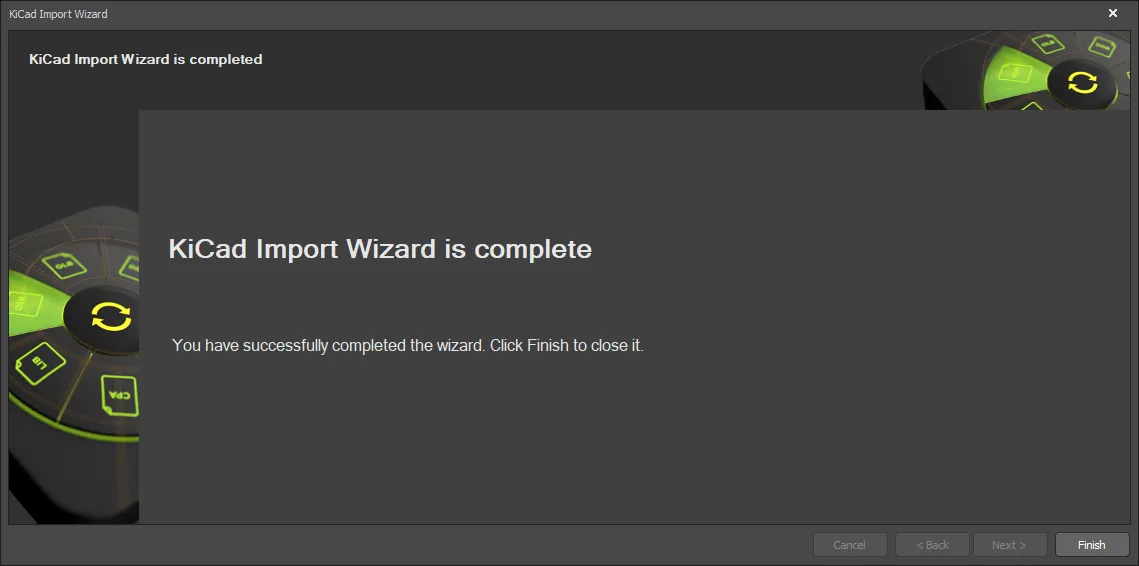
L’assistant d’importation KiCad est terminé. Le panneau Messages apparaît avec tous les messages pertinents. Cliquez sur Finish pour fermer l’assistant.
Les fichiers seront regroupés dans un projet PCB Altium Designer (*.PrjPcb) créé automatiquement et disponible dans le panneau Projects.
L’KiCad Import Wizard vous guidera à travers les étapes de l’importation de ces types de fichiers, notamment :
-
Fichiers KiCad pro (
*.pro) -
Fichiers KiCad kicad_pro (
*.kicad_pro) -
Fichiers KiCad sch (
*.sch) -
Fichiers KiCad kicad_sch (
*.kicad_sch) -
Fichiers KiCad kicad_pcb (
*.kicad_pcb) -
Fichiers KiCad lib (
*.lib) -
Fichiers KiCad kicad_sym (
*.kicad_sym) -
Fichiers KiCad kicad_mod (
*.kicad_mod)
Vous avez un contrôle total sur l’emplacement des projets Altium Designer générés et des documents associés en spécifiant un répertoire de sortie.
La structure de sortie proposée est également affichée afin que vous puissiez voir exactement ce que vous obtiendrez après l’importation. Si tout est conforme à vos attentes, lancez l’importation en cliquant sur Next. Si vous devez modifier quelque chose, cliquez sur le bouton Back. Si vous souhaitez annuler l’importation, cliquez sur Cancel.
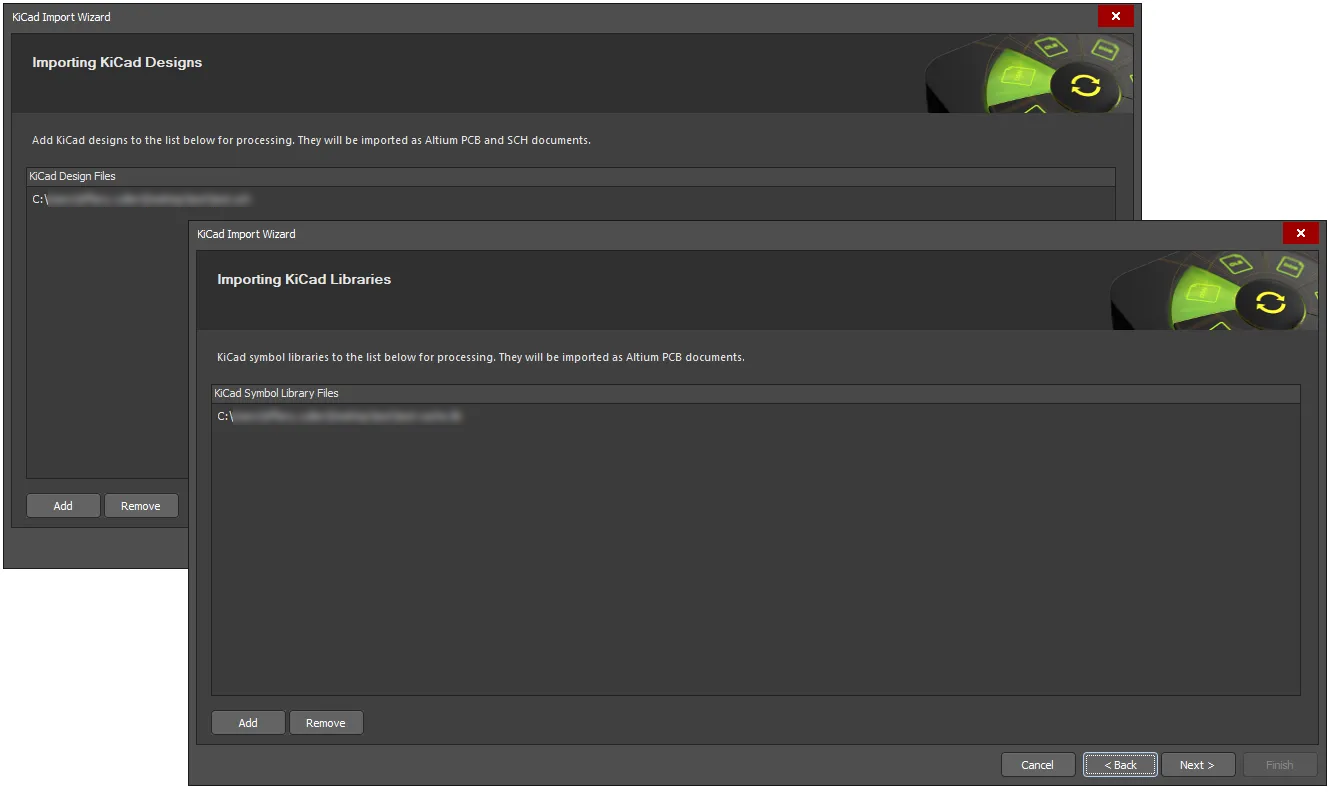 Spécifiez quels fichiers de conception KiCad et/ou bibliothèques doivent être importés, ainsi que les autres options requises.
Cliquez sur Add dans la page Importing KiCad Designs de l’assistant pour choisir quels fichiers de conception KiCad inclure dans le processus d’importation. Vous pouvez supprimer un fichier sélectionné en cliquant sur Remove. Cliquez sur Add pour choisir quels fichiers de bibliothèque KiCad inclure dans le processus d’importation. Vous pouvez supprimer un fichier sélectionné en cliquant sur Remove.
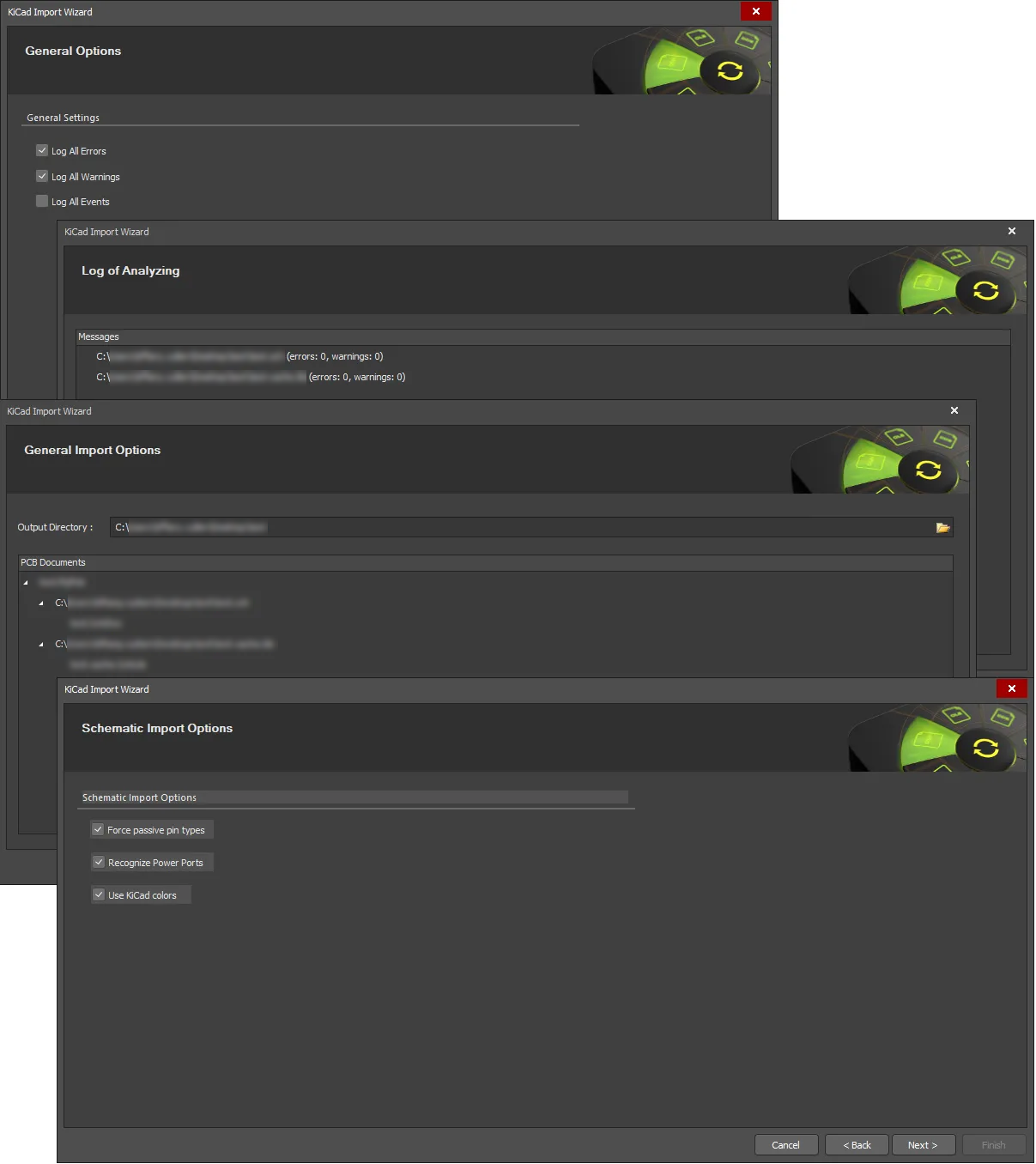 Spécifiez les options requises dans les pages General Options, Log of Analyzing, General Import Options et Schematic Import Options.
Utilisez la page General Options pour configurer les options générales de génération de rapports du journal.
Sous General Settings, activez les options souhaitées : Log All Errors, Log All Warnings et Log All Events. La page Log of Analyzing répertorie toutes les erreurs/avertissements détectés lors de l’analyse des fichiers KiCad que vous importez. Utilisez cette page de l’assistant pour examiner la structure du projet de sortie et spécifier le répertoire de sortie dans lequel importer les fichiers. Utilisez l’icône Browse Folder pour rechercher et choisir le répertoire de sortie.
La page Schematic Import Options de l’assistant sert à définir les options d’importation de votre schématique. Cochez les options souhaitées.
Si le projet KiCad inclut un PCB, des pages supplémentaires PCB Import Options et Current Board Layer Mapping s’afficheront. Renseignez-les selon vos besoins et cliquez sur Next.
Une fois les options ci-dessus spécifiées, la page Importing Progress s’affichera ; lorsque les barres de progression atteignent 100 %, l’KiCad Import Wizard est terminée. Une fois le processus d’importation terminé, cliquez sur Finish dans l’assistant pour le fermer. Le résultat de l’importation est visible dans le Projects panel.
 Localisé par IA